Как подключить смартфон в качестве камеры компьютера
Продолжающаяся пандемия коронавируса сильно влияет на наше функционирование. В дополнение к необходимости сохранять бдительность в плане здоровья, школьники и студенты переходят на онлайн-обучение, многие взрослые, в свою очередь, переключаются на удаленную работу. Бесплатные программы обмена мгновенными сообщениями и видеоконференций испытывают колоссальный приток пользователей. Однако, для комфортного использования необходимо несколько условий.
У вас может быть любимое (и иногда навязанное) приложение, но вы не можете обойтись без надежного стационарного или высокоскоростного мобильного интернета. Вам также нужен смартфон, ноутбук или компьютер. Сложности часто встречаются именно в последнем случае, потому нам что часто не хватает микрофона и хорошей веб-камеры. Но, не все стремятся к дополнительным покупкам. Таким людям мы рады сообщить, что веб-камеру можно сделать из имеющегося смартфона?
Вы можете много говорить о смартфонах, вы можете жаловаться на отдельные элементы их спецификаций, но фото-видео возможности в последнее время только удивляют. Камеры в телефоне предлагают гораздо лучшее качество, чем встроенные камеры в ноутбуках. Смартфон (в настоящее время он есть почти у всех) может легко использоваться в качестве компьютерной камеры. Просто позаботьтесь о соответствующем приложении и соединении с ноутбуком или ПК (проводным или беспроводным в соответствии с вашими предпочтениями или возможностями).
Как сделать веб-камеру из смартфона – на примере EpocCam
Какое приложение подходит? Одним из самых популярных является EpocCam. Преимущество – широкая совместимость. Оно поддерживает компьютеры с macOS (версия 10.11 и выше) и Windows (версия 7 и выше), а также мобильные Apple iOS и Google Android.
Кроме того, поддерживаются все популярные приложения для видеоконференций, включая Skype, Microsoft Teams и Zoom. Производитель заявляет, что EpocCam работает со всеми приложениями, поддерживающими веб-камеру.
Как использовать приложение EpocCam?
Настройка проста и сводится к нескольким шагам:
- Подключите компьютер и телефон к одной сети Wi-Fi или подключите их через кабель USB/Lightning.
- Установите драйверы EpocCam на свой компьютер.
- Установите мобильное приложение EpocCam на свой телефон.
- Откройте приложение EpocCam на своем телефоне и приложение для видеоконференций, выбрав в своих настройках EpocCam Camera (как показано ниже на примере Skype).
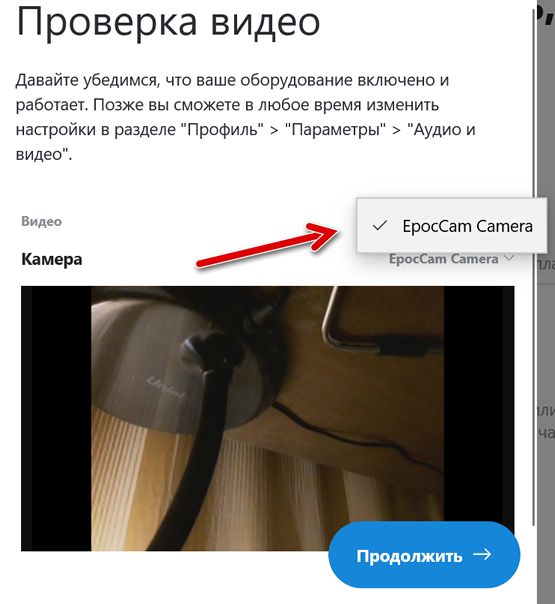
EpocCam можно загрузить с официального сайта производителя, мобильные приложения прямо из App Store и Google Play. Ни для кого не секрет, что EpocCam лучше работает в сотрудничестве с iPhone, и пользователи «огрызков» дают приложению более высокие оценки.
Поддерживаются обе камеры смартфона – основная и фронтальная, что важно не только из-за качества видео. Это дает более широкое пространство для маневра, когда дело доходит до настройки смартфона. Бесплатная версия налагает здесь определенные ограничения на качество видео, платная – нет, а также предоставляет несколько других функций.
Другие приложения для превращения телефона в веб-камеру
iVCam Webcam также является бесплатным и хорошо оцененным приложением этого типа для владельцев iPhone. Те, кто предпочитает Android вне EpocCam, могут, в свою очередь, использовать, например, беспроводную веб-камеру DroidCam. Все приложения этого типа работают по схожим принципам, и их конфигурация аналогична той, которая обсуждалась на примере EpocCam.
Смартфон как компьютерная камера – что стоит помнить?
Как всегда, мы напоминаем вам, что, загружая любые приложения, вы должны обращаться к надежным источникам, и на этот раз ничего не изменится. Это значительно снижает риск заражения вредоносным ПО.
Если какое-либо из вышеупомянутых приложений (или другого типа) вам нравится, и вы будете использовать смартфон таким образом, имейте в виду, что оно может довольно сильно расходовать заряд батареи.
В то же время некоторые могут также начать нервничать по поводу проблем с правильным позиционированием смартфона, здесь могут помочь выделенные стойки или штативы. Однако, это аксессуары, покупка которых не связана с большими расходами.
Вы когда-нибудь использовали смартфон таким образом? Какое приложение вы использовали? Расскажите нам в комментариях!
epoccam как подключить к компьютеру
Как использовать ваш iPhone в качестве веб-камеры: пошаговое руководство
Знаете ли вы, что можно использовать ваш iPhone в качестве веб-камеры? Конечно, он не может полностью имитировать веб-камеру в традиционном смысле.
Вы не можете подключить iPhone к USB-порту компьютера и ожидать, что он сразу же заработает. Но вы можете использовать приложения для воссоздания веб-камеры.
Наше любимое приложение для этой цели — EpocCam. Давайте посмотрим, как использовать EpocCam, чтобы ваш iPhone работал как веб-камера. Мы также познакомим вас с несколькими альтернативами EpocCam.
Что такое EpocCam?
EpocCam может превратить ваше устройство iOS (iPhone или iPad) в веб-камеру для компьютеров под управлением Windows и Mac.
Есть также версия для Android, которая предлагает ту же функциональность. Разработчик утверждает, что приложение может полностью заменить традиционные веб-камеры USB и встроенные веб-камеры.
Приложение поддерживает как видео, так и аудио и совместимо со многими ведущими приложениями для видеоплееров, включая Skype, Streamlabs OBS и YouTube.
Неважно, хотите ли вы общаться со своей семьей, транслировать игры своим подписчикам или участвовать в видеоконференцсвязи со своими коллегами — EpocCam справится с этой задачей.
EpocCam Free против EpocCam Pro
EpocCam предлагает бесплатную и платную версию. Бесплатная версия обеспечивает разрешение видео 640 × 480, поддержку USB (если используется с macOS), возможность использовать переднюю и заднюю камеры вашего устройства в качестве входа веб-камеры, а также подключение к Wi-Fi.
При использовании бесплатной версии вы должны принимать водяные знаки на своих видео, а также рекламу в приложении.
Pro версия удаляет рекламу и водяной знак. Тем не менее, стоит подумать только, если у вас есть Mac.
Многие профессиональные функции доступны только пользователям настольной операционной системы Apple. Профессиональные функции включают масштабирование, ручную фокусировку, поддержку фонарика, HDR-видео, двойную камеру и тусклый экран (также называемый «шпионская камера»).
Другим важным преимуществом использования платной версии является увеличенное разрешение видео. Он прыгает с 640 × 480 до 1920 × 1080.
Скачать: EpocCam для iOS (бесплатно)
Скачать: EpocCam Pro для iOS ($ 7.99)
Как использовать ваш iPhone в качестве веб-камеры с EpocCam
Давайте кратко рассмотрим, как настроить EpocCam на устройствах iOS и macOS или Windows.
Установите EpocCam на MacOS или Windows
Программное обеспечение EpocCam состоит из двух частей: приложения для вашего мобильного устройства и драйверов для вашего компьютера.
Несмотря на то, что вы можете просматривать выходные данные камеры вашего iPhone на вашем Mac, используя только веб-камеру EpocCam Viewer (доступную бесплатно в Mac App Store), мы рекомендуем установить драйверы.
Они позволяют EpocCam интегрироваться с Skype, Zoom и любым другим инструментом видеочата, который вы используете.
Средство просмотра веб-камеры позволяет видеть только видеовыход вашего телефона; он не предлагает интеграции с другими услугами.
( Примечание. Рекомендуется перезагрузить компьютер после установки любых новых драйверов.)
Настройте EpocCam на iPhone или iPad
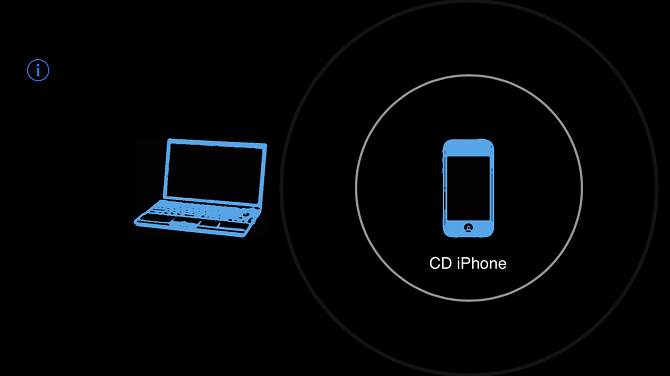
После того, как вы загрузили и установили мобильную версию EpocCam на свое устройство iOS, ее легко подключить к Mac.
Просто убедитесь, что ваши устройства iOS и macOS находятся в одной сети Wi-Fi, а затем откройте приложение EpocCam на своем телефоне. Вы увидите черный экран со значком телефона.
Теперь вернитесь на свой Mac и откройте приложение, которое поддерживает EpocCam. Если вы хотите только проверить соединение, откройте приложение EpocCam Webcam Viewer, упомянутое ранее.
Как только приложение телефона обнаружит поддерживаемое приложение, работающее на вашем Mac, оно мгновенно установит соединение и отобразит изображение трансляции.
Убедитесь, что вы установили метод ввода видео на EpocCam в приложении чата, с которым вы используете веб-камеру.
EpocCam Альтернативы
Если вы не удовлетворены EpocCam, есть несколько других приложений, которые позволяют использовать ваш iPhone в качестве веб-камеры.
1. iCam
iCam — это платное приложение, которое может превратить iPhone в веб-камеру. Мобильное приложение — только одна часть уравнения; Как и EpocCam, вам также понадобится компонент iCamSource на вашем компьютере.
После установки обоих приложений вы можете передавать потоковое видео и аудио с любого устройства iOS.
iCam также работает в качестве камеры безопасности; он может отправлять вам мгновенные оповещения, если он обнаруживает движение или звук. Все события движения автоматически копируются в облако.
В дополнение к оригинальному iCam компания также предлагает iCam Pro с некоторыми дополнительными функциями. Проверьте Сравнение функций iCam, чтобы узнать больше.
Загрузить: iCam для iOS ($ 4,99, доступны покупки внутри приложения)
Загрузить: iCam Pro для iOS (доступны бесплатные покупки внутри приложения)
Загрузить: iCamSource для Windows | macOS (бесплатно)
2. iVCam
iVCam специально разработан для владельцев iPhone, у которых есть ПК с Windows — вы не можете использовать iVCam для потоковой передачи видео с iPhone на Mac.
Приложение работает через WLAN или USB и позволяет подключать несколько телефонов к одному компьютеру одновременно. Вы можете передавать видео в разрешении 1080p, 720p, 480p или 360p.
Этот аспект мульти-соединения означает, что программное обеспечение идеально подходит для тех, кто хочет использовать свой старый iPhone в качестве устройства видеонаблюдения, радионяни или камеры для домашних животных.
Загрузить: iVCam (бесплатная, премиум-версия доступна)
3. Камера AtHome
Камера AtHome уникальна. В дополнение к тому, что компьютер позволяет удаленно просматривать канал камеры вашего iPhone, приложение iPhone также может удаленно просматривать канал веб-камеры вашего компьютера. Он поддерживает как Windows, так и Mac.
Некоторые из ключевых функций приложения включают в себя:
Приложение поддерживается рекламой и поставляется с возможностью обновления за дополнительную плату. Как и в случае с другими, попробуйте, прежде чем купить, чтобы увидеть, работает ли он для вас.
Загрузить: AtHome Camera (доступны бесплатные покупки в приложении)
Как использовать EpocCam с Zoom, Skype, Microsoft Teams и Google Meet в Windows
Люди во всем мире приспосабливаются к новой работе, не выходя из дома. Практика позволила увеличить количество видеозвонков и вебинаров. Большинство компаний перешли на приложения для видеоконференций, такие как Zoom, Skype, Microsoft Teams, Google Meet и т. Д., Для создания цифровых собраний. Что делать тем, у кого на компьютере нет веб-камеры хорошего качества? К счастью, есть приложения для веб-камеры, которые позволяют использовать телефон iPhone или Android в качестве веб-камеры в Windows и macOS.
Среди таких приложений для веб-камеры EpocCam — одно из лучших (да, мы пробовали несколько из них), чтобы превратить ваш iPhone или Android в веб-камеру в Windows и macOS. Он доступен на всех четырех платформах (Android, iOS, Windows и macOS) и обеспечивает простую настройку среди операционных систем.
EpocCam не ограничивается доставкой потокового видео с телефона на ПК с Windows. Вы также можете использовать это программное обеспечение с приложениями для видеосвязи, такими как Zoom, Skype, Google Meet и Microsoft Teams.
В этом посте мы проведем вас через полную установку для использования EpocCam с вашим ПК с Windows. Таким образом, в следующий раз, когда вы откроете приложение для совершения или приема видеозвонков, оно будет использовать EpocCam и передавать поток с камеры телефона. Давайте начнем.
Настроить EpocCam
Прежде чем использовать EpocCam с приложениями для видеозвонков в Windows, вам необходимо загрузить и настроить службу на мобильном телефоне и ПК.
Сначала загрузите приложение EpocCam на устройство Android, iOS или iPadOS. Да, он работает и с iPad.
Теперь перейдите на ПК с Windows и перейдите на официальный сайт EpocCam. kinoni.com и прокрутите вниз. На сайте вы найдете опцию «Загрузить драйвер для Windows». Щелкните по нему и загрузите zip-файл на устройство. Перейдите в папку на устройстве для загрузки и извлеките файл. Драйверы необходимы для приложения EpocCam viewer, и они позволяют программному обеспечению интегрироваться со Skype, Zoom, Google Teams и т. Д. Таким образом, вы должны установить эти драйверы с правами администратора.
Драйверы EpocCam совместимы с Windows 7 и Windows 10. Что касается мобильных приложений, вам потребуется iPhone под управлением iOS 10.3 или новее или устройство Android с как минимум Android 4.0 или новее.
Теперь откройте приложение EpocCam на телефоне и ПК одновременно. Убедитесь, что оба устройства подключены к одной сети Wi-Fi, или используйте USB-кабель для передачи данных, чтобы начать прямую трансляцию с камеры телефона на ПК. Успешное соединение здесь означает, что настройка завершена, и он готов к использованию с приложениями для видеозвонков.
Используйте EpocCam с Zoom
Zoom — одно из лучших приложений для видеоконференцсвязи. Во-первых, вам нужно скачать приложение Zoom для Windows. Теперь откройте приложение Zoom и нажмите значок настроек вверху. Перейдите в Видео> Камера и выберите в меню EpocCam Camera.
EpocCam также позволяет использовать телефон iPhone или Android в качестве микрофона по умолчанию в приложениях для видеозвонков на ПК с Windows. Чтобы установить его в качестве микрофона по умолчанию в Zoom, перейдите в Настройки Zoom> Аудио> Микрофон и выберите Kinoni Audio Service.
Мой опыт работы с EpocCam на Zoom был неоднозначным. Пока работал с живым видео потоком, я заметил некоторые сбои при длительных звонках.
Используйте EpocCam со Skype
Skype — одно из старейших решений для видеосвязи. Вы можете скачать приложение из Microsoft Store.
Откройте Skype и нажмите на меню из трех точек вверху. Выберите «Настройки»> «Аудио и видео»> «Камера» и выберите в меню пункт «Камера EpocCam».
Чтобы использовать EpocCam в качестве микрофона в Skype, перейдите в «Настройки»> «Аудио и видео»> «Микрофон» и выберите в меню «Источник звука Kinoni».
Skype был моим выбором для приложений для видеосвязи. EpocCam работает с ним безупречно, но имейте в виду, что телефон или планшет сильно нагреются, если вы оставите его подключенным и будете использовать в течение очень долгого времени.
Используйте EpocCam с Microsoft Teams
В наши дни Microsoft Teams находится на подъеме. Программное обеспечение становится популярным среди корпоративных пользователей, и недавно прошло 75 миллионов активных пользователей в день на платформе.
Чтобы использовать EpocCam для видеозвонков в Microsoft Teams, загрузите и откройте приложение Microsoft Teams. Нажмите на значок профиля вверху и перейдите в Настройки. Перейдите в меню «Устройства» и выберите «Сервисы Kinoni Audio» в меню микрофона.
В том же меню выберите EpocCam в качестве видеокамеры по умолчанию в Microsoft Teams. Пока у меня не было проблем при использовании EpocCam с Teams.
Используйте EpocCam с Google Meet
Google Meet оказался успешным продуктом для виртуальных встреч только для предприятий для поискового гиганта. Google отмечает 100 миллионов участников Google Meet ежемесячно. Google недавно анонсировал новые дополнения к Google Meet и сделал сервис бесплатным для всех.
Вы также можете использовать EpocCam с Google Meet. Откройте любой веб-браузер и перейдите в Google Meet. На главном экране нажмите значок настроек вверху.
В меню «Аудио» выберите «Источник звука Kinoni» в качестве микрофона по умолчанию. В меню «Видео» выберите EpocCam Camera в качестве видеокамеры по умолчанию в Google Meet.
Приложение EpocCam можно использовать бесплатно, но оно имеет несколько ограничений. Бесплатная версия ограничена выходным разрешением видео 640 x 480 пикселей. Он также содержит рекламу и водяные знаки. Чтобы удалить их, вы можете купить платную версию за 8 долларов, которая увеличивает видеовыход до Full HD и позволяет использовать телефон в качестве микрофона.
Несколько замечаний перед тем, как мы закончим пост. Поскольку вы используете свой телефон в качестве веб-камеры в Windows, используйте подставку для телефона или штатив для лучшей стабилизации. Постоянная потоковая передача может разрядить аккумулятор телефона, поэтому подумайте об использовании с этим адаптером питания или блоком питания. Однако при продолжительном использовании телефон также может нагреваться. Так что не забудьте дать ему перерыв.
Используйте EpocCam как профессионал
Сейчас сложно найти хорошую и недорогую веб-камеру. Большинство из них уже отсутствует на складе или не доставляется. И здесь на помощь приходят такие решения, как EpocCam. Загрузите необходимые драйверы и используйте приложение с Zoom, Skype, Microsoft Teams и Google Meet.
Следующий:
EpocCam и iVCam — два лучших приложения для iOS для преобразования iPhone в веб-камеру в Windows. Прочтите сравнение ниже, чтобы найти лучшее решение для вас.
Как организовать видеоконференцию, если камеры и микрофона в компьютере нет?

Просто подключите любой смартфон и установите приложение, которое превратит его в веб-камеру
В условиях всеобщей самоизоляции приходится не только работать, но и учиться. Организовать видеоконференцию в том же Zoom просто, но как быть, если у вас нет ноутбука, а также микрофона в компьютере и камеры в мониторе? Выходом может стать установка специального приложения для смартфона на Android или iOS. Самые популярные Droidcam и EpocCam. Они просты в установке, стабильно работают и дают широкие возможности даже в бесплатной версии. И что особенно приятно, для их использования подойдет самый простенький смартфон.
DroidCam Wireless Webcam
Пригодится для видеоконференции, если у вас Android-смартфон и компьютер на Windows.
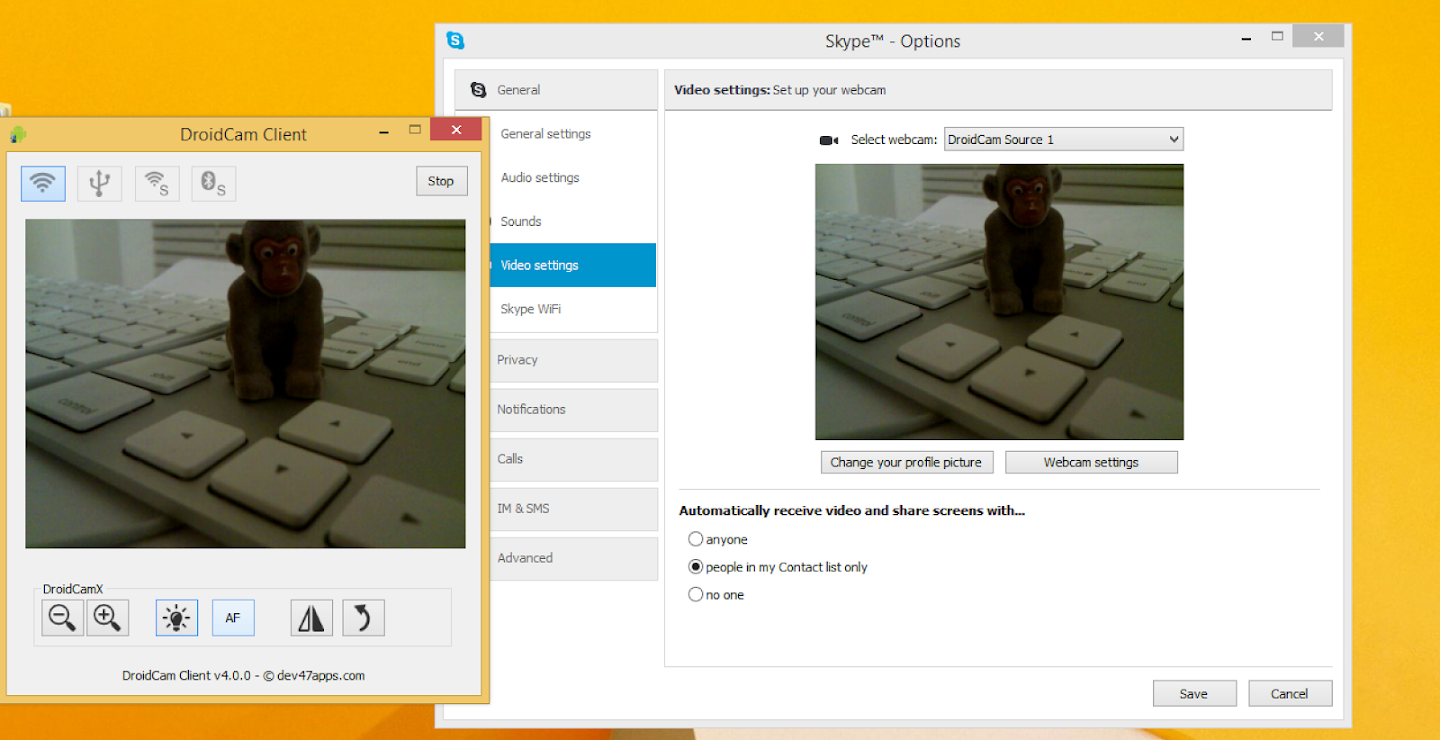
Основные возможности:
Чем отличается платная версия от бесплатной:
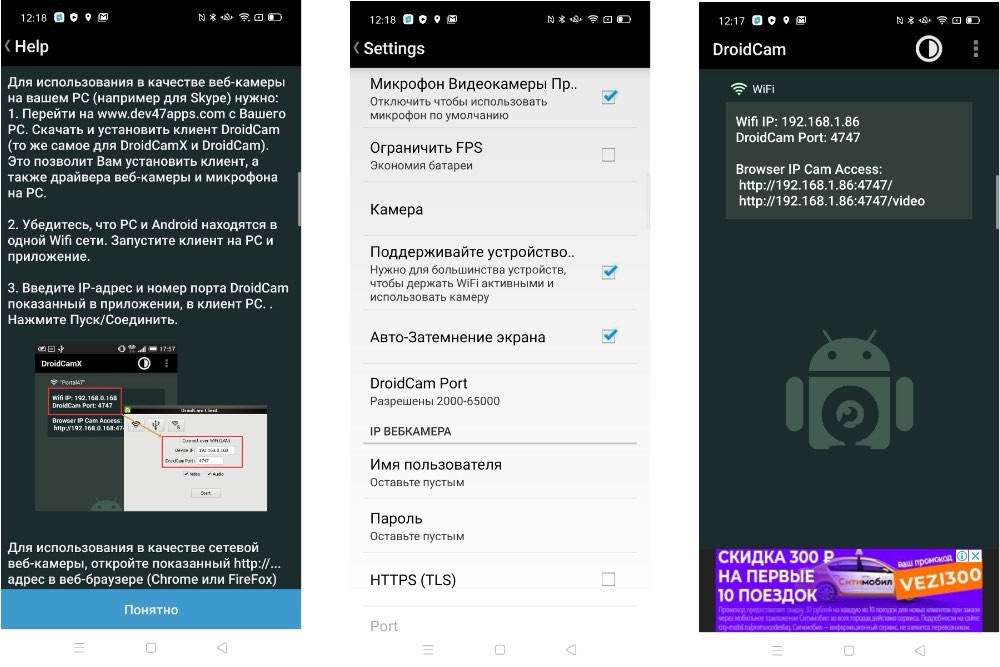
Как установить и настроить DroidCam
EpocCam
EpocCam — идеальный выбор, если у вас iPhone или iPad.
Впрочем, на Android-смартфон оно также устанавливается без проблем. При этом приложение поддерживает клиенты как на MacOS, так и на Windows.
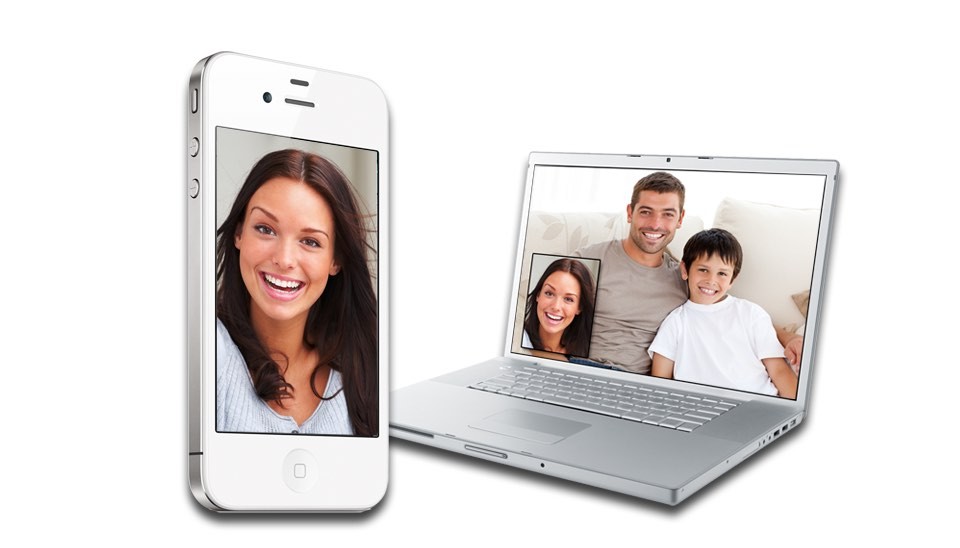
Основные возможности:
Чем отличается платная версия от бесплатной:
Как превратить смартфон в веб-камеру
Любой смартфон можно использовать в качестве веб-камеры. Это может пригодиться, если у вас нет отдельной веб-камеры или она некачественная. Камеры на современных смартфонах зачастую выдают неплохую картинку, гораздо лучшего качества, чем дешевая веб-камера. Поэтому такой вариант может стать достойной альтернативой, во всяком случае, временно. Кроме того, такой вариант можно использовать, когда нужно сразу две камеры для трансляции или видеозвонка. А если у вас есть старый, ненужный смартфон, то его можно использовать и как полноценную замену.
Все, что вам понадобится — установить специальное приложение. Причем подойдет любая операционная система: iOS или Android. Для каждой из них есть свои приложения.
Кроме того, вам не понадобится даже подсоединять смартфон кабелем к компьютеру, все работает по Wi-Fi. Это очень удобно, если нужно разместить камеру где-то в стороне или на вашем ноутбуке нет стандартного разъема USB, а есть только Type-C.
Бесплатная программа, которая поддерживает как iOS, так и Android. Вам нужно скачать приложение для смартфона и программу для Windows. Версий для Mac или Linux нет. Все необходимые ссылки вы можете найти на официальном сайте.
После установки приложений запустите их на обоих устройствах: компьютере и смартфоне. Обратите внимание, что они должны быть подключены к одной сети Wi-Fi. Впрочем, для компьютера допускается и проводное подключение к роутеру, главное, чтобы сеть была та же самая. Кроме того, можно подключить смартфон и по USB. В этом случае могут потребоваться дополнительные драйверы. В частности, для iOS нужен установленный iTunes, для Android драйвер USB или иная программа от производителя. Но в большинстве случаев, все должно заработать без дополнительных действий.
Выдайте необходимые разрешения. В частности, программе точно нужен доступ к камере и микрофону. Если все в порядке с соединением, то компьютер и смартфон найдут друг друга. Вы увидите картинку с камеры в окне приложения. Теперь можно настроить качество видео.
Несмотря на то что логично было бы нажать на значок шестеренки, нам нужно кликнуть на крайней справа иконке с тремя полосками. Откроется окно настроек, в котором можно выбрать разрешение, качество видео и количество кадров в секунду. Установите наиболее подходящие вам параметры и нажмите «Ок».
Теперь, когда все работает можно приступать к настройке приложения для звонков. Это может быть, например, Zoom или Skype. Перейдите в настройки приложения и найдите пункт, где нужно выбрать, с какой камеры будет подаваться изображение. Выберите e2eSoft iVCam.
Однако на этом настройка не закончена. Если у вас есть отдельный или встроенный микрофон на вашем десктопе или ноутбуке, то можно использовать и его. Если же нет, то надо дополнительно настроить систему, чтобы звук поступал через микрофон смартфона. Сделать это не так просто, как может показаться, но решение есть.
Во-первых, можно скачать программу от того же производителя. Она называется Virtual Sound Card, но она платная. Во-вторых, никто не запрещает пользоваться бесплатными аналогами, например с сайта vac.muzychenko.net. Распакуйте и установите ее. У вас в списке появится звуковое устройство Line 1 (Virtual Audio Cable).
Нажмите Win + I и выберите «Система» и далее «Звук». Выберите в качестве устройства ввода Line 1 (Virtual Audio Cable). Теперь в настройках программы для звонков выберите в качестве микрофона Line 1 (Virtual Audio Cable). Таким образом, звук с микрофона будет виртуально передаваться в программу, и ваш собеседник сможет слышать вас.
Как подключить EpocCam к моему компьютеру?
Для начала загрузите приложение EpocCam на свой iPhone или iPad. Затем перейдите на свой Mac или ПК и посетите www.kinoni.com, чтобы загрузить драйвер для macOS (10.12 и новее) или Windows (Windows 7 и новее). Следуйте инструкциям по установке, а затем перезагрузите компьютер, чтобы убедиться, что он распознан.
Как использовать EpocCam в качестве веб-камеры на моем компьютере?
На ПК с Windows откройте меню «Пуск» и выберите «Программы»> «Kinoni»> «EpocCam Viewer», чтобы открыть приложение-тестер. На Mac вам необходимо загрузить приложение EpocCam Webcam Viewer отдельно из Mac App Store. Убедитесь, что ваш iPhone подключен к приложению EpocCam Webcam Viewer.
Как подключить EpocCam к моему ноутбуку?
Превратите свой телефон в веб-камеру за считанные минуты.
Как мне загрузить EpocCam на свой компьютер?
1) Установите EpocCam на свой iPhone или iPad со страницы https://apps.apple.com/app/id435355256. 2) Загрузите драйвер EpocCam для Windows и установите его с https://www.elgato.com/en/gaming/downloads. 5) EpocCam попытается подключиться к ПК.
Как подключить камеру iPhone к компьютеру?
Запустите приложение веб-камеры на iPhone. Приложение автоматически выполнит поиск настольного клиента веб-камеры в той же сети Wi-Fi, а затем подключится к нему. Клиент ПК будет отображать изображение, захваченное iPhone, после того, как соединение будет установлено.
Могу ли я использовать свой iPhone в качестве веб-камеры для увеличения?
Использование вашего iPhone в качестве веб-камеры требует, чтобы вы установили на iPhone приложение, которое должно работать все время для правильной работы, вам также понадобится сопутствующее приложение на вашем ПК с Windows или Mac. Настройка довольно проста, но если у вас есть собственное приложение на вашем iPhone, вы также можете его использовать.
Как я могу использовать свой iPhone в качестве веб-камеры с OBS?
Откройте приложение Camera for OBS Studio на своем iPhone. Подключите устройство iOS к компьютеру с помощью прилагаемого кабеля Lightning. Если на этом этапе оно не подключается автоматически, нажмите кнопку «Обновить устройства», а затем выберите свое устройство в списке. Теперь вы увидите свое видео!
Можете ли вы встретиться с Google с помощью EpocCam?
Он доступен на всех платформах, включая iOS, Android, Windows и Mac. EpocCam легко настроить, а основные функции можно использовать бесплатно. Вы можете использовать EpocCam в качестве веб-камеры по умолчанию в приложениях для видеосвязи, таких как Zoom, Microsoft Teams, Skype и Google Meet.
Как использовать EpocCam?
Как использовать свой телефон в качестве веб-камеры
Как увеличить изображение с помощью EpocCam?
EpocCam — Как использовать EpocCam с Zoom?
Могу ли я использовать свой iPhone в качестве веб-камеры в Windows 10?
Загрузите приложение iVCam (Android, iOS). Загрузите клиент iVCam для Windows. Как только вы запустите оба приложения, они должны автоматически подключиться, и вы сможете видеть изображение с камеры со своего телефона или планшета на ПК с Windows. В приложении для видеочата по умолчанию выберите e2eSoft iVCam в качестве входа камеры.
Сколько стоит EpocCam?
EpocCam позволяет использовать устройство iOS или Android в качестве камеры на компьютере. Вы можете подключиться через проводное соединение с помощью кабеля USB или использовать беспроводное соединение. Установите бесплатное приложение (или версию HD за 7,99 долларов США), чтобы начать работу, а затем установите соответствующие драйверы.
Можете ли вы подключить камеру iPhone к ноутбуку?
Для использования iPhone в качестве веб-камеры необходимо установить приложение на iPhone (которое должно быть запущено для его работы) и сопутствующее приложение на ПК с Windows или Mac. Настройка довольно проста, но есть еще более простая альтернатива: собственные приложения.
Можете ли вы подключить камеру телефона к ноутбуку?
Если ваш телефон работает под управлением Android, вы можете использовать бесплатное приложение DroidCam, чтобы превратить его в веб-камеру. … Для начала вам понадобятся две части программного обеспечения: приложение DroidCam для Android из Play Store и клиент Windows из Dev47Apps. После того, как оба будут установлены, убедитесь, что ваш компьютер и телефон находятся в одной сети Wi-Fi.
Как подключить камеру iPhone к ноутбуку через USB?
Мобильное приложение iCam доступно как для устройств Android, так и для iOS и может транслироваться через Wi-Fi или напрямую подключаться к вашему компьютеру через USB. После загрузки приложения iCam на свой смартфон или планшет вам необходимо установить соответствующее программное обеспечение на свой Mac или ПК.
Как использовать EpocCam с Zoom, Skype, Microsoft Teams и Google Meet в Windows
Люди во всем мире приспосабливаются к новому стилю работы из дома. Практика привела к всплеску видеозвонков и вебинаров. Большинство компаний перешли на приложения для видеоконференций, такие как Zoom, Skype, Microsoft Teams, Google Meet и т. д., для создания цифровых встреч. Что делать тем, у кого на компьютере нет веб-камеры хорошего качества? К счастью, существуют приложения для веб-камер, которые позволяют использовать ваш iPhone или телефон Android в качестве веб-камеры в Windows и macOS.

Программы для Windows, мобильные приложения, игры — ВСЁ БЕСПЛАТНО, в нашем закрытом телеграмм канале — Подписывайтесь:)
Среди таких приложений для веб-камер EpocCam является одним из лучших (да, мы попробовали несколько из них), позволяющим превратить ваш iPhone или Android в веб-камеру на Windows и macOS. Он доступен на всех четырех платформах (Android, iOS, Windows и macOS) и обеспечивает простую настройку между операционными системами.
EpocCam не ограничивается доставкой прямой трансляции с телефона на ПК с Windows. Вы также можете использовать программное обеспечение с приложениями для видеозвонков, такими как Zoom, Skype, Google Meet и Microsoft Teams.
В этом посте мы проведем вас через полную настройку для использования EpocCam с вашим ПК с Windows. Таким образом, в следующий раз, когда вы откроете приложение для совершения или приема видеозвонков, оно будет использовать EpocCam и транслировать видео с камеры телефона. Давайте начнем.
Настройка EpocCam
Прежде чем использовать EpocCam с приложениями для видеозвонков в Windows, вам необходимо загрузить и настроить службу на мобильном телефоне и ПК.
Сначала загрузите приложение EpocCam на устройство Android, iOS или iPadOS. Да, с iPad тоже работает.
Теперь перейдите на ПК с Windows и перейдите на официальный сайт EpocCam. kinoni.com и прокрутите вниз. На сайте вы найдете опцию «Загрузить драйвер Windows». Нажмите на нее и загрузите zip-файл на устройство. Перейдите к загрузке на устройство и извлеките файл. Драйверы необходимы для приложения просмотра EpocCam и позволяют программному обеспечению интегрироваться со Skype, Zoom, Google Teams и т. д. Поэтому вам следует устанавливать эти драйверы с правами администратора.
Драйверы EpocCam совместимы с Windows 7 и Windows 10. Что касается мобильных приложений, вам потребуется iPhone с iOS 10.3 или более поздней версии или устройство Android с версией Android не ниже 4.0 или более поздней.

Теперь откройте приложение EpocCam на телефоне и ПК одновременно. Убедитесь, что оба устройства подключены к одной и той же сети Wi-Fi, или используйте USB-кабель для передачи данных, чтобы запустить прямую трансляцию с камеры телефона на ПК. Успешное соединение здесь означает, что настройка завершена и она готова к использованию с приложениями для видеовызовов.

Используйте EpocCam с зумом
Zoom — одно из лучших приложений для видеоконференций. Во-первых, вам нужно скачать приложение Zoom для Windows. Теперь откройте приложение Zoom и коснитесь значка настроек вверху. Перейдите в раздел «Видео» > «Камера» и выберите «Камера EpocCam» в меню.

EpocCam также позволяет использовать телефон iPhone или Android в качестве микрофона по умолчанию в приложениях для видеовызовов на ПК с Windows. Чтобы установить его в качестве микрофона по умолчанию в Zoom, перейдите в «Настройки масштабирования» > «Аудио» > «Микрофон» и выберите «Kinoni Audio Service».

Мой опыт работы с EpocCam в Zoom был неоднозначным. Пока нормально работал с прямой трансляцией видео, я заметил некоторые глюки при длительных звонках.
Используйте EpocCam со Skype
Skype — одно из старейших решений для видеозвонков. Вы можете загрузить приложение из магазина Microsoft.
Откройте Skype и коснитесь трехточечного меню вверху. Выберите «Настройки» > «Аудио и видео» > «Камера» и выберите «Камера EpocCam» в меню.

Чтобы использовать EpocCam в качестве микрофона в Skype, перейдите в «Настройки» > «Аудио и видео» > «Микрофон» и выберите в меню Kinoni Audio Source.
Skype был моим любимым приложением для видеозвонков. EpocCam работает с ним безупречно, но имейте в виду, что телефон или планшет будут сильно нагреваться, если вы оставите их подключенными и будете использовать их в течение очень долгого времени.
Используйте EpocCam с Microsoft Teams
В наши дни Microsoft Teams находится на подъеме. Программное обеспечение оказалось популярным среди корпоративных пользователей, и в последнее время оно превысил 75 миллионов активных пользователей в день на платформе.
Чтобы использовать EpocCam для видеовызовов в Microsoft Teams, загрузите и откройте приложение Microsoft Teams. Нажмите на значок профиля вверху и перейдите в «Настройки». Перейдите в меню «Устройства» и выберите «Аудио сервисы Kinoni» в меню микрофона.

В том же меню выберите EpocCam в качестве видеокамеры по умолчанию в Microsoft Teams. До сих пор у меня не было проблем при использовании EpocCam с Teams.
Используйте EpocCam с Google Meet
Google Meet доказывает, что для поискового гиганта успешный продукт для виртуальных встреч только для предприятий. Google наблюдает за 100 миллионами участников Google Meet ежемесячно. Google недавно объявил о новых дополнениях к Google Meet и сделали сервис бесплатным для всех.
Вы также можете использовать EpocCam с Google Meet. Откройте любой веб-браузер и перейдите в Google Meet. На главном экране коснитесь значка настроек вверху.

В меню «Аудио» выберите Kinoni Audio Source в качестве микрофона по умолчанию. В меню «Видео» выберите EpocCam Camera в качестве видеокамеры по умолчанию в Google Meet.

Приложение EpocCam можно использовать бесплатно, но оно имеет несколько ограничений. Бесплатная версия ограничена выходным разрешением видео 640 x 480. Он также поставляется с рекламой и водяными знаками. Чтобы их убрать, можно купить платную версию за 8 долларов, которая увеличивает видеовыход до Full HD, позволяет использовать телефон в качестве микрофона.
Пара замечаний, прежде чем мы закончим пост. Поскольку вы используете телефон в качестве веб-камеры в Windows, используйте подставку для телефона или штатив для лучшей стабилизации. Постоянная потоковая передача может разрядить аккумулятор телефона, поэтому рассмотрите возможность использования адаптера питания или внешнего аккумулятора. Однако постоянное использование также может нагреть телефон. Так что, убедитесь, что вы тоже даете ему перерыв.
Используйте EpocCam как профессионал
В наши дни трудно найти хорошую и недорогую веб-камеру. Большинство из них уже отсутствуют на складе или не доставляются. И здесь на помощь приходят такие решения, как EpocCam. Загрузите необходимые драйверы и используйте приложение с Zoom, Skype, Microsoft Teams и Google Meet.
Далее: EpocCam и iVCam — два лучших приложения для iOS для преобразования iPhone в веб-камеру в Windows. Прочитайте сравнение ниже, чтобы найти лучшее решение для вас.
Программы для Windows, мобильные приложения, игры — ВСЁ БЕСПЛАТНО, в нашем закрытом телеграмм канале — Подписывайтесь:)
Как подключить камеру телефона к компьютеру? Приложения и советы по настройке
Функциональность современных смартфонов огромна, а некоторые их возможности просто удивляют. Как подключить камеру телефона к компьютеру? Об этом и пойдёт речь в моей статье.

Неслучайно вопрос как сделать телефон веб-камерой для компьютера сегодня, в связи с ситуацией в мире стал ещё более актуален. Сделать это совсем не несложно, вот небольшое руководство.
Как использовать камеру телефона на компьютере?
Видеосвязь популярна, как никогда. Продолжающаяся пандемия сильно влияет на нашу жизнь. В дополнение к необходимости сохранять бдительность в интересах здоровья, школьники и студенты переходят на онлайн-обучение, а взрослые переключаются на удалённую работу. Бесплатные программы обмена мгновенными сообщениями и приложения видеоконференций для многих создают затруднения. Однако, для комфортного их использования необходимо выполнять несколько простых условий.

У вас может быть любимое (иногда предустановленное) приложение для видеосвязи, но вы не сможете обойтись без надёжного стационарного или высокоскоростного мобильного интернета. Вам также необходим смартфон, ноутбук или компьютер. Зачастую некоторым не хватает микрофона или хорошей веб-камеры. Вместо того, чтобы прибегнуть к дополнительным покупкам, используйте телефон как веб-камеру для компьютера.
Да, можно много говорить о смартфонах, жаловаться на их отдельные элементы и характеристики, но, к фото и видео возможностям производители в последнее время приложили немало усилий. Камеры в телефонах предлагают гораздо лучшее качество, чем встроенные веб-камеры в ноутбуках.

В настоящее время почти у всех есть более или менее современный смартфон. Вы можете легко подключить телефон как веб-камеру к компьютеру и использовать его вместо дополнительных аксессуаров. Нужно лишь установить соответствующее приложение и настроить соединение с вашим ноутбуком или ПК (проводным или беспроводным способом) в соответствии с предпочтениями или возможностями.
Как использовать камеру телефона на компьютере?
Какое приложение подойдёт? Одной из самых популярных программ для подключения камеры телефона к компьютеру является EpocCam. Основное преимущество — широкая совместимость, в которую входят компьютеры с macOS (версия 10.11 и выше) и Windows (версия 7 и выше), а также мобильные устройства с Apple iOS и Google Android.

Кроме того, здесь поддерживаются все популярные приложения для видеоконференций, включая Skype, Microsoft Teams и Zoom. Производитель заявляет, что EpocCam работает со всеми приложениями для веб-камер.
Как использовать EpocCam и телефон в качестве веб-камеры на компьютере?

Настройка очень простая и сводится к четырём шагам:
- Подключите компьютер и телефон к вашей сети Wi-Fi или через кабель.
- Установите драйверы EpocCam на свой компьютер.
- Установите мобильное приложение EpocCam на свой телефон.
- Откройте приложение EpocCam на телефоне и программу для проведения видеоконференций, выбрав в её настройках EpocCam Camera (как показано на примере ниже).
Советую скачивать EpocCam с официального сайта производителя , а мобильные приложения напрямую из App Store и Google Play . Ни для кого не секрет, что EpocCam лучше работает на смартфонах iPhone.

Программа поддерживает обе камеры, чтобы вы могли удобнее использовать телефон как камеру для компьютера — основную и фронтальную. Это влияет не только на качества видео, но и даёт нам более широкие возможности, когда дело доходит до настроек. Конечно, бесплатная версия содержит определённые ограничения связанные с качеством видеосвязи, когда платная — нет, и также предоставляет несколько дополнительных функций.

Пример работы EpocCam – как сделать телефон камерой для компьютера?
Можно ли подключить камеру телефона к компьютеру через другие приложения?
Конечно, таких программ на самом деле немало. К примеру, iVCam Webcam — является бесплатным и популярным решением, чтобы использовать телефон как web-камеру для компьютера. Владельцы мобильных устройств могут также попробовать программное обеспечение для создания беспроводной веб-камеры DroidCam . Все эти приложения работают по схожим принципам, а их настройка аналогична той, которая обсуждалась на примере EpocCam.

Что стоит помнить, подключая телефона к компьютеру, как веб-камеру
Как всегда, напоминаю вам, что, скачивать любые приложения следует из надёжных источников. Это значительно снижает риск заражения ваших девайсов вредоносным ПО.
Если какое-либо из вышеупомянутых решений (или других программ такого типа) вам понравится, и вы будете выводить камеру телефона на компьютер, имейте в виду, что ПО может довольно сильно поглощать энергию батареи.

В то же время первоначально, некоторых могут раздражать проблемы с правильным позиционированием смартфона, в помощь вам стойки или штативы.
А вы когда-нибудь использовали смартфон таким образом? Каким приложением транслировали камеру с телефона на компьютер? Дайте мне знать в комментариях!