Как проверить версию Bluetooth на телефоне, и на что она влияет
Каждый смартфон оснащается кучей датчиков беспроводной связи. Это может быть Wi-Fi, который мы используем для доступа к интернету, а также NFC, получивший популярность за счет бесконтактной оплаты покупок. Но, пожалуй, самым востребованным является датчик Bluetooth. Это еще один беспроводной интерфейс передачи данных, чья версия напрямую влияет на возможности вашего смартфона. Какая она может быть — расскажем далее.
Расскажем, как узнать версию Bluetooth на Android
Но сначала давайте определим, зачем нужен блютуз. Впервые об этом стандарте беспроводной связи я узнал в нулевых, когда была в ходу передача данных по Bluetooth с телефона на телефон. В каждой компании школьников был человек, у которого есть ПК с выходом в интернет. И он становился настоящим хабом класса, передавая со своего телефона музыку, забавные видео и анимации на мобильные устройства одноклассников. А еще раньше с этой целью использовался ИК-порт…
Ладно, отбросим в сторону ностальгию. В настоящий момент Bluetooth практически не используется для обмена мультимедиа, хотя вы все равно можете передать файл с телефона на телефон по блютуз, о чем мы рассказывали ранее. Нынешним предназначением Bluetooth становится подключение к смартфону разного рода беспроводных устройств от наушников и колонок до представителей экосистемы умного дома (лампочек, кондиционеров и прочих гаджетов). От того, какая версия блютуз используется на ваших устройствах, зависит радиус действия беспроводной связи, стабильность соединения и другие параметры вроде задержки звука в TWS-наушниках.
⚡ Подпишись на Androidinsider в Дзене, где мы публикуем эксклюзивные материалы
Версия Bluetooth — какая может быть
Обычно на смартфонах Андроид используется Bluetooth 4.0 и выше
Стандарт беспроводной связи Bluetooth появился в 1998 году, однако об оснащении этим протоколом мобильных телефонов еще не шло речи. И к моменту, когда вышли первые устройства с блютуз, прошло еще несколько лет. Сейчас на смартфонах представлен Bluetooth 4.0 и выше. Предлагаю разобраться, чем они отличаются друг от друга, и какой вариант лучше:
- Bluetooth 4.0 (2010). Работает на частоте 2,402 — 2,48 ГГц и включает в себя как классический, так и высокоростной блютуз. Скорость передачи данных достигает отметки 1 Мбит/с, а радиус действия — 50 метров на улице и 10 метров в помещении.
- Bluetooth 4.1 (2013). Добавлена совместимость блютуз и LTE, устраняющая помехи за счет автоматической координации передачи данных.
- Bluetooth 4.2 (2014). Появились новые профили (ISP), увеличена скорость передачи данных, улучшена конфиденциальность.
- Bluetooth 5.0 (2016). Большое обновление, увеличившее скорость передачи данных до 2 Мбит/с, а радиус действия почти в четыре раза (на практике — 60 метров на улице и 40 метров в помещении).
- Bluetooth 5.1 (2019). Улучшена точность работы блютуз при определении геолокации, а также стабильность соединения по протоколу Bluetooth Low Energy.
- Bluetooth 5.2 (2020). Стала лучше энергоэффективность устройств при совместном подключении.
- Bluetooth 5.3 (2021). Незначительные улучшения.
Таким образом, разница между Bluetooth 5.0 и Bluetooth 5.1 или 5.2 не столь значительна, как в случае с Bluetooth 4.2 и Bluetooth 5.0. На данный момент актуальными можно считать все стандарты версии 5.0 и выше.
�� Загляни в телеграм-канал Сундук Али-Бабы, где мы собрали лучшие товары с АлиЭкспресс
Совместимость блютуз
Говоря о версиях протокола, также важно отдельно строкой упомянуть обратную совместимость Bluetooth. Если вы, к примеру, подключаете к смартфону с Bluetooth 5.0 беспроводные наушники с Bluetooth 4.2, то они будут отлично работать в паре. Однако задействованным окажется протокол версии 4.2, а не 5.0. Поэтому для получения максимальной скорости передачи данных и высокого качества соединения необходимо, чтобы оба устройства имели поддержку актуального стандарта связи.
Как узнать версию блютуз
Вот мы и подобрались к самому главному и теперь определим, как узнать версию Bluetooth. Самый простой вариант — обратиться к помощи официального сайта производителя устройства. Посетите интернет-ресурс (например, сайт mi.com для Xiaomi), найдите свой смартфон и перейдите в раздел «Характеристик». В пункте «Сеть и возможности подключения» указана версия блютуз.
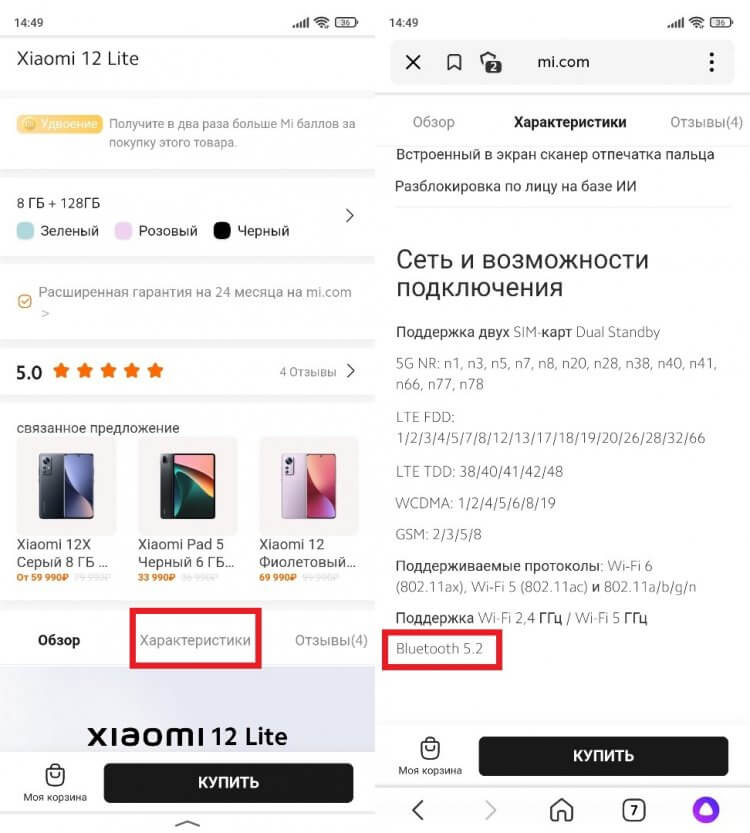
А еще информацию можно найти на коробке смартфона или в его документации
Аналогичным образом можно поступить и с другими беспроводными устройствами вроде наушников или колонок. При использовании смартфона есть еще один способ, как узнать версию блютуз на Андроид. Но для его реализации понадобится установка вспомогательного софта. Оптимальный вариант — AIDA 64:
- Запустите приложение.
- Перейдите в раздел «Система».
- Изучите информацию, представленную напротив пункта «Версия Bluetooth».
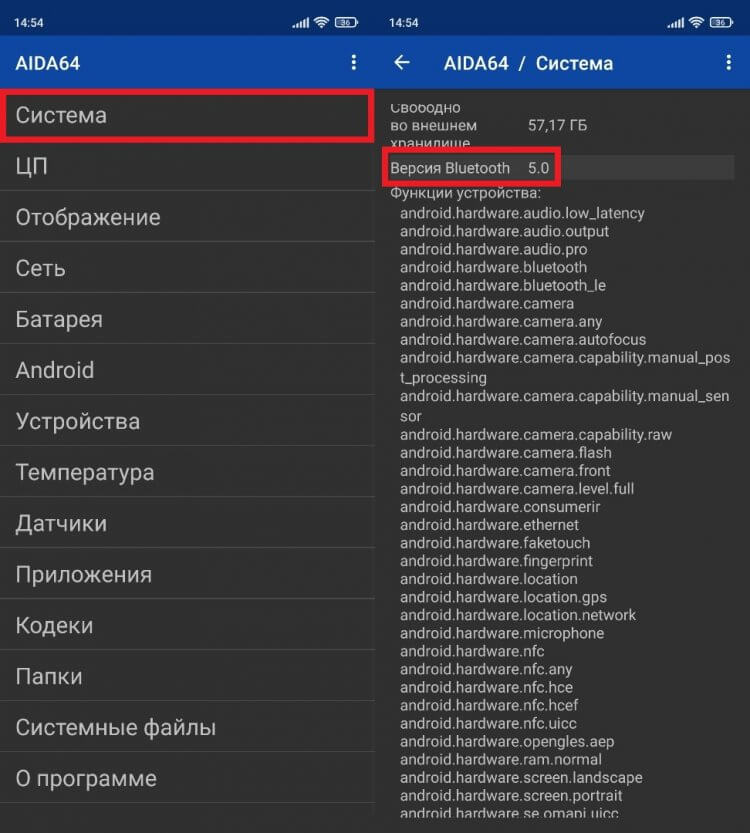
AIDA64 — не единственное приложение для определения характеристик смартфона
Также сведения о версии блютуз указываются в других подобных приложениях от AnTuTu до Geekbench. К сожалению, ни одна из предложенных программ не позволит узнать версию беспроводного протокола для периферийных устройств. Информацию можно уточнить только на сайте производителя.
❗ Поделись своим мнением или задай вопрос в нашем телеграм-чате
Как включить блютуз
Разобравшись с версией протокола и ее особенностями, можно начинать пользоваться беспроводной связью. И для этого понадобится ее активировать. Вот, как включить блютуз:
- через шторку уведомлений (центр управления);
- через настройки телефона.
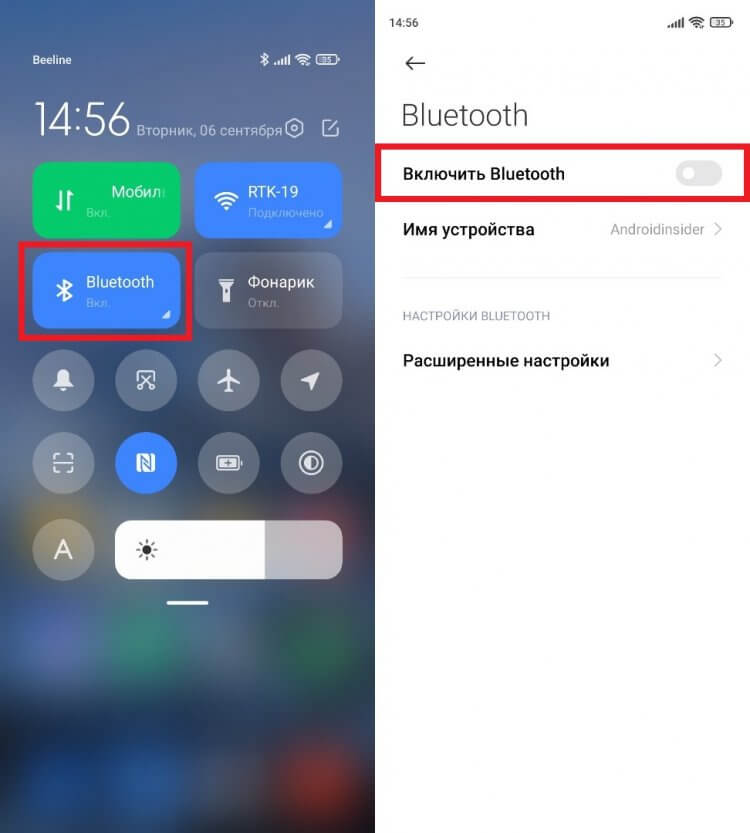
После активации датчика на экране появится список доступных для подключения устройств
Чтобы подключить к смартфону вспомогательное устройство, этого будет недостаточно. Также понадобится активировать Bluetooth на втором гаджете, а затем — выбрать его в настройках телефона для дальнейшего сопряжения. Наконец, изучите самые частые проблемы блютуз на смартфоне, чтобы своевременно их решить.
Технология Bluetooth и отличия Bluetooth 5.0 от версий Bluetooth 4
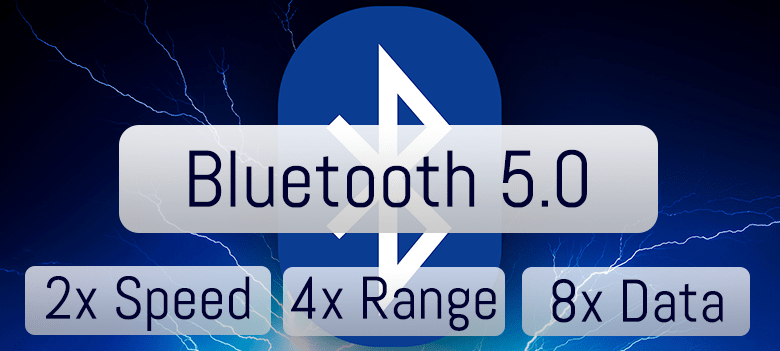
Вы уже знаете, что Bluetooth – это технология беспроводного обмена данными между устройствами, находящимися на небольшом расстоянии друг от друга. Эта технология давно вошла в обиход, и сегодня мы не представляем себе мобильных устройств без Bluetooth. Технология Bluetooth уже неоднократно обновлялась, и в этой статье мы рассмотрим отличия версии Bluetooth 5.0 от версий Bluetooth 4 (4.2, 4.1, 4.0).
Последняя на текущий момент версия Bluetooth – 5.0 – была анонсирована на сайте Bluetooth.com 16 июня 2016 года, а ее официальный пресс-релиз состоялся 7 декабря того же года. И вскоре после этого два технологических гиганта – Samsung и Apple – выпустили первые смартфоны с поддержкой Bluetooth 5.0 (модели Samsung Galaxy S8 и Apple iPhone 8, 8 Plus и iPhone X).
Преимущества Bluetooth 5
Новая версия Bluetooth содержит ряд усовершенствований. Однако если у вас относительно старое устройство, то апгрейд Bluetooth до версии 5.0 не даст вам никаких практических преимуществ новой версии. Bluetooth обладает свойством обратной совместимости. Но вы сможете устанавливать связь с другими пользовательскими устройствами с актуальной версией Bluetooth 5.0.
К преимуществам Bluetooth 5.0 по сравнению с версией 4.2 относятся следующие: в четыре раза больший радиус действия; в два раза большая скорость передачи данных; в восемь раз большая информационная емкость сообщения. И главное преимущество версии 5.0 – спецификация Bluetooth Low Energy (BLE), устанавливающая сверхнизкие нормативы энергопотребления для любых аудиоустройств (до этого стандарт Bluetooth Low Energy не мог использоваться при подключении беспроводных наушников). Рассмотрим отличия Bluetooth 5.0 подробнее.
Более эффективное параллельное использование Bluetooth 5.0 и Wi-Fi
Стандарт Bluetooth 5 позиционировался на рынке как обеспечивающий более эффективное сосуществование и взаимодействие беспроводных технологий, что может быть ошибочно интерпретировано как более эффективное сочетание Bluetooth и Wi-Fi в одном устройстве. В действительности здесь имеется в виду одновременное использование разных BLE устройств, находящихся в непосредственной близости друг от друга. Скачкообразная перестройка несущей частоты Bluetooth 5 по псевдослучайным алгоритмам уменьшает вероятность одновременного попадания вашего устройства в один радиоканал с соседним BLE устройством, использующим тот же диапазон (2.4 ГГц), что увеличивает надежность каждого из этих соединений. Bluetooth 5 позволяет пользователю управлять различной аппаратурой со смартфонов, наушников и других мобильных устройств, оснащенных Bluetooth.
Скорость передачи данных по Bluetooth
Версия Bluetooth 5 быстрее, чем 4: Bluetooth 4 может обеспечить передачу со скоростью 1 Мбит/с, а Bluetooth 5 – 2 Мбит/с.
Радиус действия Bluetooth 5.0
Радиус действия Bluetooth 4 составляет 50 м на улице и 10 м в помещении, тогда как у Bluetooth 5 радиус действия увеличивается до 60 м на улице и до 40 м в помещении.
Энергетическая эффективность
Стандарт Bluetooth 5 разработан в расчете на меньшее энергопотребление, чем у Bluetooth 4. Это значит, что устройство с Bluetooth 5 при прочих равных условиях может работать в автономном режиме дольше, чем устройство с Bluetooth 4.
Информационная емкость сообщения
По Bluetooth 4.0 можно передать сообщение длиной 31 байт, а по Bluetooth 5.0 – 255 байт.
Сравнение характеристик Bluetooth 5 и Bluetooth 4
| Характеристика | Bluetooth 5 | Bluetooth 4 |
| Максимальная скорость передачи данных, Мбит/с | 2 | 1 |
| Радиус действия в помещении, м | 40 | 10 |
| Энергопотребление | низкое | высокое |
| Информационная емкость сообщения, байт | 255 | 31 |
| Производительность в условиях высокой загрузки эфира | лучше | хуже |
| Время автономной работы | больше | меньше |
| Защита данных | лучше | хуже |
| Теоретическая пропускная способность | 2 Мбит/с (в реальных условиях – около 1.6 Мбит/с) | 1 Мбит/с |
| Надежность соединения | высокая | низкая |
| Поддержка устройств IoT | есть | нет |
| Использование Bluetooth-ретрансляторов | Ретрансляторы используются более широко и более эффективны благодаря большей скорости передачи и большему радиусу действия | Ретрансляторы используются менее широко и менее эффективны из-за меньшей скорости передачи и меньшего радиуса действия |
Часто задаваемые вопросы и ответы
Ниже приводится перечень часто задаваемых вопросов (с ответами), составленный на основе популярных запросов пользователей интернета по теме Bluetooth. Эти вопросы и ответы помогут вам лучше усвоить информацию о технологии Bluetooth.
Что предлагает последняя версия Bluetooth 5.0?
Последняя версия Bluetooth 5.0, опубликованная в декабре 2016 года, предлагает вдвое большую скорость передачи, в восемь раз большую информационную емкость передаваемого сообщения и в четыре раза большую дальность действия в помещении по сравнению с предыдущей версией Bluetooth.
Bluetooth 5 действительно лучше?
Bluetooth 5.0 очевидно эффективнее предыдущей версии.
Можно ли устанавливать Bluetooth-подключения между устройствами с Bluetooth 5.0 и устройствами с Bluetooth 4?
Да, Bluetooth 5 обладает обратной совместимостью по отношению к версиям Bluetooth 4 (4.2, 4.1, 4.0).
Что нового в версии Bluetooth 5.1?
Основное отличие Bluetooth 5.1 от других версий Bluetooth – направленность сигнала. В предыдущих версиях, включая Bluetooth 5.0, уровень сигнала определяется только расстоянием от передатчика. В Bluetooth 5.1 сигнал наибольшей интенсивности формируется в направлении подключаемого устройства.
Что нового в версии Bluetooth 5.2?
Ключевых отличий от 5.1 нет. Немного уменьшили задержки припередачи данных, добавили несколько улучшений для TWS наушников и улучшили передачу данных для устройств с низкой пропускной способностью вроде финтнес-браслетов.
Выпускаются ли наушники с Bluetooth 5.0?
Да, наушники с Bluetooth 5.0 предлагают такие бренды, как Sony, Samsung, Bose, JBL, AKG, Apple, ATH, Master & Dynamic, Plantronics, Jabra, Logitech, Razer, Sennheiser, Beyerdynamic, Mpow, Enacfire, Klipesh и др.
Bluetooth 4.0 — сказ о стандарте

Bluetooth или «Синезуб», с которым многие впервые познакомились еще будучи школьниками или студентами, имеет за своими плечами довольно короткую биографию.
В 1994 году два инженера, работавших в Швеции на знаменитую в те времена компанию Ericsson, решили решить раз и навсегда проблему кабелей и изобрели собственный стандарт беспроводной связи, основанный на методе распределенной смены частоты радиоволн. Через 4 года была создана «группа особого интереса Bluetooth» или Bluetooth SIG, формализовавшая первый единый стандарт беспроводной связи. Она состояла из сотрудников компаний Ericsson, Nokia, Toshiba и Intel. В настоящий момент в группу входит более 13 000 различных компаний.
Стандарты
С момента выхода первой версии спецификации стандарт уже поддерживал беспроводную передачу голосовых данных, удаленное управление аудио- и видео-контентом, работу с изображениями и принтерами, могло получать доступ к SIM-карте, книге контактов и работать с данными медицинских устройств. Всё это — по воздуху и в далеком 1998 году!
Четвертая версия Bluetooth, о которой мне и хотелось бы подробно рассказать в этой записи, получила свой финальный вид и стала доступна на суд публике в конце июня 2010 года. Почти целый год технология не появлялась в массовых устройствах, пока в конце июля 2011 Apple не объявили о выходе обновленных моделей ноутбука MacBook Air и системного блока Mac Mini, в котором одной из ключевых особенностей являлось появление Bluetooth 4.0. Еще больше внимания со стороны СМИ технология привлекла к себе после презентации iPhone 4S, в котором тоже был установлен чип со стандартом 4-й версии.
Bluetooth 4.0
- Классический Bluetooth. Был внедрен для совместимости со всеми существующими устройствами, работающими на предыдущих версиях стандарта. Поддерживает все основные функции предыдущих протоколов, такие как передача всевозможных типов данных, работа в качестве модема, беспроводная синхронизация данных, связь с помощью иных типов соединения, как у NFC, и прочее.
- Высокоскоростной протокол Bluetooth. Был представлен еще в 3-й версии, его суть основана на использовании дополнительных уровней передачи данных. Всё это выглядит так: при обычном использовании чипа он работает по базовой технологии, используя метод, связанный с радиоволнами. Как только устройству нужно передать файл относительно немалых размеров, оно переключается на другие уровни передачи информации, а именно — уровень передачи данных по Wi-Fi. Таким образом экономится как энергия устройства (дополнительные уровни требуют большего количества энергии, но она экономится за счет сильно меньшего времени передачи файла), так и время пользователей.
- Энергосберегающий протокол. Является основным отличием 4-й спецификации от своих предшественников, нацелен для применения в устройствах с небольшим расходом энергии, радиус действия — до 50 метров. Суть заключается в более низком потреблении энергии при нахождении устройства в режиме ожидания. Как утверждают разработчики, устройства, использующие данный протокол, будут работать существенное дольше, чем их собратья, работающих на классическом протоколе Bluetooth: по расчетам технологов система сможет продержаться более года без подзарядки на одной лишь «кнопочной» батарейке. Этот протокол не совместим с классической реализацией Bluetooth и у него есть кое-какие различия со своим прародителем: так, например, скорость беспроводной передачи данных ограничена 1 МБ/с (у классичесского 3 МБ/с), а приложения могут передавать по протоколу до 0,25 МБ/с (2,1 МБ/с). Протокол также использует более совершенное 128-разрядное шифрование.
Вывод прост: если чип будет иметь спрос у производителей, то рынок скоро будет заполнен спортивными и медицинскими приборами с невероятно низким энергопотреблением. Кроме того, стоит ожидать первого рывка в новой категории приложений для смартфонов, зависимых от сенсоров сторонних устройств.
Связь Bluetooth – как она работает и как использовать технологию связи
Электронные устройства, несмотря на то, что производятся тысячами различных производителей должны использовать одну технологию/стандарт, чтобы соединяться друг с другом. Именно по этой причине по всему миру используют сети 4G LTE (с недавнего времени также 5G), а современные устройства подключаются к сети с помощью беспроводного стандарта Wi-Fi.
Bluetooth, в свою очередь, это стандарт беспроводной связи малой дальности. Это решение используется на портативных компьютерах, планшетах, смартфонах, автомобилях, колонках, саундбарах, домашних кинотеатрах, умных часах, фитнес-браслетах, устройствах smart home, в беспроводных клавиатурах и других устройствах. Возможности использования Bluetooth практически безграничны.
Технология Bluetooth, как правило, проста в настройке и использовании, но, к сожалению, иногда случаются различного рода проблемы.
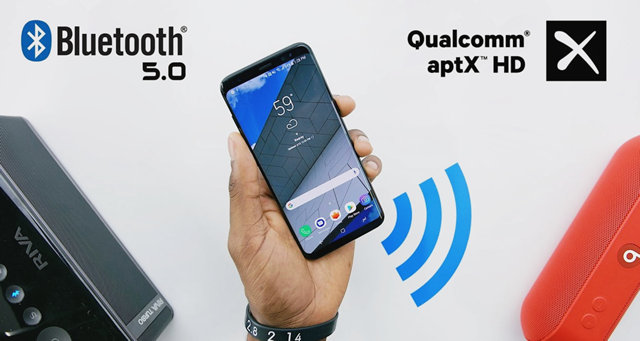
В следующей статье мы объясним, что такое Bluetooth, для чего можно использовать эту технологию и как использовать. Приведены также возможные способы решения наиболее частых проблем, возникающих при использовании Bluetooth.
Что такое связь Bluetooth
В самом начале следует объяснить, что такое Bluetooth. Это стандарт беспроводной связи между устройствами малого радиуса действия, который для передачи данных использует радиосвязь. С помощью Bluetooth мы можем передавать файлы, документы, видео и музыку. Из-за особенности подключения Bluetooth – низкая пропускная способность и значительной энергоэффективности Bluetooth используется, в основном, для связи между аксессуарами и передачи звука.
Bluetooth является открытым стандартом, который был описан в спецификации IEEE 802.15.1. Она включает в себя три основных класса мощности с пределами дальности действия 1 метр, 10 метров и 100 метров.
Разработка стандарта Bluetooth была инициирована компанией Ericsson, которая вместе с IBM, Intel, Nokia и Toshiba создали в 1994 году группу SIG (Special Interest Group), целью которой была разработка универсального стандарта беспроводной связи малого радиуса действия. Идея избавиться от проводов быстро эволюционировала к сети LAN и превратилась в известную нам сегодня сеть WLAN (Wi-Fi).
Первая версия стандарта Bluetooth 1.0 была представлена в 1999 году. Описание решения занимало до 1500 страниц.
В настоящее время стандарт – это Bluetooth 5.0 (+ новый Bluetooth 5.1), а также популярный старый стандарт Bluetooth 4.2.
В самых простых случаях Bluetooth соединяет два устройства, например, смартфон с гарнитурой в легковом автомобиле. Подключение создается с помощью PAN (Personal Area Network), в котором есть одно соединение типа «точка-точка». Любое устройство, имеющее Bluetooth, имеет уникальный AMA (Active Member Address), т.е. идентификатор, который позволяет легко узнавать устройство. Производители могут также называть свои устройства понятными именами, что облегчает поиск выбранного оборудования в списке Bluetooth-устройств поблизости. Пользователь часто может изменить это название на другое.
Bluetooth также позволяет подключать большее количество устройств (до 8) в одной сети. В этом случае используется подключение типа «точка-много точек», когда одно устройство выполняет роль сервера, а остальные роль узлов.
Кроме того, устройства Bluetooth имеют функции standby (режим ожидания), благодаря которой пользователю не нужно каждый раз подключать между собой устройства. Например, мышь, связанная с устройством, будет автоматически подключаться после перезагрузки. Комплект громкой связи в информационно-развлекательной системе автомобиля при каждом запуске двигателя будет пытаться подключиться к последнему сопряженному смартфону.
Теоретическая спецификация Bluetooth предусматривает возможность использования до 256 устройств в режиме ожидания. Это возможно благодаря адресации PMA (Passive Member Adres), которая имеет разрядность 8 бит (2 8 = 256 устройств).
Классы и диапазоны Bluetooth
В сети можно найти информацию о трёх классах Bluetooth. Их основной задачей является определение максимальной дальности передачи и мощности беспроводного соединения.
- 1 класс позволяет осуществлять беспроводное подключение мощностью 100 милливатт (мвт). Это означает максимальный охват до 100 метров (при отсутствии препятствий, таких как стены, между подключенными устройствами). Это класс с большой дальностью и мощностью. Такого рода модули Bluetooth используются в компьютерах и системах громкой связи в автомобилях.
- Класс 2 имеет максимальную мощность передачи на уровне 10 милливатт (мвт). Ограничение мощности в 10 раз приводит к снижению максимального расстояния передачи данных до 50 метров (при отсутствии препятствий, таких как стены, между подключенными устройствами). Такого типа адаптеры используюстя в модулях Bluetooth на USB.
- Класс 3 используется для передачи данных с минимальной силой, которую установили на 1 miliwat (мвт). Bluetooth Класса 3 позволяет передавать данные на расстояние 10 метров. Решение такого рода мы находим во всех мобильных устройствах.
Самые популярные версии Bluetooth
В настоящее время на рынке тяжело найти устройства с Bluetooth 1-2.1. Доступные на рынке устройства используют одну из следующих версий Bluetooth:
- Bluetooth 3 – в случае Bluetooth 3.0, мы точно имеем дело с версией 3.0 HS Bluetooth. Аббревиатура HS расшифровывается как High Speed, что означает повышенную скорость передачи данных. Это решение позволяет отправить данные со скоростью 24 Мбит/сек. Новая версия Bluetooth 3.1 ТН увеличила эту скорость до 40 Мбит/сек.
- Bluetooth 4 – первая версия Bluetooth 4.0 имела дополнение LE в названии. Этот ярлык означает Low Energy. При разработке этого стандарта создатели особое внимание уделили снижению потребления энергии и увеличению радиуса действия до 100 метров – всё это обошлось за счёт пропускной способности, которая упала до 1 Мб/сек. Передача в режиме экономии энергии ещё медленнее и имеет радиус действия до 10 метров.
- Bluetooth 4.1 является модификацией Bluetooth 4.0 и создан для устройств IoT (Интернет Вещей). Позволяет прямое подключение этих устройств к интернету с помощью Bluetooth.
- Bluetooth 4.2 предлагает ещё большую энергоэффективность при одновременном повышении безопасности и обеспечении быстрой транспортировки данных. Кроме того, исправлен процесс сопряжения.
- Bluetooth 5.0 фокусируется на сочетании возможностей Bluetooth 4.2, а также Bluetooth 3.0. В режиме BLE пропускная способность увеличивается до 2 Мбит/сек. Благодаря этому решению можно быстрее обновить фитнес-браслет и смарт-часы без Wi-Fi.
Если производитель решит ограничить передачу скоростью 125 КБ/сек, то возможно увеличение дальности до 200 метров (на открытых пространствах). Они также могут повысить скорость за счет энергоэффективности или сделать медленнее, но повысить энергоэффективность передачи данных.
Профили Bluetooth
Технология Bluetooth поддерживает различные профили. Они отвечают за то, как и могут ли вообще устройства общаться друг с другом с помощью Bluetooth.
Существует множество различных профилей, которые предназначены для конкретных применений. Ниже приведены самые популярные из них:
- A2DP – расширенный профиль распространения звука в стерео.
- AVCTP – Audio/Video Control Transport, служит для передачи звука и изображения.
- AVRCP – профиль дистанционного управления аудио-видео, выполняет функцию пульта управления, который для связи использует связь Bluetooth.
- BPP – Basic Printing Profile, используется для печати документов с мобильного телефона с помощью Bluetooth, в настоящее время практически не используется, его роль взял на себя Wi-Fi.
- BIP – Basic Image Profile, служит для передачи, отображения и печати файлов в формате JPEG (фото).
- GAVDP – Generic AV Distribution Profile – контролирует передачу данных, аудио и видео.
- HSP – Handset Profile, используется для работы с клавишами управления мультимедиа в наушниках.
- HFP – Hands Free Profile предназначен для осуществления телефонных звонков в режиме hands-free.
- PBAP – Phonebook Access Profile – служит для доступа к телефонной книге на подключенном устройстве, например, комплект громкой связи.
- SYNC – Synchronisation, используется для синхронизации данных, обеспечивает передачу данных на/с ПК.
Как передаются данные с помощью Bluetooth?
Bluetooth использует полосу частот ISM (Industrial, Scientific and Medical Band) в диапазоне от 2,402 до 2,480 Ггц. В этом интервале доступно до 79 каналов. Каждый из них имеет ширину полосы частот равную 1 Мгц. Диапазон частот 2,4 Ггц, очень близкий к 2,402 Ггц используется связь Wi-Fi, совместимую со стандартом IEEE 802.11.
Bluetooth поддерживает функции изменения частоты «на лету» (FHSS), благодаря которой в течение секунды каналы могут быть изменены 1600 раз. Эти изменения, а также передача небольших пакетов данных приводят к тому, что Bluetooth-соединения остаются стабильны.
Bluetooth и WLAN (Wi-Fi) – какие различия?
Bluetooth и WLAN исходят из одной идеи и работают аналогично, но используются для совершенно других действий.
Bluetooth использует два различных метода передачи данных: SCO – Synchronous Connection Oriented и ACL – Asynchronous Connectionless Link. SCO используется для передачи голоса в режиме реального времени с максимальной скоростью 64 Кбит/с. Остальные данные передаются с помощью ACL и требует, чтобы передающее устройство имело встроенную память для хранения данных.
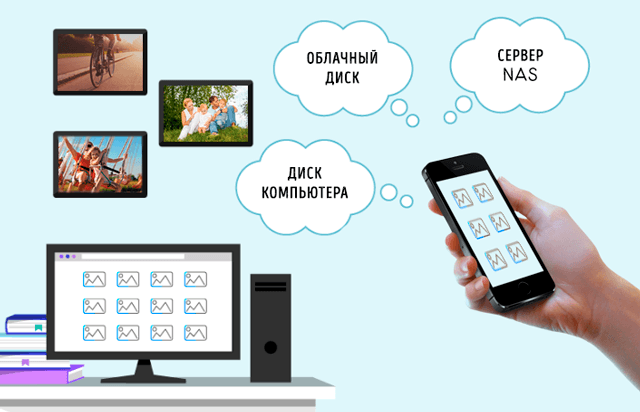
Сеть WLAN (Wi-Fi) в состоянии передавать данные только в асинхронном режиме. Кроме того, Wi-Fi работает на других частотах и при имеет гораздо более высокую пропускную способность.
Где искать настройки Bluetooth на устройстве
Место, в котором находятся настройки для Bluetooth, зависит только и исключительно от производителя конкретного устройства. К счастью, в настоящее время смартфоны и компьютеры используют несколько операционных систем, в которых параметры находятся в одном месте.
В Android необходимо запустить приложения Настройки и найти раздел Подключения → Bluetooth. Кроме того, можно воспользоваться поисковой системой внутри Настроек или перейти к настройкам Bluetooth, после длительного нажатия значка Bluetooth в строке уведомлений.
В системе iOS запустите приложение Настройки и выберите раздел Bluetooth, который находится практически на самом верху.
В системе Windows 10 запустите приложение Параметры → Устройства → Bluetooth. Кроме того, вы можете перейти к настройкам Bluetooth с помощью быстрых действий в центре уведомлений операционной системы Windows 10.
В системе macOS необходимо запустить приложение Системные настройки → Bluetooth.
Как определить версию Bluetooth на устройстве
В течение 20 лет на рынок вышло несколько версий Bluetooth, которые несмотря на то, что совместимы друг с другом, имеют различные возможности и технические параметры. В мобильных устройствах из-за их небольшого размера модуль Bluetooth интегрирован с процессором в рамках одной системы SoC (System on a Chip).
В случае смартфонов с Android можно установить приложение, такое как Aida64 или CPU-Z , которое сообщит о версии Bluetooth.
В случае компьютеров с Windows, необходимо запустить Диспетчер устройств (его можно найти через системный поиск) и перейдите в меню Bluetooth. При выборе модуля следует перейти в раздел «Дополнительно». Там вы увидите строку LMP с числом.
Ниже информация о том, какое число соответствует какому стандарту Bluetooth:
- LMP 9.x – Bluetooth 5.0
- LMP 8.x – Bluetooth 4.2
- LMP 7.x – Bluetooth 4.1
- LMP 6.x – Bluetooth 4.0
- LMP 5.x – Bluetooth 3.0 + HS
- LMP 4.x – Bluetooth 2.1 + EDR
- LMP 3.x – Bluetooth 2.0 + EDR
- LMP 2.x – Bluetooth 1.2
- LMP 1.x – Bluetooth 1.1
- LMP 0.x – Bluetooth 1.0 b
На компьютерах Mac, перейдите в Finder → Об этом Mac → Отчет о системе → Bluetooth. Параметр Bluetooth Core Spec показывает, какую версию Bluetooth имеет компьютер.
Информации о типе используемой версии Bluetooth можно найти в технической спецификации данного устройства. Кроме того, все оборудование с Bluetooth имеет специальный сертификат.
Как соединить устройства с помощью Bluetooth
Само подключение устройств с помощью Bluetooth с виду простое, но на практике оказывается, что пользователи имеют с ним немалые проблемы.
Чтобы соединить между собой два устройства, они должны иметь активный модуль Bluetooth. Параметры Bluetooth, как правило, находятся в настройках подключения. В случае смартфонов с Android можно запустить Bluetooth с помощью быстрых настроек на панели уведомлений. Пользователи устройств с iOS/iPadOS могут воспользоваться «Центром Управления».
Оборудование, к которому мы хотим подключить другое устройство, например, комплект громкой связи, должны находиться в режиме сопряжения. К сожалению, часто получается, что каждый производитель «скрывает» функцию активации режима сопряжения в своём месте меню. Иногда оборудование можно подключить сразу после включения Bluetooth, другое через какое-то время, а третье только после включения соответствующей опции. В этом случае лучше всего проверить инструкцию по эксплуатации данного оборудования.
При попытке подключения оба устройства отображают четырехзначный код PIN-код (обычно 0000 или 1234), который позволяет дополнительно убедиться, что мы связываем выбранные устройства. Только после подтверждения PIN-кодом начинается процесс сопряжения.
Подключение через Bluetooth с использованием NFC
Значительная часть новых смартфонов и планшетов имеет встроенный модуль NFC – Near Field Communication. Это решение используется для оплаты с помощью Google Pay, Apple Pay и других платежных систем.
Мало кто знает, что NFC может также использоваться для быстрого сопряжения двух устройств. В случае, если у вас есть смартфон с NFC и другое устройство с поддержкой NFC, например, звуковая панель или наушники, поднесите устройства друг к другу и начнётся автоматическое сопряжение. В этом случае вам не нужно вводить код PIN-код или дополнительно подтверждать соединение.
Почему смартфон не обнаруживает всех устройств?
Как мы уже писали ранее, не все устройства обнаруживаются даже в случае, когда модуль Bluetooth активен. Очень большое влияние на работу этой технологии имеет операционная система, примененная в данном оборудовании.
В настоящее время проблема с определением доступных устройств является самым большим «проклятием» технологии Bluetooth. Часть таких производителей, как Samsung изменяет драйверы Bluetooth, как и меню настроек, чтобы доступ к ним был более понятным по отношению к обычному Android.
К сожалению, на противоположной стороне есть компании, которые препятствуют доступу к меню Bluetooth. Здесь речь идёт, в основном, о производителях автомобилей и комплектов громкой связи. Если в случае смартфонов и компьютеров можно научиться пользоваться Bluetooth в нескольких системах (Android, iOS, Windows и macOS), то каждый производитель автомобилей использует совершенно иную систему, в которой функции Bluetooth иногда глубоко скрыты.
Устройство было обнаружено, но не может подключиться
Иногда может случиться так, что устройство будет правильно обнаружено, но не может подключиться. К сожалению, нет универсального решения этой проблемы, но, к счастью, она касается, в основном, старых устройств.
Возможно, что смартфон или другое устройство уже подключено к другому оборудованию с помощью Bluetooth (например, smartwatch), и при попытке соединения с домашним кинотеатром Bluetooth отклонит вызов. Это происходит потому, что не все устройства поддерживают множественные подключения по Bluetooth.
Более ранние версии операционной системы Android (4.4 Kitkat включительно) имеют проблемы, если в списке подключенных устройств есть много записей. В этом случае лучше всего удалить устройства, которыми вы не пользуетесь.
В случае переноса данных со старого смартфона Android на новый, могут быть перенесены также сопряженные устройства. Решение это редко когда работает так, как должно. После покупки нового телефона, советуем очистить список сопряженных устройств Bluetooth и приступить к повторной установке.
Иногда проблема с подключением возникает из-за значительного расстояния между устройствами. Убедитесь, что оборудование находится рядом.
Соединение Bluetooth разрывается через некоторое время
К сожалению, разрыв связи – это всё ещё актуальная проблема, даже в последних смартфонах. Проблемы с подключением Bluetooth являются большой проблемой владельцев всевозможных фитнес-браслетов и умных часов, которые должны быть постоянно соединены с телефоном в течение всего дня. В этом случае решением проблемы может быть удаление из списка сопряженных устройств неиспользуемого оборудования, но у нас есть другие, более эффективные решения.
Новые смартфоны под управлением Android имеют сложные алгоритмы, используемые для экономии заряда батареи. Производители телефонов и Google ввели агрессивное управление процессами. Это приводит к тому, что когда телефон переходит в спящий режим – так называемый Deep Sleep, «засыпает» также процесс, отвечающий за соединение Bluetooth. В результате smartwatch сообщает нам об отсутствии соединения с телефоном.
Решением этой проблемы является отключение энергосбережения для приложений управления фитнес-браслетом или smartwatch. Это можно сделать в настройках в разделе «Приложения». Точное положение параметра зависит от используемого интерфейса. Для часов Samsung Gear/Galaxy необходимо отключить экономичный режим в приложениях Samsung Gear, Gear Plugin (опционально – если отображается в списке), а также Samsung Health.
За проблемы с подключением могут быть ответственны также запуск режимов энергосбережения в самом smartwatch или фитнес-браслете.
Сопряжение носимых устройств с помощью Bluetooth
В случае носимых устройств, таких как smartwatch и фитнес-браслеты, нужно не только подключить устройство с помощью Bluetooth. Чтобы использовать возможности этого типа устройств следует установить на мобильном устройстве клиентское приложение. В случае часов с Android это Wear OS, smartwatch и браслеты Samsung используют Samsung Gear, а устройства Xiaomi – Mi Fit.
Сопряжение осуществляется с помощью приложения и отличается в зависимости от используемого устройства. Всё это тщательно описано в руководстве по эксплуатации устройства, а также клиентского приложения.
Возможно ли обновление через Bluetooth
Да, обновление с помощью Bluetotoh возможно. Чаще всего, так вы можете обновить устройства, которые не имеют Wi-Fi. Речь идёт о носимых устройствах, smartwatchach, а также комплектах громкой связи, ресиверах и смарт-колонках. В их случае микропрограмма загружается на мобильное устройство и передаётся с помощью Bluetooth на память подключенного оборудования.
Воспроизведение звука на двух устройствах Bluetooth
Bluetooth в течение длительного периода времени не позволял поддерживать соединение с двумя устройствами одновременно, а тем более одновременную передачу данных между всеми подключенными устройствами.
Ситуация изменилась с появлением стандарта Bluetooth 4.0. Он ввел дуальный режим (Dual Mode), который позволяет передавать звук на два устройства одновременно. Все три устройства должны поддерживать Bluetooth версии 4.0, а передающее устройство должно быть дополнительно совместимые с функцией Dual Mode.
В этом случае одно из устройств, подключенных использует Bluetooth Classic, в то время как второе Bluetooth Low Energy.
Функция Dual Audio дебютировала в Samsung Galaxy S8 и Galaxy S8+. С момента своего запуска в начале 2017 года в магазинах появились другие модели телефонов с возможностью одновременной передачи звука на два устройства Bluetooth.
Проблема с Bluetooth в Windows
В случае использования ПК иногда появляется проблема с активацией модуля Bluetooth. В настройках системы Windows 10 существует возможность включения и выключения Bluetooth, но она чисто программная.
В начале мы рекомендуем вам проверить модуль Bluetooth в Диспетчере устройств Windows. В случае, если его нет в списке, перезагрузите компьютер – возможно, что были обновлены драйверы. Когда после перезагрузки модуль Bluetooth по-прежнему невидимым, возможно, он был отключен с уровня BIOS/UEFI или физического переключателя на корпусе (в основном, старые модели ноутбуков). Если эти решения не помогут, возможно, что ваш компьютер не имеет модуля Bluetooth или он был поврежден.
Обновление драйвера Bluetooth в Windows
Драйверы в системе Windows 10 обновляется автоматически в службе Windows Update, но можно вручную принудительно проверить обновления и установить последнюю версию драйвера. Это полезное решение, когда по каким-то причинам после обновления модуль перестанет работать.
Чтобы обновить драйверы для модуля Bluetooth нужно перейти в Диспетчер устройств → Bluetooth и выберите устройство Bluetooth (например, Intel Wireless Bluetooth). Следующим шагом будет переход на вкладку Драйвер и выберите Обновить драйвер. В следующем шаге вы можете выбрать обновление в режиме онлайн или указать папку с драйверами.
В случае, если после обновления драйверов модуль Bluetooth по-прежнему будет доставлять проблемы, вы можете удалить устройство с помощью Диспетчера устройств и установить заново. Выполнение этого действия приведет к повторной установке драйверов.
Bluetooth-адаптер USB или PCI не распознается системой
Большинство фирменных и марочных адаптеров Bluetooth используют интерфейс USB или PCI, драйверы для которых Windows находит сама. Несмотря на это, на рынке по-прежнему встречаются адаптеры Bluetooth, к которым Windows сама не может найти драйверов.
В этом случае следует зайти в Диспетчер устройств и выбрать пункт локального обновления драйвера. Неизвестный модуль Bluetooth определяется как Неизвестное устройство. Драйверы, как правило, поставляются в комплекте с устройством. Кроме того, вы можете найти их на сайте службы поддержки производителя в интернете.