Владельцы смартфонов сталкиваются со сбоями в навигации. В чем причина и как с этим справиться

Разберемся, как устроена навигация в нашем смартфоне. Не имеет значения, Android-смартфон у нас или же Apple. Принципы действия в обоих случаях идентичны. Все связанные с обозначением местоположения сервисы обычно обозначаются словом «геолокация». Реализована она в гаджетах на нескольких уровнях. Базовый — обмен данными со спутниками.
Спутники
На орбите сегодня существует ряд группировок, отвечающих в том числе и за гражданскую навигацию. Это спутники американской GPS, российской ГЛОНАСС, европейской Galileo, японской QZSS и китайской Beidou. Это может показаться странным, но даже в новейших смартфонах вроде iPhone 14, выпущенных пару месяцев назад, поддерживаются все эти системы. Каждая из стран делает акцент на домашний регион и старается обеспечить базовый уровень сигнала в местах, так скажем, общего пользования. Ну а те части поверхности Земли, где у этой страны интересы минимальны, а ее граждан нет совсем, учитываются по остаточному принципу. И поэтому — чем больше систем спутников поддерживает навигация, тем больше шансов, что хоть какие-то, но увидит.
Гаджет
В смартфоне за навигацию отвечает специальная антенна, она является частью SoC (System-on-Chip) — процессора. Туда же входит графический процессор, модем для мобильного интернета и Wi-Fi, и многое другое. SoC для смартфонов выпускают несколько компаний. Крупнейшие — американская Qualcomm, тайваньская MediaTek, свои процессоры делают Apple, Samsung и Huawei.
Космос
Для определения координат GPS-приемнику необходимы данные с орбитальных спутников. Их получение и обработка требуют времени — от нескольких секунд до десятка минут. Это время зависит от наличия в вашем смартфоне альманаха и эфемерид.
Альманах — данные, передаваемые спутником и содержащие информацию о параметрах орбит всех спутников. Альманах постоянно обновляется, так как передается каждым спутником, входящим в систему GPS. Спутники корректируют свои орбиты, и за 2-3 месяца изменения оказываются слишком заметными: данные приходится актуализировать. Но главное здесь в том, что они всегда достаточно приблизительные.
Другое дело — эфемериды. Они содержат более точные данные о местоположении спутников, но из-за этого срок их актуальности составляет 4-6 часов.
Как это работает
Когда мы включаем «Яндекс.Карты» или иное приложение, например по вызову такси или доставки чего-нибудь, то нам должны показать наше местонахождение. И здесь есть три варианта старта системы.
«Холодный старт» — альманах и эфемериды неизвестны, занимает несколько минут. «Теплый старт» — альманах известен, а эфемериды нет, длится не более минуты. «Горячий старт» — известны и альманах, и эфемериды, занимает несколько секунд.
Если вы включаете гаджет первый раз или после долгого перерыва, то это будет «холодный старт». Если с момента последнего использования прошло более 6 часов, то это будет «теплый старт», если менее 4 часов, то «горячий». Но бывают и отклонения в сторону увеличения времени. Сказываются и окружающие условия: погода, облачность, наличие гор, деревьев, машин, многоэтажных домов, металлических конструкций, людей и многого другого.

Там, где время измеряется часами и сутками, пара лишних минут на поиск спутников совсем не критичны. Другое дело — постоянно используемые в крупных городах сервисы, где вокруг сплошные помехи.
Для решения этой проблемы была разработана технология Assisted GPS, или aGPS. Она использует внешний источник альманаха и эфемерид, которых может быть несколько, но самый доверенный — это сервера производителя процессоров, тех самых Qualcomm и MediaTek. Вот эти компании и поддержали санкции против россиян, отказавшись отдавать данные навигации на наши с вами смартфоны. И ладно бы они просто стали игнорировать запросы, но в некоторых случаях они присылают откровенный мусор вместо данных, от чего навигация сходит с ума.
Но есть и хорошие новости. Данные для aGPS хранятся и на серверах у большинства сотовых операторов, так что ваш смартфон сможет получать их и оттуда. Другой вопрос, что все смартфоны разные. Так что если ваш гаджет внезапно стал путаться в показаниях, то самый простой способ — включить VPN. Это позволит обойти ограничения Qualcomm и MediaTek и получить данные с их серверов.
Проблема эта временная и будет решена с выпуском большинством производителей обновлений для ПО смартфонов, которые перестроятся на новые условия работы.
Не работает GPS на андроид — что делать, если модуль не видит спутники
Многим пользователям смартфонов важна функция определения географического местоположения того или иного объекта. Система глобального позиционирования решает ряд вопросов, связанных с геолокацией. Однако в некоторых ситуациях возникает вопрос, если не работает GPS на андроид, что делать. О том, как справиться с этой проблемой, будет рассказано в данной статье.
Почему не работает навигатор на андроиде
У этого обстоятельства есть несколько распространённых причин, каждая из которых заслуживает внимательного изучения со стороны пользователя. Чтобы наладить работоспособность GPS на своём Android-устройстве, необходимо прислушаться к советам, которые будут представлены далее.
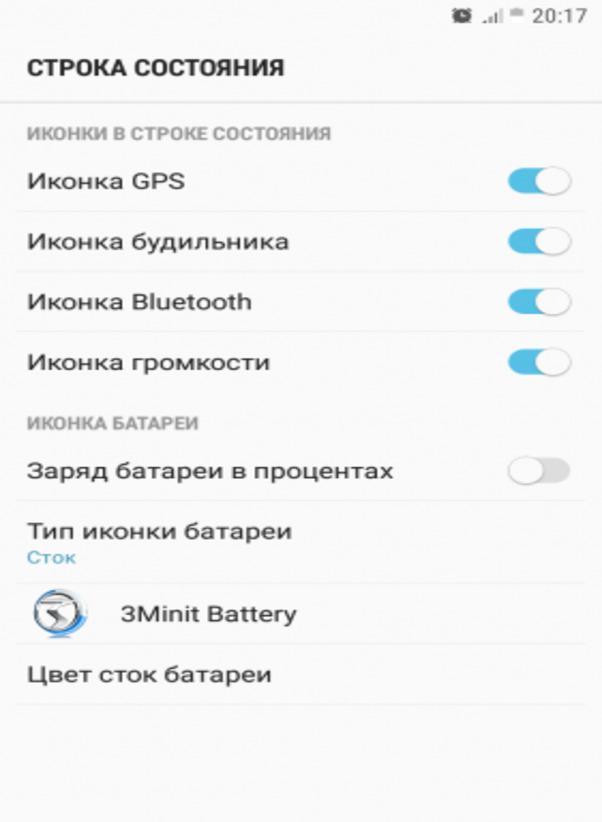
Меню активации GPS в строке состояния на андроиде
Аппаратные причины возникновения проблемы
Выделяют следующие моменты, вызванные аппаратной частью телефона:
- долгий запуск. Актуально для пользователей, которые впервые запускают данную систему на своём устройстве. Первое открытие GPS может занять до 20 мин. Поэтому это обстоятельство не стоит считать за неполадку;
- запуск после длительной работы GPS. Если система глобального позиционирования была включена на протяжении нескольких часов, то впоследствии ей понадобится немало времени, чтобы включиться;
- гаджет перемещается с большой скоростью. Геолокационные данные могут обновляться на протяжении нескольких минут, когда телефон находится в автомобиле, движущемся со скоростью более 70 км/ч. Обычно такая неполадка присутствует в телефонах Honor, Xiaomi, асус, а также самсунг Galaxy A 20.
Обратите внимание! Скорость работы GPS зависит от версии OC Android, а также от технических характеристик мобильника.
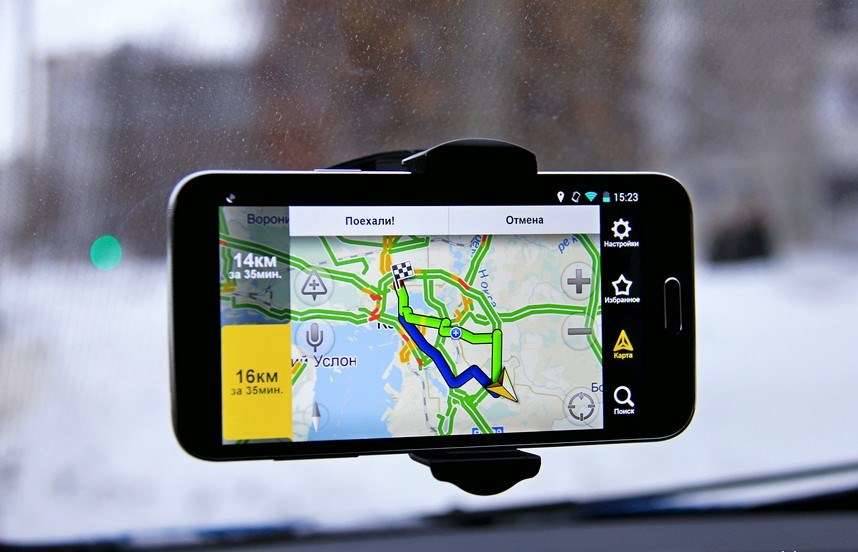
Интерфейс программы определения геолокационных данных на операционной системе Android
Программные причины
Для корректной работы навигационной системы смартфона требуется предварительная настройка. Данную процедуру можно разделить на несколько этапов:
- Включить режим GPS. Активировать функцию определения географического местоположения можно либо в настройках телефона, либо в строке состояния.
- Щёлкнуть по значку шестерёнки на рабочем столе.
- Нажать на строчку «Геоданные» и выбрать пункт GPS.
- Далее пользователю потребуется настроить режим под собственные цели.
Важно! Для получения более точных результатов необходимо подключение к Интернету.
Что делать в первую очередь, если не работает геолокация на андроиде
При возникновении подобной проблемы сначала рекомендуется выполнить ряд несложных действий по настройке OC Android. Далее будет представлена информация, которой нужно уделить особое внимание.
Активация и правильная настройка GPS
Как и говорилось выше, необходимо включить модуль GPS в параметрах девайса. Далее систему понадобится настроить. Для этой цели можно воспользоваться простым алгоритмом:
- Открыть окно параметров гаджета.
- Перед пользователем появится меню, где надо найти строку «Местоположение». На разных версиях операционной системы андроид этот пункт может назваться по-другому.
- Кликнуть по строке «Использовать по всем источникам».
- Откроется меню, где можно включить Wi-Fi или мобильную сеть. Точность работы GPS резко увеличится после выполнения данного действия. Возможно, проблемы с активацией системы устранятся.
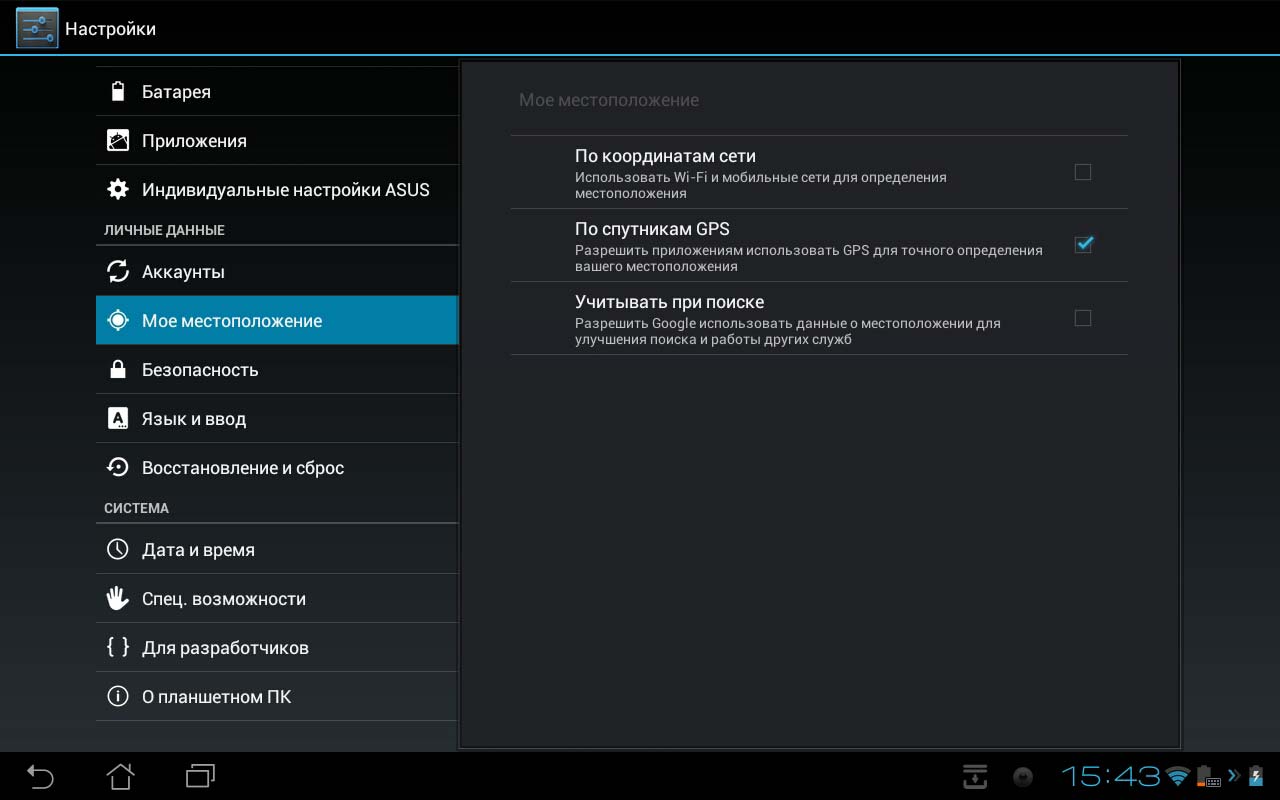
Меню настройки модуля GPS на андроиде
Важно! Пользователям смартфонов доступны немногие корректировки, которые можно внести в работу GPS. Для более глубоких настроек необходимо обратиться в сервисный центр.
Перезагрузка устройства
В определённых ситуациях данный метод помогает. Возможно, произошёл системный сбой, который привел к неработоспособности некоторых приложений и режимов. Поэтому в первую очередь нужно перезагрузить свой девайс, если тупит навигатор на андроид, что делать пользователь не знает.
Обновление ПО
Иногда GPS-модуль может перестать ловить сигнал на устаревших системах. Для устранения проблемы рекомендуется обновить версию OC Android. Данный процесс подразделяется на несколько этапов:
- Кликнуть по иконке шестерёнки.
- Найти пункт «О телефоне».
- Запустить раздел «Обновление системы».
- Загрузить доступное ПО. При этом требуется подключение к Интернету.
Устранение последствий неправильной прошивки
Многие китайские телефоны работают на некорректной прошивке. Это приводит к неработоспособности системных функций и режимов. Модуль GPS не является исключением. Данную проблему можно устранить путём перепрошивки гаджета.
Важно! Справиться с поставленной задачей смогут только специалисты в сервисном центре.
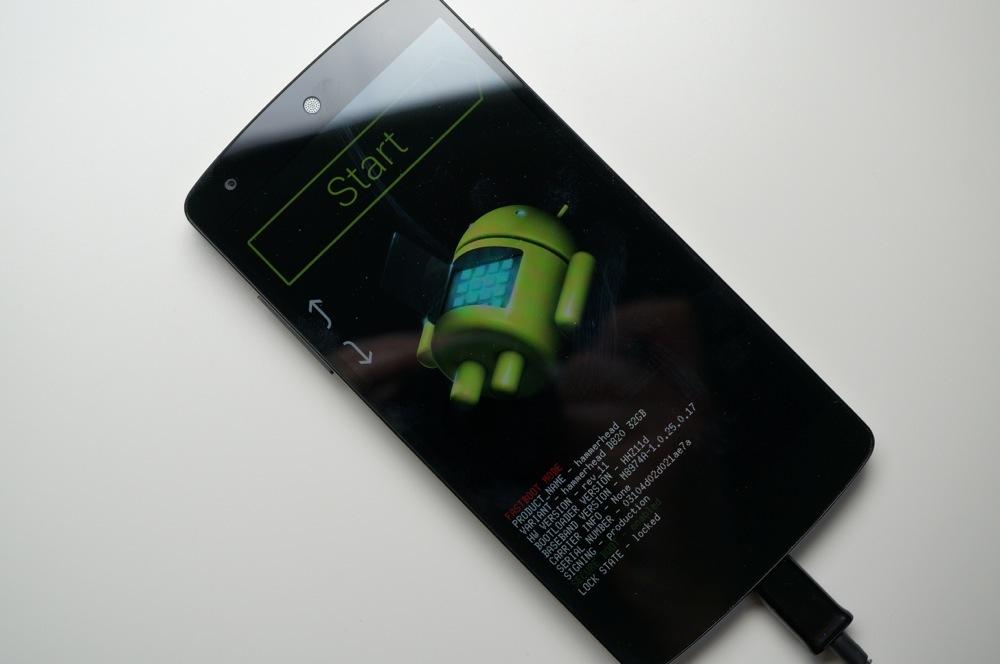
Процесс перепрошивки смартфона, работающего на OC Android
Калибровка модуля, если тормозит навигатор на андроиде
Если смартфон начинает тормозить, то надо выполнить его калибровку. Это можно сделать следующим образом:
- Скачать приложение Essential setup с Google Play Market.
- Запустить софт, положив телефон ровно.
- Активировать тестирование аппарата, нажав на соответствующую кнопку в программе.
По окончании теста необходимо ещё раз включить GPS. При отрицательном результате попробовать другой метод.
Как исправить проблему с GPS, который не видит спутники
Это означает, что на телефоне включается GPS, но при этом система Geolocation не может найти ни один спутник. Хотя обычно бывает наоборот: система андроид спутники видит, но не подключается.
Данная проблема относится к перечню системных и предполагает выполнение определённых действий, о которых будет рассказано далее.
Редактирование файла GPS.CONF
Данный файл отвечает за работоспособность системы глобального позиционирования на OC Android. Его настройка выглядит следующим образом:
- Зайти в файловый менеджер устройства.
- В поле поиска забить фразу /system/etc.
- Кликнуть по строке GPS.CONF.
- Переместить данный файл на внутреннюю память девайса и отредактировать с помощью ПК.
Обратите внимание! Можно скачать новый файл из Интернета уже с внесёнными изменениями и заменить его в папке назначения на смартфоне.
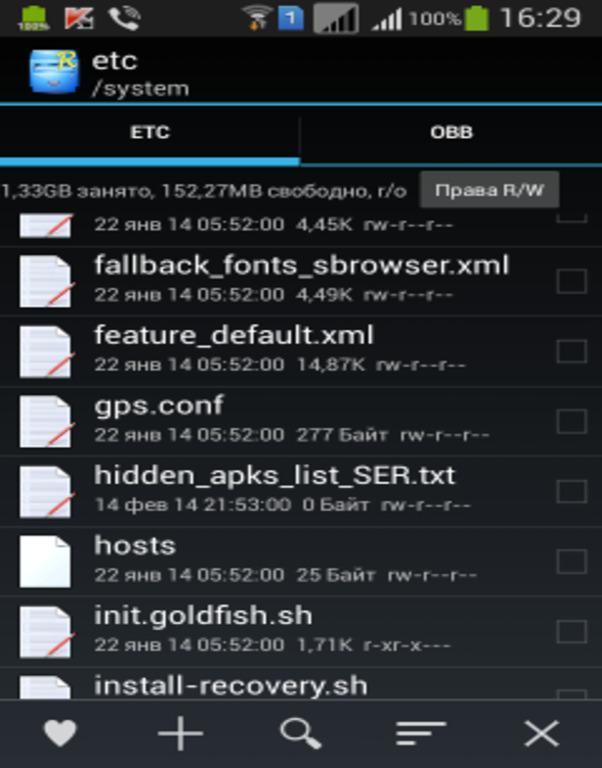
Редактирование файла GPS.CONF поможет, если «Яндекс.Навигатор» плохо работает на андроиде
Когда не удастся самостоятельно решить проблемы с GPS
В некоторых ситуациях ни один из вышеперечисленных способов не помогает решить проблему с неработающем GPS-модулем. Рекомендуется прибегнуть к другим методам.
- Поломка GPS-модуля. Проблема решается путём замены модуля в сервисном центре.
- Заводской брак. В этом случае телефон нужно сдать по гарантии в магазин.
Таким образом, методы, представленные в данной статье, позволяют ответить на вопрос, почему не работает геолокация на андроид-устройстве. Причин тому много, но и способов решения проблемы не меньше. Хотя есть такие сбои, которые уже не устранить, тогда проще сдать телефон по гарантии.
Перестал работать GPS на Андроиде
Функция геопозиционирования в Android-девайсах является одной из самых используемых и востребованных, и оттого вдвойне неприятно, когда эта опция внезапно перестаёт работать. Поэтому в нашем сегодняшнем материале мы хотим рассказать о методах борьбы с этой проблемой.
Перестал работать GPS на Андроиде
Содержание — Перестал работать GPS на Андроиде
Почему GPS перестаёт работать и как с этим справится
Как и множество других проблем с модулями связи, неполадки с ГПС могут быть вызваны как аппаратными, так и программными причинами. Как показывает практика, вторые встречаются намного чаще. К аппаратным причинам относятся:
- модуль плохого качества;
- металлический или просто толстый чехол, который экранирует сигнал;
- плохой приём в конкретном месте;
- заводской брак.
Программные причины проблем с геопозиционированием:
- смена местоположения с выключенным GPS;
- некорректные данные в системном файле gps.conf;
- устаревшая версия ПО для работы с GPS.
Теперь перейдём к методам устранения проблемы.
Способ 1: Холодный старт GPS
Одна из самых частых причин сбоев в работе ГПС — переход в другую зону покрытия с выключенной передачей данных. Например, вы поехали в другую страну, но GPS не включали. Модуль навигации не получил вовремя обновления данных, поэтому ему потребуется заново установить связь со спутниками. Это и называется «холодный старт». Делается он очень просто.
1. Выйдите из помещения на относительно свободное пространство. Если используете чехол, рекомендуем его снять.
2. Включите на вашем устройстве приём GPS. Зайдите в «Настройки».
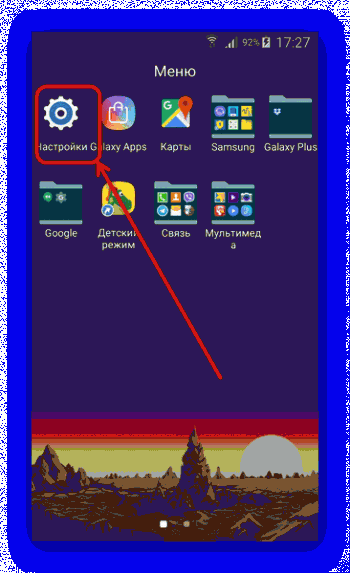
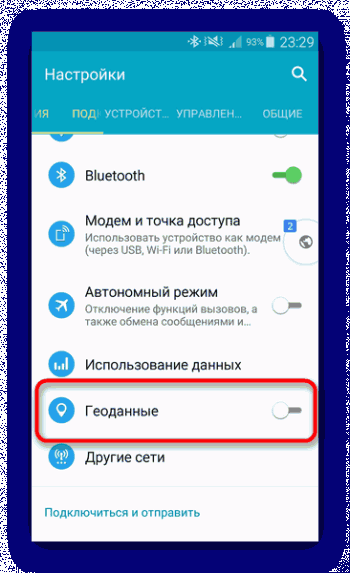
На Android до 5.1 — выберите опцию «Геоданные» (иные варианты — «GPS», «Местоположение» или «Геопозиционирование»), которая расположена в блоке сетевых подключений.
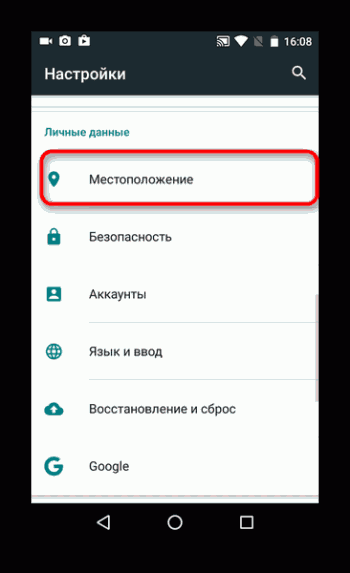
В Android 6.0-7.1.2 — прокрутите список настроек до блока «Личные данные» и тапните по «Местоположения».
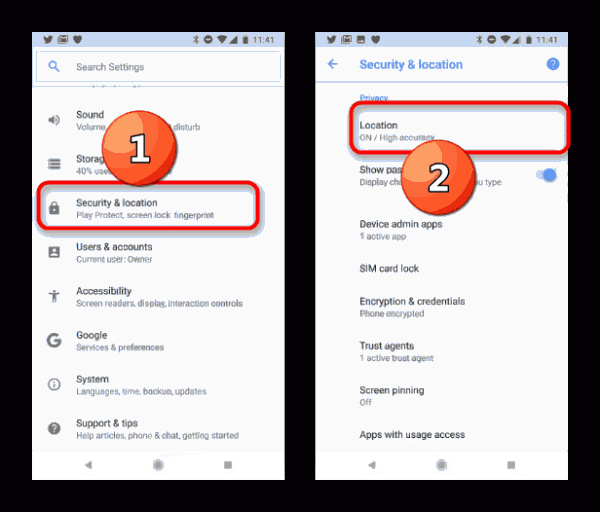
На девайсах с Android 8.0-8.1 перейдите к пункту «Безопасность и местоположение», зайдите туда и выберите вариант «Местоположение».
3. В блоке настроек геоданных, в правом верхнем углу, находится ползунок включения. Передвиньте его вправо.
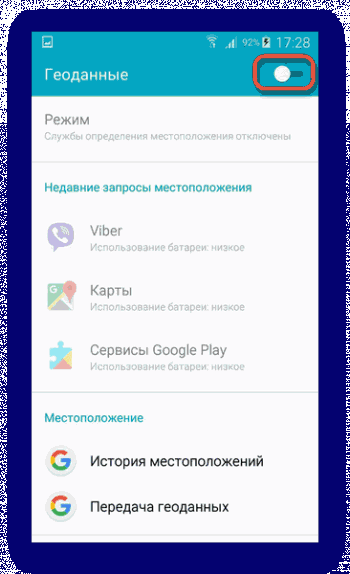
4. На устройстве будет включен GPS. Все, что вам нужно делать дальше — подождать 15-20 минут, пока устройство настроится на положение спутников в этой зоне.
Как правило, по истечении указанного времени спутники будут взяты в работу, и навигация на вашем девайсе будет работать корректно.
Способ 2: Манипуляции с файлом gps.conf (только root)
Качество и стабильность приёма GPS-сигнала в Android-устройстве можно повысить, отредактировав системный файл gps.conf. Данную манипуляцию рекомендуется проводить для девайсов, которые официально не поставляются в вашу страну (например, устройства Pixel, Motorola, выпущенные до 2016 года, а также китайские или японские смартфоны для внутреннего рынка).
Для того чтобы отредактировать файл настроек ГПС самостоятельно, понадобится две вещи: root-права и файловый менеджер с возможностями доступа к системным файлам. Удобнее всего использовать Root Explorer .
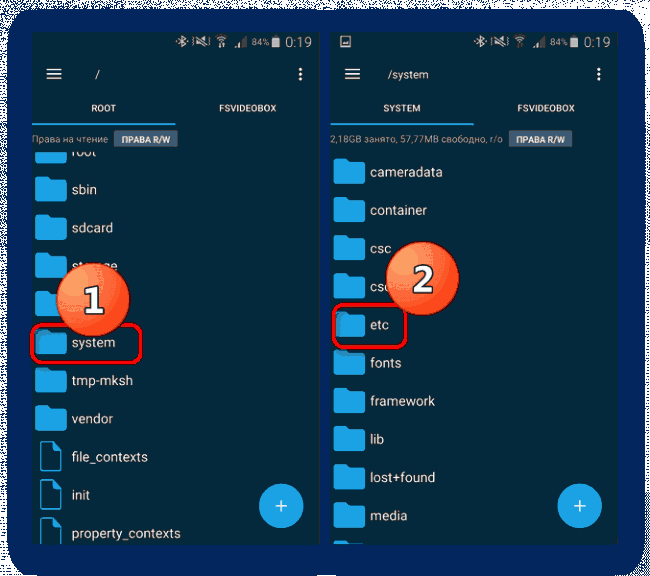
1. Запустите Рут Эксплорер и перейдите к корневой папке внутренней памяти, она же root. Если требуется, предоставьте приложению доступ к использованию рут-прав.
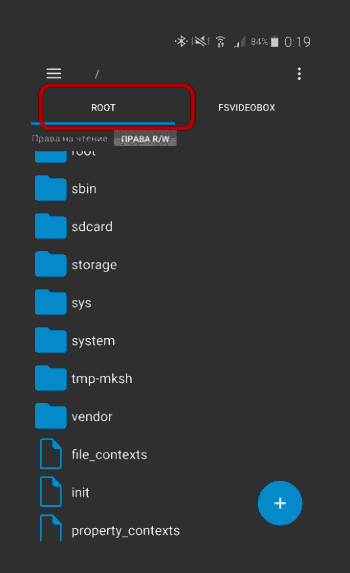
2. Зайдите в папку system, затем в /etc.
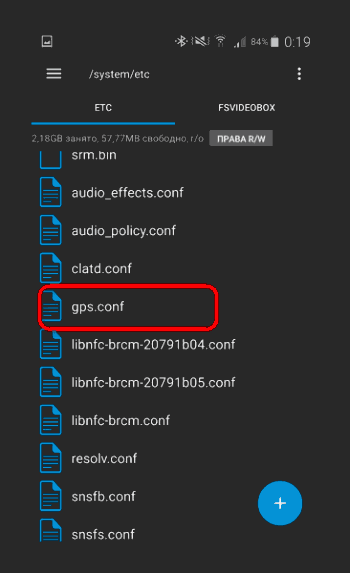
3. Найдите внутри директории файл gps.conf.
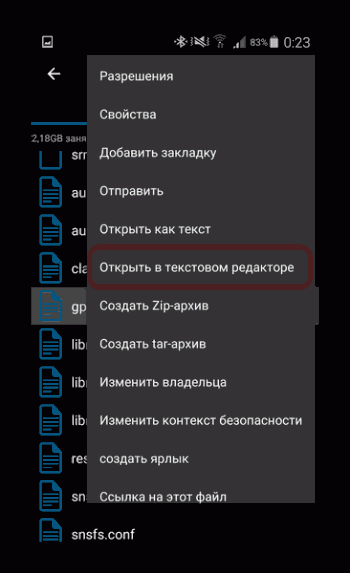
Нажмите на нём и подержите, чтобы выделить. Потом тапните по трём точкам вверху справа, чтобы вызвать контекстное меню. В нём выберите «Открыть в текстовом редакторе».
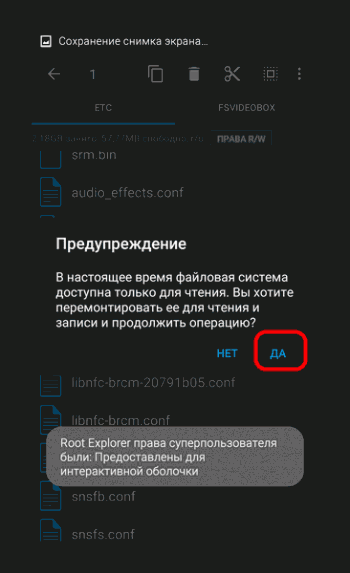
Подтвердите согласие на изменения файловой системы.
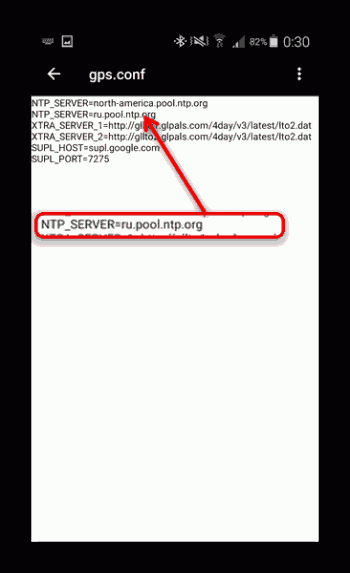
4. Файл будет открыт для редактирования, вы увидите следующие параметры:

5. Параметр NTP_SERVER стоит изменить на следующие значения:
- Для Российской Федерации — ru.pool.ntp.org ;
- Для Украины — ua.pool.ntp.org ;
- Для Беларуси — by.pool.ntp.org .
Можно также использовать общеевропейский сервер europe.pool.ntp.org .
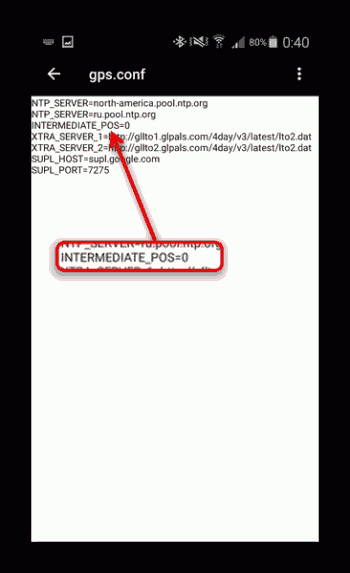
6. Если в gps.conf на вашем устройстве отсутствует параметр INTERMEDIATE_POS , впишите его со значением 0 — это несколько замедлит работу приёмника, зато сделает его показания намного точнее.
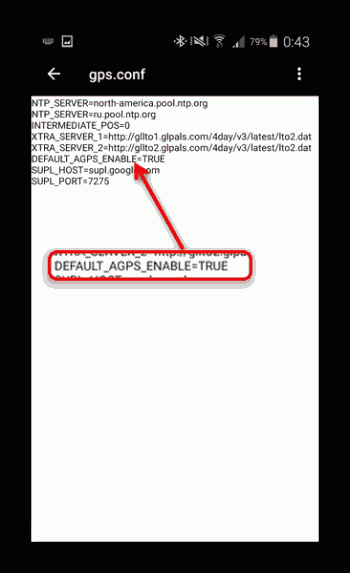
7. Точно так же поступите с опцией DEFAULT_AGPS_ENABLE , которой нужно добавить значение TRUE . Это позволит использовать данные сотовых сетей для геопозиционирования, что также благотворно повлияет на точность и качество приёма.
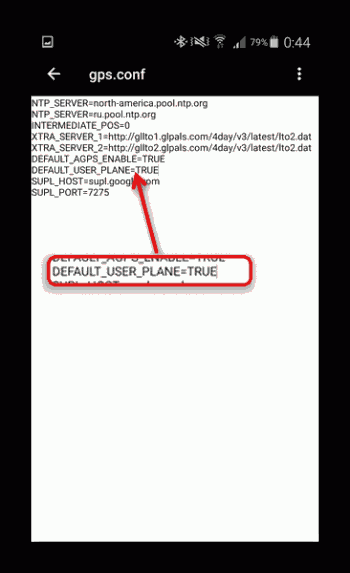
За использование технологии A-GPS отвечает и настройка DEFAULT_USER_PLANE=TRUE , которую также следует добавить в файл.
8. После всех манипуляций выходите из режима редактирования. Не забудьте сохранить изменения.
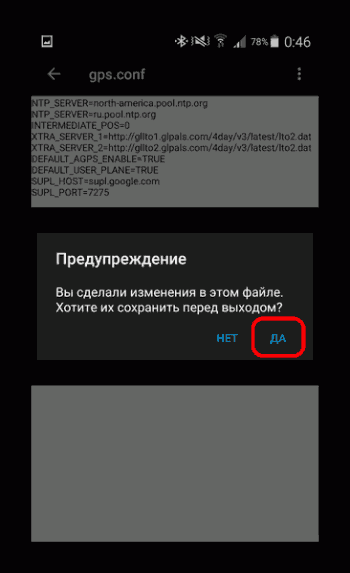
9. Перезагрузите устройство и проверьте работу GPS с помощью специальных программ для тестирования или приложения-навигатора . Геопозиционирование должно функционировать корректно.
Данный метод особенно хорошо подходит для устройств с SoC производства MediaTek, но эффективен также и на процессорах других производителей
Заключение
Подводя итоги, отметим, что неполадки с GPS встречаются всё-таки редко, и в основном на устройствах бюджетного сегмента. Как показывает практика, один из двух вышеописанных способов вам точно поможет. Если этого не произошло, то вы, вероятнее всего, столкнулись с аппаратной неисправностью. Подобные проблемы устранить самостоятельно не получится, поэтому лучшим решением будет обратиться за помощью в сервисный центр. Если гарантийный срок на девайс ещё не истёк, вам должны его заменить или вернуть деньги.
Решение проблем с GPS на Android
Навигатор играет важную роль в передвижении и ориентации на местности не только для автомобилистов, но и для простых пешеходов. Система должна четко определять местоположение человека и находить оптимальный путь для достижения цели. Но, зачастую, навигатор в телефоне работает со сбоями, определяет точки ошибочно или отказывается загружаться. Так что же делать, если не работает GPS на Андроид.

Проблемы
Для начала определить характер проблемы того, что плохо ловит GPS. Различают несколько видов таких неисправностей.
- Навигатор показывает неточное местоположение. Сдвигается на несколько сотен метров от настоящей точки или же вовсе показывает местоположение в другом районе города.
- Система отказывается определять местоположение. В таких случаях возможны вылеты, сбои, возникновение сообщений об ошибках.
- Навигатор медленно обновляет данные. Человек перемещается в указанном направлении, но навигатор продолжает стоять на одном и том же месте.
Если плохо работает GPS на Андроиде, что делать в таком случае. Для устранения проблем любого характера рекомендуется:
- перезагрузить телефон;
- установить обновление карт (если подобное требуется);
- выключить приложение (в настройках есть соответствующий пункт) и запустить заново.
В большинстве случаях подобные решения помогают избавиться от проблемы. Если телефон продолжает плохо работать с GPS или не ловит GPS совсем, рекомендуется провести подробную диагностику устройства.

Внутренние причины
Если плохо ловит GPS, то существует вероятность того, что проблема исходит из аппаратной части. Причинами сбоев могут являться:
- слабый модуль;
- подавление сигнала (происходит из-за некачественных чехлов, сделанных из экранирующих материалов).
Проблему со слабым модулем сможет решить только технический специалист. Навигатор ремонтируется или полностью заменяется. Неопытному пользователю телефона не рекомендуется самому чинить навигационную систему.

Для решения второй проблемы рекомендуется снять чехол и заменить его на соответствующую защиту, но из другого материала.
Аппаратные причины считаются поломками повышенной сложности. Если пользователь диагностировал проблемы в этой части, телефон рекомендуется отнести в сервисный ремонт. Специалист решит проблему того, что Android не видит GPS спутники (отказывается ловить).
Внимание! Если устройство Android не ловит спутники GPS (проверить их наличие можно через инженерное меню), то дело в аппаратной части телефона.

Внешние причины
К внешним причинам неполадок относятся проблемы с программным обеспечением. К таким ошибкам относятся:
- неправильные настройки;
- сбои в работе прошивки Андроида.
Программные ошибки пользователю под силу решить самому, но действовать нужно аккуратно, чтобы не повредить системные файлы.

Неправильная настройка
Если перестал работать GPS на Андроиде, рекомендуется, прежде всего, проверить настройки навигатора в системе. Для этого придерживайтесь следующего плана:
- зайти в настройки телефона;
- выбрать пункт «Местоположение»;
- включить определение местоположения (для этого потребуется передвинуть ползунок вправо);
- проверить режим определения геоданных (для определения доступны 3 режима: высокая точность, экономия заряда батареи и по датчикам устройства).
- установить режим местоположения «Высокая точность».
Для проверки работы аппаратной части переключить режим на «Экономия заряда батареи». В этом режиме телефон для определения местоположения использует только мобильную связи и Wi-Fi сеть. Если на этом режиме карты работают исправно, то источник проблемы находится в аппаратной части. В таком случае телефон необходимо отнести к специалисту.

Сбои в работе прошивки
Если параметры настройки установлены верно, то проблема может лежать в сбоях работы прошивки. Решение проблемы с GPS решается с помощью обновления прошивки.
Перед обновлением прошивки рекомендуется проверить память телефона и загрузку процессора.
Важно! Для определения местоположения телефон тратит некоторое количество ресурсов. Если на устройстве недостаточно памяти, то местоположение будет определяться неверно.
Перед обновлением прошивки личные файлы (фотографии, документы), установленные на телефон, рекомендуется перенести на другое устройство. Файлы с телефона будут удалены.
- Для перезагрузки прошивки зажать клавишу блокировки.
- Выбрать пункт «Перезагрузить и восстановить» (жесткая перезагрузка).
- После жесткой перезагрузки файлы будут удалены, а телефон вернется к первоначальным настройкам.
В большинстве случаев жесткая перезагрузка помогает решить проблему (если она относится к программной части).

Настройка A-GPS через инженерное меню
A-GPS (Assisted GPS) – технология, которая позволяет определять местоположение не только через спутники, но и благодаря внешним факторам. Функция A-GPS позволяет улучшить определение координат и ускорить этот процесс. Улучшение сигнала доступно не только с помощью функции A-GPS. В статье «Сигнал GPS потерян», рассказано о том, как улучшить GPS-прием за короткий срок.
Если GPS Андроид не видит спутники, то воспользуйтесь настройками A-GPS через системное (инженерное) меню.
Внимание! Рекомендуется не включать A-GPS через инженерное меню неопытным пользователям. При работе с ним есть риск навредить системе. Каждый пользователь, выполняющий в нем какие-то действия, делает все на собственный страх и риск, под собственную ответственность.

Для настройки A-GPS через инженерное меню нужно выполнить действия в следующей последовательности.
- Войти в инженерное меню с помощью комбинации клавиш *#*#3646633*#*#, (*#15963#* или *#*#4636#*#). Код для каждой модели телефона (планшета) отличается. Поэтому если указанные комбинации не подошли, рекомендуется поискать в интернете комбинацию, которая подходит для модели телефона.
- Перейти в закладку «Location». Выбрать пункт «Location Based Service».
- Во вкладке «EPO» рекомендуется включить пункты «Enable EPO» и «Auto Download» для улучшения качества сигнала.
- Во вкладке «YGPS» в пункте «Satellites» пользователь может посмотреть доступные спутники. Если они горят красным светом, это означает, что устройство видит их. Но из-за неправильных настроек (сбоев в программном обеспечении) не может к ним подключиться.
- Далее перейти во вкладку «Information». Нажать «Full» и «A-GPS restart» (перезагрузка).
- После перезагрузки спутники загорятся зеленым.
Настройка A-GPS в инженерном меню завершена. После проведения манипуляций рекомендуется выйти из инженерного меню, дабы не навредить системе.
Заключение
Прежде чем проводить жесткую перезагрузку или заходить в инженерное меню, пользователь должен попытаться ответить на вопрос «Почему не работает GPS на телефоне?» Ответ на вопрос поможет найти указанная выше информация.
Если плохо работает GPS на телефоне или GPS перестал работать, то это не повод расстраиваться. Дело в неправильных настройках или сбоях в программном обеспечении. Подобную проблему под силу решить обычному пользователю. Нести телефон в сервисный центр нужно только в том случае, если источник проблемы в аппаратной части.