List of available regions
Песочница — это средство создания виртуальной среды в программе Avast Premium Security, позволяющее просматривать веб-страницы и запускать приложения в виртуальной безопасной среде, полностью изолированной от остальной системы ПК. Данная функция полезна, когда нужно без риска запустить подозрительное или ненадежное приложение.
Запуск приложений в песочнице
Для запуска приложения в песочнице через программу Avast Premium Security выполните следующие действия.
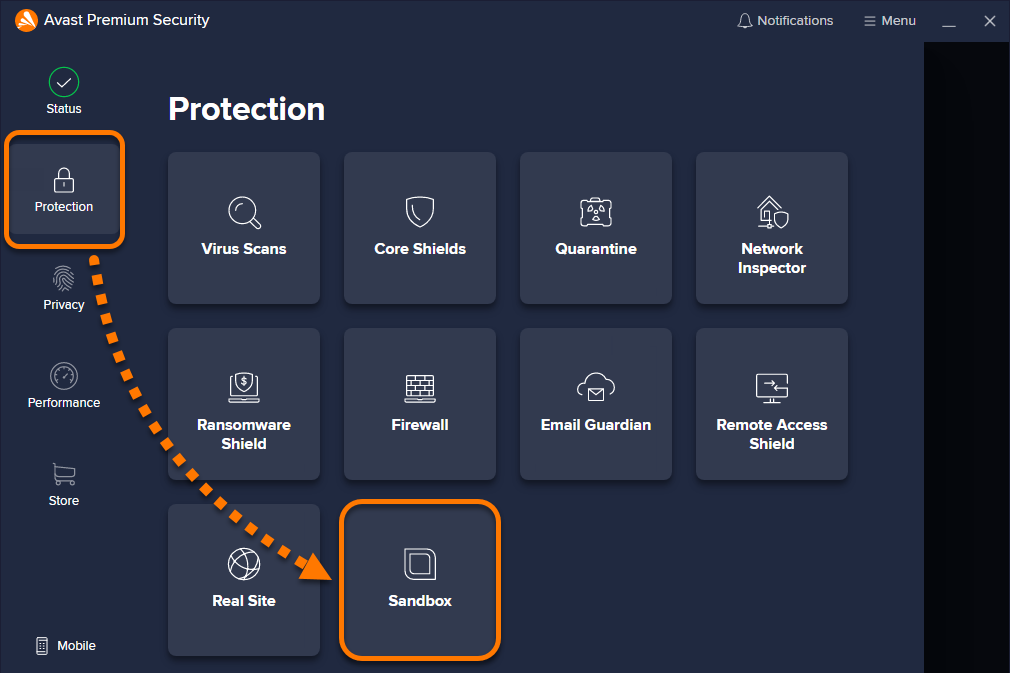
- Откройте программу Avast Premium Security и перейдите в раздел Защита ▸ Песочница.
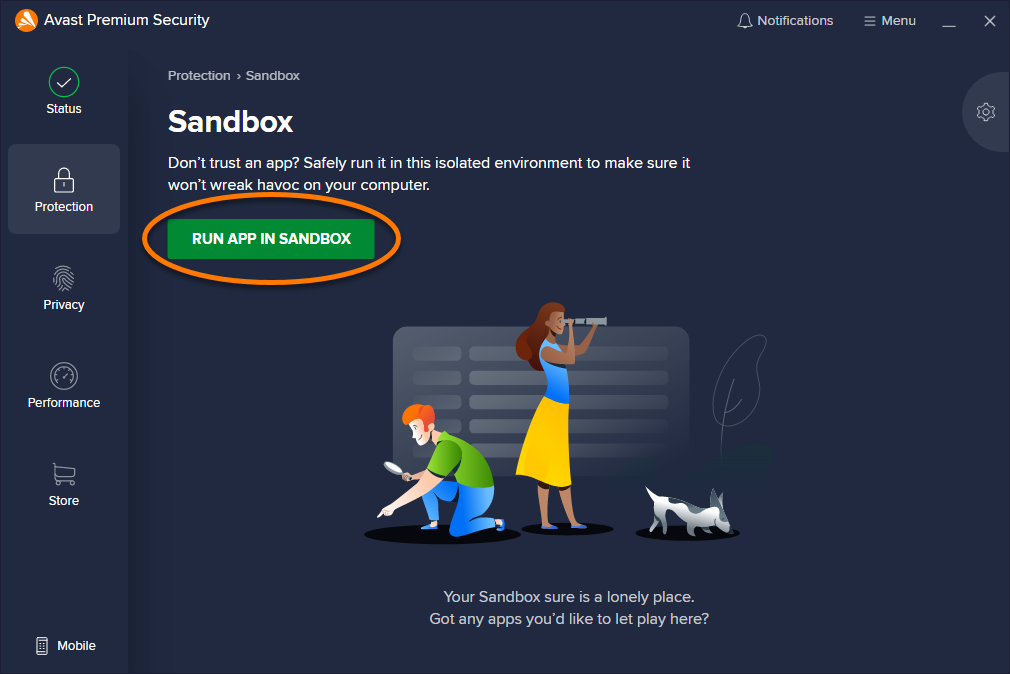
- Нажмите кнопку Запустить приложение в песочнице.
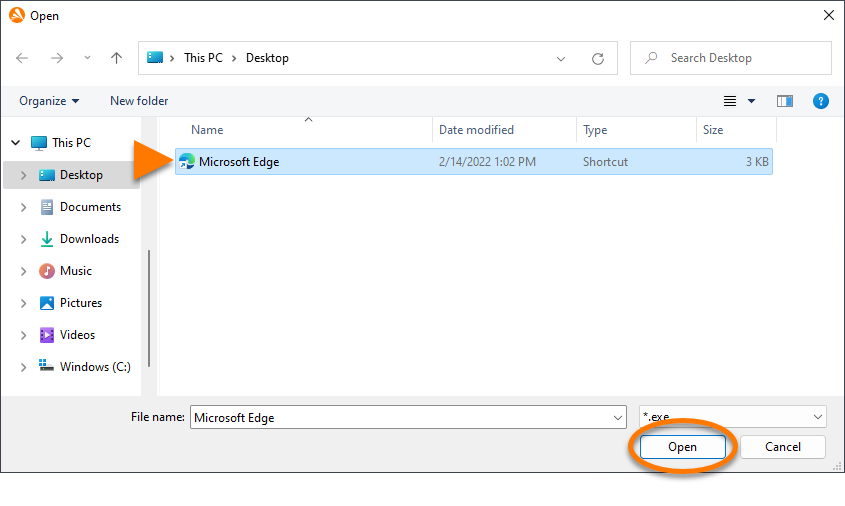
- Выберите файл приложения (.exe) и нажмите Открыть.
Приложение откроется в виртуализированном окне с цветной границей и надписью Песочница Avast. Чтобы завершить виртуализированный сеанс, щелкните значок X в правом верхнем углу окна и закройте приложение.
Выбор параметра «Всегда запускать в песочнице»
Для определенных приложений можно настроить постоянный запуск в песочнице.
- Откройте программу Avast Premium Security и перейдите в раздел Защита ▸ Песочница.
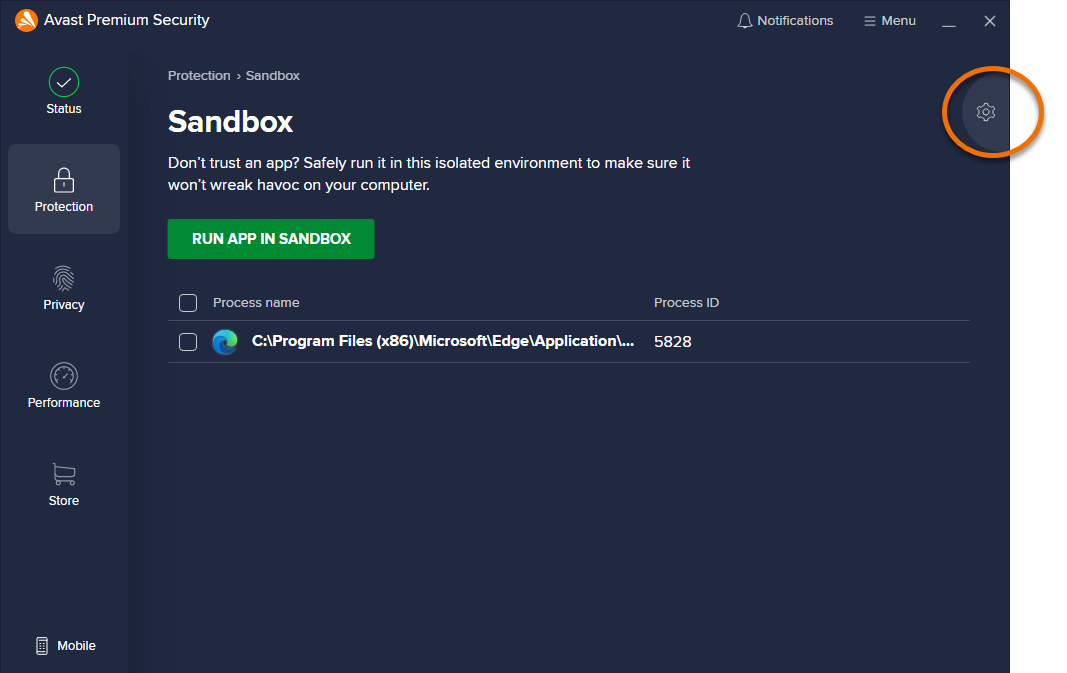
- Нажмите элемент Настройки (значок шестеренки) в правом верхнем углу экрана.
- Нажмите кнопку + Добавить приложение.

- Выберите приложение одним из следующих способов.
- Вариант A. Щелкните приложение в списке, чтобы сразу добавить его.
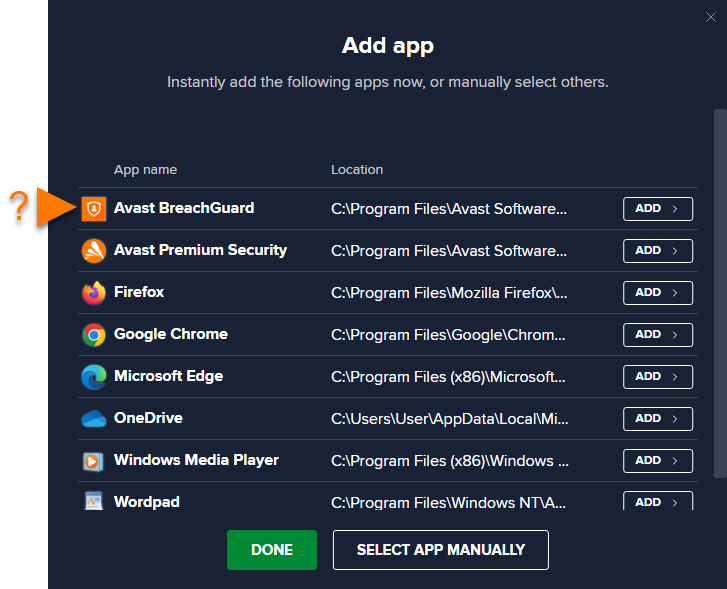
- Вариант B. Нажмите кнопку Выбрать приложение вручную, а затем выберите приложение и щелкните Открыть.
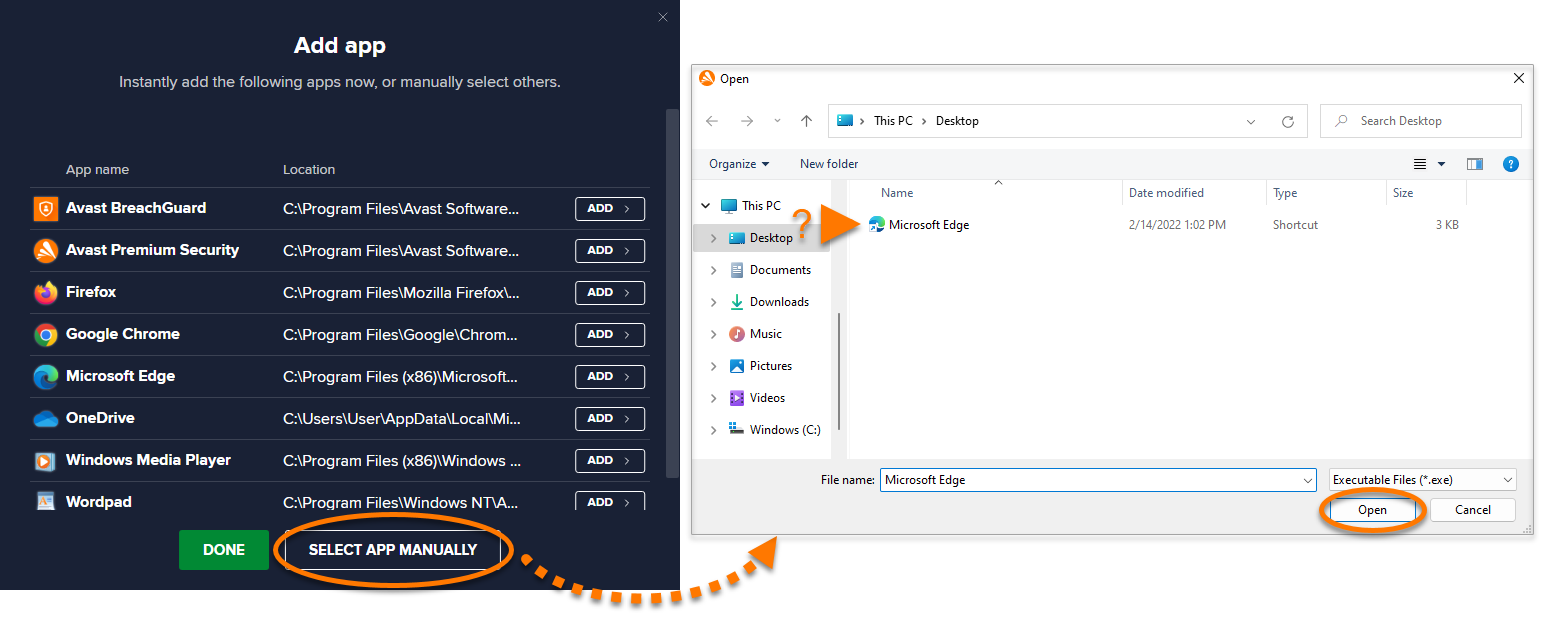
- Вариант A. Щелкните приложение в списке, чтобы сразу добавить его.
Теперь приложение будет автоматически запускаться в песочнице при каждом открытии.
Чтобы удалить приложение из списка виртуализации, наведите указатель мыши на соответствующую панель и щелкните значок корзины. 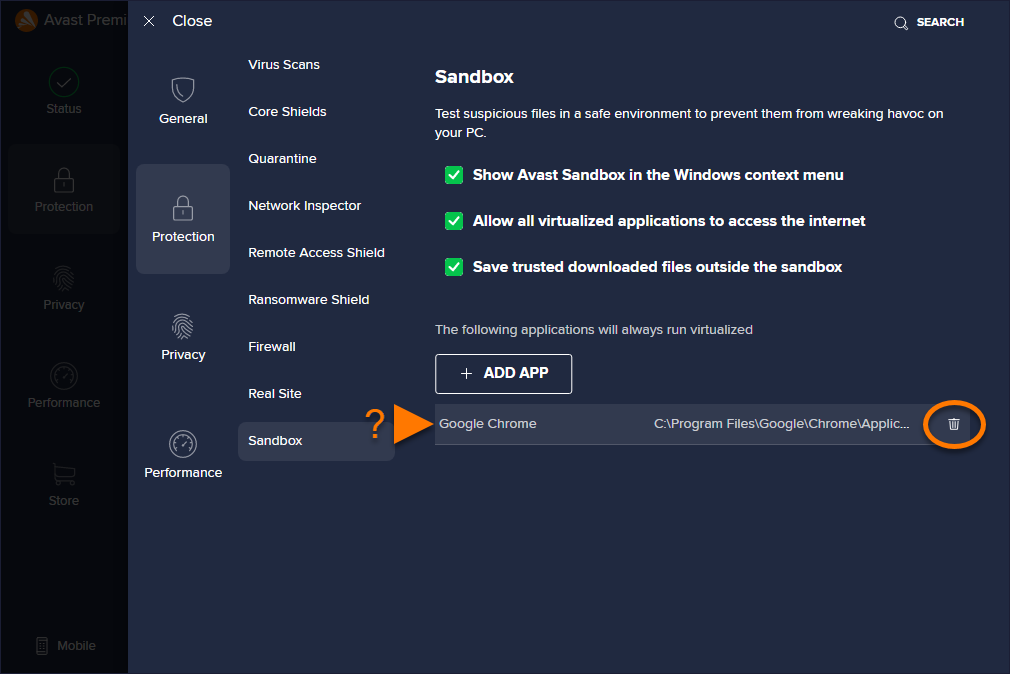
Управление настройками песочницы
Чтобы получить доступ к настройкам песочницы, выполните следующие действия.
- Откройте программу Avast Premium Security и перейдите в раздел Защита ▸ Песочница.
- Нажмите элемент Настройки (значок шестеренки) в правом верхнем углу экрана.
- Перечисленные ниже параметры активированы по умолчанию. Чтобы отключить настройку, снимите флажок рядом с соответствующим параметром.

- Показывать песочницу Avast в контекстном меню Windows: при нажатии правой кнопкой мыши на значок приложения становятся доступны два параметра: Запустить в песочнице и Всегда запускать в песочнице. Отключение этого параметра удаляет команды песочницы из контекстного меню Windows.
- Разрешить доступ к Интернету всем виртуализированным приложениям: предоставляет доступ к Интернету приложениям, запущенным в песочнице. Отключение этого параметра запрещает приложениям в песочнице доступ к Интернету.
- Сохранять надежные загруженные файлы вне песочницы: при использовании в песочнице браузера загружаемые файлы сохраняются на компьютере вне среды песочницы. Включение этого параметра позволяет сохранить загруженные файлы после закрытия окна песочницы. Отключение этого параметра приводит к автоматическому удалению загруженных файлов при закрытии песочницы.
Более подробную информацию о настройках песочницы можно узнать в статье ниже.
Антивирус avast! 6.0: новые возможности
Песочница avast! (Sandbox) – это особая функция обеспечения безопасности, которая позволяет заходить на веб-сайты или вручную запускать другие приложения в совершенно безопасной среде, изолированной от остальной части системы.
Эта функция особенно полезна при посещении потенциально зараженных веб-сайтов или в случае, если вам кажется, что то или иное приложение может быть заражено – вы можете запустить программу (в т.ч. веб-браузер) в песочнице и определить, является ли эта программа безопасной. При этом никакие действия, которые, возможно, попытается выполнить программа, не причинят вреда вашей системе.
Чтобы запустить приложение или выйти в Интернет с использованием песочницы, просто нажмите кнопку «Запустить виртуализированный процесс», затем перейдите к нужной программе на компьютере – например, к браузеру Internet Explorer. После этого браузер или другое приложение откроется в особом окне с красной каймой, которая указывает, что программа запущена в песочнице.
В «Расширенных настройках» вы также можете задать приложения, которые всегда следует запускать в режиме виртуализации, и доверенные приложения, которые виртуализировать не надо.
Автоматическая песочница avast! AutoSandbox

Если при запуске какого-либо приложения avast! обнаружит признаки подозрительного поведения, программа по умолчанию предложит вам запустить такое приложение в песочнице (Sandbox). Если выбрать «Открыть в песочнице», приложение будет запущено в специальной безопасной области, изолированной от остальной части системы – «песочнице».
Эта функция позволяет контролировать подозрительные приложения и одновременно обеспечивать полную защиту от любых вредоносных действий, которые, возможно, попытается выполнить зараженное приложение.
При использовании этой функции браузер или другое приложение откроется в особом окне с красной каймой, которая указывает, что программа запущена в «песочнице».
Также вы можете выбрать параметры настройки AutoSandbox, позволяющие автоматически запускать подозрительные приложения в песочнице. Кроме того, можно полностью отключить AutoSandbox или указать файлы, которые не следует запускать в песочнице.
В антивирусе avast! Pro и пакете avast! Internet Security основные настройки песочницы (Sandbox) – например, настройки, определяющие, будут ли загруженные файлы и другие результаты работы браузера автоматически удаляться при закрытии песочницы – будут также использоваться функцией AutoSandbox.
Однако в антивирусе avast! Free эти настройки недоступны – при закрытии песочницы все загруженные файлы будут автоматически удаляться.
Безопасный рабочий стол avast! SafeZone
avast! SafeZone – это дополнительная функция обеспечения безопасности, входящая в состав продуктов антивирус avast! Pro и avast! Internet Security. Эта функция позволяет просматривать веб-страницы из конфиденциального, надежно защищенного «кабинета», невидимого из остальной части системы. Например, если вы выполняете в Интернете банковские операции, покупки или другие операции, включающие передачу уязвимых данных, вы можете быть уверены, что ваши персональные данные не будут украдены шпионской программой или программой, считывающей вводимую с клавиатуры информацию. В отличие от песочницы avast! (Sandbox), которая предназначена для безопасного хранения содержимого, способного нанести вред системе, avast! SafeZone нужна для того, чтобы не впускать ничего ненужного в ваш конфиденциальный «кабинет».
Чтобы открыть безопасный рабочий стол SafeZone, перейдите на вкладку «Дополнительная защита», затем откройте вкладку «SafeZone» и нажмите «Перейти в SafeZone».

При переходе в SafeZone автоматически запустится веб-браузер SafeZone. Браузер SafeZone – это специальный браузер, не содержащий дополнительных подключаемых модулей, которые нередко используются для распространения шпионских программ.
Закончив, войдите в меню «Пуск» и выберите «Отключить», чтобы закрыть браузер и вернуться к стандартному рабочему столу. Ваши настройки браузера и все файлы, которые вы загрузили, будут автоматически сохранены, и при следующем входе в SafeZone вы сможете открыть их. Если вы не хотите ничего сохранять, нажмите кнопку «Сбросить SafeZone», чтобы удалить все данные. Содержимое SafeZone, в том числе все настройки браузера, перейдет в первоначальное состояние.
Можно также нажать кнопку «Вернуться назад» на панели задач (рядом с часами) – в результате вы вернетесь к стандартному рабочему столу без закрытия веб-браузера и сможете позже вновь открыть его.
Рейтинг безопасности веб-сайтов avast! WebRep
avast! WebRep – это дополнительная функция, которая может быть установлена вместе с антивирусной программой avast!. Также можно установить эту функцию позже: для этого откройте интерфейс программы avast!, перейдите на вкладку «Дополнительная защита», выберите пункт «WebRep» и нажмите «Установить». В этом окне также можно перед установкой функции проверить, поддерживается ли ею ваш веб-браузер.
Функция WebRep использует полученную от всемирного сообщества пользователей avast! информацию, относящуюся к содержимому и степени безопасности посещаемых веб-сайтов, и снабжает пользователей полезными данными. Вы тоже можете внести свою лепту в работу этой функции, оценивая содержимое и степень безопасности веб-сайтов, которые вы посещаете – см. ниже.
При посещении того или иного веб-сайта вы увидите индикатор из трех полосок (красных, желтых или зеленых), показывающий, как другие пользователи оценивали этот веб-сайт. Такой же индикатор вы увидите напротив каждого из результатов поиска, полученных при использовании популярных поисковых систем.
Цвет индикатора сообщает вам, как другие пользователи оценили этот сайт – как «хороший» (зеленый), «средний» (желтый) или «плохой» (красный). Число подсвеченных полосок представляет надежность оценки. Одна, две или три подсвеченные полоски указывают соответственно на небольшое, среднее или большое число «голосов», поданных за этот сайт.
Если щелкнуть цветовой индикатор, откроется окно, в котором вы сможете просмотреть дополнительную информацию о системе оценки сайта, а также подать собственный голос.
Слева вы увидите общий рейтинг. Под рейтингом расположены значки меньшего размера, представляющие категории, к которым относится этот сайт.
Справа вы можете выставить сайту свою оценку. Здесь вы увидите разделенную на пять разноцветных сегментов полосу, с помощью которой можно дать домену более подробную оценку. Под полосой расположены все те же значки категорий. Щелкните один или несколько значков, чтобы отнести домен к категориям, которым он соответствует. Чтобы передать свою оценку в нашу базу данных, нажмите кнопку «Проголосовать».
avast sandbox

Hence, the bulk of cybersecurity software developers have already found out how to make appropriate antiviruses. All that’s left to realize traction and draw users’ attention is to require advantage of the extra feature. Avast is legendary for creating an entire ecosystem around its antivirus application; It includes various useful features that will benefit a few of the users. Avast Sandbox is one of these functions, so it’s essential to seek its main benefits and flexibility. The article will explain all the nuances of its work and supply detailed information on installing it.
Avast sandbox mode
The advantages of the antivirus software are rather amazing, containing important options for protecting your device. Avast sandbox is that the preferable one. Cloud-based sandboxes help to arrange the right running of network connections. It’s an available option for all users of Avast software. Its main feature is to differentiate suspicious files and sites, which will bring risks of being attacked by viruses and malware. From another point of view, it can consider that one of your programs, which you would like for work, is suspicious and doesn’t give access to open it on your device. Therefore, you would possibly get to remove the program from the Avast sandbox in a quick manner.
Perhaps, you’ll attend malicious sites suggesting by mistake that they’re safe and secure. You can’t make certain which one might harm your device by infecting it with malware. Therefore, Avast sandbox mode is organized within a way that it can observe the unsafe website immediately and stop things. To form Avast sandbox work automatically within the Internet Security panel, you’re required to:
- Run the Browser protection
- Click on Settings
- Choose Open in Sandbox
- AutoSandbox is prepared to run
How does Avast Sandbox work?
Avast Sandbox is an extension of the standard version of Avast Antivirus. It had been introduced quite a while ago and clothed to be an excellent tool for all the users, no matter the sort of labor they typically do. The most idea behind this feature is to offer the users a chance of opening suspicious files and programs during a safe mode.
Main functions of Avast Sandbox:
- It creates a virtual space where users can open all files without the risk of infecting a system with an epidemic. It emulates the OS of their computer and launches files without giving them any access to the particular PC.
- The virtual environment is isolated from the components of the system; however, the Antivirus still can detect any threat that appears in it. It is often called risk-free scanning.
- You can cash in on this feature to open the harmful files or carry some viruses if you would like. The way the appliance opens them eliminates any risk. There are just no alternatives sometimes.
How to get Avast Sandbox feature?
Avast Sandbox’s additional feature was available within the basic free version of Avast Antivirus a few times, but things have changed recently.
Steps to urge Avast Sandbox:
- This feature is merely available in Internet Security and Premier versions of Avast Antivirus, so you would like to upgrade your license to urge it.
- It is often done through the menu of the appliance itself or via the Avast official website. However, be able to pay significantly more for these advanced licenses. You would like to think about all the alternatives as options and study the market beforehand.
- After purchasing the proper license of Avast Antivirus, you would like to show the specified feature within the options. You would like to open the safety tab and find Avast Sandbox there. Restart the appliance to verify the changes.
How to Browse With the Avast Sandbox
Landing on unsafe websites may be a risk for anyone who uses the web frequently. Many malicious websites look safe and bonafide, so it’s difficult to inform which can harm your computer, but they might infect your computer with malware. Avast Internet security measures a sandbox mode that permits you to run your browser during a virtual environment. Sandbox mode shields your computer from infections even once you visit unsafe websites. You’ll run sandbox mode by activating it within the Avast Internet Security instrument panel or by right-clicking on any program while Avast is running.
Within Avast
- Double-click the Avast Internet Security icon on your desktop to open the program. Alternatively, right-click the Avast icon within the system tray and choose “Open Avast interface .”
- Click “Additional Protection” on the left side of the Avast window. Click “Sandbox.”
- Click “Run a virtualized process” at the rock bottom of the window. Avast prompts you to pick a program within the window that appears.
- Double-click the web browser you would like to run in sandbox mode. The web browser opens with a red border surrounding the window.
- Close the web browser once you want to exit sandbox mode.
Outside of Avast
- Right-click on the web browser icon that you want to run in sandbox mode.
- Select “Run virtualized” to launch the web browser in sandbox mode. Close the browser to cancel sandbox mode.
- Select “Always run in sandbox” to run the web browser in sandbox mode whenever you open it. After selecting this feature, right-click the browser icon again and choose “Run outside sandbox” to run it outside of sandbox mode for this session only. Select “Always run outside sandbox” to cancel.
How to remove the program from Avast sandbox
- Click on AutoSandbox
- Go to Settings
- Click on Browse
- Please select a program and add it to the exclusion list.
Sandbox mode functions within the way that it creates a virtual cloud on your device to use its shield for cover from external attacks. Moreover, it can affect the matter as an automatic option.
Pros of Avast
- Effective ransomware protection
- Available on many devices
- Password manager
- WiFi scanner
- Mobile security option for smartphones
- It doesn’t hamper the device
- Available sandbox for suspicious activity
- Updated game mode
Cons of Avast
- Slow scanning procedure
- No automatic scanning on PC
- No firewall within the free package
Conclusion
Avast Sandbox may be a useful gizmo that emulates a virtual environment for launching potentially dangerous files and programs. You’ll eliminate any risk of infecting your computer with an epidemic by using it. However, you would like to upgrade to a Premier license to urge it.
User Questions:
- Is Avast sandbox safe?
The avast! The sandbox may be a special security feature that allows you to run potentially suspicious applications automatically during a completely isolated environment. Programs running within the sandbox have limited access to your files and system, so there’s no risk to your computer or any of your other files.
- What is a sandbox antivirus?
A sandbox may be a system for malware detection that runs a suspicious object during a virtual machine (VM) with a fully-featured OS and detects the object’s malicious activity by analyzing its behavior. If the thing performs malicious actions during a VM, the sandbox detects it as malware.
- What is a virtual sandbox?
Virtual sandboxing allows technology users to check programs during a controlled environment without sullying the whole network. … But the sandbox is not just for teenagers — it is also a well-liked security feature of the many Web browsers applications and software programs.
Avast Antivirus
Песочница avast! (Sandbox) – это особая функция обеспечения безопасности, которая позволяет заходить на веб-сайты или вручную запускать другие приложения в совершенно безопасной среде, изолированной от остальной части системы.
Эта функция особенно полезна при посещении потенциально зараженных веб-сайтов или в случае, если вам кажется, что то или иное приложение может быть заражено – вы можете запустить программу (в т.ч. веб-браузер) в песочнице и определить, является ли эта программа безопасной. При этом никакие действия, которые, возможно, попытается выполнить программа, не причинят вреда вашей системе.
Чтобы запустить приложение или выйти в Интернет с использованием песочницы, просто нажмите кнопку “Запустить виртуализированный процесс”, затем перейдите к нужной программе на компьютере – например, к браузеру Internet Explorer. После этого браузер или другое приложение откроется в особом окне с красной каймой, которая указывает, что программа запущена в песочнице.
В “Расширенных настройках” вы также можете задать приложения, которые всегда следует запускать в режиме виртуализации, и доверенные приложения, которые виртуализировать не надо.
Контекстное меню
Установив флажок “Встроить в контекстное меню, запускаемое правым щелчком мыши…” в окне “Параметры”, вы можете добавить эту опцию в контекстное меню. Данную опцию можно добавить как для всех пользователей, так и только для пользователей с правами администратора.
После этого вы сможете запускать приложение в песочнице, просто щелкнув по нему правой кнопкой мыши и выбрав “Запустить с виртуализацией”.
Если приложение следует всегда (т.е. при каждом запуске) запускать в песочнице, выберите “Всегда запускать в песочнице”. Это приложение будет добавлено в список программ, которые всегда следует запускать посредством виртуализации (см. экран “Расширенные настройки”). При запуске приложения его окно каждый раз будет обведено красной каймой, которая указывает, что приложение запущено в песочнице.
Щелкнув правой кнопкой мыши приложение, помещенное в песочницу, вы откроете контекстное меню, с помощью которого можно однократно запустить приложение вне песочницы, а можно полностью удалить приложение из песочницы – в этом случае оно будет при каждом запуске выполняться в обычной среде.