Вставка изображений в презентацию

Microsoft PowerPoint — самая популярная программа для работы с презентациями, обладающая множеством разных функций для редактирования слайдов. К ним относится и та, которая позволяет вставлять пользовательские изображения, редактируя их положение, размер и другие параметры. Существует целых два метода реализации данного действия, о чем написано в другой статье на нашем сайте.
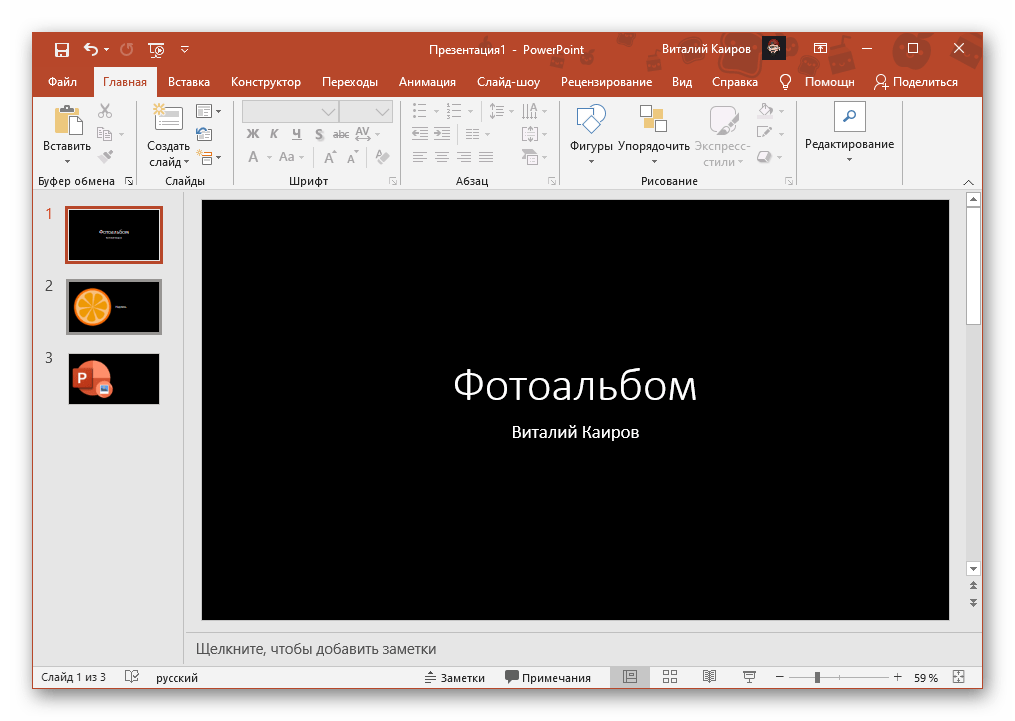
Подробнее: Вставка изображений в PowerPoint
В качестве дополнительной информации представляем инструкцию о том, как сделать текст обтекаемым по изображению, если этого требует оформление презентации. Тогда не придется вручную настраивать положение надписей, поскольку их оптимальное расположение подберется автоматически. Сюда же относится руководство о том, какие действия следует выполнить, если нужна картинка без фона, то есть прозрачная.
Способ 2: OpenOffice Impress
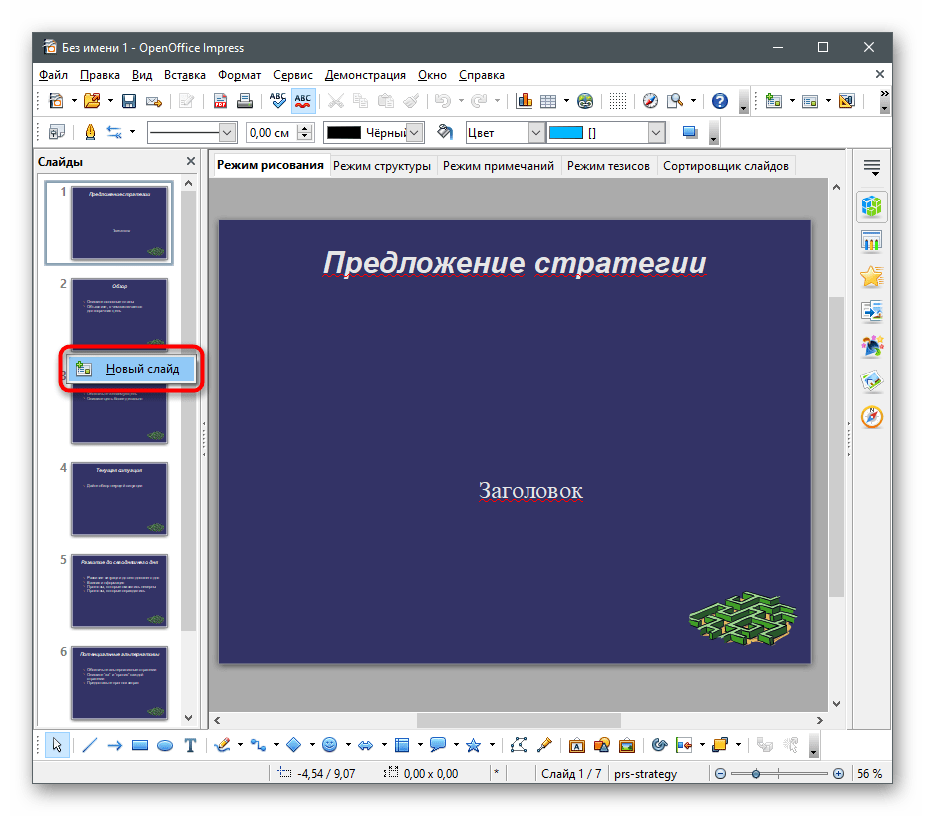
Если основной программой для создания и редактирования презентаций выступает OpenOffice Impress или вы готовы загрузить ее бесплатно с официального сайта, ничего не помешает вставить изображение в уже готовый проект или создать его с нуля при помощи встроенных инструментов.
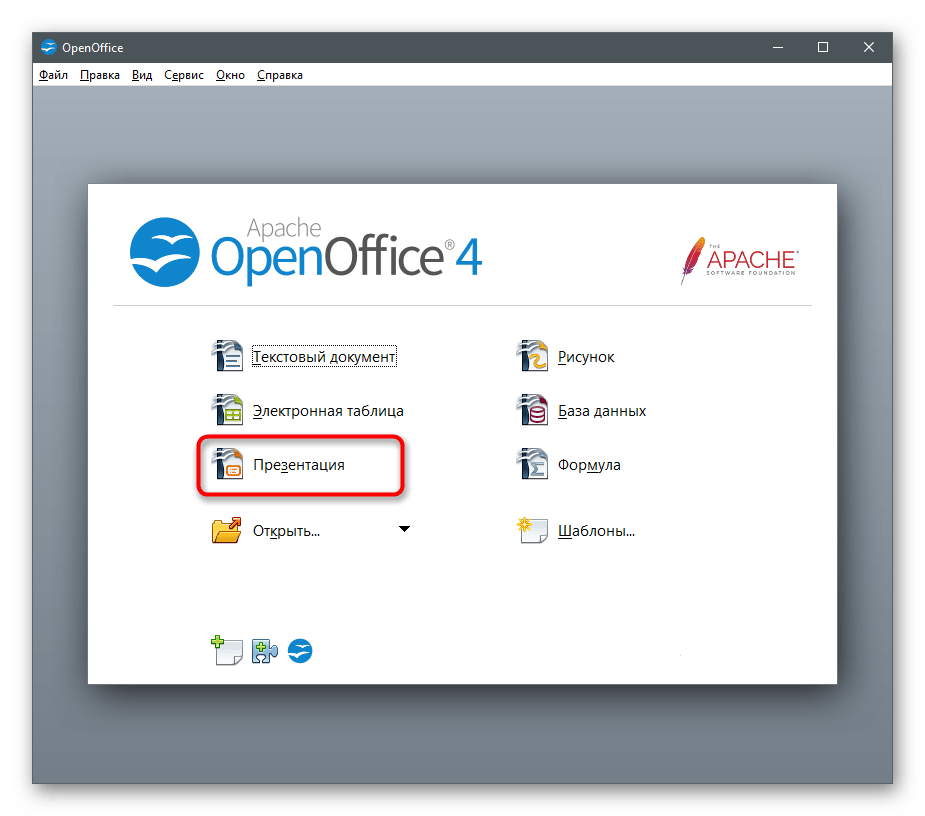
- В стартовом окне нажмите «Презентация», если хотите создать проект с нуля, последовательно работая с каждым слайдом и параллельно вставляя необходимые изображения.
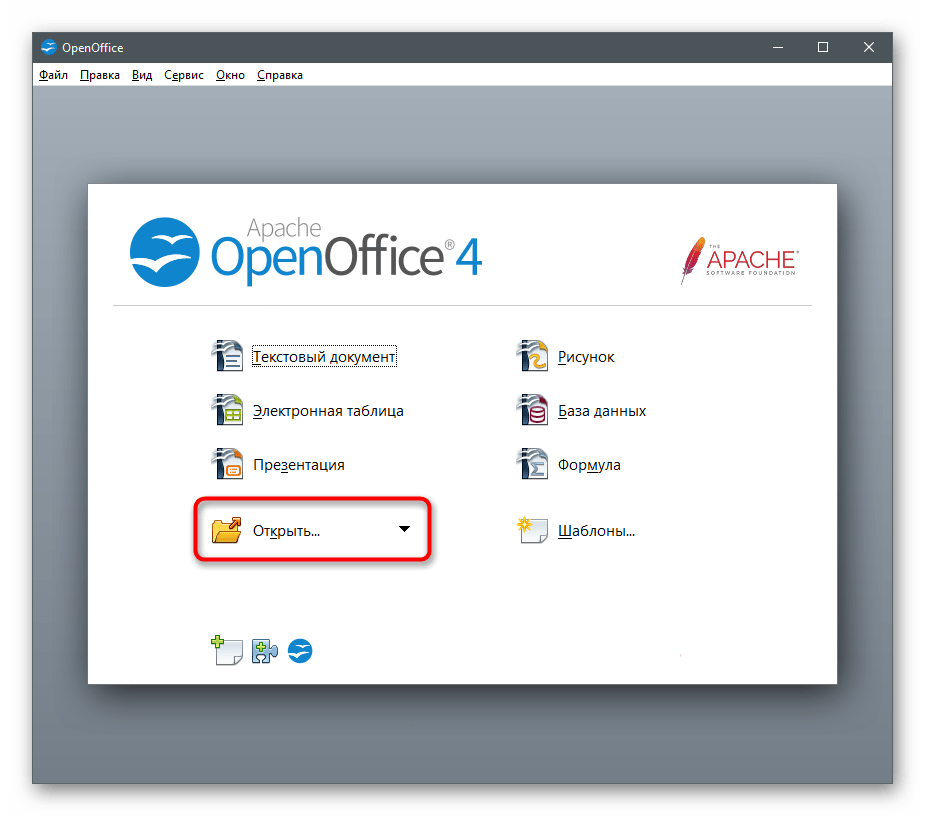
- При наличии файла с готовой презентацией используйте кнопку «Открыть».
- Сначала перейдите к слайду, куда нужно добавить фотографию.
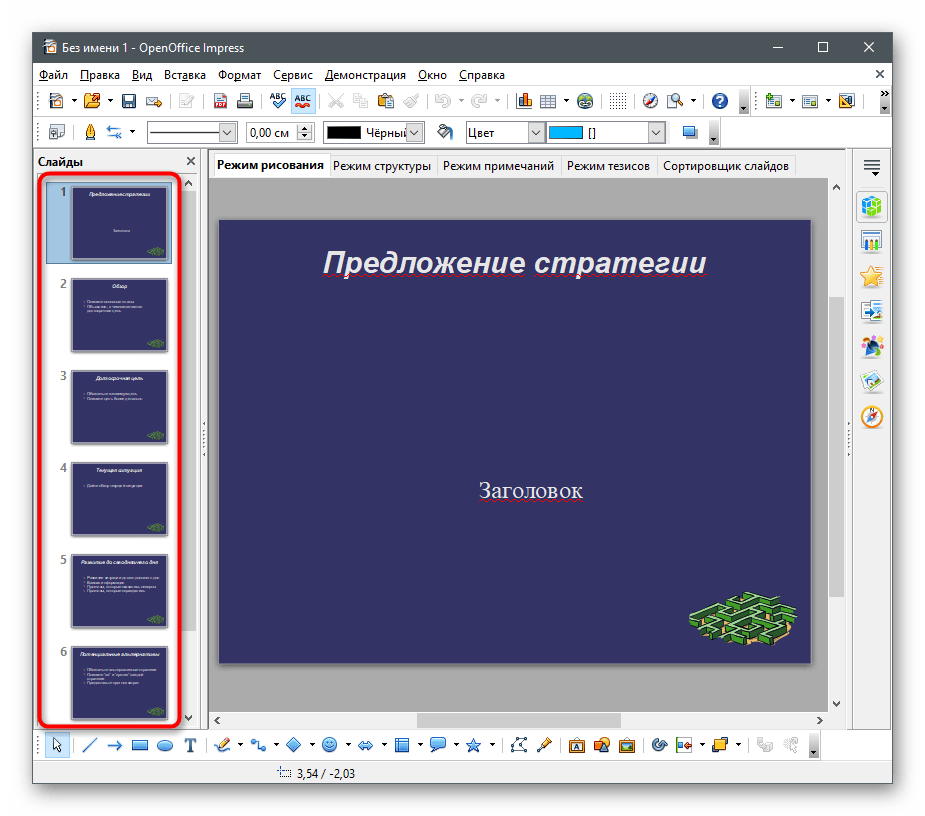
- Если он еще отсутствует, щелкните по панели навигации правой кнопкой мыши и из контекстного меню выберите пункт «Новый слайд».
Способ 3: Sway
Некоторые презентации создаются в формате Word или PDF и тоже требуют вставки изображений. В таком случае подойдет бесплатное решение от компании Microsoft под названием Sway. В нем есть все необходимые функции, чтобы начать работу со слайдами и сделать их оформление уникальным, расположив фотографии в нужных местах.
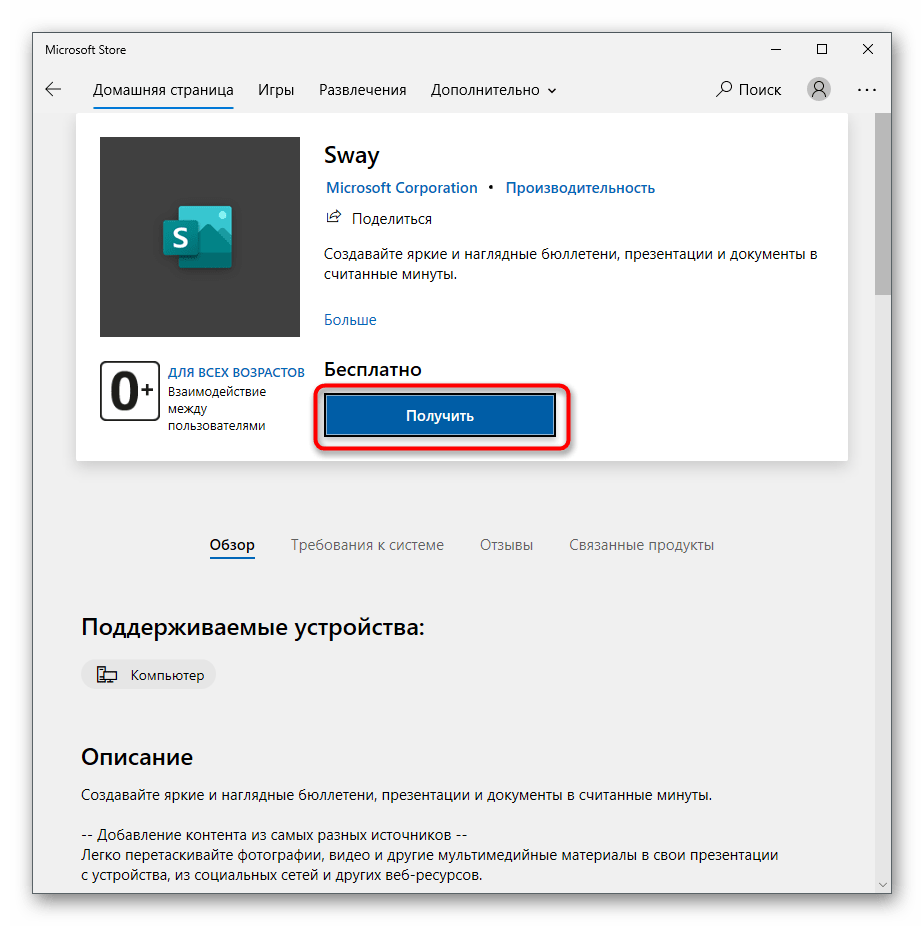
- Воспользуйтесь ссылкой выше или откройте Microsoft Store в Windows 10, чтобы установить Sway на свой компьютер.
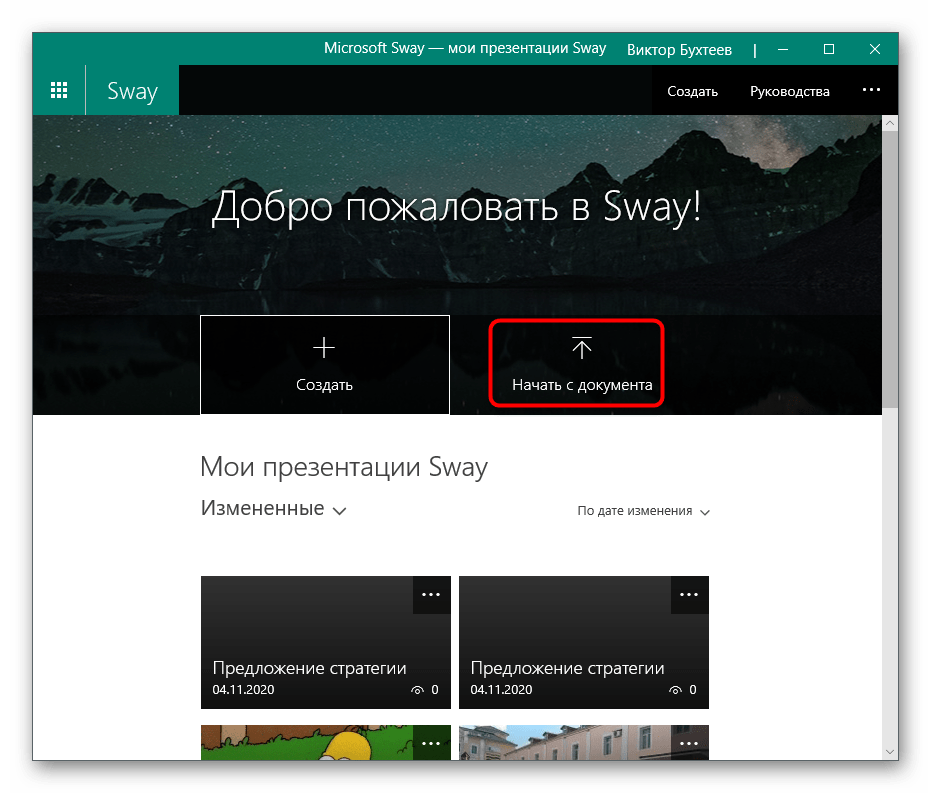
- После запуска программы создайте новую презентацию или откройте уже существующую.
- При открытии файла используется «Проводник», где требуется выбрать соответствующий документ для дальнейшего редактирования.
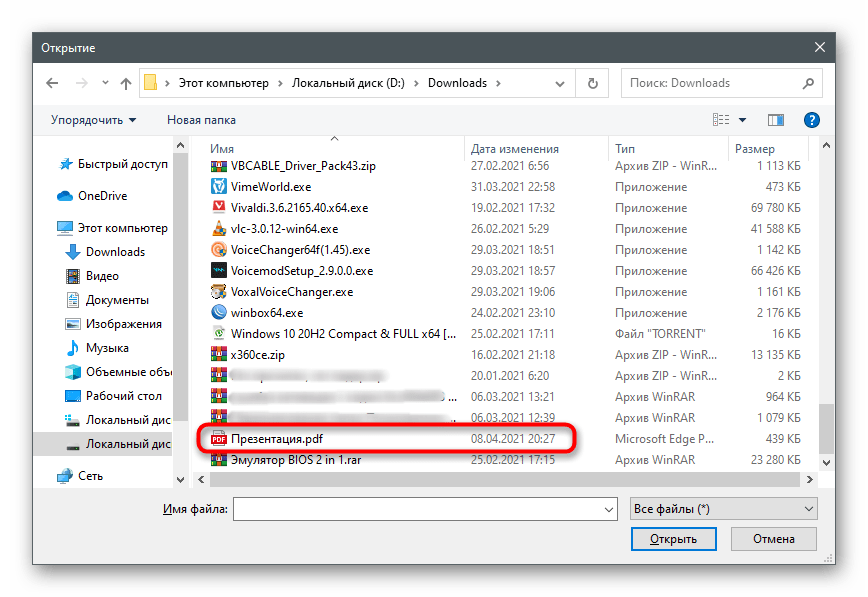
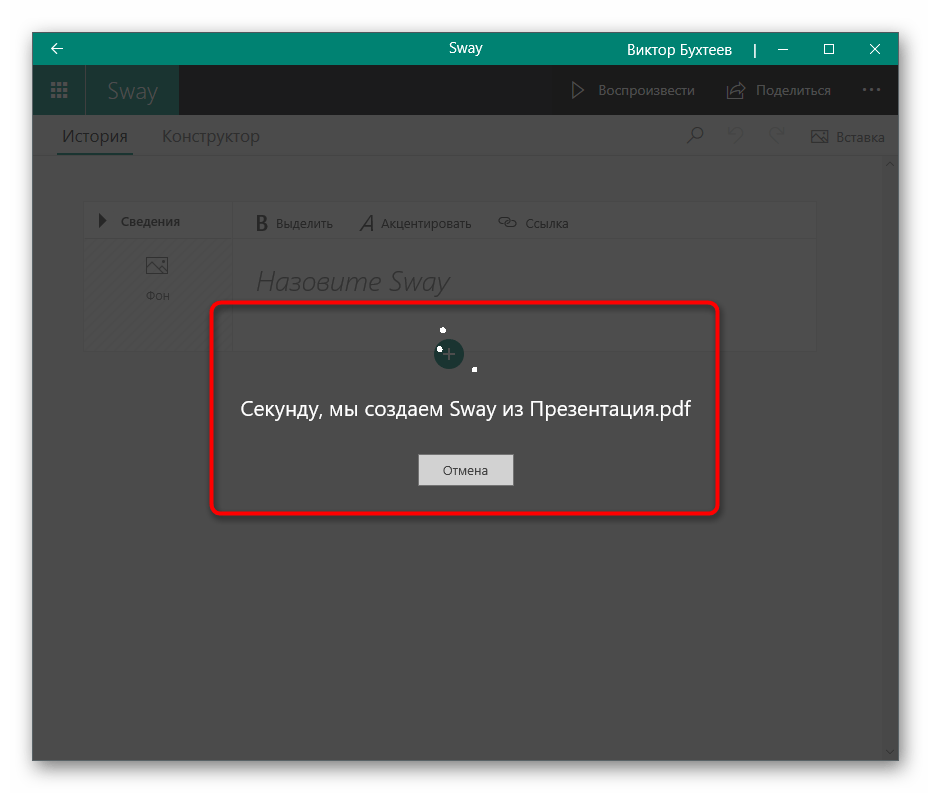
- Начнется процесс преобразования PDF в презентацию типа Sway, что займет немного времени.
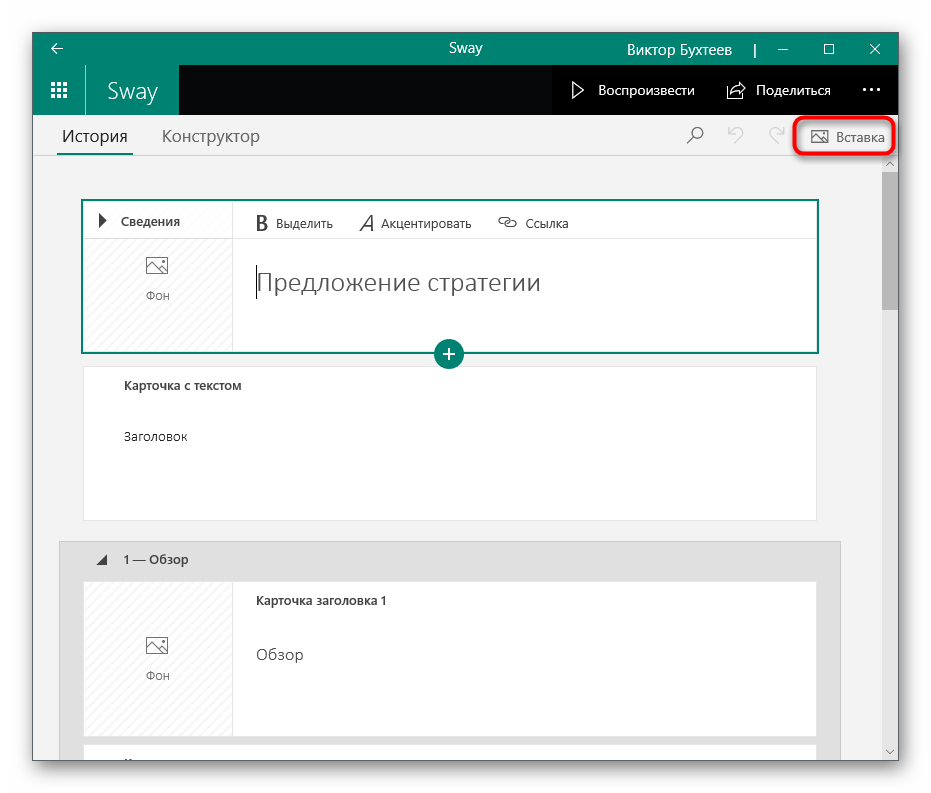
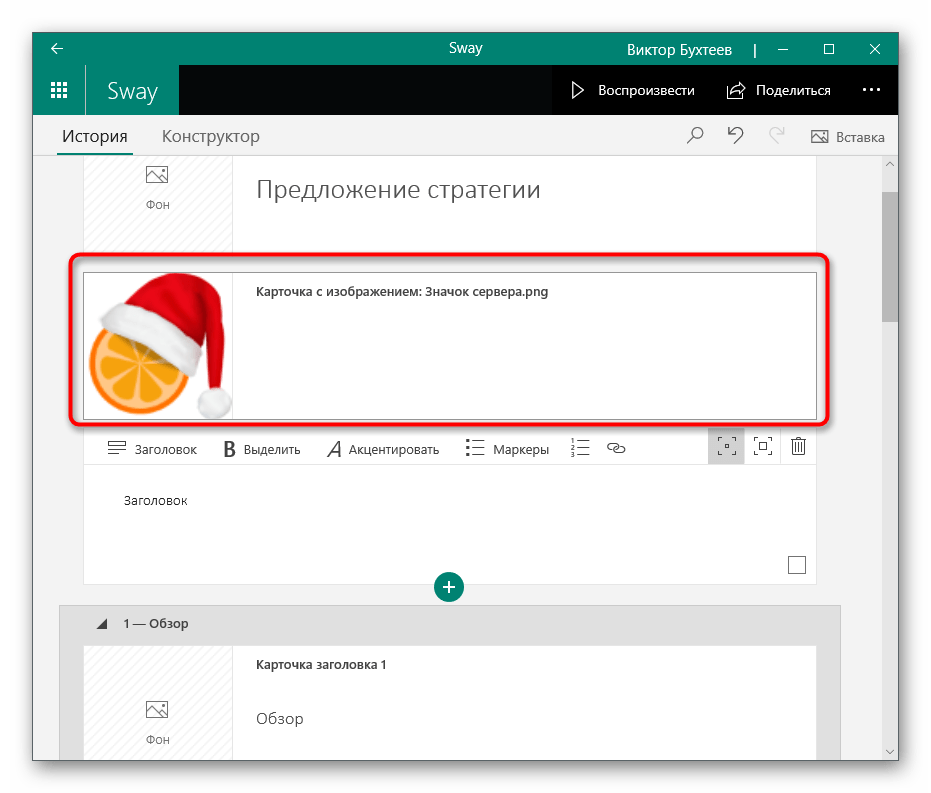
- Затем можно перейти на вкладку «Вставка», предварительно выбрав слайд, на который следует добавить изображение.
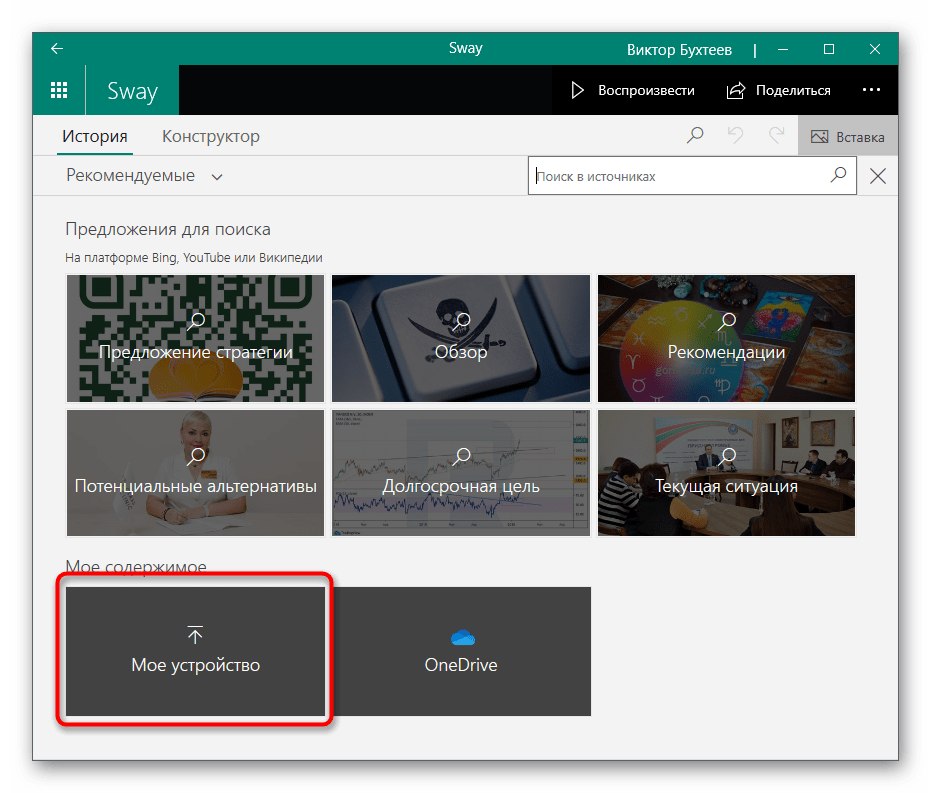
- В блоке «Мое содержимое» нажмите по плитке «Мое устройство».
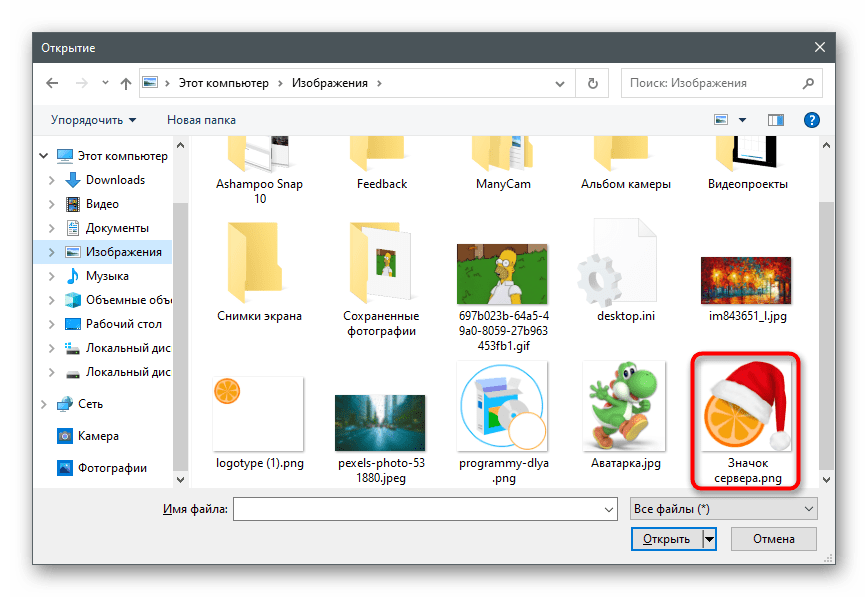
- Откроется окно «Проводника» — в нем отыщите картинку для вставки.
- Вернитесь к слайду и убедитесь в том, что изображение отображается корректно.
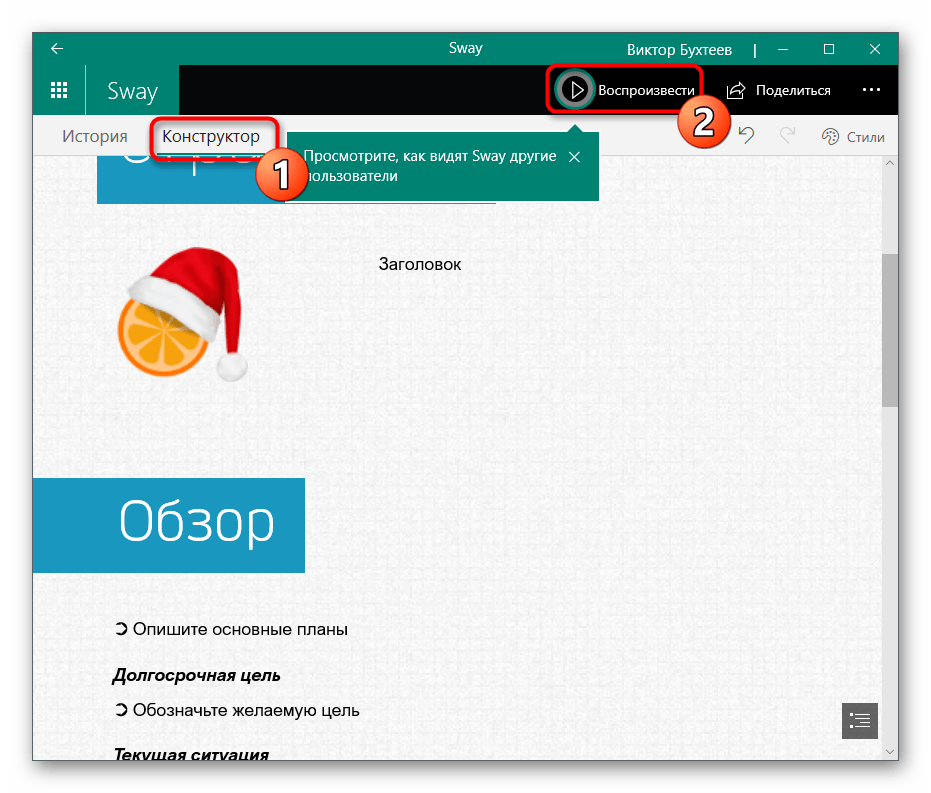
- На вкладке «Конструктор» можно посмотреть, как выглядит фотография при демонстрации презентации. Есть еще кнопка «Воспроизвести», позволяющая проиграть все слайды проекта.
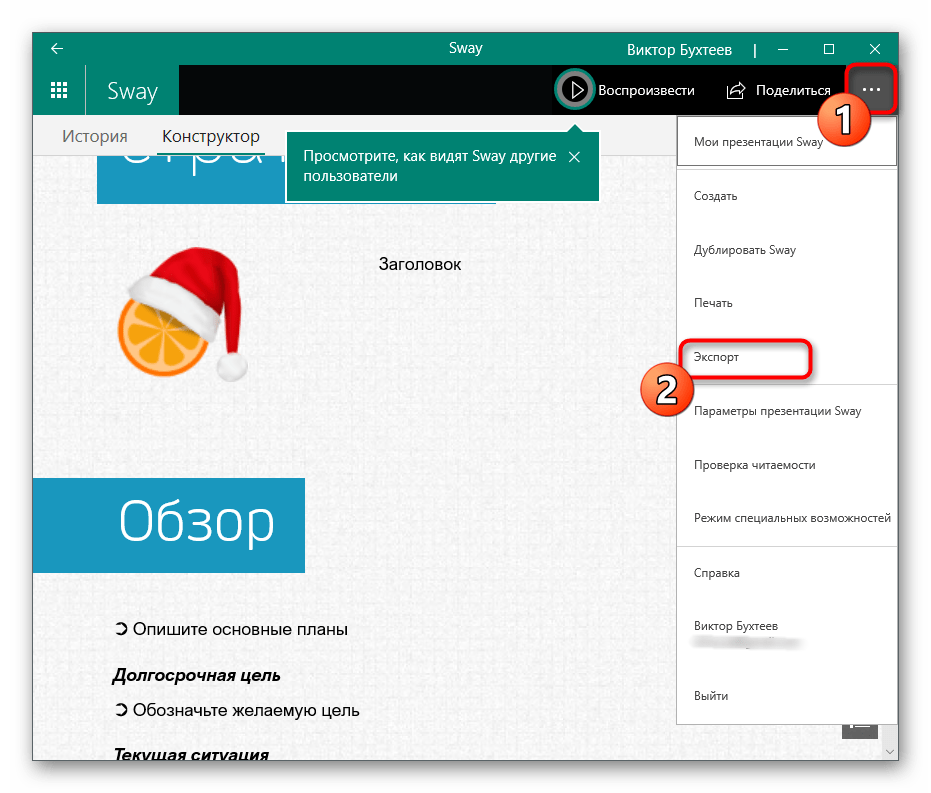
- Как только редактирование завершено, откройте меню программы и выберите пункт «Экспорт».
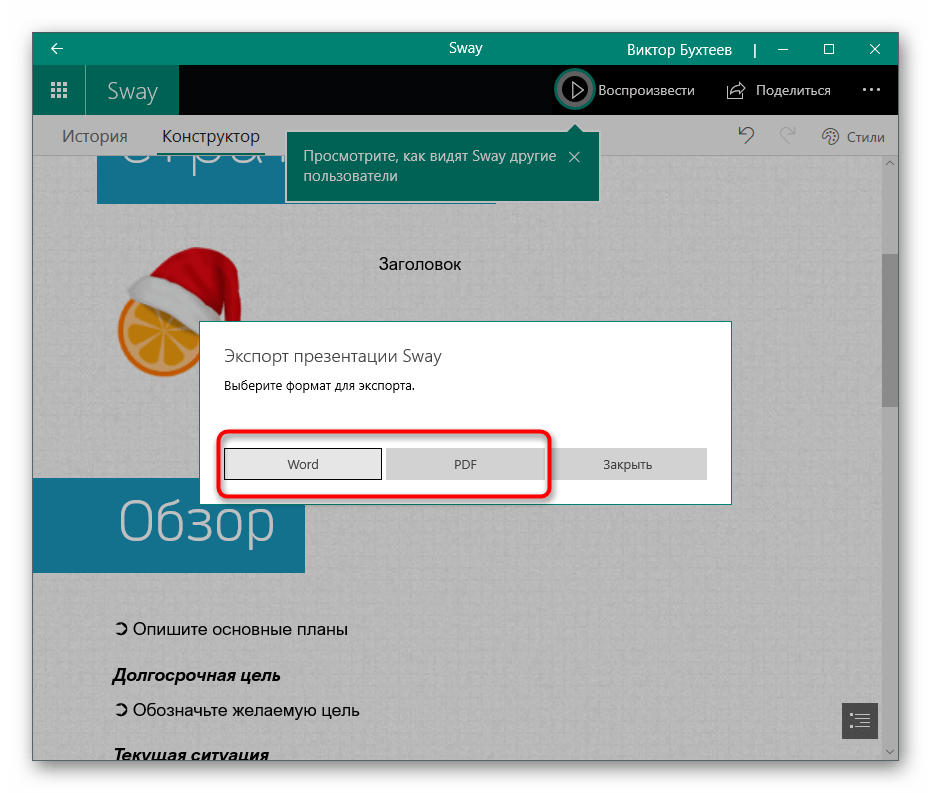
- Укажите формат файла для сохранения проекта и подтвердите действие.
Способ 4: Google Презентации
Иногда нужно быстро отредактировать презентацию, вставив туда одно или несколько изображений, но под рукой нет ни одной подходящей программы, которые были разобраны выше. Тогда идеальным вариантом будет использование онлайн-сервиса Google Презентации. Его можно открыть через браузер, добавить файл и выполнить требуемые действия.
-
Единственное, что вам понадобится для работы с этим сайтом — аккаунт в Google, который сейчас есть практически у каждого пользователя. Выполните вход или зарегистрируйтесь, после чего откройте онлайн-сервис для работы.
При вставке изображения в PowerPoint была представлена ссылка на статью, в которой рассказано о прозрачности изображений. В других программах для работы с презентациями такие действия выполнить не получится, если необходима картинка без фона, поэтому придется удалить задний план заранее, используя доступные средства.
Как разместить изображения позади или перед текстом в Google Slides

Когда дело доходит до презентаций, изображения часто так же важны, как и сам текст, и расположение этих изображений ничем не отличается. Google Slides позволяет размещать изображение перед текстом (или позади него).
Как настроить положение изображения в Google Slides
Для начала откройте презентацию Google Slides, содержащую изображение, которое вы хотите переместить. Если вы еще не вставили изображение, вы можете сделать это, нажав «Вставить»> «Изображение», а затем выбрав место для сохранения изображения.
Программы для Windows, мобильные приложения, игры — ВСЁ БЕСПЛАТНО, в нашем закрытом телеграмм канале — Подписывайтесь:)
Когда изображение находится на слайде, щелкните и перетащите его в то место, где вы хотите, чтобы оно было на слайде. Если там тоже есть текст, не волнуйтесь — все равно принесите туда изображение. После правильного размещения убедитесь, что изображение все еще выбрано. При выборе границы изображения будут синими.

Затем щелкните изображение правой кнопкой мыши. Наведите курсор на опцию «Заказать» в контекстном меню.

Появится подменю с этими четырьмя опциями:
- На передний план: это переносит выбранное изображение на передний план всех объектов, находящихся в данный момент перед ним.
- Переместить вперед: это поднимает выбранное изображение на один уровень выше.
- Отправить назад: это отправляет выбранное изображение на один уровень назад.
- На задний план: это отправляет выбранное изображение на задний план всех объектов, находящихся за ним в данный момент.
В зависимости от текущего положения выбранного изображения некоторые параметры могут быть недоступны.

В этом примере мы хотим разместить изображение за нашим текстовым полем. Поскольку есть только два объекта (текстовое поле и изображение), мы можем просто выбрать «Отправить назад», хотя «Отправить на задний план» будет делать то же самое.

Обратите внимание, что для каждого параметра также есть сочетание клавиш. Чтобы переместить изображение вперед или назад, нажмите Ctrl + Up или Ctrl + Down соответственно. Или переместите его на передний план или отправьте на задний план с помощью Ctrl + Shift + Up или Ctrl + Shift + Down соответственно.
Вот как это выглядит, если поместить изображение за текстом.

Используя эти четыре варианта порядка, вы можете улучшить размещение текста и изображений в презентации.
Теперь вы знаете, как размещать изображения перед текстом или позади него — это одна из основных функций, которые вам нужно знать, чтобы освоить Google Slides. В зависимости от изображения и цвета текста текст может быть трудночитаемым. В этом случае увеличьте непрозрачность изображения.
Программы для Windows, мобильные приложения, игры — ВСЁ БЕСПЛАТНО, в нашем закрытом телеграмм канале — Подписывайтесь:)
Как разместить изображение за текстом в Документах Google

Документы Google — это облачная система обработки текстов, предлагаемая Google. Несмотря на множество достоинств, у Docs есть и обратная сторона: он имеет относительно ограниченный набор функций. В отличие от Microsoft Word, у которого есть гигантский список функций, Google Docs фокусируется на выполнении нескольких основных задач и выполнении их хорошо. Для 99% пользователей в 99% случаев этого более чем достаточно. Иногда мы полагаемся на обходные пути для достижения наших целей документа.
В этой статье будут показаны все известные способы добавления фоновой фотографии в документ.
Как добавить текст поверх изображений в Документах Google
Если вы хотите добавить текст поверх изображения в документе Google, выполните следующие действия:
- Откройте Документы Google, войдите в систему и нажмите Перейти к Документам.
- Нажмите на этот параметр, чтобы открыть новый документ.

- Нажмите Вставить.
- Нажмите Изображение. Затем выберите расположение файла вашего изображения.

- Выберите изображение и нажмите Откройте.

- Нажмите на изображение в Google Документах. Затем нажмите на три вертикальные точки в подменю. Вы увидите небольшое всплывающее окно с надписью Параметры изображения.

- Нажмите Все параметры изображения.

- Нажмите Использовать Документы Google с помощью функции «Рисунки».
Давайте разберем эти три варианта.
Вариант 1. Используйте Microsoft Word для добавления фона Google Docs
Метод MS Word требует, чтобы у вас была лицензионная копия Microsoft Word в розничном пакете, Microsoft 365 (ранее Office 365) или бесплатный пакет Office Программное обеспечение в Интернете.
- Создайте свой документ в Документах Google с текстом (но без фоновых изображений) и другими элементами, которые вы хотите для окончательного документа.

- Скопируйте содержимое вашего документа Docs и вставьте его в документ Word или сохраните файл как файл .docx (наиболее точный), выбрав Файл > Скачать как > Microsoft Word (.docx).

- Откройте .docx в Word и выберите Вставить > Изображение с главной ленты.

- Выберите изображение во всплывающем окне Проводник и выберите Вставить. Ваше изображение появится в документе Word.

- Нажмите правой кнопкой мыши изображение и выберите Перенос текста > Перед текстом, поскольку Документы Google не поддерживают параметр За текстом.

- Сохраните файл Word и закройте Word.

- Вернитесь в Документы Google и выберите Файл > Откройте. Выберите Загрузить и выберите только что сохраненный файл Word. Изображение вставляется в Документы Google.

- Щелкните изображение правой кнопкой мыши и выберите Параметры изображения. Отрегулируйте ползунок прозрачности в соответствии с вашими потребностями, а затем сохраните документ. Теперь у вас есть фоновое изображение в документе Документов.

Вариант 2. Используйте Google Slides, чтобы добавить фон Google Docs
Другой вариант создания простого документа с фоновым изображением с использованием только инструментов Google — использовать Google Slides. Этот вариант хорошо работает, когда вам не нужно много текста и не нужен редактируемый текст, если только вы не поместите его вокруг изображения.
-
Создайте новую пустую презентацию в Google Презентациях.

Вариант 3. Используйте функцию рисования в Документы для добавления фона
Если вы предпочитаете использовать Документы Google для создания фонового изображения под текстом, вы можете использовать функцию Рисунки и добавить текстовые поля.
- В текущем файле Документов поместите курсор и выберите Вставьте > Рисование> + Новое.

- Нажмите Изображение  ;кнопку и выберите файл, который хотите использовать в качестве фона.

- Измените прозрачность свое изображение, если нужно, нажав на значок карандаш и выбрав Прозрачный.

- Нажмите кнопку Добавить текстовое поле и поместите текстовое поле в вы хотите, чтобы текст переднего плана отображался. Затем введите текст переднего плана, установив его шрифт, цвет и размер по своему усмотрению. Presto, мгновенное фоновое изображение!

Выполняя описанные выше шаги, вам может понадобиться возиться с вашими изображениями и получать текст, соответствующий существующему контенту. Этот метод лучше подходит для очень простых текстовых наложений, чем прозрачное фоновое изображение в стандартном текстовом документе, но он работает.
Изображения, текст и Документы Google
Как видите, есть несколько способов добавить фон в Документы Google; вам просто нужно иногда проявлять творческий подход. Несмотря на то, что качество изображения может пострадать, он выполняет свою работу, и Google, надеюсь, скоро решит эту проблему.
 >
>
Как добавить картинку в Google Docs

Многим пользователям может понадобиться добавить картинку в документ. Поэтому компания Google сделала это очень просто в Документах Google.
Что нужно для добавления изображения в Google Docs
Google Docs — это не просто платформа для создания текстовых документов. Вы можете добавлять фотографии, видео и даже GIF-файлы в свой файл Google Docs. Изображения делают текст визуально привлекательным и придают документам дополнительную детализацию.
В Документах Google есть много общих функций, которые вы найдете в Microsoft Word. Одна из таких функций — возможность добавить в документ рисунок. Картинку можно добавить из файла на вашем компьютере или из любого другого места в Интернете.
Скриншоты, фотографии, инфографика и графики — вот некоторые из типов изображений, которые можно добавить в документ в Google Docs.
Если вы хотите добавить фотографию в документ Google Docs, вот как это можно сделать.
Как добавить картинку в Google Docs
Существует четыре способа добавления изображений в Документы Google на компьютере или ноутбуке. Вы можете просто перетащить изображение, скопировать и вставить, использовать опцию вставки, а также добавить изображение в виде аннотированного рисунка. Вот подробнее об этих способах.
Перетаскивание
Один из самых простых способов добавить изображение в Google Docs — использовать метод перетаскивания. Для этого необходимо выполнить следующие действия:
- Прежде всего, откройте документ Google Docs и установите курсор в том месте, куда вы хотите вставить изображение.
- Затем просто перетащите изображение из другого приложения, из хранилища компьютера или с другого веб-сайта в документ Google Docs.
Выполнив эти шаги, вы добавите изображение в свой файл Google Docs.
Скопируйте и вставьте
Как и в случае с описанным выше методом, для добавления изображений в Google Docs можно использовать традиционную концепцию копирования и вставки. Если вы хотите сделать это, необходимо выполнить следующие шаги:
- Сначала зайдите на сайт или сделайте снимок экрана и скопируйте изображение, которое вы хотите добавить в документ Google Docs.
- После этого нажмите комбинацию клавиш «Ctrl + V», чтобы вставить изображение в документ.
Выполнив эти шаги, вы добавите изображение в свой файл Google Docs.
Опция вставки
Если два вышеуказанных метода не сработали, вы можете попробовать и этот метод. Вы должны сделать следующее:
- Откройте документ Google Docs и установите курсор в том месте, куда нужно вставить изображение.
- Затем перейдите на вкладку «Вставка» в верхней части экрана и выберите «Изображение».
- Теперь вы видите список опций. Вы можете загрузить фотографию с компьютера или ноутбука, найти ее в Интернете, загрузить из Google Drive, Фото, добавить фотографию с помощью URL или сделать снимок с помощью веб-камеры.
- Наконец, просто выберите один из этих вариантов и добавьте свою фотографию в документ Google Docs.
Добавьте изображение в качестве аннотированного рисунка
Если вы хотите добавить фигуры, такие как линии, круги, стрелки, или хотите ввести текст на изображении непосредственно в Google Docs, вам следует добавить изображение как рисунок. Для этого необходимо выполнить следующие действия:
- Откройте документ Google Docs, который нужно отредактировать.
- Затем перейдите на вкладку «Вставка» в верхней части и выберите «Рисунок».
- Затем нажмите кнопку «Новый».
- На экране «Рисунок» нажмите на значок «Изображение», чтобы добавить рисунок.
- После этого загрузите изображение.
- После добавления используйте опции на панели инструментов для добавления стрелок, текста и т.д.
- Наконец, нажмите «Сохранить и закрыть», чтобы вставить аннотированное изображение в документ.
После добавления изображения нажмите на него один раз и выберите опцию «Редактировать», если вы хотите добавить дополнительный текст или стрелки.
Как редактировать изображения в Google Docs
После добавления изображения Google Docs предлагает различные функции для его редактирования.
Чтобы разместить текст рядом с изображением или сбоку от него, необходимо изменить стиль обводки. Google Docs предлагает пять стилей:
- Встраивание в текст. Изображение добавляется как текст, т.е. является частью текста.
- Обернуть текст. Текст может располагаться по обе стороны от изображения.
- Разрыв текста. Текст располагается над или под изображением.
- За текстом. Изображение находится за текстом.
- Перед текстом. Текст находится за картинкой.
Чтобы изменить стиль, щелкните по изображению. Появится всплывающее меню. Нажмите на значок «три точки» и выберите «Все параметры изображения».
Как обрезать, выровнять и повернуть изображение
Чтобы обрезать изображение, щелкните его правой кнопкой мыши и выберите опцию «Обрезать изображение». Затем отрегулируйте изображение, чтобы обрезать его.
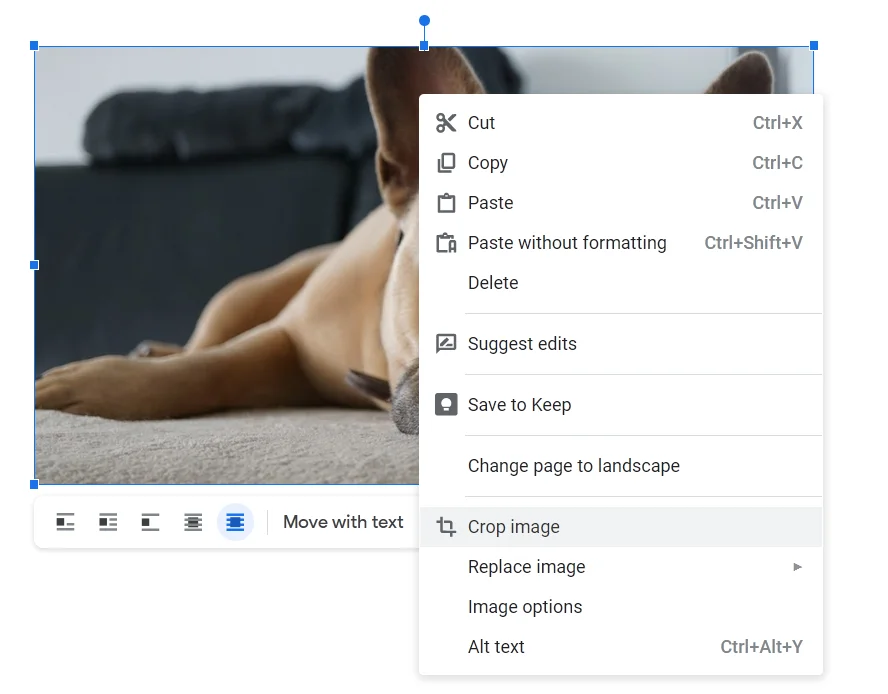
Для поворота и выполнения других задач редактирования, таких как изменение цвета, прозрачности, яркости и т.д. Нажмите на изображение, а затем нажмите на значок «три точки». Выберите «Все параметры изображения». Затем выберите способ редактирования изображения.
Чтобы добавить рамку, щелкните изображение один раз. Вы увидите, что на панели редактирования в верхней части появятся параметры границы. Выберите стиль, цвет и толщину границы в соответствии с вашими потребностями.
Как удалить фотографию из Google Docs
Если вы хотите удалить изображение, щелкните его и нажмите клавишу «Delete» на клавиатуре. Также можно щелкнуть правой кнопкой мыши на изображении и выбрать «Удалить». Вы даже можете заменить изображение с помощью контекстного меню.