Как распечатать, сохранить или удалить Google таблицу
Мы подробно рассмотрели, как ввести информацию в Google таблицу. Но ведь рано или поздно необходимо её оттуда получить – вывести на печать либо сохранить в файл на вашем компьютере. А иногда за ненадобностью хотелось бы и удалить Google таблицу, чтобы освободить место на диске (предварительно сохранив файл у себя на компьютере).
Печатаем Google таблицу.
Чтобы распечатать данные, действуйте так же, как это принято делать в других табличных процессорах. Используйте меню Файл -> Печать, либо просто нажмите комбинацию клавиш Ctrl+P. Далее следуйте инструкциям на экране, установите параметры печати, выберите принтер и отправьте ваш документ на печать.
Уверен, что те, кто хоть раз печатал какой-либо документ в обычных офисных приложениях, прекрасно справятся с этой задачей.
Как сохранить Google таблицу в файл.
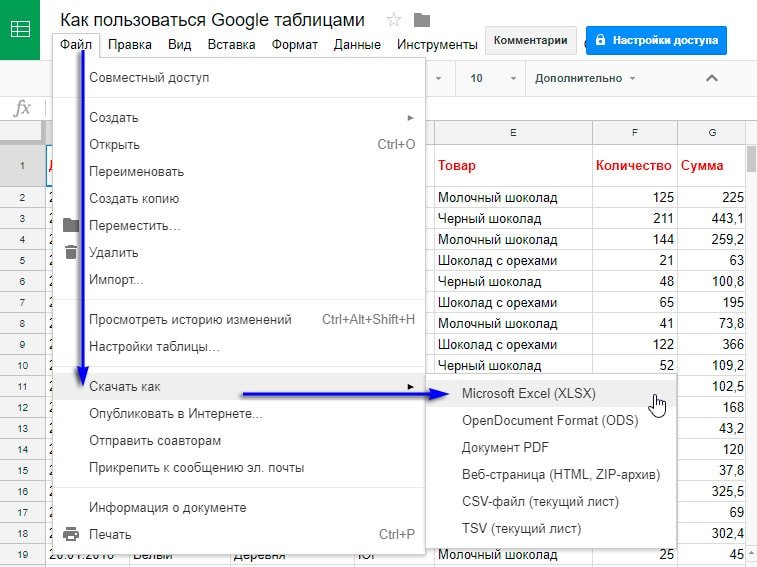
Чтобы сохранить вашу таблицу в виде файла на компьютере, используйте меню Файл -> Скачать как… и далее выберите, в виде какого файла вы хотите сохранить ваши данные.
Думаю, что форматы файлов, которые вам предложены, могут удовлетворить практически любые требования пользователей.
Два способа как удалить Google таблицу.
После того, как вы длительное время поработаете с Google таблицами, у вас накопится определённое количество таблиц, которые вам уже не нужны, но занимают место на Google Диске. А этого места нам часто не хватает.
Поэтому лишние и неиспользуемые файлы лучше удалить. Давайте посмотрим, как это сделать.
Откройте таблицу, которую собираетесь удалить. Перейдите в меню Файл -> Удалить.
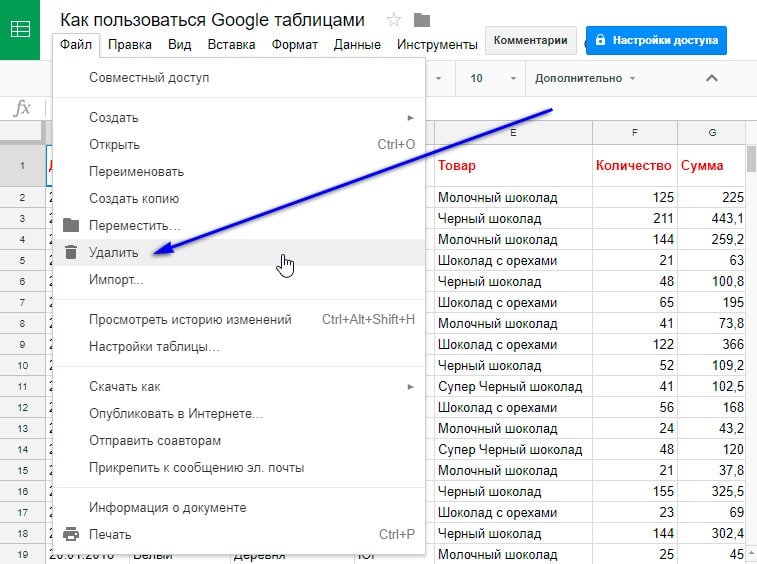
Но имейте в виду, что ваша таблица при этом окончательно не удалится с Google Диска, она просто переместится в корзину. Для окончательного удаления файла нужно перейти на диске в корзину, и там уже произвести окончательное удаление. Ну и, конечно, как и с знакомой вам корзиной на вашем компьютере, в случае ошибочного удаления файл можно из этой корзины восстановить.
При удалении таблицы все люди, которым вы давали доступ к этому файлу, потеряют возможность его просматривать либо редактировать. То есть, все разрешения будут отменены.
Если вы всё же хотите, чтобы кто-то мог просматривать эти таблицы, то просто смените его владельца, а потом удалите файл у себя. Как сменить владельца таблицы, мы уже рассказывали, когда знакомились с общим доступом к таблице.
Также можно удалить таблицу не открывая её, а прямо из главного окна Google Sheets.

Второй способ удаления – найти файл на Google Диске, кликнуть на нем правой кнопкой мышки и выбрать значок корзины, либо нажать такой же значок на верхней панели.
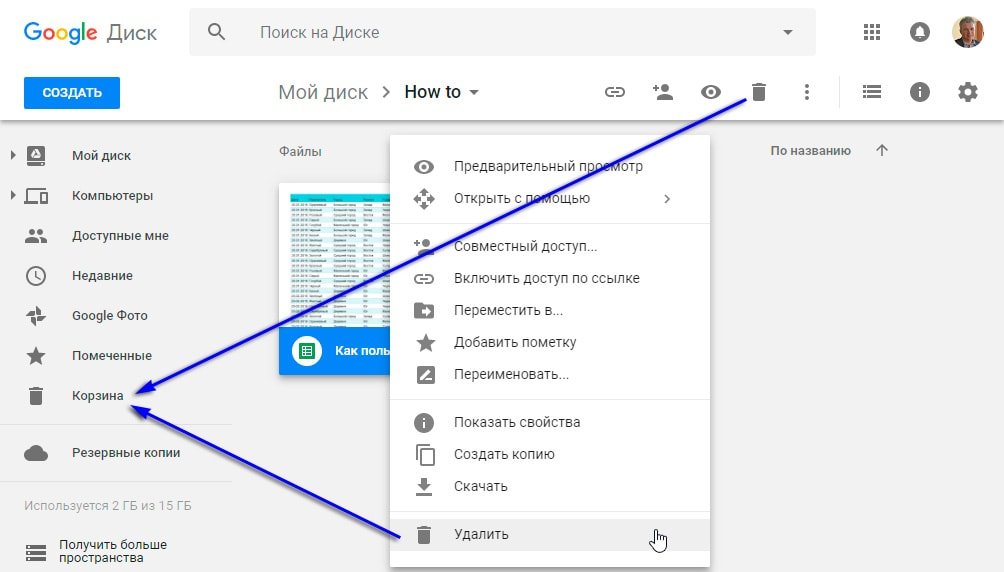
После этого нужно не забыть очистить корзину, чтобы удалить файл навсегда и освободить место на Google Диске.
Еще раз напомню – если вы не очистили корзину, то вы всегда сможете восстановить из нее ранее удалённый файл – так же, как вы это наверняка делали с Корзиной Windows.
Когда вы не сможете удалить Google таблицу?
Удалить таблицу может только её владелец.
Если вы попытаетесь удалить таблицу, владельцем которой не являетесь, то видеть вы ее перестанете, но у её владельца она останется.
В этом состоит важное отличие собственных таблиц от чужих – если вы удалите свою таблицу, то у вас есть возможность восстановить её из корзины. А при удалении таблицы, владельцем которой вы не являетесь, в случае ошибочного её удаления вам придётся просить у владельца ссылку для доступа к этой таблице.
Обратите внимание, что на главной странице Google Sheets есть возможность установить фильтр в зависимости от того, кто является владельцем файла.

Владелец кто угодно – вы видите все таблицы, не только свои, но и те, к которым вам предоставили общий доступ. Здесь вы также видите открытые для всех таблицы, в которые вы переходили по ссылкам.
Владелец я – вижу только мои собственные таблицы.
Владелец не я – таблицы, владельцем которых вы не являетесь и удалить которые не можете, но можете просматривать и иногда даже редактировать.
Используя этот фильтр, вам гораздо проще будет работать с файлами таблиц и делать меньше ошибок.
Надеюсь, эта информация о работе в Google таблицах была полезна. Если я что-то упустил, то пишите в комментариях свои вопросы и пожелания, я обязательно дополню статью.
Советы по эффективной работе с Google таблицами:
 Что такое Google таблицы? — Большинство из нас привыкли работать с таблицами данных, используя Microsoft Excel. Однако, у него появился очень достойный конкурент — таблицы Google, которые к тому же ещё и очень быстро развиваются…
 Три способа быстро создать Гугл таблицу — Быстро создать новую Гугл таблицу можно из Google диска, из раздела таблиц, а также находясь в процессе редактирования другой таблицы. Рассмотрим подробнее все эти способы. Прежде всего отметим, что никакое…
 Как сохранить, переместить и дать совместный доступ к Google таблице — Итак, вы создали таблицу в Google Документах. Совершать какие-то дополнительные действия, чтобы сохранить данные, не нужно. В этом состоит положительное отличие от обычного табличного процессора. Гугл таблица автоматически сохраняет ваши…
 Правила и способы защиты Google таблицы от изменений — Так как вы предоставили многим людям доступ к своей таблице, часто бывает необходимо защитить всю таблицу либо страницу в вашей рабочей книге, или отдельный диапазон ячеек от изменений. Для чего…
 Начинаем работать с Google таблицами – ручной ввод и импорт данных — Итак, мы с вами научились создавать Гугл таблицы. Теперь пора начать работать с ними. Для начала разберемся, как происходит ввод данных и насколько эта процедура отличается от привычных нам программ…
 Закрепить строку, восстановить историю и другие приемы работы с Google таблицами — Итак начало положено, информация внесена в Google таблицу. Обратите внимание, что вам больше не нужно заботится о её сохранении на случай непредвиденного выключения либо поломки вашего компьютера или мобильного устройства.…
 Как работать с онлайн-документами Google в оффлайн-режиме — Многие считают одним из главных недостатков Google таблиц и всех офисных программ «облачного» офиса то, что их можно использовать только при наличии Интернет. Ведь файлы хранятся в облаке. Но они…
 Добавляем примечания и комментарии в Google таблицах — В Google таблицах можно добавлять к ячейкам примечания и комментарии. Если помните, в MS Excel возможны только примечания. Давайте более подробно разберёмся с этими важными возможностями, которые совершенно необходимы для…
Как сохранить изменения в Google Таблице

Google Таблицы – отличный инструмент для онлайн работы с электронными таблицами. Здесь присутствует большинство основных функций Excel, которые необходимы пользователям.
Но, к некоторым особенностям работы в онлайн нужно будет привыкнуть. Например, здесь отсутствует меню «
- Как сохранить изменения в Google Таблице
- Как сохранить Google Таблицу на компьютер в формате Excel
Как сохранить изменения в Google Таблице
Google Таблицы используют автоматическое сохранение и не имеют отдельной функции для сохранения документа. Здесь не нужно использовать меню «Файл — Сохранить» как Microsoft Excel или в других программах. Вместо этого Google Таблицы автоматически сохраняются после внесения любых изменений. При этом в верхней части окна отображается надпись «Сохранение».

После завершения сохранения появляется иконка в виде облака.

Кликнув по этой иконке, можно узнать текущее состояние документа. Если здесь написано, что «Все изменения сохранены на Диске», то таблицу можно смело закрывать. Все данные уже сохранились.

Также в окне Google Таблице отображается время последнего изменения. Эту информацию можно найти в центральной части окна, справа от меню «Справка».

Кликнув по времени изменения, можно получить доступ к истории версий. Здесь можно посмотреть список изменений, которые вносились в таблицу, и при необходимости восстановить ее старое состояние.
Как сохранить Google Таблицу на компьютер в формате Excel
Если вы хотите продолжить работу с Google Таблицей в программе Excel, то ее можно сохранить на компьютер в формате XLSX. Для этого откройте меню «Файл – Скачать» и выберите формат «Microsoft Excel (XLSX)». В результате таблица сохранится на компьютер в виде XLSX-файла.

Также с Google Таблицей можно сохранить на компьютер в таких форматах как OpenDocument (.ods), PDF, HTML, CSV и TSV.
Как сохранить внесенные изменения в Google Таблице?
Когда вы заполняли таблицу и вносили сюда какие-то данные, вы пробуете зайти в “файл” и не находите здесь кнопочки «сохранить», которую мы привыкли видеть, например, в Excel или же в других документах на компьютере. Где же находится сохранение в гугл таблицах?
Дело в том, что гугл таблицы автоматически сохраняются, как только вы вносите изменения. Убедиться в том, что все изменения сохранены, вы можете по этой надписи. Если здесь написано, что изменения сохранены, то вы можете закрывать таблицу и быть уверенными в том, что все данные в ней сохранятся. Если здесь идет надпись «сохранение», то подождите, пока она изменится на эту надпись, потому что если вы попытаетесь закрыть раньше, то, скорее всего, какие-то данные могут не сохраниться.
Вы узнали, как сохраняется гугл таблица. Еще больше полезной информации вы можете найти на наших каналах “Бесплатная школа видеоблогера”, “Бутик идей — как стать фрилансером” и на канале “Компьютерная грамотность — 100 шагов от А до Я”.
Как сохранить Гугл Таблицу после внесения изменений?
 BY
BY
Как сохранить Гугл Таблицу, если вы уже закончили вносить нужные данные и не хотите их потерять? Можно ли скачать готовый документ или существуют ограничения? Подробно расскажем!
Что нужно делать?
Первым делом отвечаем на вопрос, как сохранить Гугл Таблицу на Гугл Диске. Вам точно понравится, что дополнительно ничего делать не нужно!
Как так? Вы можете просто работать, вносить данные, редактировать ячейки. Добавлять текст и изображения, строить графики и многое другое! Каждое осуществленное вами действие моментально «записывается» в облачное хранилище. Вот как сохранить данные в Гугл Таблице – просто занимайтесь своими делами, сервис сделает все за вас автоматически. Согласитесь, это невероятно удобно!
Важное условие: сервис работает только при подключении к интернету. Только при наличии стабильного соединения вы можете создавать и редактировать файлы.
Немного о том, как в Гугл Таблице сохранить документ, если вы работаете на смартфоне. В мобильной версии приложения есть автономный режим – можно вносить изменения даже без подключения к интернету. Ваши правки сохраняются в память телефона, а в облако переносятся сразу после соединения с сетью. На компьютере такой опции нет.
Необходимо осуществить условное форматирование в Гугл Таблице? Воспользуйся нашей инструкцией из прошлой статьи.
Гораздо интереснее обсудить, как сохранить изменения в Гугл Таблице, а потом загрузить готовый документ на свой компьютер. Здесь речь идет уже о совершенно другой опции, скачивании файла. Готовы?
- Найдите на верхней панели вкладку «Файл» ;

- Нажмите, чтобы раскрыть выпадающее меню;
- Перейдите к пункту «Скачать» и наведите курсор;

- Справа появится список доступных форматов.
Вы можете сами решать, как сохранить таблицу в Гугл Таблицах, в каком виде она будет перенесена на ваш компьютер.
Доступные варианты таковы:
- Microsoft Excel (XLSX);
- OpenDocument (.ods);
- Формат PDF (.pdf);
- Веб-страница (.html);
- Формат CSV (.csv);
- Формат TSV (.tsv).

Обратите внимание! Даже после загрузки документа на компьютер (какой бы формат вы не выбрали), файл останется доступен для редактирования в облачном пространстве. Если вы захотите внести правки, просто сделайте необходимую корректировку – а затем заново скачайте документ.
Необходимо вспомнить, какие изменения осуществлялись в таблице? Мы подробно описали данную функцию в прошлом обзоре.
Теперь вы сможете сохранить файл в Гугл Таблице, а потом загрузить его на свое устройство! Помните, что отдельно записывать изменения не нужно, система работает автоматически. Вам остается только наслаждаться огромным функционалом сервиса!