Расширения в «Яндекс.Браузере»: установка и решение проблем с инсталляцией, настройка, отключение

Большинство начинающих юзеров ПК знает, что в обозреватели можно встраивать специальные маленькие утилиты, которые значительно расширяют возможности основного приложения. Как установить и настроить такие скрипты для «Яндекс.Браузера»? Что предпринять, если не удаётся инсталлировать нужное дополнение к обозревателю?
Что такое расширения в обозревателях
Расширения (по-другому, дополнения) — миниатюрные скрипты (программки), которые встраиваются в обозреватели и работают в его интерфейсе. Их устанавливают, чтобы пользоваться опциями, которых нет в браузере или на самих сайтах (например, кнопка для скачивания музыки в социальной сети). Существует масса видов таких программ: от блокировщиков рекламы, например, AdBlock, до сервисов VPN и платформ, которые показывают актуальный курс криптовалют.
Расширения выполняют разные функции: показывают курс валют, подключаются к сети VPN, блокируют рекламу и многое другое
Не стоит перебарщивать с количеством расширений в обозревателе — программа и в целом ПК начнут медленно работать. Устанавливайте только самые нужные и полезные. Сделать это можно через официальные магазины дополнений (например, в Opera Addons и Chrome Web Store для «Яндекс.Браузера»), а также через официальные сайты конкретных расширений. Первые два метода наиболее безопасные, так как перед публикацией в магазине плагины проверяются на наличие вирусов и работоспособность.
Как открыть раздел с расширениями в «Яндекс.Браузере» и включить нужные
В обозревателе от компании «Яндекс» уже собраны (предустановлены) дополнения с различными функциями, поэтому необязательно что-то скачивать — достаточно найти и активировать установленный уже плагин в разделе утилиты:
-
Кликните в правой части окна обозревателя по значку в виде гамбургера (три горизонтальные линии). В сером меню утилиты щёлкните по строчке «Дополнения» с изображением пазла.
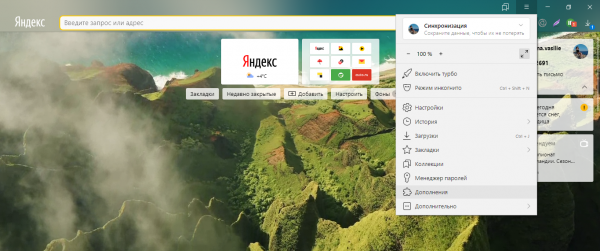
В меню браузера кликните по строчке «Дополнения»
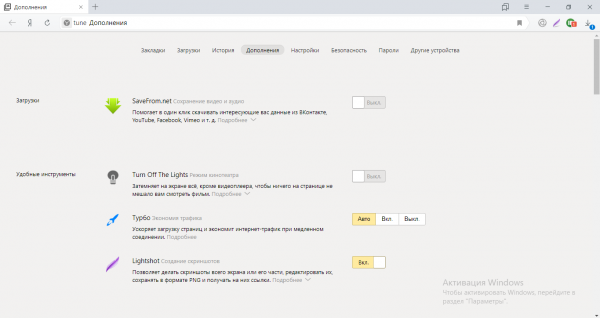
Во вкладке «Дополнения» находятся все расширения: предустановленные и те, что были инсталлированы юзером
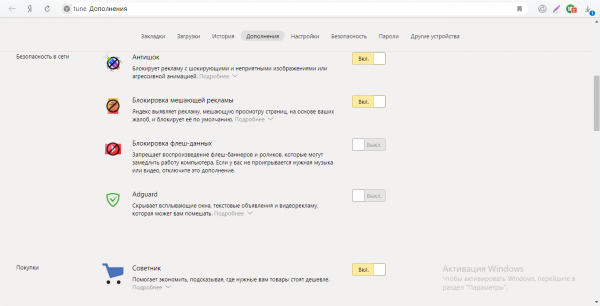
Включенные расширения справа имеют жёлтые тумблеры
Где найти и установить новое расширение
Если в стандартном списке вы не нашли нужное дополнение, отправляйтесь в магазин Opera Addons (у «Яндекс.Браузера» и «Оперы» общий магазин расширений):
-
Прокрутите страницу с предустановленными плагинами до конца — щёлкните по большой жёлтой клавише для перехода в каталог.
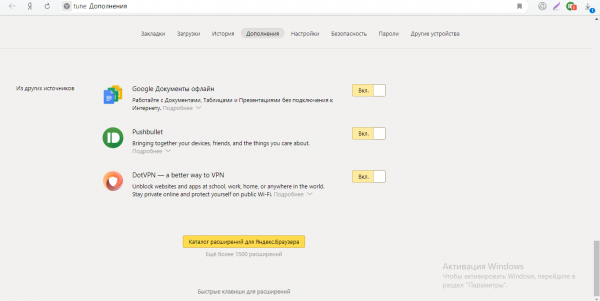
Перейдите в каталог расширений «Яндекс.Браузера»
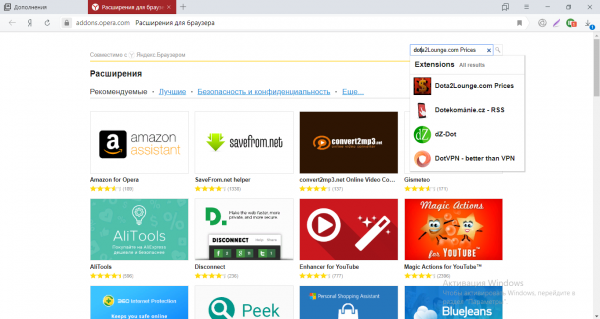
Если вам нужно выполнить поиск дополнения, воспользуйтесь строкой справа
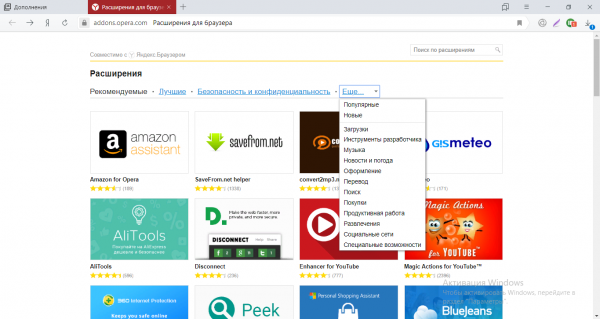
Выберите тематику дополнения
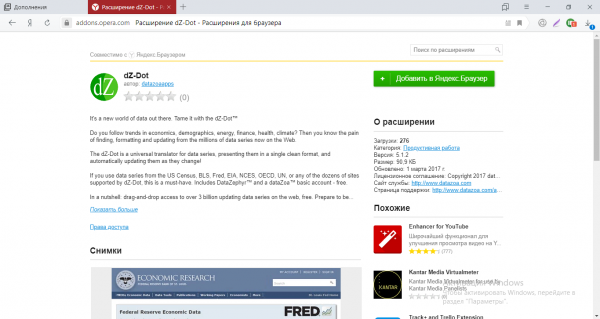
Кликните по зелёной кнопке «Добавить»
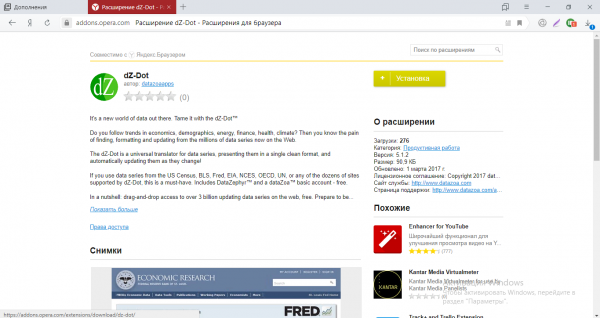
Подождите, пока установится скрипт
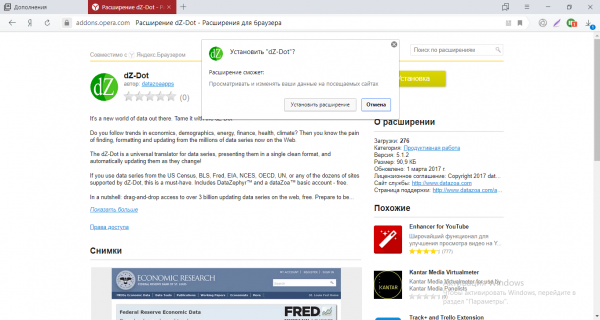
Подтвердите установку дополнения в окошке
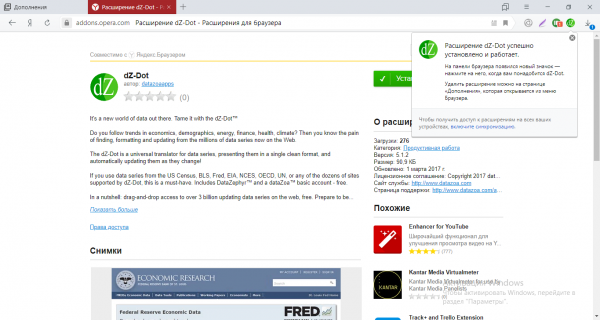
Справа откроется диалоговое окно с сообщением об успешной инсталляции
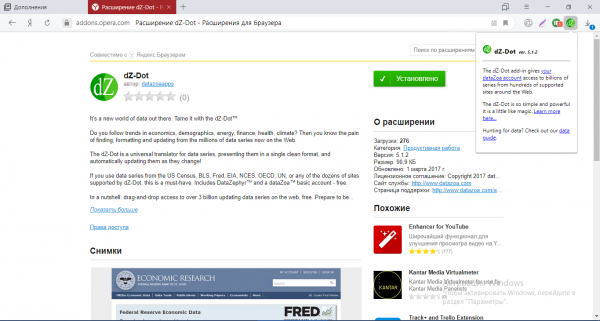
У каждого расширения есть своя панель, которая открывается кликом по иконке
Видео: как инсталлировать новое дополнение через официальный магазин
Установка расширений из каталога для Chrome
Хотя магазином Chrome Web Store пользуются в основном юзеры «Гугл Хрома», дополнения в нём подойдут и обозревателю от Yandex. Однако учтите, что не все приложения совместимы — в некоторых случаях установка будет невозможна. Рассмотрим инсталляцию:
-
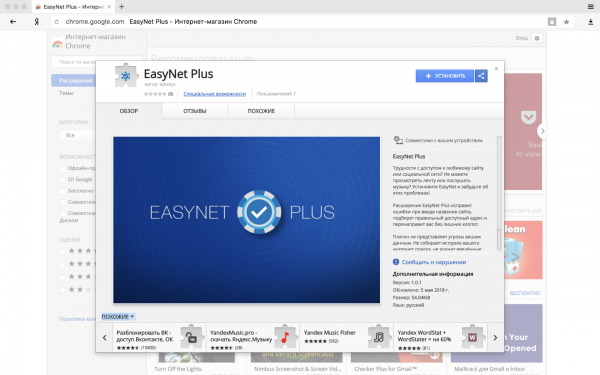
Переходим по этой ссылке в «Яндекс.Браузере», которая ведёт в Store. В левой части окна сразу при необходимости вводим поисковой запрос, если известно название расширения.
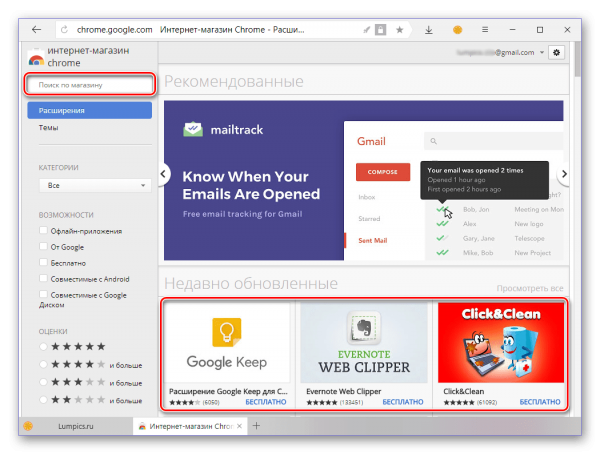
Если знаете точное название скрипта, найдите его с помощью строки поиска слева
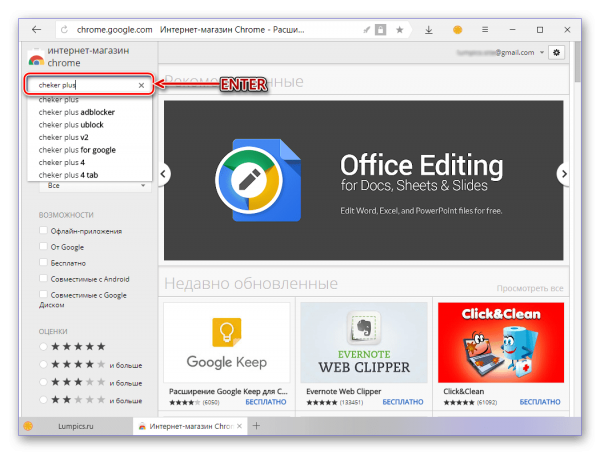
Введите запрос в строку
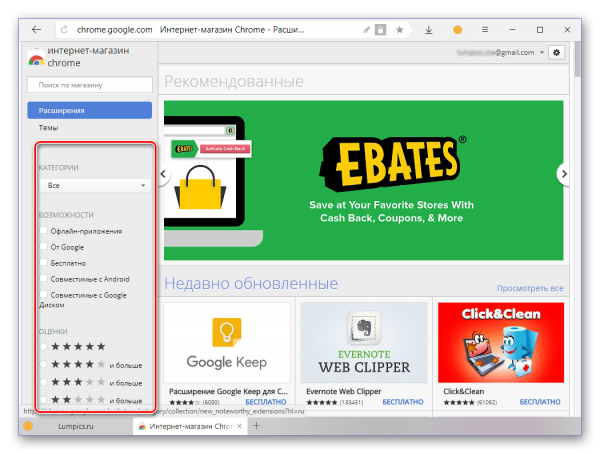
Перечень категорий поможет отфильтровать дополнения во время поиска
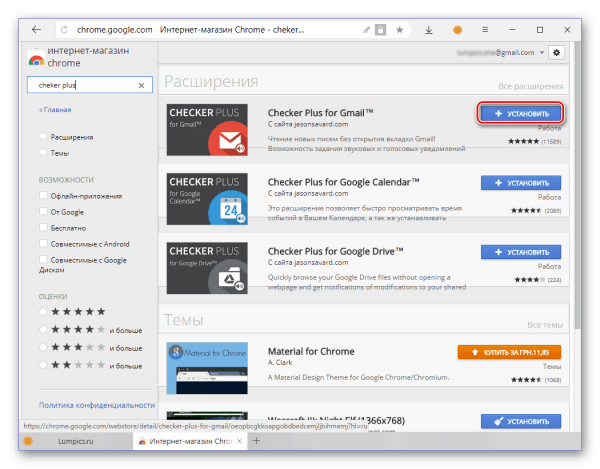
Щёлкните по кнопке «Установить»
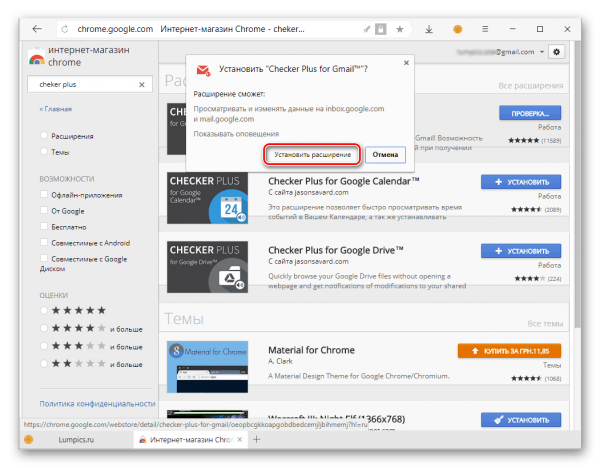
Подтвердите инсталляцию скрипта через магазин «Хрома»
Возможные ошибки при инсталляции: почему происходят и как решить
Во время инсталляции или уже в процессе работы могут возникать разные проблемы с дополнениями — рассмотрим решение самых распространённых.
Постоянное отключение дополнения
«Яндекс.Браузер» всегда блокирует работу дополнений, загруженных с сайтов, которые система считает подозрительными. В процессе работы пользователь получает сообщение о том, что дополнение принудительно деактивировано.
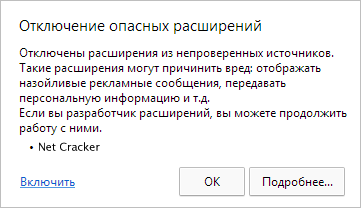
Браузер сам принудительно отключает непроверенные скрипты
В этой ситуации решение проблемы только одно — включать дополнение для каждого сеанса, только при каждом запуске обозревателя, так деактивировать данную меру безопасности невозможно.
Если блокировка и отключение касаются плагинов, установленных из официальных магазинов, попробуйте удалить их и инсталлировать вновь.
Не удаётся проверить подлинность дополнения
Часто «Яндекс.Браузер» повторно проверяет все ранее инсталлированные расширения. В итоге может появиться сообщение о том, что утилита для «сёрфинга» не может отыскать подтверждение подлинности дополнения. В этом случае рекомендуется последовать совету в уведомлении — нажать на клавишу «Переустановить». Браузер удалит, а затем загрузит уже проверенную версию скрипта.
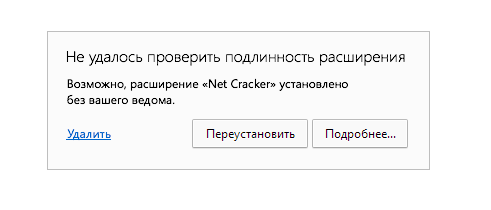
Если браузеру не удалось проверить подлинность расширения, значит, вам необходимо переустановить скрипт
Плагин не поддерживается
Если сообщение об отсутствии поддержки возникло при инсталляции скрипта из магазина «Хрома», вы ничего сделать не сможете — попробуйте найти то же расширение в магазине Opera Addons.
Если ошибка появилась при установке из стандартного магазина, попробуйте сначала обновить браузер, а затем очистить кэш обозревателя:
- Запустить браузер. Открыть меню и выбрать пункт «Настройки».
- Немного промотать страницу вниз и нажать на кнопку «Показать дополнительные настройки».
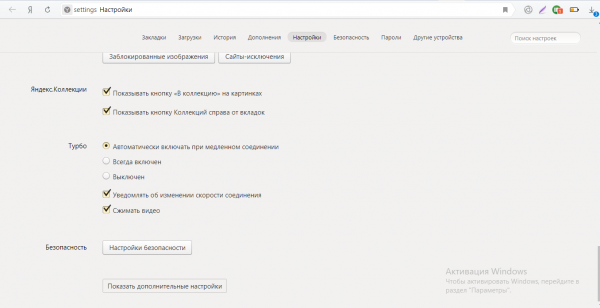
Откройте дополнительные настройки
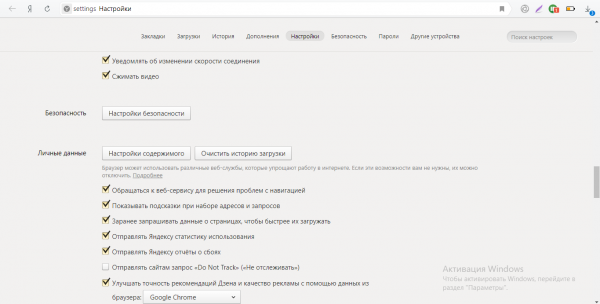
Кликните по «Очистить историю загрузки»
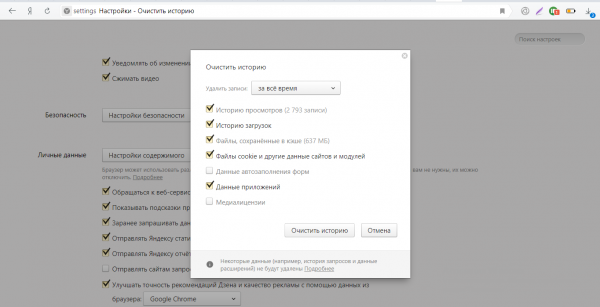
Выделите необходимые пункты и нажмите на «Очистить историю»
Если апдейт и очистка не помогли, переустановите обозреватель: удалить его с помощью стороннего деинсталлятора, например, Revo Uninstaller, чтобы удалить даже остаточные файлы утилиты (стандартное удаление этого сделать не позволит). После этого установите снова браузер, скачав дистрибутив с официального сайта.
«Яндекс.Браузер» заблокировал установку потенциально опасного расширения
Объяснений у этой ошибки два: включённая опция Protect для защиты или вирусная активность на ПК.
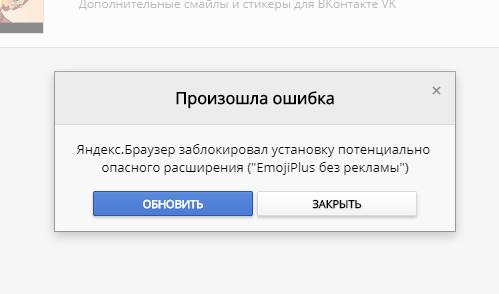
Браузер может заблокировать установку опасного расширения
Если вы хотите загрузить плагин, который блокируется «Яндекс.Браузером», выполните такие шаги:
- Откройте «Меню» браузера (справа вверху три полоски) и перейдите в «Настройки».
- Выберите пункт «Безопасность».
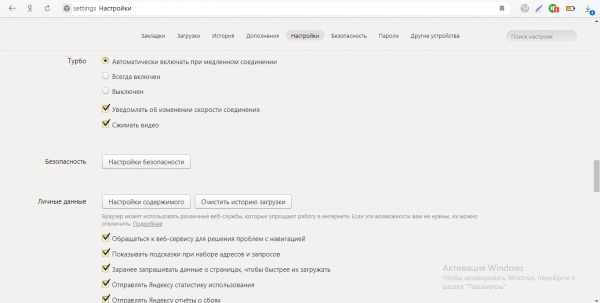
Перейдите в настройки безопасности
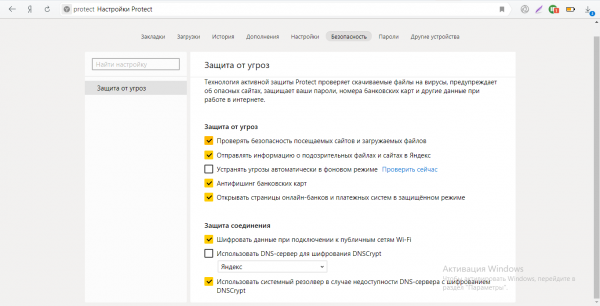
Отключите первый пункт в разделе «Защита от угроз»
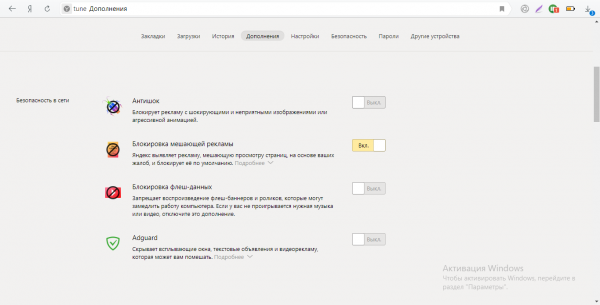
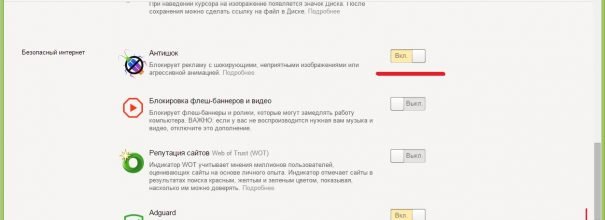
Деактивируйте «Антишок» и Adguard
Если ошибка появляется уже в процессе работы в интернете, значит, проблема связана с вирусной активностью. Просканируйте свой ПК на наличие вирусов. Воспользуйтесь сторонней защитной портативной утилитой: Malwarebytes, AdwCleaner, Dr. Web CureIt и прочее. Также очистите систему с помощью стандартного сервиса «Виндовс» «Очистка диска» или через CCleaner или другую подобную утилиту от стороннего разработчика. Также рекомендуется обновить браузер и отключить расширения, которыми вы не пользуетесь.
Удаление плагинов
Процедура удаления доступна только для плагинов в разделе «Из других источников», то есть для тех, что вы сами устанавливали ранее. Стандартные расширения убрать не получится:
-
Отыщите нужный плагин во внутренней вкладке и нажмите на ссылку «Подробнее», чтобы меню раскрылось. Жмём на белую кнопку «Удалить».
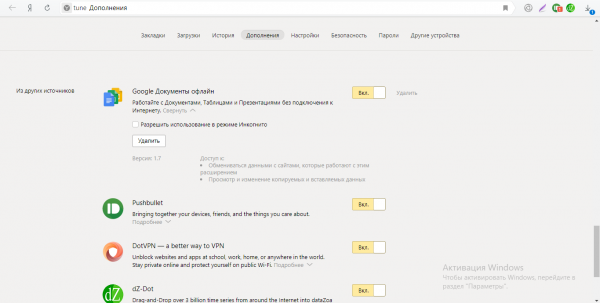
Щёлкните по «Удалить» в развёрнутом меню
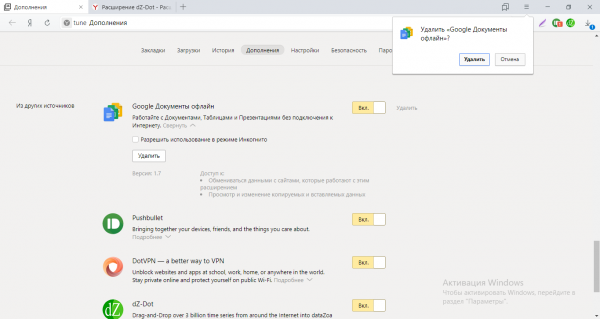
Подтвердите удаление скрипта в правом окошке
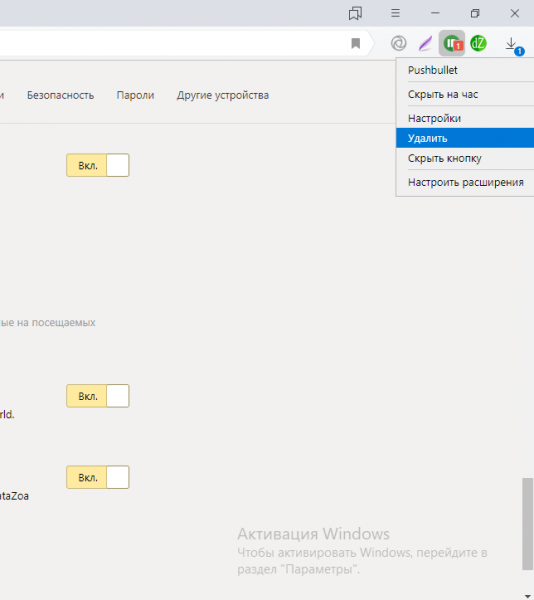
Выберите пункт «Удалить» в контекстном меню
Видео: как избавиться от расширения в «Яндекс.Браузере»
Настройка расширений
Многие дополнения настраиваются: параметры для изменения в случае каждого дополнения будут разными. Для начала откройте панель с настройками:
-
Параметры можно менять в самом меню расширения — кликните левой клавишей его иконке на верхней панели. Рассмотрим для примера настройку для дополнения DotVPN. Раскройте раздел с настройками с помощью значка в виде шестерни справа.
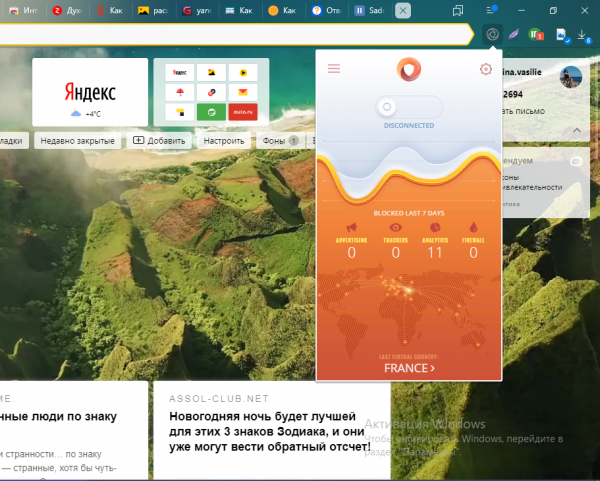
Кликните по шестеренке в небольшом интерфейсе справа
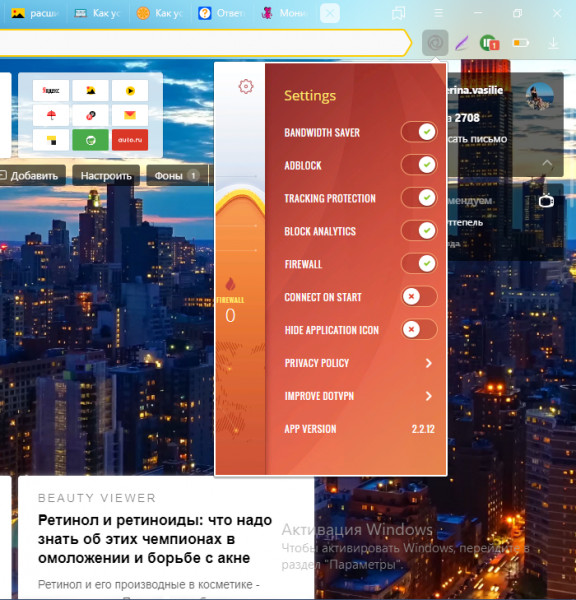
Переключайте параметры в зависимости от ваших предпочтений и целей использования скрипта
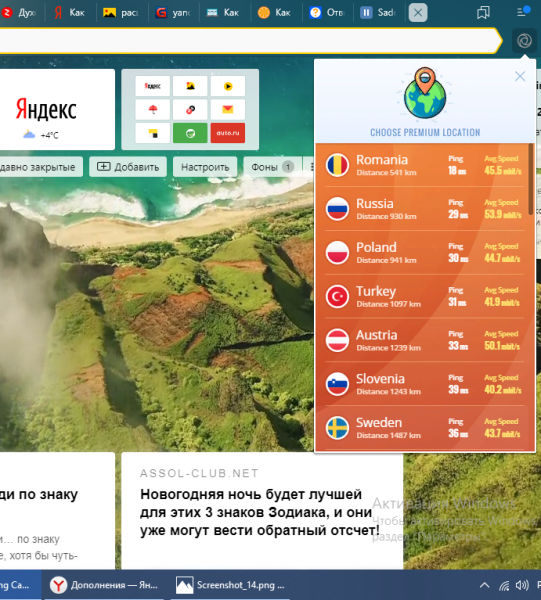
Если у вас сервис VPN, выберите обязательно страну
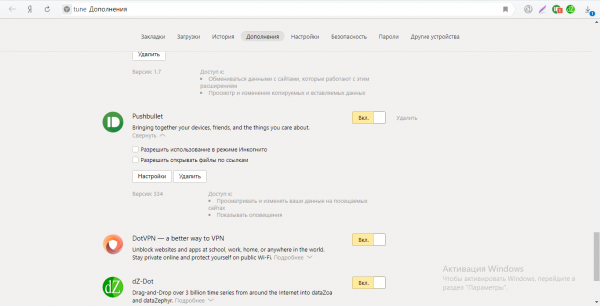
Кнопка «Настройки» доступна в развёрнутом меню
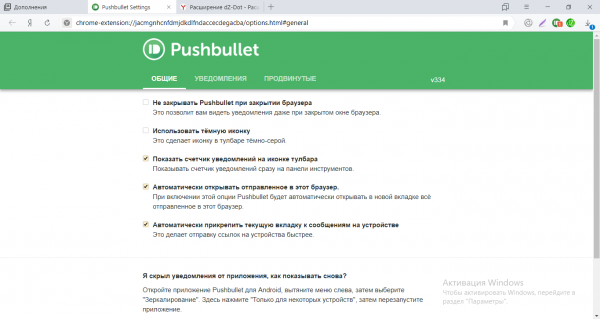
Настройка некоторых дополнений возможна в отдельной вкладке
Отключения рекламы в дополнениях
У многих расширений есть платные и бесплатные варианты. Версии без оплаты обычно идут с рекламой. Для её деактивации достаточно включить во внутренней вкладке браузера «Дополнения» плагин «Антишок» — он уже встроен в обозреватель. Он находится практически в начале списка, в блоке «Безопасность в сети». Также активируйте плагин «Блокировка мешающей рекламы» и Adguard.
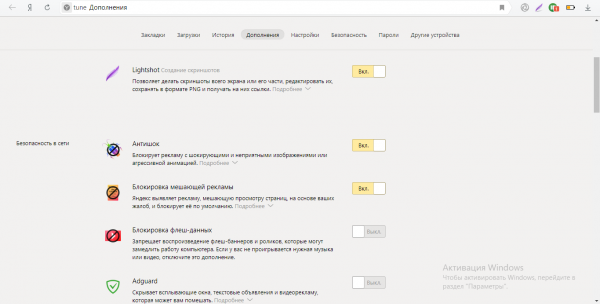
Активируйте встроенные плагины для блокировки рекламы
Расширения браузера позволяют работать с теми функциями, которых нет в утилите, либо же использовать более качественный сервис по сравнению со стандартным, например, в случае блокировки рекламы. В «Яндекс.Браузер» при установке уже встраиваются некоторые расширения — их список находится во внутренней вкладке, в которой можно управлять скриптами: удалять, включать, отключать, настраивать. Если у вас возникли проблемы с дополнением, очистите кэш обозревателя и переустановите скрипт. Также можете попробовать очистить файлы все «операционки» в целом, проверить ПК на вирусы и переустановить сам браузер.
Расширения для Яндекс Браузера: где найти, как скачать, какие нужны
На главной Яндекс Браузера нажмите «Все настройки» в правом нижнем углу интерфейса:
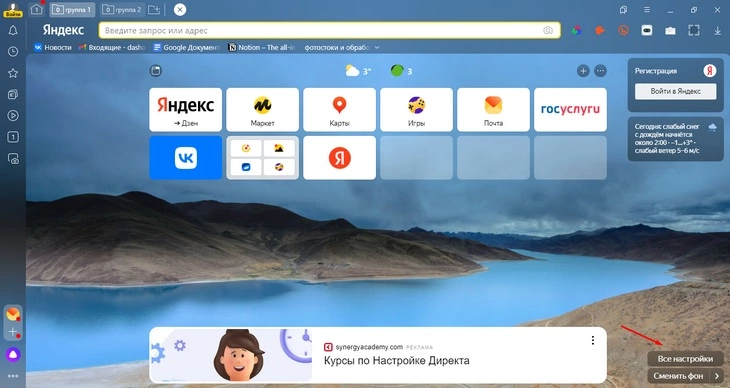
Перейдите во «Все настройки интерфейса»:
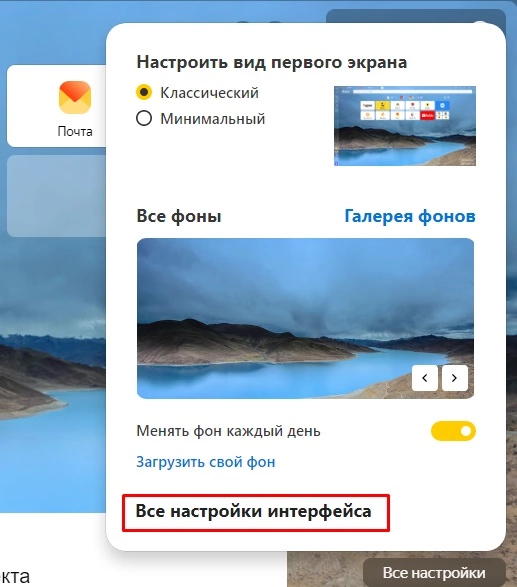
Здесь выберите «Дополнения». Если прокрутить центральную часть, можно увидеть все расширения, которые установлены у вас в браузере. На панели слева есть предложения — кликните на одну из строчек, и вам покажут расширения, которые стоит установить.
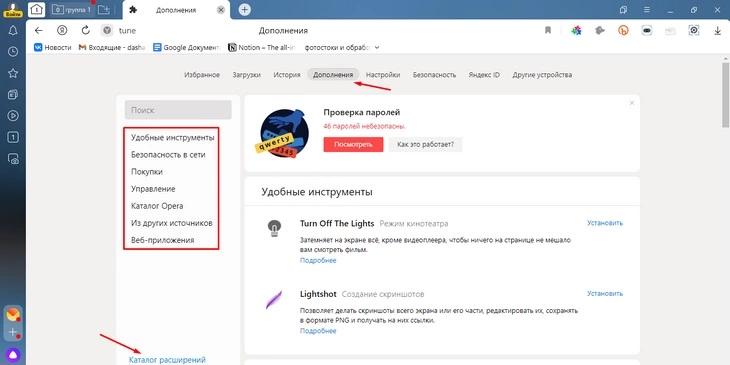
Чтобы увидеть вообще все расширения, нажмите на «Каталог расширений» — внизу слева.
В Google и «Яндексе», соцсетях, рассылках, на видеоплатформах, у блогеров
Как установить расширения
В каталоге в поле «Поиск по расширениям» введите название расширения или что ищете (например, если ищете расширения для VK, вводите «VK» или «ВКонтакте»):

Появится список расширений. Выберите нужное и нажмите «Добавить в Яндекс Браузер»:
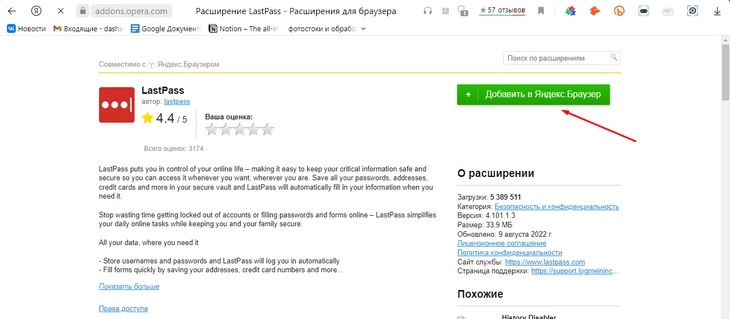
Также можно добавить новое расширение из другого источника. Вот как это сделать:
- Запакуйте расширение в архив crx3.
- Откройте в Яндекс Браузере страницу browser://tune.
- Откройте папку с архивом и перетащите его в окно Яндекс Браузера.
Расширение установится и будет отображаться в «Дополнениях» в блоке «Из других источников».
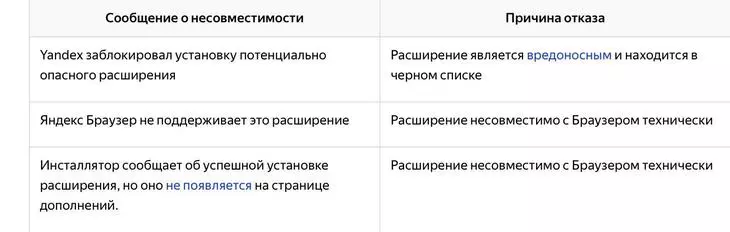
Некоторые расширения могут не установиться — Яндекс иногда считает их опасными или вредоносными.
Как настроить расширения Яндекс Браузера
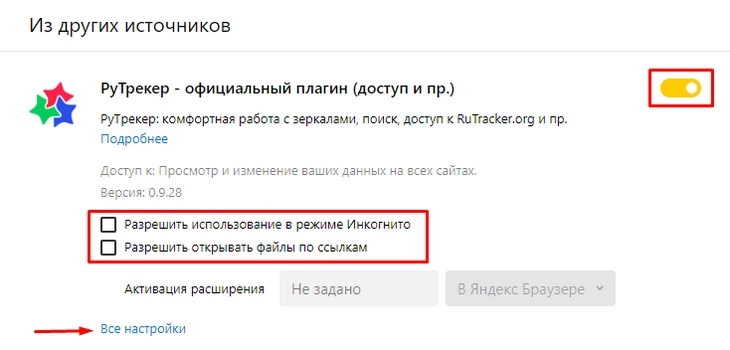
Расширение установлено. Теперь можно его настроить. В разделе «Дополнения» его можно найти в списке и включить или выключить, переключив желтый тумблер.
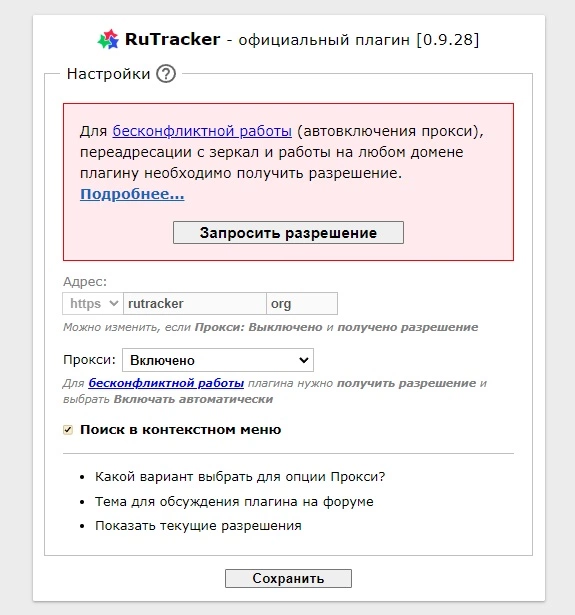
Также можно разрешить расширению работать в режиме Инкогнито и открывать файлы по ссылкам. А еще у некоторых расширений есть свои настройки — их можно открыть по кнопке «Все настройки». Например, у Рутрекера в настройках можно подключить прокси:
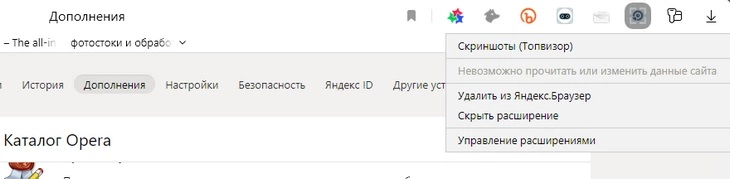
Еще расширения можно будет включать и выключать, а также некоторые — настраивать — справа от «Умной строки», в правом верхнем углу браузера:
Какие расширения устанавливать
Рекламу в «Яндекс.Директе» можно запустить автоматически через «Мастер кампаний», но для большей эффективности лучше настроить ее вручную. Как это сделать, мы подробно писали здесь. С помощью «Яндекс.Директа» вы можете показывать объявления аудитории в определенном регионе. Заказать контекстную рекламу в Яндекс.Директе — это возможность прорваться сквозь баннерную слепоту благодаря демонстрации объявлений людям, заинтересованным в вашем продукте, и быстрое привлечение целевого трафика. Так можно получить клиентов с первого дня существования проекта.
VPN расширение
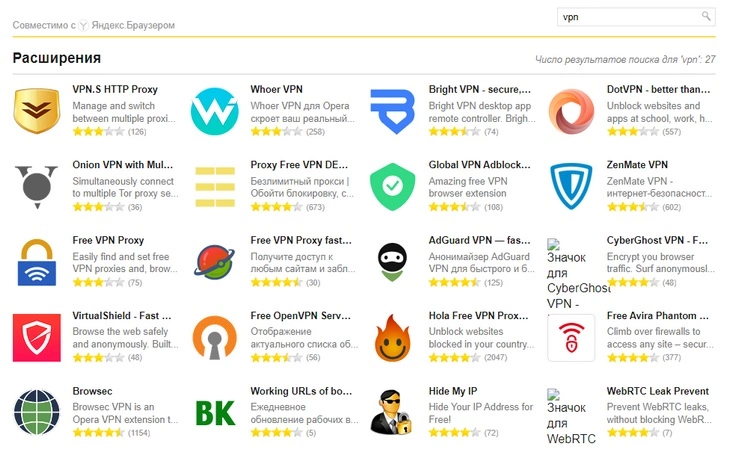
В каталоге в поле «Поиск по расширениям» введите название расширения — VPN. Здесь есть множество VPN-сервисов. Большинство работают похожим образом (здесь мы собрали основные ошибки, которые могут затруднить использование VPN, а также нашли способы их решения). Сориентироваться, какой из VPN выбрать, можно по отзывам и выставленными пользователями оценкам «звездам»:
Расширение Яндекс Музыка
Из музыкальных расширений рекомендуем YaMuTools.
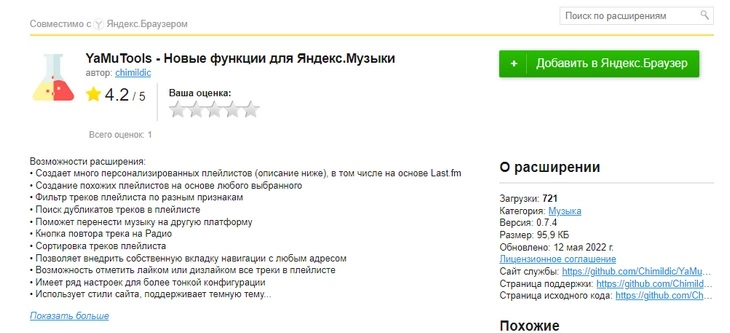
Сервис позволяет создавать персонализированные плейлисты, создает похожие плейлисты на основе любого выбранного, фильтрует треки по разным признакам (например, если вам нужен конкретный жанр или исполнитель), помогает перенести музыку на другую платформу, дает возможность повторять треки с помощью кнопки — в общем, улучшает взаимодействие с Яндекс Музыкой.
Яндекс переводчик расширение
Google Translate работает прямо в поиске, но, работая с Яндексом, удобно воспользоваться местными расширениями. Среди них есть несколько достойных внимания:
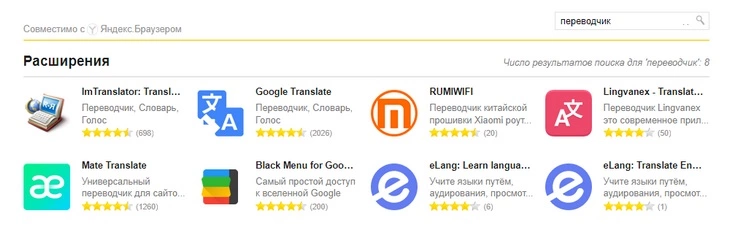
Отдельно выделим два расширения:
- eLang помогает учить языки: быстро переводит тексты, позволяет добавлять незнакомые слова в словарь, автоматически создает субтитры на YouTube, Netflix, Coursera. Работает с 102 языками:
- Lingvanex — удобное расширение-переводчик. Просто выделите фразу — и сервис ее быстро переведет. Работает с 108 языками:
Letyshops
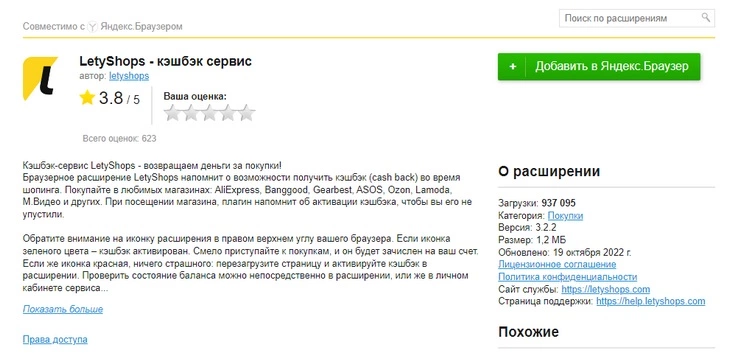
«Летишопс» расширение Яндекс — это популярный сервис кэшбэка. После его активации во время всех покупок, на которые действует кэшбэк, будут приходить уведомления:
YouTube
Для YouTube есть довольно много расширений:
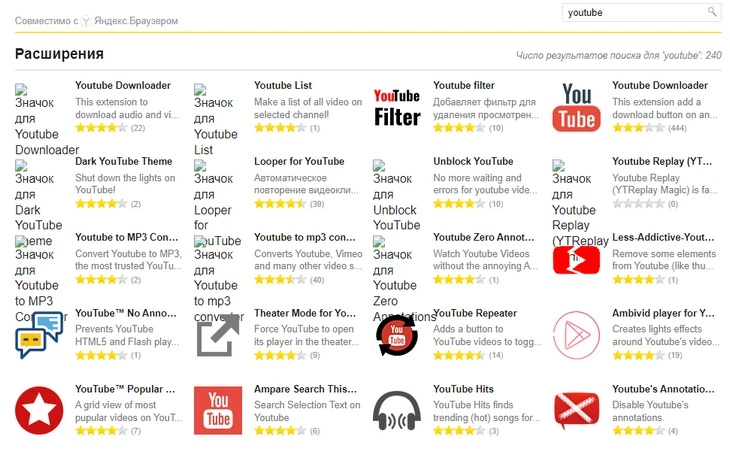
Выделим самые полезные:
- Youtube Downloader позволяет скачивать видео с YouTube,
- Dark YouTube Theme делает оформление YouTube темным, чтобы было комфортнее смотреть видео;
- YouTube to mp3 Converter, как понятно из названия, конвертирует файлы в mp3-формат, превращая видео в аудио;
- YouTube List создает плейлисты;
- YouTube Filter удаляет уже просмотренные видео из предложений.
Рутрекер
Для работы с Рутрекером в базе расширений всего два предложения:
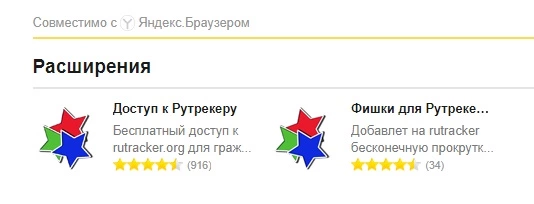
«Доступ к Рутрекеру» дает доступ к сервису (потому что он заблокирован).
А вот какие функции у «Фишек для Рутрекера»:
- Бесконечный скролл. Теперь Рутрекер можно не листать, потому что новый контент автоматически подгружается внизу страницы.
- Более эффективное удаление рекламы. Встроенный в Браузер блокировщик тоже неплохо работает, но расширение для Рутрекера удаляет рекламу еще на этапе загрузки страницы.
- Маркировка фильмов с низким качеством. Фильмы с любительским переводом и CamRip-качеством помечены серым цветом.
- Распределение по сидам. Вы сможете видеть, какой источник позволит загрузить нужный вам контент быстрее.
Расширение для ВК Яндекс браузер
Наберите в поиске «VK» — появятся все расширения, которые упрощают и улучшают работу в соцсети.
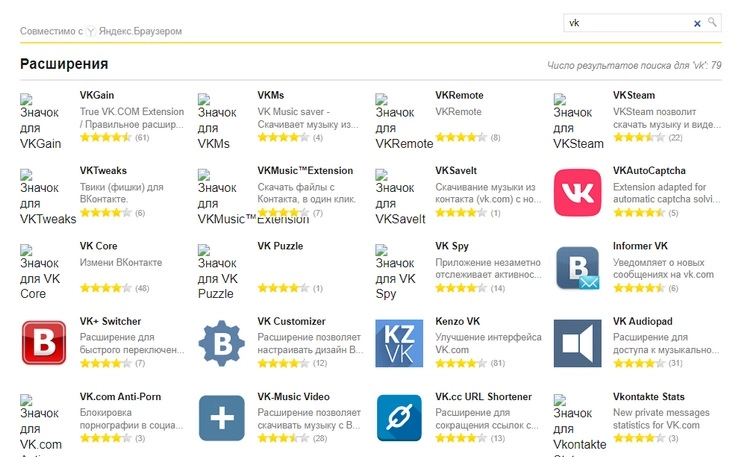
Так, VK Customizer позволяет настраивать внешний вид сети, VK Stream, VKMs и подобные — скачивать музыку, VK.com Anti-Porn — блокирует порнографию в соцсети, VK.cc URL Shortener — сокращает ссылки, благодаря ему не нужно заходить на специальную страницу vk.cc.
Расширение для Госуслуг
Внимание! В библиотеке расширений никаких дополнений Госуслуг для Яндекс Браузера нет. Однако Яндекс Браузер может принимать расширения из Google Chrome, потому что создан на том же движке, что используется в Chrome (Chromium).
Так что достаточно открыть страницу с плагином Госуслуг для Chrome в Яндекс Браузере и кликнуть на «Установить»:
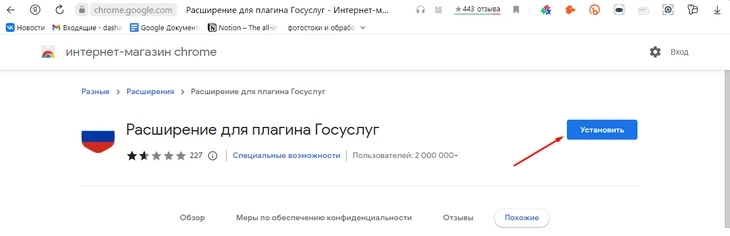
Расширение будет подсказывать, что на странице можно использовать вашу электронную подпись. Работает не везде, а только там, где может быть нужна электронная подпись Госуслуг. Подробнее о расширении — в справке Госуслуг.
Где найти в Яндекс.Браузере расширения
Расширения (дополнения) – это встроенные мини-приложения, добавляющие браузеру различные функции, например, блокировку рекламы, сохранение паролей, скриншот и др. Яндекс.Браузер уже имеет список рекомендованных расширений, которые по умолчанию отключены. Также он поддерживает расширения из каталогов браузеров Опера и Хром.
Из публикации вы узнаете, как найти расширения в Яндексе и работать с ними.

Как найти дополнения в Яндексе
- Сверху в правом углу щелкните левой кнопкой мыши по значку с тремя горизонтальными линиями.


Процесс установки расширения в браузере Яндекс
Если среди списка предустановленных расширений не оказалось нужного вам, обратитесь к основным источникам для поиска и установки. Для этого следуйте инструкциям, указанным ниже.
Установка через встроенный в Yandex каталог
- Перейдите в меню с расширениями.


Через несколько секунд появится значок на панели браузера и сообщение с информацией об успешной установке и работе данного расширения.

На заметку! Более быстрый способ попасть на страницу с расширениями – скопировать адресную ссылку и перейти по ней https://addons.opera.com/ru/extensions/.

Установка через интернет-магазин Хром
Если же в каталоге Опера вы не нашли подходящего расширения, перейдите в интернет-магазин Хрома. Для этого:
-
Скопируйте адрес https://chrome.google.com/webstore/category/extensions, вставьте в адресное поле, нажмите клавишу «Enter».


Расширения из каталогов попадают в раздел «Из других источников». В дальнейшем их можно отключать, настраивать и удалять.

Важно! Рекомендуем устанавливать расширения только из описанных выше источников, так, как они проходят тщательную проверку на безопасность, и не принесут вред вашему браузеру или компьютеру.
При попытке установки расширение из стороннего ресурса вы можете получить сообщение с отказом. Рассмотрим содержание таких сообщений и их причины в таблице.

Таблица возможных неполадок при установке расширения и их причины.
| Текст сообщения | Причина |
|---|---|
| «Яндекс заблокировал установку потенциально опасного расширения» | Расширение вредоносное и внесено в черный список |
| «Браузер Яндекс не поддерживает это расширение» | Техническая несовместимость дополнения с браузером |
| Инсталлятор уведомляет, что установка успешна, но расширение не появилось в списке дополнений | Техническая несовместимость дополнения с браузером |
Руководство по работе с дополнениями в Яндексе
Отличие предустановленных расширений в браузере с установленными из каталогов является то, что первые невозможно удалить, а лишь настроить и отключить. Установленные же расширения можно легко удалить, а также настраивать и отключать. Рассмотрим инструкции по работе с дополнениями.
Настройка предустановленных расширений
Дополнения, собранные в каталоге браузера можно только активировать, отключать и настраивать.
Чтобы активировать расширение достаточно:
-
открыть список с расширениями;


Для настройки необходимо:
-
нажать по графе «Подробнее»;


Справка! Если вы не нашли кнопку «Настройки», это означает, что данная опция не предусмотрена разработчиком.

У некоторых расширений есть функции:
- работы в режиме Инкогнито;
- открытие файлов по ссылкам.
Для их активации достаточно отметить необходимый пункт. Рекомендуем отмечать функцию на странице в Инкогнито для дополнений, которые блокируют рекламу.

Настройка, отключение, удаление дополнений из каталогов
Установленные расширения включаются и отключаются, также, как и собранные в браузере по умолчанию, через кнопку с ползунком «Вкл./Выкл.». Режим настроек тоже аналогичен. Рассмотрим подробнее инструкцию по удалению:
-
наведите курсор мыши на дополнение в блоке «Из других источников», кликните по опции «Удалить»;


Удалить расширение возможно также через графу «Подробнее», затем кликнуть по опции «Удалить».

На заметку! Чтобы открыть настройки активированного расширения, нужно кликнуть по его значку в панели браузера правой клавишей мыши и выбрать необходимую опцию.

Расширения в мобильной версии Яндекса на Android
В мобильном браузере Яндекс пользователи тоже могут устанавливать расширения. Список совместимых дополнений конечно меньше, чем на версии для компьютера, но он постепенно расширяется.
Активация расширений в мобильной версии аналогична активации на компьютере. Рассмотрим подробнее установку, настройку и удаление.
Установка расширений на Android
- Нажмите по значку меню браузера, на котором изображены три горизонтальных линии.


Примечание! В Яндексе на Андроид также доступна установка дополнений из интернет-магазина Хром, процесс аналогичен инструкции по установке на ПК.
Инструкция по настройке и удалению расширений на Андроид
Чтобы удалить расширение на мобильном устройстве, нужно:
-
Нажать на иконку меню.


Заключение
В данной статье мы узнали, как активировать расширения в браузере, установить их, настроить и удалить. Но стоит помнить, что, установка большого количества расширений приведет к снижению производительности самого устройства. Рекомендуем использовать самые необходимые расширения из проверенных источников, и отключать их в случае ненадобности.
Зачем нужны расширения для Яндекс Браузера и как их установить
Яндекс Браузер постоянно развивается — с обновлениями он совершенствуется и обучается чему-нибудь новому. Но даже крупная компания, занимающаяся его разработкой, не в силах успеть за всеми новинками рынка и появляющимися технологиями. Именно поэтому сторонним разработчикам позволяется развивать браузер самостоятельно.
Зачем устанавливать дополнения
Дополнения — это небольшие дополнительные программы, устанавливающиеся поверх браузера и расширяющие список его функций. Одним из самых известных дополнений будет любой блокировщик рекламы — AdBlock. Также популярны расширения, добавляющие быстрый переводчик или возможность подключения к VPN-сети.
Список уже выпущенных дополнений огромен и постоянно пополняется. Любой человек, умеющий разрабатывать приложения для веба, может создать свою программу и разместить её в официальном магазине Яндекс Браузера. Конечно, она станет доступна пользователям только в том случае, если пройдёт все проверки на корректность работы и безопасность.
Не стоит устанавливать все дополнения подряд, так как перегруженность браузера приведёт к его замедлению. Если одновременно будут работать в фоновом режиме несколько расширений, то создастся дополнительная нагрузка и на компьютер, и на интернет-соединение.
Расширение возможностей браузера
Нельзя описать все типы дополнений, так как их количество слишком велико. Возможности расширений начинаются с «добавить анимацию при переходе с одной страницы на другую» и заканчиваются на «предоставлять актуальный курс криптовалют». Но все расширения, чем бы они ни занимались, устанавливаются одинаково.
Есть два метода, позволяющих получить дополнение: скачать его с сайта разработчика или из официального магазина. Второй способ более предпочтителен, так как в магазине находятся только те расширения, которые смогли пройти диагностику на стабильность и безопасность. Хотя стоит учитывать, что некоторым сторонним разработчикам крайне редко, но удаётся разместить на официальной площадке вредоносную программу.
Через официальный магазин
Скачивая утилиту из официального магазина, вы сможете увидеть комментарии пользователей, уже проверивших расширение, и среднюю оценку расширения по пятизвёздочной шкале. Исходя из этих данных, можно решить, стоит ли использовать именно эту программу или стоит поискать ей альтернативу.
-
Разверните меню браузера, кликнув по иконке в виде трёх параллельных линий возле кнопок закрытия и свёртывания окна, и выберите вкладку «Дополнения».
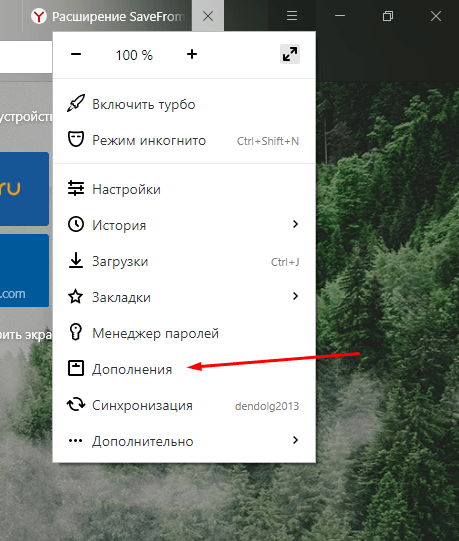
Открываем раздел «Дополнения»
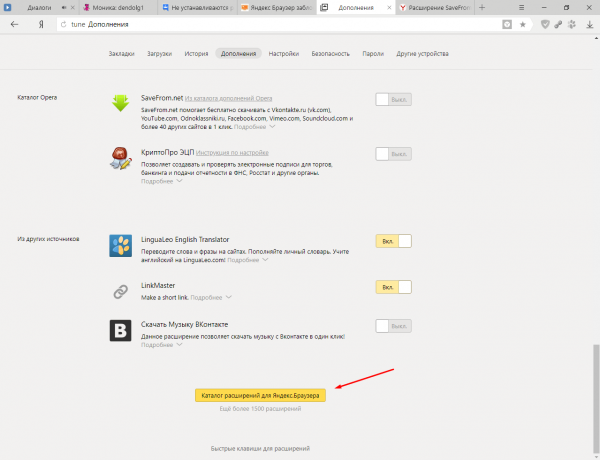
Нажимаем кнопку «Каталог расширений Яндекс Браузера»
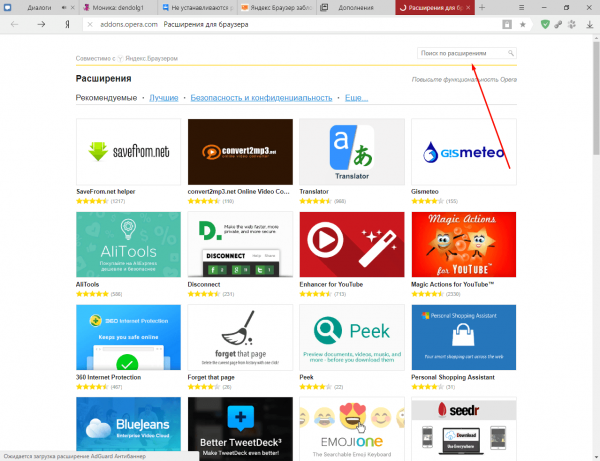
Используя поисковую строку, можно найти нужное расширение
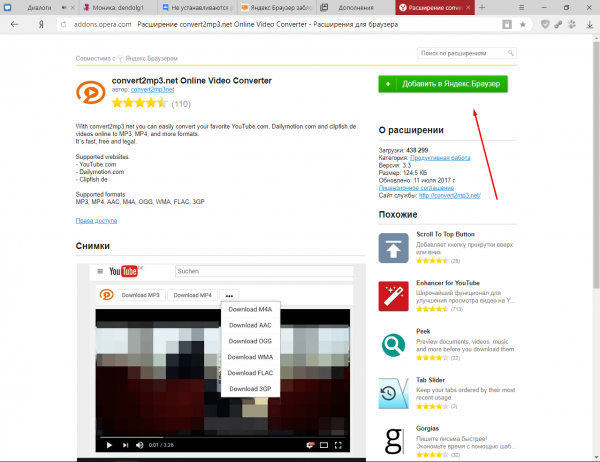
Нажимаем кнопку «Добавить в Яндекс Браузер»
Когда процедура загрузки и установки завершится, вы сможете начать использовать и настраивать расширенные. В любой момент его можно отключить или стереть — данная возможность описана в пункте «Деактивация и удаление расширений».
Через официальный сайт разработчика
Существует много сайтов, распространяющих расширенные для браузера. Но скачивать какие-либо расширения строго рекомендуется только с официального сайта человека, разработавшего программу. В противном случае велик шанс того, что вы скачаете не вредоносное дополнение со вшитым опасным кодом.
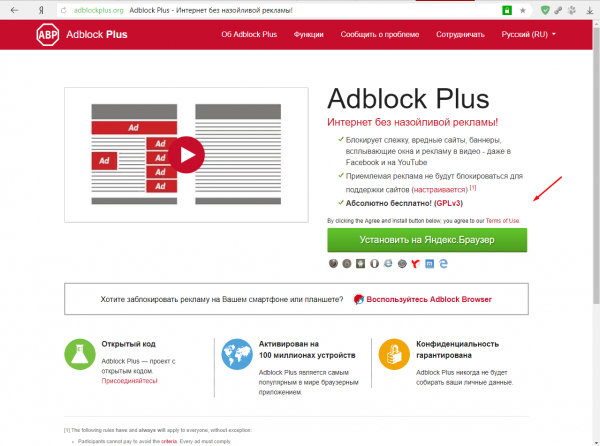
Скачиваем расширение и разрешаем его установку
Найдя сайт с подходящим расширением, загрузите установочный файл и откройте его. Дальше от вас потребуется только одно — разрешить установку. После окончания процедуры дополнение появится в браузере: им можно будет начать пользоваться.
Видео: установка расширений на Yandex Browser
Деактивация и удаление расширений
Если какое-либо расширение перестало быть актуальным, его можно временно отключить или удалить навсегда. В Яндекс Браузере есть встроенные средства, позволяющие быстро сделать это. Перейдите к списку установленных расширений (откройте меню браузера и выберите вкладку «Дополнения») и отыщите нужную программу. Чтобы отключить утилиту, перегоните ползунок напротив неё в состояние «Выключено». Чтобы удалить её навсегда, нажмите на название, а после кликните по кнопке «Удалить» и подтвердите действие.
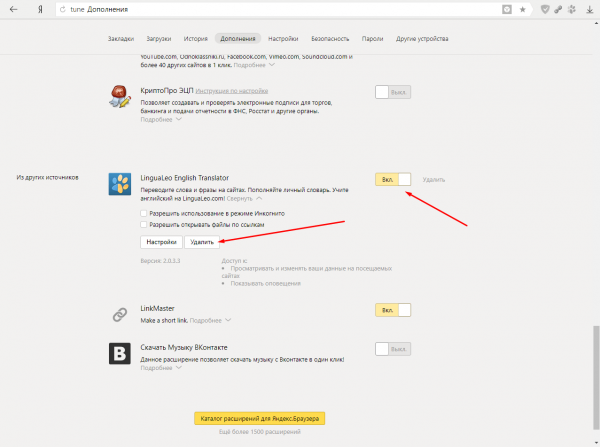
Удаляем или отключаем расширение
Когда вы захотите активировать выключенное расширение, вернитесь к списку и перегоните ползунок в исходное состояние. Удалённое дополнение восстановить нельзя, но можно загрузить и установить его снова. Действия, которые нужно выполнить для установки, описаны в пункте «Расширение возможностей браузера».
Настройка расширений
Каждый разработчик сам вправе решить, как будет настраиваться его расширение. Но большинство склоняются к тому, чтобы предоставить пользователям возможность изменять параметры из небольшого окна, открываемого при помощи иконки, появляющейся в панели быстрого доступа браузера после установки дополнения.
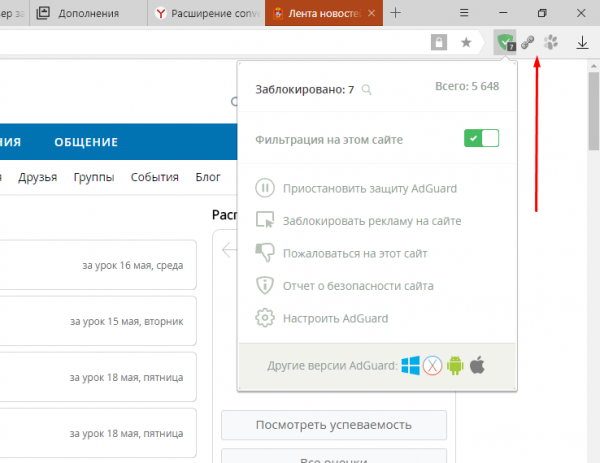
В панели быстрого доступа появляются иконки дополнений
Панель быстрого доступа браузера — это строка, расположенная в верхней части окна, в которой расположена ссылка страницы, кнопка «Загрузки» и стрелочки, позволяющие выполнить шаг назад и вперёд. В правой части панели создаются значки установленных расширений, через которые открываются основные окна утилит.
Что делать, если расширения не устанавливаются или не работают
В первую очередь при возникновении проблем с установкой и работой расширений стоит перезагрузить браузер: закрыть его и включить заново. Часто это помогает устранить большинство ошибок. Если же это не помогло, стоит определиться с причиной появления проблем.
Возможно, что браузер не поддерживает расширение, которое вы пытаетесь установить. Дело в том, что официальный магазин Яндекс Браузера позаимствован у браузера Opera, поэтому в нём есть некоторые дополнения, предназначенные только для Opera. Попробуйте установить любую другую расширяющую утилиту: если все пройдёт гладко, то причина была в самом дополнении, и придётся найти ему альтернативу.
Возможно, что браузер считает на самом деле безопасное расширение вредоносным. Такие ситуации бывают, хоть и достаточно редко. Есть способ, позволяющих обойти данную ошибку, но пользоваться им стоит только на свой страх и риск: вдруг защитник Yandex прав и ваше расширение действительно содержит опасный код?
-
Чтобы дать утилите право установиться, необходимо отключить встроенный защитник. Разверните меню браузера и перейдите к настройкам.
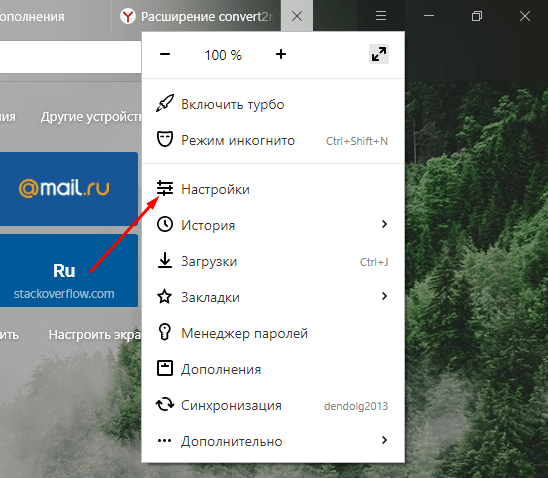
Открываем раздел «Настройки»
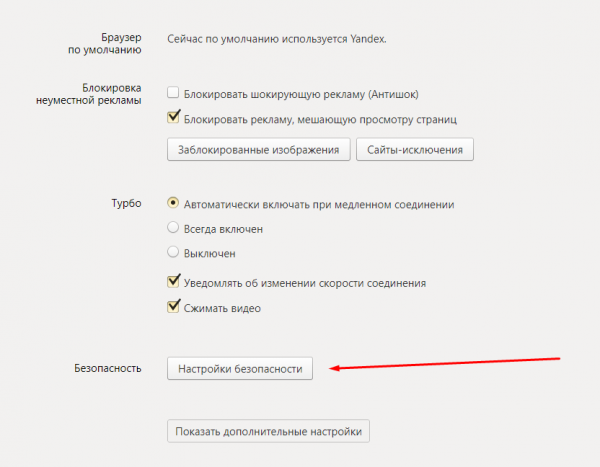
Открываем раздел «Настройки безопасности»
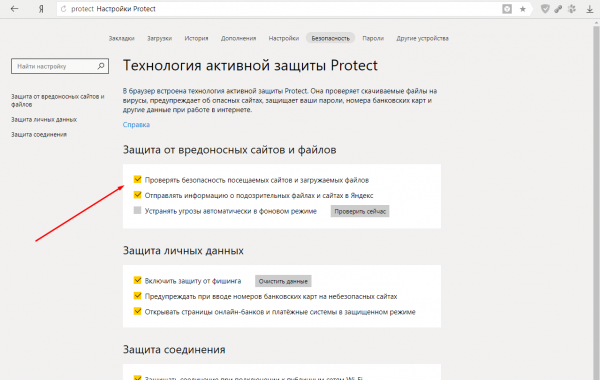
Снимаем галочку со строку «Проверять посещаемые сайты и загружаемые файлы»
После окончания операции не забудьте включить защиту обратно. Если этого не сделаете, то очень скоро заразите компьютер вирусом.
Дополнения для браузера позволяют расширить его возможности. Загрузить их можно из официального магазина или с сайта разработчика. После успешной установки вы получите доступ к их настройкам, а когда захотите, сможете отключить или стереть расширение.
 Подписаться на наш канал в Яндекс.Дзен