Как обновить сводные таблицы в Google Sheets

Сводные таблицы в Google Таблицах обычно обновляются динамически. Но если у вас есть проблема, вот как обновить сводные таблицы в Google Таблицах.
Сводные таблицы — это мощный инструмент, позволяющий обобщать данные, находить закономерности и реорганизовывать информацию. Многие предприятия используют их для анализа данных в таких приложениях, как Excel и Google Sheets.
Программы для Windows, мобильные приложения, игры — ВСЁ БЕСПЛАТНО, в нашем закрытом телеграмм канале — Подписывайтесь:)
Обычно вам не нужно обновлять данные в сводной таблице в Google Таблицах, поскольку сводные таблицы обычно обновляются сами при изменении исходных данных. Однако это не всегда так. Google Таблицы могут не обновляться, если вы работаете с большой электронной таблицей с большим количеством данных.
Если это произойдет с вами, вот что вам нужно сделать, чтобы обновить сводные таблицы в Google Таблицах.
Как обновить сводные таблицы в Google Sheets
Один из самых простых способов обновить сводную таблицу в Google Таблицах — обновить браузер, который вы используете. Сделать это:
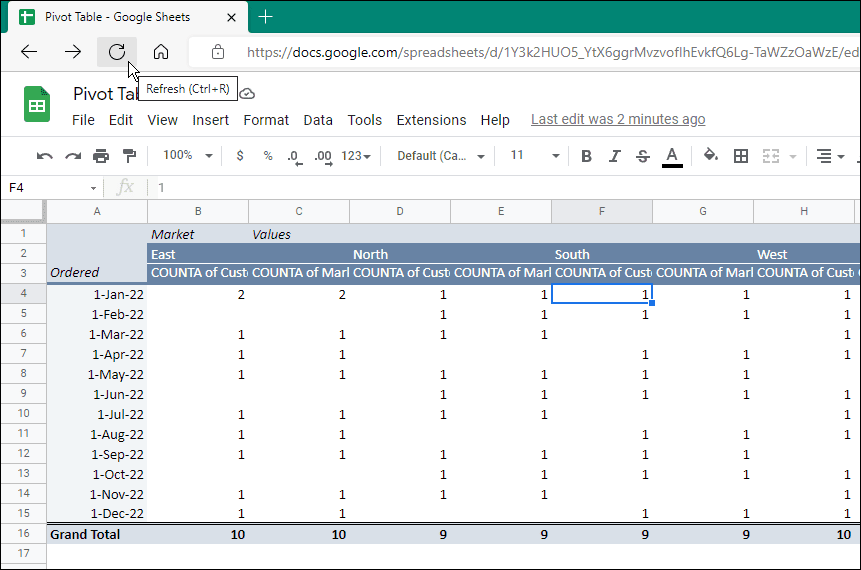
- Откройте сводную таблицу в браузере и внесите изменения, например отфильтруйте результат с помощью бокового меню.
- Нажмите на Обновить кнопку в окне браузера.
Вот и все. Ваша электронная таблица должна обновить значения, которые вы добавили или удалили из сводной таблицы. Сводная таблица должна динамически обновляться, если вы обновляете данные, которые она извлекает из таблицы.
Проверьте свои диапазоны данных
Другая причина, по которой ваши данные могут отображаться неправильно в вашей таблице, заключается в том, что диапазон данных, из которого ваша сводная таблица извлекает данные, неверен.
Если вы уже добавили свои данные, но добавили новую строку данных под ними, они не будут отображаться. Любые строки данных, которые вы добавите после создания сводной таблицы, не будут отражены.
Чтобы решить проблему с данными, не входящими в диапазон в сводной таблице, выполните следующие действия:
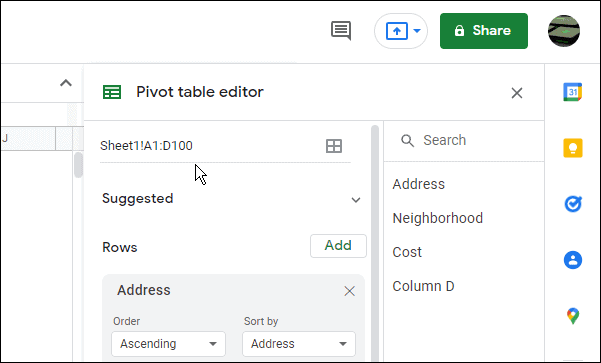
- Щелкните любую ячейку в сводной таблице, и Редактор сводных таблиц будет появляться.
- В верхней части находится диапазон данных сводной таблицы — отредактируйте указанный диапазон данных, чтобы добавить новые добавленные строки или столбцы. Например, если исходный диапазон был данные!B1:E17вы можете добавить строку, обновив диапазон до данные!B1:E18.
Таблица должна включать новые данные и новую строку или строки. Если он по-прежнему не обновляется, обновите браузер, как показано на первом шаге.
Проверьте свои фильтры
Другая причина, по которой сводная таблица не обновляется, заключается в том, что вы применяете фильтр, и новые элементы не появляются. Например, если вы используете фильтр для ячейки или ячеек в сводной таблице, он может скрывать или отображать разные результаты.
Чтобы устранить проблему с фильтрами в сводной таблице Google Sheets:
- Открой Редактор сводных таблиц и перейдите к списку фильтров.
- Нажмите на Икс рядом с каждым фильтром, который вы хотите удалить, — начните с проблемных фильтров.
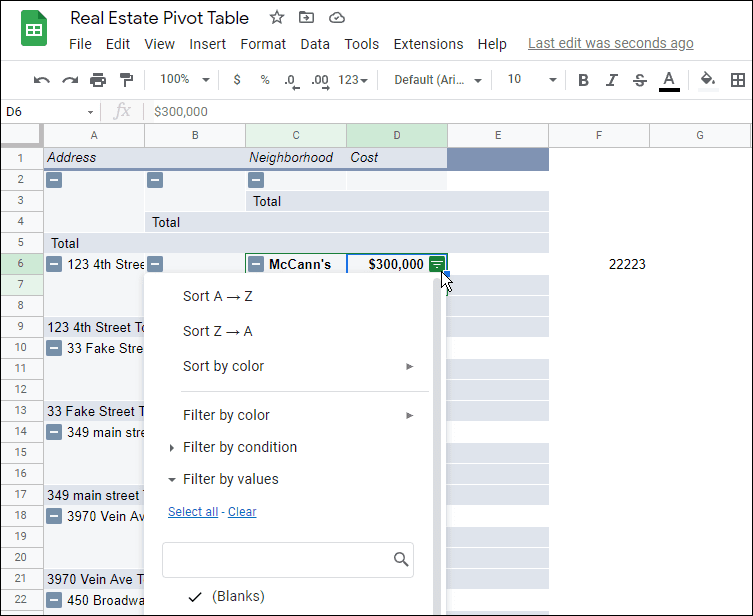
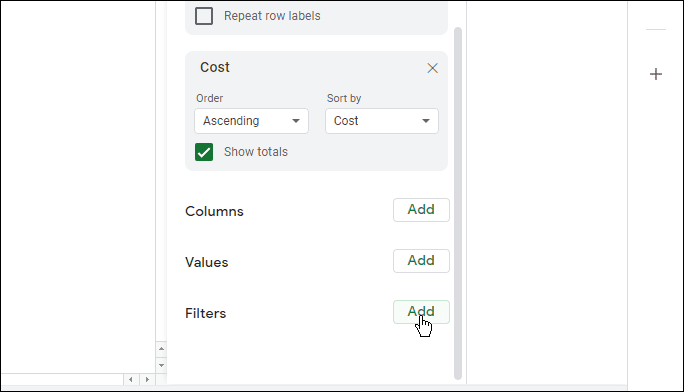
- Это должно решить проблему, и вы должны снова увидеть правильные значения. Чтобы снова добавить фильтры, откройте Редактор сводных таблицпрокрутите вниз до Фильтрыи создайте фильтры, щелкнув значок Добавлять кнопка.
Работа с данными в Google Sheets
Теперь вы знаете, как обновить сводные таблицы в Google Таблицах. Как правило, ваша таблица в Google Sheets должна обновляться динамически, но если это не так, попробуйте сначала обновить браузер. Если это не сработает, попробуйте один из других советов выше.
Конечно, Google Таблицы — не единственный способ создания электронных таблиц. Например, если у вас есть Excel, узнайте, как максимально эффективно использовать сводные таблицы в приложении Microsoft. Если вы еще не сделали ее раньше, прочитайте о создании сводной таблицы в Microsoft Excel.
Для Google Sheets вы можете создать контрольный список или вставить изображение в электронную таблицу Google Sheets. Кроме того, взгляните на использование Google Таблиц для отслеживания акций.
Программы для Windows, мобильные приложения, игры — ВСЁ БЕСПЛАТНО, в нашем закрытом телеграмм канале — Подписывайтесь:)
Как обновить сводную таблицу в Google Таблицах
Сводные таблицы — это мощные инструменты, которые позволяют получить очень полезную информацию о ваших данных. Часто задаваемый вопрос на многих форумах Google Таблиц — «Как обновить сводные таблицы в Google Таблицах?»
Как обновить сводную таблицу в Google Таблицах
Как правило, сводные таблицы не нужно обновлять вручную. Они автоматически обновляются при изменении данных, извлекаемых таблицей.
Однако могут возникнуть ситуации, когда вы обнаружите, что данные в сводной таблице не обновляются.
В этом руководстве мы рассмотрим некоторые из этих ситуаций и способы их исправления, чтобы изменения в ваших исходных данных также обновлялись в сводной таблице.
Почему не обновляется сводная таблица?
Если вы обнаружите, что ваши сводные таблицы не обновляются автоматически при внесении изменений в исходный набор данных, это может быть связано с одной из следующих причин:
- Возможно, вы добавляете новые данные в строки за пределами диапазона сводной таблицы.
- В вашей сводной таблице могут использоваться фильтры
- Ваш набор данных может содержать формулы, которые необходимо пересчитать, например RANDOM, TODAY и т. Д.
Давайте посмотрим на каждую из вышеперечисленных ситуаций, почему они случаются и как их решать по очереди.
Проблема 1: сводная таблица не обновляется при добавлении новой строки
Сводная таблица работает с данными из определенного диапазона ячеек исходного листа. Если новая строка, которую вы пытаетесь добавить, находится за пределами диапазона сводной таблицы, это не повлияет на сводную таблицу.
И это, очевидно, имеет смысл, поскольку новый диапазон не попадает в диапазон, из которого была создана сводная таблица для извлечения данных.
Решение
При первоначальном создании сводной таблицы вы можете немного предвидеть и добавить несколько дополнительных строк для данных, которые вы, вероятно, добавите в будущем.
Например, если ваши данные в настоящее время занимают более 20 строк, вы можете создать сводную таблицу с 1000 строками. Дополнительные 980 строк могут оставаться пустыми, и вы можете позже заполнить их данными по мере необходимости.
Теперь, пока ваши данные находятся в пределах 1000 строк, сводная таблица будет обновляться автоматически.
Примечание: у этого метода есть небольшой недостаток. Если в исходном наборе данных есть пустые строки, в сводной таблице также будет отображаться одна пустая строка, которая может выглядеть не очень хорошо. Чтобы избавиться от этого, вы можете добавить в таблицу фильтр, который отфильтровывает пустые строки и отображает только те строки, которые содержат значение.
Проблема: ваша сводная таблица использует фильтры
Если в сводной таблице используются фильтры, ваши данные не будут обновляться при изменении исходных значений данных. Это ограничение возможностей сводной таблицы Google Таблиц.
Решение
Если у вас есть фильтры в сводной таблице, единственное решение — удалить их, внести изменения в исходные данные, а затем снова добавить фильтры. Вот шаги, которые вам необходимо выполнить:
- Нажмите на крестик рядом со всеми полями в категории «Фильтры» в редакторе сводной таблицы.
- Внесите необходимые изменения в исходный набор данных.
- Теперь изменения должны быть отражены в сводной таблице.
- Когда вы закончите вносить изменения, добавьте фильтры обратно, используя кнопку «Добавить» в категории «Фильтры» (в редакторе сводной таблицы).
Проблема: сводная таблица не обновляется, если исходный набор данных содержит такие функции, как RANDOM, TODAY и т. Д.
Сводная таблица плохо работает с функциями, требующими обновления. Поэтому, если ваши исходные данные содержат такие функции, как RANDOM, TODAY и т. Д., То изменения исходных данных не будут обновлены в сводной таблице.
Решение
К сожалению, у этой проблемы нет другого решения, кроме как просто избегать использования таких функций.
Это было три способа, с помощью которых вы можете попытаться убедиться, что ваша сводная таблица обновляется с изменениями в ваших данных.
Функция принудительного обновления изначально была доступна в Google Таблицах, но позже была исключена из более новых версий, поскольку имело больше смысла неявное автоматическое обновление.
Однако проблемы, из-за которых сводные таблицы не обновляются по причинам, указанным в этой главе, являются довольно обычным явлением, и Google следует как можно скорее решить эту проблему.
Но прежде чем они это сделают, мы предлагаем вам следовать нашим рекомендациям, чтобы обеспечить автоматическое обновление сводных таблиц с минимальными усилиями.
Как создавать, редактировать и обновлять сводные таблицы в Google Sheets
Электронные таблицы – отличный способ для специалистов по сбору данных организовывать, отображать и анализировать информацию, но для «остальных из нас» они иногда могут быть немного затруднительными. Сводные таблицы являются исключительно мощным инструментом в электронных таблицах для представления данных, но они могут быть очень запутанными для начинающих пользователей, особенно если учесть, что интерфейсы для создания таблиц в значительной степени предполагают, что вы уже знаете все, что нужно знать о них. Если, как и я, это не относится к вам, то, надеюсь, вы найдете эту статью информативной и полезной. Я представлю базовое руководство по созданию, редактированию и обновлению сводных таблиц в Google Sheets.
Диаграмма появляется сразу же и, как и таблица, будет динамически обновляться при изменении основных данных. Теперь у вас есть не только крутая сводная таблица, чтобы произвести впечатление на вашего босса, но и несколько симпатичных графиков! И теперь все ваши коллеги спросят вас, как вы это сделали и можете ли вы сделать это для них, так что, возможно, держите под рукой мухобойку.
Есть другие советы сводной таблицы, чтобы поделиться? Расскажите нам о них ниже, если вы делаете.
Программы для Windows, мобильные приложения, игры — ВСЁ БЕСПЛАТНО, в нашем закрытом телеграмм канале — Подписывайтесь:)
Программы для Windows, мобильные приложения, игры — ВСЁ БЕСПЛАТНО, в нашем закрытом телеграмм канале — Подписывайтесь:)
Самый быстрый способ обновить данные в Google Таблицах

Если вам нужно обновить определенные данные в вашей электронной таблице, это может занять много времени. Но с помощью встроенного инструмента вы можете найти все экземпляры этих данных и одновременно заменить их в Google Таблицах.
Вам может потребоваться изменить цену или другой атрибут для продукта, сумму в долларах или номер позиции, или название или местонахождение продавца. Используя функцию «Найти и заменить» вместе с любыми необходимыми параметрами, вы можете быстро найти и изменить то, что вам нужно в Google Таблицах.
Используйте «Найти и заменить» в Google Таблицах
Программы для Windows, мобильные приложения, игры — ВСЁ БЕСПЛАТНО, в нашем закрытом телеграмм канале — Подписывайтесь:)
Визит Google Таблицы и откройте электронную таблицу, в которой вы хотите найти и обновить свои данные. Выберите в меню Правка> Найти и заменить.

Когда откроется окно «Найти и заменить», введите данные, которые вы хотите найти, в поле «Найти». Затем в поле «Заменить на» введите то, чем вы хотите его обновить.

Используйте раскрывающийся список поиска, чтобы выбрать, где вы хотите искать. Вы можете выбрать «Все листы», «Этот лист» или «Определенный диапазон».

Чтобы просмотреть и подтвердить данные перед их заменой, нажмите «Найти». Это выделит первый экземпляр данных, которые вы вводите в поле поиска. Продолжайте нажимать «Найти», чтобы просмотреть каждый последующий экземпляр данных. Когда все результаты будут найдены, инструмент запустится с самого начала, и в окне «Найти и заменить» появится сообщение «Больше результатов не найдено, зацикливается».

Если вы проверите свои данные и решите, что все экземпляры следует заменить, нажмите «Заменить все». Затем вы увидите количество замененных элементов в окне «Найти и заменить» и обновите данные.

Если вы хотите обновить только определенный экземпляр, а не все их, вы можете нажать «Заменить» для конкретного найденного и выделенного экземпляра. Вы увидите обновление данных и подробную информацию в окне «Найти и заменить».

Добавить параметры поиска
В разделе «Поиск» окна «Найти и заменить» у вас есть дополнительные параметры, которые можно использовать для поиска данных. Они могут быть полезны для поиска чего-то конкретного или когда данные вводятся в различных форматах по всему листу.

Учитывать регистр: идеально подходит для поиска текста, в котором используются прописные и строчные буквы. Вы можете точно сопоставить регистр, чтобы найти правильные данные.
Соответствие всему содержимому ячейки: чтобы избежать поиска и замены данных, похожих на всю таблицу, вы можете найти что-то конкретное, сопоставив все содержимое в ячейке.
Поиск с использованием регулярных выражений: если вы хотите использовать регулярные выражения для получения более точных или разнообразных результатов, вы можете установить этот флажок.
Также поиск в формулах: чтобы включить данные из формул, а не только содержимое ячеек, отметьте этот параметр поиска.
Обновление данных в таблице не должно занимать много времени. Запомните этот совет по использованию функции «Найти и заменить» в следующий раз, когда вы захотите обновить свои таблицы Google.
А если вы хотите найти и связать данные вместе, посмотрите, как использовать ВПР в Google Таблицах.
Программы для Windows, мобильные приложения, игры — ВСЁ БЕСПЛАТНО, в нашем закрытом телеграмм канале — Подписывайтесь:)