Какое приложение использует микрофон в Windows 10, как узнать?
Читайте, как ознакомиться со списком приложений, способных использовать микрофон в Windows 10, проверить дату и время последнего взаимодействия и применить к каждой программе определенные действия или ограничения, в зависимости от потребностей.
Введение
Помимо различных элементов управления системой, «Windows 10» позволяет в легкой форме осуществлять подключение разнообразных сторонних компонентов, таких как внешние запоминающие устройства, камеры, наушники, микрофоны, акустические системы и т.д.
Операционная система «Windows 10» осуществляет автоматическую настройку и автономно готовит каждое из устройств к полноценному применению, а также позволяет отслеживать не только его корректное функционирование, но и дополнительно вести учет всех приложений, которые имеют доступ или непосредственно управляют устройством.
Довольно часто пользователи компьютеров, стремясь улучшить качество коммуникации друг с другом или повысить уровень создаваемых звуковых материалов, подключают более продвинутые модели микрофонов. И различные приложения, на основании собственных настроек и внутренних системных приоритетов, мгновенно получают к ним доступ.
Такой подход к управлению внешним устройством с одной стороны значительно облегчает пользователям дальнейшее использование подключенного устройства, не требуя дополнительно выполнять процессы установки и настройки для каждого приложения. Однако часто к микрофону, помимо разрешенных доверенных приложений, могут подключаться и вредоносные зловредные программы, нацеленные на причинение вреда, или количество приложений слишком велико и пользователям необходимо уменьшить число возможных приложений, владеющих привилегией пользования микрофоном.
Поэтому в операционной системе «Windows 10», получившей официальное обновление до версии «1903» в мае 2019 года, существует возможность быстро ознакомиться со списком приложений, способных использовать микрофон, проверить дату и время последнего взаимодействия и применить к каждой программе определенные действия при необходимости, в зависимости от личных потребностей.
Как определить, используется ли микрофон непосредственно в данный момент?
В операционной системе «Windows 10» учету и контролю за деятельностью установленных приложений уделяется особое внимание. И пользователи могут в любой момент ознакомиться с нужными данными, представленными как в виде значков и напоминаний, так и в текстовом уведомлении.
Если приложение непосредственно сейчас использует микрофон, то система отобразит миниатюрное схематическое изображение значка микрофона в области уведомлений на «Панели задач» в нижнем правом углу рабочего стола. Он представлен в черных тонах, если пользователь использует светлую тему «Windows 10», и наоборот, будет выполнен в белом цвете, если пользователи используют вариант темной темы операционной системы.

Если на «Панели задач» в области уведомлений значок микрофона не отображается, то необходимо проверить панель «Отображать скрытые значки», представленную в виде схематической стрелки и указывающей направление представления вложенной панели. Нажмите на значок стрелки, расположенную в крайне левой стороне области уведомлений, и проверьте всплывающую панель. Если значок микрофона расположен здесь и возникла необходимость его отображения на «Панели задач», то можно переместить его в область уведомлений. Нажмите на значок микрофона левой кнопкой мыши и выполните процедуру обычного перетаскивания, удерживая кнопку в зажатом состоянии, в конечное местоположение в область уведомлений на «Панели задач».

Наведите курсор на значок микрофона, и система «Windows» всплывающим сообщением уведомит, какое приложение в данный момент использует ваш микрофон. Если в настоящее время микрофон используется более чем одним приложением, то в сообщении системы будет отображено, сколько приложений с ним взаимодействуют.
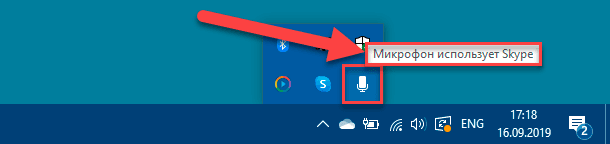
Сигнальный значок микрофона появляется только в том случае, если приложение непосредственно в данный момент использует, воздействует, контактирует или любым образом влияет на микрофон. Если значок не отображается, то ни одно приложение прямо сейчас микрофон не задействует.
При необходимости определить, какое из приложений использует микрофон, в случае, когда приложений несколько, нажмите на значок в области уведомлений или в панели отображения скрытых значков для перехода к параметрам устройства. Во всплывающем окне будет представлен список приложений, которым ограничен и разрешен доступ к микрофону. Используя бегунок полосы прокрутки или колесо перемещения компьютерной мыши отыщите приложения, маркированные надписью красного цвета: «В данный момент используется».
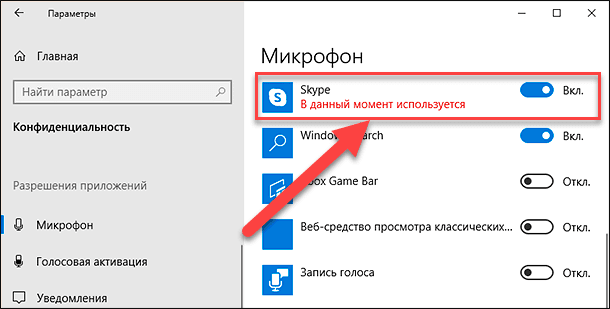
Примечание. Обратите внимание, что здесь присутствует два списка – один список содержит приложения «Интернет-магазина Microsoft Store», а другой состоит из традиционных классических приложений для персональных компьютеров. Обязательно проверьте оба списка.
Как узнать, какие приложения ранее использовали ваш микрофон?
Даже если ни одно приложение в настоящий момент не использует микрофон, о чем свидетельствует отсутствие схематического миниатюрного изображения значка микрофона в ответственных областях, пользователи в любом случае могут проверить, какие из возможных приложений ранее использовали микрофон. Для получения необходимых сведений, пользователям потребуется перейти к настройкам микрофона в системном приложении «Параметры».
Открыть главное приложение операционной системы можно разными способами. Мы покажет только три простых и удобных способа быстро осуществить доступ к приложению «Параметры» в «Windows 10».
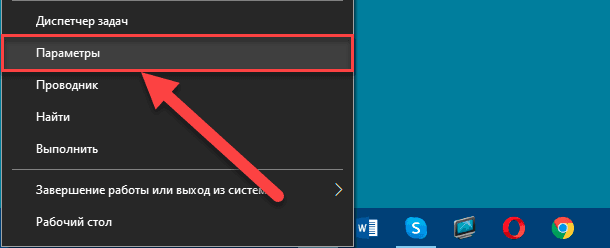
Щелкните правой кнопкой мыши по кнопке «Пуск», расположенной на «Панели задач» в нижнем левом углу рабочего стола, или выполните совместное нажатие сочетания клавиш «Windows + X» и откройте всплывающее контекстное меню, в котором из перечня вариантов доступных действий выберите раздел «Параметры».
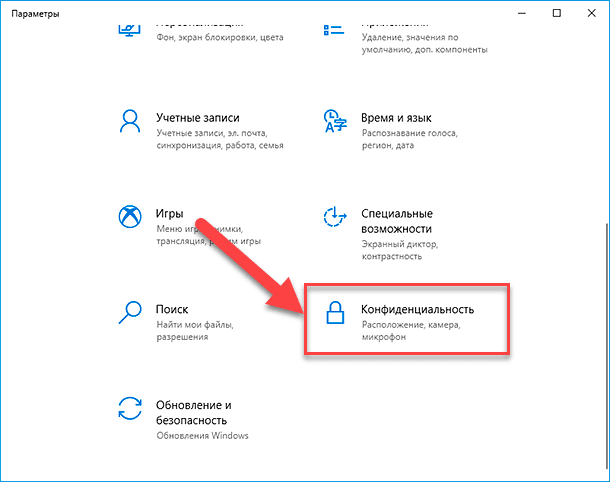
После запуска приложения любым удобным и приемлемым способом перейдите в конец списка представленных вариантов параметров системы, используя колесо перемещения компьютерной мыши или бегунок полосы прокрутки, и выберите раздел «Конфиденциальность».
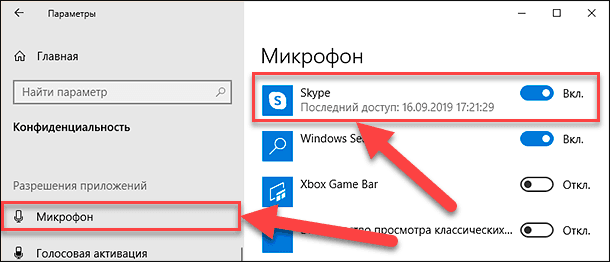
В левой боковой панели новой страницы в подпункте «Разрешения приложений» отыщите и нажмите на раздел параметра «Микрофон». Затем в правой панели окна в разделе «Выбрать приложения Microsoft Store, которые могут получать доступ к микрофону» прокрутите общий список приложений, включающий перечень как владеющих разрешениями на доступ, так и ограниченных в праве использования микрофона, и найдите под каждым из них строку – описание «Последний доступ». Система сообщит точную дату и время, когда конкретное приложение в последний раз взаимодействовало с вашим микрофоном.
Примечание. Если в левой боковой панели основного раздела «Конфиденциальность» выбрать параметр «Камера», то в правой панели пользователи смогут отследить, когда приложения в последний раз обращались к веб-камере вашего компьютера. Однако аналогичного миниатюрного значка уведомлений на «Панели задач» и в области скрытых значков о доступе приложений к веб-камере нет. Возможно, разработчики корпорации «Microsoft» считают, что на компьютере достаточно индикатора работающей веб-камеры и в дублировании уведомлений нет необходимости.
Не доверяйте полностью значкам уведомлений о доступе приложений к микрофону
Как отмечают представители корпорации «Microsoft», отдельные классические приложения могут напрямую использовать оборудование подключенных микрофона или веб-камеры, и обходить средства слежения и контроля службы конфиденциальности операционной системы «Windows 10».
Другими словами, вполне возможно, что классическое приложение может получить доступ к микрофону или веб-камере, но в списке данное приложение отображено не будет. И как следствие, приложение будет полноценно взаимодействовать с микрофоном в режиме низкоуровневого доступа, а схематический значок микрофона не появится.
В большинстве случаев операционная система «Windows 10» способна обнаруживать скрытый доступ к микрофону у подавляющего количества классических приложений. Однако специальное закодированное вредоносное программное обеспечение умеет выходить за рамки элементов управления конфиденциальности и избегать последующего обнаружения, подвергая возможной угрозе безопасность персональных данных.
Полную версию статьи со всеми дополнительными видео уроками смотрите в источнике. Если у вас остались вопросы, задавайте их в комментариях.
Как проверить, какие приложения используют вашу камеру и микрофон
Возможно, вы предоставили приложениям и программам доступ к вашей камере и микрофону в Windows, чтобы их можно было использовать для видеозвонков, фотографий, аудиозаписи и других целей. Однако, если вы цените свою конфиденциальность как пользователя, вы можете быть обеспокоены тем, что приложения тайно используют вашу камеру и микрофон. В этой статье показано, как идентифицировать программы и службы Windows 11, получающие доступ к вашей камере и микрофону.
Как проверить, какие приложения Windows используют вашу камеру и микрофон
Значок микрофона рядом со значком на панели задач отображается в правом нижнем углу экрана, когда приложение в Windows 11 начинает запись звука. Эта возможность может использоваться как в современных приложениях Магазина, так и в классических настольных приложениях. Наведя указатель мыши на значок микрофона на панели задач, вы можете увидеть, какое приложение сейчас записывает звук. Если ваш микрофон используется многими приложениями, Windows отобразит их все.

Windows не отображает значок на панели задач, когда приложение использует вашу веб-камеру, в отличие от микрофона. Это связано с тем, что современные системы, включая внешние камеры, оснащены светодиодным индикатором. Windows отображает уведомление, чтобы помочь вам узнать, когда камера включается или выключается, если в вашей системе нет индикатора камеры.
Но ни уведомление, ни светодиодная индикация не позволяют узнать, какое приложение использует вашу веб-камеру. Вы должны открыть настройки конфиденциальности Windows 11, чтобы узнать больше. Чтобы определить, какие приложения Windows 11 используют вашу камеру, следуйте этим инструкциям.
Шаг 1: Чтобы открыть приложение «Настройки», откройте меню «Пуск» и щелкните значок в виде шестеренки.
Шаг 2: Должна быть выбрана вкладка «Конфиденциальность и безопасность».
Шаг 3: выберите «Камера» в разделе «Разрешения приложений».
Шаг 4: выберите Разрешить приложениям использовать вашу камеру.
Шаг 5: Вы увидите сообщение «Используется в настоящее время» под названием приложения, если оно использует вашу веб-камеру.

Шаг 6: Наряду с датой и временем использования вы также увидите подробную информацию о том, когда приложение в последний раз посещало вашу камеру. Параметр рядом с приложением позволяет запретить доступ к веб-камере.
Как проверить, какие приложения Windows ранее использовали вашу камеру и микрофон
Приложения, которые в последний раз использовали вашу камеру, микрофон, местоположение и другие устройства, записываются Windows 11. Чтобы узнать, какие приложения использовали вашу камеру и микрофон на предыдущей неделе, перейдите в меню «Недавние действия».
Шаг 1: Чтобы получить доступ к приложению «Настройки», нажмите Win + I.
Шаг 2: Откройте раздел «Разрешения приложений» в меню «Конфиденциальность и безопасность».
Шаг 3: Нажмите на микрофон или камеру.
Шаг 4: Увеличьте размер меню недавних действий.
Шаг 5: Наряду с точной датой и временем вы можете просмотреть приложения, которые использовали вашу камеру или микрофон в течение предыдущих семи дней.
Шаг 6: Просмотрите список недавних действий, чтобы увидеть, есть ли какие-либо сюрпризы. Вы можете удалить приложение или ограничить его использование камеры и микрофона, если заметите в этом списке что-то подозрительное.

Шаг 7: То же самое относится и к дополнительным разрешениям приложений. Например, перейдя в «Настройки» > «Конфиденциальность и безопасность» > «Разрешения приложений» > «Местоположение» > «Недавние действия», вы можете увидеть, какие приложения получили доступ к вашему местоположению.
Используйте Advanced System Optimizer, чтобы удалить следы конфиденциальности
Advanced System Optimizer — лучшая программа для очистки компьютера от мусора. Он обеспечивает быстрый и экономичный ответ на ваши требования по оптимизации Windows. Этот лучший очиститель ПК может помочь вам сохранить вашу конфиденциальность, удалив файлы cookie и историю просмотров, зашифровав конфиденциальные данные, чтобы защитить их от посторонних глаз, и безвозвратно удалив данные. Помимо восстановления утерянных данных, также создаются резервные копии важных данных, таких как фильмы, музыкальные файлы, изображения и документы.

Периодически ваш компьютер необходимо оптимизировать и обслуживать. Этого можно добиться с помощью Advanced System Optimizer и автоматической настройки проверки ПК. Как следствие, вам не потребуется напоминание для запуска приложения.
Последнее слово о том, как проверить, какие приложения Windows используют вашу камеру и микрофон
По мере того, как технологии становятся все более распространенными с каждым днем, также появляются новые типы вторжений в частную жизнь и киберзапугивания. Удивительно, как Windows 11 предоставляет вам полный контроль над вашими данными. Полезно периодически проверять, какие приложения имеют доступ к вашей камере и микрофону, даже если вас не волнует конфиденциальность. Выключая камеру и микрофон, когда они не используются, вы можете защитить свою конфиденциальность другим способом.
Пожалуйста, свяжитесь с нами с любыми вопросами или идеями. Мы будем рады предоставить вам решение. Мы часто публикуем советы, решения и рекомендации по общим технологическим проблемам.
Как узнать, какие приложения используют микрофон в Windows 10

З адумывались ли Вы, какие приложения на Вашем компьютере используют Ваш микрофон? Эта функция работает как для настольных приложений, так и для приложений Магазина.
Как узнать, что использует Ваш микрофон прямо сейчас
Если приложение использует Ваш микрофон, Вы увидите значок микрофона в области уведомлений, также называемой системным треем. Он черный, если Вы используете светлую тему Windows 10, и белый, если Вы используете темную тему Windows 10.
Наведите курсор на значок, и Windows сообщит, какое приложение в данный момент использует Ваш микрофон. Если в настоящее время Ваш микрофон используется более чем одним приложением, Windows покажет Вам, сколько приложений использует Ваш микрофон.
Если Вы не видите значок микрофона, проверьте меню скрытых значков, нажав стрелку вверх слева от значков уведомлений. Если значок микрофона скрыт здесь и Вы хотите, чтобы он был виден на панели задач, Вы можете перетащить его в область уведомлений на панели задач.
Этот значок появляется только в том случае, если приложение в данный момент использует или слушает Ваш микрофон. Если Вы его не видите, ни одно приложение не использует Ваш микрофон прямо сейчас.
Если несколько приложений используют Ваш микрофон, и Вы хотите знать, какие из них, нажмите значок. Откроется окно «Параметры» > «Конфиденциальность» > «Микрофон». Прокрутите список и найдите приложения с красным текстом «Используется в настоящее время».
Обратите внимание, что здесь есть два списка — один список «приложений Microsoft Store» и один из традиционных «приложений для настольных компьютеров». Обязательно просмотрите каждый список.

Как узнать, какие приложения ранее использовали Ваш микрофон
Даже если ни одно приложение не использует Ваш микрофон прямо сейчас, а значок не отображается, Вы можете проверить, какие приложения использовали Ваш микрофон. Перейдите в «Параметры» > «Конфиденциальность» > «Микрофон» в Windows 10, чтобы открыть настройки микрофона.
Прокрутите список приложений с разрешениями на доступ к Вашему микрофону и найдите под каждым из них дату и время «Последний доступ». Windows сообщит Вам точную дату и время, когда приложение использовало Ваш микрофон в последний раз.
Панель «Параметры» > «Конфиденциальность» > «Камера» также показывает, когда приложения последний раз обращались к оборудованию веб-камеры Вашего компьютера. Однако аналогичного значка уведомления для доступа к веб-камере нет — возможно, Microsoft считает, что на Вашем компьютере уже виден индикатор веб-камеры.
Не доверяйте этому полностью для настольных приложений
Как отмечает Microsoft, настольные приложения могут напрямую взаимодействовать с оборудованием Вашего микрофона или веб-камеры и обходить средства контроля и мониторинга конфиденциальности Windows 10.
Другими словами, вполне возможно, что настольное приложение может получить доступ к Вашему микрофону или веб-камере, но не появиться в этом списке. Приложение может получать доступ к оборудованию Вашего микрофона на низком уровне, и значок микрофона может не отображаться.
Однако Windows должна обнаруживать доступ к микрофону из подавляющего большинства настольных приложений. Однако специально закодированное вредоносное ПО RAT может избежать обнаружения.
Как узнать, какие приложения используют ваш микрофон в Windows 10
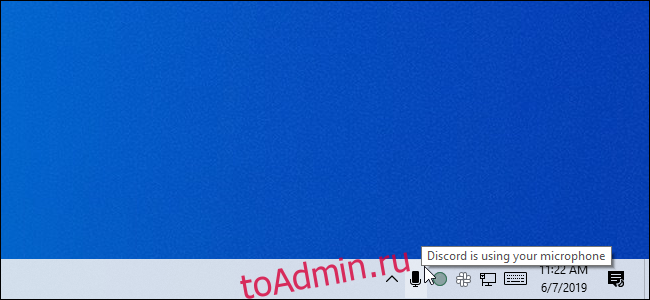
Вы когда-нибудь задумывались, какие приложения на вашем компьютере слушают ваш микрофон? Об этом сообщает новая функция в обновлении Windows 10 за май 2019 г., но ее легко упустить. Эта функция работает как для настольных приложений, так и для приложений Магазина.
Как прямо сейчас узнать, что использует ваш микрофон
Если приложение использует ваш микрофон, вы увидите значок микрофона в области уведомлений, также известной как панель задач. Он черный, если вы используете светлую тему Windows 10, и белый, если вы используете темную тему Windows 10.
Наведите курсор на значок, и Windows сообщит вам, какое приложение в настоящее время использует ваш микрофон. Если в настоящее время ваш микрофон используют несколько приложений, Windows покажет вам, сколько приложений используют ваш микрофон.
Если вы не видите значок микрофона, не забудьте проверить дополнительное меню, щелкнув стрелку вверх слева от значков уведомлений. Если значок микрофона скрыт здесь и вы предпочитаете, чтобы он отображался на панели задач, вы можете перетащить его в область уведомлений на панели задач.
Этот значок появляется только тогда, когда приложение в настоящее время использует ваш микрофон или слушает его. Если вы его не видите, в данный момент ваш микрофон не используются приложениями.
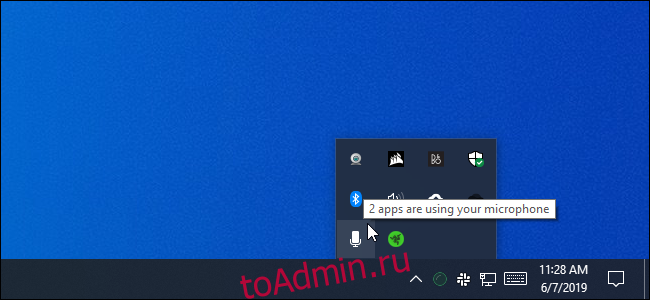
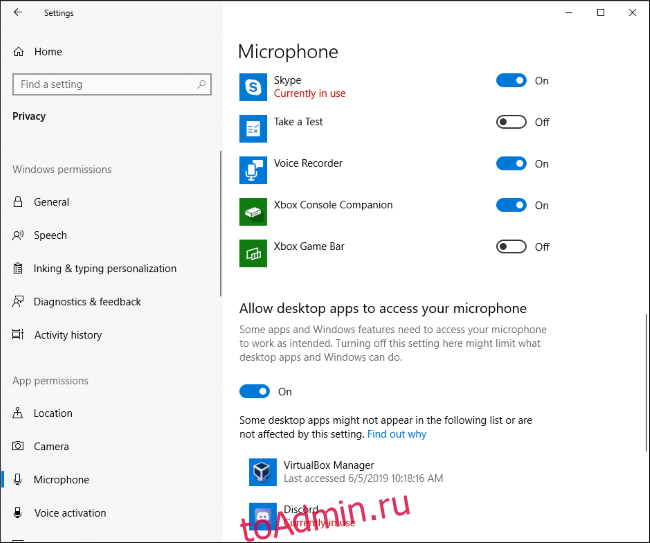
Если ваш микрофон используют несколько приложений, и вы хотите узнать, какое из них, щелкните значок. Вы попадете в окно «Настройки»> «Конфиденциальность»> «Микрофон». Прокрутите список и найдите приложения с красным текстом «Используется в настоящее время».
Обратите внимание, что здесь есть два списка: один список «приложений Microsoft Store» и один из традиционных «настольных приложений». Обязательно просмотрите каждый список.
Как узнать, какие приложения ранее использовали ваш микрофон
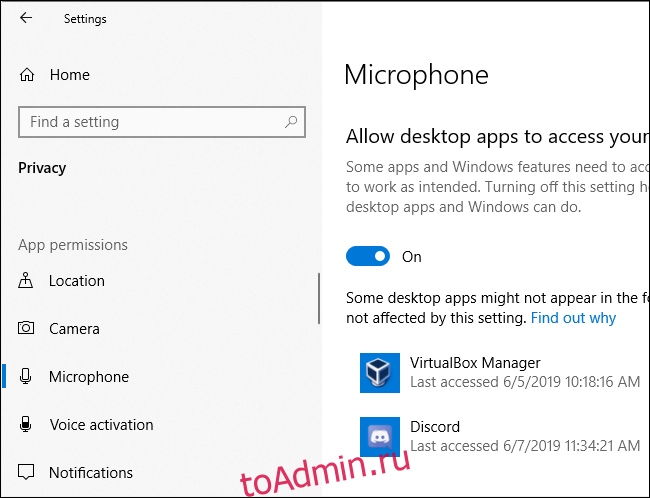
Даже если в данный момент ни одно приложение не использует ваш микрофон и значок не отображается, вы можете проверить, какие приложения использовали ваш микрофон. Перейдите в Настройки> Конфиденциальность> Микрофон в Windows 10, чтобы открыть настройки микрофона.
Прокрутите список приложений с разрешением на доступ к вашему микрофону и найдите под каждым из них дату и время «последнего доступа». Windows сообщит вам точную дату и время последнего обращения к вашему микрофону со стороны приложения.
Панель «Настройки»> «Конфиденциальность»> «Камера» также показывает, когда приложения последний раз обращались к веб-камере вашего компьютера. Однако аналогичного значка уведомления для доступа к веб-камере нет — Microsoft может подумать, что на вашем компьютере уже есть видимый индикатор веб-камеры.
Не доверяйте этому полностью для настольных приложений
Как Microsoft нотынастольные приложения могут напрямую взаимодействовать с вашим микрофоном или оборудованием веб-камеры и обходить средства контроля и мониторинга конфиденциальности Windows 10.
Другими словами, возможно, настольное приложение может получить доступ к вашему микрофону или веб-камере, но не появится в этом списке. Приложение может получать доступ к оборудованию вашего микрофона на низком уровне, и значок микрофона может не отображаться.
Однако Windows должна обнаруживать доступ к микрофону из подавляющего большинства настольных приложений. Однако специально закодированное вредоносное ПО RAT могло избежать обнаружения.