Как убрать в аутлуке значки пробелов и абзацев

Использование знака абзаца полезно при проверке макета электронной почты на наличие ошибок дизайна, но он может раздражать, когда все, что нужно сделать, это написать электронное письмо Outlook и отправить его.
К счастью, убрать знак абзаца в Outlook довольно просто, и на это уходит меньше минуты, независимо от того, какую версию Outlook вы используете.
Инструкции в этой статье применяются к Outlook 2019, Outlook 2016, Outlook 2013, Outlook 2010 и Outlook для Office 365.
Как избавиться от знаков абзаца в Outlook
Символ абзаца и другие метки форматирования являются основными наглядными пособиями, разработанными для того, чтобы показать вам, где произошло специальное форматирование. Символ абзаца напоминает заглавную заглавную букву P и появляется, когда кто-то нажал клавишу Enter при наборе электронного письма в Outlook.
Скрытие меток форматирования не отменяет само форматирование, но делает их невидимыми, поэтому вы можете сосредоточиться на тексте, не отвлекаясь на различные символы.
Отключение знака абзаца скроет его во всех будущих электронных письмах. Соответственно, повторная активация сделает его видимым в любых письмах, которые вы создадите в Outlook позже.
Откройте Outlook на вашем компьютере.
Выберите «Новое письмо» в верхнем левом углу экрана, чтобы начать составление нового письма.
 Приложение электронной почты Outlook в Windows 10Не беспокойся Вам не нужно никому отправлять это письмо.
Введите что-нибудь в теле нового письма. Вы можете вводить все, что хотите, но вам нужно что-то напечатать, чтобы нужные нам настройки стали доступны.
 Символы абзаца в электронном письме в Outlook на Windows 10
Выберите Формат текста в верхнем меню.
 Символы абзаца в электронном письме в Outlook в Windows 10 с отображением меню «Формат текста»
В разделе «Абзац» выберите символ абзаца, который выглядит как обратный P.

Знаки абзаца в электронном письме в Outlook на Windows 10
Все метки форматирования, включая символ абзаца, теперь будут скрыты. Если вы хотите включить форматирование меток, просто повторите эти шаги и снова выберите символ абзаца.
Метки форматирования используются только для вашей справки. Они будут видны только получателям ваших электронных писем Outlook, если у них включена опция в их собственной версии Outlook. Вам не нужно скрывать их перед отправкой электронного письма.
Удаление знаков абзаца в Outlook с помощью сочетания клавиш
Если вы предпочитаете использовать сочетания клавиш для выполнения задач в Windows 10 или просто хотите отключить метки форматирования в Outlook на лету без навигации по меню, вы также можете удалить или добавить метку абзаца и другие символы форматирования, нажав Ctrl + Shift + * одновременно.
Звездочка должна быть той, которая находится в числовой строке на клавиатуре. На большинстве англоязычных клавиатур звездочка будет на 8-й клавише. Если это не так, нажмите цифровую клавишу, которая включена.
Существуют ли символы абзаца в приложениях для Windows 10 Mail и Outlook Mobile?
Хотя приложение «Почта Windows 10» создано Microsoft и может подключаться к учетным записям Outlook для чтения и записи электронной почты, технически оно не является приложением Outlook. Из-за этого в приложении «Почта» в Windows 10 отсутствуют некоторые расширенные функции, включая возможность просмотра меток форматирования.
Официальные приложения Office для iOS и Andro, как следует из их названий, являются приложениями Outlook, но у них также нет возможности отображать метки форматирования.
Как отключить или показать скрытые знаки форматирования или символы в Outlook?
При составлении сообщения электронной почты вы можете заметить, что в теле текста появляется много специальных символов. Это знаки форматирования. Иногда вам надоели эти видимые отметки, и вы хотите их выключить или просто скрыть. Что вы должны сделать? В этом руководстве отключение или скрытие знаков форматирования больше не будет проблемой.
Временно показать скрытые знаки форматирования или символы в Outlook
Постоянно отключать знаки или символы форматирования в Outlook
- Автоматическая копия/скрытая копия по правилам при отправке электронной почты; Автоматическая пересылка нескольких писем по правилам; Автоматический ответ без сервера обмена и другие автоматические функции …
- Предупреждение о скрытой копии — показывать сообщение при попытке ответить всем, если ваш почтовый адрес находится в списке скрытой копии; Напоминать при отсутствии вложений и другие функции напоминания …
- Ответить (всем) со всеми вложениями в почтовой беседе; Отвечайте сразу на несколько писем; Автоматическое добавление приветствия при ответе; Автоматическое добавление даты и времени в тему …
- Инструменты для вложений: автоматическое отключение, сжатие всех, переименование всех, автоматическое сохранение всех … Быстрый отчет, подсчет выбранных писем, удаление повторяющихся писем и контактов …
- Более 100 дополнительных функций решат большинство ваших проблем в Outlook 2010-2019 и 365. Полнофункциональная 60-дневная бесплатная пробная версия.
Подробнее Загрузить
 Временно показать скрыть знаки форматирования или символы в Outlook
Вы можете временно скрыть знаки форматирования следующим образом.
1. Перейдите на вкладку Формат текста в диалоговом окне нового сообщения электронной почты, а затем нажмите кнопку Показать/скрыть в абзаце . группа. См. Снимок экрана:

2. После нажатия кнопки Показать/скрыть все метки форматирования исчезают из тела письма.
Примечания :
1. Если вы хотите отобразить все метки форматирования, нажмите кнопку Показать/скрыть еще раз.
2. Кнопка Показать/Скрыть не будет работать, если установлены следующие флажки меток форматирования. См. Снимок экрана:

Постоянно отключать знаки или символы форматирования в Outlook
Если вы хотите, чтобы отключить все метки форматирования, это можно сделать следующим образом.
1. В новом окне создания сообщения нажмите Файл > Параметры . См. Снимок экрана:

2. В диалоговом окне Параметры Outlook щелкните Почта в левом разделе, а затем щелкните Параметры редактора… в разделе Создавайте сообщения в правом разделе.

3. Когда появится диалоговое окно Параметры редактора , нажмите Показать в левом разделе. В правом разделе и в разделе Всегда показывать эти знаки форматирования на экране снимите все флажки, а затем дважды нажмите OK , чтобы завершить настройку.

4. Теперь, когда вы открываете новое диалоговое окно создания электронного письма, знаки форматирования больше не отображаются.
Как удалить символы абзаца в Outlook

Форматирование меток, таких как символ абзаца, может быть полезно при проверке макета электронной почты на наличие ошибок или ошибок проектирования, но они также могут раздражать, когда все, что вам нужно сделать, — это написать письмо Outlook и отправить его.
К счастью, включить символ абзаца и включить довольно просто, и на это уходит меньше минуты, независимо от того, какую версию Outlook вы используете.
Инструкции в этой статье применяются к Outlook 2019, Outlook 2016, Outlook 2013, Outlook 2010 и Outlook для Office 365.
Как избавиться от символа абзаца в Outlook
Символ абзаца и другие метки форматирования являются основными наглядными пособиями, разработанными для того, чтобы показать вам, где произошло специальное форматирование. Символ абзаца напоминает заглавную заглавную букву P и появляется, когда кто-то нажал клавишу Enter при наборе электронного письма в Outlook.
Скрытие меток форматирования не отменяет само форматирование, но делает их невидимыми, поэтому вы можете сосредоточиться на тексте, не отвлекаясь на различные символы.
Отключение символа абзаца скроет его во всех будущих электронных письмах. Соответственно, повторная активация сделает его видимым в любых письмах, которые вы создадите в Outlook позже.
Нежелательный символ абзаца в сообщении Outlook
когда я создаю новое письмо в Outlook, я вижу этот нежелательный символ абзаца на каждой строке. Как от него избавиться?
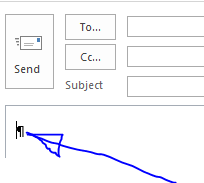
стрелка указывает на символ. Его также нельзя удалить с помощью backspace.


13.12.2022 2:30 2710

2 ответа
У вас есть метки форматирования, чтобы быть видимыми.
ваш скриншот соответствует следующей иллюстрации:
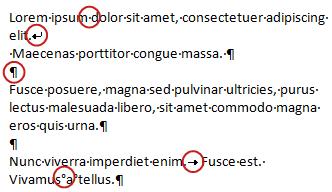
эти метки форматирования можно скрыть с помощью следующей комбинации клавиш.
сочетания клавиш:
чтобы включить или отключить метки форматирования, нажмите CTRL + SHIFT+*. Вы должны использовать звездочка на стандартной клавиатуре, а не на цифровой клавиатуре.
вы также можете отключить его в окнах сообщений с помощью следующего описания найдите нужную кнопку интерфейса.
другой метод ярлыка:
в окне сообщения на вкладке формат текста в группе абзац, нажмите кнопку Показать/Скрыть.
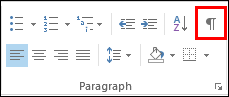
Я должен отметить, что Microsoft Word имеет опцию, которая включает и отключает все форматирование знаков. Microsoft Outlook не имейте подобную опцию, последнее сообщение, которое включило его, оставит его включенным для следующего сообщения.

похоже, Outlook настроен на «показывать метки абзацев и другие скрытые символы форматирования». Найдите тот же символ на вкладке формат текста ленты (по крайней мере, в Outlook 2010), чтобы включить или отключить его.
Избавьтесь от знаков абзаца в Outlook
Распространенная ошибка знаков форматирования абзацев в программах Microsoft Office, таких как Outlook, заключается в том, что они появляются в электронном письме получателя. Правда в том, что отметки предназначены только для писателя, чтобы убедиться в правильности формата. Однако для тех, кто не использует эти отметки, они могут немного отвлечься при написании электронного письма в Outlook. Чтобы избавиться от этих знаков абзаца, нужно всего несколько шагов.
Откройте Outlook и просмотрите знаки абзаца
Откройте Outlook, чтобы открыть интерфейс электронной почты. Если у вас есть электронное письмо с этими флажками, перейдите к нему и откройте его. Знак абзаца должен отображаться как перевернутая буква P. Хотя эти отметки обычно не видны, программа обнаруживает их, так что как писатель вы можете найти любые ошибки, которые могут быть у вас в документе. Как указывалось ранее, они не появятся в окончательном документе.Это может быть связано с тем, что Outlook использует Word для форматирования электронной почты.
Отключите знаки абзаца, если Outlook использует Word для исправления электронных писем Outlook
Если Word используется для форматирования сообщений Outlook, возможно, поэтому у вас есть знаки абзаца. К счастью, исправление занимает всего несколько секунд. Сначала нажмите «Инструменты», «Параметры» и, наконец, «Формат почты». Снимите флажок «Использовать Microsoft Word для редактирования сообщений электронной почты». Вы можете форматировать сообщения только в Outlook. Отключение Word может привести к удалению некоторых функций редактирования Word, таких как раскрывающееся меню, что может быть очень полезно при попытке добавить маркеры, изменить цвет текста и фона или другое форматирование абзаца, которое есть в Word.
Отключить знаки абзаца, не выключая Word
Если вы не можете жить без возможностей редактирования Word, есть другой способ удалить эти отметки из электронной почты. Если у вас Outlook 2003, перейдите на панель инструментов «Стандартная» и нажмите «Показать / Скрыть» на символе «Формат абзаца», который выглядит как перевернутый P. Если он не отображается, перейдите к правой части панели инструментов «Стандартная», нажмите «Параметры панели инструментов» в раскрывающемся меню и нажмите «Показать / Скрыть» под символом «Формат абзаца». Здесь появляются наименее используемые кнопки.
Если вы используете Outlook 2007, отключение этой опции отличается, но не сложнее. Щелкните вкладку «Формат текста» в «Окне сообщений». Нажмите «Показать / Скрыть» на кнопке «Формат абзаца» в группе «Абзац».
Отключить знаки абзаца с помощью сочетаний клавиш
Знание сочетаний клавиш позволяет работать быстрее, избавляя от необходимости искать кнопки во множестве вкладок и меню. Сочетание клавиш для отключения знаков абзаца: «Ctrl» + «Shift» + »."для ПК и" Cmd "+" Shift "+""для Mac. Для работы кнопки звездочка должна быть на стандартной клавиатуре. Не используйте цифровую клавиатуру для этого ярлыка.
Навсегда отключите знаки абзаца на вашем компьютере
Предполагая, что это ваш собственный компьютер и кто-то активировал эту функцию, вы можете убедиться, что эти отметки больше не появятся в Microsoft Office. Нажмите кнопку «Офис» и перейдите в «Параметры Word». Нажмите «Показать» и снимите все флажки, отмеченные метками форматирования в разделе «Всегда показывать эти метки форматирования на экране».
Как удалить символы абзаца в Outlook
Форматирование меток, таких как символ абзаца, может быть полезно при проверке макета электронной почты на наличие ошибок или ошибок проектирования, но они также могут раздражать, когда все, что вам нужно сделать, — это написать письмо Outlook и отправить его.
К счастью, включить символ абзаца и включить довольно просто, и на это уходит меньше минуты, независимо от того, какую версию Outlook вы используете.
Инструкции в этой статье применяются к Outlook 2019, Outlook 2016, Outlook 2013, Outlook 2010 и Outlook для Office 365.
Как избавиться от символа абзаца в Outlook
Символ абзаца и другие метки форматирования являются основными наглядными пособиями, разработанными для того, чтобы показать вам, где произошло специальное форматирование. Символ абзаца напоминает заглавную заглавную букву P и появляется, когда кто-то нажал клавишу Enter при наборе электронного письма в Outlook.
Скрытие меток форматирования не отменяет само форматирование, но делает их невидимыми, поэтому вы можете сосредоточиться на тексте, не отвлекаясь на различные символы.
Отключение символа абзаца скроет его во всех будущих электронных письмах. Соответственно, повторная активация сделает его видимым в любых письмах, которые вы создадите в Outlook позже.