Sorry, you have been blocked
This website is using a security service to protect itself from online attacks. The action you just performed triggered the security solution. There are several actions that could trigger this block including submitting a certain word or phrase, a SQL command or malformed data.
What can I do to resolve this?
You can email the site owner to let them know you were blocked. Please include what you were doing when this page came up and the Cloudflare Ray ID found at the bottom of this page.
Cloudflare Ray ID: 7f0b5c707bae3013 • Your IP: Click to reveal 178.132.111.46 • Performance & security by Cloudflare
Настройка сети в VirtualBox

Правильная настройка сети в виртуальной машине VirtualBox позволяет связать хостовую операционную систему с гостевой для наилучшего взаимодействия последних.
В данной статье настроим сеть на виртуальной машине под управлением Windows 7. Настройка VirtualBox начинается с установки глобальных параметров.
- Перейдем в меню «Файл – Настройки».
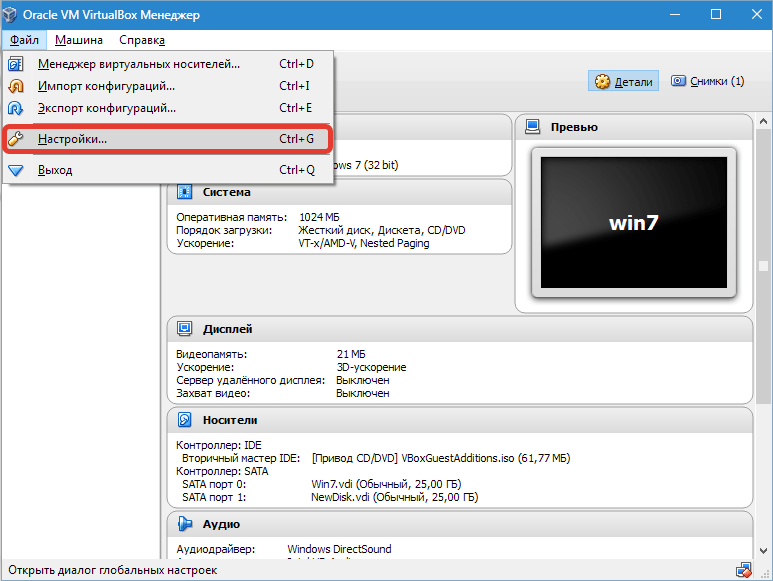
- Затем откроем вкладку «Сеть» и «Виртуальные сети хоста». Здесь выбираем адаптер и нажимаем кнопку настройки.

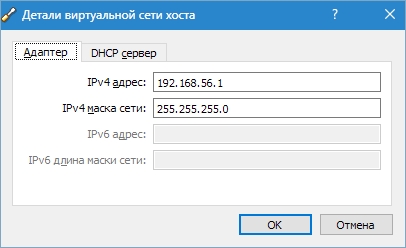
- Сперва устанавливаем значения IPv4 адреса и соответствующей маски сети (см. скриншот выше).
- Если адаптер «Не подключен», VB сообщит пользоваелю о том, что он имеется, однако подключения нет (можно сравнить с тем случаем, когда Ethernet-кабель не подключен в порт). Выбор этого параметра может симулировать отсутствие подключения кабеля к виртуальной сетевой карте. Таким образом, можно информировать гостевую операционную систему о том, что соединения с интернетом нет, однако его можно настроить.
- При выборе режима «NAT» гостевая ОС сможет выходить в интернет; в этом режиме происходит перенаправление пакетов. Если необходимо из гостевой системы открывать веб-страницы, читать почту и скачивать контент, то это подходящий вариант.
- Параметр «Сетевой мост» позволяет осуществлять больше действий в интернете. К примеру, сюда входит моделирование сетей и активных серверов в виртуальной системе. При выборе этого режима VB осуществит подключение к одной из доступных сетевых карт и начнет прямую работу с пакетами. Сетевой стек хост-системы не будет задействован.
- Режим «Внутренняя сеть» применяется для организации виртуальной сети, к которой можно получить доступ из ВМ. Эта сеть не имеет отношения к программам, запущенным на главной системе, или сетевому оборудованию.
- Параметр «Виртуальный адаптер хоста» используется для организации сетей из главной ОС и нескольких ВМ без задействования реального сетевого интерфейса основной ОС. В главной ОС организуется виртуальный интерфейс, посредством которого устанавливается подключение между ней и ВМ.
- Реже остальных используется «Универсальный драйвер». Здесь пользователь обретает возможность выбрать драйвер, входящий в VB либо в расширения.
Настройка Сетевого моста завершена, и теперь можно выходить в интернет и взаимодействовать с хостовой машиной.
Почему на виртуальной машине нет интернета
This website is using a security service to protect itself from online attacks. The action you just performed triggered the security solution. There are several actions that could trigger this block including submitting a certain word or phrase, a SQL command or malformed data.
What can I do to resolve this?
You can email the site owner to let them know you were blocked. Please include what you were doing when this page came up and the Cloudflare Ray ID found at the bottom of this page.
Cloudflare Ray ID: 71a8faca4f109273 • Your IP : 82.102.23.104 • Performance & security by Cloudflare
Настройка сети в VirtualBox
В данной статье настроим сеть на виртуальной машине под управлением Windows 7.
Настройка VirtualBox начинается с установки глобальных параметров.
Перейдем в меню «Файл – Настройки».
Затем откроем вкладку «Сеть» и «Виртуальные сети хоста». Здесь выбираем адаптер и нажимаем кнопку настройки.
Сперва устанавливаем значения IPv4 адреса и соответствующей маски сети (см. скриншот выше).
После этого переходим на следующую вкладку и активируем DHCP сервер (вне зависимости от того, статический или динамический вам присвоен IP-адрес).
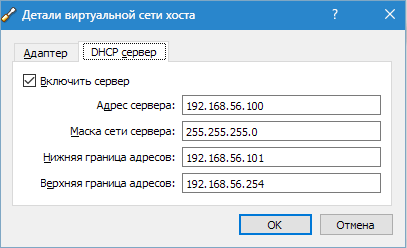
Следует задавать значение адреса сервера, соответствующее адресам физических адаптеров. Значения «Границ» обязаны охватывать все использующиеся в ОС адреса.
Теперь о настройках ВМ. Заходим в «Настройки», раздел «Сеть».
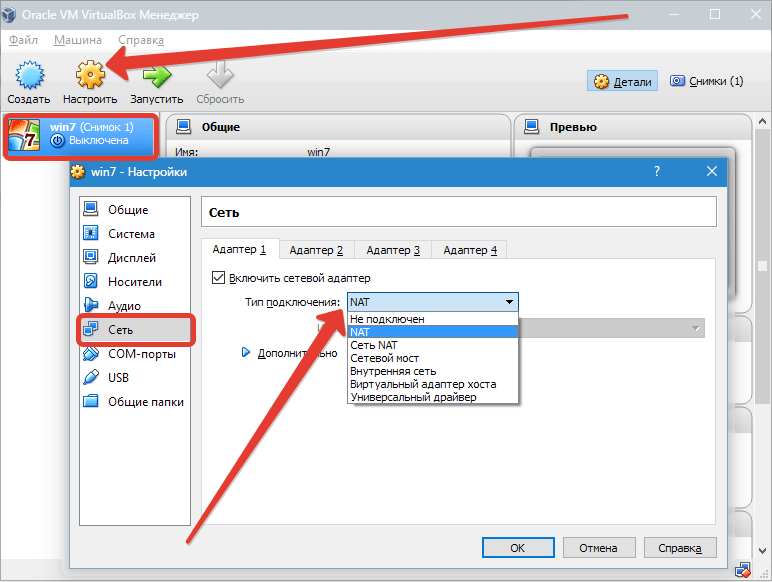
В качестве типа подключения устанавливаем подходящий вариант. Рассмотрим эти варианты подробнее.
1. Если адаптер «Не подключен», VB сообщит пользоваелю о том, что он имеется, однако подключения нет (можно сравнить с тем случаем, когда Ethernet-кабель не подключен в порт). Выбор этого параметра может симулировать отсутствие подключения кабеля к виртуальной сетевой карте. Таким образом, можно информировать гостевую операционную систему о том, что соединения с интернетом нет, однако его можно настроить.

2. При выборе режима «NAT» гостевая ОС сможет выходить в интернет; в этом режиме происходит перенаправление пакетов. Если необходимо из гостевой системы открывать веб-страницы, читать почту и скачивать контент, то это подходящий вариант.
3. Параметр «Сетевой мост» позволяет осуществлять больше действий в интернете. К примеру, сюда входит моделирование сетей и активных серверов в виртуальной системе. При выборе этого режима VB осуществит подключение к одной из доступных сетевых карт и начнет прямую работу с пакетами. Сетевой стек хост-системы не будет задействован.
4. Режим «Внутренняя сеть» применяется для организации виртуальной сети, к которой можно получить доступ из ВМ. Эта сеть не имеет отношения к программам, запущенным на главной системе, или сетевому оборудованию.
5. Параметр «Виртуальный адаптер хоста» используется для организации сетей из главной ОС и нескольких ВМ без задействования реального сетевого интерфейса основной ОС. В главной ОС организуется виртуальный интерфейс, посредством которого устанавливается подключение между ней и ВМ.
6. Реже остальных используется «Универсальный драйвер». Здесь пользователь обретает возможность выбрать драйвер, входящий в VB либо в расширения.
Выберем Сетевой мост и назначим для него адаптер.
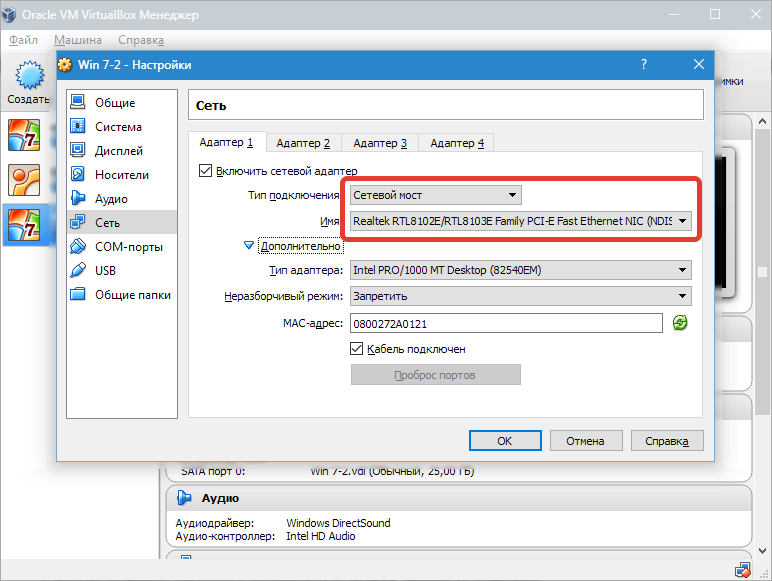
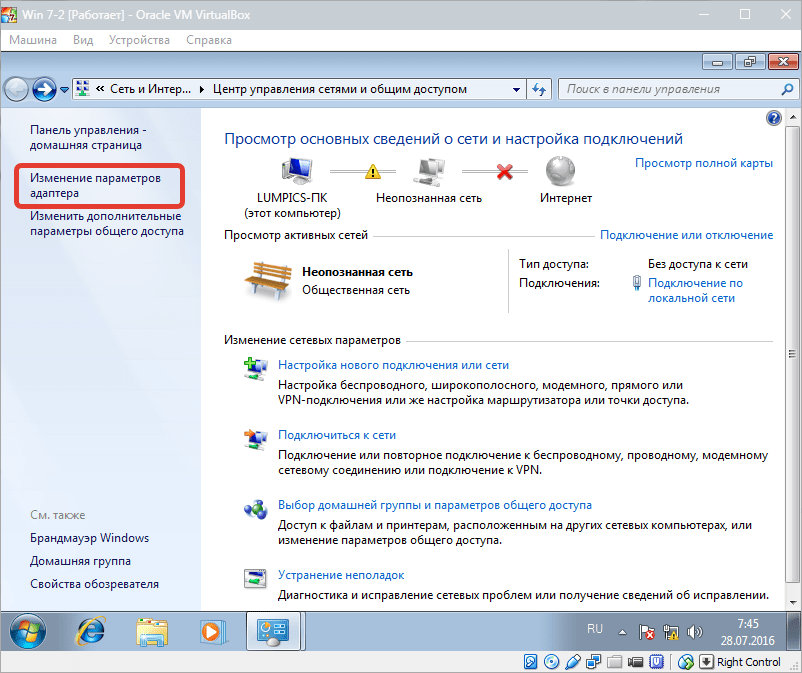
После этого осуществим запуск ВМ, откроем сетевые подключения и зайдем в «Свойства».


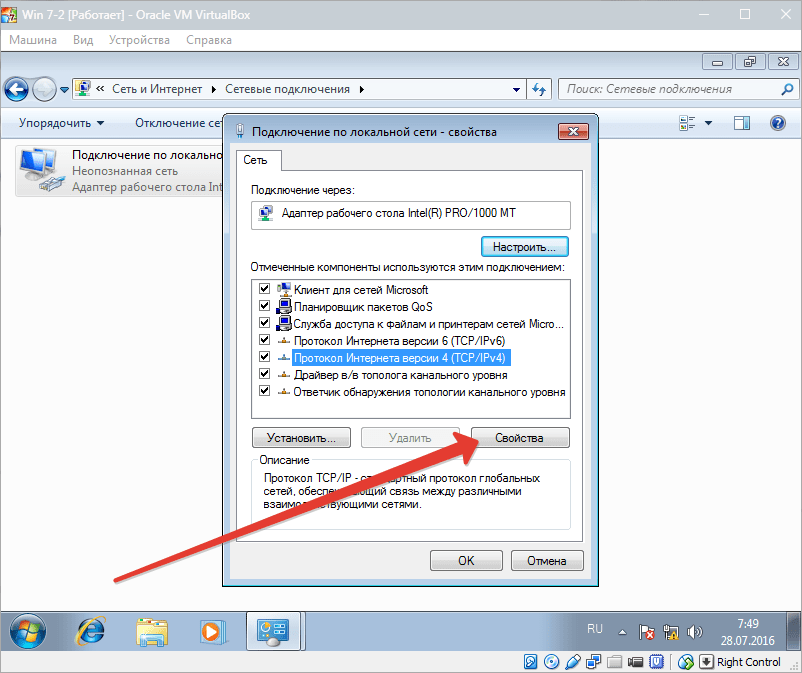
Следует выбрать протокол интернета TCP/IPv4. Жмем «Свойства».
Теперь нужно прописать параметры IP-адреса и т.д. Адрес реального адаптера выставляем в качестве шлюза, а в качестве IP-адреса может быть значение, следующее за адресом шлюза.
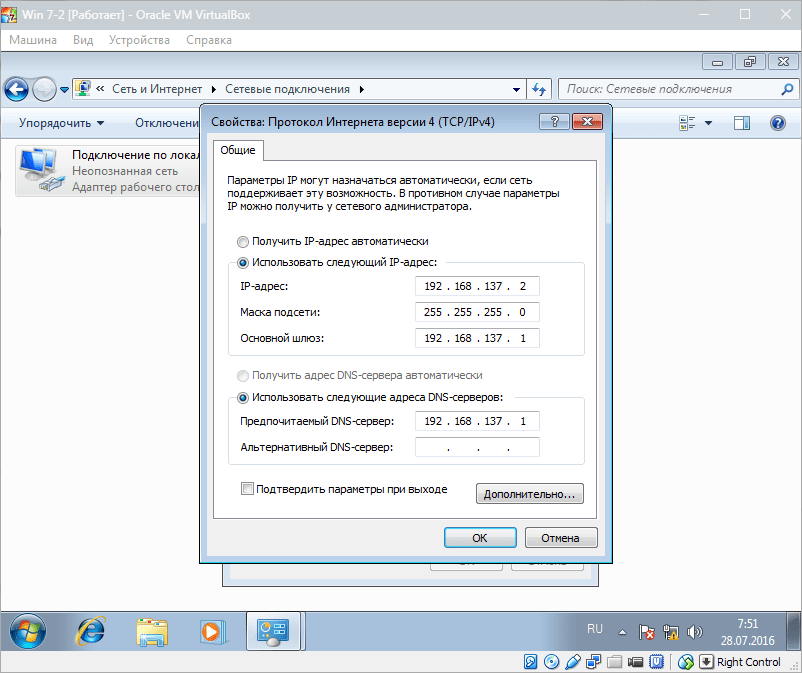
После этого подтверждаем свой выбор и закрываем окно.
Настройка Сетевого моста завершена, и теперь можно выходить в интернет и взаимодействовать с хостовой машиной.
 Мы рады, что смогли помочь Вам в решении проблемы.
Почему на виртуальной машине нет интернета
Здравствуйте!
У меня появилась одна проблема — пропал интернет на виртуальной машине.
Хостовая машина: Windows Vista Ultimate
Гоствевая машина: Windows XP
Тип сети: Shared Networking (NAT)
После установки Virtual PC интернет заработал сразу и без каких либо проблем. потом пару недель не пользовался Virtual PC.
Когда я снова обратился к этой программе, обнаружил, что сеть в гостевой машине есть, но интернета нет. Переустановка Virtual PC не помогла.
Если поможет, привожу эту информацию:
Свойства сетевого адаптера на гостевой машине:
Физический адрес: 00-03-FF-AE-0F-1F
IP-адрес: 192.168.131.65
Маска подсети: 255.255.255.0
Основной шлюз: 192.168.131.254
DHCP-сервер: 192.168.131.254
Аренда получена: 2009-03-11 17:32:08
Аренда истекает: 2026-03-16 12:20:39
DNS-серверы: 195.54.122.211, 195.54.122.221
WINS-сервер:
Получение сетевого адреса на гостевой машине — автоматическое
Свойства сетевого адаптера (который получает интернет) на хост-машине:
Anslutningsspecifikt DNS-suffix:
Описание: GlobeTrotter HSxPA — Network Interface
Физический адрес: 00-F1-D0-00-F1-D0
DHCP активирован: Да
IPv4 IP-adress: 78.105.156.173
IPv4 Nätmask (Маска подсети:): 255.255.255.0
Lånet erhölls: den 11 mars 2009 16:45:59
Lånet upphör: den 19 mars 2009 14:05:33
IPv4 Standard-gateway: 79.102.174.181
IPv4 DHCP-server: 79.102.174.182
IPv4 DNS-servrar: 195.54.122.211, 195.54.122.221
IPv4 WINS-server:
NetBIOS через Tcpip активирован: Дa
Länklokal IPv6-adress: fe80::d530:8e92:15e1:d377%16
IPv6 Standard-gateway:
IPv6 DNS-server:
Добавлю также что при попытке пинговать адреса в интернете, определяет IP адрес узла, но пакетами не обменивается. То есть, если я правильно все понимаю, интернет он все-таки "видит", но работать в нем не может.
Есть у меня небольшое подозрение, что интернет пропал после установки обновлений на хостовую машину.
Почему на виртуальной машине нет интернета
- Проверьте подключение к Интернету на компьютере Mac. Windows не будет иметь доступа к Интернету, если его нет на компьютере Mac.
Прежде чем продолжить, создайте моментальный снимок (Действия > Создать снимок памяти), чтобы иметь возможность вернуться к состоянию перед началось процедуры устранения неполадок. - Переустановите пакет инструментов Parallels Tools.
- Выполните чистую загрузку Windows. Для этого отключите службы сторонних приложений (в том числе и сторонние антивирусные программы), которые могут препятствовать установке сетевого драйвера.
ПРИМЕЧАНИЕ. Во время выполнение действия 3 обе службы Parallels Tools должны быть включены.
Если проблем со связью нет, вывод команды должен выглядеть следующим образом:
Reply from 64.131.89.6: bytes=32 time=188ms TTL=54
Reply from 64.131.89.6: bytes=32 time=187ms TTL=54
Если же команда возвращает такой вывод:
Request timed out.
Request timed out.
сбросьте TCP/IP в Windows, выполнив следующие команды:
netsh winsock reset
netsh int ip reset reset.log
После этого закройте окно командной строки и перезапустите Windows.
Если после перезапуска Windows подключение к Интернету не работает, снова откройте командную строку, сбросьте IP-адрес и запросите новый IP-адрес, выполнив следующие команды:
Если же сетевой адаптер имеет имя, наподобие Parallels Ethernet Adapter #. , это означает, что драйвер неправильно установлен и его необходимо обновить.
Дополнительная информация
Если вы используете Parallels Desktop для Mac выпусков Pro Edition или Business Edition, можно сбросить параметры сети для всего приложения Parallels Desktop. Для этого откройте  > Настройки > Сеть > Настройки по умолчанию.