WhatsApp Web: как войти в веб-версию на ПК и телефоне [Инструкция]
В этой статье мы поговорим про Ватсап Веб (WhatsApp Web). Расскажем, что это и как использовать онлайн-версию мессенджера на компьютере и телефоне (Android и iOS).
Материал написан в формате пошаговой инструкции. Ответим на частые вопросы новичков.
Что такое WhatsApp Web: краткий обзор веб-версии мессенджера
Одно из главных преимуществ веб-версии — вы можете общаться с друзьями или коллегами во время работы за ПК. Вам не придется постоянно отвлекаться на телефон, так как все сообщения будут отображаться в браузере. Поэтому ответить на важное сообщение будет проще.
Ватсап Веб — это онлайн-версия мессенджера. Вам не нужно скачивать дополнительное ПО на компьютер. Хотя есть возможность скачивания приложения WhatsApp для ПК.
Как войти в Ватсап Веб на компьютере
Использовать мессенджер WhatsApp можно на компьютере или ноутбуке: для этого не нужно скачивать и устанавливать дополнительный софт, так как есть веб-версия, которая работает в режиме онлайн.
Чтобы зайти в Ватсап Веб на компьютере (без скачивания дополнительного ПО), откройте любой браузер и перейдите на сайт → web.whatsapp.com.

Страница «онлайн» версии WhatsApp
После этого:
- Откройте WhatsApp на своем телефоне.
- Нажмите «Меню» (иконка с тремя точками) или «Настройки» (иконка шестеренок) → выберите «Связанные устройства».
- Нажмите «Привязка устройства».
- Наведите телефон на QR-код, который отображается в онлайн-версии мессенджера.
После того, как вы отсканируете QR-код, произойдет автоматический вход в веб-версию WhatsApp. Теперь вы можете общаться с друзьями, коллегами, родственниками с компьютера — через браузер.
Как открыть Ватсап веб на телефоне: Android и iOS
По умолчанию WhatsApp Web не доступен для мобильных устройств, так как на Android и iOS есть официальное приложение мессенджера — оно бесплатное и мы рекомендуем использовать его. Веб-версия нужна для использования с компьютера или ноутбука.
В любом случае, запустить Ватсапп Веб с телефона можно — но вам понадобится два устройства. Инструкция универсальная — она работает как на Android, так и на iOS.
Откройте любой браузер на телефоне (например, Google Chrome) и перейдите на сайт web.whatsapp.com. Вас перенаправит на страницу скачивания приложения, так как веб-страница определила, что вы зашли с мобильного устройства.
В браузере откройте настройки — иконка с тремя точками (вверху или внизу).

В меню выберите опцию «Версия для ПК».

Откроется страница WhatsApp Web: возьмите второй телефон и отсканируйте QR-код. На втором телефоне вы попадете в веб-версию мессенджера — вам не нужно скачивать приложение, так как обмениваться сообщениями можно онлайн (через браузер).
Программа WhatsApp для ПК
Если вы не хотите использовать веб-версию мессенджера на компьютере или ноутбуке, то можете скачать программу WhatsApp — она есть для Windows. Скачать приложение на ПК можно бесплатно — из магазина приложений Microsoft.
Для этого зайдите на сайт → whatsapp.com/download. Здесь вы можете загрузить «Вотсап» для компьютера или ноутбука.

Здесь можно скачать WhatsApp на ПК (бесплатно)
Как пользоваться WhatsApp на компьютере?
Общаться в мессенджере можно не только с телефона. Вы можете зайти в Ватсап на ПК, установив специальный софт либо открыв веб-версию через браузер. В этой статье мы расскажем, как это делается, и в чем между ними отличия.
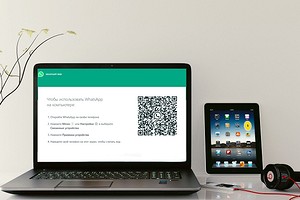

WhatsApp вышел в начале 2009 года на iOS и очень быстро стал популярным. Возможность пользоваться Ватсап на ПК появилась лишь в 2016 году — спустя аж 7 лет. Было бы странно, если бы такой популярный мессенджер и вовсе не обзавелся компьютерной версией. В этой статье мы расскажем, как установить Ватсап на ПК и как зайти в мессенджер через браузер.

Содержание:
Прежде чем войти в мессенджер со своего компьютера, убедитесь, что у вас на телефоне установлена последняя версия Ватсап. Это нужно для того, чтобы пройти авторизацию. Без мобильной версии войти через ПК не получится. Софт поддерживает платформу Windows (не ниже 8) и macOS. Раньше для того, чтобы компьютер поддерживал соединение с мессенджером, телефон должен был быть подключен к сети. В 2021 году вышло обновление, которое разрешило ПК-версии Ватсап подключаться даже если смартфон не ловит интернет. Однако для первого входа с ПК наличие мобильной версии WhatsApp крайне необходимо.

Используем веб-версию WhatsApp
Это, пожалуй, самый быстрый способ зайти в Ватсап через компьютер. Что особенно удобно — не нужно ничего дополнительно устанавливать.
- Переходим на официальный сайт.
- Кликаем по разделу WHATSAPP WEB.

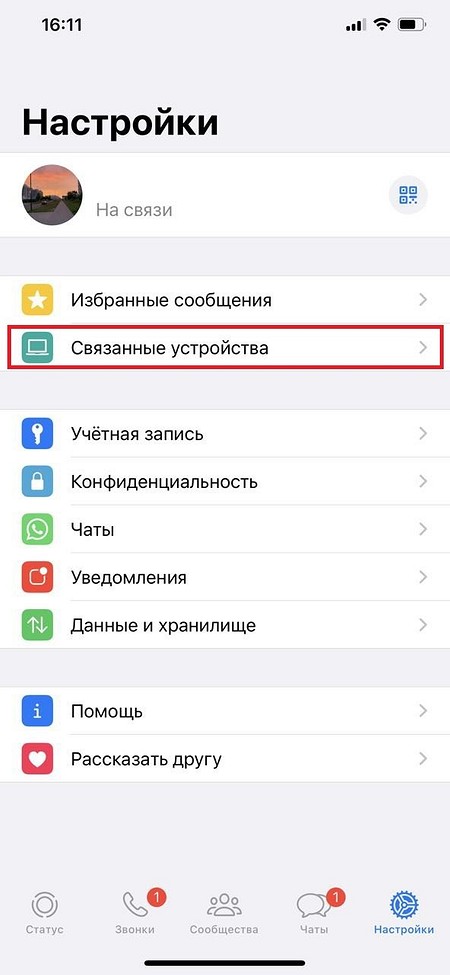
- Открываем WhatsApp на смартфоне и заходим в настройки. Нас интересует раздел «Связанные устройства».
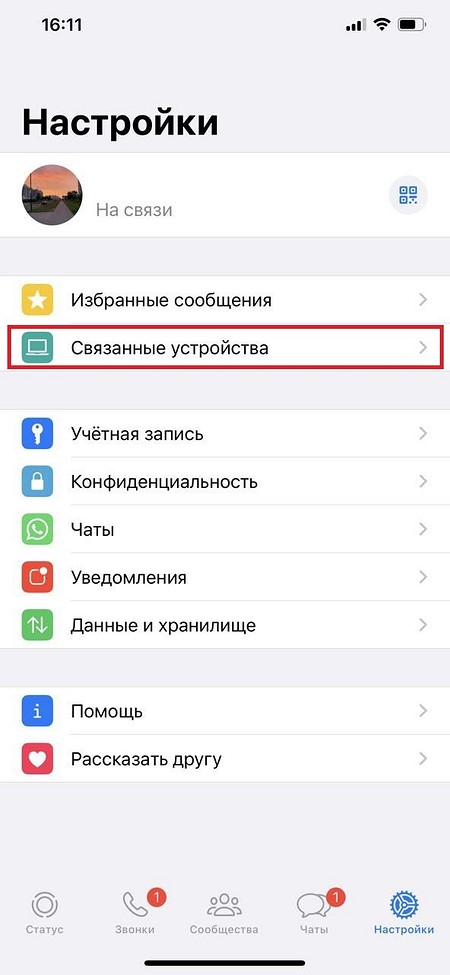
- Нажимаем «Привязка устройства» на телефоне.
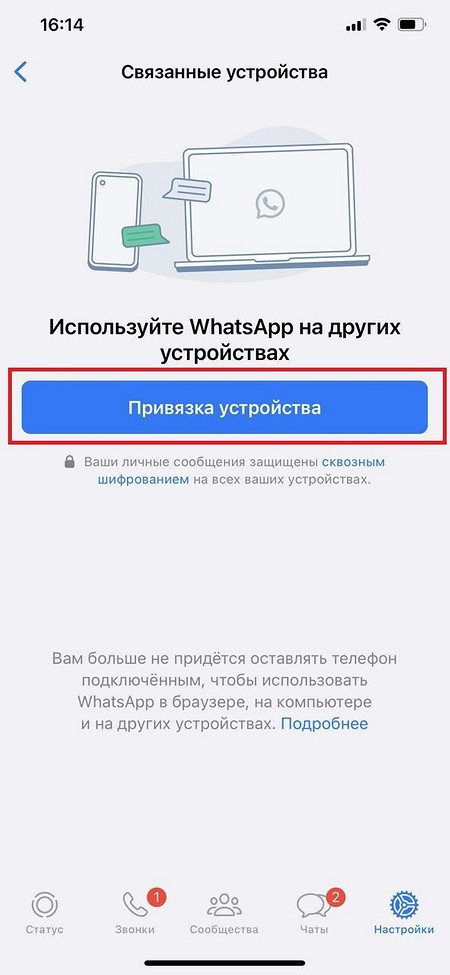
- Далее у нас активируется камера — возвращаемся на страницу WhatsApp Web, которую мы открывали на компьютере, и сканируем QR-код.

- Система автоматически перебросит нас в веб-версию Ватсап на ПК.

Браузерная версия мессенджера лишена возможности совершать звонки. Как обычные, так и по видео. Однако в переписке нет никаких ограничений: создавайте группы, приглашайте участников в уже готовые обсуждения, создавайте сообщества. Для удобства добавьте страницу веб-версии себе в закладки в браузере.
Качаем и устанавливаем Ватсап на компьютер
Чтобы пользоваться всеми возможностями мессенджера на ПК, рекомендуем обратить внимание на полноценный клиент. Сейчас расскажем, как его установить.
- Заходим на официальный сайт.
- Жмем на раздел «Загрузка».
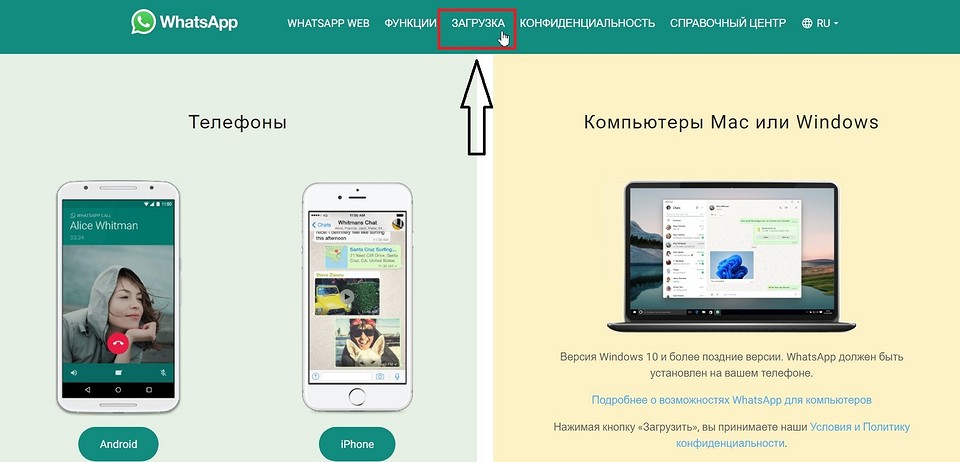
- Нажимаем «Скачать в Microsoft». Далее начнется загрузка клиента — установите его себе на жесткий диск и запустите с рабочего стола.
- После установки делаем те же самые действия, что и для веб-версии — открываем на телефоне настройки и привязываем новое устройство с помощью QR-кода.
Чем полноценный клиент WhatsApp на ПК лучше браузерной версии? Здесь можно все, что доступно в мобильном мессенджере. А самое главное — совершать видеозвонки. Веб-страница Ватсап пригодна только для текстового общения. Других отличий нет. В целом, функциональность одинаковая: что на компьютере, что на телефоне. Интерфейс и оформление совпадают полностью. Если ваша главная потребность в звонках, то без установки клиента не обойтись. В случае обычной переписки, то не обязательно качать WhatsApp на жесткий диск, так как веб-версия вполне справляется с этой задачей.

Как удалить WhatsApp с компьютера, если перестали им пользоваться?
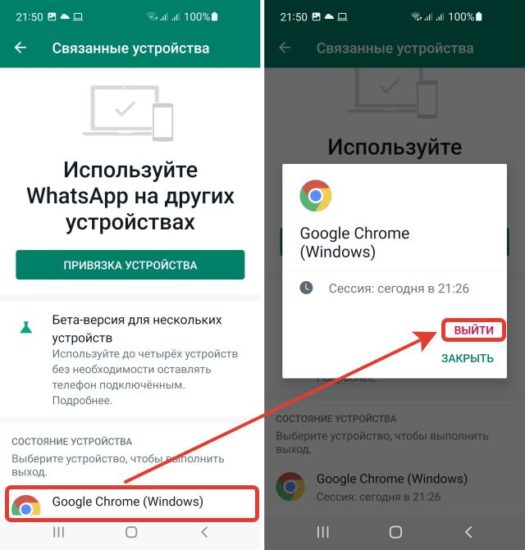
Теоретически установленный клиент можно удалить через панель управления, если вы продали ноутбук или ПК и переживаете, что человек получит доступ к вашему аккаунту в Ватсап. Однако надежнее всего удалить устройство в настройках на смартфоне.
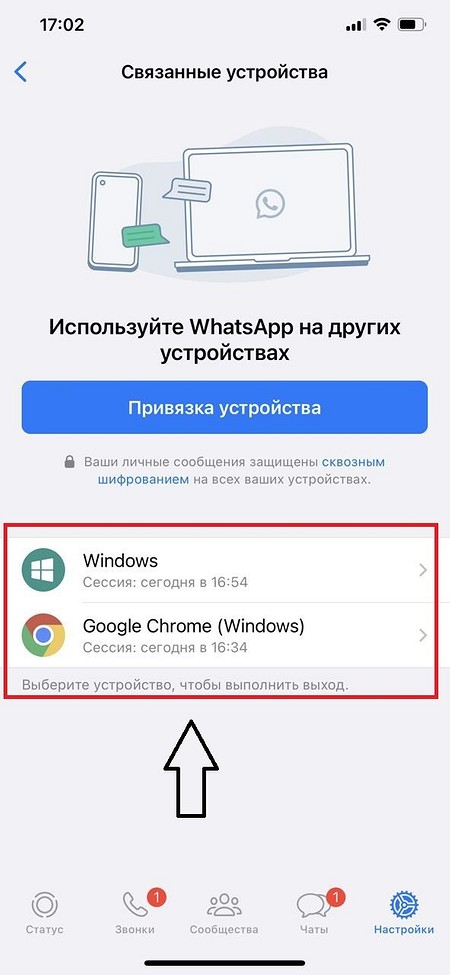
- Заходим в «Связанные устройства».
- Все сторонние девайсы, подключенные к профилю, будут отображаться здесь:
- Тапаем по любому из них и нажимаем «Выйти».
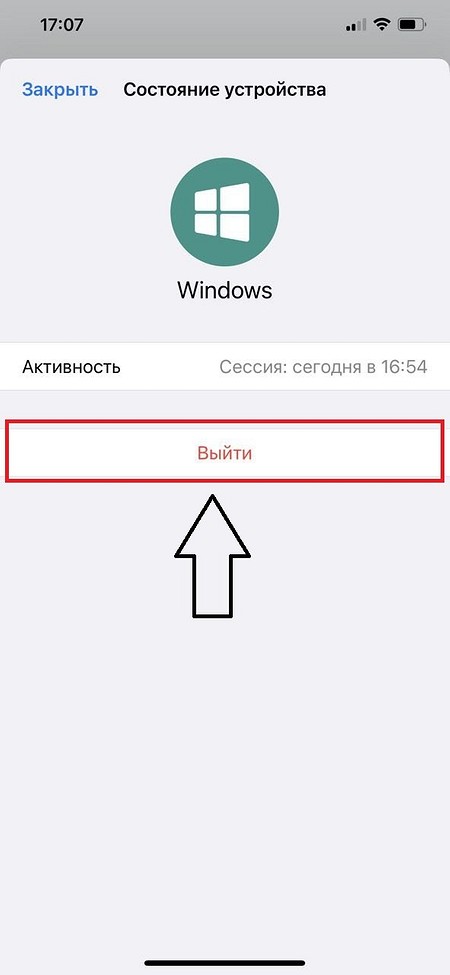
Таким образом, устройство теряет доступ к учетной записи. Чтобы зайти через него снова, придется опять сканировать QR-код.
Как открыть WhatsApp на любом компьютере
Большинство пользователей устанавливают мобильное приложение WhatsApp на телефон или планшет, но не используют его на компьютере. Конечно, можно поставить клиент для ПК, но это не всегда удобно. Разработчики предусмотрели особый способ общения в Ватсап через компьютер без скачивания программы и даже без ввода пароля. Достаточно зайти в браузер и активировать веб-версию мессенджера. Для этого подойдет абсолютно любой браузер.
Как открыть Ватсап на компьютере через браузер
Перейдя по адресу web.whatsapp.com, вы увидите вот такое сообщение.
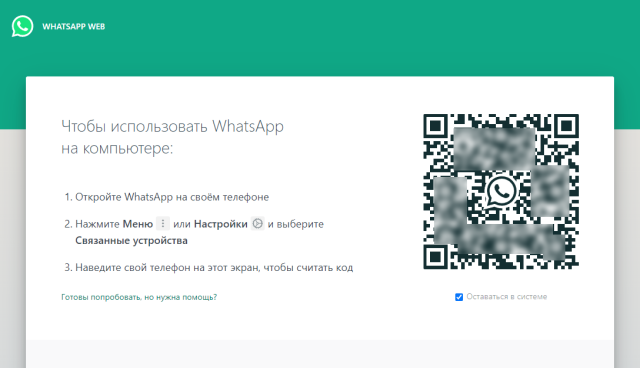
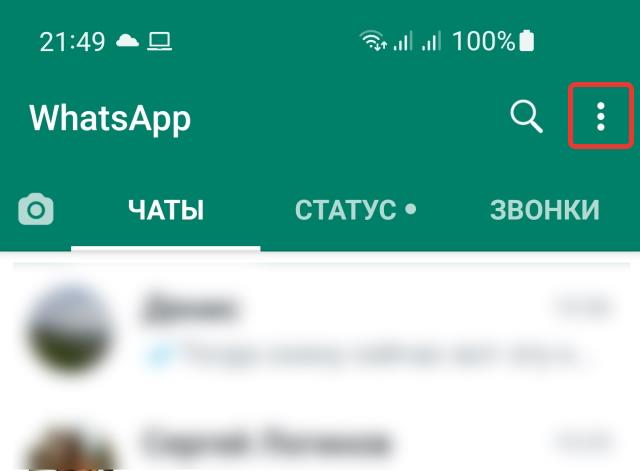
Теперь откройте мобильное приложение WhatsApp на своем смартфоне и выйдите на главную страницу программы (ту, где у вас список чатов). Нажмите на кнопку настроек с тремя точками в правом верхнем углу экрана.
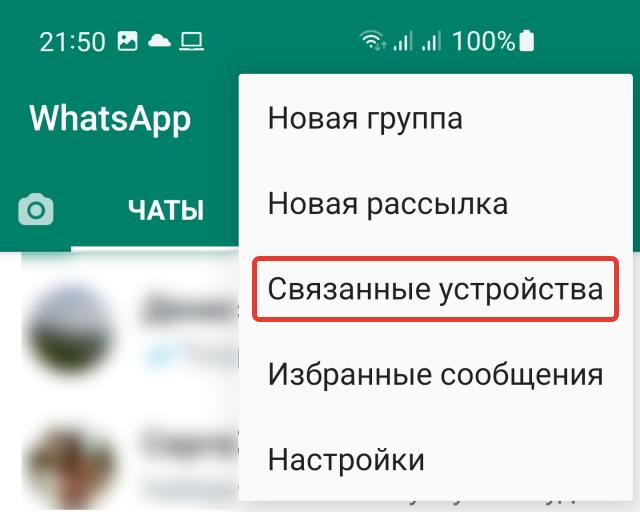
В появившемся меню выберите пункт Связанные устройства.
Теперь нажимаем на кнопку Привязка устройства для создания новой сессии.
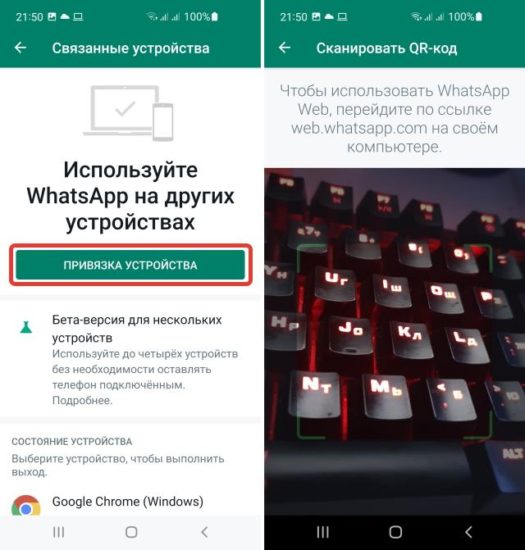
Подносим смартфон к экрану своего компьютера, сканируем приведенный QR-код камерой. Никаких паролей и логинов вводить не потребуется. Процесс соединения занимает пару секунд, после чего вы увидите свой список чатов в окне вашего браузера на компьютере.
Читайте также:
Как очистить сообщения WhatsApp в браузере
Если вы зашли в мессенджер с чужого компьютера, то не забудьте удалить сессию с перепиской, отключив привязанное устройство. Сделать это можно даже без доступа к этому конкретному ПК. Войдите в приложение на телефоне, снова перейдите к настройке привязанных устройств, выберите компьютер, который вам необходимо отключить, а затем нажмите на Выйти. Без включения телефона окно мессенджера в браузере бесполезно для злоумышленника. Он не прочитает никаких сообщений, не узнает логина и вашего телефонного номера.
Если вам нужно написать длинное сообщение или послать файл с компьютера через WhatsApp, проще всего открыть браузер и инициировать веб-сессию. Установка клиентской программы не требуется. Метод работает с планшетов, ноутбуков и любых других устройств с интернет-браузером.
Как отправить сообщение в WhatsApp с компьютера?
Поговорим о том, как отправить сообщение на WhatsApp с компьютера онлайн, какие меры можно предпринять, чтобы не потерять переписку и о многом другом. И начнём мы с того, что определим, каким образом клиент на компьютере синхронизирован с приложением на мобильном устройстве. А сделать это можно тремя способами: скачав версию для ПК, установив версию для Андроид через эмулятор или используя веб-версию. На самом деле ты вряд ли почувствуешь особую разницу в том, чтобы отправить сообщение на Ватсап с компьютера одним из этих способов. Тем не менее мы напишем здесь о каждом из них.
Веб-интерфейс
Здесь есть всё, что нужно: диалоговое окно, поле для сообщений, возможность прикреплять различные документы, картинки и прочее. Всё, что нужно для того, чтобы писать и читать сообщения WhatsApp через компьютер. Это десктопный клиент, как и остальные два, — всего лишь зеркала мобильной версии, поэтому сразу предупреждаем: работать они будут только при включенном на телефоне приложении.
- Вход с компьютера осуществляется очень просто: проходишь по ссылке и сразу попадаешь на страницу авторизации с QR-кодом.

- Авторизация при этом тоже не требует больших усилий. Нужно в меню мобильного приложения найти пункт WhatsApp Web и в появившимся окошечком поймать код на компьютере. Версии синхронизируются сразу же. Уже имеющиеся контакты появятся и в приложении на компьютере. Теперь тебе нужно нажать на контакт и написать ему сообщение или же продолжить общаться в уже имеющемся чате.

Ватсап для ПК
Если никаких осложнений с загрузкой приложений на компьютер у тебя не возникает, то ты можешь смело скачать и десктопную версию WhatsApp. Там отправка сообщения так же проста. Раньше установить Вацап себе на компьютер можно было только с помощью Блюстакс (о чём мы напишем ниже). Теперь же этот вариант можно смело записать в подстраховочные. Пользоваться описываемым в этом пункте способом намного проще, чем через эмулятор.
- Вариантов даётся всего три: для Windows 64-bit, для Windows 32-bit и для Mac OS X. Ты нажимаешь на нужную из данных здесь ссылок и получаешь установочный файл.

- Запускаешь его и видишь окно с QR-кодом. И здесь нужно сделать всё то же самое, что и для веб-версии — авторизироваться с помощью телефона. Теперь можно писать сообщения.
OS Android для компьютера с BlueStacks
Как отправить сообщение на Вацап с компьтера, если всё-таки установить оригинальную версию для ПК невозможно? Выкручиваемся с помощью BlueStacks. Это программа, которая эмулирует работу операционной системы Android. Вообще подобных программ достаточно много. Это и платная Xamarin, и Genymotion. Но мы предлагаем Блюстакс. Она бесплатная и проверенная нами, довольно надёжная. Использование эмуляторов в принципе не может обеспечить безупречное функционирование программы, особенно, если она сложная. Но WhatsApp на BlueStacks работает без серьёзных неисправностей и прекрасно отсылает/принимает сообщения.
- Чтобы провернуть эту аферу, нужно сначала скачать BlueStacks;

- Пройти регистрацию и выйти через эту программу в Play Market;

- Там найти уже сам WhatsApp и установить его;

- Опять пройти регистрацию: ввести номер телефона и код, который на него придёт в смс.


Открыв Вацап на компьютере через эмулятор, у пользователя, более-менее знакомого с приложением, не возникнет вопросов по поводу того, как отправить смс на ватсап с компа или как прочитать сообщение ватсап через компьютер. Интерфейс точно такой же, как в оригинале. Но есть некоторые особенности. Например, менять язык письма в сообщении нужно будет не на самом компьютере, а в эмуляторе. С контактами тоже придётся повозиться: они сами не синхронизируются и не появятся, их нужно будет искать и заносить в список вручную.
Отправляем сообщение
Разобрались, как войти в свой аккаунт и какие есть возможности для этого, но теперь давайте рассмотрим, как отправить текстовое или голосовое сообщение для собеседника.
Для этого необходимо:
- Выбрать диалог и определиться, что необходимо отправить;

- Если это текст, то вводим его внизу мессенджера и нажимаем на стрелочку, для отправки;

- Если это голосовое сообщение, то нажимаем на значок записи и отправляем.

Разобравшись, как написать в Ватсап с компьютера сообщение, можно затронуть и ещё одну тему — сохранение переписки. Такое может потребоваться, если в чате собеседники решили поговорить о чём-то важном. На каждом устройстве эта функция прячется немного в разных местах.
Сохранение переписок
Рассмотрим каждый вариант:
Apple
Перед тем, как переслать копии сообщений на компьютер, убедитесь, что устройство зарегистрировано в Icloud.