Используйте SMB для подключения к вашему NAS-диску с файлами в iPadOS или iOS 13
Накопители NAS — отличный способ создать Personal Cloud, но до сих пор было непросто подключиться к ним в приложении Files. Все это меняется в iPadOS и iOS 13, которые обеспечивают совместимость SMB с файлами на вашем iPhone или iPad.
Это отличная новость, если вы хотите получить доступ ко всем возможностям хранения в одном месте. Итак, давайте узнаем, как вы подключаетесь к SMB-серверу с помощью файлов и что делать, если он не работает.
- Связанный:
- Как подключиться к SMB-серверу с помощью приложения «Файлы»?
- 1. Обновите iPadOS или iOS до последней версии на вашем устройстве.
- 2. Обновите свой диск до SMB 2.0 или новее
- 3. Войдите в другую учетную запись пользователя на вашем NAS-диске.
- 4. Обратитесь к производителю привода для получения дополнительной технической поддержки.
- 5. Используйте стороннее альтернативное приложение вместо файлов
- Похожие сообщения:
- Все в новом приложении «Файлы» для iPadOS
- Кто боится потерять данные? Подробное руководство по резервному копированию iOS
- Внешний жесткий диск не работает с iPad или iPhone с iPadOS или iOS 13?
- Открывайте файлы на своем iPhone, iPad или iPod touch.
- Нажмите Просматривать в правом нижнем углу, чтобы открыть экран навигации.
- Над местом хранения нажмите на значок «Еще» (…) кнопка.
- Выбирать Подключиться к серверу, затем введите адрес вашего сервера и данные пользователя.
- После подключения к серверу SMB он должен быть доступен в Общий на боковой панели.
- Подключите свой iPhone, iPad или iPod touch к рабочему Интернет-соединению.
- Выберите «Настройки»> «Основные»> «Обновление программного обеспечения».
- Загрузите и установите все доступные обновления программного обеспечения.
- Документы Readdle (Бесплатно)
- FE File Explorer: файловый менеджер (Бесплатно)
- FileBrowser — обозреватель документов ($5.99)
- Откройте стандартное приложение Файлы на своём iPhone или iPad.
- Выберите вкладку «Обзор» внизу экрана iPhone или в боковом меню iPad.
- Нажмите значок в виде трёх точек (…) в правом верхнем углу экрана.
- Выберите «Подключиться к серверу».
- Теперь вам нужно ввести адрес своего компьютера или сервера общего доступа. Если вы делаете это на рабочем месте, адрес поможет узнать отдел IT. Когда будете готовы, нажмите «Подключиться».
- Введите имя пользователя и пароль сервера, или если это не сервер, а компьютер с настроенным общим доступом, то введите данные разрешенного пользователя. Либо выберите “Как гость”, если на вашем компьютере активирован пользователь Гость.
- Сервер появится в списке на вкладке «Обзор». Выберите его, чтобы просмотреть его файлы.
- На вашем iPhone или iPad должна быть установлена последняя версия iOS 13 или iPadOS 13. Хотя это руководство ориентировано на iPad, оно аналогично работает на iPhone.
- Вам также необходимо иметь общие папки на ПК с Windows, Mac или NAS (сетевое хранилище). Эти серверы могут быть расположены локально или через Интернет.
- Получите адрес сервера, имя пользователя и пароль. Адрес сервера может быть в форме IP-адреса, например, 192.168.1.1 в локальной сети или 64.233.160.0 в Интернете. Он также может быть в форме домена, например exampleurl.com/server.
- Откройте приложение «Файлы» на вашем iPhone или iPad и нажмите на кнопку с тремя точками в левом верхнем углу. Нажмите на Подключиться к серверу в меню.

- Введите адрес сервера и нажмите «Подключиться».

- Вам будет предоставлена возможность подключения в качестве гостя или зарегистрированного пользователя. В зависимости от того, как настроены разрешения безопасности и учетные записи на вашем файловом сервере, выберите правильный вариант и введите имя пользователя и пароль, если необходимо. Нажмите следующий раз, когда сделано.

- Вот и все. Теперь вы будете подключены к общей папке. Папка будет отображаться под новым «общим» заголовком на левой боковой панели. Вы можете просматривать свои папки, как если бы вы использовали локальные файлы iPad или файлы iCloud Drive.

- Приложение «Файлы» поддерживает такие функции, как копирование, перемещение, удаление, дублирование и переименование файлов для общих папок. Доступ к общим папкам Windows, папкам Mac или файловым серверам Linux, поддерживаются одинаковые функции управления файлами. Возможно, вы не сможете открыть определенные файлы, если на вашем iPad или iPhone нет поддерживаемого приложения для их открытия.

- Вы также можете создавать новые папки долгим нажатием в пустом месте в приложении. Приложение также даст вам возможность сканировать документы и сохранять их непосредственно в общую папку на файловом сервере.

- Если нажать «Информация», отобразятся такие сведения, как имя папки, местоположение и даты создания, однако приложение «Файлы» не отображает размер папки.

- Откройте стандартное приложение Файлы на своём iPhone или iPad.
- Выберите вкладку «Обзор» внизу экрана iPhone или в боковом меню iPad.
- Нажмите значок в виде трёх точек (…) в правом верхнем углу экрана.
- Выберите «Подключиться к серверу».
- Теперь вам нужно ввести адрес своего компьютера или сервера общего доступа. Если вы делаете это на рабочем месте, адрес поможет узнать отдел IT. Когда будете готовы, нажмите «Подключиться».
- Введите имя пользователя и пароль сервера, или если это не сервер, а компьютер с настроенным общим доступом, то введите данные разрешенного пользователя. Либо выберите «Как гость», если на вашем компьютере активирован пользователь Гость.
- Сервер появится в списке на вкладке «Обзор». Выберите его, чтобы просмотреть его файлы.
Связанный:
Apple представила SMB для файлов с iPadOS и iOS 13
Блок сообщений сервера (SMB) — это самый распространенный протокол передачи файлов, используемый для сетевых хранилищ (NAS). До сих пор Apple не разрешала SMB-соединения в файлах, отдавая предпочтение собственному протоколу передачи файлов: AFP.
 Apple добавила серьезные обновления для файлов в iOS 13.
Но AFP так и не получил широкого распространения, поэтому Apple наконец-то открыла дверь в SMB с выходом iOS 13 и iPadOS.
В этом программном обеспечении вы можете подключиться к своему SMB-серверу прямо из приложения «Файлы». Позволяя вам получить доступ ко всем вашим облачным сервисам хранения в одном приложении: iCloud, Dropbox, Google Drive и даже к вашему личному NAS-диску.
Apple сделала много другие улучшения файлов также в этом последнем обновлении: вы можете смотреть видео, слушать музыку или предварительно просматривать документы внутри приложения. Все, что несовместимо, просто скачайте и используйте в сторонних приложениях.
Как подключиться к SMB-серверу с помощью приложения «Файлы»?
Что делать, если я не могу подключить свой SMB-сервер к приложению «Файлы»?
Доступно множество различных настроек NAS, и у некоторых из них все еще будут проблемы с подключением к файлам в iPadOS или iOS 13.
Если вам не удается подключиться к SMB-серверу с помощью файлов, попробуйте выполнить следующие действия по устранению неполадок, чтобы исправить это. Дайте нам знать, как вы поживаете, в комментариях внизу этой страницы.
1. Обновите iPadOS или iOS до последней версии на вашем устройстве.
Благодаря бета-программе iPadOS и iOS 13 совместимость с малым и средним бизнесом была очень нестабильной. Было много случаев, когда он переставал работать или обнаруживал различные ошибки.
Обновите iPadOS или iOS до последней версии, чтобы убедиться, что вы не столкнулись с новой ошибкой в программном обеспечении Apple.
2. Обновите свой диск до SMB 2.0 или новее
Люди обновляли и улучшали протокол SMB в течение многих лет. В настоящее время это версия 3.1.1, но это не обязательно означает, что ваш NAS-накопитель использует такой новейший протокол.
К сожалению, файлы в iPadOS и iOS 13 совместимы только с SMB версии 2.0 или новее. Если на вашем NAS-накопителе используется более ранняя версия SMB, вам необходимо обновить или обновить его для работы с файлами.
3. Войдите в другую учетную запись пользователя на вашем NAS-диске.
Непонятно, почему это должно быть проблемой, но многие люди обнаружили, что не могут подключиться к своему диску NAS в качестве гостя. Вместо этого им пришлось войти в систему с существующей учетной записью или создать совершенно новую.
Возможно, Apple реализовала это, чтобы люди не подключались к незащищенным файловым системам. Хотя это кажется маловероятным, поскольку Files предоставляет возможность войти в систему в качестве гостя. Попробуйте создать новую учетную запись пользователя на вашем NAS-накопителе и проверьте ее сами.
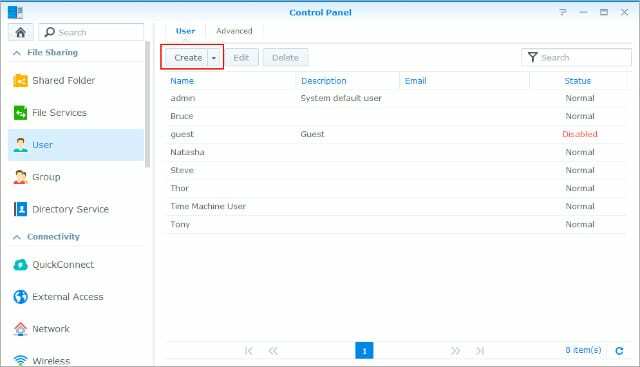 Введите настройки для вашего NAS-накопителя, чтобы создать новых пользователей. Изображение из Synology .
4. Обратитесь к производителю привода для получения дополнительной технической поддержки.
Поскольку на рынке представлен очень широкий спектр NAS-накопителей, невозможно предложить конкретные шаги по устранению неполадок для вашего конкретного накопителя. Однако, если вы обратитесь к производителю накопителя, он может предложить для него конкретные решения.
Маловероятно, что вы единственный клиент, который хочет использовать SMB для подключения вашего NAS-накопителя к файлам в iPadOS или iOS 13. Надеюсь, производитель понимает, в чем заключаются потенциальные проблемы, и помогает вам их решать. Поделитесь своими решениями в комментариях, если найдете.
 У большинства производителей есть отдел обслуживания клиентов, который может помочь. Изображение из Synology .
5. Используйте стороннее альтернативное приложение вместо файлов
Если ничего не помогает, существует множество сторонних приложений, которые уже предлагают совместимость с SMB на вашем iPhone, iPad или iPod touch. Используйте один из них, чтобы вместо этого подключить свой NAS-накопитель в iOS 13 или iPadOS.
Наиболее популярные приложения для этого:
Доступ ко всем вашим внешним дискам с помощью файлов
Теперь, когда iPadOS и iOS 13 работают с SMB, удаленное подключение к NAS-диску стало проще, чем когда-либо. Но это не единственное новое изменение в файлах: вы также можете подключать к своим устройствам физические диски.
Это означает, что вы можете использовать практически любой USB-накопитель, флэш-накопитель или внешний жесткий диск со своим iPhone, iPad или iPod touch. Все, что вам нужно сделать, это убедиться, что у вас правильный адаптер. Если по-прежнему не работает, узнайте, как это исправить здесь .

Дэн пишет учебные пособия и руководства по устранению неполадок, чтобы помочь людям максимально эффективно использовать свои технологии. Прежде чем стать писателем, он получил степень бакалавра в области звуковых технологий, руководил ремонтом в Apple Store и даже преподавал английский язык в Китае.
Как подключиться к SMB-серверу (сетевой папке) с iPhone и iPad
Вы когда-нибудь хотели подключить SMB-сервер общего доступа или сетевую папку к своему iPhone или iPad? Если вы работаете с серверами, вы можете облегчить себе жизнь, ведь теперь их можно подключать прямо к приложению Файлы на iPhone и iPad.

Это одна из новых функций iOS 13 и PadOS 13. Её точно оценят те, кто работает с серверами с Mac, ПК с Windows или Linux. Когда вы подключите сервер, вы сможете открывать его файлы и сохранять их.
Если вы еще не настроили общий доступ к папкам и файлам на Windows или Mac, можете узнать как это сделать в нашей статье – Как делиться файлами между ПК с Windows 7/8/10 и Mac OS X.
Как подключить SMB-сервер к iPhone или iPad
Для работы функции необходима версия iOS 13 или iPadOS 13.1 и новее.


На этом всё. Настроив сервер один раз, вы сможете просматривать его когда угодно. Вы даже сможете открывать файлы с сервера через другие приложения.
Вы можете подключать любые серверы общего доступа, будь они с Mac или ПК с Windows. Новая функция очень полезная и удобная. Более того, она помогает экономить память на iPhone и iPad. Теперь даже большие файлы всегда будут доступны с маленького смартфона.
Как подключиться к сетевому диску с iphone
Если вы хотите подключиться со своего iPhone напрямую к сетевому диску, вам нужно будет установить приложение из магазина iTunes. Apple не предоставляет никаких утилит в операционной системе iPhone (iOS), которые позволили бы вам сделать это. Существуют десятки приложений для iOS, которые позволят вам подключаться к iPhone в качестве сетевого диска с компьютера. Подходя к проблеме с противоположной стороны, в которой вы хотите подключиться к сетевому диску с iPhone, вариантов гораздо меньше, но бесплатное приложение с именем NetPortalLite действительно предлагает эту функцию.
прелиминарии
Шаг 1
Загрузите и установите приложение NetPortalLite на свой iPhone. Либо установите его прямо на телефон, используя приложение «App Store» на своем устройстве, либо загрузите его в iTunes и синхронизируйте приложение с телефоном.
Шаг 2
Подключите ваш iPhone напрямую к локальной сети (LAN) с помощью сетевого диска через Wi-Fi. По умолчанию iPhone будет отдавать предпочтение Wi-Fi, а не 3G. Проверьте верхнюю часть экрана вашего iPhone на наличие синих концентрических кругов Wi-Fi. Вам может потребоваться открыть приложение «Настройки» и настроить сеть, если вы никогда ранее не подключались к нему.
Шаг 3
Соберите адрес, логин и пароль для вашего сетевого диска. Большинство сетевых дисков поддерживают протокол SMB, и именно это будет использовать NetPortalLite. В бизнес-среде вам может потребоваться проконсультироваться с вашей службой поддержки или системным администратором для получения этой информации.
Конфигурация NetPortalLite
Шаг 1
Откройте приложение NetPortalLite на вашем iPhone.
Шаг 2
Нажмите значок «Машины» в нижней части экрана, а затем нажмите кнопку «+» в правом верхнем углу.
Шаг 3
Введите любое имя, которое вы хотите идентифицировать для сетевого диска для «Отображаемого имени».
Шаг 4
Введите имя компьютера или IP-адрес во втором поле. Это может быть числовой адрес с четырьмя блоками цифр, разделенными точками, или одним именем хоста (например, «netshare»). Если диск расположен по имени службы доменных имен (DNS), введите суффикс домена DNS (например, stratospherix.com).
Шаг 5
Нажмите кнопку «Изменить …» и введите свое имя пользователя и пароль для подключения к общему сетевому диску во втором наборе полей. Вы можете оставить эти поля пустыми, если они вам не нужны, а опция «По запросу» будет запрашивать вас при каждом подключении.
Шаг 6
Нажмите кнопку «Сохранить» в правом верхнем углу и попробуйте подключиться к сетевому диску, коснувшись вновь созданного элемента в списке компьютеров.
В чем разница между сетевым кабелем и кабелем Ethernet?

Как проверить связь с сетевым жестким диском

Используйте команду ping, чтобы проверить скорость соединения между компьютерами в сети. Когда вы знаете адрес интернет-протокола компьютера, состоящий из серии цифр .
Совет для Windows: назначьте постоянные буквы съемным дискам

Каждый раз, когда вы подключаете USB-накопитель или SD-карту к ПК, Windows выдает динамическую буквенную букву. Вот как дать вашему драйверу постоянную букву.
Как получить доступ к общим папкам Windows на iPhone и iPad с помощью SMB

В iPadOS 13 Apple обновила приложение «Файлы», чтобы разрешить подключения к файловым серверам SMB, включая общие папки Windows, в сети. Это избавляет от необходимости загружать и устанавливать любые сторонние приложения. Пользователи могут легко создавать, редактировать и удалять файлы в общих папках, как будто они доступны локально. Вот как вы можете подключиться и использовать общие папки Windows со своего iPhone или iPad.
Доступ к общим папкам Windows на iPad и iPhone
Прежде чем начать, обратите внимание на следующее:
Как скачать видео с YouTube [Учебник]
Как только у вас будет вся информация, выполните следующие шаги:
Как только вы закончили использовать файловый сервер, вы можете нажать кнопку извлечения рядом с адресом файлового сервера в разделе Общий доступ на левой боковой панели. Это отключит вас от файлового сервера. Вы можете легко восстановить соединение, перейдя к опции «Подключиться к серверу», так как приложение «Файлы» сохранит данные в списке «Последние серверы». Вы можете удалить свои последние серверы, если вы не хотите, чтобы они показывались здесь.
Вы часто подключаетесь к файловым серверам со своего iPhone или iPad? Дайте нам знать ваш опыт и рабочий процесс в комментариях ниже.
▷ Как получить доступ к общим папкам Windows с iPhone и iPad
Вы хотите получить доступ к определенным файлам и папкам на вашем компьютере с Windows прямо с вашего iPhone или iPad? Благодаря встроенному приложению Files довольно просто и просто подключиться к файловым серверам SMB, которые включают в себя общие папки Windows в сети.
Эта функция была добавлена в приложение «Файлы» в современных версиях iOS и iPadOS, поэтому, если вы используете более раннюю версию, чем 13, вы не найдете эту опцию на своем устройстве. Кроме того, вы можете наслаждаться им, если вы делитесь папками со своего компьютера с Windows через локальную сеть. Это значительно упрощает доступ к файлам, хранящимся на вашем компьютере, без возни и установки сторонних приложений на ваше устройство.
Читайте дальше, чтобы узнать, как получить доступ к общим папкам из Windows прямо на iPhone или iPad.
Как получить доступ к общим папкам Windows с iPhone и iPad
Если у вас нет общей папки на вашем ПК с Windows, вам нужно будет включить общий доступ для папки по вашему выбору, щелкнув правой кнопкой мыши папку -> Свойства -> Общий доступ. Вам также потребуется получить IP-адрес, имя пользователя и пароль локального сервера на вашем компьютере. Если вы не уверены в адресе своего сервера, откройте командную строку на своем компьютере, введите «ipconfig» и обратите внимание на строку «IPv4-адрес».
-
Откройте встроенное приложение «Файлы» на своем iPhone или iPad.


Это почти все, что вам нужно сделать. Теперь вы знаете, как получить доступ к общим папкам на ПК с Windows прямо с iPhone или iPad.
Следует отметить, что хотя SMB обычно связан с общими папками Windows, многие другие устройства также используют SMB для совместимости, и вы также сможете подключаться к общим ресурсам SMB с других устройств таким же образом за пределами Windows, включая Linux, Mac. , Android и многие другие сетевые устройства.
Если вы не можете подключиться к компьютеру, убедитесь, что ваше устройство iOS или iPadOS подключено к той же локальной сети Wi-Fi, что и ваш компьютер. Эта функция подключения к серверу стала возможной благодаря протоколу SMB, который расшифровывается как Server Message Block. Это позволяет вашему компьютеру обмениваться файлами и принтерами с различными устройствами в сети.
До выпуска iOS и iPadOS 13 владельцам iPhone и iPad приходилось полагаться на сторонние приложения для управления файлами из App Store, чтобы воспользоваться преимуществами подключения к SMB-серверу. Теперь, когда эта функция интегрирована с приложением Stock Files, больше нет необходимости устанавливать дополнительные сторонние приложения для использования общих ресурсов SMb.
Если у вас есть Mac или ваш компьютер работает под управлением Linux, не чувствуйте себя обделенным. Вы по-прежнему можете подключаться к общим ресурсам SMB с iPhone и iPad с помощью приложения «Файлы» очень похожим образом. Эта функция устраняет необходимость вручную переносить файлы с компьютера на устройство iOS и экономит много места для хранения. А если вы используете Mac, вы также можете обмениваться файлами между Mac и ПК с помощью общего доступа в Finder.
Успешно ли вы вошли в свой компьютер с Windows, чтобы получить доступ к его общим папкам со своего iPhone и iPad? Если нет, то какие у вас проблемы? Что вы думаете об этой удобной функции, встроенной в приложение «Файлы»? Расскажите нам о своем опыте и мыслях в комментариях.
Как подключиться к SMB-серверу (сетевой папке) с iPhone и iPad
Вы когда-нибудь хотели подключить SMB-сервер общего доступа или сетевую папку к своему iPhone или iPad? Если вы работаете с серверами, вы можете облегчить себе жизнь, ведь теперь их можно подключать прямо к приложению Файлы на iPhone и iPad.
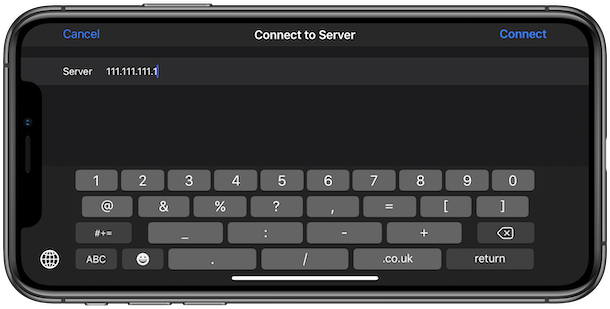
Это одна из новых функций iOS 13 и PadOS 13. Её точно оценят те, кто работает с серверами с Mac, ПК с Windows или Linux. Когда вы подключите сервер, вы сможете открывать его файлы и сохранять их.
Если вы еще не настроили общий доступ к папкам и файлам на Windows или Mac, можете узнать как это сделать в нашей статье — Как делиться файлами между ПК с Windows 7/8/10 и Mac OS X.
Как подключить SMB-сервер к iPhone или iPad
Для работы функции необходима версия iOS 13 или iPadOS 13.1 и новее.
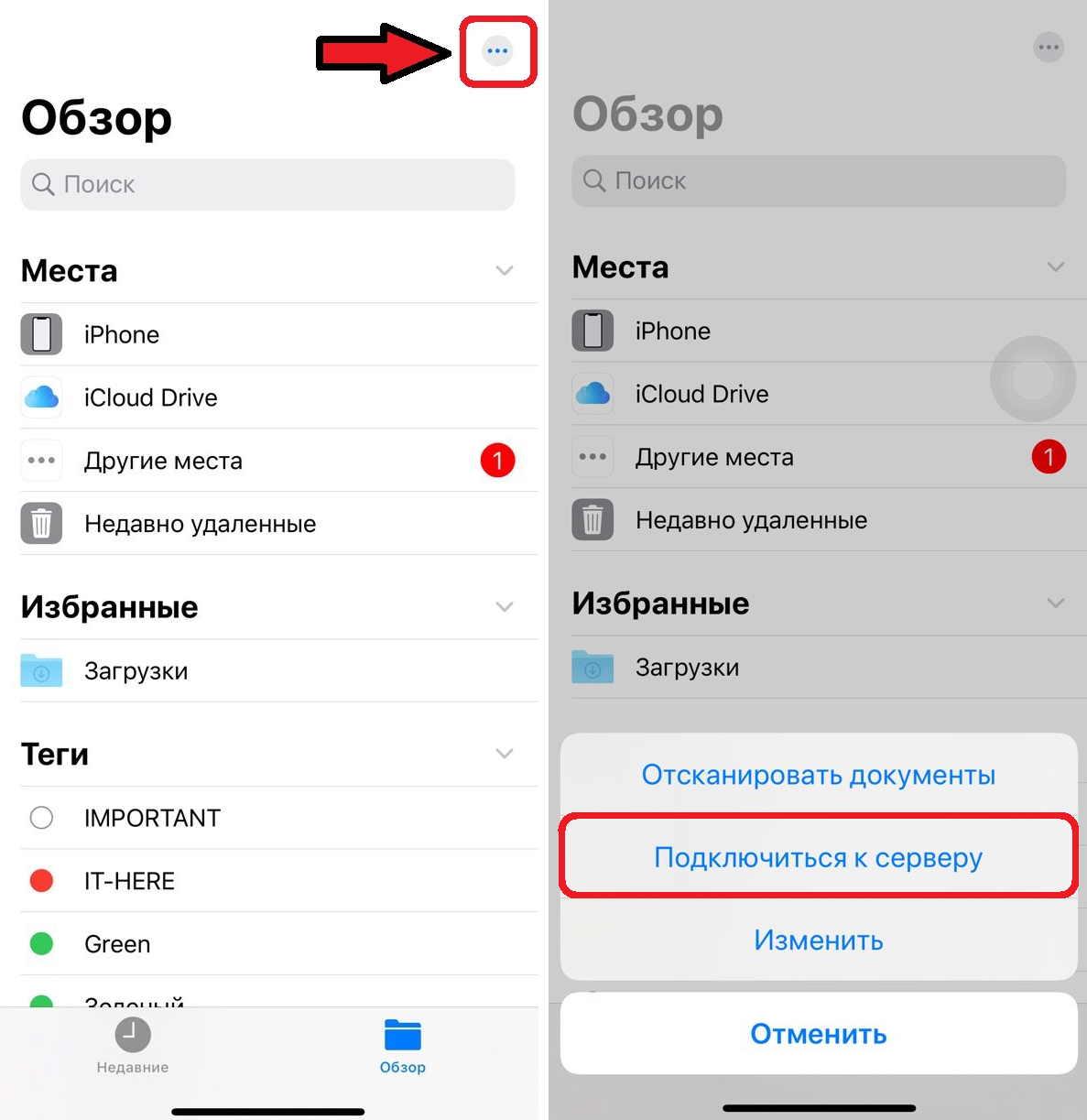
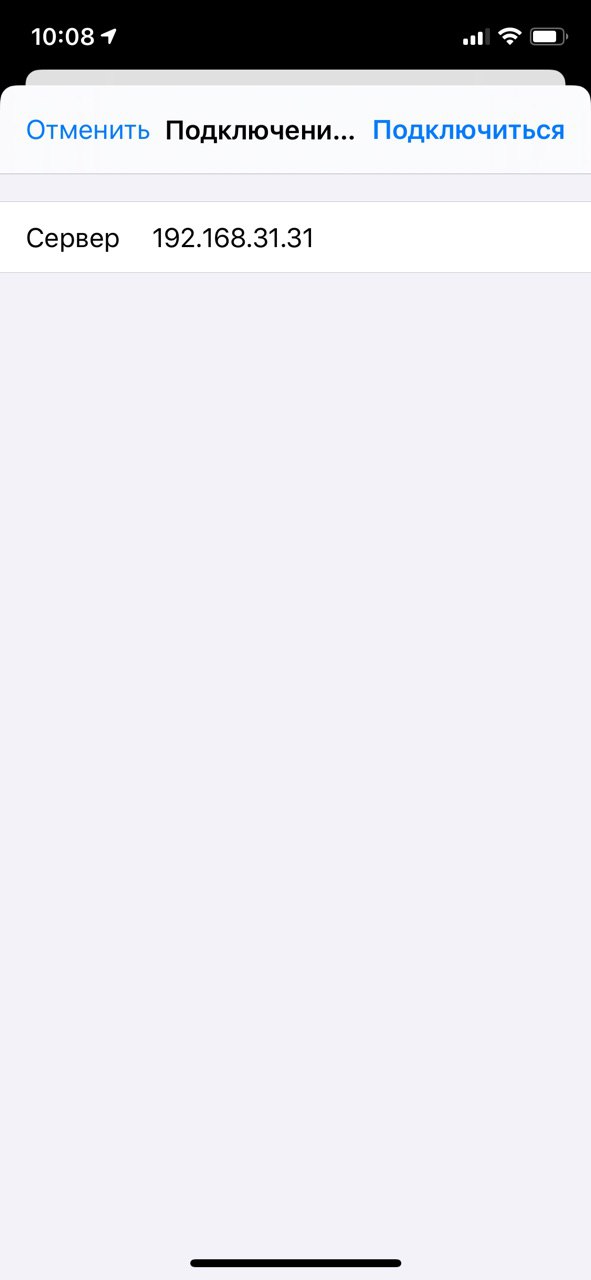
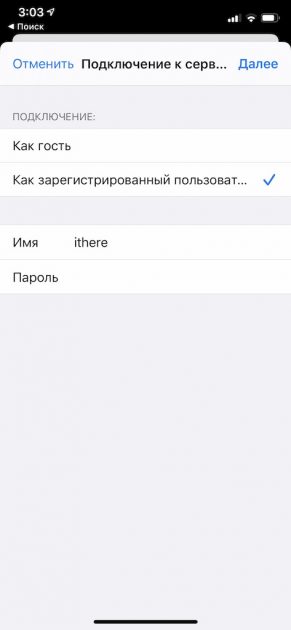
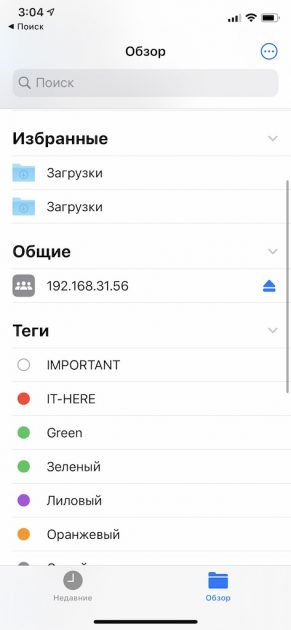
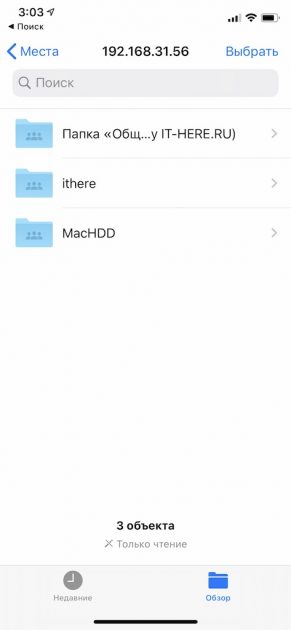
На этом всё. Настроив сервер один раз, вы сможете просматривать его когда угодно. Вы даже сможете открывать файлы с сервера через другие приложения.
Вы можете подключать любые серверы общего доступа, будь они с Mac или ПК с Windows. Новая функция очень полезная и удобная. Более того, она помогает экономить память на iPhone и iPad. Теперь даже большие файлы всегда будут доступны с маленького смартфона.
Как открыть сетевую папку на iPhone?
В приложении «Файлы» на iPhone можно просмотреть файлы, хранящиеся в iCloud . Коснитесь «Далее», затем выберите серверный том или общую папку на экране .
Как подключиться к сетевому диску с iPhone?
Подключение серверов или внешних устройств через приложение «Файлы» на iPhoneКоснитесь кнопки . Коснитесь параметра «Подключение к серверу».Введите имя локального хоста или сетевой адрес, затем коснитесь «Подключиться». . Выберите тип подключения.
Как получить доступ к папкам iPhone?
Общий доступ к файлу или папке по ссылке Коснитесь файла или папки и удерживайте палец. , затем коснитесь «Управлять общей папкой» или «Управлять общим файлом», затем коснитесь «Отправить ссылку». Выберите способ отправки ссылки, введите всю необходимую информацию и отправьте или опубликуйте приглашения.
Какой VPN установить на айфон?
6 VPN-сервисов для iPhone, iPad и MacTunnelBear. Один из лучших VPN-сервисов, который уже успели полюбить пользователи из разных уголков мира. . Opera VPN. Сервис предлагает стабильный VPN с 500 серверами в 10-ти регионах мира: . Windscribe. . Hotspot Shield. . Speedify. . Private Tunnel.
Как подключиться к серверу Samba?
Сервер SMB (доступ к файлам и принтерам)Для настройки сервера перейдите на страницу «Приложения». . В появившемся окне в разделе «Основные настройки» по умолчанию включена опция «Автомонтирование новых USB-дисков». . В разделе «Общий доступ» добавьте общие папки, которые будут доступны пользователям.
Как открыть доступ к альбому в айфоне?
Приглашение дополнительных пользователейВ разделе «Альбомы» выберите созданный вами общий альбом.Перейдите на вкладку «Люди».Нажмите «Пригласить пользователей».Введите имена пользователей, с которыми вы хотите поделиться этим альбомом.Нажмите «Добавить».28 мар. 2022 г.
Как открыть сетевую папку на iPhone? Ответы пользователей
Коснитесь «Параметры общего доступа» > «Только приглашенные Вами» > «Можно вносить изменения», затем выберите, как отправить ссылку на файл или папку, например .
Как подключить SMB-сервер к iPhone или iPad · Откройте стандартное приложение Файлы на своём iPhone или iPad. · Выберите вкладку «Обзор» внизу .
Если у вас нет общих папок на вашем ПК с Windows, вам нужно включить общий доступ для папки по вашему выбору, щелкнув правой кнопкой мыши папку -> Свойства -> .
На вашем iPhone или iPad должна быть установлена последняя версия iOS . Папка будет отображаться под новым «общим» заголовком на левой .
Предоставьте общий доступ к папке с помощью встроенных параметров общего . получить к ней доступ на устройстве Android, iPad или iPhone.
В прошлом мы видели, как получить доступ к общей папке Windows на Android и передавать мультимедиа прямо на устройство. Однако после того, как я недавно .
Как сделать сетевую папку на мак? · Создайте папку, в которую нужно отправлять отсканированные файлы. · В меню Apple щелкните [System Preferences] (Системные .
Сегодня я наткнулся на него в одной из папок на своём iPhone и . многие файлы (архивы, например) приложение видит, но не может их открыть .