Как поставить темную тему и убрать черный фон на Андроид, изменение цвета
Создать универсальный интерфейс Android невозможно. У каждого пользователя свои вкусы и предпочтения по поводу расположения кнопок и надписей, их цвета и размера. Потому вместо этого разработчики стремятся делать интерфейс не столь универсальным, сколь гибким для настройки. Например, пользователи могут менять оформление ярлыков или часов. Но больше всего в современных смартфонах, работающих на Андроид, завораживает темная тема, о которой и пойдет речь.
На каких версиях доступна темная тема
Попытки внедрить темный режим оформления предпринимались еще с ОС Android 7, но тогда она не увенчались успехом. Тогда не удавалось интегрироваться с приложениями, а также создать лаконичную картину темного оформления вместо сплошного черного цвета.
Более-менее удачно эта идея реализовалась в Андроиде 9 и последующих версиях. Однако это касается только самой оболочки Android, то есть главного экрана, настроек и системных приложений. Сторонние программы переходят в темный режим (при его наличии) вне зависимости от версии ОС.
Для того чтобы определить свою версию ОС, предлагаем выполнить действия из этого материала.
Предполагаем, что главная причина сменить оформление – это собственный комфорт. Однако у темного режима есть и дополнительное преимущество – это экономия заряда. Да, на некоторых матрицах для экрана изобилие черных цветов приводит к меньшим затратам энергии, нежели белые оттенки.
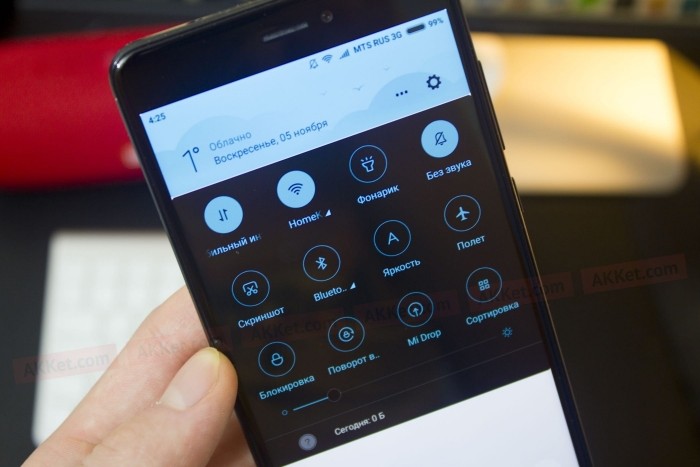
Как включить или выключить темную тему
Изменить внешний вид можно двумя способами: через встроенные средства или через выбор темы оформления. Первый способ быстрее, к тому же лучше интегрируется в интерфейс. Зато второй дает больше свободы выбора оформления, но при этом требует загрузки некоторых файлов, которые занимают место на диске. В общем, каждый из них хорош по-своему, выбирайте по ситуации и собственным предпочтениям.

Через настройки Android
Для этого метода, как уже говорилось выше, достаточно только включенного телефона. Не понадобится даже доступ в интернет. Включить встроенную функцию можно через шторку уведомлений. Для этого достаточно свайпнуть (провести сверху вниз) пальцем по экрану, чтобы открыть уведомления и функциональные кнопки. Среди этих кнопок кликните по значку «Темная тема». Однако, если ее нет, то следуйте алгоритму ниже:
- Откройте настройки. Ярлык обычно находится на главном экране.
- Перейдите в раздел «Экран».

- Поставьте галочку напротив пункта «Темный режим».
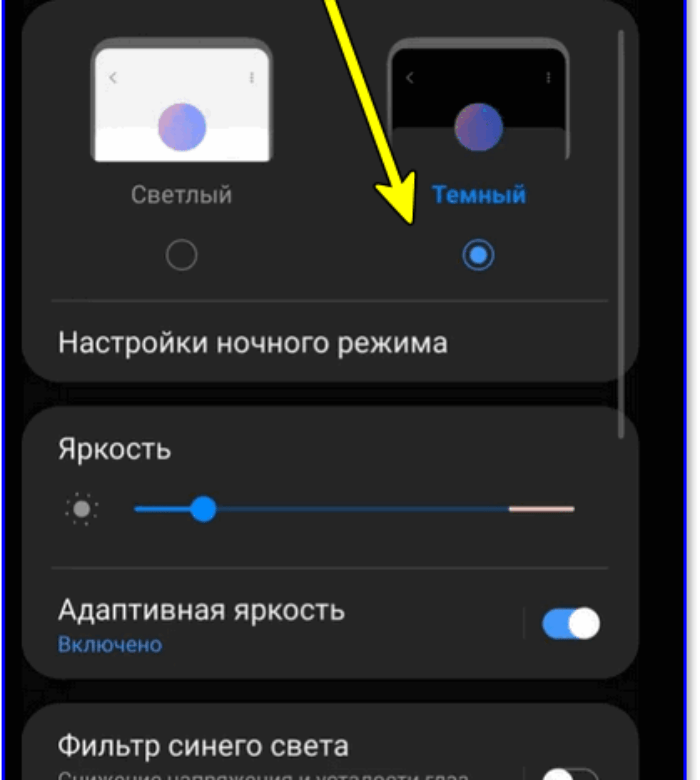
Иногда приходится выбирать среди целой палитры цветов. Обычно телефон зависает на одну или две секунды, а после меняется оформление. Чтобы выключить режим, достаточно снять галочку или выбрать обратно «Светлый режим» в настройках. Кстати, этот режим можно включать только по расписанию, например, в ночное время суток. Для этого в том же меню (из пункта 2) откройте подраздел «Включать по расписанию» и укажите время для активации и деактивации.
На практике это используется для людей с проблемами со зрением. Чтобы включить режим инверсии цветов, выполните действия ниже:
- Откройте настройки.

- Перейдите в раздел «Расширенные настройки».
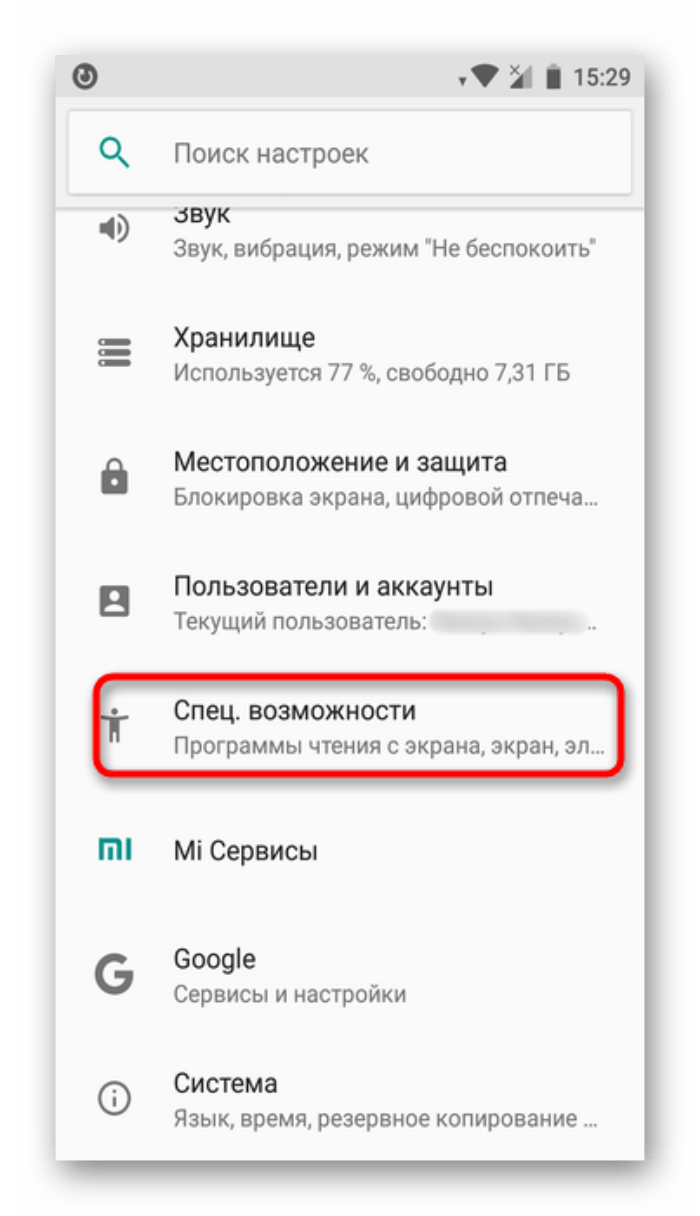
- Откройте подраздел «Специальные возможности».
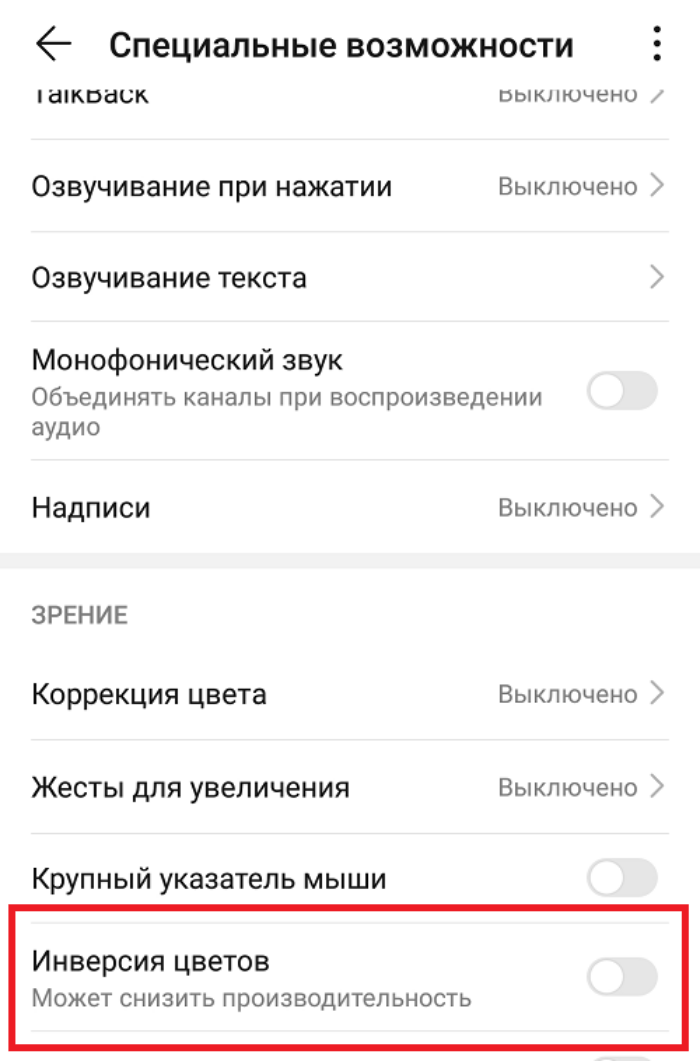
- Найдите переключатель «Инверсия цветов» или «Высокая контрастность» и включите его.
Через установку темы
Во многих оболочках (но не всех) предусмотрен каталог тем для установки. Большинство решений там бесплатны, но есть и платные решения с особенно продуманным оформлением. Каждая установленная тема меняет оформление главного экрана, ярлыков, центр управления и уведомлений, а также экран блокировки. Ниже мы составили список удачных тем с темными оттенками. Список составлялся на основе каталога MIUI, но некоторые из примеров могут оказаться и в вашем телефоне. Темы:
- 3D Dark Gold.
- Dark Neon.
- City Limitz ITA.
- Mi MIX.

Алгоритм установки темы:
- Найдите приложение «Темы» на главном экране. Ссылка на него также есть в главном разделе настроек.

- Введите в поиске название либо перейдите в каталоге и в фильтрах укажите темные оттенки (такая функция доступна не везде).
- Откройте страницу с понравившимся вариантом. Просто кликните по нему.
- Нажмите на зеленую кнопку «Установить».
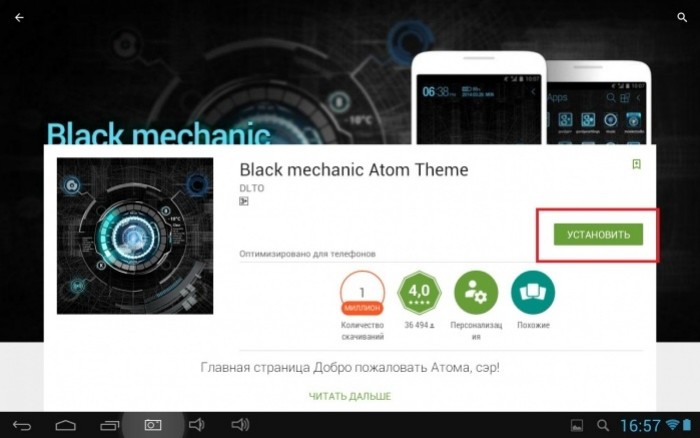
- При необходимости дополнительно нажмите «Активировать» или «Выбрать».
Настройка для популярных приложений
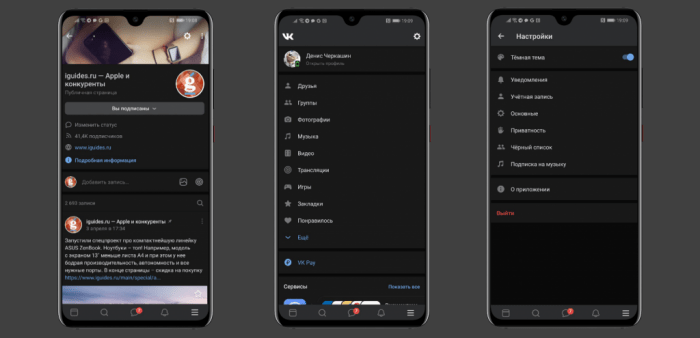
В современных версиях Android (с версии 9) при смене общего оформления меняется оформление и приложений. Например, если в браузере есть поддержка темного режима, то он автоматически включится при активации этого режима в настройках телефона. Однако иногда этого не происходит. Потому мы рассмотрели способы включения Dark Mode в разных популярных приложениях. Сделать это можно, увы, не везде.
Google Chrome
Популярный браузер, а точнее его мобильная версия, поддерживает функцию изменения оформления. Чтобы поставить ее, выполните действия ниже:
- Откройте приложение.
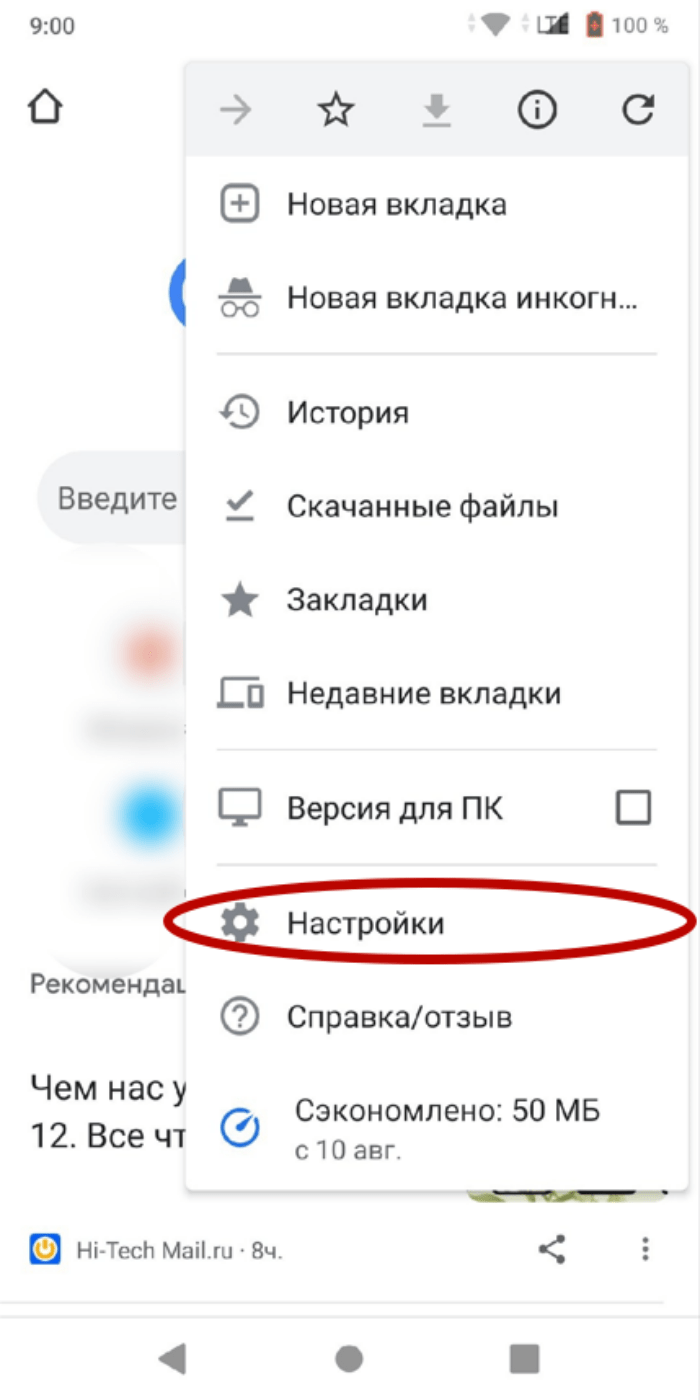
- Кликните по трем точкам в правом верхнем углу.

- Выберите «Настройки».
- Перейдите в раздел «Тема».

В разделе будет три варианта:
- темная;
- светлая;
- по умолчанию. Меняется при изменении настроек телефона.
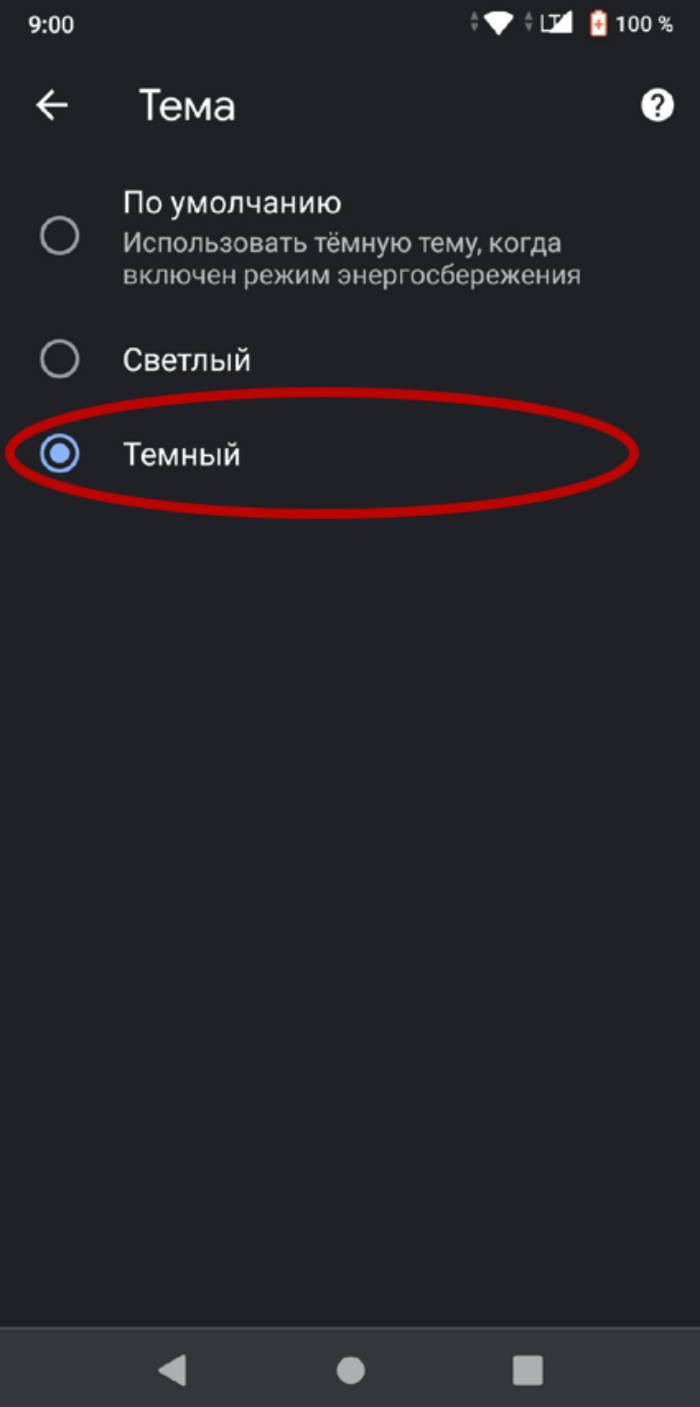
Выбирайте по своему усмотрению.
Яндекс.Браузер
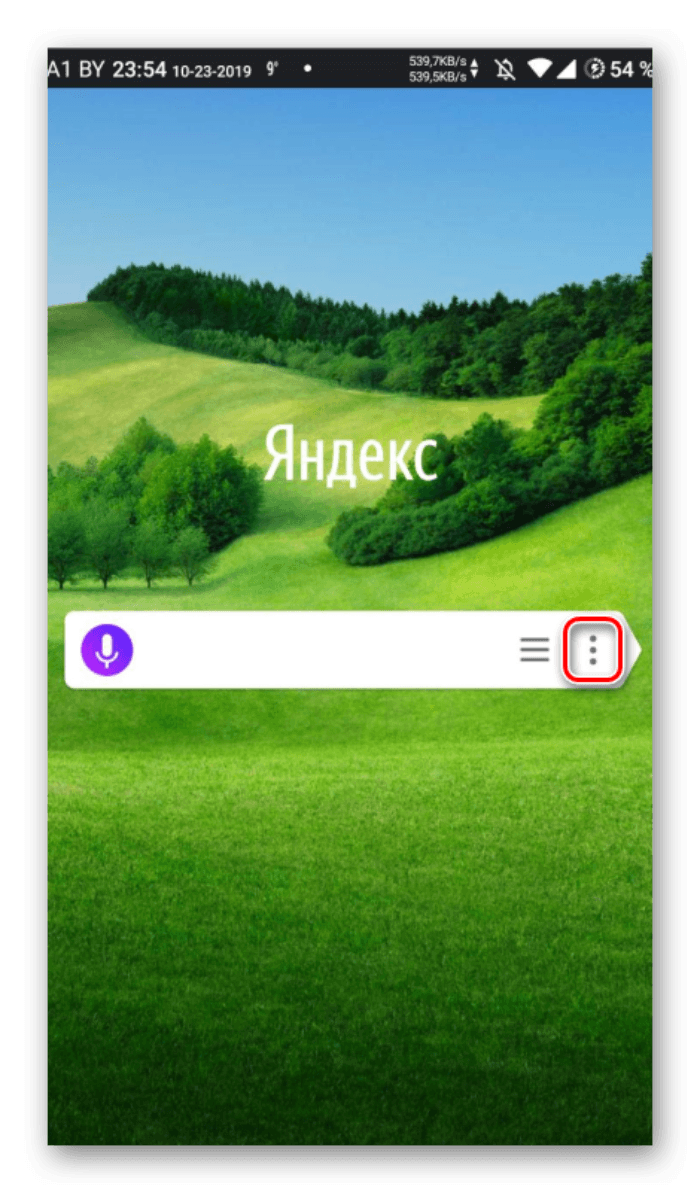
Российское решение также поддерживает эту функцию, но весьма изящным способом. Алгоритм действий:
- Откройте приложение и введите в поисковике «Магазин приложений Chrome» (да, Хром, это не опечатка).
- В поиске в каталоге введите строку название «Care your Eyes».
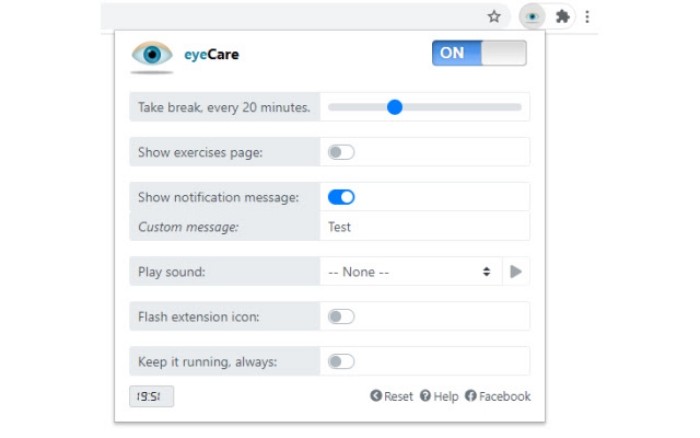
- Установите и активируйте найденное расширение.
Для выключения достаточно удалить расширение.
ВКонтакте
Дальше на очереди социальная сеть от Mail.ru. Последовательность действий:
- Откройте приложение.
- Перейдите в раздел настроек (три вертикальные линии в правом нижнем углу).

- Откройте подраздел «Внешний вид».
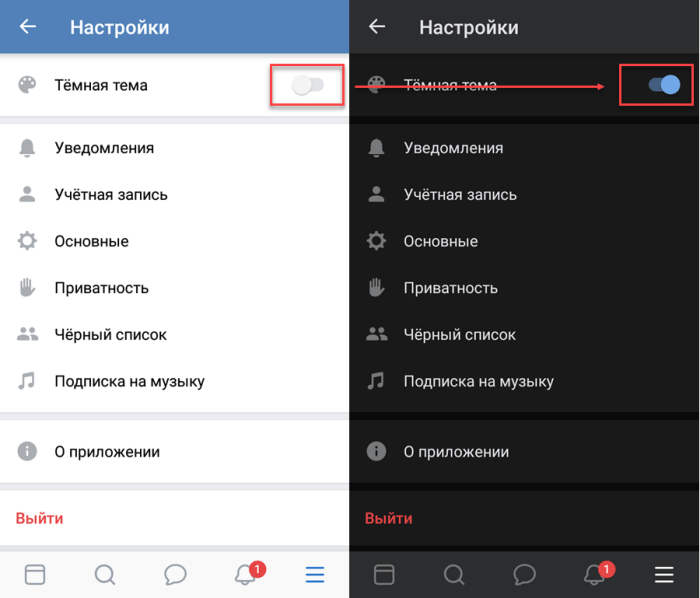
Выберите подходящее оформление. Алгоритм для старого интерфейса примерно такой же, за исключением того, что нужно дополнительно нажать на шестеренку после второго пункта. Причем в мобильной версии для браузеров выбрать оформление самому нельзя, разрешено только включить соответствие темы настройкам телефона.
YouTube
Крупный видеохостинг особенно нуждается в поддержке Dark Mode (так эта функция называется в английском интерфейсе), ведь Ютуб чаще всего смотрят ночью перед сном. А черные цвета в темной комнате меньше вредят глазам (в идеале ночью включать бы режим теплого света, но эта другая тема). Алгоритм действий:
- Откройте Ютуб.

- Кликните по аватарке в правом верхнем углу.
- Выберите раздел «Настройки».
- Перейдите в подраздел «Общие».
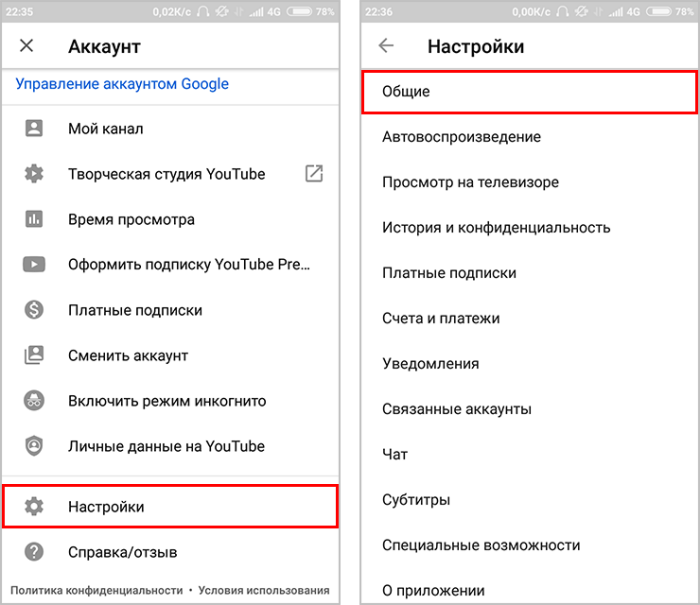
- Измените параметр «Оформление» на «Темный».

Социальная сеть, состоящая из маленьких текстов и большого количества фотографий, пока не поддерживает более затемненные оттенки оформления, только светлый режим. Чтобы решить проблему, выполните действия ниже:
- Установите приложение Dark Mode Theme For Instagram.

- Откройте его и введите данные от собственного аккаунта Instagram.
- Нажмите кнопку «Войти».
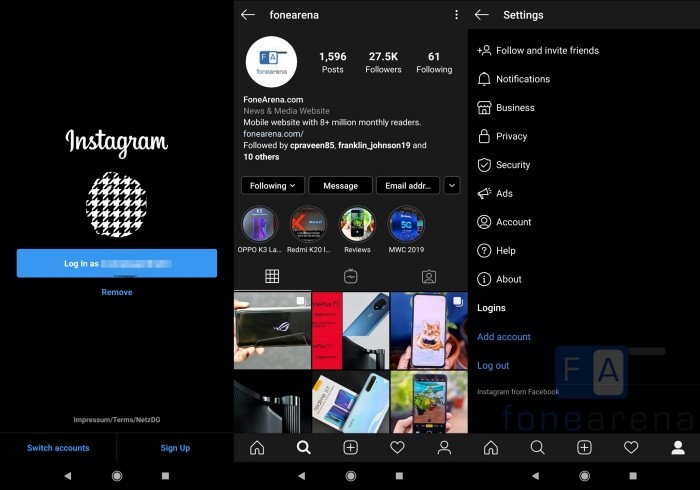
Стоит предупредить, что наш сайт не гарантирует надежность этого приложения, так как оно не является продуктом Meta, которой принадлежит Инстаграм. Действуйте на свой страх и риск.
Возможные проблемы
До составления этого материала нам казалось, что при настройке не должно возникнуть никаких сложностей. Оказалось, что нет. Мы собрали основные проблемы, с которыми столкнулся сам автор, и с которыми обычно встречаются пользователи:
- Приложение есть в списке, но темной темы в нем нет. Попробуйте обновить приложение до последней версии либо просто переустановить его.
- При включении режима пропали важные кнопки. Это проблема самой темы, поищите альтернативу для нее в каталоге.
- Телефон завис при изменении настроек. Попробуйте перезагрузить его. В худшем случае придется сбрасывать до заводских настроек. Как это сделать, рассказано здесь.
Надеемся, что смогли помочь с решением проблемы. Благодарим за прочтение.
Как включить темную тему на Андроиде
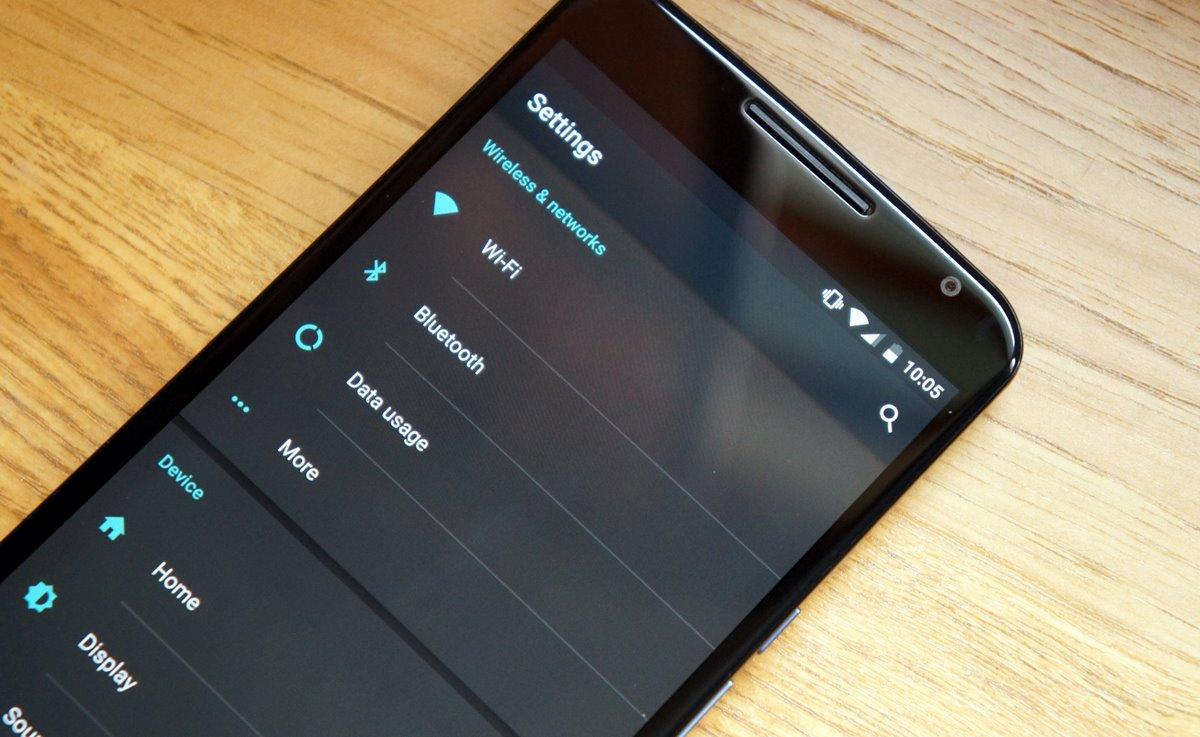
Темная тема является одним из относительно свежих нововведений, которое начали активно использовать разработчики различных сервисов и приложений для мобильных устройств. Не удивительно, что многочисленные владельцы смартфонов с нетерпением ждали внедрения подобного оформления в ОС Android и iOS. Разработчики рекомендуют использовать данный режим в вечернее и ночное время суток, чтобы уменьшить расход энергии, обеспечив более длительную работу батареи, и снизить нагрузку на глаза.
На каких версиях Андроид можно сделать черную тему
В связи с популяризацией перехода от светлых тем оформления сервисов и приложений к темным, компания Google решила внедрить подобный вариант цветовой визуализации интерфейса. Первые попытки встроить «ночной режим» были предприняты во время выпуска в свет 7 версии Андроид, но они оказались безуспешными.
Позже с учетом ошибок, данная функция была доработана и введена в более поздние версии операционной системы. И уже начиная с Android 9.0, она успешно используется и активизируется автоматически в зависимости от времени суток.
Несмотря на это владельцы смартфонов, работающих на базе ОС Андроид более ранних выпусков, также могут с комфортом пользоваться темной темой. Дело в том, что в этих устройствах имеется скрытая от посторонних глаз настройка, позволяющая оформить интерфейс в «мрачных» тонах, только известно об этом далеко не всем пользователям.
В результате несложных манипуляций можно воспроизвести черный задний фон, а на нем белый шрифт. Использовать подобную цветовую гамму можно на всех мобильных устройствах, работающих под управлением ОС Android 5.0 Lollipop и новее. Однако стоит учесть, что это может привести к снижению скорости их работы.
Как сделать темную тему в настройках
Активировать «ночной режим» очень просто, если в точности следовать инструкции. На смартфонах с ранними версиями ОС Андроид нужно:
- вызвать «Меню» и зайти в «Настройки» (значок в виде шестеренки).
- перейти в раздел «Дополнительно»;
- в открывшейся вкладке выбрать пункт «Специальные возможности»;
- прокрутить вниз, активировать опцию «Инверсия цветов», передвинув бегунок вправо.
В результате интерфейс операционной системы станет темным, а большая часть элементов рабочего стола будет выглядеть так, будто они специально разработаны для подобного вида оформления экрана. При этом иконки станут отображаться с инверсией оттенков, то есть крайне непривычно для визуального восприятия.
Если позволяют параметры устройства, рекомендуется обновить операционную систему до версии 9.0, после чего активировать темную тему. Для этого следует:
- в меню выбрать «Настройки»;
- перейти в раздел «Экран»;
- в открывшейся вкладке выделить опцию «Тема устройства»;
- из предложенного перечня выбрать и активировать «Темная».
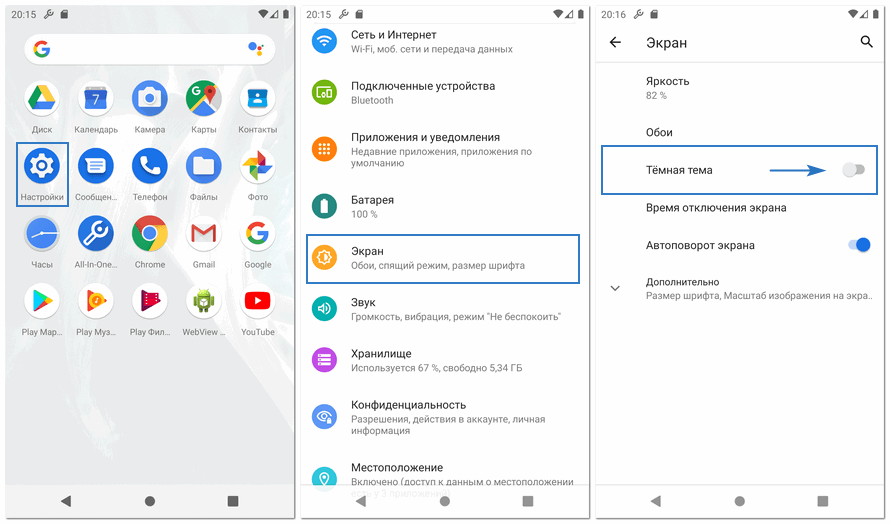
Фон экрана, строка состояния и быстрые уведомления станут черными, изменятся и настройки системы.
Как сделать темную тему с помощью сторонних ПО
Если установить «мрачный» оттенок экрана вышеописанным способом не удалось, можно прибегнуть к помощи сторонних приложений. Реализовать отсутствующую функцию способно множество приложений, доступных для скачивания в Google Play. Такой вариант считается универсальным и подходит для любой версии ОС Андроид. Подобный софт полностью бесплатный и по отзывам абонентов работает исправно на любых устройствах.
Как поставить темную тему в приложениях на Андроиде
Отсутствие свободного времени в рабочее время заставляет многих пользователей часто засиживаться со своим смартфоном по вечерам или даже ночью в полной темноте. К сожалению, даже самые чувствительные датчики не способны мгновенно среагировать на изменение освещения, поэтому в обычном режиме дисплеи продолжают светить чересчур ярко. Решить эту проблему помогают популярные приложения, используемые большинством владельцев мобильных устройств. В одних для активации нужного режима достаточно одного движения, в других придется углубиться в настройки.
В Instagram
В данном приложении темная тема пока не является официальной разновидностью цветовой схемы. Поэтому для смены стандартного оформления на черное требуется скачать дополнительные плагины или приложения. Единственной утилитой подобного формата на данный момент времени считается сторонняя программа Dark Mode Theme for Instagram, являющаяся аналогом официального приложения.
Чтобы пользоваться сторонней программой необходимо:
- зайти в Google Play и найти софт;
- установить дополнение на свой смартфон;
- в открывшемся окне кликнуть «Accept», соглашаясь с политикой конфиденциальности;
- авторизоваться, используя данные собственной учетной записи.
Программа «Dark Mode for Instagram» откроет вкладку в браузерной версии, куда входит размещение Stories и публикаций, переписка в Direct. Изменения коснутся только интерфейса, иконки, фотографии и видео останутся такими же, как и в стандартной версии.
В WhatsApp
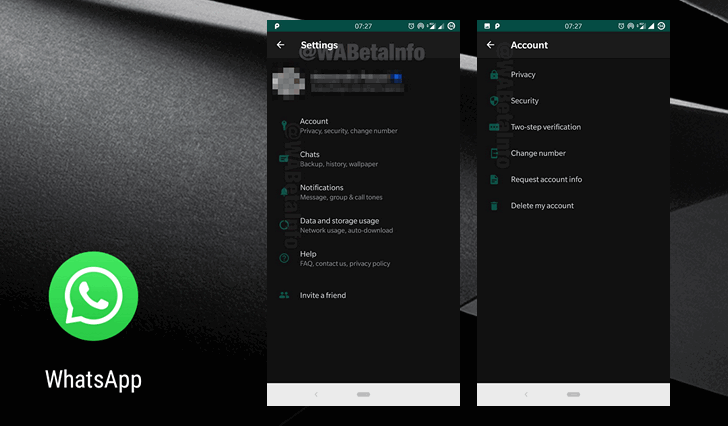
Установить темную тему в популярном мессенджере сможет любой новичок. Для этого не нужно скачивать дополнительный плагин или софт. Все, что потребуется от пользователя, это запустить мобильное приложение и выполнить несколько манипуляций.
- Вызвать «Меню», кликнув на три вертикальные точки, расположенные в правом верхнем углу экрана.
- В открывшемся списке выбрать «Настройки».
- Перейти в раздел «Чаты».
- Выбрать вкладку «Обои».
- Из предложенных вариантов активировать «Сплошной цвет» остановившись на черном оттенке.
После окончания процесса, «мрачным» станет только общий фон. Само оформление чата останется прежним без изменений. Разработчики работают над Dark Mode в WhatsApp с сентября 2018 года. Сейчас уже вышла бета-версия Android Q, где реализован нативный ночной режим. В ближайшем будущем они обещают добавить его на все Андроид-устройства.
В YouTube
Ночной режим в данном приложении появился одним из первых и успешно прошел тестирование. Чтобы установить его на своем устройстве нужно:
- запустить YouTube;
- кликнуть по иконке учетной записи, находящейся в верхнем углу справа;
- в открывшемся списке выбрать «Настройки»;
- перейти в раздел «Общие»;
- найти опцию «Ночной режим» и активировать его, передвинув ползунок вправо.
После окончания процесса программу перезапустить, чтобы скорректировать работу приложения в новом режиме. По отзывам пользователей, оно функционирует нормально без вылетов и зависаний.
В Яндекс Браузере
По умолчанию в Yandex Browser «ночной режим» для ПК и Андроид уже предусмотрен разработчиками, поэтому его легко активировать. Для этого нужно выполнить несколько несложных действий.
- Открыть меню (три горизонтальные полоски или точки вверху справа) и войти в раздел «Настройки».
- Через левую панель перейти на вкладку «Интерфейс». В открывшемся окне кликнуть по иконке «Темная тема».
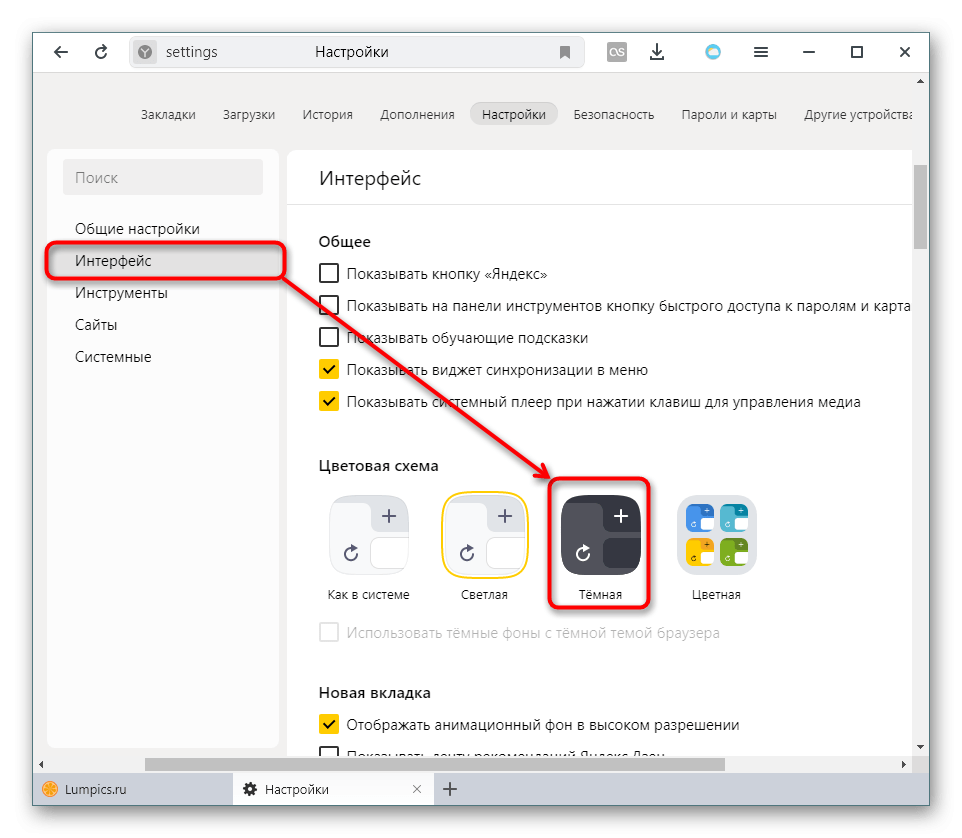
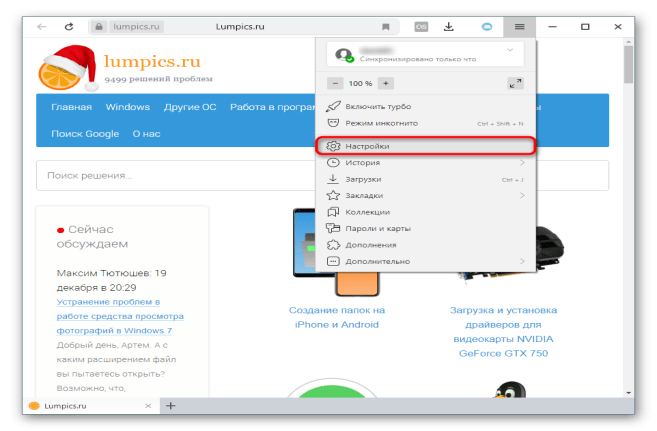
- Пользователю предлагается множество различных вариантов, среди которых есть комбинированные.
- Кликнув по каждому из них, можно посмотреть изменения и подобрать оптимальный вариант.
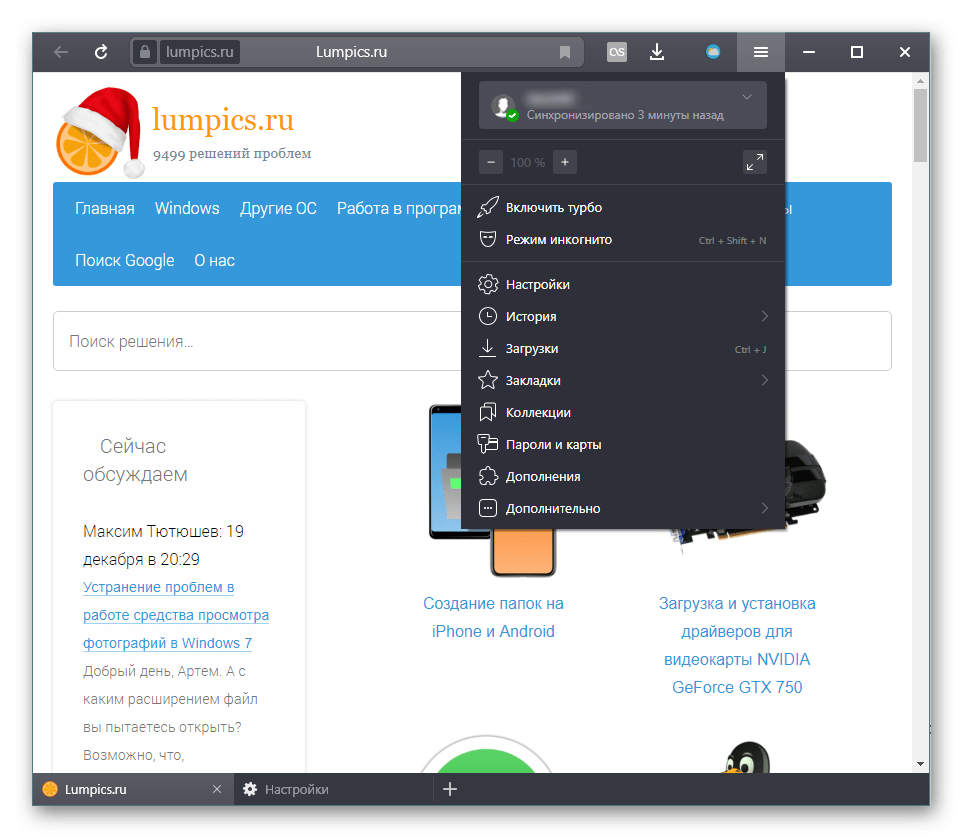
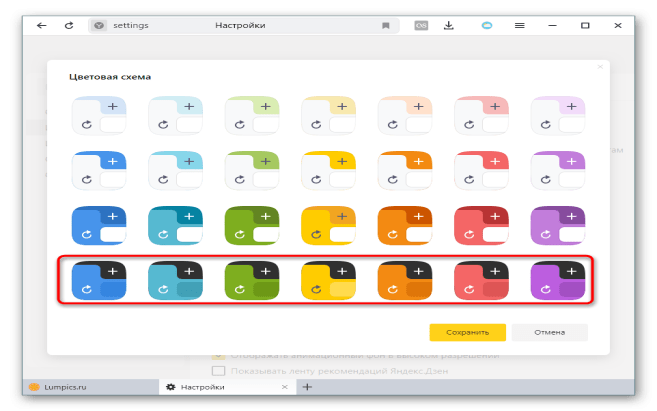
После того, как выбранный режим будет активирован, темной станет панель с вкладками, верхняя часть браузера и выпадающее меню.
В Google Chrome
Черная тема для браузера Хром является экспериментальной, поэтому проверить ее можно только выполнив несколько несложных действий. Подробная инструкция для тех, кто светлым тонам предпочитает мрачные оттенки.
- Кликнуть на смартфоне по иконке браузера Хром.
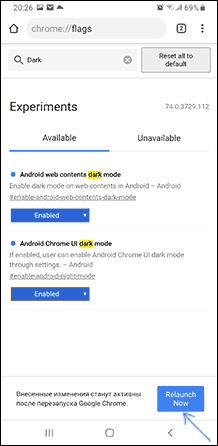
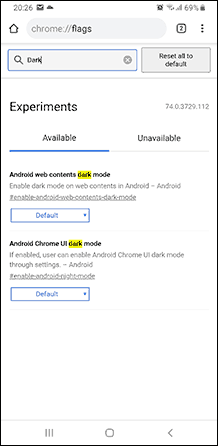
- В адресную строку ввести запрос chrome://flags, и перейти на страницу экспериментальных настроек.
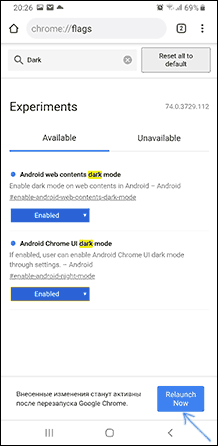
- В поиск вбить «dark», в результате чего станут доступны два параметра: «Android web contents dark mode» и «Android Chrome UI dark mode».
- Чтобы активировать любой из них, нужно кликнуть по клавише «Default» и переключить в режим «Enabled».
- Когда появится кнопка «Relaunch Now», нужно нажать на нее, чтобы изменения вступили в силу.
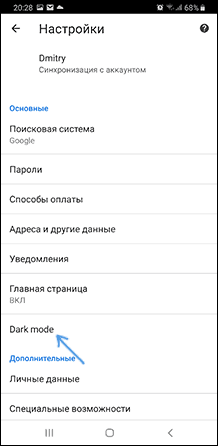
Чтобы перевести на темный режим Chrome, следует перейти в «Настройки» (три точки вверху справа), где выбрать пункт «Темы». Здесь нужно активировать опцию «Темная».
ВКонтакте
Нужная функция до недавнего времени в приложении отсутствовала, и пользователи прибегали к установке сторонних утилит, стремясь установить темный фон. Сейчас после появления соответствующего функционала, проблема легко решается. Пользователю остается только:
- войти на свою страницу социальной сети;
- кликнуть на три точки вверху справа, вызвав панель меню;
- в разделе «Настройки» выбрать «Внешний вид»;
- на появившемся экране кликнуть на строке «Тема оформления»;
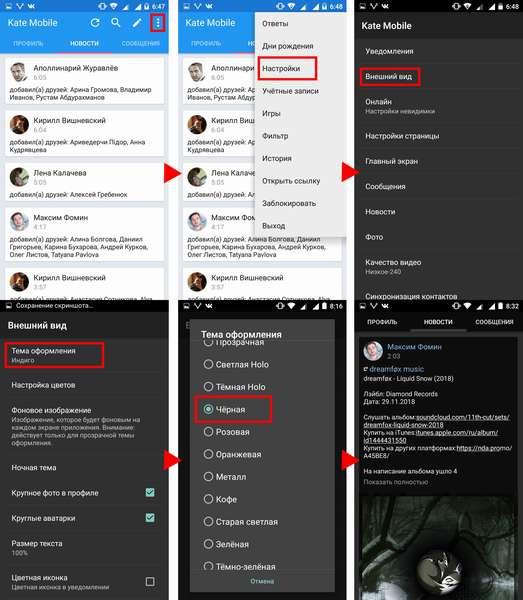
- в списке активировать «Темная».
Темная тема будет активирована сразу же и поможет сделать общение в соцсети комфортным и приятным.
Как убрать темную тему на Андроид
Для избавления от режима «Dark mode» рекомендуется проверить, не установил ли сам производитель соответствующей утилиты. Если она отсутствует, можно вернуться к стандартному интерфейсу следующим способом.
Активировать меню настроек, и выбрать в нем пункт «Экран и яркость». В перечне доступного функционала найти вариант «Темный режим» и перевести рычажок влево. Если ночной режим был активирован с помощью стороннего ПО, достаточно удалить его из смартфона и вернуться к прежнему светлому оттенку дисплея.
Темная тема является одним из относительно свежих нововведений, которое начали активно использовать разработчики различных сервисов и приложений для мобильных устройств. Не удивительно, что многочисленные владельцы смартфонов с нетерпением ждали внедрения подобного оформления в ОС Android и iOS. Разработчики рекомендуют использовать данный режим в вечернее и ночное время суток, чтобы уменьшить расход энергии, обеспечив более длительную работу батареи, и снизить нагрузку на глаза.
Как снять темную тему в Яндексе: подробная инструкция
Если вы используете Яндекс в качестве поисковика и браузера, то вы знаете, что он может быть очень удобным и функциональным. Однако, некоторые пользователи предпочитают использовать светлые темы для браузера и поисковика, вместо темной. В этой статье мы расскажем о том, как отключить темную тему в Яндексе.
Темная тема, наряду со светлой, была введена в Яндексе в 2023 году. Она пришла на замену традиционной светлой темы и оказалась очень популярной среди пользователей со значительными преимуществами.
Однако, если вы хотите отключить темную тему в Яндексе, то это тоже возможно.
Чтобы отключить темную тему в Яндексе, вам нужно пройти по нескольким шагам. Более подробно об этом мы посмотрим в следующих разделах.
Отмена темной темы в Яндексе
Если вы случайно выбрали темную тему в Яндексе или просто решили, что она вам не подходит, то вы можете легко отменить ее.
Для этого откройте главное меню в правом верхнем углу экрана и выберите «Настройки».
- Для настольного компьютера:
- Для мобильного устройства:
После выполнения этих шагов темная тема будет отменена, и вы увидите яркие цвета и светлый фон на всех страницах Яндекса.
Как изменить цвет фона в Яндексе на белый
Если вам не нравится темная тема в Яндексе и вы хотите, чтобы сайт был светлее, то вам придется изменить цвет фона на белый.
Чтобы это сделать, перейдите на страницу настроек в Яндексе и нажмите на значок «Настройки». Далее выберите вкладку «Общие» и откройте раздел «Оформление».
В разделе «Оформление» вы можете выбрать светлую тему или настроить цвета самостоятельно. Чтобы изменить цвет фона, нажмите на кнопку «Настроить».
Далее выберите «Цвет фона» и установите значение на белый. Вы также можете выбрать другой цвет, который вам больше нравится.
Когда вы установите новый цвет фона, нажмите на кнопку «Сохранить». После этого страница Яндекса будет отображаться с белым фоном.
Как удалить темную тему в Яндексе
Если вы не желаете смотреть на темную тему в Яндексе, то можете удалить ее следующими способами:
- Смените тему на светлую: В правом верхнем углу страницы Яндекса находится иконка «Настройки», кликните на нее и выберите «Темы». Там выберите светлую тему, и темная версия будет отключена.
- Отключите ночной режим: Если вы используете ночную тему в Яндекс.Браузере, то отключите ее для того, чтобы Яндекс вернул светлую тему. Кликните на значок 3 точек справа вверху браузера, затем на «Настройки». Вкладка «Общие» -> «Ночной режим» -> «Вручную».
- Удалите расширение Dark Reader: Если вы используете расширение Dark Reader в браузере, то удалите его, и Яндекс вернется к светлой теме. Зайдите в настройки браузера, перейдите в раздел «Расширения» и нажмите на корзину у расширения Dark Reader.
Как вернуть светлую тему в Яндексе
Если вы случайно выбрали темную тему в Яндексе или просто надоели ее темные оттенки, не переживайте — вернуть светлую тему очень просто.
Для этого нужно нажать на иконку настроек и выбрать пункт «Оформление». Там вы увидите разные темы, среди которых будет яркая и светлая тема. Просто нажмите на нее и сохраните изменения.
Если вы не нашли нужную кнопку, возможно, что использование тем вам просто не доступно. В этом случае попробуйте обновить страницу или очистить кэш браузера, а затем еще раз попытаться выбрать светлую тему.
Также вы можете настроить яркость и контрастность темы, чтобы сделать ее наиболее удобной для вас. Для этого перейдите в раздел «Дополнительные настройки» и найдите соответствующие пункты.
Пользуйтесь Яндексом в удобной для вас теме!
Как изменить оформление в Яндексе
Изменение темы в Яндексе
Для изменения оформления Яндекса вам необходимо зайти в Настройки. Нажмите на значок шестеренки в правом верхнем углу экрана и выберите опцию Настройки.
Выбор стиля Яндекса
В меню Настройки найдите опцию Тема оформления. Нажмите на нее и вы увидите различные варианты оформления Яндекса, включая светлые и темные темы, а также возможность настроить индивидуальный вариант стиля.
Темная тема в Яндексе
Если вы хотите изменить тему на темную, найдите опцию Темная тема и выберите ее. После этого оформление Яндекса изменится на темный вариант.
Индивидуальная настройка темы Яндекса
Если же вы хотите настроить индивидуальный вариант оформления, нажмите на кнопку Настроить тему. В этом меню вы сможете выбрать цвета фона, шрифта и других элементов Яндекса. Сделайте необходимые изменения и нажмите на кнопку Сохранить.
Теперь вы знаете, как изменить оформление в Яндексе. Настройте его на свое усмотрение и наслаждайтесь новым внешним видом поисковика.
Как отключить темный режим в Яндексе
Если вам не нравится темный фон в Яндексе, вы можете его отключить. Для этого нужно выполнить несколько простых действий.
Вариант 1: Использовать настройки Яндекса
1. Зайдите на главную страницу Яндекса.
2. В правом верхнем углу найдите и нажмите на иконку «Настройки».
3. В разделе «Внешний вид» снимите галочку рядом с опцией «Темный фон».
4. Нажмите на кнопку «Сохранить».
Вариант 2: Использовать расширение для браузера
1. Установите расширение «Stylus» для своего браузера.
2. Зайдите на страницу «Userstyles.org».
3. В поисковой строке введите «Яндекс» и выберите подходящий стиль без темного фона.
4. Нажмите на кнопку «Install Style» и установите выбранный стиль.
Обратите внимание, что при использовании расширения «Stylus» могут возникнуть проблемы с безопасностью и сохранением личных данных. Поэтому будьте осторожны при выборе и установке стилей из неизвестных источников.
Отключение темной темы в Яндексе
Яндекс предоставляет возможность использовать темную тему для своих сервисов. Она удобна при работе в темное время суток и помогает снизить уровень зрительной усталости. Но что делать, если стандартная настройка не подходит и нужно изменить тему на более светлую?
Для отключения темной темы в Яндексе нужно войти в аккаунт и открыть настройки. В разделе «Общие» есть пункт «Дизайн» — нужно выбрать «Светлая тема». После этого все сервисы Яндекса будут представлены в светлых тонах.
Если вы используете приложение Яндекс на телефоне или планшете, то нужно открыть настройки и выбрать «Внешний вид». Там можно переключить тему с темной на светлую.
В случае, если настройки Яндекса не помогли и темная тема продолжает использоваться, можно попробовать очистить кэш браузера или приложения. Иногда это может решить проблему и вернуть стандартную светлую тему.
Как вернуть светлую тему в Яндекс картах
Иногда пользователи предпочитают светлую тему в программах и сервисах, в том числе и в Яндекс. Картах. Если вы случайно переключились на темную тему и хотите вернуть светлую, следуйте инструкциям.
Шаг 1. Откройте настройки.
Для этого нажмите на иконку «Настройки» в верхнем правом углу карты.
Шаг 2. Найдите секцию «Цветовые схемы».
Она должна находиться в верхней части настроек. В этой секции вы найдёте две опции: «Темная» и «Классическая». Выберите опцию «Классическая», чтобы вернуть светлую тему.
Шаг 3. Сохраните изменения.
Не забудьте нажать на кнопку «Применить» или «Сохранить», чтобы изменения вступили в силу.
Теперь вы вернули светлую тему в Яндекс. Картах и можете продолжать пользоваться сервисом в вашей любимой цветовой схеме.
Как отключить темную тему на сайте
Используйте настройки сайта
Многие сайты предлагают настройку яркости и цветовой схемы, включая темную тему. Если сайт, на котором вы находитесь, имеет такую функцию, найдите настройки и выберите светлую тему.
Отключите расширения браузера
Если вы используете расширения, которые «включают» темную тему на сайтах, возможно, вы не заметили этого. Проверьте, установлены ли у вас такие расширения, и отключите их.
Измените настройки своего браузера
Если ни один из вышеперечисленных вариантов не работает, попробуйте изменить настройки своего браузера. Обычно в настройках можно выбрать светлую цветовую схему, которая будет действовать на все сайты.
Обратитесь к разработчику сайта
Если вы не можете отключить темную тему на конкретном сайте, свяжитесь с разработчиком или владельцем сайта и узнайте, есть ли возможность изменения цветовой схемы.
Как отключить темную тему в ВК
Недавно пользователи социальной сети получили возможность подключать затемненный интерфейс. Такая функция очень удобна тем, что не портит зрение и позволяет без преград использовать приложение в любое время суток. Несмотря на все преимущества нового интерфейса, многие владельцы личных профилей решили деактивировать затемненный фон. Перед тем, как отключить темную тему в ВК, следует изучить все возможные способы, чтобы выбрать наиболее подходящий.

Как убрать черную тему в ВК
Тестирование затемненного интерфейса применяется преимущественно для iOS и Android. Официальный разработчик утверждает, что отказывается от нового фона не более 20% пользователей. Такие показатели вполне допустимы.
Разработка интерфейса осуществляется таким образом, чтобы функционал был интуитивно понятен среднему пользователю. Несмотря на это, не у всех владельцев аккаунтов социальной сети получается отключить затемненный профиль, вернув стандартные настройки.
Пошаговое руководство, как убрать темную тему в ВК:
- Mozila Firefox. Включить дополнение Stylish (Ctrl+A+Shift). Напротив «Темная тема» убрать галочку из чекбокса.
- Internet Explorer. В меню браузера выбрать раздел «Tools». Перейти во вкладку «Оформление» и убрать галочку напротив соответствующей строки.
- Opera. В разделе «Инструменты», во вкладке «Вид» выключаем стилизацию и убираем галочку напротив «Затемнение фона».
- Chrome. В настройках выбираем раздел «Инструменты» и включаем расширения. Напротив Vkstyles выбираем удалить.
Удаляем темный фон на мобильном
Для iOS и Android черный фон также можно удалить через стандартные настройки мобильного приложения, в разделе «Дополнения». Процедура по смену цвета интерфейса не отнимает много времени. Внесенные изменения на Айфоне и Андроиде вступят в силу только после перезагрузки приложения.

Дополнительная информация
Помните, что смена фона в социальной сети осуществляется на бесплатной основе. Не стоит вестись на развод мошенников, которые предлагают произвести изменения за отдельную оплату или же подтвердить действия с помощью СМС. Для внесения изменений не требуется сторонняя помощь.

При возникновении дополнительных вопросов обратитесь в техподдержку. Разработчики помогут решить любой вопрос информационного и технического характера.