Sorry, you have been blocked
This website is using a security service to protect itself from online attacks. The action you just performed triggered the security solution. There are several actions that could trigger this block including submitting a certain word or phrase, a SQL command or malformed data.
What can I do to resolve this?
You can email the site owner to let them know you were blocked. Please include what you were doing when this page came up and the Cloudflare Ray ID found at the bottom of this page.
Cloudflare Ray ID: 7f07cb91d99d38b0 • Your IP: Click to reveal 178.132.111.46 • Performance & security by Cloudflare
Как передать свой аккаунт другому человеку
В наше время социальные сети стали одним из наиболее распространенных способов общения. Однако, бывают случаи, когда владельцу аккаунта нужно передать его управление другому человеку. Это может быть связано с продажей аккаунта, временным отсутствием в сети или сотрудничеством в бизнесе. В этой статье мы рассмотрим, как передать свой аккаунт или страницу в разных социальных сетях.
Как передать Google аккаунт на другой телефон
Google аккаунт является основным аккаунтом для большинства пользователей смартфонов на Android. Если вы приобрели новый телефон, то чтобы использовать его, необходимо перенести свой Google аккаунт. Для этого нужно выполнить несколько простых шагов:
- Включите новое устройство.
- Нажмите «Начать».
- Когда появится запрос, подключитесь к сети Wi-Fi.
- Выберите копирование приложений и данных со старого устройства.
- Войдите в аккаунт Google.
Как передать аккаунт другому пользователю на Facebook
Передача доступа к аккаунту в Facebook возможна двумя способами: через настройки аккаунта или через делегирование заданий на странице.
Через настройки аккаунта
- Войдите в аккаунт, откройте меню в правом верхнем углу страницы, нажмите «Settings» (Настройки) и выберите «Users» (Пользователи).
- Откроется список тех, у кого есть доступ к аккаунту. Проверьте, есть ли в списке нужный вам пользователь и предоставлены ли ему права администратора.
- Если этого пользователя еще нет в списке, нажмите «Add User» (Добавить пользователя) и введите его данные.
- Выберите уровень доступа, который хотите предоставить, и нажмите «Save Changes» (Сохранить изменения).
Через делегирование заданий на странице
- Откройте страницу, которую хотите передать.
- Нажмите «Настройки».
- Выберите «Роли страницы» и нажмите «Добавить пользователей».
- Введите данные пользователя и выберите его роль на странице.
- Нажмите «Добавить» и введите свой пароль для подтверждения.
Как дать доступ к своему аккаунту Instagram другому человеку
Если вы хотите дать доступ к своему аккаунту Instagram другому пользователю, существуют три способа:
- Отредактировать роли на странице.
- Добавить пользователей в Business Manager.
- Добавить пользователей в рекламный аккаунт.
Отредактировать роли на странице
- Перейдите на свою страницу в Instagram и выберите «Настройки».
- Выберите «Пользователи».
- Нажмите «Добавить пользователя».
- Введите имя пользователя, которому вы хотите дать доступ, и выберите тип доступа, например «Администратор».
- Нажмите «Готово».
Добавить пользователей в Business Manager
- Откройте Business Manager и выберите страницу, которую вы хотите настроить.
- Нажмите «Настройки» в верхнем меню.
- Выберите «Пользователи».
- Нажмите «Добавить новых пользователей».
- Введите адрес электронной почты человека, которому вы хотите дать доступ, и выберите тип доступа, например «Администратор».
- Нажмите «Пригласить», чтобы отправить приглашение на адрес электронной почты.
Добавить пользователей в рекламный аккаунт
- Откройте раздел «Настройки рекламы» в своем аккаунте Instagram.
- Выберите «Рекламный аккаунт» и нажмите «Добавить пользователей».
- Введите имя пользователя, которому вы хотите дать доступ, и выберите тип доступа, например «Администратор».
- Нажмите «Добавить».
Как передать страницу в VK
Передать права на страницу во ВКонтакте можно переназначив владельца:
- Откройте страницу, которую вы хотите передать, и выберите «Управление сообществом».
- Перейдите на вкладку «Участники» и выберите «Руководители».
- Найдите пользователя, которому хотите передать права, и выберите «Редактировать».
- Выберите уровень доступа, который хотите предоставить, например «Владелец».
- Нажмите «Назначить владельцем».
Советы и выводы
- Перед передачей доступа к аккаунту убедитесь, что доверяете человеку, которому вы передаете доступ.
- Не передавайте доступ к финансовым данным своих аккаунтов никому, кроме проверенных сотрудников.
- Перед передачей аккаунта убедитесь, что вы сохранили все необходимые данные и создайте резервную копию данных.
- Давайте только те права на управление, которые нужны другому пользователю.
- Если вы не уверены в том, что сможете восстановить доступ к своему аккаунту, не передавайте его другим людям.
Можно ли иметь два аккаунта в ВК на один номер
В социальной сети ВКонтакте запрещено создание нескольких аккаунтов. Это нарушение установленных правил и может привести к блокировке всех страниц пользователя. Однако многие пользователи задают вопрос, можно ли иметь два аккаунта на один номер телефона. Ответ простой — нельзя. Номер телефона используется для верификации аккаунта и привязки к нему других данных. Если вы попытаетесь создать второй аккаунт на уже используемый номер, ВКонтакте просто не даст вам этого сделать. Даже если вы перепишете номер на другое имя, это не поможет — социальная сеть использует не только номер, но и IP-адрес, местоположение и другие данные для определения идентичности пользователей. В итоге, создание двух и более страниц на один номер является нарушением правил и может привести к блокировке аккаунта.
Как ВКонтакте изменить личные данные
Чтобы изменить свои личные данные на странице в социальной сети «ВКонтакте», необходимо открыть свой профиль и нажать на кнопку «Редактировать», которая находится под аватаром. Далее на открывшейся странице вы сможете изменить имя, фамилию, дату рождения, семейное положение, город, учебное заведение и многое другое на более актуальные данные, если они изменились. Важно понимать, что в случае изменения имени или фамилии, процесс подтверждения может занять некоторое время, а изменения могут отобразиться на странице не сразу же. Также следует помнить о том, что все изменения будут отображены на вашей странице и могут быть увидены всеми пользователями социальной сети. Следует отнестись к данному процессу ответственно и внимательно проверить все измененные данные перед сохранением профиля.
Как перевести ВКонтакте на другой телефон
Для того чтобы перевести свой аккаунт ВКонтакте на другой телефон, необходимо зайти в раздел «Безопасность и вход» личного кабинета VK ID, который находится по ссылке https://id.vk.com/account/#/security. После этого нужно указать новый номер телефона и подтвердить его. Для подтверждения нового номера телефона Вам придет СМС сообщение с кодом подтверждения, который необходимо ввести на сайте. После этого Вы сможете зайти на свое аккаунт при помощи нового номера телефона. Таким образом, перевести аккаунт ВКонтакте на другой телефон — довольно простая процедура, которая не займет много времени.
Если нужного пользователя нет в списке, то добавьте его, введя его электронную почту и выбрав уровень доступа. Если же нужный пользователь уже есть в списке, то нажмите на его имя и выберите Edit (Редактировать), чтобы изменить его уровень доступа. Если необходимо отозвать доступ пользователя, выберите Revoke (Отозвать). Прежде чем передать аккаунт другому пользователю, убедитесь, что вся необходимая информация сохранена и вы не будете использовать этот аккаунт в будущем. Также необходимо доверять получателю аккаунта и понимать, что он сможет им управлять наравне с вами. После передачи аккаунта смените пароль, чтобы гарантировать безопасность своей личной информации.
Как передать страницу в Фейсбуке другому аккаунту
Всем доброго дня! Такой вопрос. Я хочу перевести страницу в ФБ на другой аккаунт. То есть на совершенно другого человека. При этом сам я хочу полностью удалиться от владения и администрирования этой страницей. Реально ли вообще это сделать? Если да, то как?
24 сентября, 2022 в 9:43 дп
Во-первых, надо понять, чья страница изначально, то есть кто ее создал и админит. Найти это можно в настройках. В Прозрачности страницы вы можете найти всю информацию, если захотите. После этого в настройках выберите “Роли”. Потом вы можете “Назначить новую роль на странице”. Нового человека добавляете администратором. И уже, когда он сам зайдет на страницу, он сможет удалить старых.
Так что все просто.. Единственно, что не надо забывать, это то, что будущий владелец страницы должен быть изначально на нее подписан. Иначе его просто не найдет в списке.
24 сентября, 2022 в 9:47 дп
Предыдущий вариант касается ситуации, когда нет Бизнес Менеджера. Когда же он есть, делаем следующим образом. Заходим в настройки Facebook Page Business. Далее нажимаем “Добавить” и выбираем то, что нам нужно.
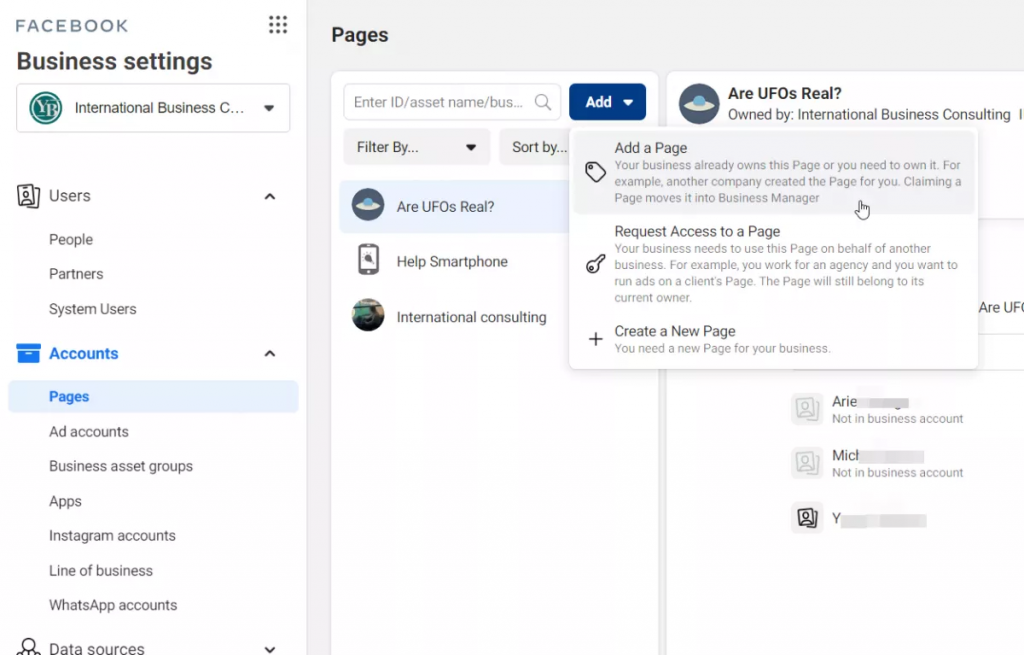
После этого находим ту страницу, которая нам нужна в поиске. Методом подбора по названию вписываем нужные слова и смотрим, что нам предлагает поиск.
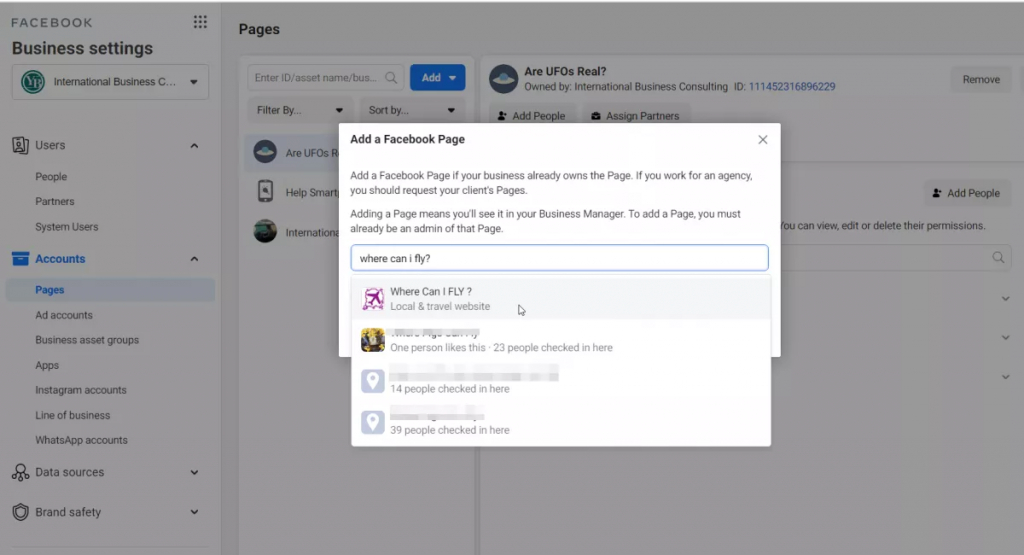
Теперь тот, кто хочет управлять этой страницей, может добавить ее себе.
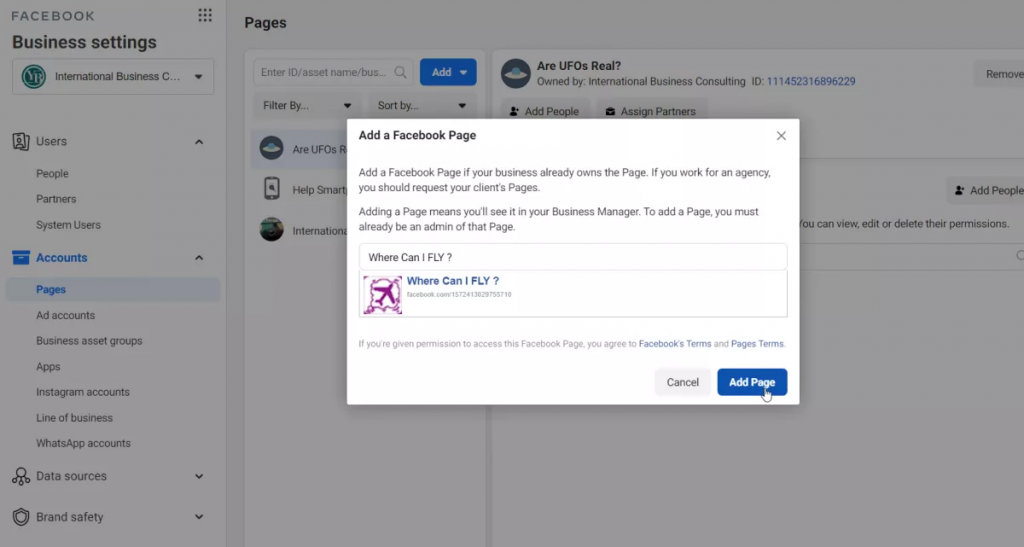
Если учетная запись Instagram была связана с этой страницей в Facebook, новому владельцу надо будет подтвердить, что он действительно просит стать владельцем как страницы FB, так и страницы Instagram. Для этого нужно ввести пароль учетной записи Instagram, который, кстати, может быть другим, чем тот, который используется на странице Facebook.
По итогу, если страница не принадлежала ранее другому бизнесу, новый владелец спокойно вступит в свои права. Если же у страницы уже был владелец, то сначала нужно одобрить изменение владельца страницы Facebook с текущим владельцем.
Владение страницей на Facebook вообще совершенно легко переносится с одной учетной записи Facebook на другую. Невозможно изменить владельца страницы, но вы можете переключить с одного администратора на другого. Чтобы это сделать, для страницы необходимо определить другого администратора. После этого старый администратор удаляется. Как только новый администратор удалил вас как старого, можно считать, что дело в шляпе. Вы передали страницу в Фейсбуке другому аккаунту.
Мы используем файлы cookie и подобные технологии, чтобы показывать и улучшать контент в Продуктах Meta, обеспечивать безопасность за счет обработки информации, полученной из файлов cookie на платформе Facebook и вне ее, а также предоставлять и оптимизировать Продукты Meta для зарегистрированных пользователей. Подробнее об основных и необязательных файлах cookie.
Узнать больше о файлах cookie и о том, как мы их используем, а также в любое время просмотреть или изменить свои настройки можно в нашей Политике в отношении файлов cookie.