Нет звука в Дискорде: что делать?
Нет звука в Дискорде, невозможно играть и слышать собеседника! Это настоящая проблема, требующая своевременного решения, которое мы обеспечим. Рассмотрели самые очевидные причины появления неполадки и нашли возможности справиться с ней своими силами.
Первые шаги
Если у вас пропадает звук в Дискорде, нужно браться за дело! Есть несколько способов, позволяющих исправить положение, мы готовы поделиться всеми. Сначала отметим очевидные моменты, которые необходимо учесть. Частенько пользователи забывают о них, хотя проблему можно было решить за секунду.
- Перезагрузите устройство и перезапустите программу;
- Убедитесь, что интернет-опции подключены, а на счету достаточно средств;
- Проверьте наличие обновлений программы – при необходимости их стоит установить.
Это лишь первые шаги! Многие задаются вопросом, что делать, если пропал звук в Дискорде и не обращают внимания на настройки громкости.
- Если ничего не слышно из динамиков, проверьте, не подключены ли наушники;
- Переведите мышку в трей снизу справа и убедитесь, что вы включили громкость. Не забудьте выставить оптимальное значение – иногда бывает тихо и не слышно;

- Если работаете с наушниками/гарнитурой – покрутите колесико громкости, убедитесь, что провод надежно воткнут в гнездо.
Это далеко не все причины, по которым при разговоре в Дискорде пропадает звук. Движемся дальше – попробуем разобрать, какие еще трудности ждут пользователей. Рассмотрим и способы решения!
Сброс голосовых настроек
Запомнить приведенную ниже последовательность действий должен каждый активный пользователь – если звук в Дискорде лагает. Необходимо поработать с параметрами мессенджера. Но сначала его нужно перезапустить:
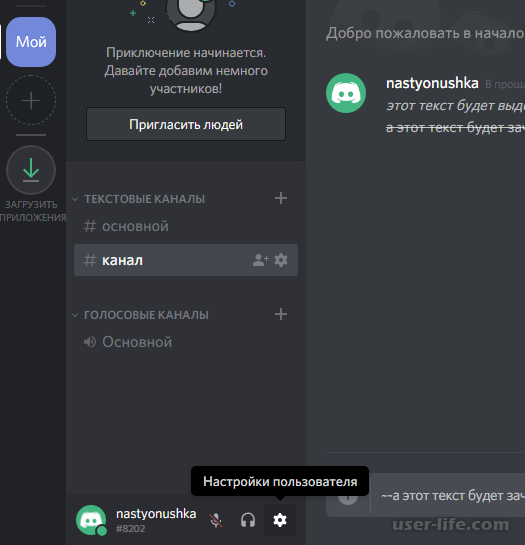
- Войдите в программу и нажмите на шестеренку на нижней панели слева;

- Откройте раздел «Голос и видео» ;
- Прокрутите экран и найдите красную кнопку «Сбросить голосовые настройки» .

Если этот способ не помог, вернитесь чуть выше – найдите раздел «Устройство ввода» и выберите используемое в данный момент устройство.

Настройка внешнего микрофона
Когда на компьютере не работает звук в Дискорде, нужно проверить – все ли в порядке с оборудованием, которым вы пользуетесь. Сначала удостоверьтесь, что штекеры подключены – стоит воспользоваться разными разъемами!
Теперь проверьте обновление драйверов:
- Кликните правой кнопкой мыши по меню Пуск ;
- Выберите «Диспетчер устройств» ;

- Найдите нужный девайс в списке, жмите правой кнопкой мыши и выбирайте пункт «Обновить» .

Следующее, что можно сделать, если пропал звук в Дискорде:
- Вновь откройте приложение и перейдите к настройкам;
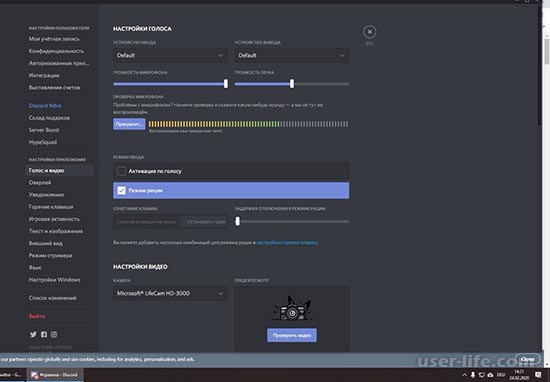
- В знакомой вкладке «Голос и видео» ищите раздел «Режим ввода» ;
- Переключите «Активацию по нажатию» (режим рации) на «Активацию по голосу» или наоборот и проанализируйте изменения.

Не помогло? Переходим к тяжелой артиллерии! Мы обязательно справимся.
Дополнительные настройки
Вновь вернемся к знакомой вкладке «Голос и видео» , здесь есть несколько нужных параметров:
- Найдите строку «Включить обслуживание пакетов с высоким приоритетом» и отключите тумблер напротив;

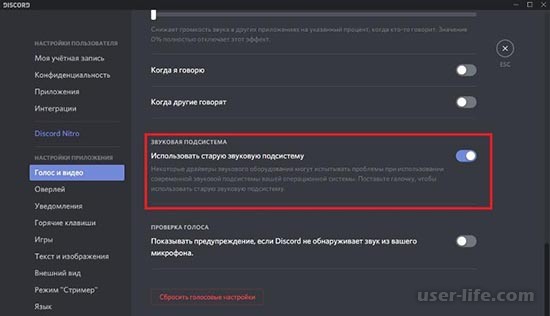
- Перейдите к строчке «Использовать звуковую подсистему Legacy» и включите переключатель.

Последнее, что можно сделать, если в Дискорде периодически пропадает звук собеседника или ваш собственный – запустить программу от имени администратора:
- Щелкните по ярлычку на рабочем столе правой кнопкой мыши;
- Выберите пункт «Свойства» ;

- Найдите вкладку «Совместимость» ;
- Поставьте отметку в строке «Запуск от имени администратора» ;

- Кликните «ОК» , чтобы сохранить внесенные изменения.
Наконец, если Дискорд глушит звук в игре и ни один перечисленный способ не помогает, обратитесь в службу поддержки – можно связаться с саппортом, отправив запрос по ссылке.
Мы подробно объяснили, что делать, если нет звука в Дискорде – несложные действия помогут справиться с возникшей проблемой. Отнеситесь к нашим советам серьезно, тогда вы с легкостью восстановите работоспособность мессенджера и сможете общаться и наслаждаться.
Почему в Discord периодически пропадает звук собеседника
Всем привет! Сегодня поговорим про почему периодически пропадает звук собеседника в популярной бесплатной программе общения Discord. Итак, поехали!
Довольно нередкая неувязка у юзеров – пропажа звука, во время игры. Это случается автономно от избранного для установки приложения техники. Будь это компьютер или же мобильное прибор, планшет.
Предпосылки пропадания звука
Нередко свежие информационные платформы сопровождаются ненавистными обстановками у юзеров, которые связаны с улучшением программки или же с плохим выпуском обновления.
Пропадание звука нередкая неувязка передовых приложений. Отчего в Дискорде исчезает звук при разговоре?
Оснований большое количество, в следствие этого их возможно поделить на:
Сбой в работе самого приложения Discord;
Безуспешная аппарат драйверов;
Сбои аппаратной части техники;
Сбои опций в системе индивидуального обеспечивания на приборе, где установлен Discord.
Разбираясь по любому пункту возможно способом исключения просто отыскать основание такого, отчего же время от времени лагает звук при беседе с собеседником.
В случае если в дискорде исчез звук, в первую очередь идет по стопам выяснить тривиальные косяки, которые иногда делают юзеры.
Перезагрузка прибора или же перезапуск программки в большинстве случаев постановляет делему мгновенно.
А еще испытание включения онлайна и достаточность средств на счету или же актуальная аппарат обновлений разрешает избежать нехорошего свойства соединения.
Не стоит без должного уважения относится и забывать на тему опции громкости. Так, вполне вероятно надо выяснить подключены ли наушники или же интегрирована и отрегулирована общая громкость голосов.
Проблемы на стороне прибора
В случае сбоя аппаратного нрава есть 2 варианта, отчего во время игры исчезает или же отстает звук: неисправная работа звуковой карты или же отказ гарнитуры.
Трудности с динамиком или же наушниками
Как бы забавно не звучало, но исключительно нередкая неувязка пропажи звука связана с тем, собственно что юзер неверно включает гарнитуру – наушники или же микрофон в особое гнездо.
Вследствие этого не стоит конвульсивно строчить в службу техподдержки, дабы разобраться с задачей. В первую очередь идет по стопам выяснить плотность соединения штекера гарнитуры с гнездом, а еще корректность гнезда.
При применении блютуз наушников еще есть выход из проблемной истории. Всего только надо выяснить степень заряда ваших наушников и исполнить переподключение прибора.
Временами неувязка подачи голосового сигнала в этой ирге сквозь блютуз непоправима. В этом случае идет по стопам выбрать иной картина гарнитуры.
Корректность работы звуковой карты на компе просто выяснить в том числе и что, кто не ориентируется в технике.
В случае если нет задач со звуком в иных приложениях или же при сворачивании деятельных окошек, то важна испытание соотношения звуковой платы операционной системе компа.
Нажав на иконку «Мой компьютер» избираем вкладку «Свойства», а впоследствии «Диспетчер устройств».
В открывшемся окошке идет по стопам выяснить жизнь звуковой карты. В случае если она не в наличии или же визави имени карты стоит значок «!», то это не четкая первопричина пропажи звука.
Идет по стопам это выяснить в совокупы с информацией о звуковых драйверах.
На телефоне
Почти все трудности со звуком на телефоне имеют все шансы быть связаны с аудиокодеком IDT High Definition Audio.
Это подвергается исправлению с поддержкой обновления драйверов вручную. Этот вариант разрешает применить в работе необходимый звуковой драйвер.
Но не все операционные системы мобильных приборов имеют IDT High Definition Audio.
Для испытания присутствия предоставленного кодека и собственноручного конфигурации драйвера надо исполнить:
С поддержкой панели задач в окошке розыска введите диспетчер приборов, а вслед за тем изберите его в перечне итогов.
Разверните раздел под заглавием «Звуковые, игровые и видеоустройства».
Отыщите кодек IDT High Definition Audio. При наличии его в перечне, нажмите на него и обновите драйвер.
Вслед за тем, выбрав вкладку «Выполнить разведка драйверов на данном компьютере» отыщите драйвер из перечня имеющихся драйверов.
Список предустановленных драйверов станет отражаться на экране и между их надо избрать прибор, поддерживающее High Definition Audio.
Кроме предоставленного способа время от времени может помочьпомогает вариант уничтожения недостатка звука, допускающий пуск вкладки характеристик звука (Пуск — Характеристики — Система — Звук — Уничтожение неполадок).
Трудности на стороне программки
И всё же, гигантская доля косяков, связанных с пропажей звука, связаны со сбоями в программном обеспечивании самого приложения.
Это имеет возможность быть по причине архаичных звуковых драйверов, которые закончили собственную полновесную работу. В этом случае нужно подновить или же переустановить их, или же же элементарно перезагрузить на компе.
В случае если работа драйверов в замечательном состоянии, а звук все точно также лагает, стоит выяснить опции самого приложения. Нередки истории, когда юзер сам легкомысленно готовит конфигурации и запамятывает о них.
Дабы это выяснить, надо забежать в пользовательские опции и исполнить надлежащие манипуляции:
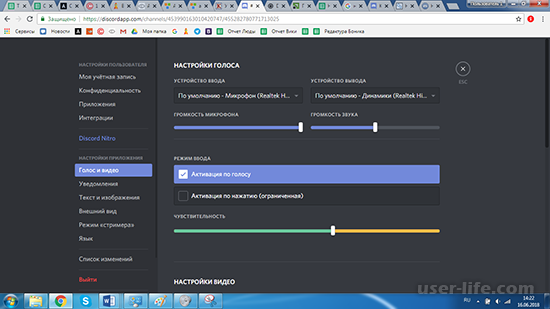
Значок шестеренки в приложении Discord находится вблизи с ником. Это и есть вкладка опций.
Впоследствии открытия опций, надо перебежать в «Голос и видео», где проверяется соотношение присоединенных приборов тем, собственно что поддерживаются на ПК.
Тут же вполне вероятно настроить сенсорность гарнитуры или же микрофона.
Еще возможно испробовать запустить программку от имени админа, в случае если прошлые методы не несомненно помогли. Это возможно устроить, щелкнув по ярлычку на рабочем столе компа и выбрав вкладку «свойства» и дальше «совместимость».
В случае бесполезности всех перечисленных способов нужно адресоваться в службу технической помощи, где несомненно помогут преодолеть с появившейся задачей.
Геймерский мессенджер Discord – образчик оригинальной известности программки за маленький зазор существования.
Не стоит печалиться, в случае если в приложении появляются проблемы. Эта неувязка, как нехороший звук в Дискорде устраняется меньше чем за тридцать минут без поддержки технической помощи.
Периодически перестаю слышать людей в Discord!
Немного о проблеме. «Периодически перестаю слышать собеседников, они меня слышат — я их нет. Звук оповещений причём работает, помогает только перезаход в программу.» Расскажу какие были приложены усилия для того, что бы попытаться решить данную проблему. 1) Первым делом были установлены свежие драйвера на компьютер (звук и тд.) — не помогло. 2) Переустановка программы — мимо. 3) Переустановка ОС — Виндовс 7/10/ХР — не помогло. 4) Установка на аналогичном компьютере в другом субъекте РФ дискорда (конфигурация компьютера 1в1) — на на другом конце проблемы не было, у меня как обычно присутствовала (вывод: проблема не в железе) 5) Ну я психанул поменял конфигурацию компа полность, осталась только видюха от старого компа — не помогло, хорошо. дальше 6) Переходим к провайдеру и роутеру, запускаю дискорд с телефона (Ipad) — все работает, трабла нет, провайдер отпадает. 7) Следующий этап, компьютер подключен к роутеру LAN кабелем, начинаю играть с другом утром в PUBG за 4 часа игры мне пришлось перезайти в дискорд раз 8 по понятным причинам. Отключаю кабель от компьютера и подключаю его в WiFi сети через USB D-Lind модем (короче через WiFi) и что происходит? — играю уже все новогодние праздники, все как рукой сняло. ВЫВОДЫ: Что? Из-за подключения LAN кабелем к роутеру были такие проблемы. Удивительно, но как. Может я совсем плох, но сопоставить проблему принятия (воспроизведения) звука только Дискордом (Скайп работает нормально) с типом подключения компьютера к роутеру, я не могу. Роутер: Zyxel keenetic lite 2 Оператор: Ростелеком Наушники: USB
Всем спасибо, всем удачи!
P.S. Отдельное спасибо модераторам форума за идиотские поступки. Закрывать тему с не решенной проблемой, которая беспокоит многих юзеров дискорда, это большого стоит! https://dota2.ru/forum/threads/inogda-perestaju-slyshat-druzej-v-diskorde.1092648/
17 Dec 2018 в 08:41 #2
Проблема та же точь в точь, у меня и моего знакомого, у обоих тот же роутер Zyxel keenetic lite 2 , оба зацеплены по LAN, наверное проблема в нем.
10 Feb 2019 в 14:43 #4
Такая же проблема на keenetik extra
нашел причину и решение проблемы.
Проблема заключалась в процессоре, то есть чипе, ранние ревизии чипа, который не умеет UDP трафик без чексумм через PPE. Других ревизий чипа на этих девайсах не было.
Решение простое:
1. сменить роутер на «поновее»
2. отключить аппаратный обработчик
а. Если прошивка оригинальная, при установленном компоненте «Сетевой ускоритель» выполните в CLI, команды:
«no ppe hardware» а затем: «system configuration save»
б. Если прошивка padavan, отключить Аппаратное ускорение NAT/маршрутизации IPv4 в Дополнительно — wan
26 Oct 2019 в 23:09 #6
Такая же проблема на keenetik extra
нашел причину и решение проблемы.
Проблема заключалась в процессоре, то есть чипе, ранние ревизии чипа, который не умеет UDP трафик без чексумм через PPE. Других ревизий чипа на этих девайсах не было.
Решение простое:
1. сменить роутер на «поновее»
2. отключить аппаратный обработчик
а. Если прошивка оригинальная, при установленном компоненте «Сетевой ускоритель» выполните в CLI, команды:
«no ppe hardware» а затем: «system configuration save»
б. Если прошивка padavan, отключить Аппаратное ускорение NAT/маршрутизации IPv4 в Дополнительно — wan
Подскажи, пожалуйста. Такая же беда, только с xiaomi mi router 4. Как вылечить можно? Роутер не старый прям совсем, прошивка стоковая.
Почему не слышно друга в Дискорде

Discord используется как средство голосового общения, наверное, даже чаще, чем мессенджер, поэтому появление различных проблем со звонками и слышимостью собеседников – не редкость. Как раз самая распространенная неполадка такого характера – когда вы не слышите друга во время личного звонка или при использовании голосовых каналов. Далее предлагаю по очереди попробовать разные методы, которые направлены на решение проблемы.
Проверка кнопки звука
Начну с самого банального совета – проверки того, включен ли вообще звук в самом Дискорде. Вам может показаться, что такая проблема вообще не возникает у пользователей, но не стоит забывать о том, что далеко не все являются продвинутыми в Discord или попросту даже не знают о существовании кнопки, которая отключает слышимость собеседников. Вы ее видите на следующем скриншоте и должны перевести ее в такое же состояние, если сейчас иконка перечеркнута красной линией.
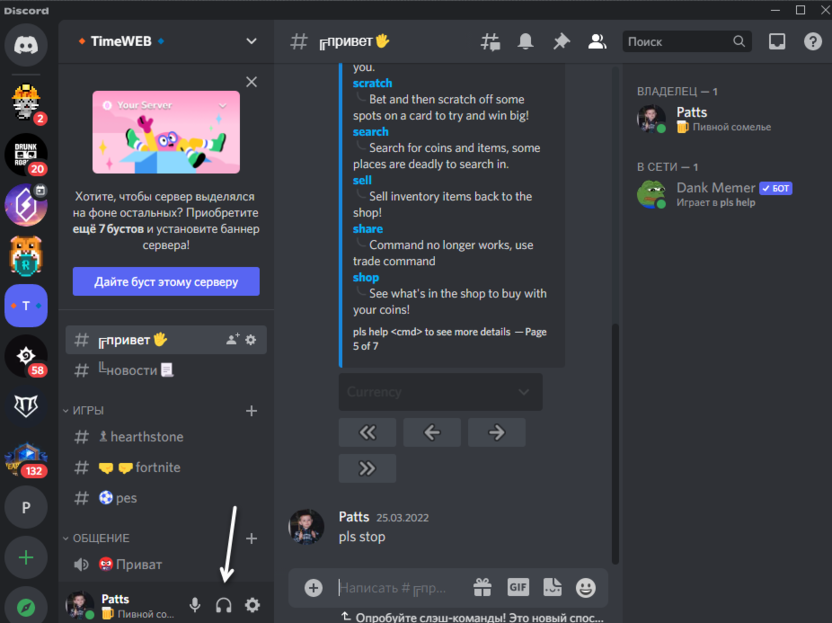 Достаточно просто кликнуть по данной кнопке левой кнопкой мыши, чтобы она стала отображаться в точности так же, как на изображении выше. После этого можете даже не завершать текущий звонок с другом, если он еще идет, и проверить, появится ли слышимость.
Регулировка громкости собеседника
Вот об этой настройке знают точно не все, поскольку часто даже не используют контекстное меню, в котором находится данный параметр. Его суть заключается в том, что через меню взаимодействия с конкретным пользователем вы можете заглушить его или управлять громкостью конкретного человека. Это очень удобно, когда речь идет о групповом общении и кого-то слышно громче или тише остальных. Если вы вообще не слышите собеседника, кликните по его нику в списке участников сервера и через появившееся контекстное меню передвиньте ползунок «Громкость пользователя» вправо. Еще в этом меню можете найти пункт «Отключить звук» и убедиться в том, что возле него не стоит галочка.
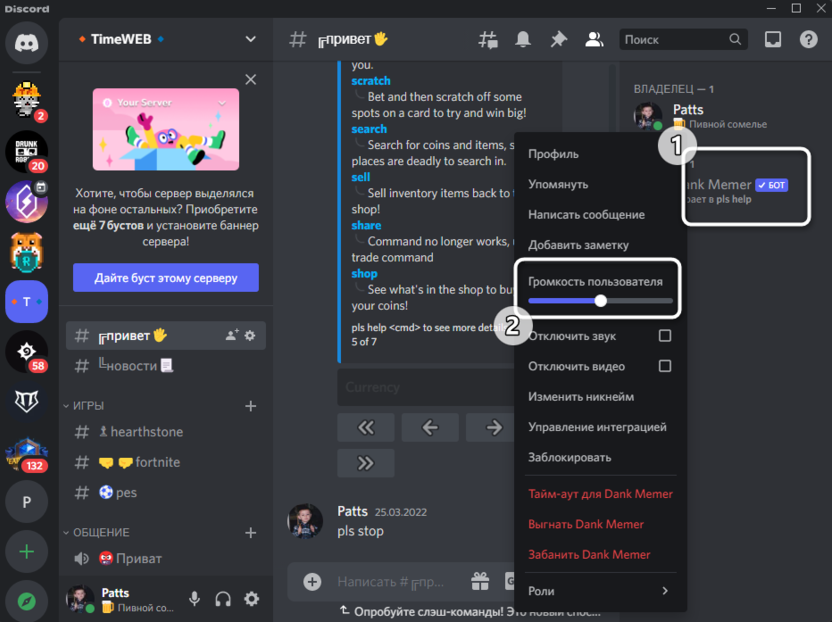
Если найти в списке участников его не получается, можете вызвать данное меню точно так же, но в голосовом канале, нажав правой кнопкой мыши по нику пользователя. Кстати, таким образом можно регулировать громкость всех участников голосового канала так, как это нужно именно вам.
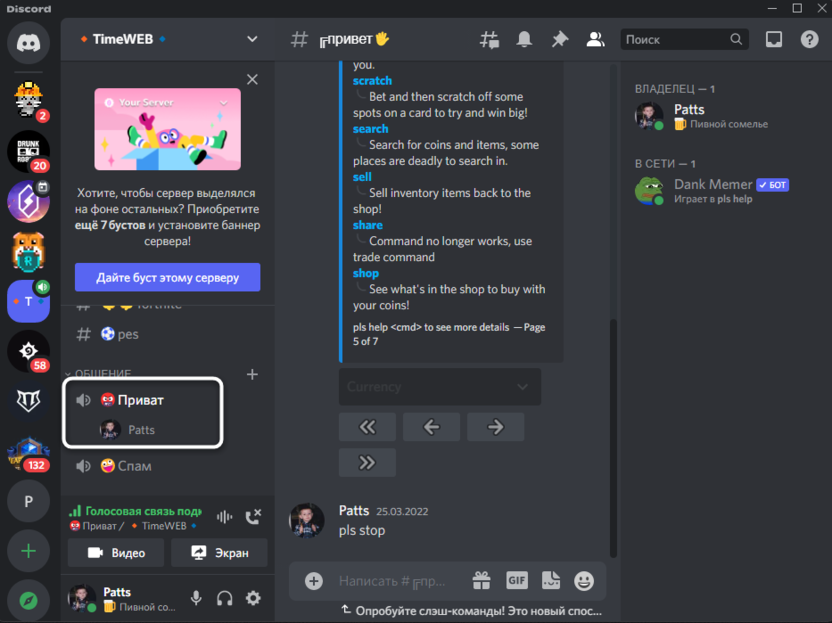
Отмечу, что при личном звонке, если он был совершен через страницу пользователя, вы будете перенаправлены в другое окно – там таких настроек уже нет, и для решения проблемы понадобится обратиться к следующему методу.
Проверка настроек учетной записи
Проверим еще одну настройку, которая относится непосредственно к вашей учетной записи Discord и может влиять на слышимость собеседников. В настройках профиля есть параметр, предназначенный для выбора источника вывода звука, а также ползунок регулировки громкости. Именно все это я и предлагаю проверить, следуя инструкции ниже.
В самом Дискорде нажмите кнопку с изображением шестеренки, чтобы открыть настройки учетной записи.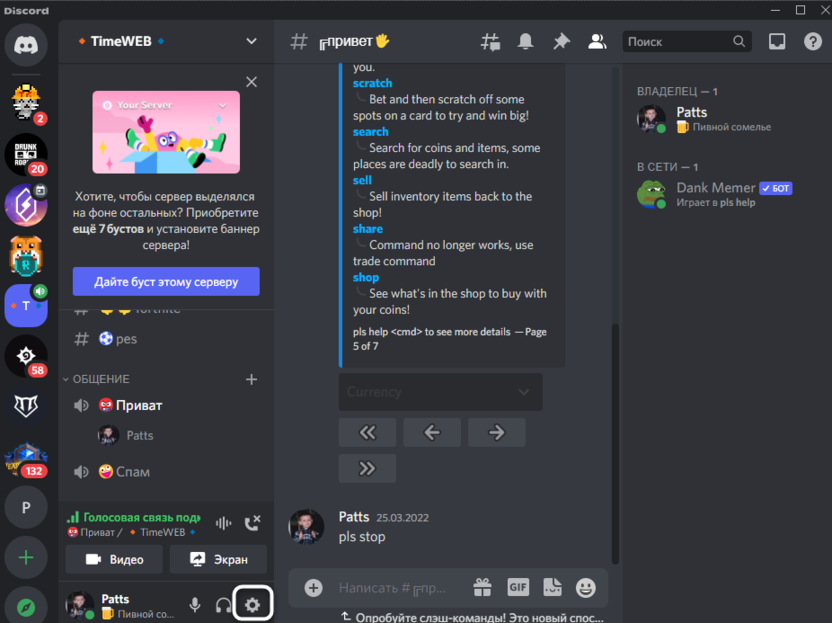
На панели слева выберите пункт «Голос и видео».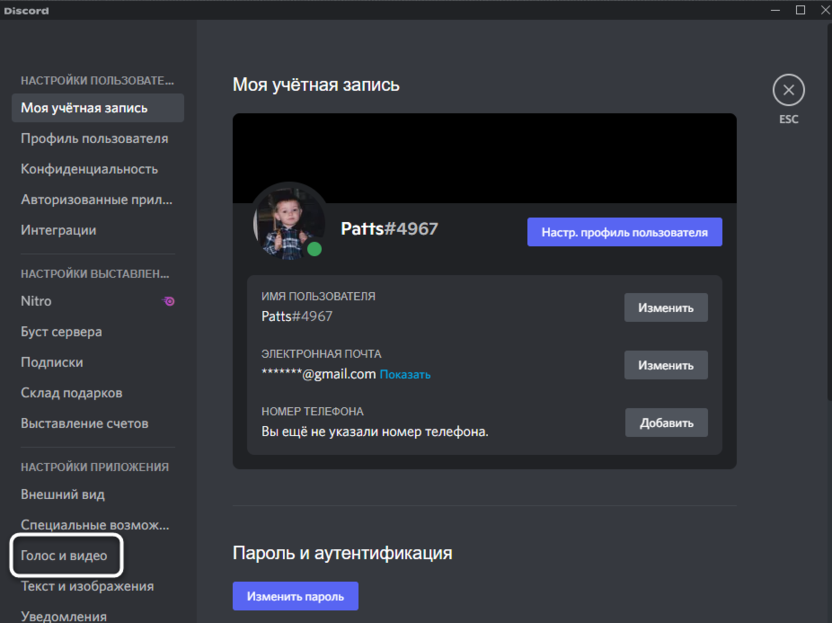
Обратите внимание на пункт «Устройство вывода». Если программа предлагает на выбор разные источники, выберите именно то, которое используете для прослушивания системных и прочих звуков на своем компьютере (в следующем методе еще покажу, как определить текущее активное устройство).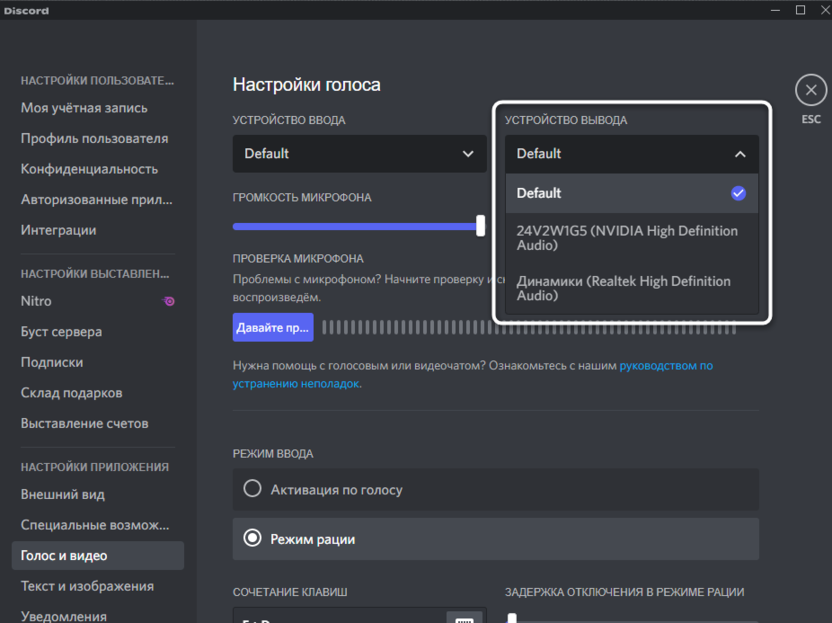
Теперь можете добавить немного громкости даже в тех случаях, когда ползунок и так выкручен наполовину или больше, поскольку есть вероятность того, что собеседника слышно, но недостаточно хорошо.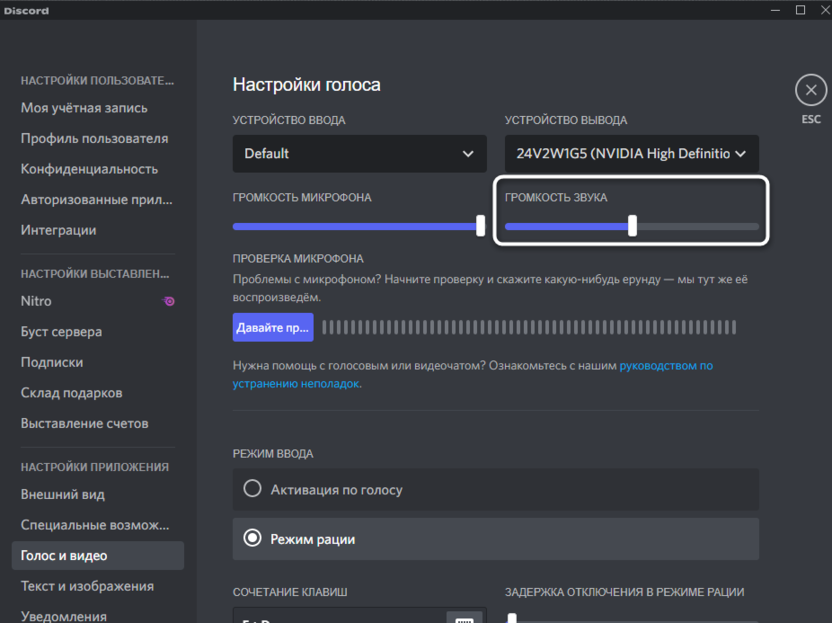
В выполнении представленных шагов нет ничего сложного. Единственная трудность может быть вызвана наличием разных устройств вывода. Если вы не знаете, какой из них выбрать, обратите внимание на следующий метод решения рассматриваемой проблемы.
Проверка звука в системе
Здесь сразу стоит обозначить, что изначально подразумевается наличие звука в ОС Windows. То есть вы можете слушать музыку, смотреть видео, но при этом не слышите только собеседника в Дискорде. Если же звука вообще нет на компьютере, понадобятся другие методы решения, а это уже тема для отдельной статьи.
В этом случае проверим только источник вывода, общую громкость и громкость самого приложения через микшер. Поэтому для начала откройте меню «Пуск» и перейдите через него в «Параметры».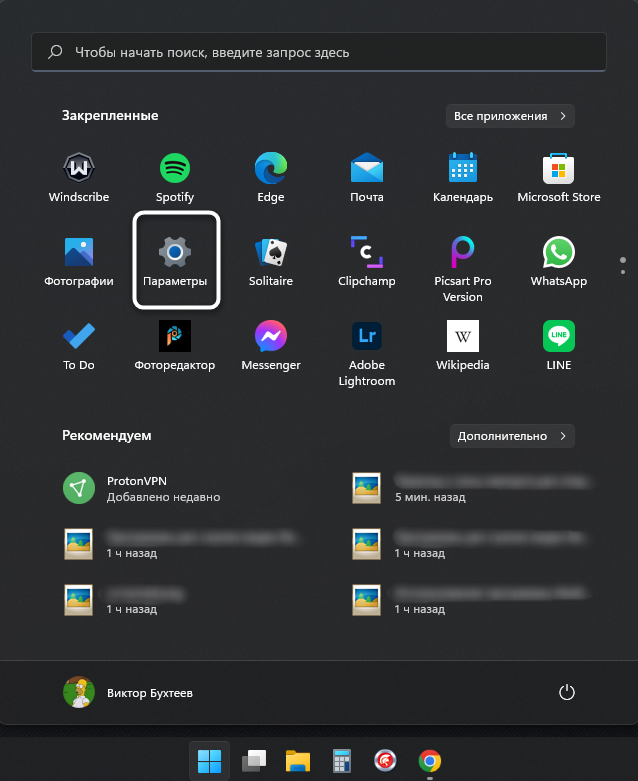
Используйте поиск или самостоятельно найдите раздел с названием «Звук».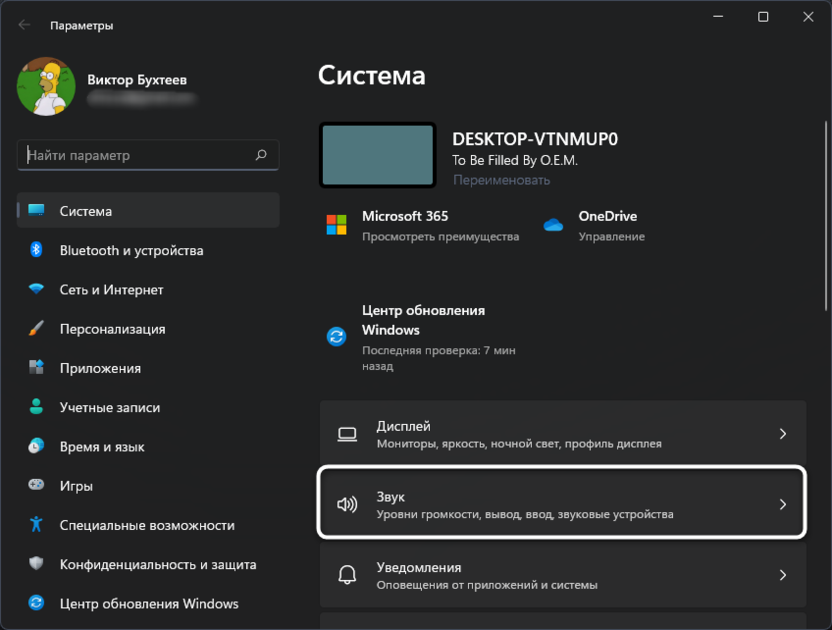
В нем проверьте название текущего устройства воспроизведения. Если оно отличается от того, которое вы выбрали в Discord, значит, нужно вернуться в программу и, следуя инструкции из предыдущего метода, изменить устройство вывода.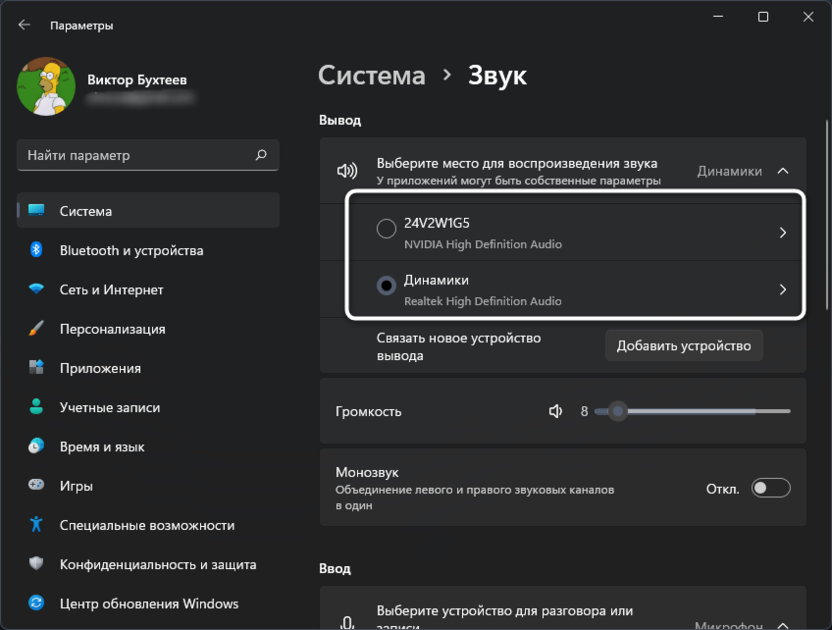
Можете немного передвинуть регулятор громкости вправо и посмотреть за его динамической полоской, чтобы убедиться в наличии звука в ОС.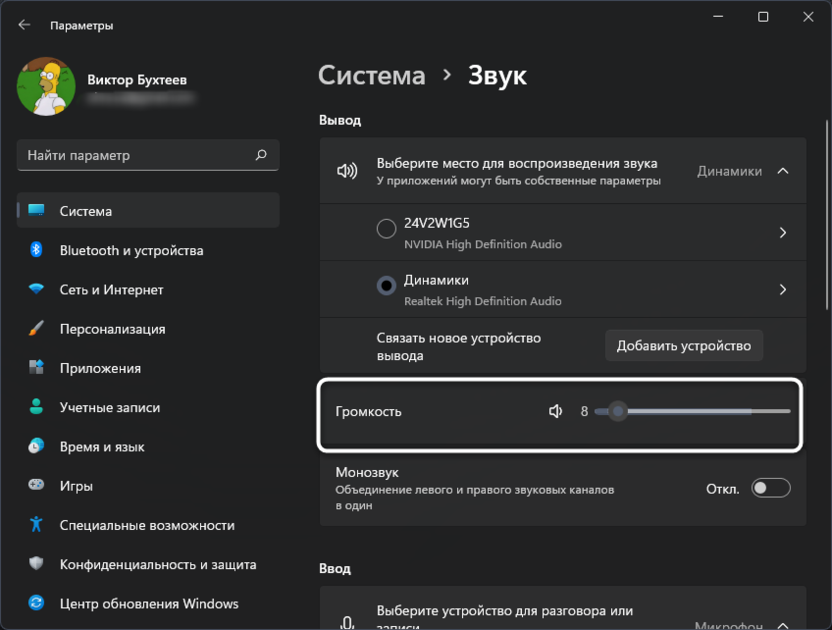
Для просмотра громкости самого приложения опуститесь в данном окне с настройками и откройте микшер, кликнув по «Громкость».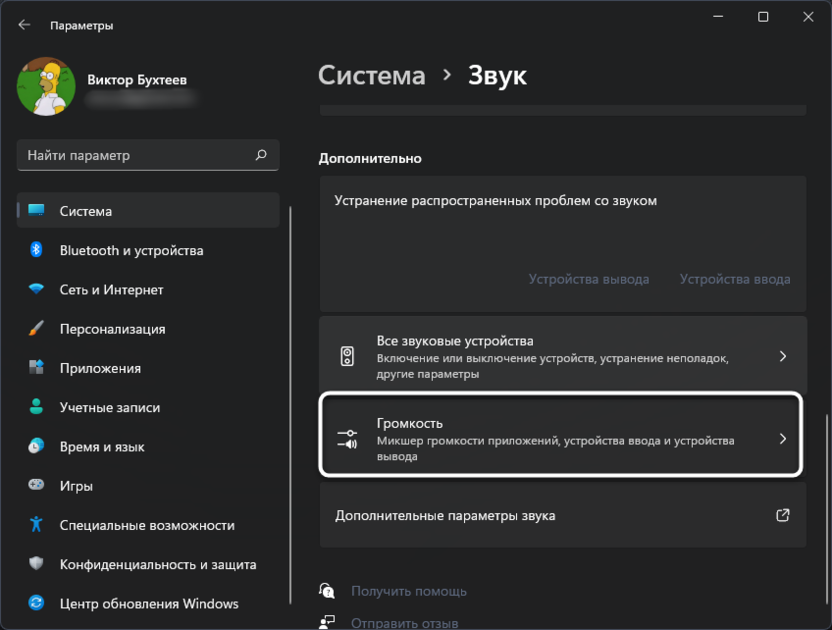
Найдите там «Discord» и убедитесь в том, что громкость установлена в значении 100.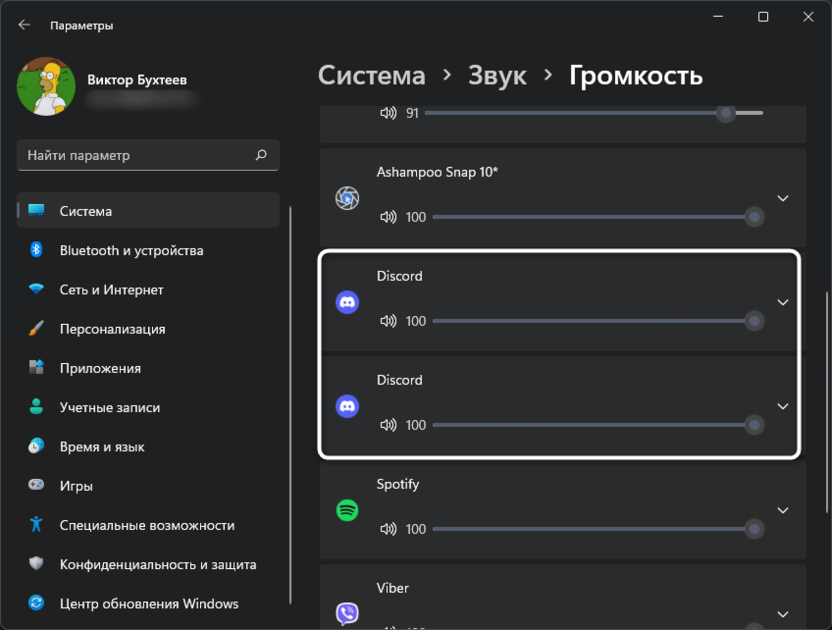
Включение функции приглушения приложений
Эта рекомендация будет полезна тем пользователям, кто не слышит собеседника в Discord во время игры. По умолчанию функция приглушения включена, но уровень может оказаться недостаточным, из-за чего звук происходящего в игре просто будет перебивать вашего друга и вы толком ничего не услышите. Давайте исправим эту ситуацию при помощи изменения одной настройки.
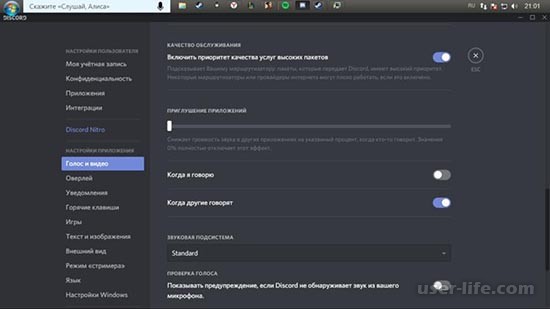
Перейдите в настройки учетной записи точно так же, как это уже было показано выше. Откройте уже знакомый раздел «Голос и видео», прокрутите список параметров вниз и найдите пункт «Когда другие говорят» для настройки «Приглушение приложений». Убедитесь в том, что переключатель находится в активном положении.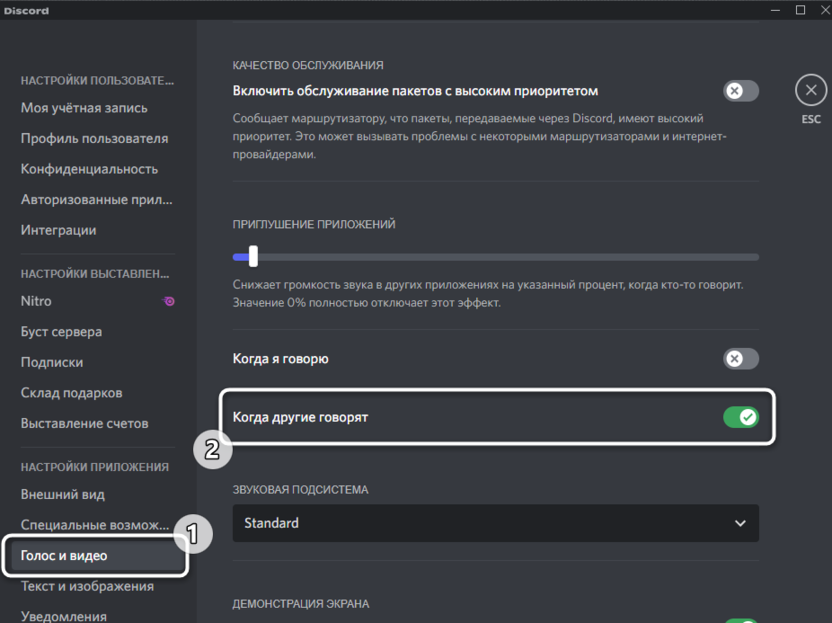
Теперь можете отрегулировать ползунок, передвигая его вправо, чтобы обеспечить более сильное приглушение звука игры во время того, когда будет говорить ваш собеседник.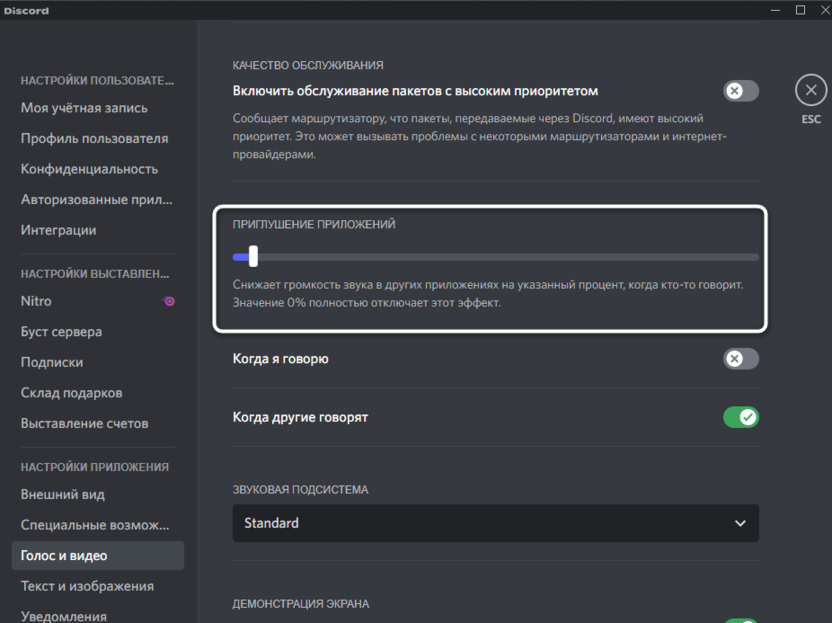
Теперь лучше произвести тестовый созвон, запустив любую игру. Проверьте, стало ли лучше или вы все еще плохо слышите или вовсе не слышите своего собеседника. В случае надобности приступайте к рассмотрению последней рекомендации.
Изменение звуковой подсистемы
По умолчанию в Discord установлена стандартная звуковая подсистема, используемая и в других приложениях для общений. Мы рекомендуем поменять ее на устаревшую или экспериментальную, чтобы проверить, скажется ли это на качестве ваших звонков. Этот параметр находится сразу же под предыдущим и имеет соответствующее название. Просто разверните список подсистем и выберите там ту, которая отличается от стандартной.
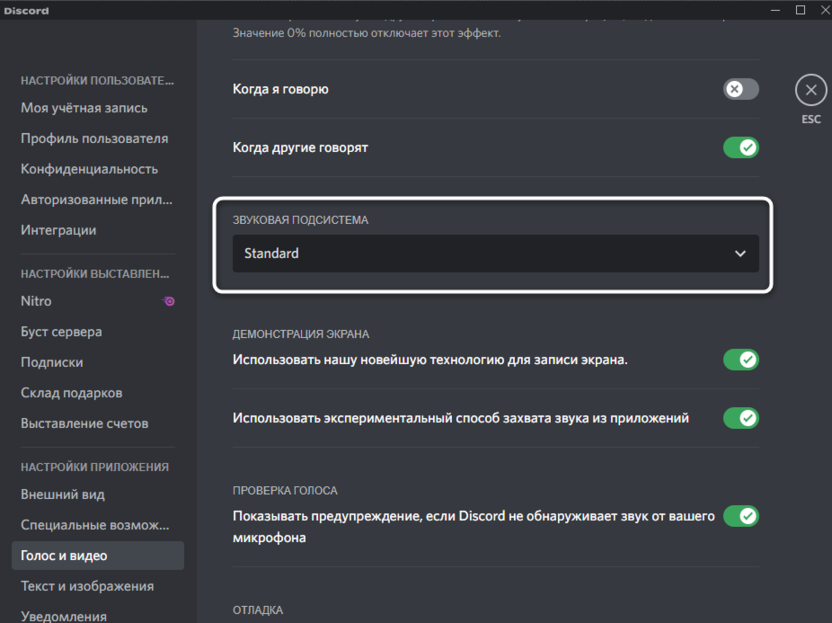
Если после тестирования окажется, что ситуация не изменилась, звуковую подсистему лучше вернуть в состояние «Standart».
Изменение региона голосового канала
Последняя рекомендация будет направлена на тех пользователей, кто испытывает трудности при общении с собеседниками в голосовых каналах. Если вы являетесь владельцем данного сервера, понадобится вручную изменить настройки, выбрав другой регион для канала. Если нет, обратитесь к администратору и расскажите о своей проблеме. Детально смена региона описана в другой моей статье о Discord, поэтому вы можете использовать соответствующую инструкцию, чтобы решить эту проблему.
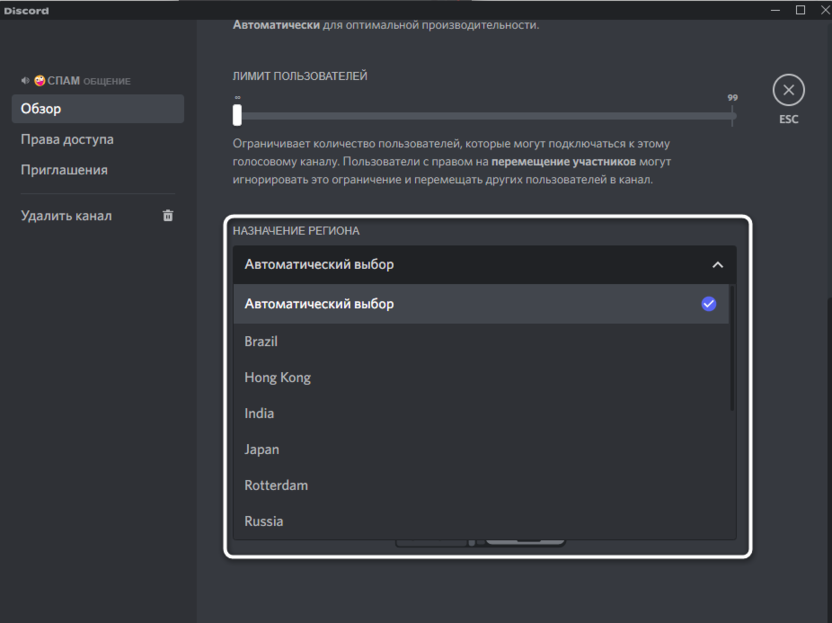
Если ничего из приведенного выше вам не помогло, не стоит исключать тот факт, что проблема может быть и на стороне собеседника. Попробуйте подключиться к другим голосовым чатам или созвониться с другим собеседником для проверки. Попросите его проверить свой микрофон. Потратьте немного времени, чтобы найти истинную причину проблемы, и тогда она будет решена в кратчайшие сроки.