4 способа подключить микрофон к Mac mini
Не могу разобраться, как подключить микрофон к Mac mini 2018 года. Раньше на корпусе было два 3.5 мм разъема, а сейчас только один.
В моделях Mac mini с 2010 по 2014 годы включительно на задней панели располагалось два 3.5 мм разъема. Один из них был предназначен для вывода звука на колонки или гарнитуру, а второй являлся линейным входом, к которому можно было подключить микрофон с предусилителем.
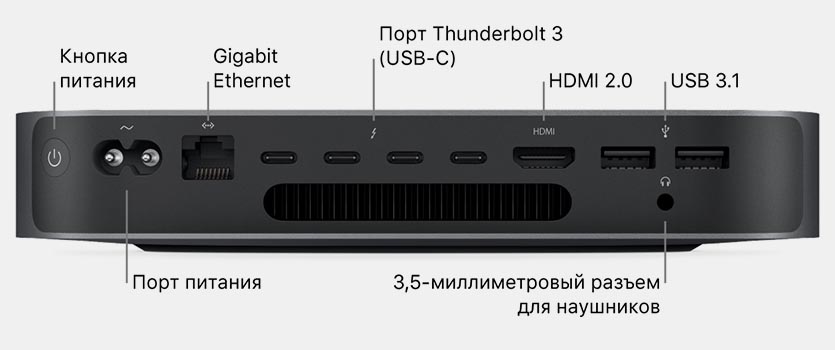
Начиная с модели Mac mini 2018 года разработчики убрали порт линейного входа, оставив только разъем для вывода звука. Однако, есть сразу несколько способов подключить микрофон к Mac.
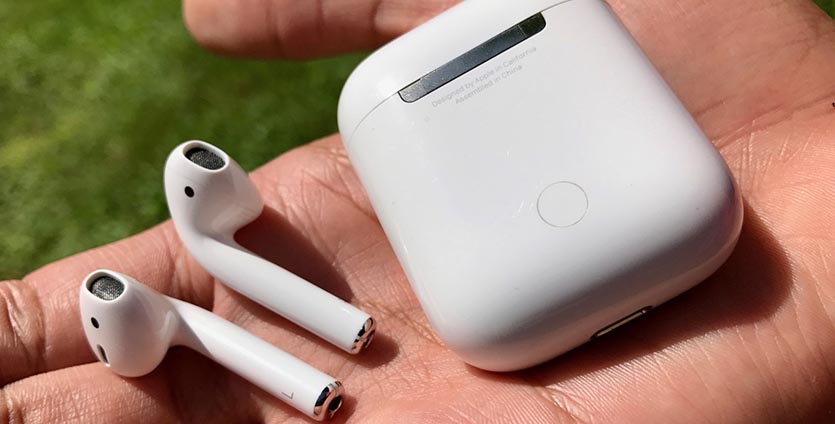
1. Используйте беспроводную гарнитуру. Любая беспроводная гарнитура с микрофоном при сопряжении с Mac mini будет распознана в качестве двух устройств: для вывода звука (наушники) и для ввода (микрофон).
2. Подключите веб-камеру. Многие модели камер для видеосвязи оснащаются встроенным микрофоном. Его можно использовать не только во время разговоров по FaceTime или Skype, но и для записи звука.
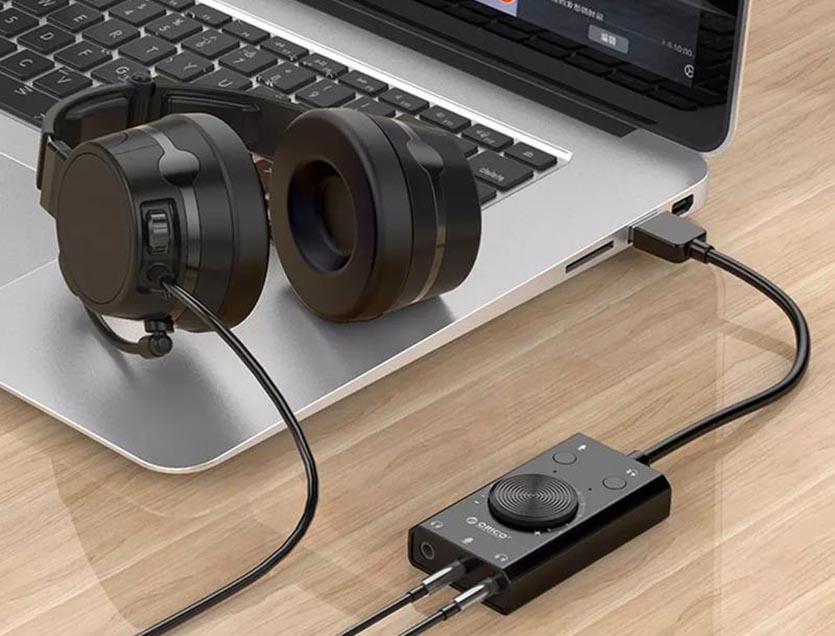
3. Используйте USB-звуковую карту. Внешняя звуковая карта, которая подключается к компьютеру по USB должна иметь пару разъемов: выход и вход. К первому можно подключить дополнительную пару наушников, а ко второму любой проводной микрофон.
4. Найдите микрофон с USB-подключением. Вместо дополнительной звуковой карты можно просто найти отдельный микрофон или гарнитуру с USB подключением. С появлением порта Type-С в смартфонах такие аксессуары стали появляться у разных производителей.
Вот так можно подключить микрофон к миниатюрному компьютеру Apple и использовать его для связи или записи звука.
Как подключить внешний микрофон к IMAC?
Распространенной причиной проблем с микрофоном является неправильно настроенный звуковой вход. Перейдите в «Системные настройки»> «Звук» и откройте вкладку «Вход». Вы должны увидеть список устройств, которые вы можете использовать в качестве источника звука, включая (надеюсь) микрофон, который вы хотите использовать.
Что делать если мак не видит микрофон?
На Mac выберите меню Apple > «Системные настройки», нажмите «Защита и безопасность», затем нажмите «Конфиденциальность». Выберите «Микрофон». Установите флажок рядом с приложением, которому нужно разрешить доступ к микрофону. Снимите флажок, чтобы отменить доступ для этого приложения.
Как подключить юсб микрофон к Макбуку?
Подключить USB—микрофон к порту USB на вашем компьютере. Выбрать USB микрофон в качестве источника входного сигнала трека. Подключите аудио интерфейс USB или FireWire-порт, затем подключите микрофон к аудио интерфейс для записи. Подключить аудио-микшер или пульт к аудио-интерфейса, подключенного к компьютеру.
Как подключить внешний микрофон к MacBook Air?
Подключите один конец к свободному USB-порту и подключите микрофон к разъему аудиовхода, выберите iMic в качестве источника входного сигнала в настройках «Звуковая система», и вы должны заниматься бизнесом. Если вы надеялись использовать оба микрофона, вам понадобится интерфейс, поддерживающий несколько входов. Таких интерфейсов много.
Почему мой внешний микрофон не работает на MacBook Air?
Распространенной причиной проблем с микрофоном является неправильно настроенный звуковой вход. Перейдите в Системные настройки> Звук, а затем щелкните вкладку «Вход». Вы должны увидеть список устройств, которые вы можете использовать в качестве источника звука, включая (надеюсь) микрофон, который вы хотите использовать. . Если ползунок установлен слишком низко, ваш Mac не обнаружит звук.
Могу ли я подключить микрофон к своему Mac?
Многие люди, которые внезапно обнаружили, что работают или учат из дома, кое-что поняли — вы не могу подключить микрофон к разъему для наушников MacBook. . MacBook нужен разъем TRRS, что означает «наконечник, кольцо, кольцо, рукав», и у него четыре полосы.
Есть ли в MacBook Air микрофон?
Микрофон внутри MacBook Air был разработан с учетом речи (и FaceTime), и его можно настроить только несколькими способами. Перейдите в Системные настройки> Звук> Вход. и вы увидите, что вы можете изменить усиление микрофона (его входную громкость) с помощью ползунка, который находится между двумя значками микрофона.
Как починить внутренний микрофон на MacBook Air?
- Откройте системные настройки (в приложениях или через Siri или Spotlight Search)
- Щелкните "Звук".
- Выберите «Вход»> «Внутренний микрофон».
- Здесь убедитесь, что входная громкость установлена на максимум.
- Теперь, если вы говорите рядом с вашим Mac, полоски уровня ввода должны заполниться.
Почему мой микрофон Mac не работает с Zoom?
Если Zoom не берет ваш микрофон, вы можете выбрать другой микрофон в меню или отрегулировать уровень входного сигнала. Установите флажок «Автоматически настраивать параметры микрофона», если вы хотите, чтобы Zoom автоматически регулировал громкость входного сигнала.
Как подключить микрофон к MacBook Pro?
Найдите линейный порт на боковой стороне MacBook Pro рядом с портом USB. Подключите микрофонный разъем к предусилителю, а затем подключите разъем предусилителя к порт. Предусилитель необходим для того, чтобы уровень сигнала микрофона был достаточно высоким, чтобы его можно было четко определить аналоговым входом MacBook Pro.
Как использовать внешний микрофон с MacBook
У MacBook и Mac в целом только один разъем для наушников. Вы можете подключить к нему комбинированное устройство для наушников и микрофона, и оно будет работать нормально. Вы также можете использовать внешнее устройство, хотя обычно оно все равно будет определяться как комбинированное устройство. Если вы хотите использовать внешний микрофон с MacBook, это довольно легко сделать. Вам нужно сделать всего одно небольшое изменение.
Внешний микрофон с MacBook
Загрузите Mac и подключите микрофон к разъему для наушников. Микрофоны бывают разных конфигураций; некоторые не нуждаются в отдельном питании, в то время как другие имеют собственный источник питания. Третьи могут иметь кнопку включения / выключения, в то время как она может отсутствовать на обычном настольном микрофоне. Вам решать, как перевести микрофон в «рабочее» состояние.
Как только вы узнаете, что он включен, вам нужно установить его в качестве устройства ввода. Есть два способа сделать это.
Устройство ввода – строка меню
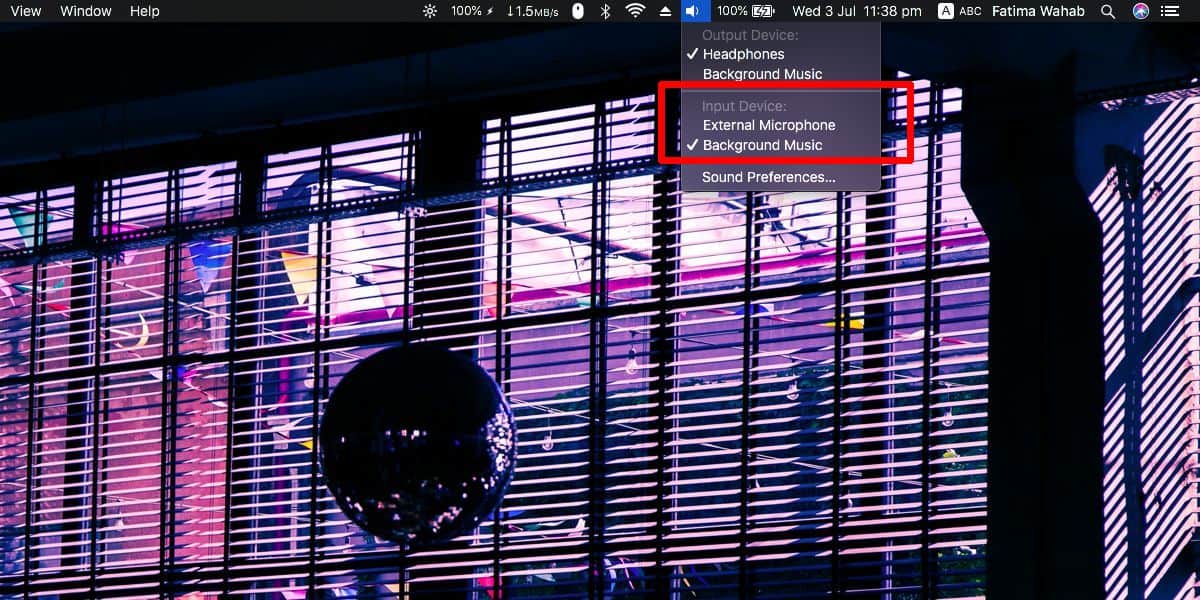
Чтобы настроить устройство ввода из строки меню, удерживая нажатой клавишу Option, щелкните значок динамика в строке меню. В меню будет раздел «Устройство ввода», а под ним будет указан ваш внешний микрофон. Возможно, что если вы используете фирменный микрофон, например микрофон Yeit, он будет отображаться с собственным названием / номером модели. Если это обычный микрофон или микрофон низкого уровня, он, скорее всего, будет отображаться как «Внешний микрофон». Выберите его, и вы сможете использовать внешний микрофон для записи.
Программы для Windows, мобильные приложения, игры — ВСЁ БЕСПЛАТНО, в нашем закрытом телеграмм канале — Подписывайтесь:)
Устройство ввода – Системные настройки
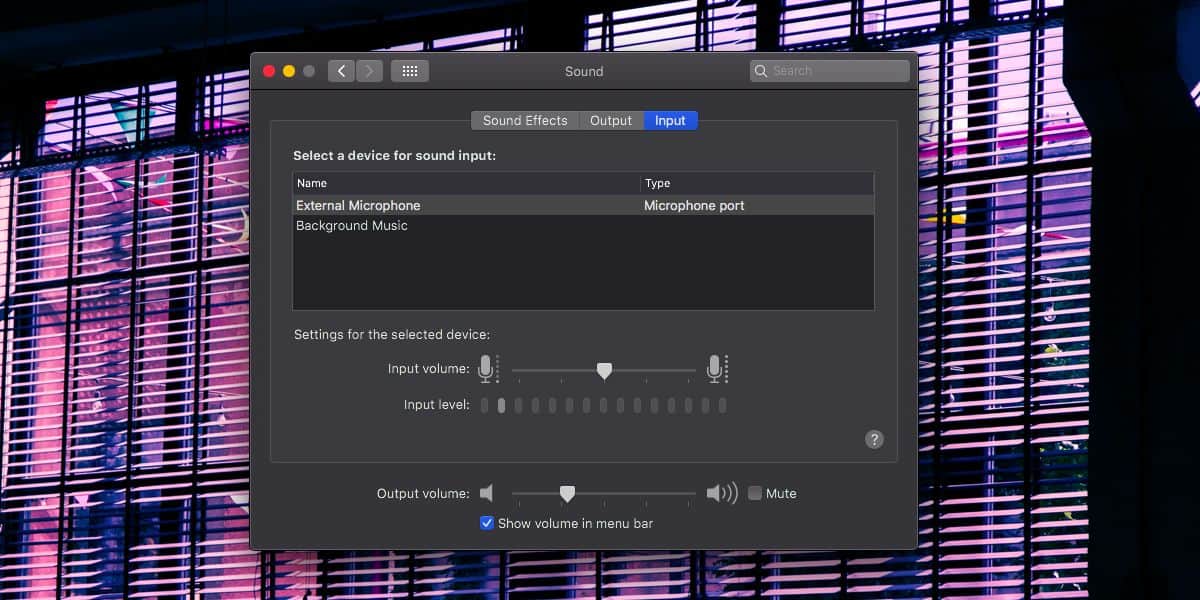
Откройте «Системные настройки» и перейдите к настройкам «Звук». Он разделен на несколько вкладок. Перейдите на вкладку «Ввод», и там будут перечислены ваши устройства ввода. Ваш внешний микрофон тоже должен быть там. Он может отображаться со своим брендом и / или названием модели или может отображаться как обычный микрофон. Выберите его, и он будет использоваться в качестве устройства ввода. Теперь вы можете записывать с него.
Аудио выход
Когда вы подключаете внешний микрофон к MacBook через разъем для наушников, обычно ожидается, что устройство сможет обрабатывать как входной, так и выходной аудиосигнал. Его можно просто использовать в качестве устройства ввода, что и происходит, когда вы выбираете микрофон. Все это означает, что пока у вас есть внешний микрофон, подключенный к MacBook, вы не сможете выводить звук на динамики. Если вы перейдете на вкладку вывода, вы не сможете выбрать динамики своего MacBook.