Как конвертировать изображение в png в телеграмме
Конвертируйте изображение в формат PNG с помощью бесплатного он-лайн конвертера PNG. Загрузите ваше изображение и выберите соответствующие фильтры.
Конвертер позволяет конвертировать файлы более 120 форматов в формат PNG (Portable Network Graphics).

Оставайтесь на связи:
- Закладка
- Нравится 107k
- поделиться 2k
- твитнуть
Оцените инструмент 4.5 / 5
Чтобы оставить отзыв, преобразуйте и скачайте хотя бы один файл
Конвертер
Преобразовать в PNG
Преобразовать из PNG
Словарь и форматы файлов
PNG (Portable Network Graphics)
Файлы PNG (которые обычно называются «пингами») — это файлы в формате, который содержит растровые изображения. Первоначально формат изображений PNG был создан для перехода с формата GIF, так как они оба имеют возможность отображать прозрачные фоны. Д.
PNG конвертер
Обратите внимание! PNG конвертер имеет скрытые настройки, не доступные в выбранном формате. В поле «настройки для формата PNG» вы не видите часть настроек, это связано с тем, что они не доступны при указанном сочетании. Меняя глубину цвета на индексированные цвета (8 бит и меньше) вы получите доступ к настройкам для более гибкой настройки индексных форматов.
О формате
Формат хранения сжатых растровых изображений PNG является одним из основных в веб-графике. Полное название Portable Network Graphics (переносимая сетевая графика). Создан в 1995 году на базе GIF. От предшественника выгодно отличается тем, что распространяется бесплатно, используется свободно, без лицензии. Этот фактор сразу увеличил его востребованность.
После JPG формат PNG является вторым по популярности среди всех графических форматов. Слово Network указывает на его применение. PNG создавался чтобы файлы с таким расширением легко распознавались разными операционными системами и без искажения открывались браузерами. Формат используют для редактирования графики, передачи изображений по сети и отображения картинок, фотографий, графических элементов на страницах сайтов и облачных Drive-хранилищ.
Если вам необходимо преобразовать ваши изображения в PNG, его легко сделать с помощью нашего онлайн-конвертера.
Преимущества.
Хранит сжатую графическую информацию, поэтому мало весят по сравнению с несжатыми: например, с BMP. Для открытия и просмотра содержимого изображений вам точно не придётся искать и устанавливать на ПК различные программы. Поддержка данного формата есть во всех ОС и во всех программах, которые умеют работать с графикой, если это конечно не специализированные программы. Например, Windows по умолчанию файлы открываются «Просмотр фотографий». А, например, просто перетащив изображение в браузер — он его покажет.
- Благодаря алгоритму сжатия Deflate, размер файлов можно уменьшать многократно, при этом качество не теряется. (Для справки: этот алгоритм используют архиваторы ZIP для компрессии данных).
- Глубина цветопередачи от 1 до 64 бит позволяет задать оптимальный размер изображения: монохромное, полутоновое с оттенками серого, индексированное цветное и полноцветное.
- Многоуровневая прозрачность — 8-битный альфа-канал, а это значит, что у пользователя есть 256 уровней от максимальной непрозрачности до полной прозрачности. Даже подобной возможности нет в JPEG.
- Встроенная программная коррекция палитры позволяет вшить определённые параметры, чтобы картинка на любом дисплее выглядела одинаково — такой, как её создал автор (авторские права также указывают внутри метаданных).
- Большинство графических программ поддерживает этот формат. Скриншоты, сделанные разными приложениями обычно сохраняются с расширением PNG.
При всех достоинствах данный формат имеет незначительные недостатки: не сохраняет сразу несколько картинок или фотографий в одном файле, не поддерживает анимацию. Кроме оттенков серого и RGB не поддерживает CMYK, поэтому не используется для профессиональной работы с полноцветными изображениями.
Отличия от других форматов
Если сравнивать PNG с другими графическими форматами, в чём-то он уступает, в чём-то их превосходит.
-
— широко применяется из-за способности сильно сжимать файлы. Хорошо экономит место, используется повсюду, где небольшой размер картинки важнее высокого качества. Но после чрезмерного сжатия заметны дефекты вокруг контрастных участков, смазываются края линий, становится сложно прочесть текст. — сохраняет файлы в несжатом или слабо сжатом виде без снижения качества. Из-за большого веса применяется ограниченно. Используется при сканировании с распознаванием текста, при печати полноцветной полиграфии. Не поддерживается браузерами, а значит вы не можете использовать данный формат в для публикации в интернете.
Если вам нужно выполнить преобразование JPG в PNG, TIFF в PNG или BMP в PNG вы можете это сделать без каких либо ограничений на нашем сервисе.
Применение формата
Формат удобен для простого (как мы отмечали выше для профессионалов этот формат не подходит) редактирования — при создании сложных изображений можно работать с отдельными слоями и сохранять промежуточные варианты. В отличие от JPEG, при многочисленных сохранениях качество не ухудшается.
Используется везде, где требуются сжатые рисунки небольшого веса, высокого качества, с четкими деталями и границами — при прорисовке гравюр, литографий, кнопок навигации, иконок или картинок для страничек сайтов. Из-за способности поддерживать прозрачность PNG задействуют для разработки логотипов. Кстати, именно из PNG получаются хорошие иконки для сайтов, и одна из популярных конвертаций как раз конвертация PNG в ICO.
Оптимизация изображений.
Основное большинство программ и конвертеров создают изображения не очень заботясь об их размере. Поэтому сейчас появляются приложения и сервисы для максимального уменьшения размера самого файла.
Лучший способ сжать изображения оффлайн.
Если вы ищете приложения для компьютера, которое сократит размер ваших файлов без потери качества. При этом еще будет работать в пакетном режиме, то мы советуем обратить внимание на PNGGauntlet.
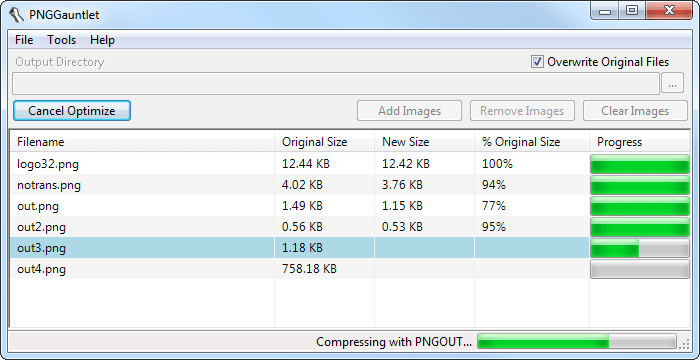
Вот его преимущества:
- Объединяет PNGOUT, OptiPNG и DeflOpt для создания меньшего размера PNGs
- Без потерь качества изображения — изменяется только размер файла
- Конвертация JPG, GIF, TIFF, и BMP файлов в PNG
- Ультра-комфортный интерфейс
Оптимизация PNG онлайн.
Мы предлагаем использовать наш сервис для оптимизации PNG. Мы, как всегда, ничем не ограничиваем наших пользователей. Вы можете конвертировать файлы любого размера и количества.
Как конвертировать изображение в png в телеграмме
Здесь будет очередь обработки изображений. Добавляйте новые фильтры (снизу)
Конвертер изображений в формат PNG
Чтобы сконвертировать фото в PNG загрузите необходимые файлы, выберите необходимый уровень сжатия (необязательно) и нажмите кнопку «Скачать». После этого дождитесь окончания процесса и скачайте обработанные изображения.
Также вы можете добавить дополнительные эффекты (контраст, яркость и пр.) для улучшения фото.
Как сконвертировать изображение в png в телеграмме
Будь в курсе последних новостей из мира гаджетов и технологий

Как сделать свои стикеры для Telegram прямо со смартфона. Пошаговый гайд

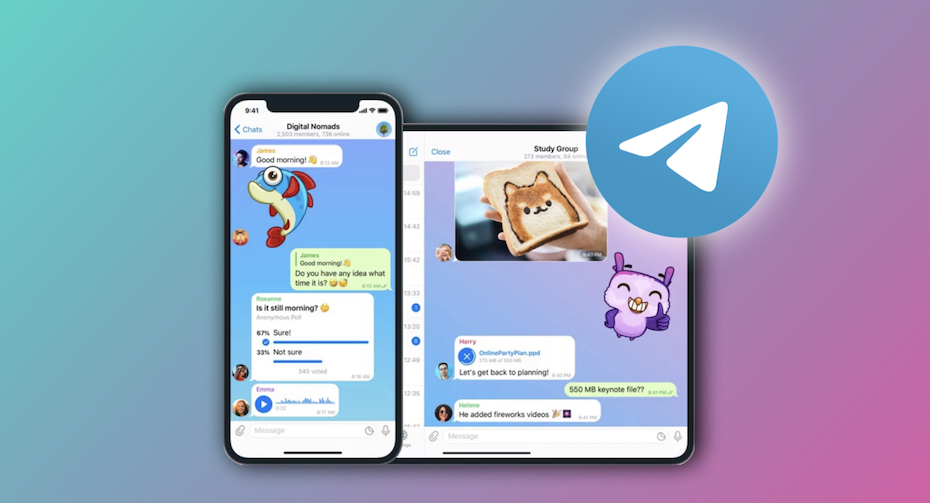
Мессенджеры очень плотно вошли в нашу жизнь и буквально стали её частью. Всё больше дел и вопросов решается именно в них — порой мы общаемся с человеком больше в мессенджере, чем лично.
При такой значимости какого-либо продукта в нашей жизни он обязательно должен обладать тремя качествами: удобный, стабильный, функциональный. Этим характеристикам идеально соответствует Telegram.
Помимо удобнейших каналов и бесследного удаления сообщений, Telegram принес в наш обиход еще одну категорию общения — стикеры. Стикеры буквально наводнили наше повседневное общение, они забавны, милы, разнообразны, но самое главное: стикеры позволяют нам лучше выражать свои эмоции и доставлять эмоции собеседнику.
Конечно, вы можете выбрать из сотен разных стикерпаков, которые уже были созданы кем-то другим — чуть позже мы расскажем, как находить новые стикеры. Но гораздо лучше создать собственный стикерпак: в него можно поместить только то, что нравится нам лично, причем процесс не требует особых навыков или «красноглазия».
Еще один плюс собственного стикерпака: его сможет добавить себе любой, кому мы отправим свой стикер.
1. Исходники
Итак, чтобы создать собственный стикерпак, нам потребуется идея. Что именно вы хотите изобразить? Может возникнуть желание придумать что-нибудь эдакое, но не торопитесь: самые сильные эмоции вызывают простейшие вещи.
- кадры из любимого фильма или сериала,
- тематические фразы для коллег по офису,
- мордахи котиков с разными эмоциями.
Помимо идеи вам потребуется Telegram-бот @stickers — это официальный инструмент от команды мессенджера для создания стикерпаков. Кроме того, сохраните ссылку на онлайн-конвертер изображений: он понадобится для подгона разрешения будущих стикеров. Либо воспользуйтесь приложением для iOS или Android.
Создавать стикерпак можно как со смартфона, так и с компьютера. Второй вариант будет немного проще, но и первый вполне годится.
2. Сбор и подготовка стикеров
Стикерпак Telegram может вместить достаточно много стикеров, но делать сотни штук я бы не рекомендовал. Почему? Просто вспомните себя: как часто вы листаете 50+ стикеров в паке в поисках нужного? Обычно для отправки стикера у вас есть 1-2 минутки, и хочется сделать это побыстрее. Так что оптимальный объемом для пака будет 20-30 стикеров. В этом гайде мы сделаем 18 штук.
Теперь следующий шаг — нащелкать кадров. В случае с фильмом это довольно просто: откройте онлайн-просмотр и просто делайте скриншоты понравившихся кадров. В нашем примере я отлично помню содержание всех трех частей «Назад в будущее», поэтому относительно быстро сориентировался в хронометраже и нащелкал два десятка забавных скриншотов.
Когда скриншоты на месте, их нужно обрезать. Для этого достаточно встроенного редактора изображений на iPhone или Android-смартфоне. Кстати, в iOS есть готовый шаблон квадрата — выбирайте его и подгоняйте нужный кадр.
Далее вам нужно пропустить стикеры через «формочку» — то есть, масштабировать их. Дело в том, что бот принимает только картинки с размером стороны не более 512 пикселей. Чтобы масштабировать ваши стикеры со смартфона, можно пропустить их через онлайн-конвертер: выберите файл, выставьте разрешение 512х512 для квадратного стикера и жмите «Начать». Файл экспортируется в формате PNG.
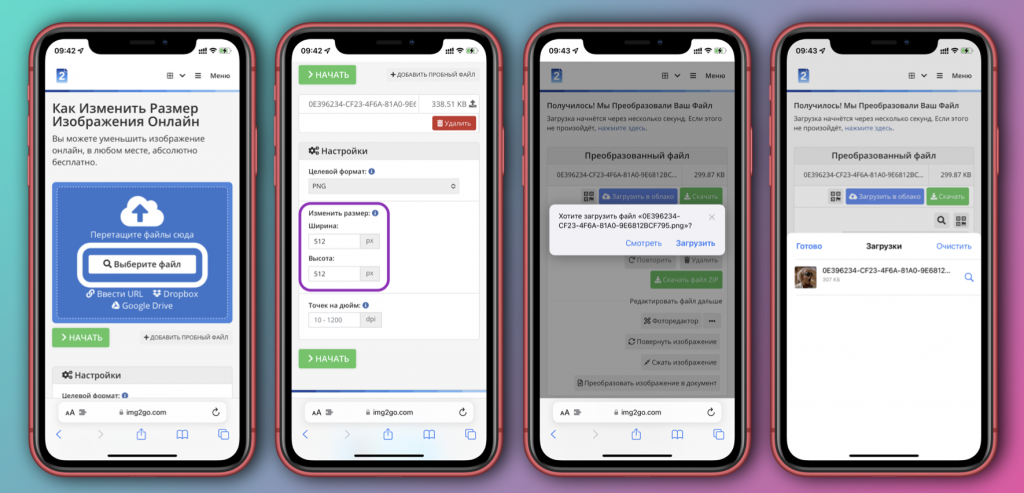
Другой вариант — приложение для «резайза». С ним попроще: всё делается на одном экране, разрешение второй стороны картинки автоматически подгоняется по первой, чтобы не было «перекосов». Вверху нажмите на «картинку», выберите стикер, выставьте 512 пикселей на бОльшей стороне и жмите «Скачать» внизу экрана. Готово.
На компьютере всё попроще: на macOS можно «ресайзить» картинки во встроенном «Просмотре» («Инструменты» → «Настроить размер»), а на Windows — воспользоваться Paint. В принципе, можно создать стикерпак из того, что есть, но учтите, что стикеры могут быть разных размеров, а некоторые из них бот откажется принимать.
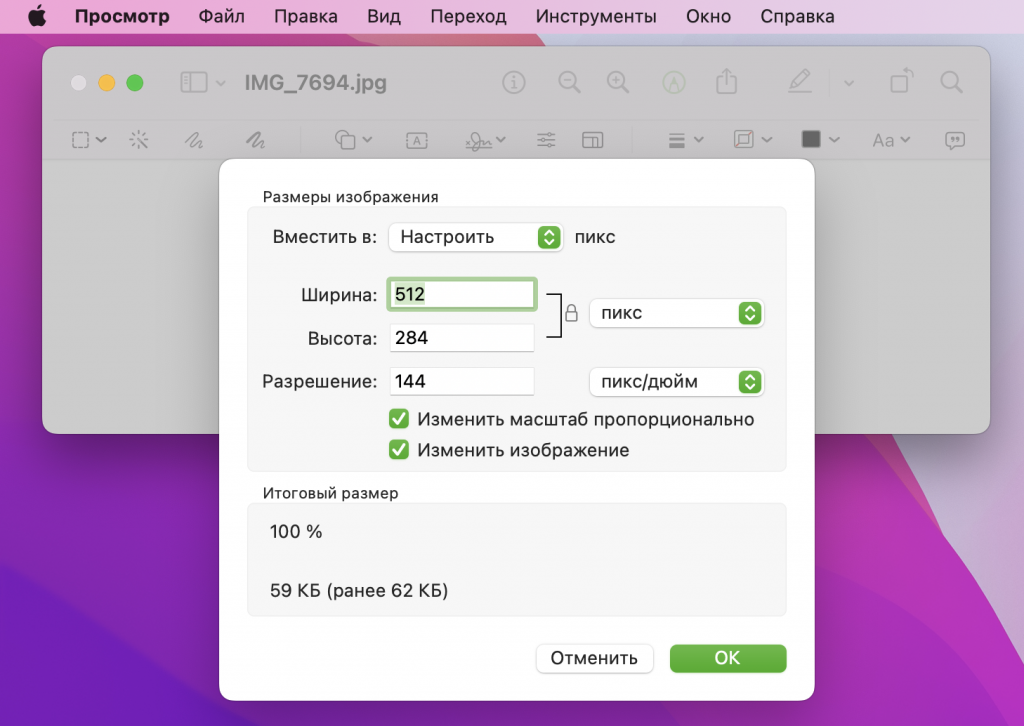
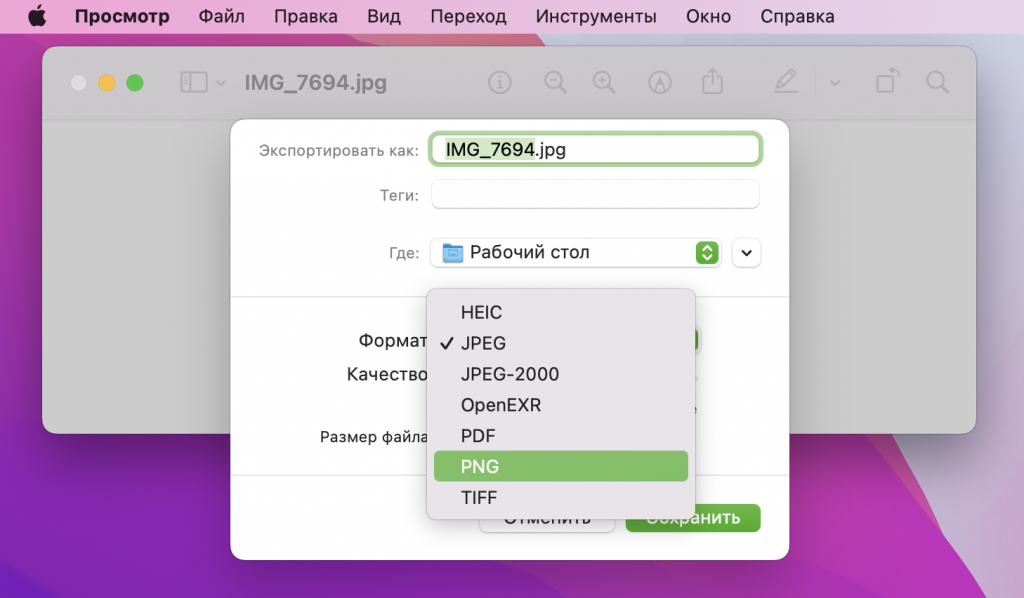
Еще один параметр — стикеры должны быть в формате PNG. Если вы делаете скриншоты с iPhone, то они сохраняются именно в этом расширении. Учитывайте формат при прогоне картинок через онлайн-конвертер. При необходимости на Mac можно конвертировать картинки в «Просмотре», выбрав «Файл» → «Экспортировать».
Если кадры укомплектованы, то можете заморочиться и найти картинку на логотип стикерпака. В моем случае это может быть промо-лого фильма «Назад в будущее».
3. Создаем пак
- В списке выберите команду /newpack — она запускает процесс создания стикерпака.
- Напишите название вашего пака. Оно может быть на любом языке, и даже может содержать ссылку на ваш аккаунт, как автора, или канал — для этого добавьте в название нужный вам логин или адрес через «собачку». После создания набора ссылка в названии будет активной. Внимание! После создания набора изменить название уже не получится!
- Теперь отправьте боту первый стикер — в итоговом паке они будут размещены именно в той очередности, в который вы их добавляете. Отправлять картинку нужно «как файл», то есть через «скрепочку».
- После отправки картинки бот предложит выбрать эмодзи, который соответствует стикеру. В дальнейшем при вводе этого эмодзи мессенджер будет предлагать конкретный стикер.
- Повторите процедуру для всех стикеров. Вы можете как добавлять один и тот же эмодзи на разные стикеры, так и по несколько эмодзи на один и тот же.
- Отмечу, что иногда бот работает нестабильно и по неизвестным причинам отказывается принимать некоторые изображения, хотя они соответствуют нужным параметрам. В таком случае я перешел на Mac и добавил «капризный» стикер с него. Также иногда помогает еще одна конвертация картинки PNG → PNG, или же PNG → JPG → PNG.
- Мои 18 стикеров набраны. Теперь я жму команду /publish и можно добавлять иконку стикерпака. На этом этапе бот снова заглючил, и добавить иконку я так и не смог. Иду дальше — в качестве иконки будет отображаться первый стикер из набора. Команда /skip .
- Далее нужно выбрать веб-адрес для стикерпака. Вводите любой на свое усмотрение. После завершения процесса изменить его, как и название, будет нельзя.
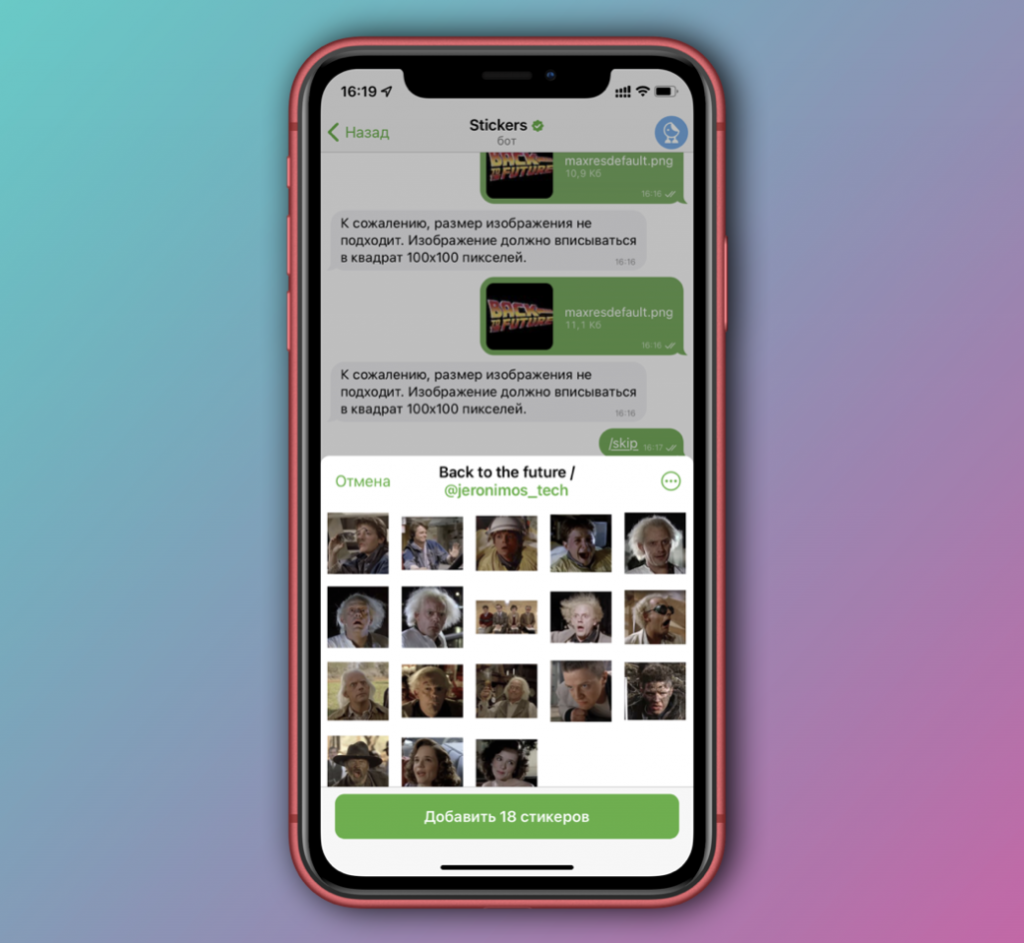
Новый набор автоматически встанет на первое место в списке паков и вы сразу его увидите при наборе сообщения. В любой момент вы можете добавить новые стикеры (команда /addsticker ) или заменить текущие (команда /delsticker для удаления ненужных).
4. Прозрачный фон
Процесс, описанный выше, позволяет вам создать простейший стикерпак, состоящий из квадратных или прямоугольных фотографий. Однако стикеры могут быть сложной геометрической формы, или даже в виде текста — для всего этого потребуется удалить фон. В качестве примера приведу вот этот стикерпак, который я создал в виде цветных облачек-сообщений. Его я делал на компьютере — на смартфоне подобного рода проекты собирать уже неудобно.
Как сделать свои стикеры для «Телеграма»?
Устал от чужих стикерпаков в «Телеграме», хочу сделать свой, тем более подходящих фотографий и картинок у меня много. Как можно быстро и удобно сделать из них стикеры, чтобы все желающие могли ими пользоваться?
делала стикеры с котятами
В «Телеграме» можно сохранять чужие стикерпаки и пользоваться ими, а можно собирать свои, которыми также смогут пользоваться все желающие. Сделать свои стикеры может любой пользователь мессенджера. Это бесплатно, и для этого не нужны специальные знания или премиум-аккаунт в мессенджере.
Я видела в Москве на Савеловском рынке предложение добавить стикерпак за 1000 ₽. Не советую на такое вестись — это буквально зарабатывание денег из воздуха. Создать стикерпак самому проще простого. Расскажу, как это сделать на телефоне и компьютере.
Как создать стикерпак в «Телеграме»
Добавить стикерпак в «Телеграм» можно только через официального бота — Stickers Bot. Он бесплатный, доступен всем и умеет создавать не только обычные стикеры, но также анимированные и видеостикеры.
Какие команды понимает бот. При обращении к боту можно нажать кнопку с тремя полосками в нижней строке слева или поставить слэш — /. Тогда появится набор из трех десятков команд для разных действий. Вот основные:
- /newpack — создать новый набор статичных стикеров, или стикерпак;
- /newanimated — создать новый набор анимированных стикеров;
- /newvideo — создать новый набор видеостикеров;
- /addsticker — добавить стикер в набор;
- /delsticker — удалить стикер из набора;
- /delpack — удалить весь стикерпак;
- /ordersticker — поменять стикеры местами;
- /cancel — отменить предыдущее действие;
- /stats — посмотреть статистику использования стикера;
- /packstats — посмотреть статистику по стикерпаку.
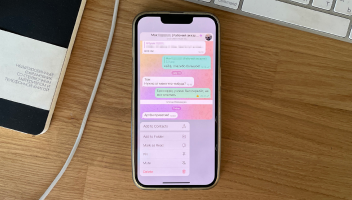
Как создать стикерпак. Для первых стикеров придется создать новый набор с помощью команды /newpack и придумать ему название. Оно нужно лишь для вашего удобства и нигде не отображается.
Дальше бот попросит прислать картинку для стикера. К ней есть определенные требования:
- Изображение должно вписываться в квадрат 512 × 512 пикселей.
- Картинка должна быть в формате PNG или WEBP.
- У будущего стикера должна быть белая обводка и тень, но это правило соблюдать не обязательно.
Справиться с этими требованиями с телефона может быть непросто, поэтому бот предлагает воспользоваться десктопной версией «Телеграма» и графическими редакторами. Как подготовить картинки для стикеров, чтобы они соответствовали всем требованиям, расскажу ниже.
Готовую картинку для стикера нужно отправить боту в виде файла, а не картинки из галереи. На смартфоне для этого надо нажать значок скрепки в поле отправки сообщений и выбрать вариант «Файл». На компьютере: нажать скрепку, выбрать файл и снять галочку в поле Compress Image.
Если с изображением все хорошо, бот попросит выбрать эмодзи, который лучше всего подходит к картинке. Рекомендую использовать эмодзи из распространенных вариантов — так вашим стикерпаком будут чаще пользоваться. В меню выбора стикеров в «Телеграме» есть вкладки с самыми популярными эмодзи. И стикеры, привязанные к ним, появляются в рекомендации в первую очередь.
Новые стикеры в набор можно добавить с помощью команды /addsticker по тому же принципу.
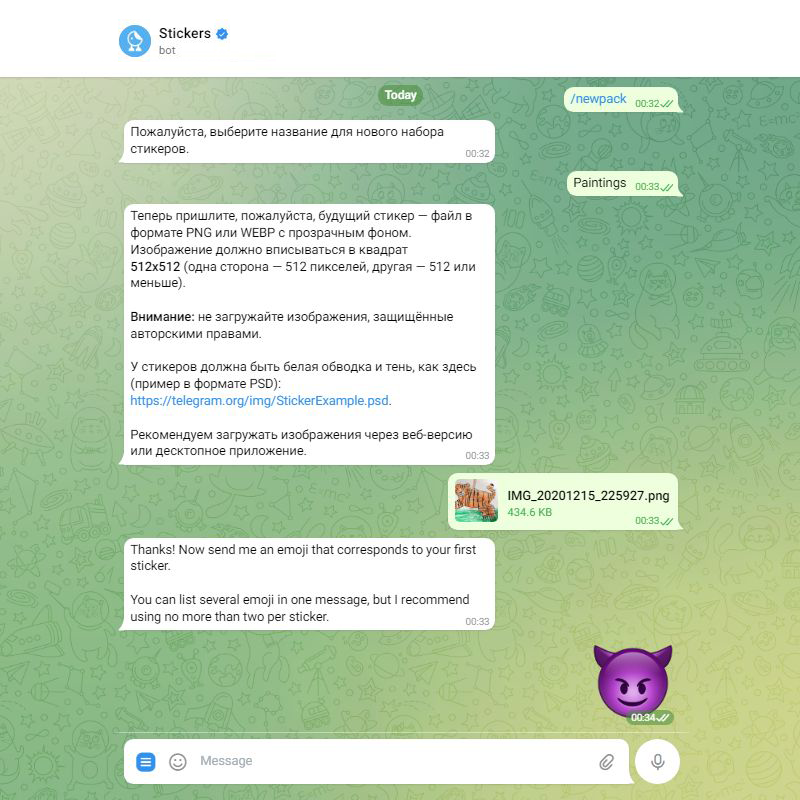
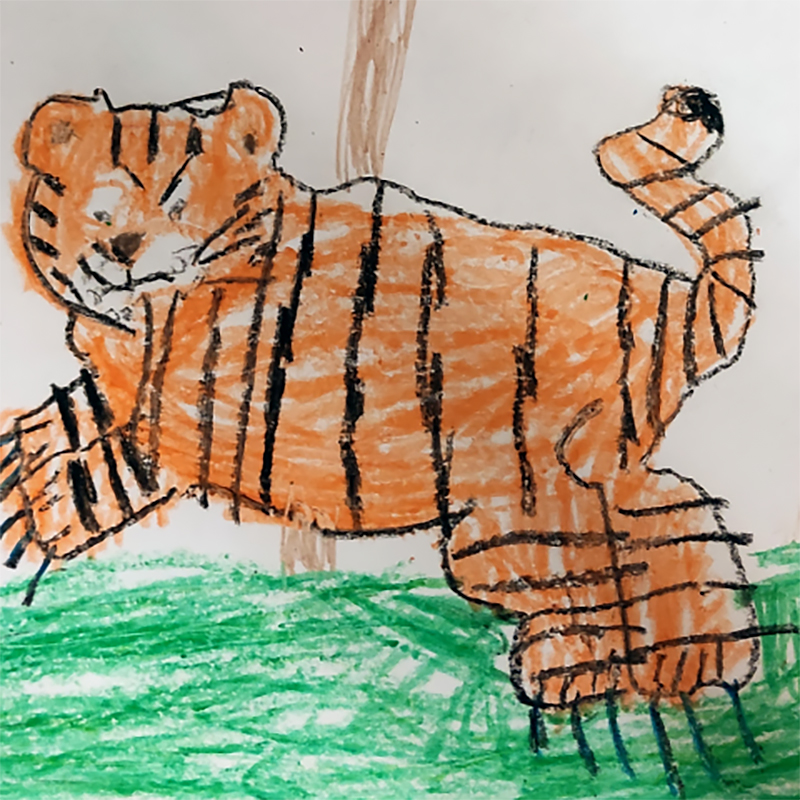

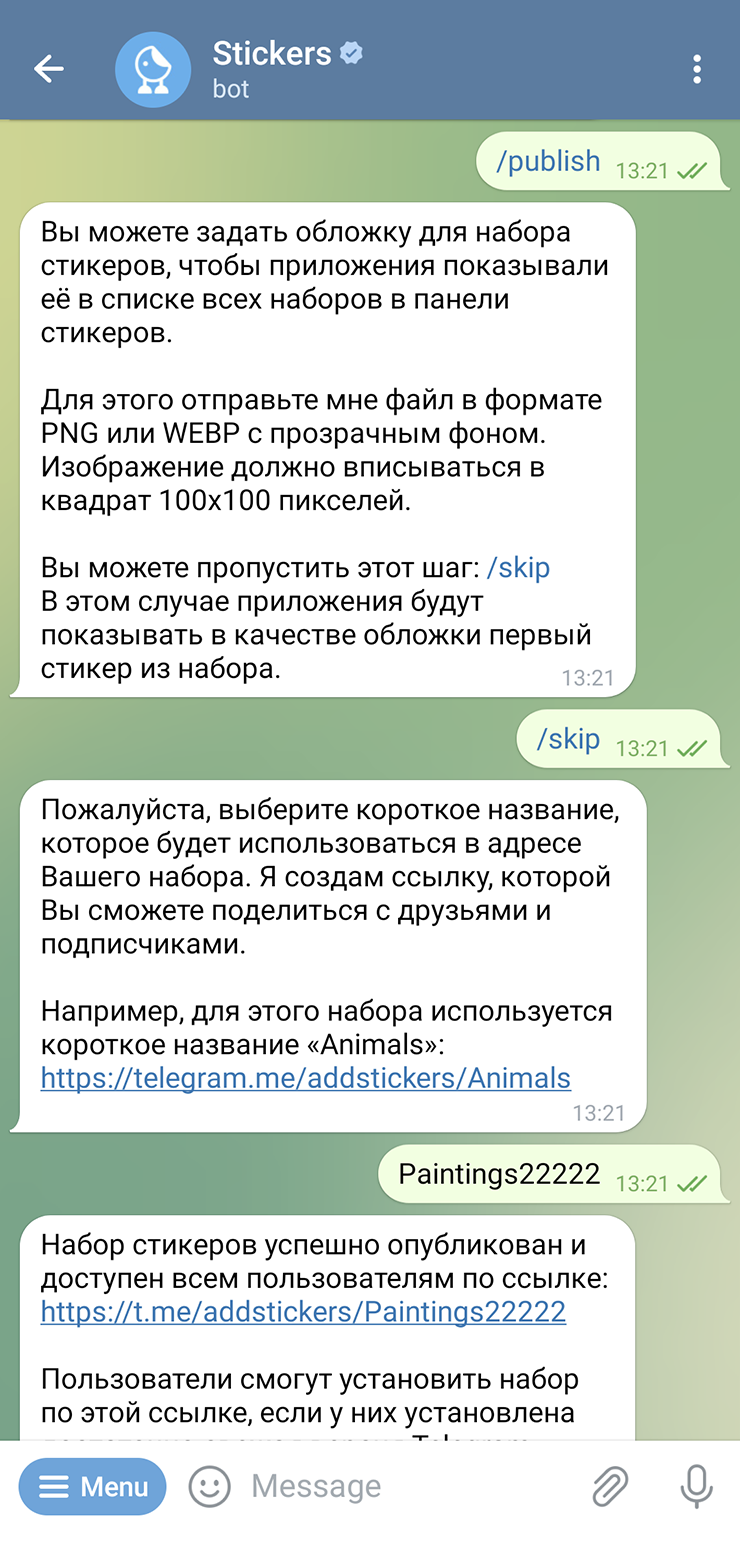
Как опубликовать стикерпак. После каждого нового стикера бот будет спрашивать, хотите ли вы опубликовать набор. Когда закончите создание набора, опубликуйте его в три шага:
- Нажмите команду /publish, которая будет в ответе бота.
- Пришлите боту картинку размером 100 × 100 пикселей, которая станет обложкой стикерпака. Или выберите команду /skip — и главным станет первый стикер в наборе.
- Выберите название стикерпака, которое будет в конце прямой ссылки на него. Все популярные названия уже заняты, так что придется проявить фантазию. Например, мой стикерпак с котятами можно посмотреть по этой ссылке.

Теперь вы можете рекламировать свои стикеры в телеграм-чатах. Можно, например, добавить ссылку на набор в информацию о себе. Или ответить стикером в большом чате на чужую реплику. Если людям понравятся ваши стикеры, они добавят их к себе. Никакой материальной выгоды это не принесет — только моральное удовлетворение.
В опубликованный стикерпак в любой момент можно добавить новые стикеры или удалить ненужные, а то и весь набор целиком. Изменения отразятся у всех пользователей, которые сохранили ваш стикерпак.
Как сделать стикер для загрузки в «Телеграм»
Есть несколько способов сделать это на компьютере или смартфоне.
�� На компьютере все довольно просто:
- Откройте картинку в любом графическом редакторе, например Adobe Photoshop или Irfan View.
- Вырежьте нужную часть изображения. Затем измените размер изображения так, чтобы ширина картинки была 512 пикселей, а высота — не больше 512 пикселей.
- Сохраните картинку в формате PNG или WEBP.
- Отправьте ее боту.
При подготовке картинки можно вырезать изображение по контуру, добавить обводку и тень, изменить цвет, написать смешной текст.
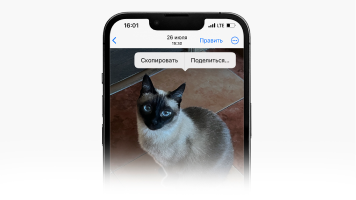
�� На Айфоне создать стикер можно без сторонних программ. Но есть одно условие — смартфон должен быть с установленной iOS 16 или новее. Вот что нужно делать:
- Зайдите в галерею и выберите картинку.
- Зажмите пальцем ту ее часть, которую нужно вырезать.
- Когда нужный элемент отделится от картинки, подвиньте его свободным пальцем в окно «Телеграма».
�� Через отдельные приложения. У них обычно много настроек. В платных версиях опций еще больше, но в России есть сложности с оплатой с российских карт.
Принцип работы приложений, как правило, везде одинаковый: в них можно менять цвет или размер картинок, убирать фон, вырезать части изображений. Вот несколько полезных сервисов:
- В бесплатной версии Stickers Creator для Android есть несколько шрифтов для подписей и фонов, можно менять цвет надписей и добавлять визуальные украшения. А вот за возможность вырезать картинку по контуру уже просят деньги — 99 ₽ в неделю или 790 ₽ в год. можно вырезать изображение, стирать фон, подписывать текст к картинке, а еще рисовать стикер с нуля. В платной версии нет рекламы, а также доступно больше шрифтов — это стоит 159 ₽ в месяц, 590 ₽ в год или 799 ₽ навсегда. можно создавать обычные стикеры, изменять цвета, делать обводку, вырезать изображение, стирать ненужные части картинки.
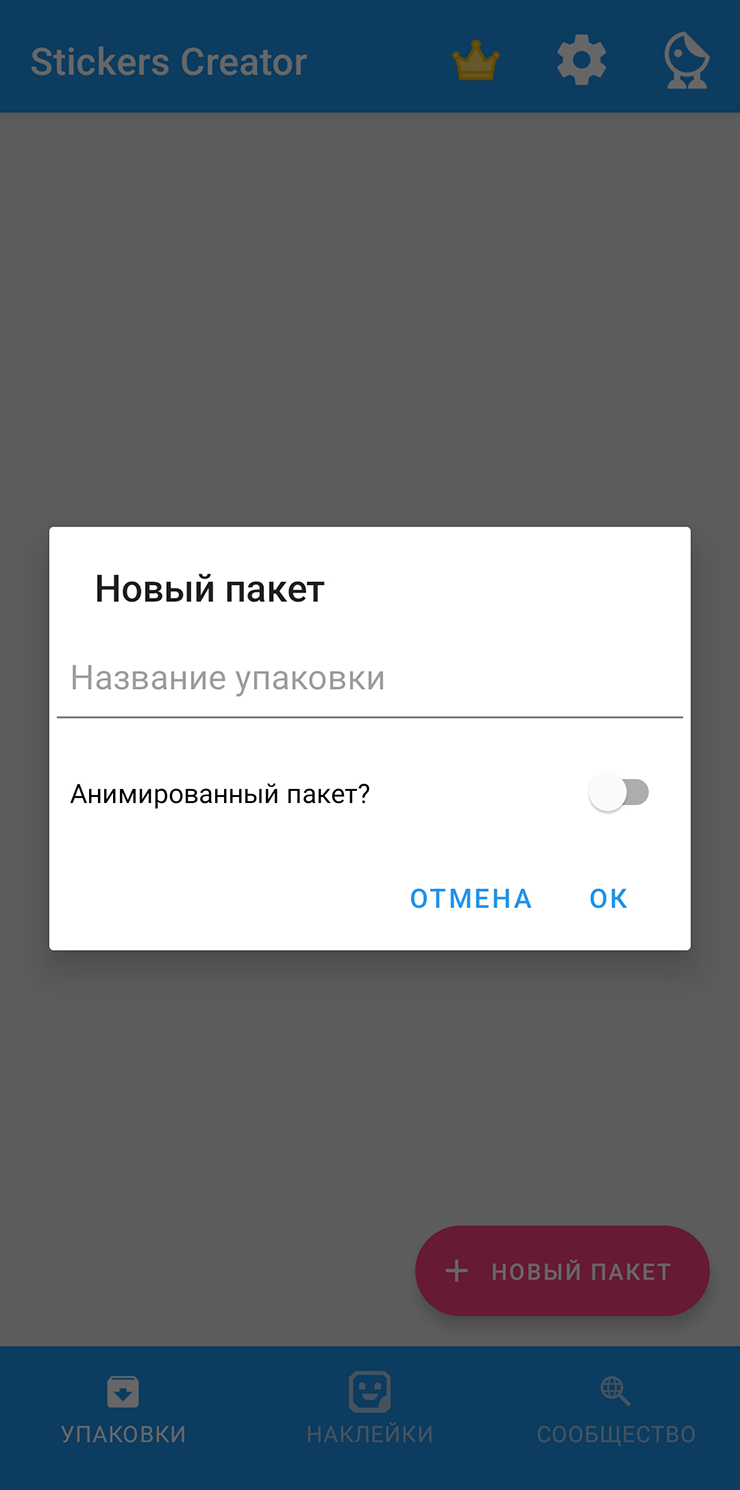
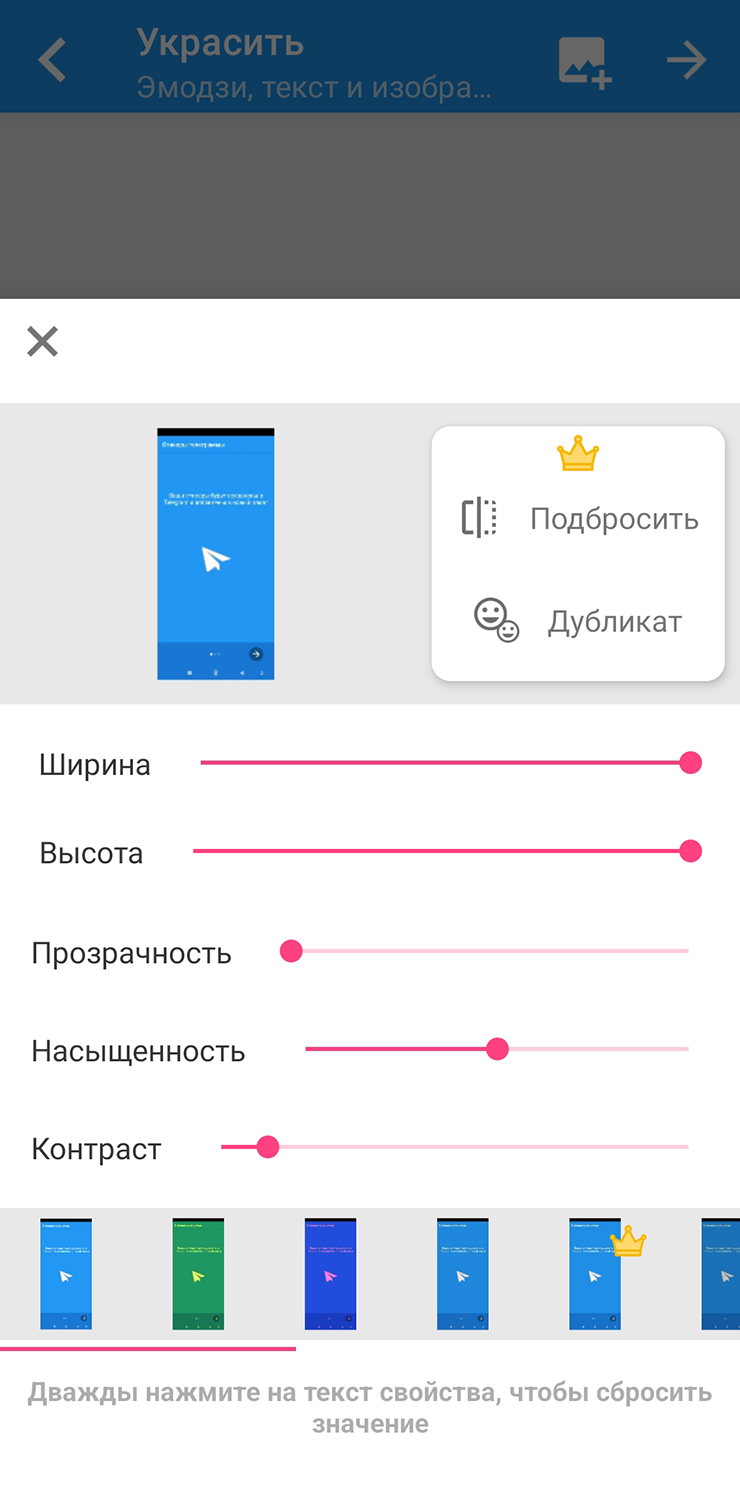
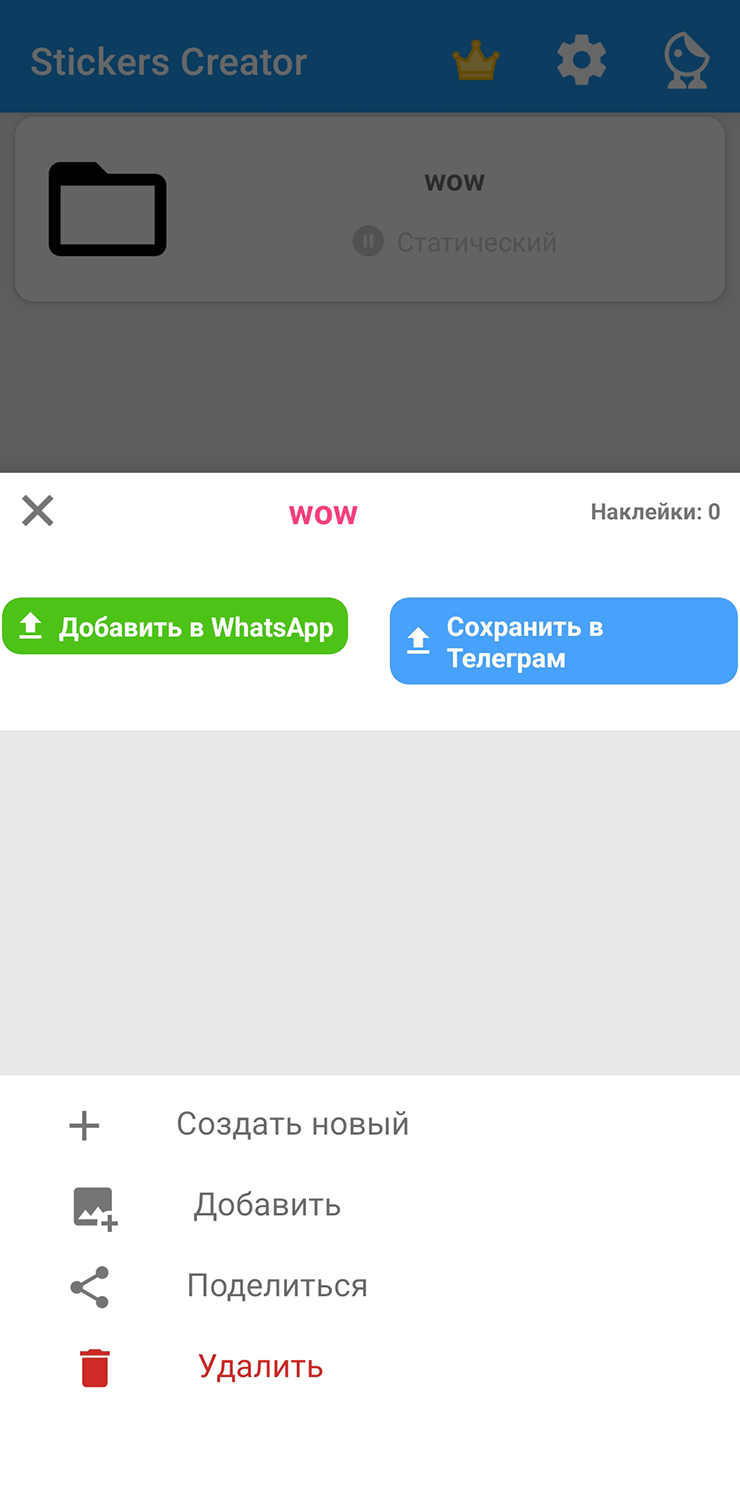
�� С помощью ботов. Они доступны в самом «Телеграме» и бесплатны, каждый выполняет определенную функцию.
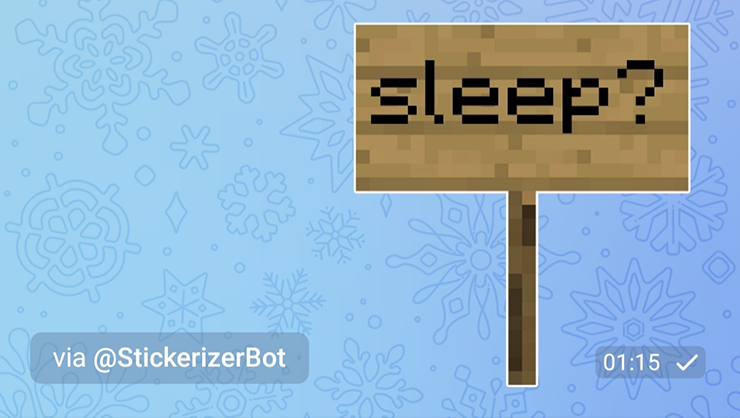
Например, бот @StickerizerBot работает так: в любом чате пишете обращение к нему и текст, после чего создается стикер, и его можно отправить вместо обычного текста. Скажем, чтобы поздороваться стикером, напишите «@StickerizerBot Привет!»
У бота есть несколько десятков настроек фона и картинок, на которых можно написать текст. Чтобы посмотреть варианты, зайдите в бота и введите команду /examples. У каждого фона и картинки есть свой код — его нужно вписать после обращения к боту и перед текстом.
Бот @Stickeroptimizerbot конвертирует изображение в формат PNG и сжимает до нужного для стикера размера.
Бот @stckrRobot помогает быстро собрать стикеры из разных наборов в один пак. Просто присылайте ему любимые стикеры и потом придумайте название для стикерпака. В одном наборе может быть до 120 стикеров.
Из чего еще можно создать стикерпак в «Телеграме»
Если стикерпаков из имеющихся у вас картинок и фотографий недостаточно, есть другие варианты.
Анимированные и видеостикеры. В боте @Stickers есть подробное руководство по созданию таких стикеров.
Там же указаны параметры файлов. Требования к анимированным стикерам такие:
- Не больше 512 × 512 пикселей.
- Продолжительность до 3 секунд.
- Скорость 60 кадров в секунду.
- Размер до 64 Кб.
- Формат TGS.
- Анимация зациклена.
- Объекты не покидают видимую область.
Готовую анимацию нужно отправить боту @Stickers с помощью команды /newanimated.
Требования к видео стикерам похожи:
- Не больше 512 × 512 пикселей.
- Продолжительность до 3 секунд.
- Скорость 30 кадров в секунду.
- Размер до 256 Кб.
- Формат WEBM.
- Видео зациклено и не озвучено.
Готовое видео нужно отправить боту @Stickers с помощью команды /newvideo.
Чужие стикеры. Стикерпак в «Телеграме» также можно составлять не из своих картинок, а из чужих стикеров. Эта опция пригодится, если вы часто используете стикеры из десятков разных наборов и хотите собрать их в одном месте. В этом случае при создании стикерпака просто отправляйте боту готовые стикеры вместо изображений. Либо воспользуйтесь ботом @stckrRobot, о котором я уже рассказывала.
В 2023 году стикеры в «Телеграме» не защищены авторским правом, и вряд ли это случится с ними в будущем — их создают для того, чтобы люди ими пользовались. Так что из-за нарушения чужих прав можно не беспокоиться.
Цитаты из переписки. Этот вариант актуален для групповых чатов, где появляются локальные шутки и крылатые фразы. Можно, конечно, самостоятельно сделать скриншот сообщения и из него создать стикер, как я рассказала выше. Но лучше воспользоваться ботом QuotLy. После его активации достаточно переслать сообщение из чата боту, и он сразу же превратит его в красивый стикер. И затем его уже можно переносить в стикерпак.
Конвертируйте изображение в формат PNG
Конвертируйте изображение в формат PNG с помощью бесплатного он-лайн конвертера PNG. Загрузите ваше изображение и выберите соответствующие фильтры.
Конвертер позволяет конвертировать файлы более 120 форматов в формат PNG (Portable Network Graphics).
Оставайтесь на связи:
- Закладка
- Нравится 106k
- поделиться 2k
- твитнуть
Оцените инструмент 3.8 / 5
Чтобы оставить отзыв, преобразуйте и скачайте хотя бы один файл
Конвертер
Преобразовать в PNG
Преобразовать из PNG
Словарь и форматы файлов
PNG (Portable Network Graphics)
Файлы PNG (которые обычно называются «пингами») — это файлы в формате, который содержит растровые изображения. Первоначально формат изображений PNG был создан для перехода с формата GIF, так как они оба имеют возможность отображать прозрачные фоны. Д.