Как включить WebGL в Chrome

Для активации интерфейса WebGL на Google Chrome потребуется:
- зайти в установки Google Chrome: chrome://settings;
- выбрать раздел «Дополнительные»;
- в подпункте «Система» активировать опцию «Использовать аппаратное ускорение»;
- перезагрузить приложение;
- зайти в раздел chrome://flags;
- посмотреть, выключена ли опция «отключить WebGL».
Новые версии Google Chrome потребуют лишь активации опции, отвечающей за WebGL. Чтобы найти соответствующий пункт, достаточно занести в поисковик слово «WebGL». В заключении потребуется зайти в chrome://gpu, чтобы проверить, запущен ли интерфейс.
Как включить WebGL в Firefox
Для запуска программы WebGL необходимо:
- зайти в раздел «Дополнительные» настроек браузера и активировать опцию «Использовать аппаратное ускорение»;
- набрать в строке браузера about:config;
- принять появившееся предупреждение;
- набрать в поисковую строку «force-enabled» и установить флаг «true»;
- проверить, стоит ли значение «false» у параметра disabled.
В заключении следует перезагрузить Firefox.
Как включить WebGL в Safari
Чтобы запустить интерфейс, вам потребуется:
- зайти в раздел «Настройки» и выбрать опцию «Дополнительно»;
- активировать параметр «Show Develop».
Также обязательно следует посмотреть, активирована ли опция «Enable WebGL».
Как включить WebGL в Opera
Чтобы запустить интерфейс WebGL в данном браузере, необходимо написать в строке поиска команду OPERA:CONFIG#ENABLE%20HARDWARE%20ACCELERATION, чтобы активировать аппаратное ускорение. Далее для запуска WebGL потребуется набрать в поисковой строке фразу OPERA:CONFIG#ENABLE%20WEBGL.
How To Enable WebGL(browser) in Chrome
WebGL should be enabled in recent versions of Chrome. If you aren’t able to run WebGL in Chrome, make sure that you update to the most recent version of Chrome.
If you are using the most recent version of Chrome and can’t access WebGL content, make sure that hardware acceleration is enabled in your Chrome settings.
1. Open a Chrome browser window and paste this into the address bar: chrome://settings/system
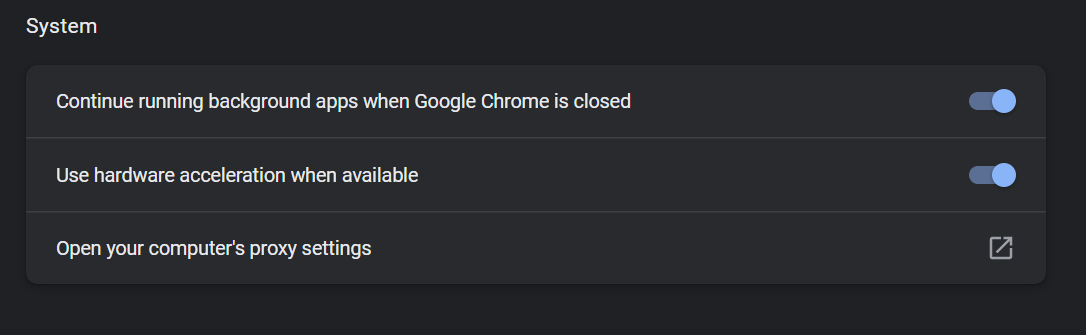
2. Ensure the Use hardware acceleration when available checkbox is checked (You’ll need to relaunch Chrome for any changes to take effect)
3. After Chrome opens again, open a new window and paste chrome://gpu into the address bar. From this page, check that the words Hardware accelerated appear next to WebGL and WebGL2 in the Graphics Feature Status heading.
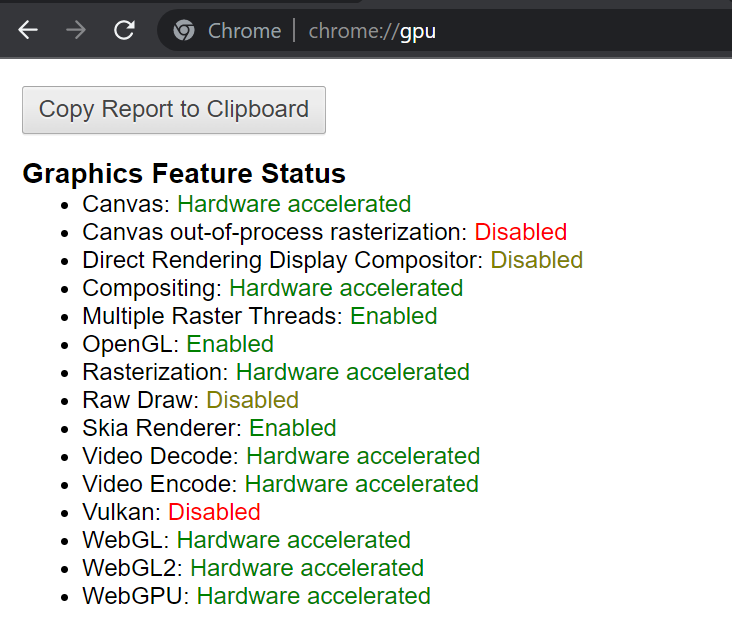
If, instead of “Hardware accelerated”, you see “Software only, hardware acceleration unavailable,” Chrome has automatically disabled WebGL because of a potential stability issue.
Have any questions? Fill out our Support Form and we’ll be happy to help!
Включение WebGL в Google Chrome

Технология WebGL в интернет-браузере Google Chrome существенно расширяет графические возможности, позволяя без проблем работать многим сложным элементам, включая 3D-игры, без использования каких-либо дополнений. Изначально данная функция программы находится в активированном состоянии и не может быть деактивирована, но только если компьютер соответствует минимальным требованиям.
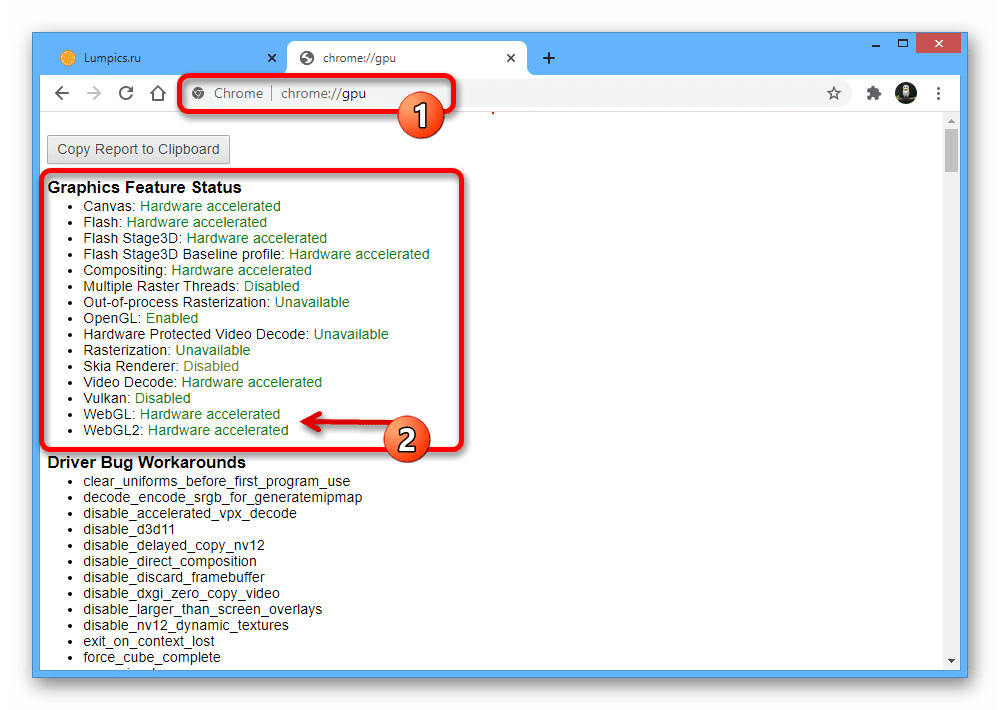
Чтобы убедиться в том, что на вашем устройстве и в конкретной версии Хрома поддерживается WebGL, скопируйте и вставьте в адресную строку представленный выше адрес, и на открывшейся странице в блоке «Graphics Feature Status» найдите строки с упоминанием данной библиотеки. В обоих отмеченных нами случаях рядом хотя бы с одним из вариантов должна быть подпись «Hardware accelerated».

Если по каким-то причинам WebGL не поддерживается, можете попробовать обновить драйвера видеокарты. Кроме того, причиной такой ситуации может быть деактивированное аппаратное ускорение, блокирующее многие важные функции последних версий Google Chrome.
Аппаратное ускорение
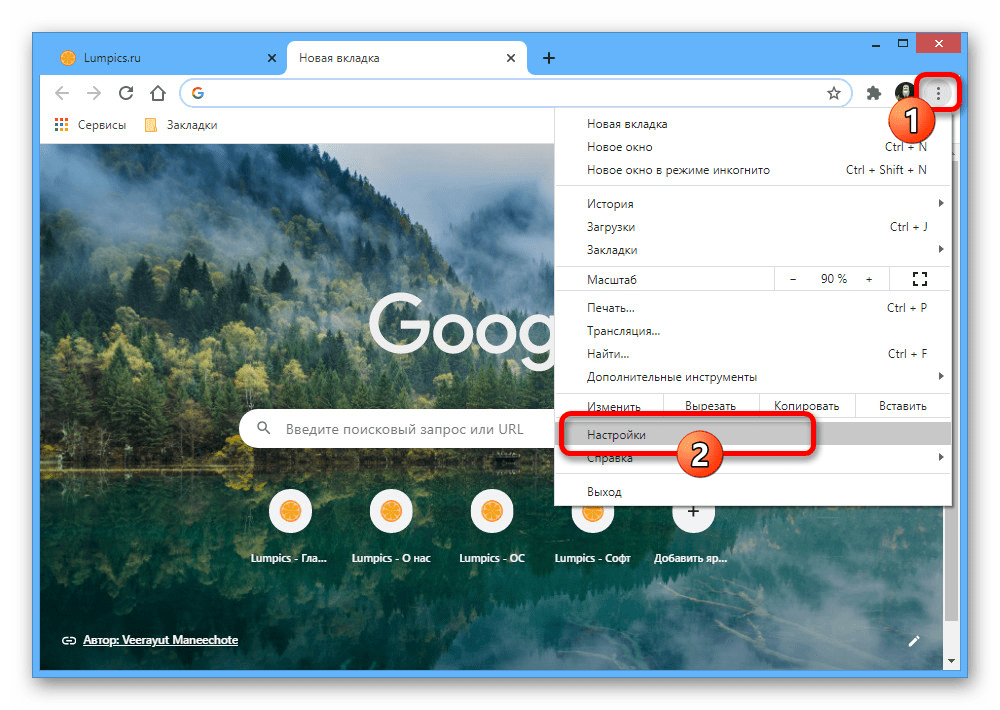
- И хотя настройки рассматриваемого браузера не предоставляют параметров для управления WebGL, на работоспособности может отразиться аппаратное ускорение. Чтобы добиться правильной работы всех функций, данную опцию необходимо включить, первым делом развернув главное меню в правом верхнем углу окна и выбрав раздел «Настройки».
Обратите внимание, что аппаратное ускорение по умолчанию включено сразу после установки браузера. По этой причине в качестве экстренной меры, если что-то работает неправильно, можно прибегнуть к полной переустановке.
WebGL 2.0 Compute
- Помимо рассмотренных выше параметров, в Google Chrome, равно как и в любом веб-обозревателе на основе Chromium, присутствуют скрытые настройки, в том числе отвечающие за работу WebGL. Для включения скопируйте и вставьте представленный ниже код в адресную строку Хрома и на открывшейся странице в текстовое поле «Search flags» введите «WebGL».
После всех описанных действий, если позволяет компьютер, WebGL будет включен. Убедиться в этом можно только если посетить сайт с обязательными требованиями к поддержке данной библиотеки.
Вариант 2: Мобильное приложение
Мобильная версия браузера Google Chrome в техническом плане почти не отличается от программы для компьютера, из-за чего WebGL играет не меньшую роль. Здесь функция также должна быть включена по умолчанию, в чем можно убедиться на странице chrome://gpu/ , однако правильной работе на некоторых сайтах могут препятствовать находящиеся в деактивированном состоянии экспериментальные опции.
- Воспользуйтесь указанным выше кодом, чтобы открыть раздел с экспериментальными функциями Гугл Хрома, и коснитесь блока «Search flags». Укажите в качестве запроса «WebGL» и ознакомьтесь с результатами на вкладке «Available».
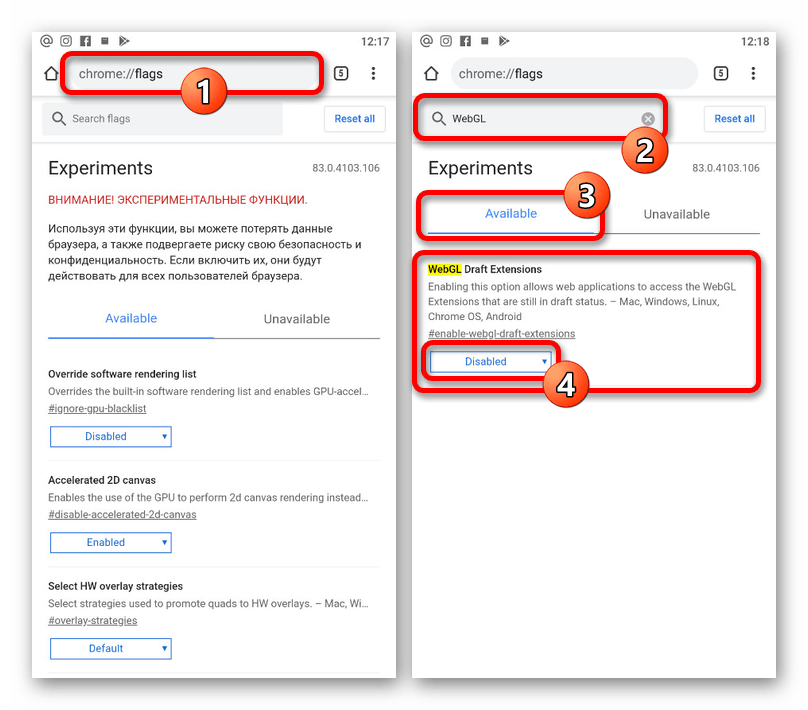
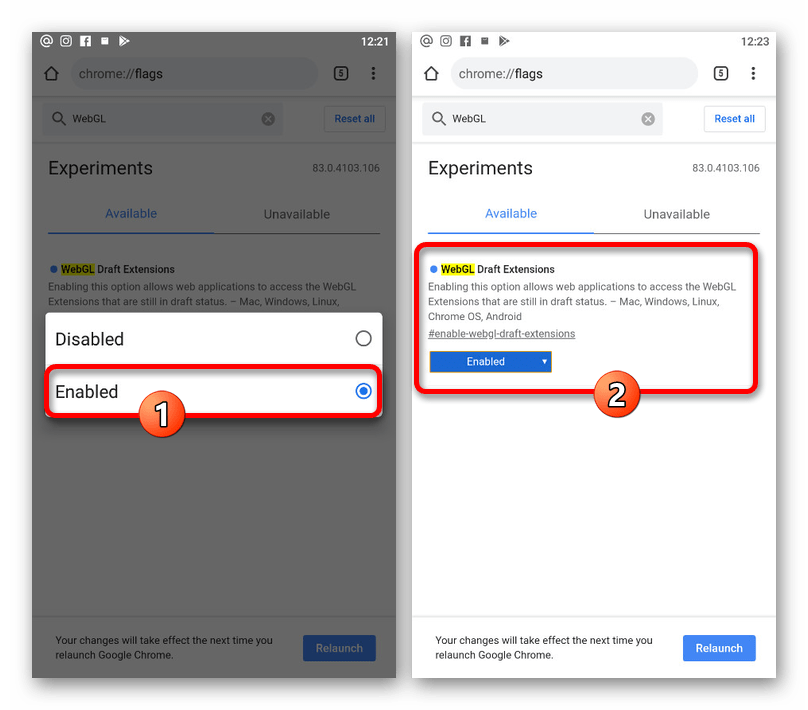
- Здесь будет доступен только один вариант «WebGL Draft Extensions», под блоком с которым необходимо тапнуть по кнопке «Disabled». Для того чтобы выполнить включение опции, во всплывающем окне попросту выберите значение «Enabled».
Webgl как включить в google chrome
Пару месяцев назад я работал над своим магистерским проектом по информатике. Мне потребовалось создать каркас веб-страницы. Ну, я посетил пару сайтов вроде ShaderToy, WebGL Earthи т. д., чтобы понять, как работает графический рендеринг. Но меня встретило сообщение: «В вашем браузере отключен WebGL». Пару поисков в Google оказывается, что WebGL отключен по умолчанию в большинстве браузеров. Итак, вот как вы включаете WebGL в своем браузере.
Читайте: Как установить две поисковые системы по умолчанию в любом браузере
Что такое WebGL? Почему вам это нужно?
Прежде чем переходить к включению WebGL, давайте разберемся, что такое WebGL. Теперь WebGL позволяет вашему браузеру запускать двухмерный и трехмерный рендеринг без установки дополнительных плагинов. Это также позволяет браузеру использовать аппаратный графический процессор для выполнения графических вычислений вместо вашего процессора. Это означает, что графический рендеринг будет работать лучше и, что самое главное, будет работать.
Программы для Windows, мобильные приложения, игры — ВСЁ БЕСПЛАТНО, в нашем закрытом телеграмм канале — Подписывайтесь:)
Прежде всего, ваш браузер должен поддерживать WebGL. Точный способ проверить это, просто посетив этот сайт. Если вы получили сообщение «Ваш браузер поддерживает WebGL», мы можем продолжить его включение.

Итак, если вы разрабатываете графику в Интернете или пишете сценарии для визуализации графики в браузере, это значительно повысит производительность. Кроме того, это убьет зависимость от сторонних плагинов.
Как включить WebGL в вашем браузере
Способ включения WebGL зависит от браузера, с которым вы работаете. Ниже приведен метод включения WebGL в браузерах на основе Chromium, Mozilla Firefox и Safari.
1. Google Chrome
Поскольку Google Chrome основан на Chromium, этот метод будет работать в большинстве браузеров на основе Chromium, таких как Brave, Vivaldi, Opera и т. Д. Просто убедитесь, что вы используете последнюю версию Google Chrome. Чтобы найти версию Chrome, нажмите значок меню в правом верхнем углу, нажмите «Справка», а затем «О Google Chrome».
Предполагая, что вы используете последнюю версию Chrome, теперь нам нужно разрешить Chrome использовать наш аппаратный графический процессор для выполнения графических вычислений. Для этого перейдите в настройки Chrome, набрав «chrome: // settings» в адресной строке.

На странице настроек прокрутите вниз, пока не увидите гиперссылку «Дополнительно». Нажмите на него, чтобы открыть расширенные настройки Google Chrome.
Читайте: Храбрый против Вивальди: какой браузер лучше и почему

Когда появятся расширенные настройки Chrome, перейдите в нижнюю часть страницы. Вы увидите «Использовать аппаратное ускорение, когда доступно» в разделе «Система». Нажмите на ползунок рядом с ним, чтобы включить аппаратное ускорение графического процессора. Опубликуйте это, вы увидите, что появляется кнопка «Перезапустить». Нажмите на нее, чтобы Google Chrome перезапустил и применил настройки. Убедитесь, что на других вкладках Chrome нет загруженных или несохраненных документов.

После перезапуска Chrome перейдите к флажкам Chrome, чтобы включить WebGL. Введите в адресной строке «chrome: // flags».

В меню Chrome Flags найдите WebGL. Вы увидите флаг под названием «WebGL 2.0 Compute», щелкните раскрывающийся список рядом с ним и выберите «Включено». Опубликуйте это, вы увидите всплывающее окно внизу с просьбой перезапустить Google Chrome. Для этого нажмите кнопку «Перезапустить сейчас».
Для Chrome Android и Chrome Mac необходимо включить «Черновые расширения WebGL».

2. Mozilla Firefox
Если вы используете Mozillla Firefox, включение webGl является довольно простым и двухэтапным процессом. Перейдите в меню настроек, набрав about: config в адресной строке.

В меню «Настройки» введите в строке поиска «webgl.force-enabled». По умолчанию для параметра Preference установлено значение «false». Дважды щелкните по нему, чтобы изменить значение на true. Перезапустите Firefox, чтобы изменения вступили в силу.

3. Safari
Safari скрывает параметры для включения WebGL в разделе «Параметры разработчика и экспериментальные функции». Итак, чтобы включить WebGL на Mac, мы должны сначала включить параметры разработчика. Для этого откройте браузер Safari и нажмите Safari в верхней строке меню. В расширенном меню нажмите «Настройки».

Когда откроется диалоговое окно «Настройки», переключитесь на вкладку «Дополнительно». Внизу отметьте опцию «Показать меню разработки в строке меню». Это позволит разработчикам или экспериментальным функциям Safari. Вы должны увидеть опцию «Разработка» в верхней строке меню.

Нажмите на меню «Разработка» и перейдите к «Экспериментальным функциям». В расширенном меню щелкните WebGL 2.0, чтобы включить его. Перезапустите браузер, и в Safari будет включен WebGL.

Заключение
Помните, что большинство веб-сайтов по-прежнему будут отображать графику в браузере, поскольку плагины уже добавлены на веб-сервер. Однако графика будет нестабильной и займет гораздо больше времени. Даже если вы не занимаетесь разработкой графики, я бы порекомендовал вам включить WebGL, чтобы улучшить работу с графикой в сети.
Альтернатива, если для причины конфиденциальности, вы хотите отключить WebGL, вы можете отключить их, используя указанные выше настройки или ScriptSafe расширение для блокировки отпечатков WebGL.
Если у вас возникнут дополнительные проблемы или вопросы, дайте мне знать в комментариях ниже.
Также читайте: Как заблокировать веб-сайты в браузере Chrome на Android
Программы для Windows, мобильные приложения, игры — ВСЁ БЕСПЛАТНО, в нашем закрытом телеграмм канале — Подписывайтесь:)