Решение проблем с двойным NAT: как настроить DMZ и порт-триггеринг на роутере

Двойной NAT (Network Address Translation) – это проблема, с которой могут столкнуться многие пользователи сетевого оборудования. В этой статье мы рассмотрим, что такое двойной NAT, какие возможные проблемы могут возникнуть в связи с этим, и как настроить DMZ (Demilitarized Zone) и порт-триггеринг на роутере для устранения этих проблем. Мы также поделимся реальными примерами из практики нашей компании, когда успешно решали подобные проблемы у наших клиентов.
1. Что такое двойной NAT? Возможные проблемы
2. Понимание DMZ (Demilitarized Zone)
3. Настройка DMZ на роутере
4. Понимание порт-триггеринга
5. Настройка порт-триггеринга на роутере
6. Выбор между DMZ и порт-триггерингом
7. Общие рекомендации по устранению проблем с двойным NAT
Что такое двойной NAT? Возможные проблемы, связанные с двойным NAT
Что такое двойной NAT?
Двойной NAT возникает, когда два или более устройств в сети выполняют преобразование сетевых адресов одновременно. Обычно это происходит, когда есть два роутера, один из которых подключен к другому. В результате, пакеты данных, передаваемые между устройствами, преобразуются дважды, что может вызвать различные проблемы с сетевыми подключениями и протоколами.
Возможные проблемы, связанные с двойным NAT
Двойной NAT может вызвать ряд проблем, таких как:
- Замедление скорости интернет-соединения
- Проблемы с доступом к интернет-ресурсам и сервисам
- Нестабильность работы сетевых приложений и служб
- Трудности с настройкой и использованием сетевого оборудования
Понятия DMZ и порт-триггеринга
DMZ и порт-триггеринг – это два метода, которые помогают устранить проблемы, связанные с двойным NAT. Оба метода предоставляют возможность изменить настройки сетевого оборудования таким образом, чтобы данные могли свободно передаваться между устройствами, минуя ограничения NAT. DMZ предоставляет отдельную зону, в которой можно разместить устройства, не подверженные ограничениям NAT. Порт-триггеринг, в свою очередь, позволяет автоматически открывать и закрывать порты в зависимости от сетевого трафика.
В следующих разделах мы подробнее разберем, что такое DMZ и порт- триггеринг, как их настроить на роутере и как выбрать подходящий метод для устранения проблем с двойным NAT в зависимости от конкретной ситуации.
Исправьте двойной NAT через ваш роутер
Понимание DMZ (Demilitarized Zone)
Что такое DMZ и для чего он используется?
DMZ (Demilitarized Zone) — это раздел сети, обеспечивающий связь между вашей внутренней сетью и интернетом, и в то же время изолирующий основную часть вашей сети от потенциальных угроз извне. Иными словами, DMZ создает безопасную промежуточную зону, в которой размещаются устройства, которым необходим доступ из интернета, но при этом обеспечивается защита внутренней сети.
На практике DMZ часто используется для размещения серверов, предоставляющих публичные услуги, такие как веб-серверы, почтовые серверы или игровые серверы. Это позволяет обеспечить доступ к этим серверам из интернета, не подвергая риску безопасность вашей внутренней сети.
Преимущества использования DMZ
Применение DMZ может принести следующие преимущества:
- Более высокий уровень безопасности для вашей внутренней сети, так как внешние угрозы изолированы в отдельной зоне.
- Упрощение управления сетевыми службами, так как серверы в DMZ имеют четко определенные роли и настройки.
- Улучшение производительности сети, так как трафик между DMZ и интернетом не проходит через вашу внутреннюю сеть.
Недостатки использования DMZ и риски безопасности
Несмотря на преимущества DMZ, существуют определенные недостатки и риски безопасности:
- Устройства в DMZ могут стать уязвимыми для атак из интернета, поскольку они доступны извне. Важно обеспечить правильную защиту этих устройств и обновлять их программное обеспечение вовремя.
- Настройка DMZ может быть сложной и требовать специальных знаний. Неправильная настройка может ухудшить безопасность вашей сети.
- В некоторых случаях использование DMZ может не решить проблемы с двойным NAT, особенно если проблема связана с несовместимостью протоколов или специфичными настройками сетевого оборудования. В этом случае может потребоваться другой подход, такой как порт- триггеринг, о котором мы поговорим далее.
В свете вышеизложенных недостатков и рисков, использование DMZ требует особой осторожности и компетентного подхода. Однако, при правильной настройке и соблюдении мер безопасности, DMZ может быть эффективным инструментом для решения проблем с двойным NAT и улучшения безопасности вашей сети. Теперь, когда мы разобрались с понятием DMZ и его применением, перейдем к порт-триггерингу, еще одному методу решения проблем с двойным NAT, который может оказаться предпочтительным в некоторых случаях.
Настройка DMZ на роутере
Подготовка к настройке DMZ
Прежде чем начать настройку DMZ на вашем роутере, убедитесь, что вы выполнили следующие шаги: Определите IP-адрес устройства, которое вы хотите разместить в DMZ. Это может быть игровая консоль, сервер или любое другое устройство, которому требуется доступ из интернета. Убедитесь, что у вас есть доступ к веб-интерфейсу вашего роутера. Для этого вам понадобится знать IP-адрес роутера и учетные данные для входа (логин и пароль).
Пошаговый процесс настройки DMZ на роутере
Хотя процесс настройки DMZ может незначительно отличаться в зависимости от модели вашего роутера, общие шаги обычно выглядят следующим образом:
- Войдите в веб-интерфейс вашего роутера, введя IP-адрес роутера в адресную строку браузера и используя учетные данные для входа.
- Найдите раздел DMZ в настройках роутера. Обычно он находится в меню «Безопасность», «Расширенные настройки» или «Firewall».
- Включите опцию DMZ, если она отключена.
- Введите статический IP-адрес устройства, которое вы хотите поместить в DMZ. Убедитесь, что это устройство имеет статический IP-адрес в вашей сети, чтобы избежать проблем с изменением IP-адреса в будущем.
- Сохраните изменения и перезагрузите роутер, если это требуется.
Проверка корректности настройки DMZ
После настройки DMZ на роутере, убедитесь, что проблемы, вызванные двойным NAT, устранены:
- Проверьте, что устройство в DMZ имеет доступ к интернету и может взаимодействовать с другими устройствами в сети.
- Протестируйте работу приложений или служб, которые испытывали проблемы из-за двойного NAT. Например, проверьте качество соединения в онлайн-играх, доступ к удаленным серверам и т.д.
Если проблемы не устранены, возможно, потребуется дополнительная настройка роутера или использование другого метода, такого как порт- триггеринг.
Получите бесплатную помощь по настройке роутера
Операторы на линии активны круглосуточно и готовы ответить Online на все вопросы связанные с настройкой роутеров. Поможем с отладкой нового и разберемся с возникшими вопросами на старом маршрутизаторе, обращайтесь!
Понимание порт-триггеринга
Что такое порт-триггеринг и для чего он используется?
Порт-триггеринг – это метод динамического перенаправления портов, который позволяет автоматически открывать и закрывать определенные порты на роутере в ответ на входящий или исходящий трафик. Это делает его удобным решением для приложений и служб, которым требуется доступ к определенным портам для корректной работы, особенно в условиях двойного NAT.
В отличие от статического перенаправления портов, порт-триггеринг не требует заранее определенных правил для каждого порта и устройства. Вместо этого, порты открываются динамически по мере необходимости и автоматически закрываются, когда трафик прекращается.
Преимущества использования порт-триггеринга
Использование порт-триггеринга может принести следующие преимущества:
- Повышение безопасности сети, так как порты открываются только при необходимости и автоматически закрываются после использования.
- Упрощение управления перенаправлением портов, так как нет необходимости создавать статические правила для каждого устройства и порта.
- Устранение проблем с двойным NAT для многих приложений и служб, таких как игры, видеоконференции и удаленный доступ.
Ограничения порт-триггеринга
Несмотря на свои преимущества, порт-триггеринг имеет некоторые ограничения:
- Не все роутеры поддерживают порт-триггеринг, и настройка может быть сложной на некоторых моделях.
- Порт-триггеринг может не работать для некоторых приложений или служб, которые требуют одновременного открытия множества портов или постоянного доступа к портам.
- Возможны конфликты, если несколько устройств в сети используют один и тот же порт для разных служб.
В целом, порт-триггеринг может быть эффективным решением для устранения проблем с двойным NAT, если другие подходы, такие как DMZ, не подходят или не работают. Однако, для выбора оптимального решения важно оценить требования конкретных приложений и служб, а также возможности вашего роутера. В некоторых случаях может потребоваться комбинация порт-триггеринга и других методов, чтобы полностью устранить проблемы с двойным NAT и обеспечить стабильную и безопасную работу вашей сети.
Настройка порт-триггеринга на роутере
Подготовка к настройке порт-триггеринга
Перед настройкой порт-триггеринга убедитесь, что:
- Вы знаете порты, которые необходимо открывать для корректной работы приложений или служб, испытывающих проблемы из-за двойного NAT.
- У вас есть доступ к веб-интерфейсу вашего роутера. Для этого вам понадобится знать IP-адрес роутера и учетные данные для входа (логин и пароль).
Пошаговый процесс настройки порт-триггеринга на роутере
Процесс настройки порт-триггеринга может отличаться в зависимости от модели роутера, но общие шаги обычно включают:
- Войдите в веб-интерфейс вашего роутера, введя IP-адрес роутера в адресную строку браузера и используя учетные данные для входа.
- Найдите раздел порт-триггеринга в настройках роутера. Обычно он находится в меню «Расширенные настройки», «Перенаправление портов» или «Правила безопасности».
- Создайте новое правило порт-триггеринга, указав исходящий (триггер) порт и входящий (открываемый) порт, а также протокол (TCP, UDP или оба). Порты и протоколы зависят от требований конкретных приложений или служб.
- Сохраните изменения и перезагрузите роутер, если это требуется.
Проверка корректности настройки порт-триггеринга
После настройки порт-триггеринга на роутере убедитесь, что проблемы, вызванные двойным NAT, устранены:
- Проверьте работу приложений или служб, которые испытывали проблемы из-за двойного NAT. Например, проверьте качество соединения в онлайн-играх, доступ к удаленным серверам и т.д.
- Убедитесь, что порты открываются и закрываются автоматически в соответствии с трафиком, генерируемым вашими приложениями и службами.
Если проблемы не устранены, возможно, потребуется дополнительная настройка или использование других методов, таких как DMZ или статическое перенаправление портов, для решения проблем с двойным NAT. Возможно, вам придется проконсультироваться с технической поддержкой производителя вашего роутера или интернет-провайдера для получения индивидуальных рекомендаций, основанных на вашей конкретной ситуации и оборудовании.
Выбор между DMZ и порт-триггерингом
Различия между DMZ и порт-триггерингом
DMZ и порт-триггеринг представляют собой два разных подхода к устранению проблем с двойным NAT. DMZ создает зону с открытыми портами, которая позволяет всему входящему трафику достигать одного определенного устройства, что может снижать уровень безопасности. Порт-триггеринг же предлагает более динамическое и гибкое решение, открывая порты только тогда, когда они действительно нужны.
Примеры ситуаций, когда использование
DMZ предпочтительнее DMZ может быть предпочтительным решением в следующих ситуациях:
- Если у вас есть устройство, которому необходимо предоставить полный доступ к Интернету без ограничений NAT, например, сервер или специализированное устройство.
- Если у вас есть временное решение для устранения проблем с двойным NAT, пока вы ищете более безопасный и долгосрочный подход.
Однако, учтите, что использование DMZ может снизить безопасность сети и устройства, находящегося в DMZ, поэтому рекомендуется применять дополнительные меры защиты.
Примеры ситуациях, когда использование порт-триггеринга предпочтительнее
Порт-триггеринг может быть лучшим выбором в следующих случаях:
- Если вам нужно открывать только определенные порты для конкретных приложений или служб, что снижает риск нежелательного взаимодействия с внешними угрозами.
- Если вы хотите автоматически открывать и закрывать порты в зависимости от активности приложений или служб, что упрощает управление сетью и повышает безопасность.
В целом, выбор между DMZ и порт-триггерингом зависит от вашей ситуации, требований приложений и служб, а также возможностей вашего роутера. Оцените все факторы, прежде чем принимать решение, и не забывайте о мерах безопасности для защиты вашей сети.
Общие рекомендации по устранению проблем с двойным NAT
Помимо DMZ и порт-триггеринга, существуют другие методы, которые могут помочь вам в решении проблем с двойным NAT. Вот два дополнительных подхода, которые вы можете рассмотреть:
Включение UPnP (Universal Plug and Play) на роутере
UPnP – это технология, которая позволяет устройствам в сети автоматически обнаруживать друг друга и настраивать перенаправление портов без необходимости ручной настройки. Включение UPnP на роутере может помочь устранить проблемы с двойным NAT в случаях, когда приложения и устройства поддерживают эту функцию. Однако стоит отметить, что UPnP также может представлять определенные риски безопасности, поэтому включайте его с осторожностью.
Использование VPN (виртуальная частная сеть) для обхода ограничений NAT
Еще одним способом решения проблем с двойным NAT является использование VPN. VPN позволяет создавать зашифрованные туннели между вашим устройством и удаленным сервером, что позволяет обойти ограничения, связанные с NAT. Это может быть полезным решением, если вы хотите получить доступ к некоторым ресурсам или службам, которые заблокированы из-за двойного NAT, но не хотите вносить изменения в настройки роутера. Однако VPN может негативно сказаться на скорости соединения и иметь другие ограничения, поэтому важно выбирать надежного и безопасного VPN-провайдера.
В целом, каждое из предложенных решений имеет свои достоинства и недостатки. Важно тщательно оценить вашу ситуацию и требования, прежде чем выбирать подходящий метод устранения проблем с двойным NAT. Возможно, вам потребуется помощь опытного IT- специалиста или консультация с технической поддержкой вашего интернет-провайдера, чтобы определить наилучшее решение для вашей сети и оборудования.
Заключение
Краткое изложение основных моментов статьи
В данной статье мы рассмотрели проблему двойного NAT и способы ее решения, включая использование DMZ и порт-триггеринга на роутере. DMZ создает открытую зону для одного устройства, что может помочь устранить проблемы с NAT, однако несет риски безопасности. Порт- триггеринг предлагает более динамическое и безопасное решение, открывая порты только при необходимости. Кроме того, мы обсудили альтернативные методы, такие как использование UPnP и VPN.
Напоминание о том, что решение должно быть выбрано с учетом конкретной ситуации и требований
Выбор наиболее подходящего метода для устранения проблем с двойным NAT зависит от вашей ситуации, требований приложений и служб, а также возможностей вашего роутера. Оцените все факторы, прежде чем принимать решение, и не забывайте о мерах безопасности для защиты вашей сети. В случае затруднений или необходимости дополнительной консультации, обратитесь к опытным IT-специалистам или технической поддержке вашего интернет-провайдера.
Мы надеемся, что эта статья поможет вам разобраться с проблемой двойного NAT и выбрать подходящее решение для вашей сети. Удачи в настройке и обслуживании вашего сетевого оборудования! Если вы столкнулись с проблемой двойного NAT и не уверены, какой метод выбрать для ее решения, наш высококвалифицированный сервисный центр всегда готов оказать вам профессиональную помощь. Наши опытные IT- специалисты имеют многолетний опыт работы с компьютерами и сетевым оборудованием, и они смогут быстро и эффективно настроить ваш роутер, чтобы устранить проблемы с двойным NAT. Мы заботимся о безопасности и стабильности вашей сети, предлагая индивидуальные решения, которые отвечают вашим потребностям. Обратитесь к нам, и мы с удовольствием поможем вам в вопросах настройки и обслуживания вашего сетевого оборудования.
Двойной NAT или одиночный NAT – как обращаться со шлюзом (предоставляемым провайдером)
В идеале вы должны использовать только один роутер в своей домашней сети. Но иногда выбора нет, например, когда вам нужно сохранить шлюз, предоставленный интернет-провайдером, но при этом вы хотите расширить или обновить свою систему.
Шлюз – это единый аппаратный блок, содержащий роутер Wi-Fi и модем (или интернет-приемник любого типа, если на то пошло) внутри. Тем не менее, в этой статье шлюз – это, прежде всего, роутер.
Этот пост поможет вам получить нужную домашнюю сеть, даже если вы не можете или не хотите заменять существующий роутер. По сути, эта часть касается размещения роутера (или ячеистой системы) поверх другого. То есть, это вопрос одиночного NAT против двойного NAT.
Но, в зависимости от вашей ситуации вам может потребоваться сделать что-то столь же простое, как максимально использовать возможности шлюза, установить точку доступа или «удлинитель Wi-Fi».
Как правильно настроить шлюз, предоставляемый провайдером
Если вы живёте в небольшом доме, скорее всего, роутер, который у вас есть под рукой, это шлюз, установленный вашим интернет-провайдером, и этого достаточно для ваших потребностей в Wi-Fi.
Если вы решите использовать его вместо того, чтобы приобретать собственное оборудование, вам следует подумать о том, чтобы извлечь из него максимальную пользу.
Дополнительно: преимущества шлюза, предоставляемого провайдером
Хотя очевидно, что лучше всего использовать своё оборудование, использование шлюза, предоставляемого вашим интернет-провайдером, даёт некоторые преимущества.
Вот несколько примеров:
- Простота использования: Вам не нужно ничего делать. Провайдер настроит для вас работу домашней сети и будет управлять оборудованием, включая обновление прошивки, устранение неполадок и т.д.
- Меньше беспорядка: у вас будет только один аппаратный блок вместо двух.
- Беспроблемная замена оборудования: если шлюз выйдет из строя, позвоните провайдеру, и вы быстро получите замену – и всё это бесплатно. Провайдер также модернизирует оборудование, когда это необходимо.
- Простое управление: у некоторых провайдеров вы можете управлять некоторыми аспектами своей домашней сети, например, изменять пароль Wi-Fi, через свою учетную запись в Интернете. (Это если вы согласны с потенциальными рисками для конфиденциальности.)
- Неограниченный лимит данных: некоторые провайдеры снижают стоимость неограниченного лимита на трафик при использовании их шлюза.
Короче говоря, использование оборудования, проверенного провайдером, не так уж и плохо. Некоторых преимуществ достаточно, чтобы оправдать ежемесячную «арендную» плату.
В этом случае есть несколько вещей, которые вы должны сделать. Кстати, управлять шлюзом можно так же, как и обычным Wi-Fi роутером.
Изменить доступ по умолчанию к шлюзу
Все шлюзы, предоставляемые провайдерами, имеют стандартные данные для доступа администратора. Любой, кто знает это, может войти в его интерфейс, будучи частью сети. В целях безопасности вы должны изменить пароль на что-то другое.
Для этого войдите в веб-интерфейс шлюза, указав в браузере его IP-адрес, и войдите с паролем по умолчанию (или кодом доступа). Обычно вы можете найти эту информацию на боковой или нижней панели устройства.
После того, как вы вошли в систему, перейдите в интерфейс к области, где вы можете изменить пароль и создайте новый, более безопасный.
Создайте осмысленную сеть Wi-Fi
По умолчанию каждый шлюз поддерживает стандартную сеть Wi-Fi, название и пароль которой трудно запомнить или ввести, особенно когда вам нужно сделать это на маленьком экране или с помощью пульта дистанционного управления.
Вы можете присвоить своей сети Wi-Fi персонализированное имя и пароль, которые сможете запомнить.
Кстати, вы можете использовать своё имя в качестве SSID (имени сети), но если вы хотите остаться анонимным, выбирайте что угодно по своему вкусу. Это имя будет отображаться как доступная сеть Wi-Fi на мобильном устройстве.
Опять же, вы можете сделать это через веб-интерфейс и следовать этим рекомендациям в отношении паролей, чтобы обеспечить безопасность вашей системы.
Настройте свой шлюз
Эта часть необязательна, но большинство шлюзов имеют приличный набор функций и настроек, которые вы можете использовать – количество варьируется от одного устройства к другому.
Примеры включают переадресацию портов, динамический DNS, разделение сетей 2,4 ГГц и 5 ГГц и т.д. Опять же, вы можете использовать интерфейс для их настройки.
Короче говоря, то, что вы не используете стандартный готовый роутер, не означает, что вы не можете создать свою сеть с определенными расширенными настройками. Покопайтесь в веб-интерфейсе вашего шлюза; вы можете быть удивлены тем, как много вы можете получить от этого.
Использование повторителя или точки доступа
Если вы живёте в большом доме и существующий шлюз не покрывает вайфаем весь дом, самое время подумать о приобретении дополнительного оборудования для улучшения покрытия.
В этом случае вам понадобится либо точка доступа (AP), либо расширитель Wi-Fi.
Множество ролей домашнего Wi-Fi роутера
Вот что вы могли не знать. Ваш домашний Wi-Fi-роутер может функционировать не только как маршрутизатор, что является его ролью по умолчанию.
Ниже приводится разбивка четырёх типичных ролей. Не каждый роутер поддерживает всё это, но у большинства будет хотя бы первый плюс ещё один.
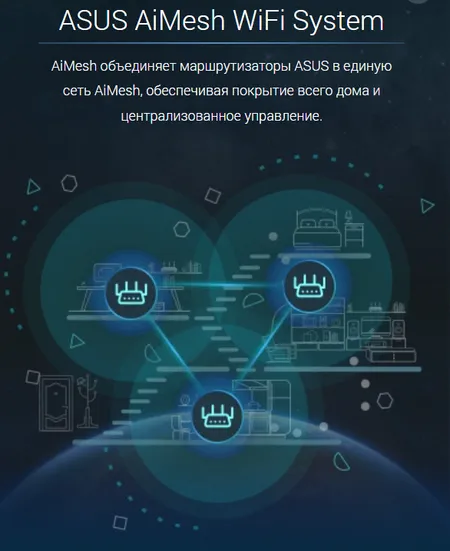
Некоторые роутеры имеют даже больше ролей – например, маршрутизаторы Asus также имеют проприетарную роль узла AiMesh.
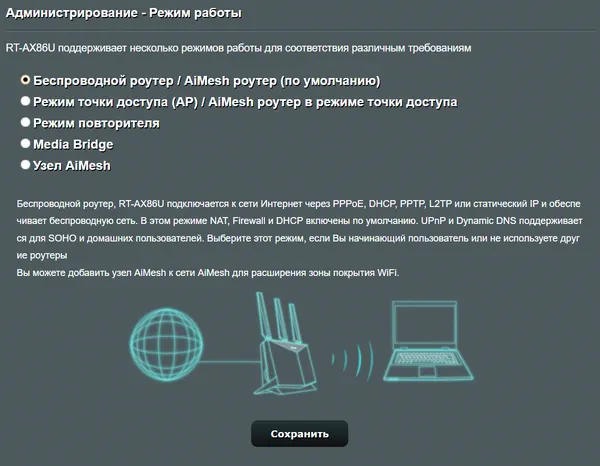
Вот рабочие роли, доступные в роутере Asus. Обратите внимание на точку доступа и медиа-мост, название которых может быть другим в маршрутизаторах разных производителей.
Эта роль используется по умолчанию – оборудование будет работать как таковое, если вы не измените его активно.
Аппаратное обеспечение работает как роутер Wi-Fi, который получает подключение к Интернету, а затем распределяет его по остальной части сети через проводные и Wi-Fi-соединения.
В этой роли вы должны использовать порт WAN маршрутизатора в качестве источника Интернета. Это также единственная роль, в которой доступны функции маршрутизации и сетевые функции (QoS, родительский контроль, динамический DNS, сервер VPN, переадресация портов и т.д.).
По сути, аппаратное обеспечение теперь представляет собой стандартный роутер со встроенной точкой доступа Wi-Fi.
Важное примечание. Некоторые поставщики называют эту роль «мост».
В этом режиме оборудование работает как точка доступа. Он подключается к существующему роутеру через сетевой кабель и расширяет сеть, как проводную, так и беспроводную.
В этой роли ни маршрутизация, ни функции недоступны. Все сетевые порты устройства работают как порты LAN. По сути, роутер теперь представляет собой сетевой коммутатор со встроенным вещателем Wi-Fi.
Кстати, если у вас есть роутер Wi-Fi 6 с портом Multi-Gig WAN, использование его в качестве точки доступа – единственный способ локально воспользоваться преимуществами высокой скорости этого порта – без подключения к Интернету Gig+, то есть – при условии, что у вас есть коммутатор Multi-Gig.
Теперь роутер работает как расширитель Wi-Fi.
В частности, вы используете одну из его полос (2,4 ГГц, 5 ГГц или 6 ГГц) для подключения к существующей сети Wi-Fi – это полоса обратной связи. После этого вы можете настроить один или все его диапазоны (включая транзитный диапазон) с отдельными SSID для обслуживания клиентов.
В этом режиме все сетевые порты роутера будут работать как LAN-порты существующей сети.
Важное примечание. Некоторые поставщики – те, которые используют «Мост» для обозначения роли «Точка доступа», как упоминалось выше, – называют этот режим «Беспроводной мост». Для этой роли могут быть другие произвольные имена.
В этом режиме роутер работает как адаптер Wi-Fi-Ethernet.
В частности, вы используете один из его диапазонов для подключения к существующей сети Wi-Fi. Теперь вы можете подключать проводные устройства к LAN-портам роутера, чтобы сделать их частью сети. (В большинстве случаев следует оставить порт WAN в покое, но некоторые роутеры превращают этот порт в другую локальную сеть.)
В режиме Media Bridge остальные диапазоны Wi-Fi роутера недоступны.
Когда использовать точку доступа
Включите точку доступа, если вы можете проложить длинный сетевой кабель (или набор адаптеров Power-Line) от шлюза к ней. Использование точки доступа было бы моим первым выбором, поскольку она обеспечивает гораздо лучшую производительность, чем расширитель.
Существует множество вариантов точек доступа, и большинство из них работают одинаково. Убедитесь, что вы используете один из тех же или лучших стандартов Wi-Fi, что и шлюз.
Также обратите внимание, что большинство роутеров могут работать в режиме AP. Так что если у вас старый роутер, вы тоже можете его использовать – подробнее об этом ниже.
Вы можете создать сеть Wi-Fi (SSID) точки доступа с тем же именем и паролем, что и у существующего маршрутизатора. В большинстве случаев это даст вам что-то вроде меш-системы.
Когда нужен расширитель
Расширитель, как следует из названия, может быстро расширить ваш Wi-Fi без необходимости прокладывать сетевой кабель.
Не все расширители одинаковы. Я бы порекомендовал трёхдиапазонный, поскольку он использует один из своих диапазонов в качестве выделенного канала связи с существующим роутером. Вы получите лучшую скорость Wi-Fi, чем с двухдиапазонным аналогом.
Обратите внимание, однако, что использование расширителей означает, что вы получаете удобство за счёт производительности. Иногда производительность становится настолько плохой, что удобство даже не стоит того. Также иногда возникает проблема с виртуальным MAC-адресом.
Как правило, если у вас быстрый Интернет или вы хотите использовать Интернет для приложений связи в реальном времени, таких как передача голоса по IP или видеоконференцсвязь, расширитель не подойдёт. Вам нужно будет проложить сетевые кабели или, по крайней мере, получить ячеистую систему.
Установка роутера поверх другого: двойной NAT или одиночный NAT
В этой части вы получаете новый роутер Wi-Fi (или ячеистую систему) и используете существующий шлюз, как если бы он был модемом.
Часть настройки оборудования проста: подключите порт WAN (Интернет) нового роутера – или основного роутера вашей сетки – к порту LAN шлюза (или существующего роутера). Теперь настройте новый роутер по своему вкусу, и всё готово.
Но это легче сказать, чем сделать. Есть несколько вещей, о которых следует помнить.
Разный локальный IP-адрес для каждого роутера
Локальный IP-адрес вашего нового роутера должен отличаться от адреса существующего шлюза. (Этот адрес часто отображается как «IP-адрес шлюза по умолчанию», но это всего лишь соглашение об именах, не связанное с фактическим шлюзом).
Довольно редко вам всё же придётся побеспокоиться об этом. Это потому, что есть вероятность, что они уже отличаются по умолчанию. Многие роутеры достаточно умны, чтобы автоматически менять свой IP-адрес при подключении к другому роутеру (или шлюзу), который уже использует тот же самый.
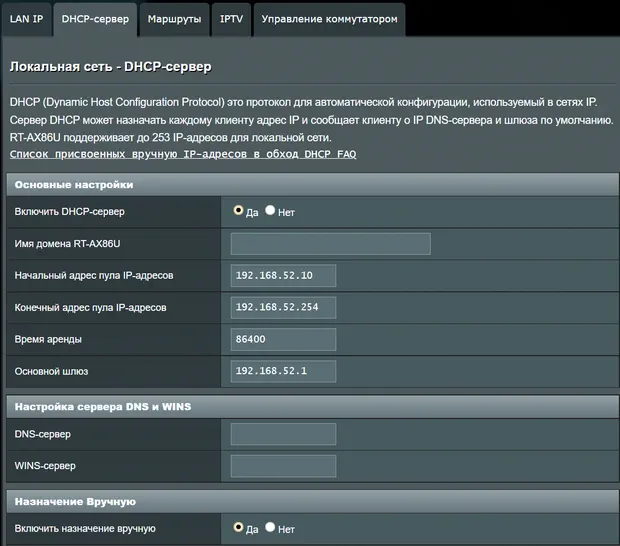
Вы можете изменить IP-адрес роутера через его веб-интерфейс, показанный здесь как IP-адрес шлюза по умолчанию
Если они используют один и тот же IP-адрес – что обычно происходит, если новый и существующий роутеры принадлежат одному и тому же производителю – вы заметите, что устройства, подключенные к новому роутеру, не будут иметь доступа к Интернету. Могут быть и другие проблемы.
В любом случае, вы всегда можете изменить IP роутера с помощью веб-интерфейса. Он находится в области «Локальная сеть» (или DHCP) интерфейса маршрутизатора. Этот IP-адрес имеет тенденцию быть 192.168.x.1 или 10.0.x.1 – замените x на другую цифру.
После этого у вас будет один из двух вариантов: двойной NAT или одиночный NAT.
Что такое NAT
NAT означает network address translation (преобразователь сетевых адресов), что является важной функцией роутера.
В двух словах, NAT позволяет роутеру использовать один IP-адрес WAN (предоставленный провайдером) для предоставления доступа в Интернет многим подключенным устройствам путём создания для них отдельного набора локальных IP-адресов.
Тем не менее, каждой сети нужен только один роутер, и по умолчанию роутер всегда имеет включенный NAT. С отключенным NAT роутер похож на коммутатор или точку доступа (если в него встроен Wi-Fi).
Двойной NAT
Двойной NAT – это когда вы подключаете один роутер к другому и позволяете им обоим работать как маршрутизаторы.
Поскольку шлюз сам по себе является роутером (плюс модем), вы получите двойную настройку NAT при подключении к нему другого роутера. В частности, у вас есть один роутер с поддержкой NAT, работающий поверх другого, который также поддерживает NAT.
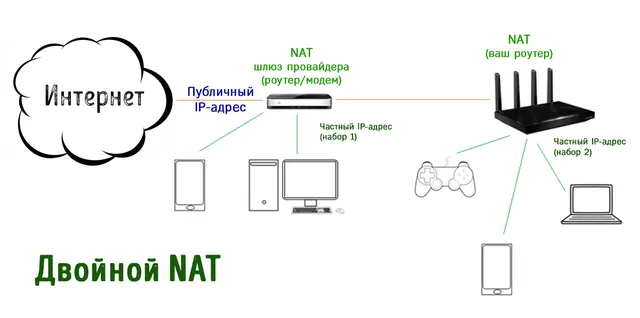
В двойном NAT устройства с набором частных IP-адресов 1 не могут взаимодействовать с устройствами с набором частных IP-адресов 2 на локальном уровне, и ваш роутер не подключается к Интернету напрямую – он делает это через шлюз (или первый роутер)
Проблемы с двойным NAT
Основная проблема с двойным NAT заключается в том, что устройства, принадлежащие каждому NAT, не будут взаимодействовать локально. Это потому, что каждый роутер имеет свой собственный набор IP-адресов.
Например, если у вас есть компьютер, подключенный к сети шлюза, и принтер, подключенный к сети нового роутера, компьютер не сможет печатать на принтере. Эти двое «не видят» друг друга. У вас также будут проблемы с другими локальными службами, такими как обмен данными, потоковая передача мультимедиа, резервное копирование по сети и т.д.
Более того, расширенные сетевые настройки, такие как VPN, переадресация портов и т.д., не будут работать должным образом, если вообще будут работать.
Советы по использованию двойного NAT:
- Вы всё ещё можете использовать переадресацию портов, но это потребует больше усилий. В частности, вам нужно запрограммировать это дважды: сначала открыть соответствующий порт на шлюзе (нижний NAT) для IP-адреса роутера, а затем на роутере (верхний NAT) для IP-адреса целевого устройства.
- Чтобы получить доступ к интерфейсу роутера NAT верхнего уровня через Интернет, настройте запись переадресации портов сервера на NAT первого уровня (шлюз) – убедитесь, что они используют разные порты для удаленного управления.
- Устройство верхнего уровня NAT по-прежнему может получить доступ к другому устройству нижнего уровня NAT, если вы используете первый IP-адрес (вместо его имени). Сделать наоборот гораздо сложнее, если вообще возможно.
Когда работает двойной NAT
Если всё, что вам нужно, это доступ к Интернету, то двойная настройка NAT вполне подойдёт.
Кроме того, двойная настройка NAT делает сеть NAT верхнего уровня – ту, которой управляет ваш новый роутер, – более безопасной. Это связано с тем, что устройства в этой сети защищены двумя уровнями брандмауэров и NAT. Они также невидимы для тех, кто подключается к NAT более низкого уровня, как упоминалось выше.
Что делать при настройке двойного NAT
Теперь, когда вы знаете о двойном NAT и всё ещё хотите его использовать, вам нужно сделать всего одну вещь: отключить Wi-Fi на первом роутере/шлюзе (вы можете сделать это через его веб-интерфейс) и использовать только Wi-Fi вашего роутера верхнего уровня.
В качестве альтернативы вы можете оставить сеть Wi-Fi шлюза в качестве гостевой сети. В этом случае убедитесь, что она имеет другое имя Wi-Fi (SSID), отличное от того, которое вы используете для себя.
Теперь подключите все проводные устройства к роутеру верхнего уровня (а не к шлюзу), чтобы они могли локально видеть друг друга. Тогда миссия выполнена.
Одиночный NAT
Как упоминалось выше, если вы хотите использовать расширенные сетевые функции и все устройства в вашем доме, чтобы легко общаться друг с другом, лучше всего использовать единую конфигурацию NAT. В этой стандартной настройке ваш роутер подключается напрямую к Интернету.
В этом случае у вас есть два варианта. Либо вы заставляете шлюз перенаправлять IP-адрес WAN на ваш роутер, заставляя его работать как модем. Или вы можете превратить свой новый роутер в точку доступа, которая работает исключительно как коммутатор и вещатель Wi-Fi.
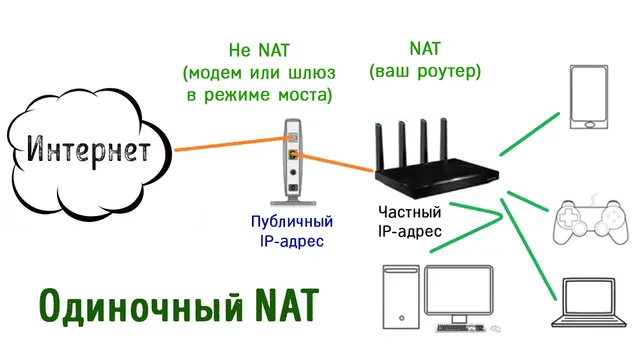
У вас будет только один набор частных IP-адресов в одной настройке NAT, и ваш роутер напрямую подключается к Интернету
Переадресация IP-адресов WAN от шлюза к роутеру
В зависимости от используемого вами шлюза конфигурация для этого различается. Для некоторых, таких как кабельные шлюзы, вам необходимо перевести шлюз в режим моста. С другими, такими как шлюзы DSL, вам необходимо настроить сквозную передачу IP и сопоставить её с локальным IP-адресом роутера.
Опять же, цель состоит в том, чтобы заставить ваш роутер взять на себя IP-адрес WAN, а не локальный (частный) IP-адрес шлюза. Другими словами, шлюз снова работает как модем.
Другой вариант – использовать настройку DMZ шлюза, если это применимо, чтобы позволить роутеру верхнего уровня получить нефильтрованный доступ в Интернет. Этот метод отличается от передачи IP-адреса WAN, но он позволяет работать определенным службам/приложениям.
Превратите ваш новый роутер в точку доступа
Большинство роутеров и Wi-Fi систем могут работать как точки доступа (AP) – переключить режим можно через веб-интерфейс.
Кстати, во многих роутерах и ячеистых системах этот режим точки доступа называется «мост», что немного сбивает с толку.
В режиме AP ваш роутер (или ячеистая система) расширяет существующий шлюз/роутер и позволяет вам иметь единую настройку NAT.
Но, в целом, если вы видите роутер с тремя ролями: маршрутизатор, мост и точка доступа, выберите режим точки доступа. Если вы видите только первые два, режим моста, скорее всего, является режимом точки доступа.
Если ваш роутер не имеет режима AP, вы можете вручную перевести его в режим AP, подключив его к шлюзу, используя один из его портов LAN (а не порт WAN – оставьте этот порт в покое).
Примечание. Вы должны настроить сеть Wi-Fi роутера перед тем, как превратить его в точку доступа. Это потому, что после этого немного сложно получить доступ к его веб-интерфейсу.
Маршрутизатор – или ячеистая система – будет работать только для расширения сети и ничего больше в режиме AP. Вы не сможете воспользоваться другими его настройками и функциями. Другими словами, ваша сеть имеет только функции и настройки существующего шлюза (или роутера).
Независимо от вашей ситуации с Интернетом, скорее всего, вы всё ещё можете настроить свою домашнюю сеть по своему вкусу. Это просто требует немного работы.
По моему опыту, необходимость сохранения шлюза, предоставленного провайдером, является наиболее распространенной ситуацией, поэтому приведенный выше раздел о переадресации IP-адресов WAN шлюз-роутера, вероятно, наиболее применим к вашей ситуации. Это также относится к большинству, если не ко всем интернет-планам для малого бизнеса.
Как обнаружить и исправить двойную ошибку NAT в Windows
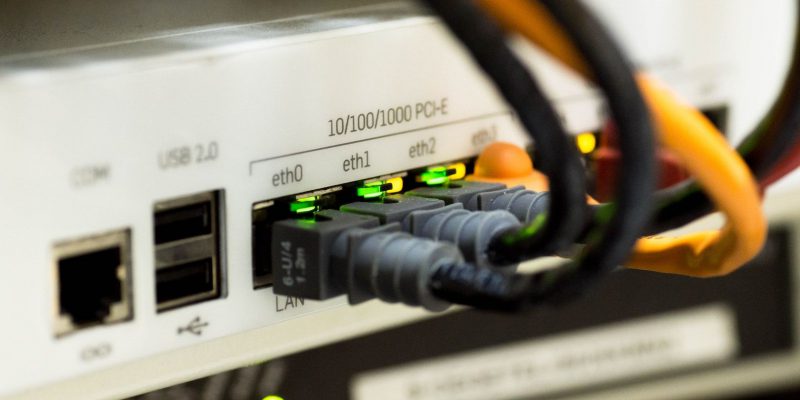
Двойные ошибки NAT могут серьезно повредить ваше сетевое соединение, но их легко обнаружить в Windows.

Возникли проблемы с сетью? Проблема может заключаться в том, что трансляция сетевых адресов (NAT) вашего ПК выдает сообщение об ошибке. Ошибки NAT могут значительно испортить ваш серфинг и игровой опыт, но не все знают, что такое NAT и как ошибки могут испортить ваше удовольствие.
Если вы не знаете, что такое NAT, мы поможем вам понять его значение и как исправить ошибку «двойной NAT.
Что такое NAT и что вызывает двойную ошибку NAT?
NAT — это метод трансляции. Он преобразует общедоступный IP-адрес вашего интернет-провайдера (ISP) в частный IP-адрес, используемый вашей локальной сетью.
Посредником в этом уравнении является маршрутизатор, который выполняет это преобразование. Однако при использовании двух маршрутизаторов или подключении одного маршрутизатора к шлюзу интернет-провайдера преобразование может пойти не так и привести к двойным ошибкам NAT.
Двойные ошибки NAT возникают, когда ваш маршрутизатор подключен к другому маршрутизатору или шлюзу. Поскольку в этих настройках IP-адрес транслируется дважды, ваша сеть эффективно делится на две разные частные сети. У обоих устройств будут проблемы со связью друг с другом из-за двух разных наборов IP-адресов и брандмауэров.
Двойной NAT может вызвать проблемы с сетью и помешать онлайн-играм, VPN-подключениям, переадресации портов и срабатыванию портов. Двойной NAT часто делает бесполезными конфигурации Quality-of-Service (QoS). Он также может мешать работе умных домашних устройств, таких как камеры и дверные звонки.
По сути, двойной NAT может задушить вашу сеть и помешать эффективному использованию многих устройств. Давайте поговорим о том, как это исправить.
Как обнаружить двойной NAT в Windows
Если вы подозреваете, что с конфигурацией вашего маршрутизатора что-то не так, проверьте, не происходит ли двойной NAT. К счастью, вы можете сделать это на ПК с Windows, выполнив несколько простых шагов.
Чтобы проверить, не связана ли проблема с двойным NAT:
- Запустите командную строку с повышенными привилегиями, нажав Win + R, набрав cmd и нажав Ctrl + Shift + Enter.
- Выполните следующую команду: tracert 8.8.8.8
- Вы увидите список переходов. Если первые два прыжка являются частными IP-адресами, у вас проблема с двойным NAT.
Если вы не уверены, какие IP-адреса являются частными, а какие общедоступными, частные IP-адреса обычно находятся в определенных диапазонах, например:
- с 192.168.0.0 до 192.168.255.255
- с 172.16.0.0 по 172.31.255.255
- с 10.0.0.0 по 10.255.255.255
Если вы видите IP-адреса, которые сильно отличаются от этих, это общедоступные IP-адреса. В нашем случае, например, только первый переход показывает частный IP-адрес, а последующие переходы показывают общедоступные IP-адреса. Это указывает на то, что в нашей сети нет проблемы двойного NAT.

Как исправить ошибки двойного NAT
Вот несколько способов исправить двойные ошибки NAT :
Удалить маршрутизатор
Вы уже догадались. Если ваша текущая сетевая конфигурация включает два маршрутизатора, самым простым решением является удаление одного из двух маршрутизаторов из уравнения. Если вам вообще не нужны эти два маршрутизатора (большинству обычных пользователей они не нужны), просто используйте один маршрутизатор, предоставленный вашим интернет-провайдером.
Используйте один маршрутизатор в качестве модема
Если вам необходимо использовать два маршрутизатора, вы должны использовать маршрутизатор вашего интернет-провайдера в качестве модема. Для этого вам необходимо подключить маршрутизатор ISP к WAN-порту другого маршрутизатора.
Использовать режим моста
Еще один способ исправить двойные ошибки NAT — включить режим моста. Некоторые маршрутизаторы не имеют этой опции, поэтому вам сначала нужно проверить, есть ли она у вас, просмотрев прошивку вашего маршрутизатора.
Режим моста превращает маршрутизатор в модем, который перенаправляет весь входящий трафик непосредственно на маршрутизатор.
Когда вы включаете режим моста, он отключает NAT и позволяет всему трафику проходить без трансляции.
Метод настройки режима моста отличается для каждого маршрутизатора. Как правило, вы можете получить доступ к прошивке вашего маршрутизатора, введя 192.168.0.1 или 192.168.1.1 в адресную строку браузера и нажав Enter. Войдите в систему, используя учетные данные интернет-провайдера или производителя.
Если вы не можете найти настройки режима моста, лучше всего обратиться к поставщику услуг Интернета или производителю.
Переадресация соединений с использованием DMZ
Если режим моста недоступен, вы можете разместить маршрутизатор в демилитаризованной зоне (DMZ). Когда вы настраиваете DMZ, вы создаете область, в которую перенаправляются все порты. Таким образом, вы не отключите NAT, а создадите правило перенаправления портов, согласно которому весь трафик с любого порта перенаправляется на определенный адрес.
По сути, DMZ — это параметр, который обходит DHCP, NAT и брандмауэр, чтобы предоставить другому маршрутизатору прямое подключение к Интернету.
Опять же, ваш маршрутизатор может иметь или не иметь настройку DMZ.
Перед настройкой DMZ вам нужен IP-адрес вторичного маршрутизатора. Это должен быть статический IP-адрес, что означает, что вы не можете использовать режим DHCP. После настройки маршрутизатора на использование статического IP-адреса перейдите на домашнюю страницу встроенного программного обеспечения маршрутизатора или страницу базовой сети и запишите IP-адрес.
Чтобы настроить DMZ, войдите в маршрутизатор и прошивку № 39 и найдите настройку DMZ. Включите DMZ и введите статический IP-адрес другого маршрутизатора.
Устраните ошибки двойного NAT и наслаждайтесь сетью И снова
Двойные ошибки NAT — серьезная проблема, особенно для тех, кто любит онлайн-игры. Устранение неполадок двойного NAT может быть таким же простым, как удаление второго маршрутизатора, или включать некоторые технические шаги, такие как использование статического IP-адреса и включение DMZ.
Мы надеемся, что вы смогли решить проблему двойного NAT, используя один из маршрутизаторов с этими ошибками. Хотя двойной NAT может помешать вам присоединиться к сеансу, существуют и другие факторы, которые могут привести к задержке игры, даже если вы можете присоединиться к сеансу. Конечно, есть способы все исправить, если вы решительный игрок.
Что такое двойной NAT и как его исправить в сети
Любой, кто когда-либо играл в онлайн-игру, знает, что такое тип NAT – и обычно они не имеют хороших последствий, поскольку ошибки NAT, как правило, мешают людям играть вместе. Проблема только усугубляется при использовании двойного NAT.
Двойной NAT – не обязательно плохо. Вы можете даже не заметить этого, хотя это может вызвать непредвиденные проблемы с некоторыми приложениями и оборудованием. Некоторые из них связаны со службами, которым требуется поддержка UPnP (Universal Plug-and-Play) или перенаправление портов вручную.
Но что такое двойной NAT и как исправить проблемы, которые могут возникнуть? Ответим здесь на оба вопроса.
Программы для Windows, мобильные приложения, игры — ВСЁ БЕСПЛАТНО, в нашем закрытом телеграмм канале — Подписывайтесь:)
Что такое двойной NAT?
NAT – это сокращение от Network Address Translation. Таким образом ваш маршрутизатор преобразует общедоступный IP-адрес – общую сеть, предоставляемую вашим интернет-провайдером, – в частный IP-адрес вашего компьютера и домашней сети. Маршрутизатор отвечает за NAT.
Когда вы добавляете второй роутер в сеть, вы создаете второй NAT. Во многих случаях наличие двойного NAT не создает проблем, однако он делает Перенаправление порта почти невозможно и может вызвать проблемы с универсальным Plug and Play.
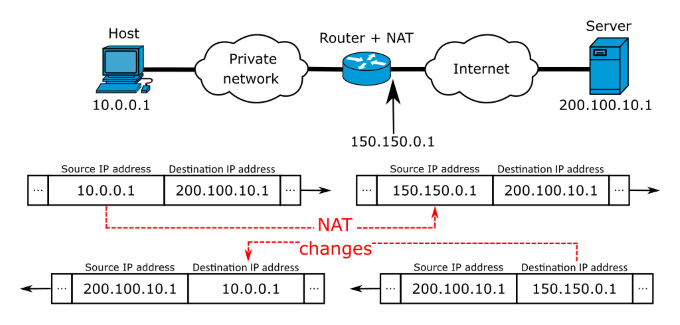
Тем не менее, если это создает проблемы в вашей сети, вы можете предпринять несколько шагов.
Удалите маршрутизатор ISP из вашей сети
Самое простое решение для исправления двойного NAT – избавиться от одного из маршрутизаторов, вызывающих проблему. Если у вас подключено два маршрутизатора, но он вам действительно не нужен, просто используйте маршрутизатор, предоставленный вашим интернет-провайдером.
Однако, если вы используете электроэнергию, это решение, вероятно, не лучший вариант для вас. Маршрутизаторы, предоставляемые интернет-провайдером, не имеют функций, которые есть у более дорогих вариантов. В этом случае вы можете удалить маршрутизатор провайдера из сети.
Подключите сетевой кабель модема к порту WAN на персональном маршрутизаторе. После того, как вы подключили сеть, вам нужно будет войти в меню настроек маршрутизатора и настроить его.
Как настроить роутер
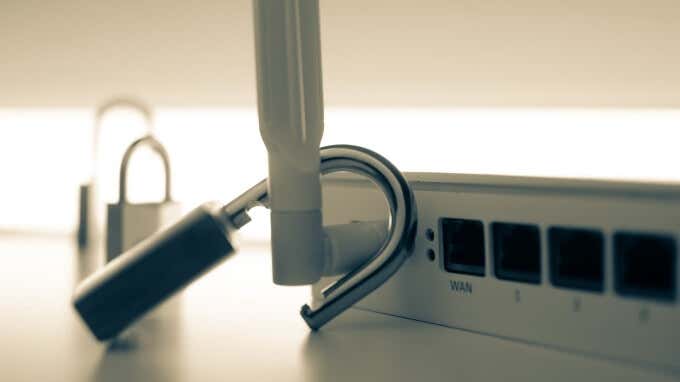
Вы входите в свой роутер через браузер, вводя IP-адрес роутера в адресную строку. Большинство маршрутизаторов используют 192.168.1.1 в качестве IP-адреса по умолчанию, но это может быть разным. Если вы не уверены, вам нужно найти IP-адрес вашего маршрутизатора.
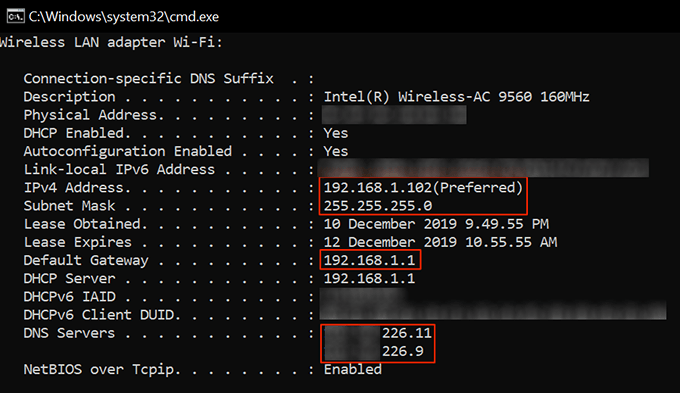
Запустите терминал командной строки на своем ПК, набрав cmd в Run. Когда появится терминал, введите ipconfig. На появившемся экране прокрутите вниз, пока не найдете шлюз по умолчанию. Число рядом с ним – это IP-адрес вашего маршрутизатора.
Как только вы найдете адрес, вам нужно будет войти в систему, используя имя пользователя и пароль для вашего маршрутизатора. Обычно он находится в нижней части устройства, но вы можете изменить имя пользователя и пароль по умолчанию, если хотите.
После входа в систему вам нужно будет изменить различные настройки, но эти настройки различаются в зависимости от вашего маршрутизатора и интернет-провайдера. Если вы не знаете, как действовать, обратитесь за помощью к своему интернет-провайдеру или посетите его веб-сайт – у большинства поставщиков услуг есть подробная информация, доступная для пользователей в Интернете.
Включите режим моста на вашем маршрутизаторе
Другое решение проблемы двойного NAT можно найти в настройке режима моста на вашем маршрутизаторе. Режим моста отключает функцию NAT маршрутизатора и позволяет ему действовать как сервер без конфликта IP-адресов – другими словами, он передает настройки исходного маршрутизатора.
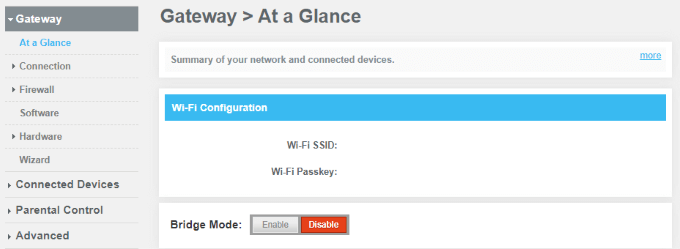
В некоторых случаях у вас не будет доступа к нему, особенно если вы используете маршрутизатор, предоставленный провайдером. Вам нужно будет позвонить своему провайдеру и попросить перевести маршрутизатор в режим моста. Однако, если вы можете настроить параметры в своем маршрутизаторе, это легко сделать.
Войдите в свой маршрутизатор через браузер, чтобы получить доступ к его настройкам конфигурации. После входа в систему найдите параметр для включения режима моста. Это другое место в зависимости от вашего маршрутизатора, но иногда это так же просто, как нажать Включить. Конечно, настроить маршрутизатор после того, как вы его включили, иногда бывает сложнее.
Как исправить двойной NAT на Xbox
Одно место, где двойной NAT действительно представляет проблему, – это игры. Например, многие пользователи Xbox One столкнулись с сообщением об ошибке, которое сообщает им, что в их сети обнаружен двойной NAT.
В играх вам нужен Open NAT или Nat Type 1. Это обеспечивает самый широкий диапазон совместимости и позволяет вам присоединиться к любой игре или сеансу. Если у вас есть умеренный NAT или Nat Type 2, вы можете подключиться к большинству сеансов, но у вас будет ограниченная функциональность.
Проблема заключается в NAT типа 3 или Strict NAT. Это делает практически невозможным присоединиться к чьей-либо игре. Конечно, однопользовательская игра все еще возможна, но попытка присоединиться к онлайн-матчу вызовет трудности.
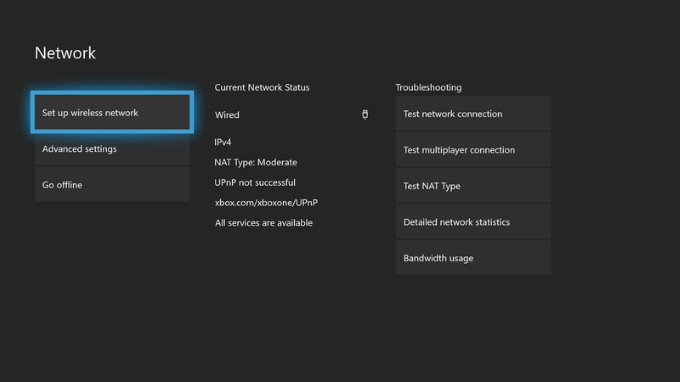
Двойной NAT создаст проблемы при попытке играть в какую-либо многопользовательскую игру и даже может помешать вашему Xbox подключиться к Интернету. Когда вы получите эту ошибку, вам нужно будет устранить проблему, удалив один из маршрутизаторов или включив режим моста, как показано выше.
Другое решение – подключить Xbox напрямую к маршрутизатору с помощью кабеля Ethernet. В большинстве случаев это устраняет проблему двойного NAT – просто используйте первый маршрутизатор в сети, а не второй, в качестве точки подключения.
Все эти решения могут помочь устранить ошибку двойного NAT. В большинстве случаев вам не нужен второй маршрутизатор в вашей сети. Если ваш оригинальный маршрутизатор недостаточно силен для широковещательной передачи сети по всему дому, вы можете использовать запасной маршрутизатор в качестве расширителя WiFi.
Программы для Windows, мобильные приложения, игры — ВСЁ БЕСПЛАТНО, в нашем закрытом телеграмм канале — Подписывайтесь:)