3 ways to find your Kyocera IP Address

An IP address is necessary for connecting a wireless or network printer to a Wi-Fi network. Identifying your printer’s IP address is always the first step in resolving any technical problems with your Kyocera device.
This article discusses three different methods that you can use to find out the IP address of your printer.
Find your IP Address through the Device Information Button.
The first and easiest way to access the IP address of your Kyocera device is to click the device information button on the home screen. The IP address of your device will appear under the device information in the VNC viewer. You will also have the ability to connect to the IPV6 (a more complex network designation, not commonly used), which we will discuss later in a video.
Step by step instructions
- Press the “Device Information” button from the homepage screen.
- Write down the IP address.
Find your printer’s IP through the MFP Machine’s status page.
What should you do if your IP address is not showing under the device information? The second way of finding your printer’s IP Address is to click the counter option in the system menu, then print a status page listing all the information about your device, including its IP Address.
Step by step instructions
- From the homepage, select the “System Menu” button.

- On the Print Report button, click “Next.”
- From the status page, select “Print.”

- A pop-up will appear asking if you’re sure you want to print; click “yes.”

- You will find the IP address under the network section of the status page. (Screenshot below).

To use the third most technical option, you must be able to print to the device.
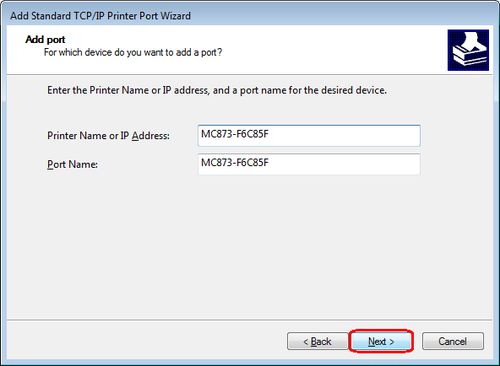
Navigate to your control panel on your machine and select devices and printers. Select a printer and right-click to bring up its properties. In the properties window, choose change properties, followed by ports. When you open the port description window, you will see the printer’s IP address based on the TCP/IP port that it was installed using.
Step by step instructions
- Search for devices and printers on a Windows 10 computer.
- Locate the printer in question and right-click.
- Select “Change properties.”
- Navigate to “Port.”
- Expand the port description window.
- Now you can obtain the IP address from the TCP/IP port.
These are the three methods for finding your printer’s IP address via the printer’s home screen, the status page, or the printer properties. Knowing your Kyocera printer’s IP address will allow you to troubleshoot remotely better, including activating optional device functions, updating Kyocera device firmware, activating optional device functions, and configuring user settings. For more information on this topic, view our knowledge base doc here.
Инструкция как узнать IP адрес принтера
Печатное устройство к компьютеру подключается несколькими методами. Самый простой – присоединение через USB-кабель. При этом аппарат рассматривается как периферия компьютера и не имеет собственного сетевого адреса. Если же прибор подключен через такой интерфейс, как Lan или Wi-Fi, для нормальной работы назначается адрес.
Соответственно, потребителю периодически оказывается необходимо узнать IP-адрес принтера в сети: Epson, HP, Laserjet m1132 MFP.
О чём пойдет речь:
Важность данных
Зачем пользователю требуется знать адрес дополнительного устройства. Дело в том, что внезапное его исчезновение из памяти компьютера – довольно частый сбой. В таком случае при попытке отправить файл на печать, компьютер попросту не знает где именно в системе расположено устройство и куда отправить документ. Причем не имеет значения, с каким именно аппаратом пользователь имеет дело: Canon, Kyocera, HP, Phaser 3020.
IP адрес принтера
Не менее часто возникает ситуация, когда по каким-то причинам изменен сетевой адрес устройства, а не все пользователи уведомлены об этом. В таких случаях возникает та же ошибка.
Во всех таких ситуациях необходимо узнать IP-адрес сетевого принтера.
Интерфейс печатного устройства
Самый простой и доступный метод для печатных устройств – использование интерфейса самого аппарат. Для этого выполняются следующие действия.
- На корпусе нажимают кнопку «Меню». На некоторых моделях ее заменяет кнопка с изображением гаечного ключа.
- Затем следует перейти в настройки техники и найти раздел «Отчет о конфигурации». В зависимости от производителя – Canon, Epson, раздел может называться иначе.
- Необходимо распечатать один из этих отчетов – любой. В строке IP4 указывается сетевой адрес устройства.
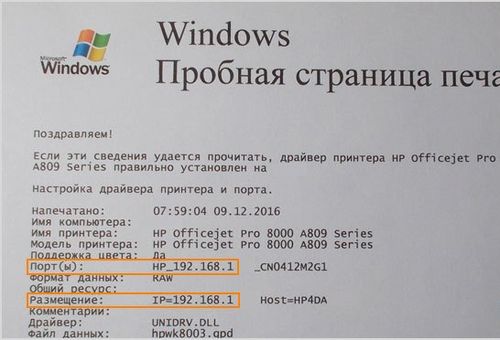
Если по каким-то причинам способ не сработал, то нужно пробовать распечатать текстовую страницу. Для этого поступают так.
- Находят окно с параметрами нужного устройства.
- Выделяют вкладку «Общие». Здесь имеется опция пробной печати.
- Кликают по «Печать» и получают тестовую страницу, где имеется информация об основных параметрах аппарата – модели, формате данных, ресурсе и, конечно, об адресе. На фото – тестовая страница устройства Laserjet m1132 MFP.
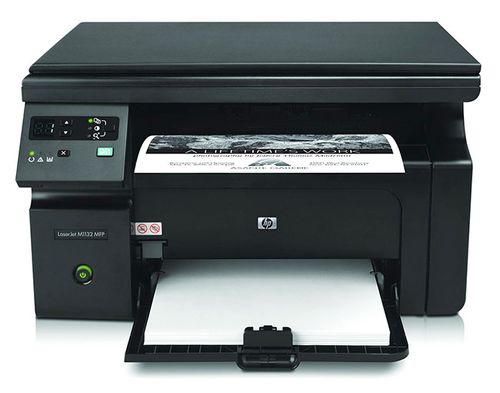
Принтер Laserjet m1132 MFP
Операционная система Windows
Узнать IP-адрес принтера HP или Epson можно с помощью функций операционной системы. Как правило, для этого даже нет нужды включать оборудование. Так как все необходимые данные сохраняются в настройках. Однако в зависимости от версии системы – Windows 10 или Windows 7, порядок действий несколько отличается.
Процедура не вызывает никакой сложности, нужно лишь соблюдать определенный порядок действий.
- Для начала нажатием на кнопку «Пуск» открывают меню и заходят в «Панель управления». Здесь требуется разыскать раздел «Устройства и принтеры», в котором находится список всех подключенных к компьютеру устройств.
- В списке находят необходимое печатное устройство – Phaser 3020, например, и кликают по нем правой кнопкой. При этом разворачивается список, в котором следует выбрать «Свойства».
- В открывшемся окне находят вкладку «Общие». В первой строчке вкладки имеется указание на расположение, где вписан IP-адрес устройства. Его можно переписать или скопировать в другой файл.
Как узнать IP-адрес принтера Epson, Kyocera, HP в ОС Windows 10
Порядок действий аналогичный, но в Windows 10 несколько иначе расположены и обозначены необходимые для манипуляций вкладки.
- Открыть кнопкой «Пуск» общее меню, заходят «Панель управления».
- В разделе «Устройства и принтеры» находят нужный аппарат и кликают по нем павой кнопкой. В списке выбирают «Свойства».
- Затем в окне находят вкладку «Веб-службы» – именно так в Windows 10 обозначен нужный раздел.
На этой странице хранится IP-адрес устройства. Кроме того, здесь можно найти и все остальные данные об аппарате.
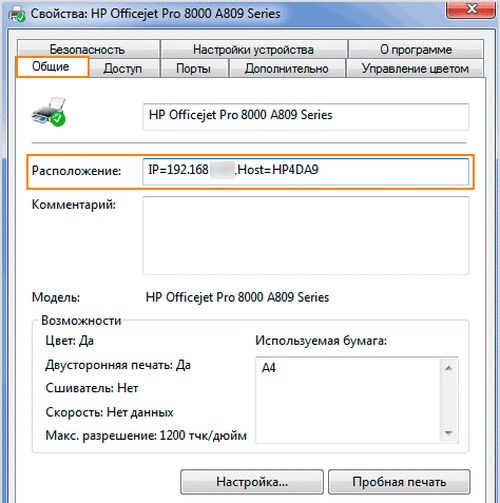
Как узнать IP-адрес принтера Kyocera или HP через дополнительное ПО
Как правило, современные модели печатных устройство снабжаются носителями с драйверами и специальными утилитами. ПО улучшает контроль над работой аппарат: оценивает текущей ресурс картриджа, сообщает об ошибках, о технических параметрах аппарата и так далее.
Универсальные утилиты, помимо всего прочего, позволяют обнаружить любой «свой» аппарат, имеющийся в сети, уведомить о его адресе и выполнить подключение.
Настройка роутера
Роутер обеспечивает стабильную работу всех подключенных устройств. Так что знает о них все, если принтер включен в сеть, то роутер с легкостью его обнаружит и сообщит во всю информацию.
Как узнать IP-адрес принтера: где найти и куда смотреть
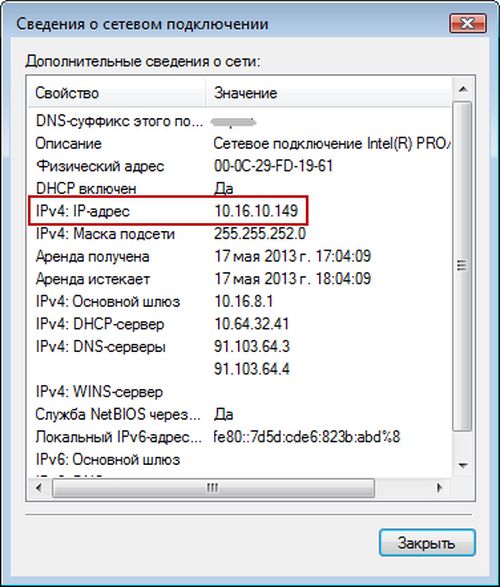
Откройте CMD: для этого одновременно нажмите [Win] + [R]. В появившемся окне введите «cmd» и подтвердите выбор, нажав на «OK». Теперь введите «ipconfig» в командной строке. Ваш IP-адрес можно найти в поле «IPv4-адрес».
Как подключить телефон к принтеру?
Как с телефона отправить печать на принтер
- Откройте файл
- В правом верхнем углу нажмите на выпадающее меню
- Выберете раздел Доступ и экспорт
- Нажмите на Печать
- Укажите виртуальный принтер Google.
- Нажмите на кнопку Печати.
Как обновить IP адрес принтера?
Для Windows 8/8.1:
- Запустите программное обеспечение принтера с начального экрана (значок с названием модели принтера) или с помощью плитки с названием принтера.
- Выберите (щелкнув или коснувшись) «Утилиты» в верхней части экрана программного обеспечения принтера.
- Выберите «Обновить IP-адрес».
Как узнать IP адрес принтера Kyocera m2040dn?
Найдите устройство для печати, которое вы используете, и нажмите по нему правой кнопкой мыши. В выпавшем меню выберите пункт «Свойства». В верхней части окна выберите вкладку «Веб-службы» (обычно она третья по счету). В самом низу вы найдете ip-адрес.
Как изменить IP адрес принтера Kyocera?
Настройка сетевой печати на Kyocera
- Заходим в системное меню аппарата, стрелочкой вниз находим раздел «Система» — заходим в него и вводим Имя пользователя и пароль. …
- После успешного ввода логина и пароля зайдем в следующий раздел «Настройки сети » — «Настройка TCP/IP» — «Настройка IPv4».
- В разделе «DHCP» и выбираем «Отключить»
Как узнать IP адрес принтера Brother?
Через свойства принтера
Перейдите в Панель управления > Оборудование и звук > Устройства и принтеры. Нажмите на своем принтере правой кнопкой мыши и выберите свойства. В открывшимся окне перейдите во вкладку Веб-службы. Ниже в графе IP-адрес: Будет айпи адрес вашего принтера.
Как узнать свой внешний IP адрес?
Узнать внешний ip устройства просто: посетите любой ресурс, помогающий определить айпи пользователя, например, 2ip.ru, ip-ping.ru, ip-address.ru, myip.ru.
Как узнать свой внутренний IP адрес?
В остальных случаях, для того, чтобы узнать внутренний IP адрес, нажмите клавиши Win+R на клавиатуре и введите cmd, а затем нажмите Enter. В открывшейся командной строке введите команду ipconfig /all и посмотрите значение IPv4-адрес для соединения по локальной сети, не PPTP, L2TP или PPPoE подключения.
Как узнать провайдера по ip адресу?
Узнать чужого провайдера по IP
Точно так же с помощью whoer.net можно определить провайдера по IP любого другого сайта или устройства в Интернете. Для этого введите по адресу whoer.net/ru/checkwhois интересующий вас IP (для диапазона адресов вида 46.39.213.223) в поисковую строку.
Как с телефона самсунг распечатать на принтере?
Выберите файл, который нужно напечатать. Нажмите кнопку, чтобы изменить параметры печати. Поднесите мобильное устройство антенной NFC вниз к метке NFC на принтере. Через несколько секунд мобильное устройство подключится к принтеру, и принтер начнет печать файла.
Определение IP-адреса принтера
Сейчас принтеры, сканеры и МФУ подключаются к компьютеру не только через разъем USB. Они могут использовать интерфейсы локальной сети и беспроводной интернет. При таких типах соединений оборудованию присваивается собственный статичный IP-адрес, благодаря которому и происходит корректное взаимодействие с операционной системой. Сегодня мы расскажем о том, как узнать такой адрес одним из четырех доступных методов.
Определяем IP-адрес принтера
В первую очередь следует уточнить, для чего же все-таки нужно узнавать IP-адрес печатного устройства. В большинстве случаев пытаются определить его те юзеры, которые подключены к сети, где задействуется сразу несколько принтеров. Поэтому, чтобы отправить документ в печать на необходимый девайс, потребуется узнать его адрес.
Способ 1: Сведения о сети
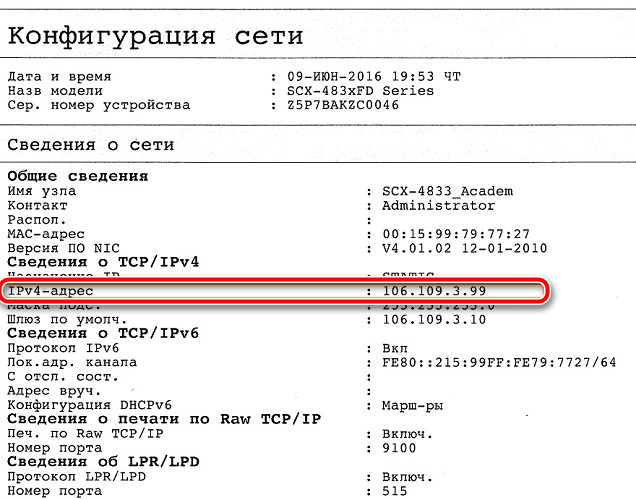
В меню принтера имеется такой раздел, как «Сведения о сети». В нем располагается вся интересующая вас информация. Чтобы перейти к меню на самом устройстве, нажмите на соответствующую кнопку, которая чаще всего имеет значок шестеренки. Там переместитесь к категории «Отчет о конфигурации» и отыщите строку IPv4-адрес.
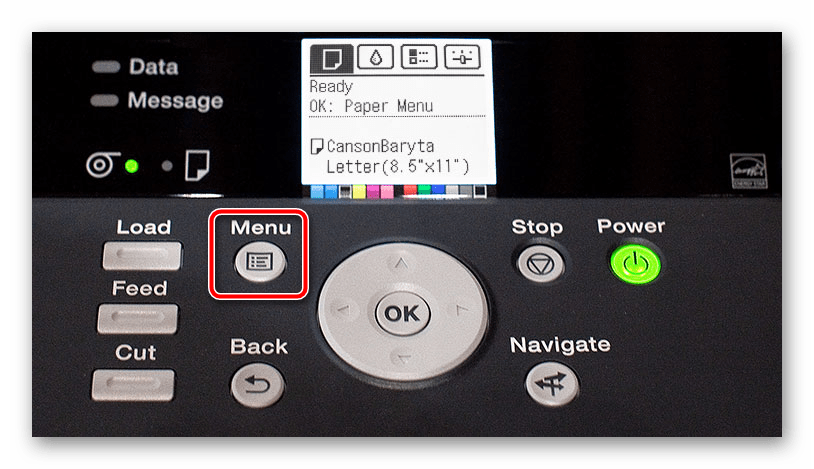
На периферийном оборудовании, в котором нет специального экрана для просмотра меню, произойдет печать основных функциональных сведений о продукте, поэтому вам следует вставить бумагу в отсек и открыть крышку, чтобы процесс успешно запустился.
Способ 2: Текстовые редакторы
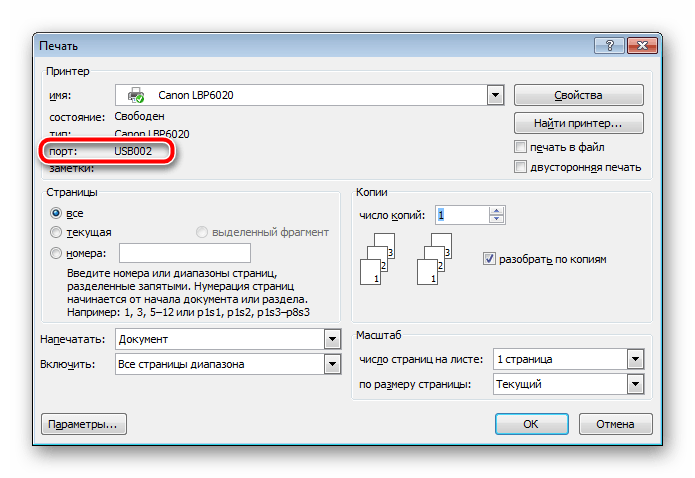
Большинство документов отправляются в печать прямиком из текстовых редакторов. С помощью таких программ можно узнать расположение оборудования. Для этого перейдите в меню «Печать», выберите требуемую периферию и обратите внимание на значение параметра «Порт». В случае сетевого соединения там будет отображаться правильный IP-адрес.
Способ 3: Свойства принтера в Windows
Теперь давайте рассмотрим метод немного сложнее. Для его осуществления потребуется выполнить несколько действий:
-
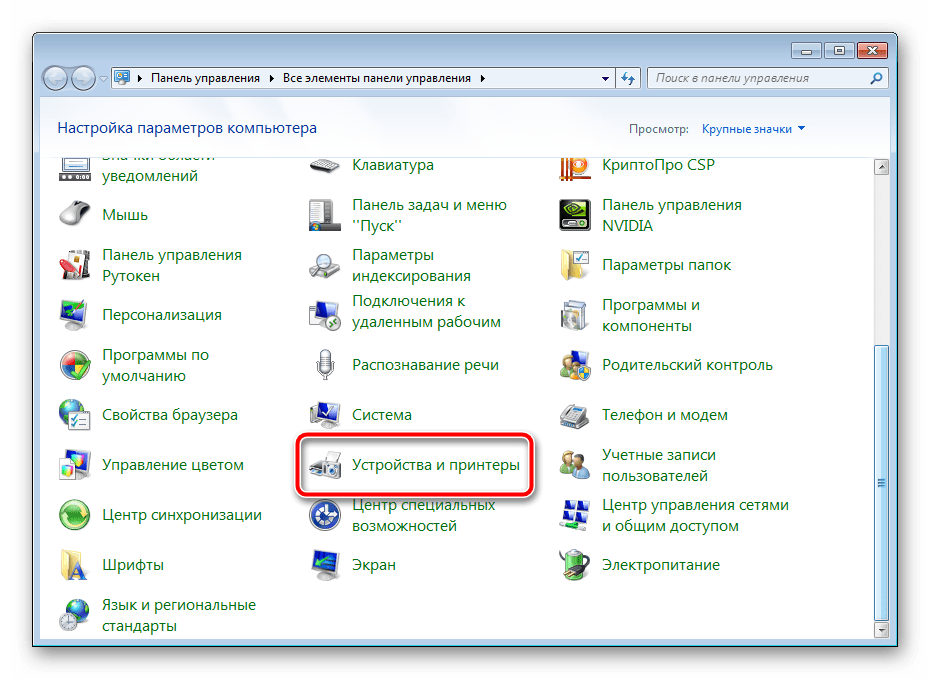
Через «Панель управления» перейдите в «Устройства и принтеры».
Единственная проблема, с которой вы можете столкнуться при выполнении данного метода – отсутствие принтера в «Диспетчер устройств». В таком случае воспользуйтесь Способом 5 из статьи по ссылке ниже. Там вы найдете развернутое руководство о том, как добавить новое оборудование в Windows.
Кроме этого при возникновении неполадок с обнаружением принтера советуем ознакомиться со следующим материалом. Там вы найдете развернутое описание решения такой проблемы.
Способ 4: Параметры сети
Если компьютер подключен через сетевой кабель или использует Wi-Fi, информацию о нем можно найти в параметрах домашней или сети предприятия. От вас требуется произвести всего несколько манипуляций:
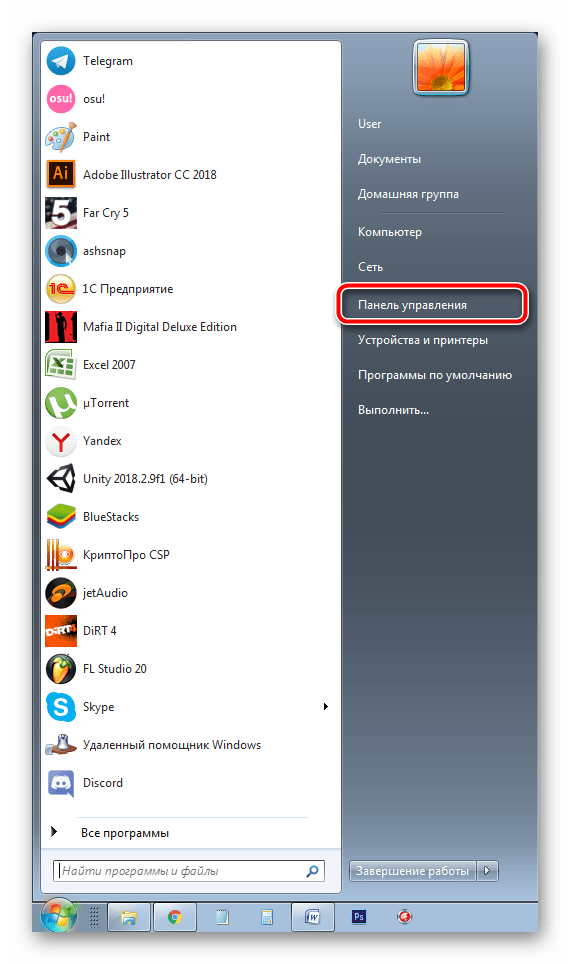
- Через меню «Пуск» перейдите в «Панель управления».
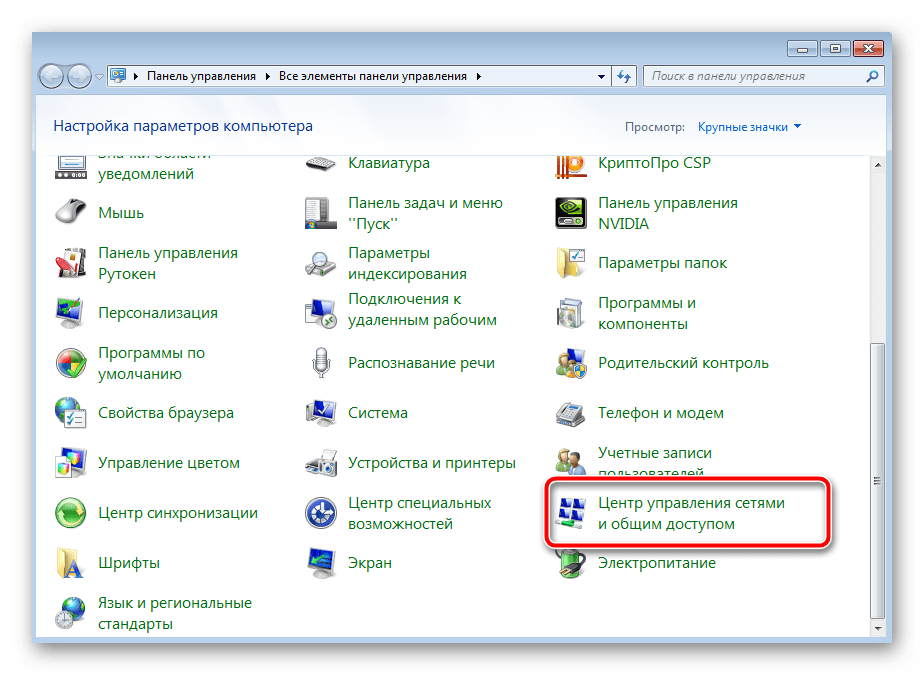
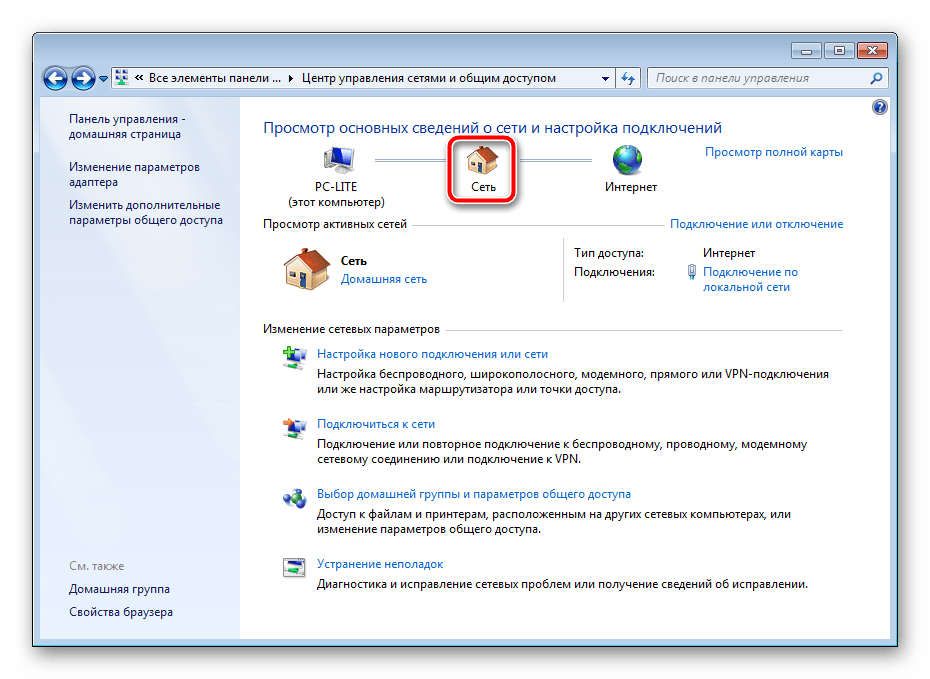
- Там выберите категорию «Центр управления сетями и общим доступом».
- В разделе просмотра сведений о подключении нажмите на значок сети.
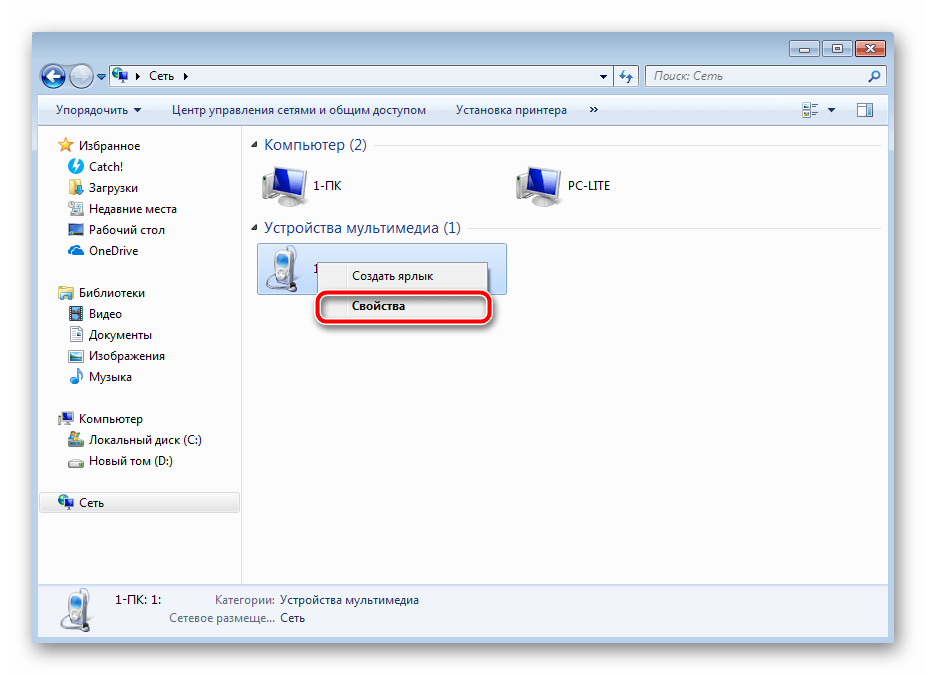
- В отобразившемся списке устройств найдите необходимое, правым кликом мыши выберите «Свойства».
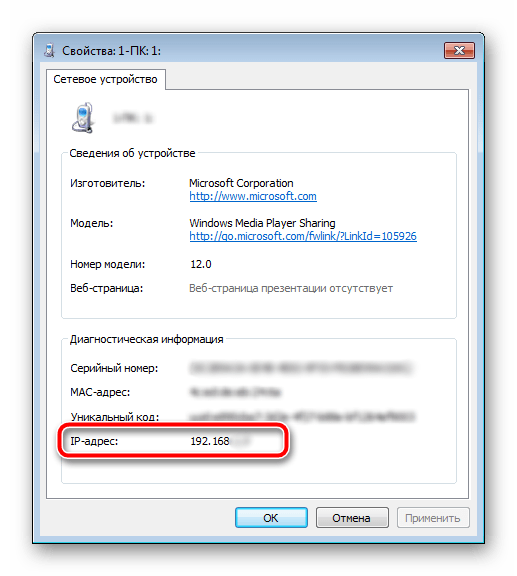
- Теперь перед вами появится IP-адрес принтера. Данная строка находится внизу, в разделе «Диагностическая информация».
Правильное подключение печатного оборудования по Wi-Fi имеет свои особенности и трудности. Поэтому, чтобы выполнить все без ошибок, мы советуем обратиться с другому нашему материалу по следующей ссылке:
На этом наша статья подходит к концу. Вы были ознакомлены с четырьмя доступными вариантами определения IP-адреса сетевого принтера. Как видите, данная процедура совсем несложная, весь процесс осуществляется буквально в несколько действий, поэтому у вас не должно возникнуть трудностей с этой задачей.