Почему не работает заменить траекторию в иллюстраторе
Для создания и равномерного распределения фигур между двумя объектами можно организовать переходы между объектами. Также можно создать переходы между двумя открытыми контурами, чтобы создать плавный переход от объекта к объекту, или сочетать переходы цветов и объектов для создания цветовых переходов в фигуре отдельного объекта.
Создание объектов с переходами — это не то же самое, что применение к объекту режимов наложения или прозрачности. Сведения по режимам наложения и прозрачности приведены в разделе О режимах наложения.
После создания перехода объект с переходом рассматривается как один объект. Если переместить один из исходных объектов или изменить опорную точку исходного объекта, переход изменится соответствующим образом. Кроме того, новые объекты в переходе между исходными объектами не будут иметь собственных опорных точек. Можно разобрать переход, чтобы разделить переход на отдельные объекты.
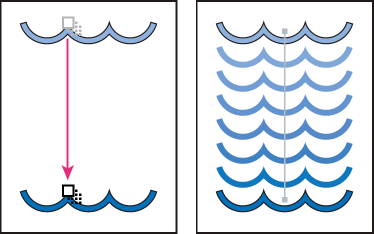

Для объектов с переходами и их цветов используются следующие правила.
Невозможно построить переход между объектами сетки.
При переходе от объекта, залитого триадным цветом, к объекту, залитому плашечным цветом, фигуры с переходом окрашиваются в переходный триадный цвет. Если переход осуществляется между двумя разными плашечными цветами, для промежуточных шагов используются триадные цвета. Однако при переходе между оттенками одного и того же плашечного цвета для промежуточных шагов используются проценты плашечного цвета.
При переходе между двумя объектами с узорчатой заливкой шаги перехода используют только заливку объекта верхнего слоя.
При переходе между объектами, для которых режимы наложения заданы с помощью панели «Прозрачность», в шагах перехода используется только режим перехода верхнего объекта.
При переходе между объектами, имеющими разные атрибуты оформления (эффекты, заливки, штриховки), Illustrator пытается создать переходы параметров.
При переходе между двумя экземплярами одного символа шаги перехода будут экземплярами этого символа. Однако, если переход выполняется между двумя экземплярами разных символов, шаги перехода не будут являться экземплярами символа.
По умолчанию переходы создаются как группа частичной прозрачности, так что, если на любом из шагов будут присутствовать перекрывающиеся прозрачные объекты, эти объекты не должны быть видны один из-под другого. Можно изменить эту настройку, выбрав переход и сняв флажок «Маскировать в группе» на панели «Прозрачность».
Создание переходов
Инструмент «Переход» и команда «Создать переход» позволяют создавать переходы, которые являются наборами промежуточных объектов и цветов между двумя или более выделенными объектами.
Как в иллюстраторе сделать переход

Для создания и равномерного распределения фигур между двумя объектами можно организовать переходы между объектами. Также можно создать переходы между двумя открытыми контурами, чтобы создать плавный переход от объекта к объекту, или сочетать переходы цветов и объектов для создания цветовых переходов в фигуре отдельного объекта.
Создание объектов с переходами — это не то же самое, что применение к объекту режимов наложения или прозрачности. Сведения по режимам наложения и прозрачности приведены в разделе О режимах наложения.
После создания перехода объект с переходом рассматривается как один объект. Если переместить один из исходных объектов или изменить опорную точку исходного объекта, переход изменится соответствующим образом. Кроме того, новые объекты в переходе между исходными объектами не будут иметь собственных опорных точек. Можно разобрать переход, чтобы разделить переход на отдельные объекты.


Для объектов с переходами и их цветов используются следующие правила.
Невозможно построить переход между объектами сетки.
При переходе от объекта, залитого триадным цветом, к объекту, залитому плашечным цветом, фигуры с переходом окрашиваются в переходный триадный цвет. Если переход осуществляется между двумя разными плашечными цветами, для промежуточных шагов используются триадные цвета. Однако при переходе между оттенками одного и того же плашечного цвета для промежуточных шагов используются проценты плашечного цвета.
При переходе между двумя объектами с узорчатой заливкой шаги перехода используют только заливку объекта верхнего слоя.
При переходе между объектами, для которых режимы наложения заданы с помощью панели «Прозрачность», в шагах перехода используется только режим перехода верхнего объекта.
При переходе между объектами, имеющими разные атрибуты оформления (эффекты, заливки, штриховки), Illustrator пытается создать переходы параметров.
При переходе между двумя экземплярами одного символа шаги перехода будут экземплярами этого символа. Однако, если переход выполняется между двумя экземплярами разных символов, шаги перехода не будут являться экземплярами символа.
По умолчанию переходы создаются как группа частичной прозрачности, так что, если на любом из шагов будут присутствовать перекрывающиеся прозрачные объекты, эти объекты не должны быть видны один из-под другого. Можно изменить эту настройку, выбрав переход и сняв флажок «Маскировать в группе» на панели «Прозрачность».
Создание переходов
Инструмент «Переход» и команда «Создать переход» позволяют создавать переходы, которые являются наборами промежуточных объектов и цветов между двумя или более выделенными объектами.
Микростоки: рисуем и зарабатываем на своем творчестве
Эффекты с линиями
Вы можете создать красивую абстрактную волну из линий, используя инструмент «Переход» (Blend Tool). Волна, которую Вы видите ниже, сделана с помощью простого перехода между синей линией и светло-голубой.
Распределение объектов
С помощью инструмента «Переход» (Blend Tool) Вы также можете быстро построить ряд объектов с заданным шагом.
Как это работает
Ниже Вы видите небольшую диаграммку, иллюстрирующую работу инструмента «Переход» (Blend Tool). Для перехода нужно иметь как минимум два объекта. Начальный объект перейдет в конечный за несколько шагов (шаги задаете Вы). В этом случае выставлено всего 3 шага. Траектория перехода создастся автоматически. Траектория определяет путь между объектами.
Переход между объектами
Метод 1: Использование функции перехода
Чтобы быстро создать плавный переход между объектами, выделяем два объекта и идем в Объект > Переход > Создать (Object > Blend > Make). Вот и все:) Плавный переход создан!
Метод 2: Использование инструмента «Переход»
Другой метод, рекомендуемый Tony, – использование инструмента «Переход». При использовании этого метода у Вас будет больше контроля над опорными точками.
Прежде всего, выделите начальный объект.
Затем выберите инструмент «Выделение» (Blend Tool).
Кликните на опорной точке, с которой хотите начать переход.
Затем зажмите Alt и кликните по опорной точке, на которой хотите закончить переход.
Выскочит окно настроек перехода (Blend Options). Выберите «Заданное число шагов» (Specified Steps) и введите в окошко цифру 3.
Вы получите переход от первой звезды ко второй в трех шагах.
Настройки объектов с переходом
Вы легко можете заменить плавный переход на переход с заданным количеством шагов. Просто зажмите Alt и кликните по объекту с переходом инструментом «Переход» (Blend Tool). Выскочит окно с настройками. Поменяйте метод (Spacing) с опции «Оптимальные цвета» (Smooth color) на «Заданное число шагов» (Specified Steps).
Перемещение траектории перехода
Возможно, Вы захотите изменить Вашу траекторию перехода. Например, сделать из прямой линии – кривую. Вы можете просто поправить траекторию с помощью инструмента «Перо» (Pen Tool). Есть другой вариант: рисуем новую линию. Выделяем линию и объект с переходом, идем: Переход > Заменить траекторию (Blend > Replace Spine).
Разбираем переход
Если Вам нужно разбить переход на отдельные объекты, идете в Объект > Разобрать (Object > Expand). Теперь Вы можете редактировать объекты по отдельности.
Следующий урок: Фотореализм с инструментом “Сетчатый градиент” (Gradient Mesh)
Кстати, касательно требований микростоков, если Ваш переход содержит более десяти шагов, то разбирать на объекты его не стоит. Istock в этом случае Вашу работу точно не возьмет, да и на остальных микростоках могут почертыхаться. Я так вообще редко переходами пользуюсь, но если Вы привыкли к этому инструменту, то просто оставляйте переход для микростоков неразобранным.
Подпишитесь на нашу рассылку, чтобы не пропустить ничего нового:

блог дизайнера и иллюстратора
Переходы цвета в Иллюстраторе (Adobe Illustrator) используются для создания равномерного распределения фигур между двумя объектами. Например, для того что бы добиться плавных переходов цвета (для создания реалистичных изображений), расположить объекты на кривой.
Инструмент Переход и команда Создать переход позволяют создавать переходы, которые являются наборами промежуточных объектов и цветов между двумя или более выделенными объектами.

Создать переход
- Выберите инструмент “Переход”
 (W).
(W). - Щелкните в центре одного объетка и второго объекта.
- После этого получается 1 объект с переходом
- Выделить объекты, которые будут участвовать в переходе.
- Меню Объект — Переход — Создать (Alt+Ctrl+B)
Разобрать переход
- менюОбъект — Разобрать Позволяет разбирать сложные объекты на более простые ( в нашем случае это кисти).

Настройки Перехода
Метод. Определяет количество шагов в переходе.
Оптимальные цвета — программа сама подбирает количество шагов.
Заданное число шагов — вы определяете количество шагов.
Заданные интервалы — вы определяете величину интервалов между объектами.
Ориентация. Определяет ориентацию объектов.
Выровнять по странице />Ориентирует переход перпендикулярно оси страницы.
Выровнять по контуру />Ориентирует переход перпендикулярно к контуру.

Правила.
Нельзя сделать переход между объектами сетки.
При переходе от объекта, залитого триадным цветом, к объекту, залитому плашечным цветом, фигуры с переходом окрашиваются в переходный триадный цвет. Если переход осуществляется между двумя разными плашечными цветами, для промежуточных шагов используются триадные цвета. Однако при переходе между оттенками одного и того же плашечного цвета для промежуточных шагов используются проценты плашечного цвета.
При переходе между двумя объектами с узорчатой заливкой шаги перехода используют только заливку объекта верхнего слоя.
При переходе между объектами, для которых режимы наложения заданы с помощью палитры “Прозрачность”, в шагах перехода используется только режим перехода верхнего объекта.
При переходе между объектами, имеющими разные атрибуты оформления (эффекты, заливки, штриховки), Illustrator пытается создать переходы параметров.
При переходе между двумя экземплярами одного символа шаги перехода будут экземплярами этого символа. Однако, если переход выполняется между двумя экземплярами разных символов, шаги перехода не будут являться экземплярами символа.
По умолчанию переходы создаются как группа частичной прозрачности, так что, если на любом из шагов будут присутствовать перекрывающиеся прозрачные объекты, эти объекты не должны быть видны один из-под другого. Можно изменить эту настройку, выбрав переход и сняв флажок “Маскировать в группе” в палитре “Прозрачность”.
Записки микростокового иллюстратора

Инструмент «Переход» (Blend Tool) позволяет осуществлять плавный переход между объектами. Вы можете применить этот инструмент как к незамкнутым линиям для создания различных эффектов, так и к формам, чтобы создать реалистичные затенения. Есть огромное количество всяких креативных вещей, которые Вы можете сделать с инструментом «Переход» (Blend Tool). Вы наверняка воспользуетесь этой возможностью в своих будущих иллюстрациях.
Если у кого-то с самостоятельным обучением возникают какие-либо затруднения, то вы можете взять онлайн консультацию по Adobe Illustrator через Skype.
Эффекты перехода
Ниже представлено несколько интересных эффектов, которые Вы можете быстро создать с помощью перехода.
Реалистичное затенение
Используя плавный переход, Вы можете создать более реалистичные затенения, чем при помощи простого градиента.
Эффекты с линиями
Вы можете создать красивую абстрактную волну из линий, используя инструмент «Переход» (Blend Tool). Волна, которую Вы видите ниже, сделана с помощью простого перехода между синей линией и светло-голубой.
Распределение объектов
С помощью инструмента «Переход» (Blend Tool) Вы также можете быстро построить ряд объектов с заданным шагом.
Как это работает
Ниже Вы видите небольшую диаграммку, иллюстрирующую работу инструмента «Переход» (Blend Tool). Для перехода нужно иметь как минимум два объекта. Начальный объект перейдет в конечный за несколько шагов (шаги задаете Вы). В этом случае выставлено всего 3 шага. Траектория перехода создастся автоматически. Траектория определяет путь между объектами.
Переход между объектами
Метод 1: Использование функции перехода
Чтобы быстро создать плавный переход между объектами, выделяем два объекта и идем в Объект > Переход > Создать (Object > Blend > Make). Вот и все:) Плавный переход создан!
Метод 2: Использование инструмента «Переход»
Другой метод, рекомендуемый Tony, – использование инструмента «Переход». При использовании этого метода у Вас будет больше контроля над опорными точками.
Прежде всего, выделите начальный объект.
Затем выберите инструмент «Выделение» (Blend Tool).
Кликните на опорной точке, с которой хотите начать переход.
Затем зажмите Alt и кликните по опорной точке, на которой хотите закончить переход.
Выскочит окно настроек перехода (Blend Options). Выберите «Заданное число шагов» (Specified Steps) и введите в окошко цифру 3.
Вы получите переход от первой звезды ко второй в трех шагах.
Настройки объектов с переходом
Вы легко можете заменить плавный переход на переход с заданным количеством шагов. Просто зажмите Alt и кликните по объекту с переходом инструментом «Переход» (Blend Tool). Выскочит окно с настройками. Поменяйте метод (Spacing) с опции «Оптимальные цвета» (Smooth color) на «Заданное число шагов» (Specified Steps).
Перемещение траектории перехода
Возможно, Вы захотите изменить Вашу траекторию перехода. Например, сделать из прямой линии – кривую. Вы можете просто поправить траекторию с помощью инструмента «Перо» (Pen Tool). Есть другой вариант: рисуем новую линию. Выделяем линию и объект с переходом, идем: Переход > Заменить траекторию (Blend > Replace Spine).
Разбираем переход
Если Вам нужно разбить переход на отдельные объекты, идете в Объект > Разобрать (Object > Expand). Теперь Вы можете редактировать объекты по отдельности.
Кстати, касательно требований микростоков, если Ваш переход содержит более десяти шагов, то разбирать на объекты его не стоит. Istock в этом случае Вашу работу точно не возьмет, да и на остальных микростоках могут почертыхаться. Я так вообще редко переходами пользуюсь, но если Вы привыкли к этому инструменту, то просто оставляйте переход для микростоков неразобранным.
Подпишитесь на нашу рассылку, чтобы не пропустить ничего нового:

Почему не работает перемещение объектов в Illustrator с помощью клавиш на клавиатуре и как исправить
Adobe Illustrator — это графический редактор, который позволяет создавать различные объекты и манипулировать ими. Однако, иногда пользователи сталкиваются с проблемой, когда перемещение объектов с помощью клавиатуры (например, стрелок) не работает. В этой статье мы рассмотрим причины этой проблемы и как ее исправить.
Причины проблемы
В основном, проблема с перемещением объектов с помощью клавиш на клавиатуре связана с тем, что пользователь случайно выбрал другой инструмент, который перехватывает клавиатурные команды. Например, если пользователь выбрал инструмент “Type Tool” (инструмент текста), то стрелки на клавиатуре будут использоваться для перемещения курсора внутри текстового блока, а не для перемещения объекта.
Также может быть, что пользователь случайно включил режим “Isolation Mode” (изоляционный режим) для объекта или группы объектов. В этом режиме, перемещение объектов с помощью клавиш на клавиатуре может не работать.
Как исправить проблему
Существует несколько способов, как исправить проблему с перемещением объектов в Illustrator с помощью клавиш на клавиатуре.
1. Проверьте выбранный инструмент
Убедитесь, что вы выбрали необходимый инструмент для перемещения объектов (например, “Selection Tool”). Если вы выбрали другой инструмент, то воспользуйтесь соответствующей командой на панели инструментов или нажмите клавишу “V” на клавиатуре, чтобы быстро переключиться на инструмент “Selection Tool”.
2. Проверьте режим “Isolation Mode”
Проверьте, не находитесь ли вы в режиме “Isolation Mode”. Для этого выделите объект или группу объектов и проверьте, есть ли на панели свойств (Properties Panel) кнопка “Exit Isolation Mode” (выход из изоляционного режима). Если кнопка есть — нажмите на нее, чтобы выйти из режима.
3. Проверьте настройки клавиатурных сочетаний
Если вы уверены, что используете правильный инструмент и не находитесь в режиме “Isolation Mode”, то может быть, проблема связана с настройками клавиатурных сочетаний. Проверьте настройки клавиатурных команд и убедитесь, что сочетания клавиш для перемещения объектов заданы правильно.
4. Проверьте наличие ошибок
В некоторых случаях, проблема с перемещением объектов может быть связана с ошибками в программном обеспечении. Убедитесь, что у вас установлена последняя версия Adobe Illustrator и что нет неполадок в настройках программы.
Выводы
Проблема с перемещением объектов в Adobe Illustrator с помощью клавиш на клавиатуре может иметь различные причины. Однако, с помощью описанных выше способов, пользователь может быстро исправить проблему и продолжить работу в программе.
Как заменить траекторию иллюстратор?
Отменить действие в Illustrator можно двумя способами. Первый — при помощи горячих клавиш. Ctrl + Z позволяет отменить последнее действие, нажимая на нее несколько раз, мы постепенно убираем внесенные изменений. Если мы переборщили с откатом, то нажимаем Ctrl + Shift + Z. Тогда последнее отмененное действие будет аннулировано.
Обзор по Illustrator на iPad. Для создания и равномерного распределения фигур между двумя объектами можно организовать переходы между объектами.
Можно такие откаты делать в Illustrator, зайдя в меню под названием Редактирование. Здесь нажимаем Edit, и так же поочередно возвращаемся шаг за шагом назад. В начале нажмите и не опускайте клавишу «CTRL», затем жмите на клавишу «Z» и всё на этом, то есть отмена действия при помощи комбинации клавиш.
Позволяет Illustrator автоматически вычислить число шагов перехода. Если объекты имеют заливку или штриховку разными цветами, шаги вычисляются так, чтобы обеспечить оптимальное число шагов для плавного перехода цвета.
Как разместить объект по дуге в Иллюстраторе?
0:0711:52Suggested clip 48 secondsКАК РАСПОЛОЖИТЬ ОБЪЕКТЫ ПО ОКРУЖНОСТИ В ADOBE . YouTubeStart of suggested clipEnd of suggested clip
Где Blend в Иллюстраторе?
Выделите оба круга и выберите инструмент Blend/Переход (W). Кликните сначала по левой точке синего круга, затем по левой точке сиреневого.
Как сделать центровку в Иллюстраторе?
На панели Control (Управление) щелкните по раскрывающемуся списку Align То (Выровнять по) и выберите пункт Align to Selection (Выровнять по выделенной области). После этого щелкните по кнопке Horizontal Distribute Center (Распределение центров по горизонтали).
Как заменить траекторию иллюстратор? Ответы пользователей
Рис. 6.24 · Рис. 6.25. · Рис. 6.26. · Рис. 6.27. · Replace Spine (Заменить траекторию) меню Object | Blends (Объект | Превращение) (рис. · Reverse Spine (Изменить .
У созданной blend-траектории можно изменить направление на противоположное. Для этого достаточно выделить blend-объект и воспользоваться командами Object=>Blend .
На новом слое начертить контур траектории. Выбрать его и группу перехода и заменить траекторию: Object ➜ Blend ➜ Replace spine.
В нашей школе начинающего иллюстратора мы учимся создавать радость и делиться ею с . и Replace Spine (заменить траекторию), потому что уже заменили.
Выделяем линию и объект с переходом, идем: Переход > Заменить траекторию (Blend > . Переходы цвета в Иллюстраторе (Adobe Illustrator) используются для .
Вопросы/ответы по Adobe Illustrator: обсуждения в сообществе Adobe Illustrator (векторная графика) . Скажите как работает функция заменить траекторию?
По сравнению с Gradient Mesh Tool, Blend Tool это живой инструмент, это означает, что вы можете изменить его форму, цвет или положение, и .
Как заменить объект в иллюстраторе. . Переходим Объект — Переход — Заменить траекторию. . В меню панели символов выбираем пункт «Заменить символ».
Как и во многих программах от Adobe, текст в Illustrator – это один из . как положение самого текста, так и изменить его траекторию.
Illustrator перемещение по перспективе?
блин из-за простой штукии проект немогу продолжить. Не работает этот ctrl+5.
- Вопрос задан более трёх лет назад
- 185 просмотров
Средний 1 комментарий
- Вконтакте

Нужно двигать объект не обычной стрелкой, а Perspecive Selection Tool
До вашего вопроса — сам никогда особо не пользовался сеткой. Оказывается — весьма удобно.