How to fit a picture into a shape with Figma

Do you want to learn about Figma from the ground up? You are in the right place.
Figma comes with a hundreds of features to assist you in creating fantastic websites. While every tool has its place in specific situations, just a few are absolutely necessary for getting the most out of Figma. Follow along as we walk you through the most important Figma features in clear step-by-step tutorials.
This tutorial is designed for absolute beginners and will teach you how to fit a picture into a shape with Figma.
So, without further ado, let’s get started.
Place a picture inside a circle.
In this tutorial, we’ll learn how to make an image fit inside a circle.
1 — Create an Ellipse
- Select the Ellipse shape tool on the top bar or use the keyboard shortcuts O.
Click on a spot in the canvas and drag to draw an ellipse.
Draw a perfect circle
- Hold down Shift when dragging to create a perfect circle.
- Next, go to the right-hand sidebar and enter W500 and H500 for the width and height of the ellipse.
2 — Import Image from Fill
Make sure your ellipse shape is selected.
- Go the Fill section in the right-hand sidebar.
- Hit the color square on the left of the code to trigger the color picker.
- Next, select Solid then Image from the color picker’s top-left corner.
- In the image editor hit Choose Image and pick an image from your local files.
Figma will import and fill your shape with your image.


Conclusion
Congratulations, you now know how to fit a picture into a shape with Figma! I hope you found this tutorial helpful; if so, you’ll appreciate our other Figma tutorials. If you want to continue your Figma learning experience, we’ve got you covered with everything from creating a new file to organizing your files to collaborating with your team.
Please share this tutorial with your friends who want to learn Figma; it would mean a lot to us. We’ll see you in the next Figma tutorials.
КАК В ФИГМЕ ВСТАВИТЬ ИЗОБРАЖЕНИЕ В КРУГ
Чтобы вставить изображение в круг в Figma, можно использовать форму с открытым контуром и заливкой изображением. Сначала необходимо выбрать инструмент «Круг» и создать круговую фигуру.
Затем нужно зайти в панель свойств и выбрать «Заливка». Далее необходимо выбрать «Изображение» и загрузить нужное изображение. После загрузки изображения его нужно масштабировать так, чтобы оно заполнило весь круг. Для этого можно использовать инструмент «Масштабирование».
Если в выбранной картинке нет доступного пространства для заполнения всего круга, можно зафиксировать центр изображения в центре круга, используя инструмент «Центрирование».
Также, можно добавить обводку к круговой форме, чтобы сделать изображение более выразительным. Для этого нужно выбрать инструмент «Обводка», выбрать толщину и цвет обводки и применить на круговую форму.
В итоге, вставка изображения в круг в Figma может быть осуществлена за считанные минуты и без особых трудностей при помощи доступных инструментов.

Как обрезать фигуру в ФИГМА │ 3 СПОСОБА
2 способа как обрезать картинку в Figma. #figma #фигма #курсы
КРУГ В FIGMA. Как делать круговые диаграммы. Как обрезать фото в форме круга. Инструмент Ellipse.
FIGMA: ОБРЕЗАЕМ ФОТО ВНИЗУ В ФОРМЕ КРУГА. Используем маску — Уроки фигма на русском
Как вставить картинку в фигуру (круг) с выходом за границы в Фигме
Как в Фигме вставить картинку в фигуру — коротко и по делу!
Дизайн главного экрана сайта в Figma. Практический урок по Фигаме
Как вырезать объект в Figma — Простое действие по удалению фона
Как в иллюстраторе вставить картинку в круг и вынести нужные части из круга
Работа с изображениями в Figma
Как правильно обрезать, вставить, трансформировать изображения в программе Figma.
Как в фигме отразить картинку
Для этого нам понадобиться использовать клавиатурные сокращения Shift + H (отразить картинку по горизонтали), Shift + V (отразить по вертикали). Либо использовать в меню дублирующие пункты.
Как вставить картинку в фигме
Самый простой способ – просто перетащить изображение в окно проекта, и оно импортируется со своими оригинальными размерами.Также есть способ вставить через фигуры. Об этом ниже.
Как обрезать картинку в фигме
Для решение этой проблемы нам понадобиться использовать такую функцию, как создание маски. Пользователи Photoshop разберутся легко, так как процесс выстроен абсолютно аналогичным образом.
Для этого нам понадобиться:
- Перенести картинку в проект (см. выше)
- Создать фигуру по размеру нужно обрезки
- Выделяем оба слоя, используем клавиатурное сокращение Ctrl + Alt + M – маска готова.
Важно, чтобы в иерархии картинка была выше, чем фигура.
Специально на эту тему я подготовил видео, где я наглядно показываю, как работать с изображениями в Figma.
Как вырезать объект в фигме
Чтобы не пользоваться дополнительными инструментами (Photoshop или онлайн-сервисы) — воспользуемся внутренними возможностями программы
Круг в фигме. Диаграммы. Вставка фото в круг. Инструмент «Ellips».
Если вы хотие узнать подробно про инструмент круг (Ellipse) в фигме, то обязательно посмотрите это видео. Вы узнаете как работать с этим инструментом, как делать круговые диаграммы и как вставлять фото в круг (если хотите обрезать изоражение по кругу).
Как сделать круг в фигме
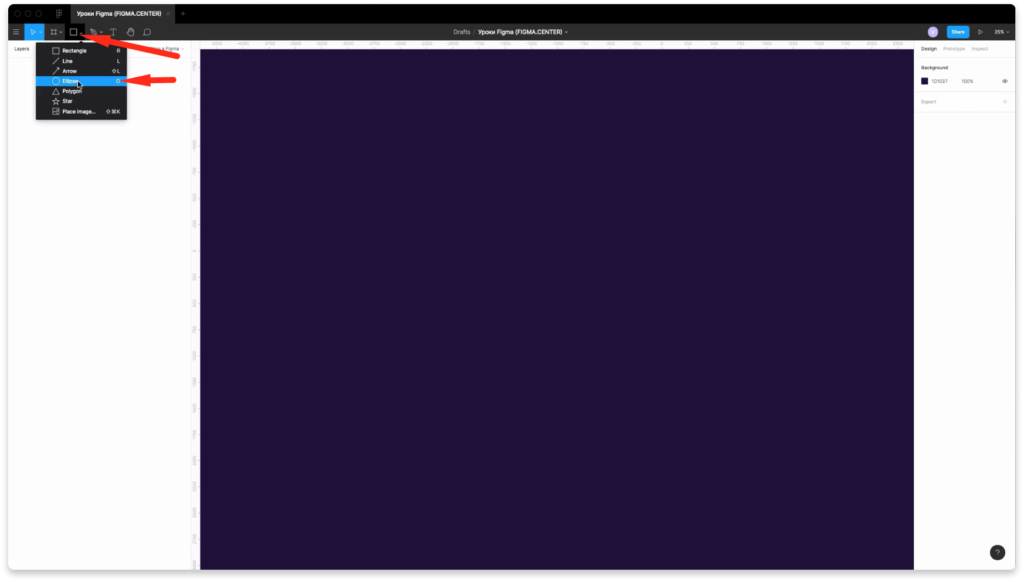
Чтобы сделать круг в фигме наведите на панель инструментов сверху и слева. Затем выберите из выпадающего списка инструмент «Ellips».
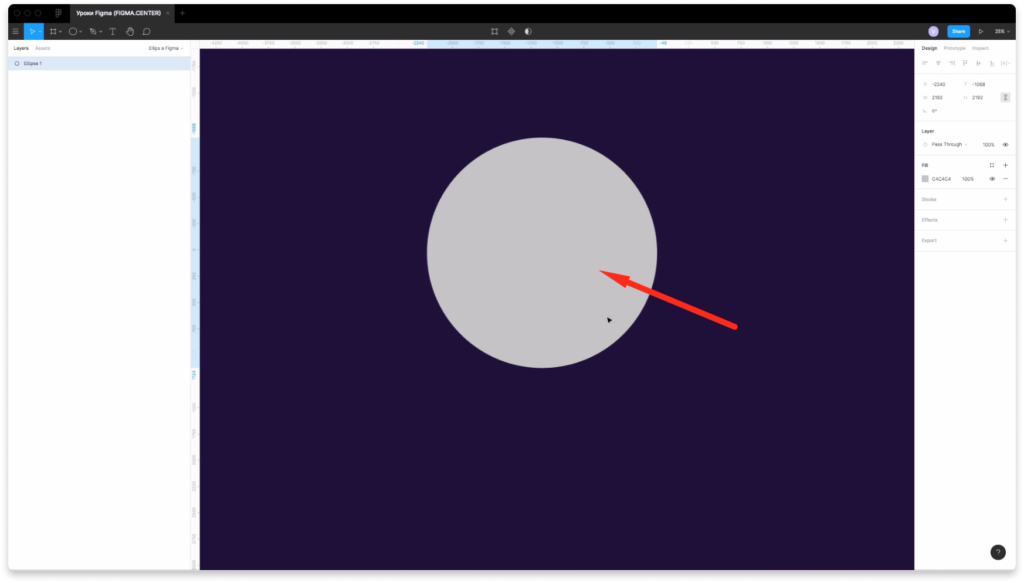
Зажмите левую кнопку мыши и поведите курсор в сторону. Если хотите создать эллипс с равной шириной и высотой, то зажмите «Shift».
Как сделать круговую диаграмму в фигме
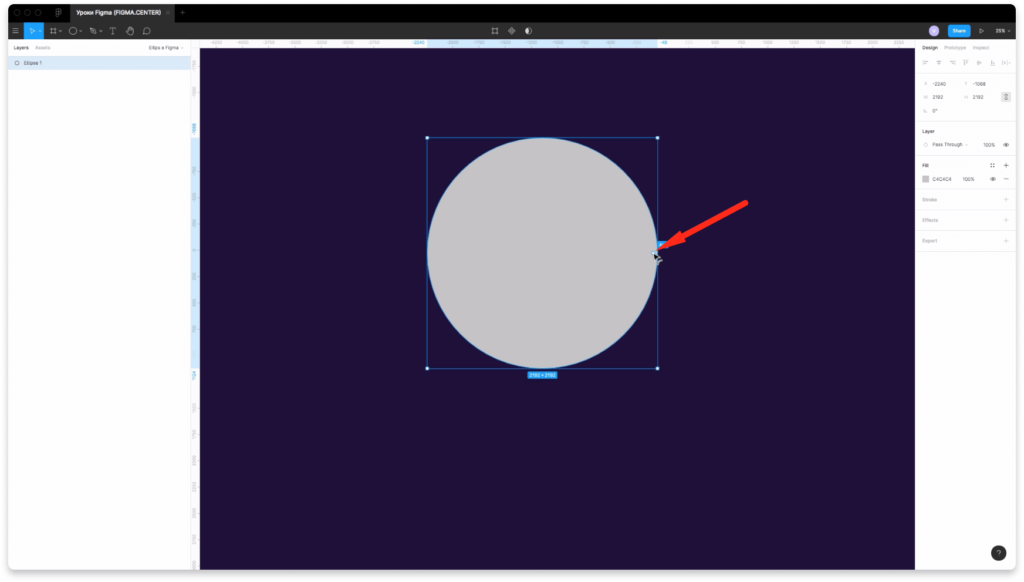
Чтобы сделать круговую диаграмму в фигме выберите эллипс, подведите курсор к правому краю круга и напротив надписи «Ark» зажмите левую клавишу мыши.
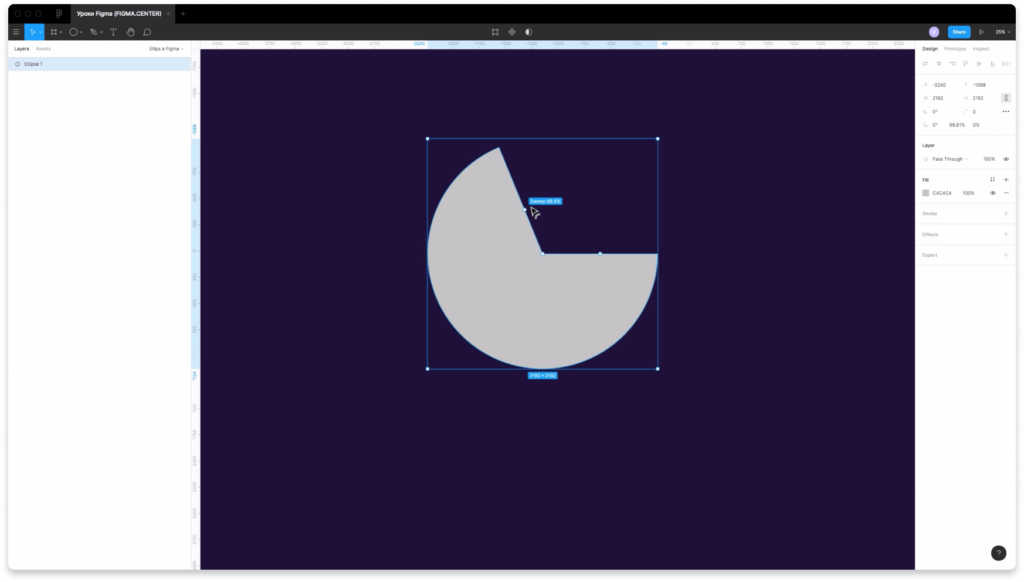
Поведите курсор вверх или вниз, чтобы вырезать часть круга.
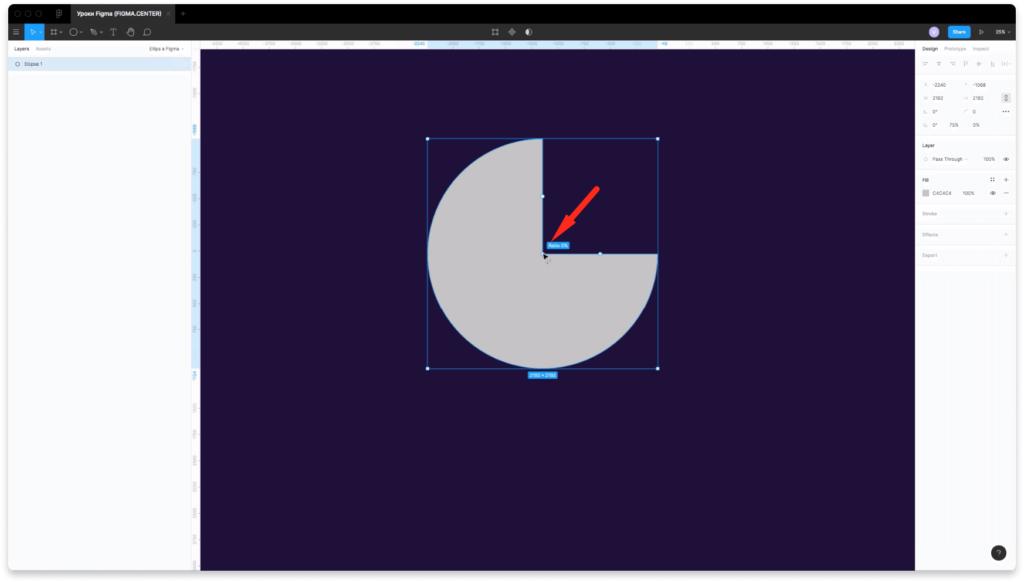
В центре появится новая точка под названием «Ratio». Изначально стоит значение 0%.
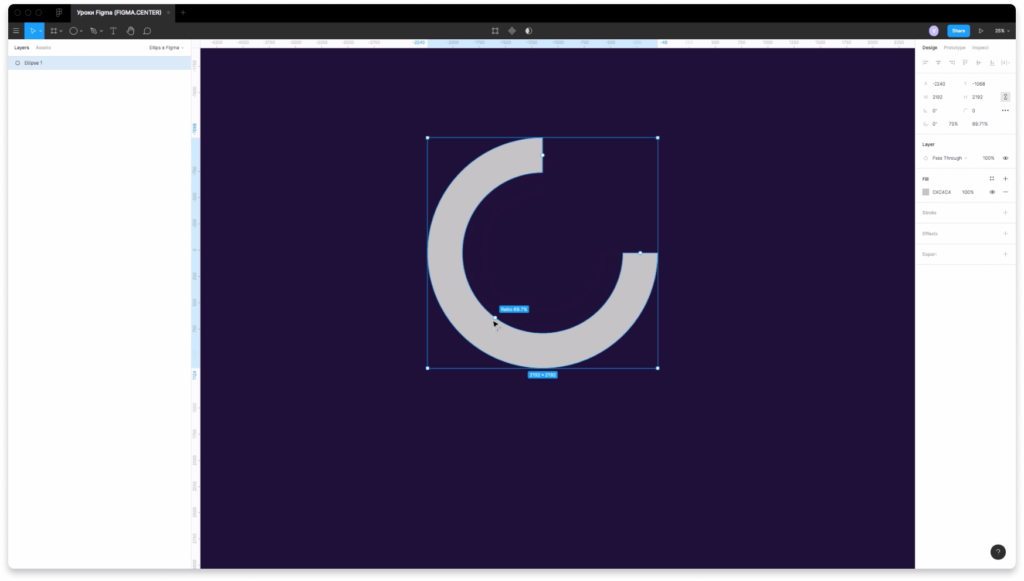
Измените значение например на 80%, чтобы создать часть круговой диаграммы.
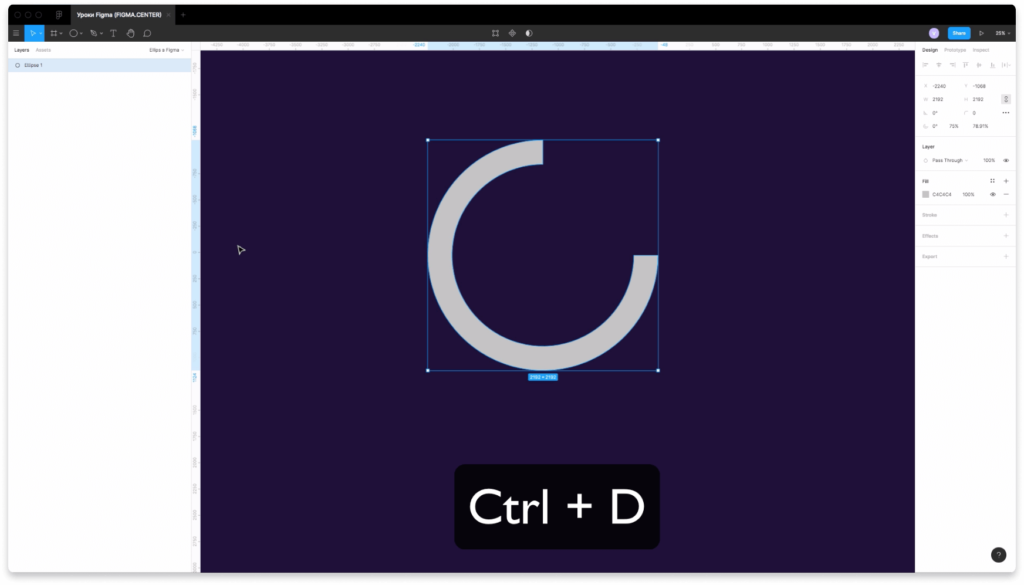
Дублируйте часть диаграммы нажав на клавишу Ctrl + D.
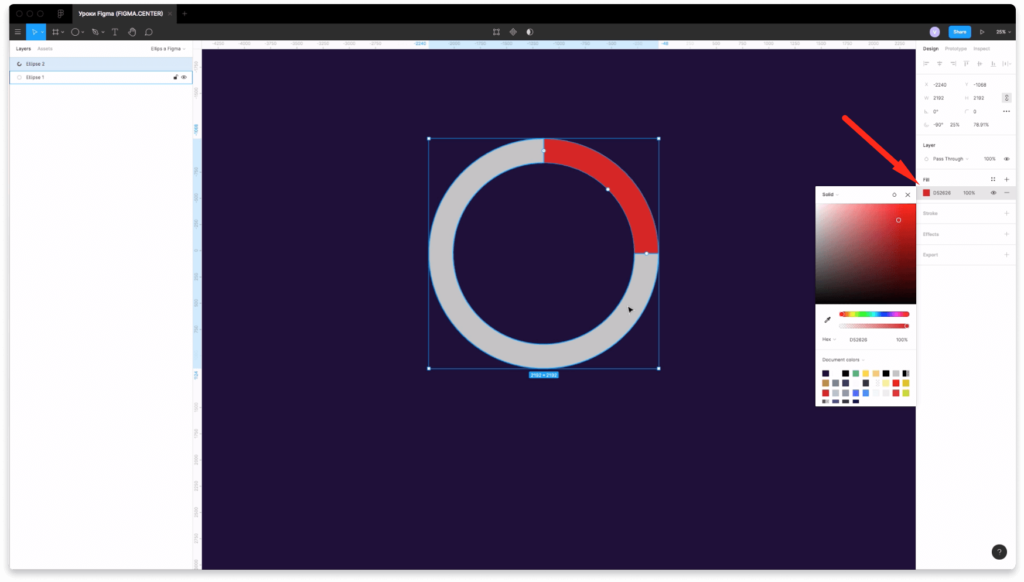
Затем переместите эту часть в пустое место. У вас получиться диаграмма из двух частей. Аналогично можно создавать диаграммы с неограниченным количеством элементов.
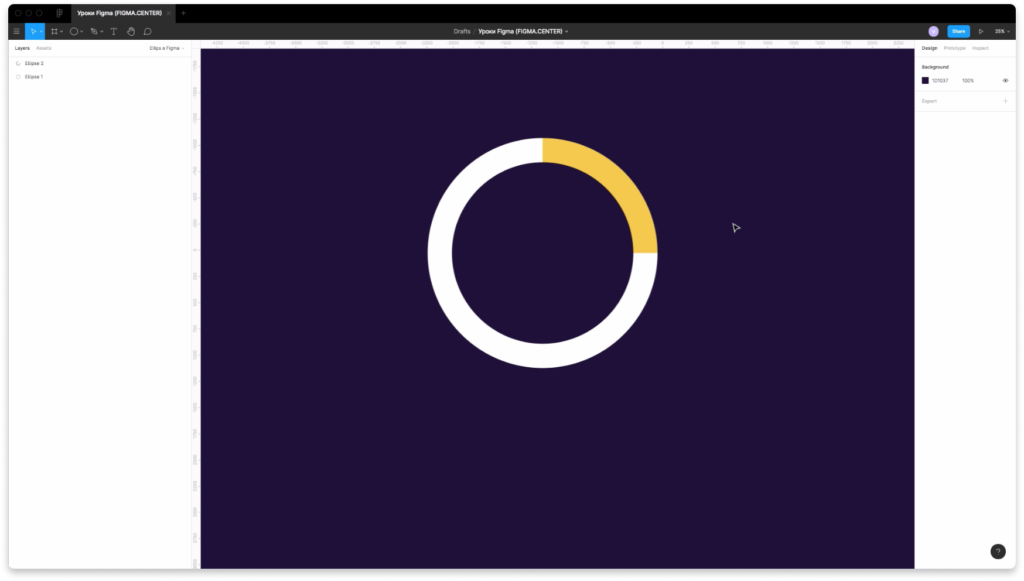
Стандартным образом можно изменить цвет диаграммы нажав на надпись «Fill» и выбрав другой цвет в правой панеле.
Как в фигме сделать фото в круге
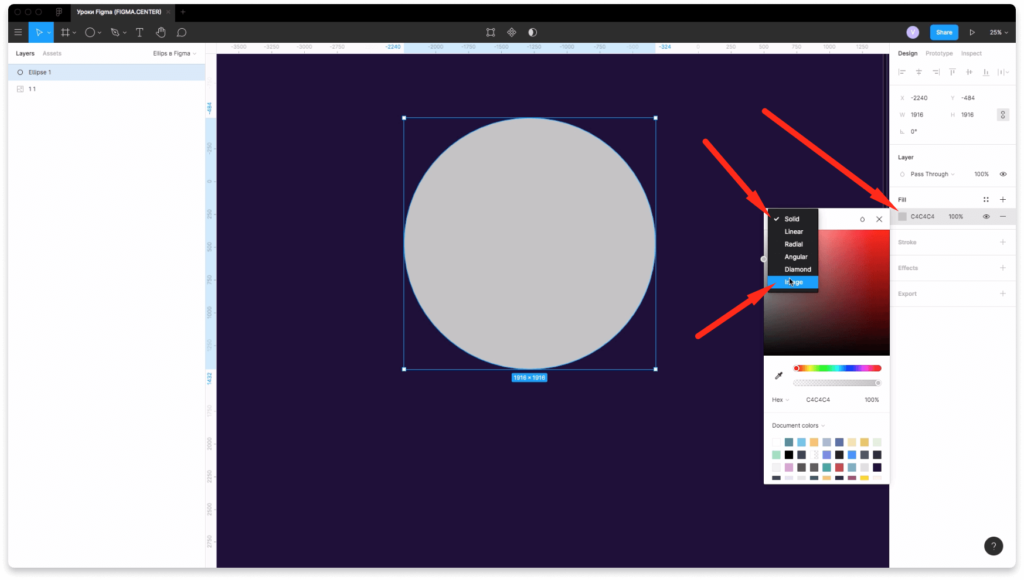
Чтобы сделать фото в круге необходимо создать эллипс стандартным инструментом «Ellipse». Затем внизу надписи «Fill» нажать на цвет. Вместо значения «Solid» выбрать «Image» из списка.
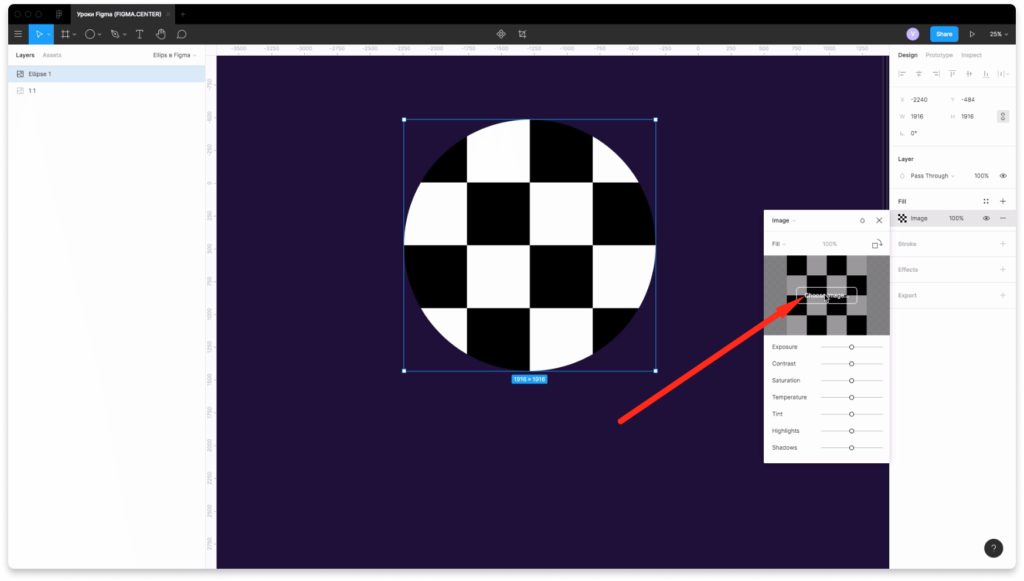
Затем нажать на кнопку «Choose image» и выбрать фотографию на вашем компьютере, которую вы хотите вставить в этот круг.
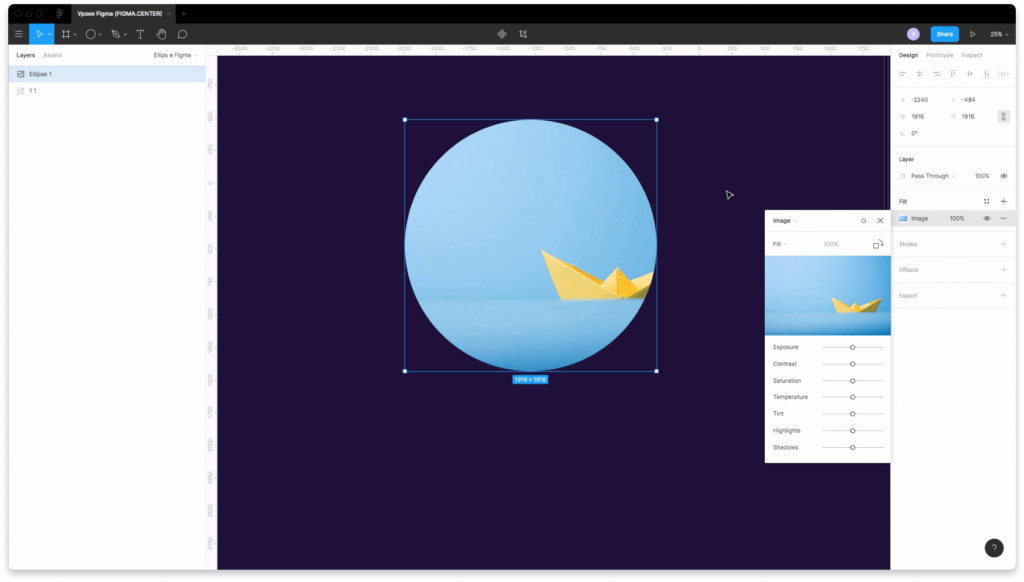
В итоге вы вставите фото в круг в фигме.
Как обрезать фото в форме круга в фигме с помощью маски
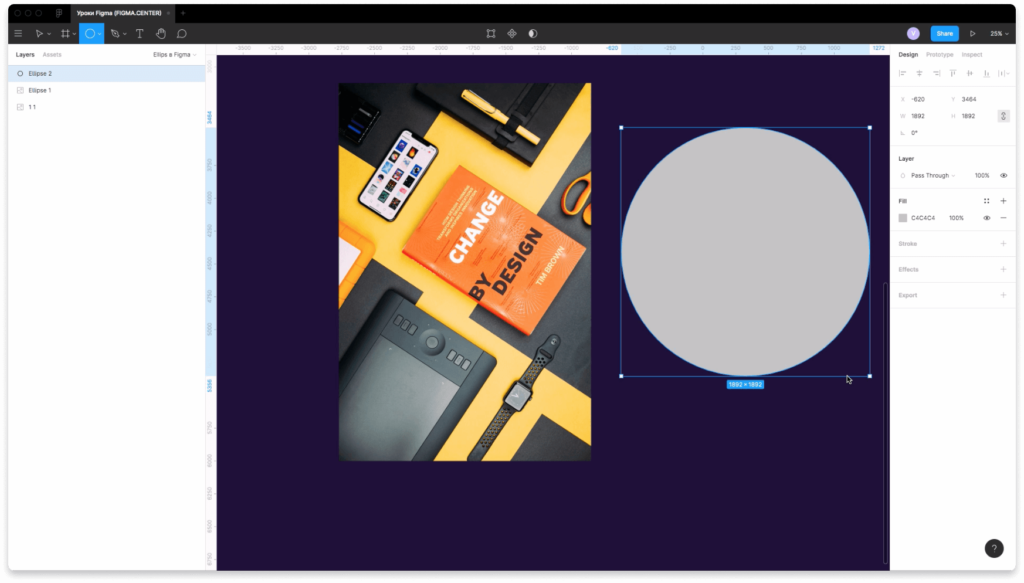
Чтобы обрезать фото в форме круга в фигме с помощь маски перетащите фотографию в ваш проект. Затем нарисуйте круг инструментом «Ellipse».
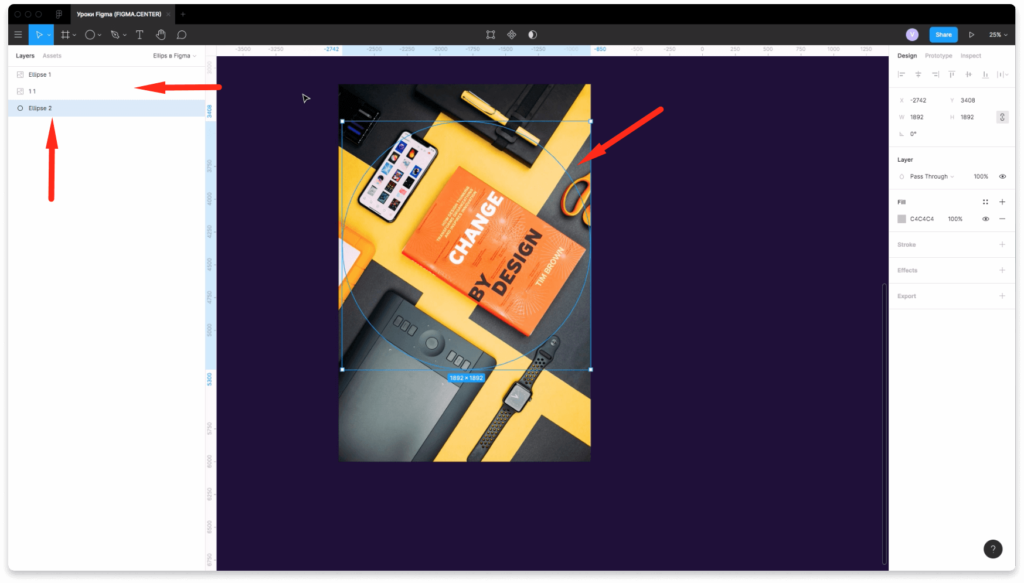
Совместите круг и фото. В слоях переместите круг вниз фотографии.
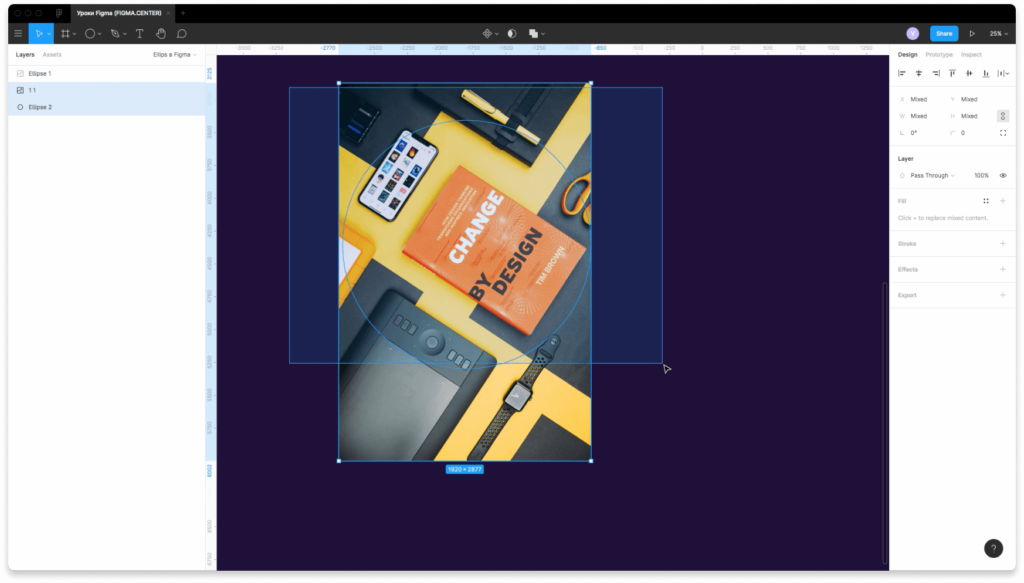
Выделите 2 этих элемента с зажатой левой клавишей мыши.
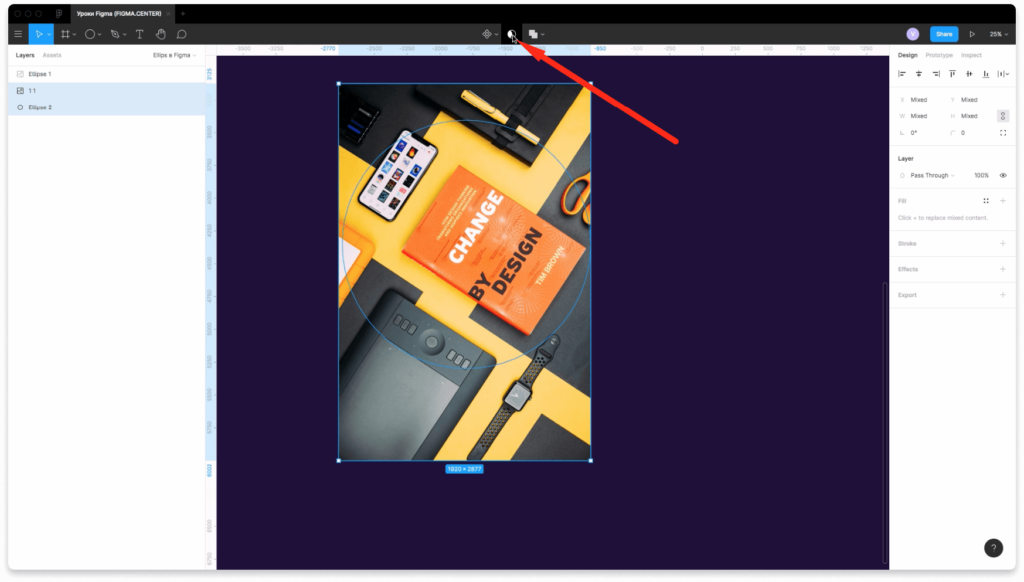
Нажмите на инструмент «Use as mask» сверху по центру.
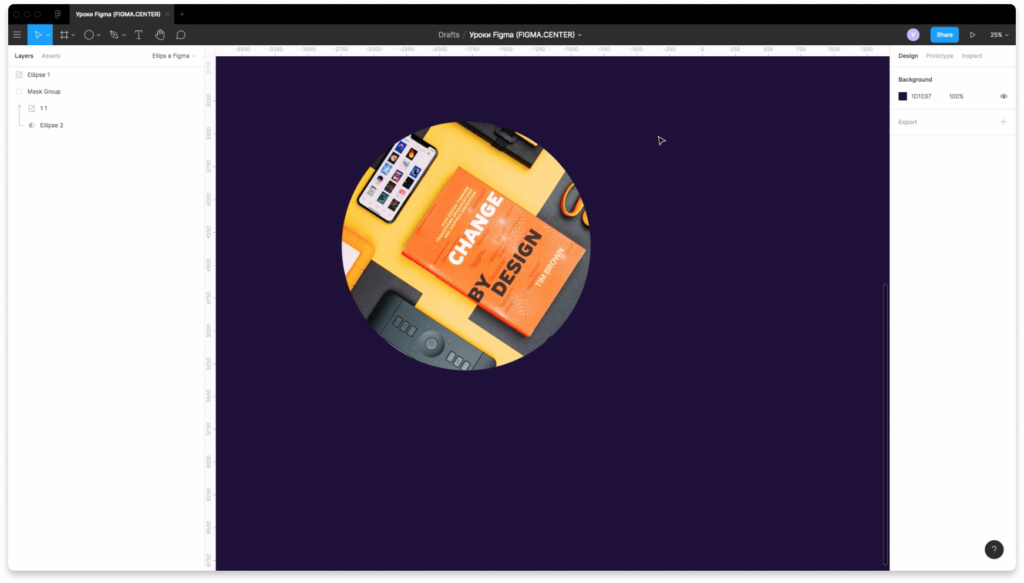
Таким образом вы создадите маску и обрежете картинку в форме круга.
Заключение
Итак, в этом видео вы узнали как работать с инструментом «Ellipse». Как создавать с его помощью круговые диаграммы, вставлять фото в круг и обрезать фото в форме круга с помощью маски.