Не удаляются файлы с dvd rw. Как удалить с DVD-диска данные, чтобы подготовить его для новой записи? Как удалить старые данные с диска
Когда вы купили DVD, вы могли заметить, что его обложка была напечатана на DVD-RW или DVD + RW. Вообще говоря, RW на обложке DVD означает перезаписываемое. Вендеры объявили, что DVD-RW можно переписать тысячу раз. Это здорово, правда? Когда вам не нужны файлы на диске, вы можете очистить DVD для записи чего-то в следующий раз. Кроме того, Windows и Mac OS X включают инструменты для очистки диска DVD. Мы можем использовать эти системные утилиты и сторонние приложения для простого удаления содержимого на DVD-дисках. В этом уроке мы расскажем подробности.
Часть 1. Очистите DVD в Windows 10
Существует два способа очистки DVD в Windows 10. Если один из способов не удается, вы можете попробовать другой.
Метод первый
Вставьте диск DVD-RW или DVD + RW в дисковод DVD.
Перейдите в меню «Пуск», найдите «Компьютер» в строке поиска и нажмите первую в списке результатов, чтобы открыть проводник Windows.
Нажмите на диск и выберите «Удалить этот диск» в списке меню.
Следуйте инструкциям, чтобы завершить очистку DVD.
Метод второй
Поместив перезаписываемый диск в дисковод DVD, перейдите в панель поиска и найдите Панель управления.
В панели управления выберите «Администрирование» -> «Управление компьютером» -> «Управление дисками» последовательно.
Щелкните правой кнопкой мыши DVD-привод и выберите «Формат». Выберите файловую систему и установите размер кластера в соответствии с вашим диском.
Нажмите кнопку OK, чтобы очистить диск.

Часть 2. Очистите DVD в Windows 8
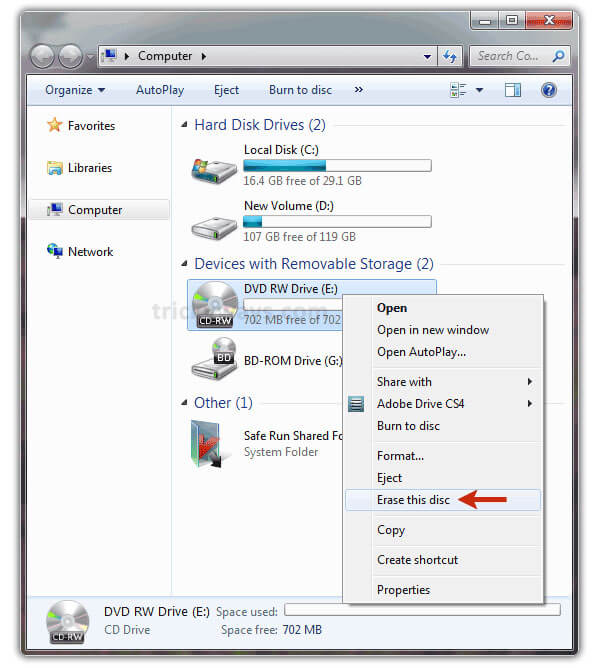
Windows 8 также включает аналогичную функцию, которая позволяет очистить перезаписываемый DVD. Этот метод также доступен в Windows 7.
Включите компьютер Windows 8 / 8.1 и вставьте перезаписываемый диск в оптический дисковод.
Перейдите в меню «Пуск» и выберите «Компьютер».
Выберите DVD-диск, содержащий диск, который вы хотите очистить, найдите верхнюю ленту и выберите «Удалить этот диск» в разделе «Управление диском».
Когда появится мастер удаления диска, нажмите кнопку «Далее», чтобы подтвердить и запустить очистку DVD.

Часть 3. Очистите DVD в Windows XP
Есть еще много людей, которые используют Windows XP и отказываются перейти на Windows 10. К сожалению, Windows XP не может очистить DVD без сторонних инструментов. Хорошей новостью является то, что в Windows XP есть несколько решений, таких как CDBurnerXP и ImgBurn. Мы используем ImgBurn в качестве примера в этой части.
После установки ImgBurn на компьютере под управлением Windows XP вы можете сразу начать очищать диск.
Запустите ImgBurn и вставьте перезаписываемый диск в ваш оптический дисковод.
На интерфейсе ImgBurn зайдите в меню «Сервис» на верхней ленте, а затем выберите «Диск».
Unfold Erase Disc и выберите Full. Сбросьте параметры в соответствии с вашим диском и запросами.
Наконец, нажмите кнопку ОК в окне подтверждения, чтобы начать стирание DVD.

Часть 4. Отформатируйте DVD в Mac OS X
Apple включила функцию записи DVD в приложение Disk Utility и Finder. Таким образом, как Disk Utility, так и Finder способны форматировать DVD с помощью простых шагов.
Удаление DVD с дисковой утилитой
Запустите Disk Utility и поместите перезаписываемый DVD-диск во внутренний или внешний дисковод.
На экране «Дисковая утилита» выберите диск, который вы хотите удалить, найдите верхнюю ленту и нажмите «Удалить».
Disk Utility предоставляет возможность полного удаления и быстрого удаления. Первый, как правило, используется для форматирования нечитаемого диска, а второй — для сокращения времени на стирание диска. Вы можете принять решение, основанное на ваших требованиях.
Наконец, нажмите кнопку «Стереть», чтобы безопасно стереть DVD.

Часть 5. Стирание DVD с помощью Finder
Поместите диск, который вы хотите стереть, в дисковод вашего компьютера. Когда Mac OS X обнаружит диск, приложение Finder появится автоматически. Если он не отображается, вы можете нажать Shift + Cmd + C, чтобы вызвать приложение Finder.
Найдите DVD-диск, который хотите удалить, и щелкните его правой кнопкой мыши; затем выберите опцию Erase rewritable disc .
Затем вы можете следовать инструкциям на экране, чтобы завершить процесс удаления DVD в Mac OS X.
Часть 6. Запись на очищенном DVD
После очистки DVD вы можете записать что-то новое на диск. Только мощное программное обеспечение для записи DVD может записывать высококачественный контент на очищенный DVD, например Tipard DVD Creator , Наибольшее преимущество использования этого создателя DVD для записи DVD — это генерация выходов самого высокого качества. Кроме того, он прост в использовании.
Как записать на очищенный DVD с помощью Tipard DVD Creator
Запустите DVD Creator, разверните меню «Добавить файл мультимедиа» на верхней ленте и выберите «Добавить файл», чтобы импортировать медиафайлы после загрузки и установки этого приложения для записи DVD на свой компьютер.

После импортированных видеоклипов вы можете щелкнуть меню «Редактировать видео», чтобы перейти в окно редактирования видео и отредактировать видеоклипы, например, обрезку, обрезку, слияние, добавление водяного знака и применение видеофильтров.
Меню «Редактировать аудио» и «Редактировать субтитры» используются для добавления звуковых дорожек и субтитров на видео.

На главном интерфейсе нажмите значок «Редактировать» на панели меню DVD, чтобы перейти в окно редактирования меню. Выберите свой любимый шаблон меню и настройте его по своему усмотрению. Нажмите кнопку «Сохранить», чтобы вернуться к основному интерфейсу.
Поместите очищенный DVD-диск в дисковод DVD, выберите DVD-привод в списке опций назначения и введите имя в поле метки тома. Как только вы нажмете на большую кнопку Burn, DVD Creator сделает все остальное самостоятельно.

Через несколько минут вы можете наслаждаться последними фильмами на большом экране с впечатляющим аудиовизуальным опытом.
Вывод
В этой статье мы сообщаем о нескольких способах очистки DVD-диска в Windows 10, 8 / 8.1, 7, XP и Mac OS X. Многие считают, что лучший метод — это бесплатный метод. Это может быть осуществимо, если вы хотите очистить диск, поскольку в Windows и Mac OS включена возможность стирания или форматирования дисков DVD. Если эти встроенные функции не могут очистить DVD, вы можете попробовать некоторые сторонние инструменты, такие как ImgBurn и CDBurnerXP. После удаления DVD-диска вам может понадобиться записать последний фильм или другие важные данные на очищенном DVD-диске. В настоящее время мы рекомендуем Tipard DVD Creator. Это приложение способно упростить процесс записи данных на перезаписываемые DVD-диски.
Если вы сталкивались с необходимостью записи информации на съемный носитель, то согласитесь, не всегда удается найти чистый диск. К счатью, прогресс не стоит на месте и сейчас вы можете использовать в работе ранее заполненные болванки. Вам понадобится специальная программа для очистки диска, которая сможет быстро привести любой носитель информации в пригодный для дальнейшей работы вид.
Как удалить старые данные с диска?
Если вы пытаетесь понять, или CD диск, то обратите внимание на удобное и очень компактное приложение «Студия Дисков».
Из главного меню приложения можно сразу же перейти к любому интересующему вас разделу. Нужно записать музыку, видео на диск или копировать данные? Или, может быть, необходимо создать образ определенных файлов или целого диска? Выполнить риппинг или резервное копирование? Легко!
Главное меню программы «Студия Дисков»
Просто щелкните по нужному пункту и следуйте представленному на экране руководству. Буквально за несколько шагов вы сможете произвести все настройки, запустить требуемую вам процедуру и выполнить поставленную задачу на «отлично».
Удалить старые данные — легко!
Функции программы для очистки диска радуют своим разнообразием. Однако вернемся к её основному назначению. Что же необходимо сделать для того, чтобы избавить старый диск от уже неактуальной информации? В целом, не так уж и много. После запуска «Студии Дисков» перейдите во вкладку «Копирование и очистка» и выберите пункт «Стереть диск» .

Вкладка «Копирование и очистка»
Сразу же на экране появится компактное окно. Нажмите кнопку «Открыть привод» . Когда болванка окажется в дисководе, нажмите кнопку «Стереть диск» .

Меню настройки процесса очистки
Затем дождитесь окончания запущенного процесса. Примерно через пять минут вы получите в распоряжение абсолютно чистый диск.
Запись новых данных
«Студия Дисков» — это крайне полезный инструмент для работы с дисками, который поможет не только очистить старые носители информации от неактуальных данных, но и записать на них совершенно новые и нужные вам файлы. Просто выберите желаемый режим среди представленных в программе.
Так в случае с музыкой вы сможете указать требования к формату, качеству и частоте композиций, настроить скорость записи и даже присвоить диску уникальное имя.

Окно формирования списка музыки для записи
При создании DVD-диска софт предложит добавить файлы для записи, а также оригинально оформить меню. Вы сможете настроить его дизайн: выбрать фон, иконки, которые будут исполнять роль «переключателей», ввести заголовки и украсить слайд клипартом или же использовать одну из заготовок из коллекции софта.

Создание интерактивного меню для DVD-диска
Заключение
Программа для очистки диска — это настоящая находка для людей, у которых совершенно нет времени бежать в магазин, но при этом срочно требуется обзавестись чистым диском для записи важных файлов. можно уже сейчас. От вас не потребуется никаких сверхъестественных умений — достаточно перейти на специальную страницу нашего сайта и нажать кнопку «Скачать» .
Диски CD-RW дают нам возможность записывать и удалять многократно разного рода информацию с диска. Это специальный вид диска, который почти не отличается от обычного CD-R, кроме того, что его можно многократно перезаписывать.
Иными словами, после записи и использования их, вы сможете спокойно удалить всю записанную информацию с диска и сделать запиь нового проекта. Еще одна особенность, используя CD-RW вы можете добавить новые файлы к уже записанным. Можно сделать вывод, что CD-RW есть уникальное и удобное средство для сохранения и записи важнешей информации.Чтобв правильно очистить CD-RW диск нужно пройти такие шаги:Кто пользуется Mac OSX:1. Вставляем перезаписываемый диск и открываем «Утилиту работы с дисками».2. Нажимаем кнопочку «Стереть» и выбераем наш с вами CD-диск на панельке слева.3. Нажимаем кнопочку «Стереть», чтобы стереть все с CD-RW. Сразу после того как вся информация будет стерта, вы сможетедобавить нужные вам файлы на уже чистый диск.
Кто пользуется windows:1. Вставляем нужный нам диск и в меню «Пуск» перходим в папку «Мой компьютер».
2. Выбераем наш с вами CD-RW диск. Кликаем по нему мышкой правой клавишей и когда появится меню выбераем пунктик «Очистить». Ждем непродолжительное время, пока все данные с нашего диска не будут удалены полностью. Теперь мы можем спокойно записывать новые файлы на уже чистый диск.
Ещё одна статья для начинающих юзеров на сайте компьютерные хитрости для начинающих.Сегодня мы с вами научимся как стереть диск,имеется ввиду оптический и если на диск уже была записана информация в виде музыки,фильмов или в ином виде.Сразу оговорюсь,что не все оптические диски перезаписываемые то-есть на них можно что-то записать и потом стереть и записать что-то другое и так много раз пока диск не сотрётся.Стереть информацию на диске можно только в том случае,если он перезаписываемый и на нём стоит маркировка RW-REWRITABLE,что означает перезаписываемый.Это нужно смотреть при покупке самого диска и сразу говорить продавцу,что нужен диск многоразовый то-есть перезаписываемый и понять вы это можете посмотрев маркировку на диске она должна быть такого характера DVD-RW/CD-RW,есть другие например CD-R или DVD-R где R означает или переводится как Recordable-записываемый.
Такие диски являются одноразовыми,в том плане,что информацию на них можно записать только один раз и стереть её потом будет невозможно.
Как стереть диск
Не будем далеко ходить и стирать будем программой,которой мы уже пользовались и рассматривали её в статье как создать образ диска и как вы поняли-это программа для работы с DVD/CD дисками Alcohol120%.У данной программы очень простой интерфейс и научиться пользоваться ею у вас не составит труда.Чтобы стереть диск с данными вам нужно вставить его в привод и запустить alcohol120%.
После запуска программы вам нужно в меню слева перейти в раздел стирание DVD/CD
и будет открыто окно параметров стирания диска.В перовом открывающемся списке вам нужно указать ваш привод то-есть дисковод компьютера в котором находится диск, который нужно стереть.
Скорость стирания по умолчанию ставится на максимум оставляйте как есть.Режим стирания нужно выбрать полное стирание(очистка всего диска)-это означает,что все файлы будут полностью удалены с диска.Если установить в режиме стирания быстрое стирание,то будут удалены только заголовки файлов а сами файлы останутся на диске,принцип примерно такой же как при форматировании жёстких дисков и флэш карт.
И как следствие Стирание диска в режиме полного стирания занимает намного больше времени чем быстрое стирание диска.
Оставшиеся 2 параметра-это не копировать не допустимую TOC(используется для защиты диска)и сбросить book type диска-это тип записываемого диска в настоящий момент времени это уже не актуально так как сейчас все(ну или почти все) приводы поддерживают почти все типы дисков,так что заморачиваться с этими параметрами вам не стоит и пусть они будут назначены программой по умолчанию.
После того как вы установили нужные параметры для стирания диска начнётся стирание информации с диска которая на него была записана.
После того как диск будет очищен,то откроется дисковод и будет выдано сообщение о том,что стирание диска завершено.
Форматировать DVD

Форматировать DVD диск – такая опция доступна только в windows 7. В windows XP будет предложено “стереть CD-RW”, что в принципе похоже, но не одно и то же. Учитывайте только, что отформатировать можно только DVD – RW диски, попытка отформатировать диск DVD – R приведет к порче диска.
При форматировании DVD диска происходит разметка диска на сектора, для удобства записи- чтения диска, что неприемлемо для DVD – R дисков. Запись в 1 бит испортит весь диск и он будет восприниматься как записанный. Удалить информацию с DVD – R дисков не возможно.
Нужно знать, что DVD-R диск изначально уже отформатирован.
Самый простой способ отформатировать DVD диск. Для этого вставьте диск в привод, дождитесь загрузки. Откройте «Мой компьютер». Правой кнопкой мыши кликните по ДВД диску, в появившемся меню выберите «Форматировать». Далее будет настройка форматирования

Решая очистить жесткий диск, пользователи обычно используют форматирование или ручное удаление файлов из корзины Windows. Однако эти методы не гарантируют полного стирания данных, и при помощи специальных инструментов можно восстановить файлы и документы, которые ранее хранились на HDD.
Если есть необходимость полного избавления от важных файлов, чтобы никто другой не мог их восстановить, стандартные методы операционной системы не помогут. В этих целях используются программы для полного удаления данных, в том числе и удаленных обычными методами.
Если файлы уже были удалены с HDD, но требуется стереть их безвозвратно, то необходимо воспользоваться специальным софтом. Подобные программные решения позволяют затереть файлы так, что впоследствии их будет невозможно восстановить даже при помощи профессиональных инструментов.
Если говорить вкратце, то принцип следующий:
- Вы удаляете файл «Х» (например, через «Корзину»), и он скрывается из поля вашей видимости.
- Физически он остается на диске, но ячейка, где он хранится, помечается свободной.
- При записи на диск новых файлов, помеченная свободной ячейка задействуется, и происходит затирание файла «Х» новым. Если же ячейка при сохранении нового файла не использовалась, то удаленный ранее файл «Х» продолжает находиться на жестком диске.
- После многократной перезаписи данных на ячейке (2-3 раза) удаленный изначально файл «Х» окончательно прекращает существовать. Если файл занимает больше места, чем одна ячейка, то в таком случае речь идет только о фрагменте «Х» .
Следовательно, вы и сами можете удалить ненужные файлы так, чтобы их нельзя было восстановить. Для этого надо 2-3 раза записать на все свободное пространство любые другие файлы. Однако такой вариант очень неудобен, поэтому пользователи обычно отдают предпочтение программным инструментам, которые, используя более сложные механизмы, не дают восстановить удаленные файлы.
Способ 1: CCleaner
Известная многим программа CCleaner , предназначенная для очистки жесткого диска от мусора, еще и умеет надежно удалять данные. По желанию пользователя можно очистить весь накопитель или только свободное пространство одним из четырех алгоритмов. Во втором случае все системные и пользовательские файлы останутся нетронутыми, а вот незанятое место будет надежно затерто и недоступно для восстановления.

Способ 2: Eraser
Программа Eraser, как и CCleaner, проста и бесплатна для использования. Она умеет надежно удалять файлы и папки, от которых хочет избавиться пользователь, в довесок к этому очищает свободное дисковое пространство. Пользователь может выбирать один из 14 алгоритмов удаления на свое усмотрение.
Программа встраивается в контекстное меню, поэтому, кликнув по ненужному файлу правой кнопкой мыши можно сразу же отправить его на удаление в Eraser. Маленький минус — отсутствие русского языка в интерфейсе, однако, как правило, достаточно базовых знаний английского.

Способ 3: File Shredder
Программа File Shredder по своему действию похожа на предыдущую, Eraser. Через нее также можно безвозвратно удалять ненужные и конфиденциальные данные и затирать свободное место на HDD. Программа встраивается в Проводник, и может вызываться правым кликом мыши по ненужному файлу.
Алгоритмов затирания здесь только 5, но этого вполне достаточно для безопасного удаления информации.

Примечание: Несмотря на то, что пользоваться подобными программами очень просто, полного удаления данных это не гарантирует, если затирается только часть диска.
Например, если есть необходимость удалить без возможности восстановления изображение, но при этом в ОС включено отображение эскизов, то простое удаление файла не поможет. Знающий человек сможет восстановить его, используя файл Thumbs.db , хранящий в себе эскизы фото. Аналогичная ситуация обстоит и с файлом подкачки, и другими системными документами, хранящими в себе копии или эскизы каких-либо данных пользователя.
Способ 4: Многократное форматирование
Обычное форматирование винчестера, естественно, не удалит никакие данные, а лишь скроет их. Надежный способ удалить все данные с жесткого диска без возможности восстановления — проведение полного форматирования со сменой типа файловой системы.
Так, если у вас используется файловая система NTFS, то необходимо проводить полное (не быстрое) форматирование в формат FAT, а затем снова в NTFS. Дополнительное можно провести разметку накопителя, поделив его на несколько разделов. После таких манипуляций шанс восстановления данных практически отсутствует.
Если работать предстоит с тем винчестером, куда установлена операционная система, то все манипуляции необходимо выполнять до загрузки. Для этого можно использовать загрузочную флешку с ОС или специальной программой для работы с дисками.
Разберем процесс многократного полного форматирования с изменением файловой системы и разбиением диска на разделы.
- Создайте загрузочную флешку с желаемой операционной системой или воспользуйтесь существующей. На нашем сайте вы можете найти инструкцию по созданию загрузочной flash с Windows 7 , Windows 8 , Windows 10 .
- Подключите флешку к ПК и сделайте ее основным загрузочным устройством через BIOS.
В AMI BIOS: Boot > 1st Boot Priority > Ваша flash

В Award BIOS: > Advanced BIOS Features > First Boot Device > Ваша flash

Нажмите F10 , а затем «Y» для сохранения настроек.

В Windows 7 вы попадаете в «Параметры восстановления системы» , где нужно выбрать пункт «Командная строка» .

Перед установкой Windows 8 или 10 также нажмите на ссылку «Восстановление системы» .


wmic logicaldisk get deviceid, volumename, size, description
и нажмите Enter .

format /FS:FAT32 X: — если ваш жесткий диск сейчас имеет файловую систему NTFS
format /FS:NTFS X: — если ваш жесткий диск сейчас имеет файловую систему FAT32

Вместо X подставьте букву вашего накопителя.
Не дописывайте к команде параметр /q — он отвечает за быстрое форматирование, после которого восстановление файлов все еще может быть произведено. Вам необходимо провести исключительно полное форматирование!
NTFS > FAT32 > NTFS
FAT32 > NTFS > FAT32
После этого установку системы можно отменить или продолжить.
В этом уроке мы научимся записывать файлы и папки с компьютера на пустой диск. Также мы поговорим о том, какие бывают диски, и чем они друг от друга отличаются.
В предыдущих урокам мы научились копировать файлы и папки . При помощи копирования можно записать файлы на компьютер, на флешку, переписать с телефона или фотоаппарата. Но только не на диск. Если мы таким способом попробуем записать что-то на пустой диск, то он все равно останется пустым.
Для правильной записи дисков нужно использовать специальные программы. Самая известная из них называется Nero, но она, к сожалению, платная. Есть и бесплатные варианты — CDBurnerXP, BurnAware и другие. Они ничем не хуже, но такую программу нужно найти в Интернете, скачать на компьютер, затем правильно установить и научиться ею пользоваться.
Все эти телодвижения имеют смысл, если пользователю нужно часто записывать информацию на диски. Но есть и другой, более простой способ — без каких либо программ.
Он хорош тем, что универсален. То есть, таким образом Вы сможете записать файлы и папки с файлами на пустой диск без дополнительных программ и настроек, практически на любом компьютере.
Из недостатков следует отметить, что на компьютерах с системой Windows XP, таким способом можно записать только на CD диск — на DVD нельзя.
Какие бывают диски
Диски бывают CD и DVD . Многие думают, что на DVD записаны только фильмы, а на CD все остальное — музыка, документы, фотографии. На самом деле, это не так. Отличаются они только размером.
На DVD диск помещается в четыре, а то и в восемь раз больше информации, чем на CD. То есть, если на CD помещается один фильм, да и то не в очень хорошем качестве, то на DVD диск можно записать четыре фильма и даже больше. Музыку, фотографии, документы и другие файлы и папки можно записывать как на CD диск, так и на DVD.
Также диски бывают R и RW . Разница между ними в том, что на R можно записать информацию только один раз, а на RW — много раз. Записали, попользовались, а потом стерли и записали что-то другое.
Ну, и, ко всему прочему, диски можно условно поделить на «полные» и «пустые». То есть те, на которых уже что-то записано (фильмы, музыка и т. д.) и те, на которых ничего нет.

Запись дисков
Сначала нужно узнать, какая версия Windows установлена на компьютере. Для этого откройте «Пуск», нажмите правой кнопкой мыши по надписи «Компьютер» (Мой компьютер) и в открывшемся списке нажмите на пункт «Свойства».
Откроется окошко, в котором будет написано, какая система установлена.
Запись дисков в Windows XP
Выделите файлы и папки, которые хотите записать на пустой CD диск:

Откройте диск на компьютере. Для этого нужно открыть «Мой компьютер»:

Щелкните правой кнопкой мыши по пустому месту и нажмите на пункт «Вставить».
Файлы и папки, которые Вы скопировали, вставятся на диск. Но это еще не означает, что они на него записались. Чтобы это сделать, нужно нажать правой кнопкой мыши по пустому месту и из списка выбрать пункт «Записать файлы на компакт-диск».
Откроется окошко «Мастер записи компакт-дисков». Можете напечатать название для диска в поле «Имя компакт-диска», но это необязательно. Нажмите кнопку «Далее» и ждите.
Когда диск запишется (зеленая полоска заполнится и исчезнет), откроется новое окошко, в котором нужно нажать кнопку «Готово».
Даже если такое окошко не появилось, диск все равно записан.
Скорее всего, он сам выдвинется из компьютера. Таким образом, компьютер сообщает, что запись прошла удачно, и диском уже можно пользоваться.
Как очистить диск в Windows XP
Очистить диск можно только если он многоразовый. Для этого на нем должно быть написано RW. Если на диске написана буква R, то стереть с него нельзя, он одноразовый.
Вставьте RW диск в дисковод.
Откройте его на компьютере. Для этого нужно открыть «Мой компьютер»:
И в нем открыть CD/DVD дисковод:
После чего нажмите правой кнопкой мыши на пустом месте (на белом поле) и из списка выберите пункт «Стереть этот CD-RW».
Откроется новое окошко. Нажмите на кнопку «Далее» и подождите, пока вся информация сотрется. Когда это произойдет, появится кнопка «Готово». Нажмите на нее. Все, диск чистый и на него можно снова что-нибудь записать.
Запись дисков Windows 7
Выделите файлы и папки, которые хотите записать на диск:
Скопируйте их, то есть нажмите правую кнопку мыши на любом из выделенных файлов (папок) и в появившемся списке нажмите на пункт «Копировать».
Вставьте пустой диск в дисковод.
Откройте «Компьютер» (Пуск — Компьютер).

Откройте CD/DVD дисковод. Для этого нажмите на него два раза левой кнопкой мыши.
Появится небольшое окошко. Вам нужно выбрать тип диска, который Вы собираетесь записать. Предлагается два типа — «Как флеш-накопитель USB» и «С проигрывателем CD/DVD».
Первый вариант более удобный и современный: у Вас получится диск, очень похожий на флешку — можно будет записывать файлы и папки обычным копированием, а стирать с него простым удалением. Но зато такие диски могут на некоторых компьютерах не открыться.
Второй же вариант — «С проигрывателем CD/DVD» — классический, то есть такой же, как и в Windows XP. Он подойдет, если Вы хотите записать музыку и планируете слушать ее не только на компьютере, но и на проигрывателях (например, в машине). Такой вариант менее удобен, зато надежнее — диск, записанный в этом режиме, откроется на любом компьютере.
Нажмите на тип, который Вам подходит. После чего нажмите на кнопку «Далее».
Если Вы выбрали Как флеш-накопитель USB , то появится предупреждение о том, что придется подождать, пока диск подготовится к записи. Кстати, бывает, ждать приходится долго — больше десяти минут. Нажмите кнопку «Да».
Когда все будет готово, окошко исчезнет, и появится новое небольшое окно, в котором компьютер «предложит» открыть папку для просмотра файлов.
Но даже если такого окошка не появилось, ничего страшного, просто снова откройте «Компьютер» и откройте «CD/DVD дисковод».
Откроется пустая папка. Щелкните правой кнопкой мыши по пустому месту и нажмите на пункт «Вставить».
Через какое-то время скопированные ранее файлы и папки добавятся. Вот и все, запись диска прошла успешно!
Если же Вы выбрали тип С проигрывателем CD/DVD , то откроется чистый диск. Щелкните правой кнопкой мыши по пустому месту и нажмите на пункт «Вставить».
Файлы и папки, которые Вы скопировали, вставятся на диск. Но это еще не означает, что они уже на него записались. Для того, чтобы это произошло, нужно нажать правой кнопкой мыши по пустому месту и из списка выбрать пункт «Записать на диск».
Появится новое окошко. Можете напечатать в нем название для диска, но это необязательно. Нажмите кнопку «Далее».

Теперь нужно подождать. Когда диск запишется (зеленая полоска заполнится и исчезнет), откроется новое окошко, в котором нужно нажать кнопку «Готово».
Но даже если такое окошко не появилось, диск все равно записан.
Скорее всего, он самостоятельно выдвинется. Таким образом, компьютер нам «говорит», что запись прошла удачно, и диском уже можно пользоваться.
Как стереть диск Windows 7
Стереть с диска мы можем, только если он многоразовый и называется RW. Если на нем написана буква R, значит, диск одноразовый и стереть с него нельзя.
Вставьте диск в дисковод и откройте его на компьютере (Пуск — Компьютер — CD/DVD дисковод).
Попробуйте удалить файл или папку. Для этого нажмите правой кнопкой мышки по файлу (папке). Откроется список. Посмотрите, есть ли в нем пункт «Удалить». Если есть, то удаляйте информацию через этот пункт.
А если же такой надписи нет, то нажмите правой кнопкой мышки по пустому месту (белому полю) и из списка выберите «Стереть диск» (или пункт с похожим названием).
Как очистить DVD на разных операционных системах
Когда вы купили DVD, вы могли заметить, что его обложка была напечатана на DVD-RW или DVD + RW. Вообще говоря, RW на обложке DVD означает перезаписываемое. Вендеры объявили, что DVD-RW можно переписать тысячу раз. Это здорово, правда? Когда вам не нужны файлы на диске, вы можете очистить DVD для записи чего-то в следующий раз. Кроме того, Windows и Mac OS X включают инструменты для очистки диска DVD. Мы можем использовать эти системные утилиты и сторонние приложения для простого удаления содержимого на DVD-дисках. В этом уроке мы расскажем подробности.
Часть 1. Очистите DVD в Windows 10
Существует два способа очистки DVD в Windows 10. Если один из способов не удается, вы можете попробовать другой.
Метод первый
Вставьте диск DVD-RW или DVD + RW в дисковод DVD.
Перейдите в меню «Пуск», найдите «Компьютер» в строке поиска и нажмите первую в списке результатов, чтобы открыть проводник Windows.
Нажмите на диск и выберите «Удалить этот диск» в списке меню.
Следуйте инструкциям, чтобы завершить очистку DVD.
Метод второй
Поместив перезаписываемый диск в дисковод DVD, перейдите в панель поиска и найдите Панель управления.
В панели управления выберите «Администрирование» -> «Управление компьютером» -> «Управление дисками» последовательно.
Щелкните правой кнопкой мыши DVD-привод и выберите «Формат». Выберите файловую систему и установите размер кластера в соответствии с вашим диском.
Нажмите кнопку OK, чтобы очистить диск.
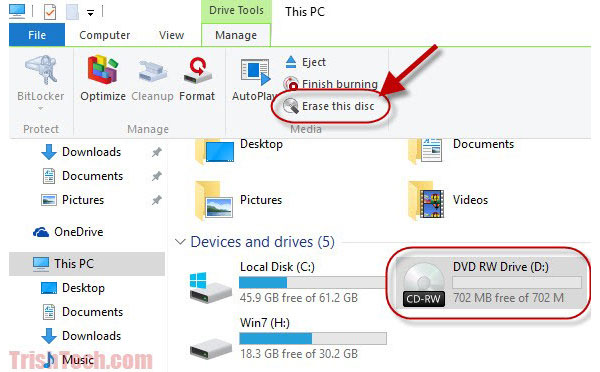
Часть 2. Очистите DVD в Windows 8
Windows 8 также включает аналогичную функцию, которая позволяет очистить перезаписываемый DVD. Этот метод также доступен в Windows 7.
Включите компьютер Windows 8 / 8.1 и вставьте перезаписываемый диск в оптический дисковод.
Перейдите в меню «Пуск» и выберите «Компьютер».
Выберите DVD-диск, содержащий диск, который вы хотите очистить, найдите верхнюю ленту и выберите «Удалить этот диск» в разделе «Управление диском».
Когда появится мастер удаления диска, нажмите кнопку «Далее», чтобы подтвердить и запустить очистку DVD.
Часть 3. Очистите DVD в Windows XP
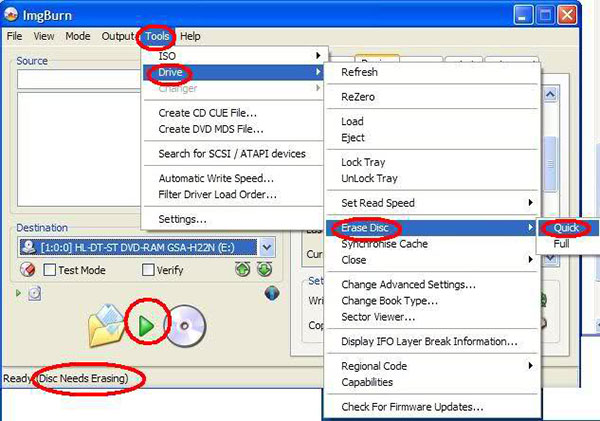
Есть еще много людей, которые используют Windows XP и отказываются перейти на Windows 10. К сожалению, Windows XP не может очистить DVD без сторонних инструментов. Хорошей новостью является то, что в Windows XP есть несколько решений, таких как CDBurnerXP и ImgBurn. Мы используем ImgBurn в качестве примера в этой части.
После установки ImgBurn на компьютере под управлением Windows XP вы можете сразу начать очищать диск.
Запустите ImgBurn и вставьте перезаписываемый диск в ваш оптический дисковод.
На интерфейсе ImgBurn зайдите в меню «Сервис» на верхней ленте, а затем выберите «Диск».
Unfold Erase Disc и выберите Full. Сбросьте параметры в соответствии с вашим диском и запросами.
Наконец, нажмите кнопку ОК в окне подтверждения, чтобы начать стирание DVD.
Часть 4. Отформатируйте DVD в Mac OS X
Apple включила функцию записи DVD в приложение Disk Utility и Finder. Таким образом, как Disk Utility, так и Finder способны форматировать DVD с помощью простых шагов.
Удаление DVD с дисковой утилитой
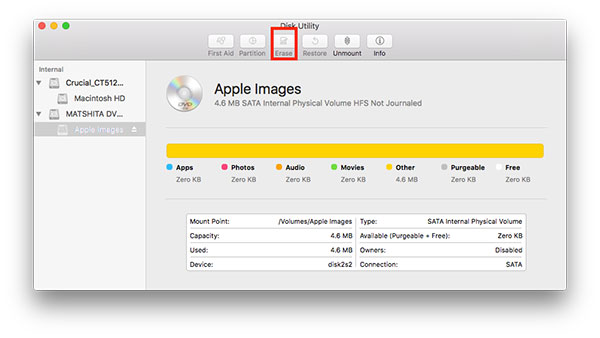
Запустите Disk Utility и поместите перезаписываемый DVD-диск во внутренний или внешний дисковод.
На экране «Дисковая утилита» выберите диск, который вы хотите удалить, найдите верхнюю ленту и нажмите «Удалить».
Disk Utility предоставляет возможность полного удаления и быстрого удаления. Первый, как правило, используется для форматирования нечитаемого диска, а второй — для сокращения времени на стирание диска. Вы можете принять решение, основанное на ваших требованиях.
Наконец, нажмите кнопку «Стереть», чтобы безопасно стереть DVD.
Часть 5. Стирание DVD с помощью Finder
Поместите диск, который вы хотите стереть, в дисковод вашего компьютера. Когда Mac OS X обнаружит диск, приложение Finder появится автоматически. Если он не отображается, вы можете нажать Shift + Cmd + C, чтобы вызвать приложение Finder.
Найдите DVD-диск, который хотите удалить, и щелкните его правой кнопкой мыши; затем выберите опцию Erase rewritable disc [DVD title].
Затем вы можете следовать инструкциям на экране, чтобы завершить процесс удаления DVD в Mac OS X.
Часть 6. Запись на очищенном DVD
После очистки DVD вы можете записать что-то новое на диск. Только мощное программное обеспечение для записи DVD может записывать высококачественный контент на очищенный DVD, например Tipard DVD Creator, Наибольшее преимущество использования этого создателя DVD для записи DVD — это генерация выходов самого высокого качества. Кроме того, он прост в использовании.
Как записать на очищенный DVD с помощью Tipard DVD Creator
Запустите DVD Creator, разверните меню «Добавить файл мультимедиа» на верхней ленте и выберите «Добавить файл», чтобы импортировать медиафайлы после загрузки и установки этого приложения для записи DVD на свой компьютер.
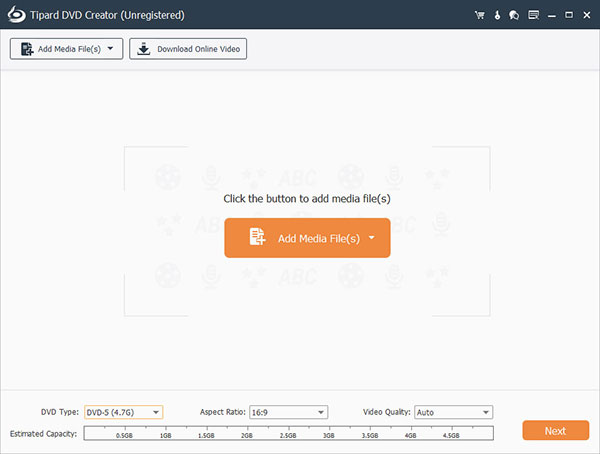
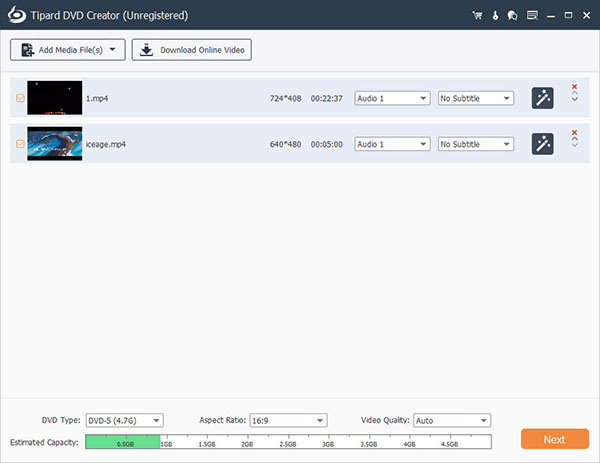
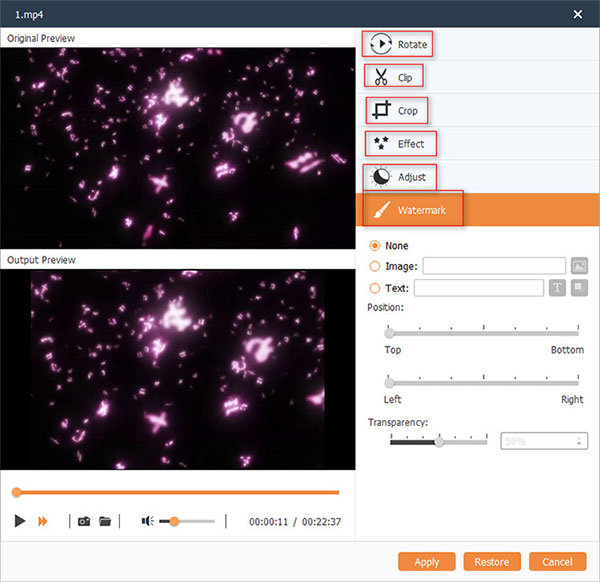
После импортированных видеоклипов вы можете щелкнуть меню «Редактировать видео», чтобы перейти в окно редактирования видео и отредактировать видеоклипы, например, обрезку, обрезку, слияние, добавление водяного знака и применение видеофильтров.
Меню «Редактировать аудио» и «Редактировать субтитры» используются для добавления звуковых дорожек и субтитров на видео.
На главном интерфейсе нажмите значок «Редактировать» на панели меню DVD, чтобы перейти в окно редактирования меню. Выберите свой любимый шаблон меню и настройте его по своему усмотрению. Нажмите кнопку «Сохранить», чтобы вернуться к основному интерфейсу.
Поместите очищенный DVD-диск в дисковод DVD, выберите DVD-привод в списке опций назначения и введите имя в поле метки тома. Как только вы нажмете на большую кнопку Burn, DVD Creator сделает все остальное самостоятельно.
Через несколько минут вы сможете наслаждаться последними фильмами на большом экране с впечатляющим аудиовизуальным эффектом. Нажмите здесь, чтобы узнать о различных способах как почистить CD и Blu-ray.
Заключение
В этой статье мы расскажем о нескольких способах очистки DVD в Windows 11, 10, 8/8.1, 7, XP и Mac OS X. Многие считают, что лучший метод — бесплатный. Это может быть осуществимо, если вы хотите очистить диск, потому что и Windows, и Mac OS включают возможность стирания или форматирования DVD. Если эти встроенные функции не могут очистить DVD, вы можете попробовать сторонние инструменты, такие как ImgBurn и CDBurnerXP. После стирания DVD вы можете записать последний фильм или другие важные данные на очищенный DVD. В настоящее время мы рекомендуем Tipard DVD Creator. Это приложение способно упростить процесс записи данных на перезаписываемые DVD-диски.
 Размещено от Лилия Старк в DVD
Июль 04, 2017 14: 22
Популярные альтернативы Roxio Toast для Windows, Linux и Mac. Прочитайте эту статью, чтобы узнать несколько программ создания DVD высокого качества в одной статье.
Мы определяем и делимся лучшими преемниками и альтернативами Windows DVD Maker. Прочтите обзор, чтобы принять решение.
В этой статье вы найдете лучшие методы 4 для создания DVD с высоким качеством и сверхбыстрой скоростью, используя простой DVD Creator.
Как конвертировать 8mm в DVD для резервного копирования или воспроизведения. Следуйте инструкциям для передачи фильмов 8mm на DVD соответственно.
Нажмите здесь, чтобы присоединиться к обсуждению и поделиться своими комментариями
Как стереть DVD RW в Windows 10?
Шаг 1. Вставьте перезаписываемый диск в свой компьютер. Шаг 2: Перейдите в «Пуск», щелкнув «Этот компьютер». Шаг 3. В проводнике Windows щелкните значок DVD-привода. Шаг 4: На панели инструментов нажмите «Стереть этот диск», а затем следуйте инструкциям мастера, чтобы успешно стереть, очистить или стереть компакт-диск или DVD-диск.
Как стереть диск DVD-RW?
Щелкните правой кнопкой мыши Привод CDDVD-RW для просмотра пунктов меню во всплывающем меню. Выберите «Стереть этот диск» и при появлении запроса нажмите «Далее», чтобы стереть файлы. Когда файлы будут удалены, диск можно будет использовать для хранения других файлов.
Можно ли стереть закрытый DVD-RW?
При финализации DVD создается индекс и защищается диск от дальнейшей записи. Это означает, что данные на вашем финализированном DVD-RW не могут быть изменены. Несмотря на это ограничение, DVD-RW можно стереть. Стирание диска приведет к удалению всех данных, включая информацию о завершении.
Почему я не могу удалить файлы с DVD-RW?
Если CD или DVD, с которого вы пытаетесь удалить файл, не является диском CD-RW или DVD-RW, вы не можете удалить или изменить его. Стандартные приводы CD-ROM и DVD, а также CD и DVD доступны только для чтения, что означает, что вы можете только читать содержимое дисков и не изменять его каким-либо образом.
Как стереть DVD-RW в Windows 7?
Windows 7 может стирать перезаписываемые компакт-диски или DVD без использования сторонней программы.
.
Как стереть перезаписываемый CD или DVD
- Вставьте CD или DVD в привод.
- Перейдите в Пуск> Компьютер.
- Выберите CD или DVD и нажмите «Стереть этот диск».
- Откроется мастер, нажмите «Далее», чтобы начать стирание с диска.
Как стереть CD RW в Windows 10?
Выберите файлы или папки, которые вы хотите удалить. Чтобы выбрать несколько файлов, нажмите и удерживайте клавишу Ctrl, а затем щелкните файлы, которые хотите удалить. Нажмите клавишу Delete.
Сколько раз можно перезаписывать DVD-RW?
Предполагается, что диск DVD-RW или DVD + RW можно перезаписать. примерно 1000 раз и DVD-RAM 100,000 раз. Кроме того, эти форматы (при определенных обстоятельствах) используют схемы управления дефектами для активной проверки данных и пропуска или перемещения проблем в запасную область диска.
Как отредактировать финализированный DVD-RW?
Как отменить финализацию диска DVD-RW после того, как он был финализирован.
- Нажмите SETUP.
- Используйте стрелку вверх или стрелку вниз, чтобы выбрать DISC SET.
- Нажмите Ввод.
- Используйте стрелку вверх или стрелку вниз, чтобы выбрать UNFINALIZE.
- Нажмите Ввод.
- Используйте стрелку вверх или стрелку вниз, чтобы выбрать ВЫПОЛНИТЬ.
- Нажмите Ввод.
- Используйте стрелку вверх или стрелку вниз, чтобы выбрать ДА.
Можете ли вы стереть CD-R и использовать его повторно?
Нет, ты не можешь ничего стереть на CD-R. Что бы вы ни надела, оно будет там постоянно. Для стирания можно использовать диски CD-RW.
В чем разница между DVD R и DVD-RW?
DVD-R — это записываемый формат DVD, аналогичный CD-R и DVD + R. DVD-R может записывать данные только один раз, после чего данные становятся постоянными на диске. Диск не может быть записан во второй раз. DVD-RW — это стираемый диск, который можно использовать повторно, как CD-RW или DVD + RW.
Как удалить данные с компакт-диска?
Двойной щелчок по значку привода CD / DVD откроет вставленный в него CD-RW, так что вы сможете увидеть все файлы, которые в данный момент находятся на нем. Отсюда вы можете выбрать элементы, которые хотите удалить, или выделить все. потом щелкните правой кнопкой мыши и выберите Удалить или используйте клавишу Delete на клавиатуре.
Как удалить информацию с диска dvd. Как удалить с DVD-диска данные, чтобы подготовить его для новой записи
Для возможности перезаписи данных на DVD-диске необходимо иметь установленный на компьютере пишущий DVD-ром (формат DVD+RW). В современных ноутбуках и компьютерах последней комплектации, как правило, такие DVD-ромы уже входят в комплект оборудования.
DVD-диски бывают двух видов – с возможностью перезаписи (RW) и без нее (R). В первом случае можно использовать накопитель несколько раз, удаляя и снова записывая на него новые данные, во втором варианте информацию на диск можно записать только единственный раз. В нашем случае нужен DVD RW. Перед тем как записать на диск с уже имеющимися на нем данными новую информацию, необходимо старые данные удалить (отформатировать диск). Это можно сделать с помощью специального программного обеспечения, либо собственными средствами установленной на компьютере операционной системы.
Как удалить информацию с диска — DVD+RW или CD+RW
Если на компьютере установлена Windows ХР или более ранние версии операционной системы Windows, то лучше всего для форматирования DVD-дисков использовать специальные программы. Например, , которая является одной из наиболее популярных среди пользователей ПК. Она позволяет не только отчищать диск от старой информации, но и записывать на него новые данные. Программа пользуется особой популярностью, так как кроме стабильной работы имеет еще и очень удобный и наглядный интерфейс.
Скачать установочный файл программы Nero можно бесплатно в Интернете, чтобы затем установить ее на свой ПК, пошагово выполняя указания установщика. После этого лучше всего перезагрузить компьютер, затем вставить в DVD-привод нужный диск и с помощью ярлыка на рабочем столе запустить Nero Start Smart.
В главном меню открывшегося окна программы найдите функцию «Дополнительно», щелкните по ней кнопкой мыши. В ответ на это откроется диалоговое окно, в котором необходимо нажать на «Стереть DVD» , активизировав тем самым «Мастера работы программы». Мастер будет выводить на экран подсказки, используя которые можно отчистить диск от ненужной информации. После того как диск будет успешно отформатирован, на экране монитора появится уведомление.
Используйте встроенные программы для очистки дисков
 Операционные системы Windows Vista и Windows 7 имеют наглядные и стабильно работающие встроенные возможности для форматирования DVD-дисков. После того как система самостоятельно определит установленный в приводе диск, на экране монитора появится диалоговое окно, в котором необходимо щелкнуть мышью по функции «Записать файлы на диск». В открывшемся новом окне нужно выбрать имя диска, затем нажать на «Показать параметры форматирования», чтобы задать параметры будущей записи на диск. Если новая информация будет состоять из файлов одного типа (например, фильмов или музыки), тогда необходимо выбрать параметр Mastered, чтобы диск в дальнейшем хорошо читался оборудованием, воспроизводящим данные файлы. Для сбора на одном диске файлов различных типов лучше выбрать LFS. Задав нужный параметр, нажмите на кнопку «Далее». В ответ на это автоматически запуститься процесс форматирования, по окончании которого на экране монитора появится соответствующее сообщение.
Полезное видео
Специально для вас подготовили видео о том как можно очистить данные с CD/DVD диска:
В этом уроке мы научимся записывать файлы и папки с компьютера на пустой диск. Также мы поговорим о том, какие бывают диски, и чем они друг от друга отличаются.
В предыдущих урокам мы научились копировать файлы и папки . При помощи копирования можно записать файлы на компьютер, на флешку, переписать с телефона или фотоаппарата. Но только не на диск. Если мы таким способом попробуем записать что-то на пустой диск, то он все равно останется пустым.
Для правильной записи дисков нужно использовать специальные программы. Самая известная из них называется Nero, но она, к сожалению, платная. Есть и бесплатные варианты — CDBurnerXP, BurnAware и другие. Они ничем не хуже, но такую программу нужно найти в Интернете, скачать на компьютер, затем правильно установить и научиться ею пользоваться.
Все эти телодвижения имеют смысл, если пользователю нужно часто записывать информацию на диски. Но есть и другой, более простой способ — без каких либо программ.
Он хорош тем, что универсален. То есть, таким образом Вы сможете записать файлы и папки с файлами на пустой диск без дополнительных программ и настроек, практически на любом компьютере.
Из недостатков следует отметить, что на компьютерах с системой Windows XP, таким способом можно записать только на CD диск — на DVD нельзя.
Какие бывают диски
Диски бывают CD и DVD . Многие думают, что на DVD записаны только фильмы, а на CD все остальное — музыка, документы, фотографии. На самом деле, это не так. Отличаются они только размером.
На DVD диск помещается в четыре, а то и в восемь раз больше информации, чем на CD. То есть, если на CD помещается один фильм, да и то не в очень хорошем качестве, то на DVD диск можно записать четыре фильма и даже больше. Музыку, фотографии, документы и другие файлы и папки можно записывать как на CD диск, так и на DVD.
Также диски бывают R и RW . Разница между ними в том, что на R можно записать информацию только один раз, а на RW — много раз. Записали, попользовались, а потом стерли и записали что-то другое.
Ну, и, ко всему прочему, диски можно условно поделить на «полные» и «пустые». То есть те, на которых уже что-то записано (фильмы, музыка и т. д.) и те, на которых ничего нет.

Запись дисков
Сначала нужно узнать, какая версия Windows установлена на компьютере. Для этого откройте «Пуск», нажмите правой кнопкой мыши по надписи «Компьютер» (Мой компьютер) и в открывшемся списке нажмите на пункт «Свойства».
Откроется окошко, в котором будет написано, какая система установлена.
Запись дисков в Windows XP
Выделите файлы и папки, которые хотите записать на пустой CD диск:
Откройте диск на компьютере. Для этого нужно открыть «Мой компьютер»:

Щелкните правой кнопкой мыши по пустому месту и нажмите на пункт «Вставить».
Файлы и папки, которые Вы скопировали, вставятся на диск. Но это еще не означает, что они на него записались. Чтобы это сделать, нужно нажать правой кнопкой мыши по пустому месту и из списка выбрать пункт «Записать файлы на компакт-диск».
Откроется окошко «Мастер записи компакт-дисков». Можете напечатать название для диска в поле «Имя компакт-диска», но это необязательно. Нажмите кнопку «Далее» и ждите.
Когда диск запишется (зеленая полоска заполнится и исчезнет), откроется новое окошко, в котором нужно нажать кнопку «Готово».
Даже если такое окошко не появилось, диск все равно записан.
Скорее всего, он сам выдвинется из компьютера. Таким образом, компьютер сообщает, что запись прошла удачно, и диском уже можно пользоваться.
Как очистить диск в Windows XP
Очистить диск можно только если он многоразовый. Для этого на нем должно быть написано RW. Если на диске написана буква R, то стереть с него нельзя, он одноразовый.
Вставьте RW диск в дисковод.
Откройте его на компьютере. Для этого нужно открыть «Мой компьютер»:
И в нем открыть CD/DVD дисковод:
После чего нажмите правой кнопкой мыши на пустом месте (на белом поле) и из списка выберите пункт «Стереть этот CD-RW».
Откроется новое окошко. Нажмите на кнопку «Далее» и подождите, пока вся информация сотрется. Когда это произойдет, появится кнопка «Готово». Нажмите на нее. Все, диск чистый и на него можно снова что-нибудь записать.
Запись дисков Windows 7
Выделите файлы и папки, которые хотите записать на диск:
Скопируйте их, то есть нажмите правую кнопку мыши на любом из выделенных файлов (папок) и в появившемся списке нажмите на пункт «Копировать».
Вставьте пустой диск в дисковод.
Откройте «Компьютер» (Пуск — Компьютер).

Откройте CD/DVD дисковод. Для этого нажмите на него два раза левой кнопкой мыши.
Появится небольшое окошко. Вам нужно выбрать тип диска, который Вы собираетесь записать. Предлагается два типа — «Как флеш-накопитель USB» и «С проигрывателем CD/DVD».
Первый вариант более удобный и современный: у Вас получится диск, очень похожий на флешку — можно будет записывать файлы и папки обычным копированием, а стирать с него простым удалением. Но зато такие диски могут на некоторых компьютерах не открыться.
Второй же вариант — «С проигрывателем CD/DVD» — классический, то есть такой же, как и в Windows XP. Он подойдет, если Вы хотите записать музыку и планируете слушать ее не только на компьютере, но и на проигрывателях (например, в машине). Такой вариант менее удобен, зато надежнее — диск, записанный в этом режиме, откроется на любом компьютере.
Нажмите на тип, который Вам подходит. После чего нажмите на кнопку «Далее».
Если Вы выбрали Как флеш-накопитель USB , то появится предупреждение о том, что придется подождать, пока диск подготовится к записи. Кстати, бывает, ждать приходится долго — больше десяти минут. Нажмите кнопку «Да».
Когда все будет готово, окошко исчезнет, и появится новое небольшое окно, в котором компьютер «предложит» открыть папку для просмотра файлов.
Но даже если такого окошка не появилось, ничего страшного, просто снова откройте «Компьютер» и откройте «CD/DVD дисковод».
Откроется пустая папка. Щелкните правой кнопкой мыши по пустому месту и нажмите на пункт «Вставить».
Через какое-то время скопированные ранее файлы и папки добавятся. Вот и все, запись диска прошла успешно!
Если же Вы выбрали тип С проигрывателем CD/DVD , то откроется чистый диск. Щелкните правой кнопкой мыши по пустому месту и нажмите на пункт «Вставить».
Файлы и папки, которые Вы скопировали, вставятся на диск. Но это еще не означает, что они уже на него записались. Для того, чтобы это произошло, нужно нажать правой кнопкой мыши по пустому месту и из списка выбрать пункт «Записать на диск».
Появится новое окошко. Можете напечатать в нем название для диска, но это необязательно. Нажмите кнопку «Далее».

Теперь нужно подождать. Когда диск запишется (зеленая полоска заполнится и исчезнет), откроется новое окошко, в котором нужно нажать кнопку «Готово».
Но даже если такое окошко не появилось, диск все равно записан.
Скорее всего, он самостоятельно выдвинется. Таким образом, компьютер нам «говорит», что запись прошла удачно, и диском уже можно пользоваться.
Как стереть диск Windows 7
Стереть с диска мы можем, только если он многоразовый и называется RW. Если на нем написана буква R, значит, диск одноразовый и стереть с него нельзя.
Вставьте диск в дисковод и откройте его на компьютере (Пуск — Компьютер — CD/DVD дисковод).
Попробуйте удалить файл или папку. Для этого нажмите правой кнопкой мышки по файлу (папке). Откроется список. Посмотрите, есть ли в нем пункт «Удалить». Если есть, то удаляйте информацию через этот пункт.
А если же такой надписи нет, то нажмите правой кнопкой мышки по пустому месту (белому полю) и из списка выберите «Стереть диск» (или пункт с похожим названием).
В повседневной практике с компьютером, вам придется рано или поздно столкнуться с вопросом: как записать файлы на диск. Для примера, я покажу, как записать диск на Windows 7 и Windows XP. Процесс этот достаточно прост, но требующий в отдельных моментах специализированных знаний. Попробую просто и доступно рассказать о самом процессе записи на диск и его тонкостях.
Сегодня я научу вас записывать различные файлы и папки с вашего компьютера на обычные пустые CD и DVD диски. Мы также поговорим с вами о том, какие виды дисков бывают и чем они отличаются друг от друга.
Отмечу сразу, что существует способ записывать информацию на диски, не предусматривающий применения какой-либо программы для записи. Такой способ хорош своей универсальностью. С его помощью вы сможете записывать информацию на чистый диск без дополнительных специальных программ и настроек, фактически на любом компьютере.
Так же можете записывать данные на диск с помощью программы CDBurnerXP, урок по использованию ее можете прочитать в моем уроке « ».
К сожалению, у такого способа есть один весьма серьезный недостаток – на компьютерах с операционной системой Windows, этим способом можно записывать информацию только на CD диск. Для записи DVD дисков, все-таки необходимо установить специальную программу (Nero или ей аналогичную). Осуществить запись информации на DVD диск в этом случае не получится, с учетом данного факта, об этом способе мы поговорим в моих дальнейших уроках.
Какие бывают диски
Обычно, на DVD диск помещается в пять, а порой и в восемь раз большее количество информации, чем на привычный CD диск. Таким образом, если на CD может поместиться один фильм, записанный не в самом высоком качестве, то на рядовом DVD диске можно записать три, четыре (и даже больше) фильма, в зависимости от их размера и качества. Сейчас очень популярным является продажа лицензионных фильмов именно на DVD дисках. Также документы, музыку, фотографии и другие файлы, возможно записать как на DVD диск, так и на CD диск.
На дисках также бывают пометки: RW и R. Разница между такими дисками состоит в том, что на диске с R возможно записать информацию лишь один раз. На диск с RW информацию можно записывать не один раз, а много. На таких дисках информацию можно записать, попользоваться, а затем стереть (при необходимости) и записать что-нибудь другое. Диски, на которые можно записывать много раз, называются мультисессионными дисками.

Теперь мы подробно рассмотрим два способа осуществления записи на чистый CD диск: для Windows 7 и для Windows XP.
Как записывать диски в Windows XP
Перед тем как я начну рассказать, как записать диск на Windows 7, сначала покажу, как это сделать в Windows XP. Для начала необходимо вставить пустой диск CD в дисковод компьютера. Теперь необходимо выделить файлы и папки, которые желаете записать на чистый CD диск. Для этого скопируйте их, щелкнув правой кнопкой мыши на файлы, которые надо записать.

После этого нужно открыть диск, «Мой компьютер» (Пуск –> Компьютер). В нем откройте CD/DVD дисковод. Необходимо щелкнуть правой кнопкой мышки на пустом месте и нажать на пункт «Вставить».
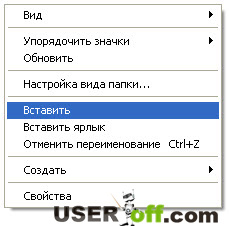
Папки и файлы, которые были скопированы, появятся на диск. Это еще вовсе не означает, что файлы и папки уже записаны на данный пустой диск. Чтобы записать эти папки и файлы на чистый диск, необходимо нажать правой кнопкой мыши по пустому месту открытого окна, а затем из появившегося списка следует выбрать пункт «Записать файлы и папки на компакт-диск».
Открылось окно «Мастер записи компакт-дисков». Здесь вы можете напечатать выбранное название для своего диска в поле «Имя компакт-диска», хотя это совершенно необязательно.

Когда ваш диск запишется (полоска зеленого цвета заполнится, а потом исчезнет), автоматически откроется новое окно, в котором вам необходимо нажать кнопку «Готово». После этого записанный диск сам выскочит из дисковода. Этим компьютер нам сообщает, что запись на ваш диск удачно осуществлена, и вы уже можете пользоваться этим диском.
Как стереть диск в XP
Из выше сказанного вы поняли, как записать диск на Windows XP. Но если вы записали на RW диски, то можете его использовать несколько раз. Напоминаю, что стереть информацию с диска возможно в том случае, если он является многоразовым (мультисессионный). На многоразовых дисках имеется надпись RW. Если же на вашем диске написано R (это означает, что он одноразовый), то стереть информацию с него для повторной записи мы не сможем.
Для этого необходимо сначала вставить ваш диск в дисковод. Открываем диск на компьютере через «Мой компьютер». Открываем в нем CD/DVD дисковод. Затем нажмите правой кнопкой мышки в пустое место окна. Выберите из списка пункт «Стереть этот CD-RW». В открывшемся новом окне нажмите кнопку «Далее». Немного подождите, пока вся ранее записанная информация с диска стирается. В тот момент, когда это произойдет, появляется кнопка «Готово». Нажимайте на нее. Вот и все. Теперь ваш диск чист. Вы можете снова что-нибудь на него записать.
Запись диска в Windows 7
Данная инструкция предназначена для владельцев компьютеров, которые хотят понять, как записать файлы на диск в операционной системой (ОС) Windows 7.
Обращаю ваше внимание на то, что компьютеры с операционной системой Windows Vista и Windows 7 могут записывать выбранную информацию как на DVD диск, так и на CD.
Выделите папки и файлы, которые желаете записать на чистый диск. Необходимо скопировать их, нажав правую кнопку мышки на любом выделенном файле или папке, выбрав в списке пункт «Копировать».  Затем вставьте в дисковод пустой диск. Необходимо открыть «Компьютер» (Пуск –> Компьютер). Открываем CD/DVD дисковод. Нужно нажать на его изображение левой кнопкой мыши два раза. Откроется небольшое окно. Теперь вам необходимо выбрать тип диска. Предлагается 2 типа диска — «С проигрывателем CD/DVD» и «Как флэш-накопитель USB»(файловая система LFS).
 Первый вариант – «С проигрывателем CD/DVD» — считается классическим (как в Windows XP). Он вполне подойдет, если захотите записать на свой диск музыку, которую можно слушать и на компьютере и на проигрывателе. Этот вариант не очень удобен, но надежен – диск, записанный в таком режиме, сможет открыться на любом компьютере.
Второй вариант более удобен: у вас будет диск похожий на флэшку. Вы сможете записывать папки и файлы обычным копированием. Стирать с диска можно простым удалением.
Выберите тип диска, подходящий вам. Затем нажмите кнопку «Далее». Если выбрали тип «Как флеш-накопитель», то увидите предупреждение о необходимости подождать, пока подготовится диск к записи.
 Теперь нужно нажать кнопку «Да». После того, как диск подготовится, окно исчезнет, появится новое окошко, в котором вам предложит компьютер открыть папку с целью просмотра файлов.
 Если такое окно не появилось, снова нужно открыть «Компьютер» затем «CD/DVD дисковод». Будет открыт пустой диск. Правой кнопкой мышки щелкните на пустом месте, потом нужно нажать на пункт «Вставить».
 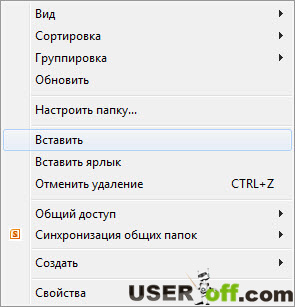 Через некоторое время все нужные вам папки и файлы добавятся на диск. Диск записан!
Если выбран тип диска «С проигрывателем CD/DVD», откроется пустой диск.
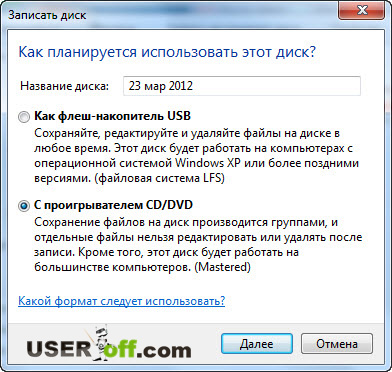 Правой кнопкой мышки щелкните по свободному месту, потом нужно нажать на пункт «Вставить». Теперь файлы и папки, скопированные вами, вставятся на диск. Это еще вовсе не означает, что информация уже записана на диск. Чтобы записать эти папки и файлы на пустой диск, следует нажать правой кнопкой мышки по свободному месту, из списка выберите пункт «Записать на диск».
  В появившемся окошке «Запись на диск» вы можете напечатать любое название для своего диска в соответствующем поле «Название диска», хоть это и необязательно. Поле «Скорость записи», нужно чтобы выбрать на какой скорости будет записываться диск, я обычно записываю 16 x.
 Теперь нажмите кнопку «Далее». Придется немного подождать, пока диск запишется. После того, как диск запишется (заполнится и исчезнет зеленая полоска), откроется новое окно, здесь необходимо нажать кнопку «Готово». Перед закрытием CD/DVD диска необходимо завершить сеанс, который был записан, чтобы пользоваться как обычным съемным носителем (файловая система LFS).
Для закрытия сеанса диска нужно открыть компьютер, нажать правой кнопкой мыши на CD/DVD дисковод и выбрать «Завершить сеанс». После этого сеанс закроется, и записанный диск можно будет использовать на других компьютерах.

После того, когда вы разберетесь, как записать файлы на диск в этой системе, теперь можно воспользоваться стандартной процедурой для стирания дисков.
Как стереть диск в ОС Windows 7
Стереть информацию с диска вы сможете в том случае, если диск мультисессионный. Напоминаю, мультисессионные диски имеют надпись RW. Если на диске надпись R, то это значит, что он одноразовый.
Вставьте свой диск в дисковод, затем откройте его на компьютере, соответственно нажав Пуск – Компьютер. Нажимайте правой кнопкой мыши в пустое место открытого окна. Перед вами появится список, из которого следует выбрать пункт «Стереть этот диск».  Откроется новое окно. Нажмите кнопку «Далее».
 Немного подождите, пока информация с диска сотрется. По завершении процесса появится кнопка «Готово» нажимайте на нее. Ваш диск чист, на него снова можно записывать информацию.
Как отформатировать (стереть) CD/DVD-диск
Откройте компьютер, нажмите на дисковод правой кнопкой мыши, из контекстного меню выберите «Форматировать».
 Стандартный размер кластера при форматировании 2048 байт, нажмите кнопку «Начать». После этого начнется форматирование.
Надеюсь, вы разобрались, как записать на диск данные, которые в последующем можете использовать на другом компьютере, ноутбуке или в вашем проигрывателе автомобиля.
Запись ISO образа:
Запись с помощью Windows Media в Windows 7:
Причина удаления различных файлов с винчестера компьютера или с портативных накопительных устройств может быть любая, например, продажа устройства или его утилизация. Но не все пользователи знают, как удалить файлы с диска , чтобы от них не оставалось и следа. Способы такого удаления будут подробно рассмотрены в данной статье.
1. Полное стирание информации с винчестера ПК.
Многие пользователи предпочитают процедуру форматирования, но есть вероятность восстановления данных. Поэтому лучше воспользоваться специальной утилитой, которая позволит надежно очистить винчестер . Одной из таких утилит может быть бесплатный пакет DBAN . С помощью данного пакета можно удалить файлы с жесткого диска без возможности их восстановить в будущем (хотя 100% гарантии разработчики не дают ).

- После скачивания нужно записать утилиту на флешку или «болванку » и использовать как загрузочный диск.
- Нажимаем пробел, чтобы выбрать какой диск нужно стереть .
- При стирании винчестера можно выбрать один из шести различных методов. Разные способы стирают диск с помощью различных методик и обеспечивают различный уровень безопасности от восстановления данных.
- Можно выбрать 5 способ Gutmann Wipe или очистка по Гутману. Она наиболее надежная и обеспечивает достаточно хорошую степень защищенности (35 циклов стирания информации).
- Нажимаем клавишу F10 . Это запустит очистку.
- После этого надо подождать, пока завершится процедура удаления файлов. Если диск забит до предела, то процедура может быть довольно долгая.
2. Отдельные файлы и папки можно удалить с помощью программки Eraser.

Эта утилита также позволит удалить файлы с диска без возможности их восстановить в будущем.
- Скачиваем и устанавливаем программку. Перезагружаем ПК.
- Можно установить русификатор, который позволит легче разобраться в интерфейсе.
- В меню «Правка » выбираем пункт «Настройка ». Там, можно выбрать способ очистки из 5 предложенных. Рядом указаны циклы перезаписи (чем больше циклов, тем лучше защищенность от восстановления).
- Теперь находим ту папку или файл, которые подлежат удалению. Кликаем по нему пр. кнопкой мышки и выбираем строку «Очистить ».
- После завершения программка выдаст сообщение с отчетом о проделанной работе.
3. Чтобы выполнить полноценное удаление с внешнего флеш-накопителя можно использовать утилиту CCleaner.
Утилиту можно скачать бесплатно с официального сайта.
Если вы сталкивались с необходимостью записи информации на съемный носитель, то согласитесь, не всегда удается найти чистый диск. К счатью, прогресс не стоит на месте и сейчас вы можете использовать в работе ранее заполненные болванки. Вам понадобится специальная программа для очистки диска, которая сможет быстро привести любой носитель информации в пригодный для дальнейшей работы вид.
Как удалить старые данные с диска?
Если вы пытаетесь понять, или CD диск, то обратите внимание на удобное и очень компактное приложение «Студия Дисков».
Из главного меню приложения можно сразу же перейти к любому интересующему вас разделу. Нужно записать музыку, видео на диск или копировать данные? Или, может быть, необходимо создать образ определенных файлов или целого диска? Выполнить риппинг или резервное копирование? Легко!
Главное меню программы «Студия Дисков»
Просто щелкните по нужному пункту и следуйте представленному на экране руководству. Буквально за несколько шагов вы сможете произвести все настройки, запустить требуемую вам процедуру и выполнить поставленную задачу на «отлично».
Удалить старые данные — легко!
Функции программы для очистки диска радуют своим разнообразием. Однако вернемся к её основному назначению. Что же необходимо сделать для того, чтобы избавить старый диск от уже неактуальной информации? В целом, не так уж и много. После запуска «Студии Дисков» перейдите во вкладку «Копирование и очистка» и выберите пункт «Стереть диск» .
Вкладка «Копирование и очистка»
Сразу же на экране появится компактное окно. Нажмите кнопку «Открыть привод» . Когда болванка окажется в дисководе, нажмите кнопку «Стереть диск» .

Меню настройки процесса очистки
Затем дождитесь окончания запущенного процесса. Примерно через пять минут вы получите в распоряжение абсолютно чистый диск.
Запись новых данных
«Студия Дисков» — это крайне полезный инструмент для работы с дисками, который поможет не только очистить старые носители информации от неактуальных данных, но и записать на них совершенно новые и нужные вам файлы. Просто выберите желаемый режим среди представленных в программе.
Так в случае с музыкой вы сможете указать требования к формату, качеству и частоте композиций, настроить скорость записи и даже присвоить диску уникальное имя.

Окно формирования списка музыки для записи
При создании DVD-диска софт предложит добавить файлы для записи, а также оригинально оформить меню. Вы сможете настроить его дизайн: выбрать фон, иконки, которые будут исполнять роль «переключателей», ввести заголовки и украсить слайд клипартом или же использовать одну из заготовок из коллекции софта.

Создание интерактивного меню для DVD-диска
Заключение
Программа для очистки диска — это настоящая находка для людей, у которых совершенно нет времени бежать в магазин, но при этом срочно требуется обзавестись чистым диском для записи важных файлов. можно уже сейчас. От вас не потребуется никаких сверхъестественных умений — достаточно перейти на специальную страницу нашего сайта и нажать кнопку «Скачать» .