Тесселяция деревьев в rdr 2 что это

 1
1
 4
4
 1
1
 2
2
 1
1
 1
1
 1
1

| 5,940 | уникальных посетителей |
| 250 | добавили в избранное |

Все мы знаем, как прекрасен мир Red Dead, насколько технологична сама игра и, конечно же, было бы жаль убивать всю эту красоту в минималки, но фэпэсики важнее.
Для общего сведения вот характеристики моего компьютера:
Видеокарта NVidia RTX 2060,
Процессор AMD Ryzen 5 3600
Монитор 1080р 75hz
Количество оперативной памяти 16 Гб.
Слабый ли это компьютер? Вовсе нет, но Red Dead Redemption это игра следующего поколения по визуальной части, нагроможденная различными визуальными эффектами, многие из которых происходят лишь в пространстве экрана, как например SSAO, Контактные тени в пространстве экрана (Имитируют жесткую и четкую тень у основания обьекта) и многое другое. Помимо этого, игра вполне себе богата на эффекты, схожие по принципу действия с трассировкой лучей, эти эффекты полностью связаны с освещением. Лучи света в игре полностью построены на Raymarch. Это значит, что они видны всегда, при повороте экрана или нет, это безумно красиво, так как эффект этот очень реалистично выглядит, но, кто бы сомневался, неплохо так он влияет на производительность.
Кроме того, в игре безумное количество искусственных источников света, которые почти в 100% случаев динамические и создают тени. Этим в свое время грешила GTA 4, производительность в которой на максимальных настройках даже на 3090 оставляет желать лучшего. Ровно как и Saints Row 2, наполненная вдоль и поперек этим динамическим светом.. И что мы имеем с этого? 30 кадров на максимальных на любой системе.
Ну так вот, РДР справляется с этим куда лучше, и ваш компьютер уже не умрет от обилия света, но влияние на производительность очень заметное. Чаще всего, все тесты производительности происходят либо в степи где-нибудь, либо в маленьких городках. На мой взгляд, лучше всего смотреть на фреймрейт именно в Сэинт Дениз, потому что это очень нагруженная локация. На моих настройках (Которые далеко не максимальные), я могу получить там лишь 55-60 кадров, при том, что во всем остальном мире фреймрейт превышает 120 кадров. В любом случае, производительность в этом городе это в некоторой степени уникальное явление у разных игроков, так как у моего друга со слабым пк в Сэинт Дэниз фпс 30-32, а во всем остальном мире 45-50, когда как у меня чуть ли не в два раза прирост. Мистика прям..
Качество текстур можно ставить как угодно. Но если у вас слабый компьютер, то можете ставить средние или низкие.
Качество освещения. Эта настройка конкретно регулирует взаимодействия света от источников с воздушной средой. Регулирует качество лучей света от источников. На низких настройках дымки нет и свет распространяется не очень далеко, между средними и тем более ультра разница присутствует (Вообще, почти все настройки максимально показывают свое значение только на ультра) Лично я советую ставить на средне.
Качество глобального освещения делает почти ничего и рядовой пользователь не заметит никакой разницы, кроме конечно же в фпс ), по этому можно убить хоть в ноль эту настройку, вы не поймете что она делает, но я знаю и обьяню.
Качество глобального освещения регулирует качество распространения непрямого света, как и цвета. В реальном мире свет отражается от многих поверхностей, а сам свет имеет цвет, который может окрасить предметы. Если у нас красный закат, то и свет будет розоватым, теплых тонов. Именно этим и занимается качество глобального освещения, но его действие вы увидите только разве что специально, если станете выискивать различия. По этому рубим в ноль.
Качество далеких теней регулирует отображение теней в дали. Чем выше значение, тем большего разрешения будут эти тени, к ним будет применяться фильтрация
Качество теней. Качество теней регулирует их разрешение. Разница между высокими и ультра есть, очевидная причем, но она может не стоит той потери производительности. На ультра у теней есть особая фильтрация, из-за чего они кажутся куда четче, мягче и ровнее. На высоких тени имеют лесенки, но, правды ради, не заметные, если, опять же, не разглядывать специально. В режиме от первого лица фильтрации вообще нет, из-за чего на любом качестве тени выглядят как страх божий, и эта проблема еще с гта 5 существует, ибо там все аналогично.
Если у вас слабый компьютер, то, логично, ставите на низкие-средние. Если компьютер позволяет, то высокие-ультра. Но имейте ввиду, что разница между ультра и высокими того не стоит. Тени и на высоких выглядят очень хорошо.
Смежный параметр Мягкие тени. Так как в игре множество погодных явлений, мягкость теней необходима чтобы показать, что на улице не ясная погода. Тени становятся очень размытыми, особенно заметно при облачной погоде, когда тени еле различимы. Отключение параметра бьет по эстетике, и все тени в игре выглядят одинаково. Рекомендую ставить выское. Разницы в производительности между средними нет, а выглядит куда лучше и красивее.
Качество SSAO. Обозначает Преграждение света в Экранном пространстве. Что это значит? Это значит, что предметы, которые перекрывают направленный источник света (Солнце, луна, лампы) будут затемняться у основания или на стыках, например со стеной. Кто играл в амнезию, наверное помнит эту настройку в лаунчере, чё-то там ссао 16 32 128. Это значение выборок для SSAO. Чем выше качество, тем точнее будут эти тени, они будут занимать меньше площади, да и сами будут мягче. При отключении этой настройки вы потеряете очень многое. Здесь SSAO напрямую влияет на подачу картинки, потому что сам визуал игры полностью завязан на свете.
Покажу два скрина из игры, где можно увидеть большие различия в сцене
Вы можете сказать, что различия не стоят того, но поверьте мне, так ВЕЗДЕ. Во всей игре такой эффект. SSAO добавляет глубину в сцену, и это, серьезно, очень красиво. Если вы можете себе позволить себе включить это (Влияние на производительность небольшое, но есть, потеряете 5-7 кадров) то включите хотя бы на среднее, не пожалеете. Если у вас средний-слабый компьютер, то выключаем, придется чем-то жертвовать.
Качество отражений даже не обсуждается. Та разница, которая очень так себе, стоит очень много. Вот та разница, которую вы получаете за (!)Ультра. Она стоит того? Для меня нет, а теряешь 15 кадров. Я ставлю низкое и мне пофиг, все равно на лужи и другие отражающие поверхности влияет это почти никак.
Качество зеркал то же самое, но влияет исключительно на зеркала, повышая разрешение отражений. Между низкими и ультра, опять же, разница того не стоит, а на фпс влияет неплохо. Ставьте средние и норм. Если компьютер слабый и каждый кадр на счету, ставьте низкое.
Качество воды. Самая лучшая настройка, потому что фпс жрет она неимоверно, было 100 кадров, возле воды стало 60. Итак, что мы тут имеем. Качество отражений — фигня. Влияние абсолютно минимальное на картинку, жрет максимально много.
Качество преломления это, грубо говоря, качество видимости в самой воде. На низком в воде все будет в мыле и пикселях, на высоком и ультра все видно хорошо, и, пожалуй, это единственная настройка, которую стоит тут поднимать, ибо вот она действительно влияет на качество. Возле воды на низких будут какие-то артефакты, на высоком они пропадают, а на фпс это влияет на 6-12 кадров. У вас мощный пк — поднимайте, остальное поднимать я не советую, разница ничтожна за тот фпс, который вы теряете.
Качество физики воды, ровно как и другие настройки воды, влияет на фпс очень сильно. Что делает эта настройка? Меняет сложность симуляции физики. Чем она выше, тем правильнее вода ведет себя при раздражителях. Выстрелили в воду? по ней будут расходиться волны, далеко расходиться. Кинули в воду динамит? Она очень красиво поднимется от взрыва и пойдет большая волна. Бегаете в воде? Она будет расходиться волнами от вашего тела. Всего этого на минимальных (физика в ноль) нет, но на средних-низких все уже выглядит удобоваримо, но, серьезно, это очень сильно влияет на фпс. Если вам принципиально надо, чтобы вода двигалась и плескалась, ставьте одно-два деления, остальное просто не нужно.
Качество обьемных эффектов это облака, и различные туманные эффекты, а так же дым из труб. Эти настройки напрямую влияют на качество погодных явлений, по этому убивать все сразу в ноль немного порежет впечатления от игры. Качество ближних эффектов, это те, что происходят поблизости. Поблизости идет дым, либо же на дворе туман, настройка увеличивает качество именно этих эффектов. Качество дальних эффектов, это в большей степени облака. Качество освещения влияет на то, как свет распространяется через погодные эффекты.
Итак, Ультра настройки здесь показывают лучшее влияние на картинку. На ультра облака максимально красивые, туман очень реалистичный, а свет идеален. Что мы будем делать? Хотим просто нормальную картинку — ставим освещение обьемных эффектов на среднее-высокое.. и все. Влияет на фпс тоже знатно, а на минималках все смотрится вполне себе нормально, но максимально влияет на впечатление именно качество освещения.
Качество частиц лишь на снег и дым влияет. Чем выше, тем больше снега будет (при динамичных сценах, таких как падение снега, взаимодействие снега с телом) и больше дыма, например, при стрельбе. Я поставил средние. На ультра меняется ровно ничего. Надо специально выискивать различия, а значит та разница между настройками не стоит вашего фпс.
Качество тесселяции влияет на снег и грязь. Чем выше значение, тем больше обьема будут иметь снег, который вы давите и грязь, по которой ходите. Если конкретнее, влияет на следы. Они будут глубже, а не просто плоской текстурой, они будут буквально выдавлены в земле.
DLSS качество TAA высоко без резкости MSAA 8х TAA высоко максимальная резкость TAA средне максимальная резкость
Наименования сглаживания подписано ПОД скрином
На всех скринах видно, как алгоритм сглаживания справляется с картинкой.
В Red Dead Redemption 2, как ни печально, сглаживание работает плохо. TAA делает свою работу, он сглаживает картинку на максимум, вот только очень сильно ее мылит. Убрать это мыло может резкость, но это создает артефакты. Все шумит, картинка — каша.
Лучше всех справляется MSAA, кто бы мог подумать, вот только в основу работы MSAA входит мультисемплинг. Это значит, что игра сначала рендерится в 4к разрешении (на 8х к примеру), а потом уменьшает это разрешение до вашего монитора и все лесенки пропадают. Естественно, это самое прожорливое сглаживание, так как использует большее разрешение рендеринга для работы.
Если у вас видеокарта 20-30 серии RTX, то DLSS это просто киллер-фича что называется. DLSS работает намного лучше, чем TAA и не мылит картинку, при всем при этом он работает противоположно алгоритму MSAA, снижая разрешения рендера, а потом дорисовывает все пиксели самостоятельно, чтобы дойти до разрешения монитора, а это прибавляет вам производительность.
У меня было 90 кадров всегда, до релиза DLSS в рдр 2, а после релиза стало 120±. В Сэинт Дениз, самом лагающем городе, как я говорил, фпс поднялся до 65, а раньше он падал до 50. Но это я еще не говорю про другие профили DLSS такие как сбалансированно, производительность и ультра производительность. Хотя, правды ради, лучше выколоть себе глаза, чем использовать эти профили, потому что все кроме Качества картинку начинает мылить, зато прибавляет фпс немало так.
Я ставлю себе DLSS, всем же остальным либо TAA средний. Не ставьте себе MSAA никогда, он очень сильно убивает производительность. Лучше поставтьте масштабирование до 1.25, либо 1.5 и TAA, поверьте, лучше уж так.
FXAA ставить смысла нет, потому что он сплошное мыло, хуже TAA.
По графике:
Высокая детализация лучей света нужна для отображения лучей света в большем разрешении. Эта настройка влияет на погодные явления, отображая свет еще лучше, но требует фпс. Если компьютер мощный, то включайте, лично я не буду, потому что для меня разница не принципиальна.
Тени травы добавляют тени к каждой травиночке. На низком их нет, на среднем уже каждая травинка имеет тень. Можете поднять до среднего или выше, влияние на фпс маленькое (-3 кадра примерно)
Качество освещения частиц регулирует качество текстур, используемое при освещение всякой дымки, осколков и пыли. Разница была мне не заметна, влияние на фпс тоже, ставлю средние.
Длинные тени позволяют отрисовывать тени далеких обьектов на экране. Это почти всегда тени гор. Данная настройка нужна лишь для общей логики визуала. При отключении в разное время суток будут видны лишь тени деревьев, теней от гор не будет. Влияние на фпс почти нет, по этому смело включайте.
Затенение SSAO (полноэкранный режим). Режим повешенного качества SSAO (работает, только если включена основная настройка SSAO) Влияние видно начиная с среднего профиля качества. Тени, создаваемые SSAO еще точнее, мягче и больше не мерцают. Влияние на фпс в районе 7 кадров. Лично я включаю. Для слабых компьютеров не рекомендуется.
Размытие в движении сугубо личный выбор каждого. На практике влияет на ощущение динамичных сцен. Лично я ее отключаю, потому что просто не люблю.
Сглаживание MSAA для отражений не трогаем, оно не надо.
Уровни детализации геометрии регулируют расстояние, на котором различные дополнительные обьекты в принципе отрисовываются (на низких параметрах предметы перед лицом появляться будут) и регулируют расстояние переключения качества моделей. Простыми словами, обьекты обрастают полигонами, чем ближе они к камере. На примере яблока: Вдалеке оно шестиугольное, подходишь ближе — 12 углов, подходишь еще ближе — круглое. Я расположил ползунок посредине, влияние на производительность только на слабых компьютерах ощутимо, на мощной системе может один кадр потеряете.
Детализация травы регулирует дальность отрисовки и сложность травы, еще проще, она будет четче на высоких параметрах. Я убрал в ноль, ибо принципиальную разницу лишь дают тени от травы, настройку которых я описал выше.
Качество деревьев регулирует дальность их отрисовки и сложность модели на расстояние. По факту это настройка влияет на загруженность цп и гп, по этому ее лучше понижать. Если мощный компьютер, ставьте на высокие, всем другим советую ставить на низкое. Качество картинки вы не потеряете, потому что разница незаметна.
Качество рельефных текстур. Мне проще показать, по этому вот:
Слева низкое качество, справа высокое.
Немного пояснения. Данный эффект называется Parallax Ocllusion Mapping. Принцип его действия заключается в имитации полигональной сетки. Фактически, это плоская текстура, но параллакс создает ощущения того, что это не текстура, а отдельно нарисованный обьемный камешек, кирпичик или что-нибудь другое. У него есть небольшой минус. Если смотреть на текстуру под углом, то на стыке видна граница, за которую виртуальные полигоны не вылезают. В идеале ставим на средние, если компьютер средний и еще выше, если мощный. Добавляет множествам текстур обьема. А это дороги, стены домов, камешки на земле, плитка на полу, деревянные доски.
Качество декалей это качество и количество текстур, которые создается при выстрелах, либо же других эффектах, например, крови. На низком качестве дырок от пуль мало и они низкого разрешения. Я поставил средние, влияние на производительность заметно лишь на слабых машинах.
Качества меха не очевидная настройка, но ее эффект все же заметен. На высоких шерсть и мех на одежде выглядят ровнее. На среднем любой мех шумный. Принципиальной разницы в производительности нет.
Тесселяция деревьев добавляет полигонов деревьям, делая их очень детализированными. Влияет на производительность умеренно, лучше отключать.
Вот мы и рассмотрели все настройки, далее лишь последует демонстрация графики в самой игре.
Ну и напоследок.
Уже известно, какие настройки соответствуют качеству графики на консолях, по этому я их сейчас распишу. Можете поставить, будет очень приятная картинка и высокий фпс.
Качество текстур: Ультра.
Уровни детализации геометрии: максимум.
Качество теней: Высоко
Качество зеркал: Высоко
Мягкие тени: Высоко
Качество преломления воды: Высоко
TAA: Средне
Качество освещения обьемных эффектов: Средне
Качество рельефных текстур: Средне
Качество освещения: Средне
SSAO: Средне
Тесселяция: Высоко
Качество частиц: Средне
Качество освещения частиц: Средне
Качество меха: Средне
Качество декалей: Средне
Отражения воды: Средне
Качество глобального освещения: Низкое
Тени травы: Средне
Качество далеких теней: Низкое
Качество отражений: Низкое
Разрешение ближних обьемных эффектов: Низкое
Разрешение дальних обьемных эффектов: Низкое
Качество физики воды: Одно деление ползунка
Качество деревьев: Низкое
Качество травы: 2 деления ползунка
SSAO полноэкранный режим: выключено
FXAA и MSAA: Выключено
Длинные тени: Выключено
Ниже приведены настройки для разных компьютеров (Подпись настроек НАД скриншотом)
Все на низкое, город Сэинт Дэниз, 89 фпс
Все на низкое, где-то в лесах, 120 фпс
Настройки консолей, Сэинт Дениз, 82 кадра
Настройки консолей, Где-то в степях, 120 кадров
Извиняюсь, что на скринах не одно время суток, но суть вы поняли.
На полностью низких настройках фпс, естественно выше, но разница между настройками с консолей не столь высока, а качество графики заметно отличается.
Я выделил настройки, которые наиболее сильно влияют на кадры, а так же, напоминаю, некоторые настройки показывают весь свой эффект исключительно на ультра, как например, тени, качество которых на ультра отличается иной фильтрацией, которая намного лучше, чем на высоких.
Резюмирую, что ставить игру на полностью низкие стоит только в том случае, если процессор не справляется и игра очень сильно тупит. Говорю из своего опыта в GTA 5, так как разница между низкими и высокими была буквально 5-6 кадров, но очень сильно тупила игра всегда и персонаж не мог даже на лестницу залезть, шел дальше сквозь пространство и время, после чего телепортировался на лестницу. Я не мог с первого раза в машину сесть, не мог пригнуться в машине, когда за мной выехала полиция. В РДР 2 может быть то же самое.
Надеюсь, мои обьяснения вам помогли понять, какие настройки нужны лично вам, а так же понимание того, что именно они делают. Желаю всем 150 фпс на ультра и максимум 60 градусов (ха-ха).
Кому интересно, в нагрузке мой компьютер (даже на фулл низких) греется до 67 градусов (до 70 не доводил) он у меня пыльный, по этому боюсь его сжечь к xepaм собачьим. Сами знаете нынешние цены на видеокарты, я себе больше никогда не смогу позволить такой пк. Хах, а ведь я в 20 году купил себе комп именно ради рдр 2, вот умора.
Было бы неплохо, если кто-нибудь мне разумно обьяснит, стоит ли плюнуть на эти 70 градусов или нет, потому что я в этом категорически не разбираюсь. Не могу позволить себе 75 фпс только в паре городов, но вся остальная игра идет идеально
Гайд по настройке графики в Red Dead Redemption 2 на ПК
Red Dead Redemption 2 на ПК требует для своей комфортной работы достаточно мощное аппаратное обеспечение. Благо, Rockstar добавили в ПК-версию своего вестерна множество различных графических опций, при помощи которых вы можете заставить игру работать немного шустрее, практически не ухудшая графическую составляющую.
Игровая редакция Game Debate решила протестировать Red Dead Redemption 2 на ПК и выяснить, какие из опций требуют для своей работы больше всего ресурсов и как они влияют на графику в игре. Стоит отметить, что результаты тестирований получились достаточно интересными и они пригодятся всякому игроку, желающему получить наилучший опыт от Red Dead Redemption 2.
Результаты тестирований различных графических опций
Для начала давайте посмотрим с вами, какие графические опции в Red Dead Redemption 2 самые требовательные к компьютеру игрока. Как и ожидалось, в число таких «проглотов» затесалось сглаживание MSAA (мультисемплинг), а также качество отражений и качество воды. А вот и более точные цифры:

Теперь более тщательно пройдемся по каждой опции отдельно…
Рейтинг влияния на производительность и графику
Каждая из графических опций Red Dead Redemption 2 на ПК была оценена Game Debate по их влиянию на производительность и на внешний вид игры по пятибалльной шкале. Возможно, какие-то оценки вас сильно удивят.
Тройная буферизация
Тройная буферизация — одна из самых непонятных для многих игроков настроек. Что же делает эта «буферизация»? Ну, во-первых, она помогает немного стабилизировать выводимое изображение из игры и, во-вторых, в некоторых случаях даже уменьшить время загрузки этого самого изображения.
Тройная буферизация требует для своей работы крайне малый объем видеопамяти, а поэтому, если у вашей видеокарты имеется большой видеобуфер, можете спокойно активировать эту графическую опцию, не боясь при этом понижения производительности.
Влияние на производительность: 1 из 5
Влияние на графику: 4 из 5
Качество текстур
Название говорит само за себя. Данная настройка позволяет выбирать игрокам разрешение внутриигровых текстур. Чем выше разрешение текстур, тем больше будет потребление видеобуфера вашей видеокарты. Разумеется, качество текстур влияет и на общую производительность игры, но не так сильно, как некоторые считают.
Попытавшись выставить ультра текстуры на видеокарте с двумя-тремя гигабайтами видеопамяти, вы столкнетесь с сильным падением FPS и, вероятно, постоянными фризами во время игрового процесса, даже если у вас относительно мощная на сегодняшний день видеокарта, например, GTX 780. А все из-за того, что игре не хватает видеопамяти.
Качество текстур необходимо всегда выставлять в соответствии с объемом доступной видеопамяти!
Влияние на производительность: 3 из 5
Влияние на графику: 5 из 5

Анизотропная фильтрация
Еще одна графическая опция, назначение которой понятно далеко не всем игрокам. Анизотропная фильтрация позволяет поднять четкость текстур, обозримых игровой камерой под определенным углом и расстоянием. Например, попробуйте выйти на какую-то дорогу в Red Dead Redemption 2 и вглядывайтесь в нее под 20-ти градусным углом, меняя при этом уровни анизотропии. Поверьте, вы сразу же увидите разницу.
Влияние на производительность: 2 из 5
Влияние на графику: 3 из 5
Качество освещения
Данная графическая опция контролирует то, как различные источники света в игре освещают заданную им территорию. Отличия между низким и максимальным качеством освещением довольно существенны и сразу же бросаются в глаза, если начать экспериментировать с опцией. Удивительно, но качество освещения не так сильно влияет на производительность, как бы могло казаться.
Влияние на производительность: 3 из 5
Влияние на графику: 3 из 5

Качество глобального освещения
В Red Dead Redemption 2 качество глобального освещения управляет свечением, излучаемыми различными источниками света. Этот эффект довольно непросто заметить, не поигравшись с графическими параметрами. Проще говоря, это что-то вроде небольшой «надстройки» для качества освещения, тем не менее оно очень слабо влияет как на производительность игры, так и на качество графики.
Влияние на производительность: 1 из 5
Влияние на графику: 1 из 5
Качество теней
Опция качества теней позволяет игроку выбирать, тени каких разрешений используются в Red Dead Redemption 2. Чем выше задана опция, тем более детализированными становятся тени, отбрасываемые различными объектами в игре. Настоятельно не рекомендуем вам выставлять низкие значения для качества теней, ведь на них игра становится чрезвычайно блеклой.
Влияние на производительность: 3 из 5
Влияние на графику: 4 из 5

Качество далеких теней
Практически тоже самое, что и предыдущая опция, но в этом случае определяется качество теней, отбрасываемыми объектами, которые находятся вдалеке. Откровенно говоря, не особо влияет как на качество картинки, так и на производительность игры. Однако есть вам все-таки нужно несколько лишних FPS, то можно снизить до средних. На минимальных разница уже начинает ощущаться.
Влияние на производительность: 2 из 5
Влияние на графику: 2 из 5
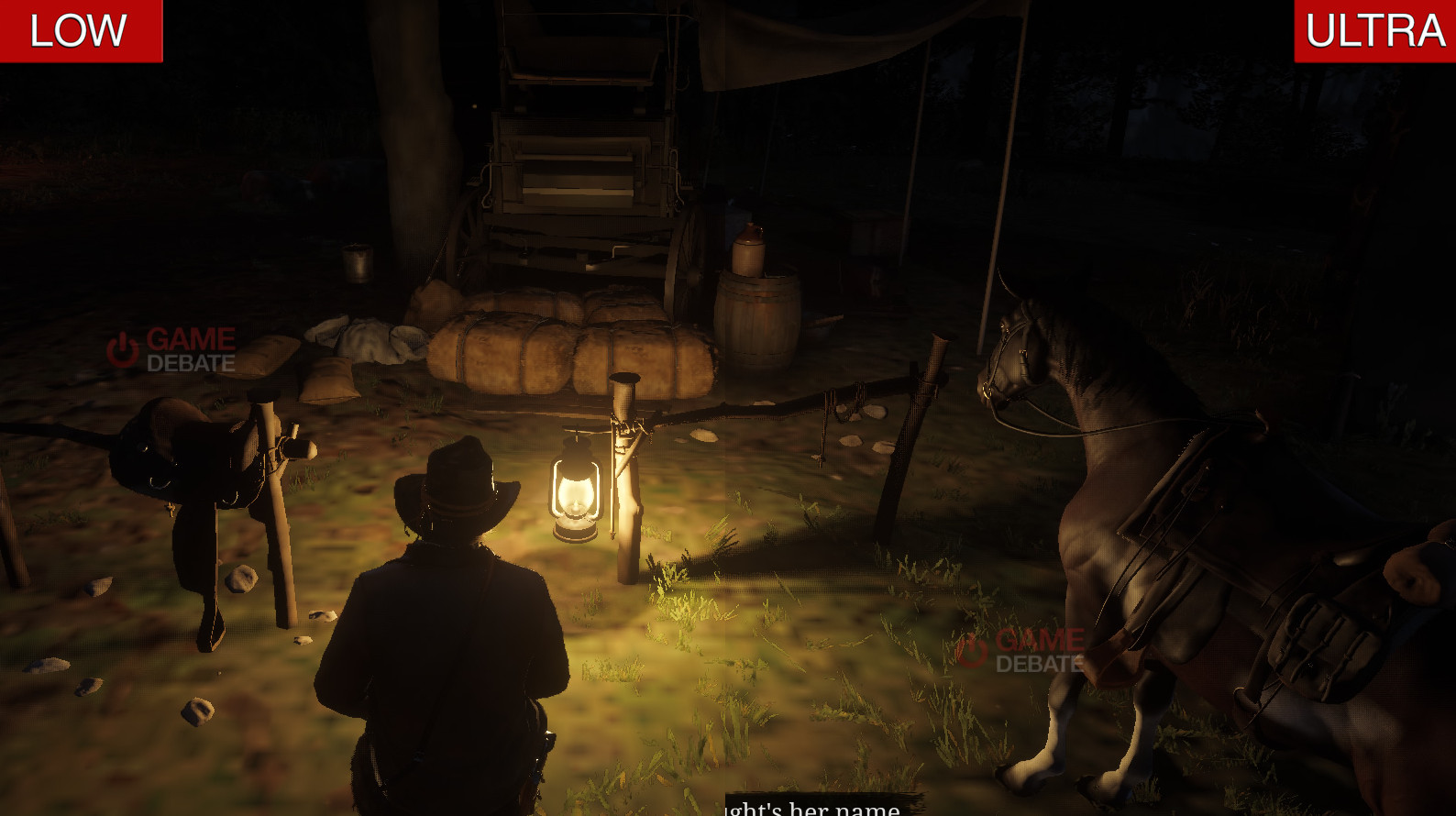
Довольно интересный параметр графики, влияние которого на картинку сможет определить далеко не каждый игрок. SSAO — это особый алгоритм, просчитывающий в реальном времени рассеянное непрямое освещение и затемнение для тех или иных объектов в мире игры. Или, простыми словами, SSAO улучшает реалистичность освещение и делает игру более насыщенной.
Например, зайдите в какой-нибудь салун, вставьте у барной стойки и начните переключать SSAO — сразу почувствуете разницу. На низком качестве у границ объектов, так где тени должны быть наиболее насыщенными, ничего не будет, на высоком качестве — наоборот. Попробуйте приглядеться к скриншоту ниже. Тем не менее во время игрового процесса работа SSAO не сильно заметна и если вам нужны дополнительные FPS, то эту настройку можно понизить.
Влияние на производительность: 3 из 5
Влияние на графику: 2 из 5
Качество отражений
А вот эта опция представляет собой настоящую загадку. Если вы выкрутите ее на максимум, то ваша кадровая частота значительно упадет, однако на графику она практически никак не повлияет. При наличии низкого FPS в игре мы настоятельно рекомендуем понизить качество отражений до средних или даже минимальных значений, так как многого вы не потеряете.
Влияние на производительность: 5 из 5
Влияние на графику: 0 из 5
Качество зеркал
Качество зеркал невероятно важно… если ваш мир переполнен гигантскими застекленными небоскребами. Но Red Dead Redemption 2 — это игра про Дикий Запад, и зеркал в этой игре очень немного. Учитывая этот факт, данная графическая настройка практически никак не влияет на производительность игры — можете смело выкручивать ее до потолка.
Влияние на производительность: 0 из 5
Влияние на графику: 1 из 5
Качество воды
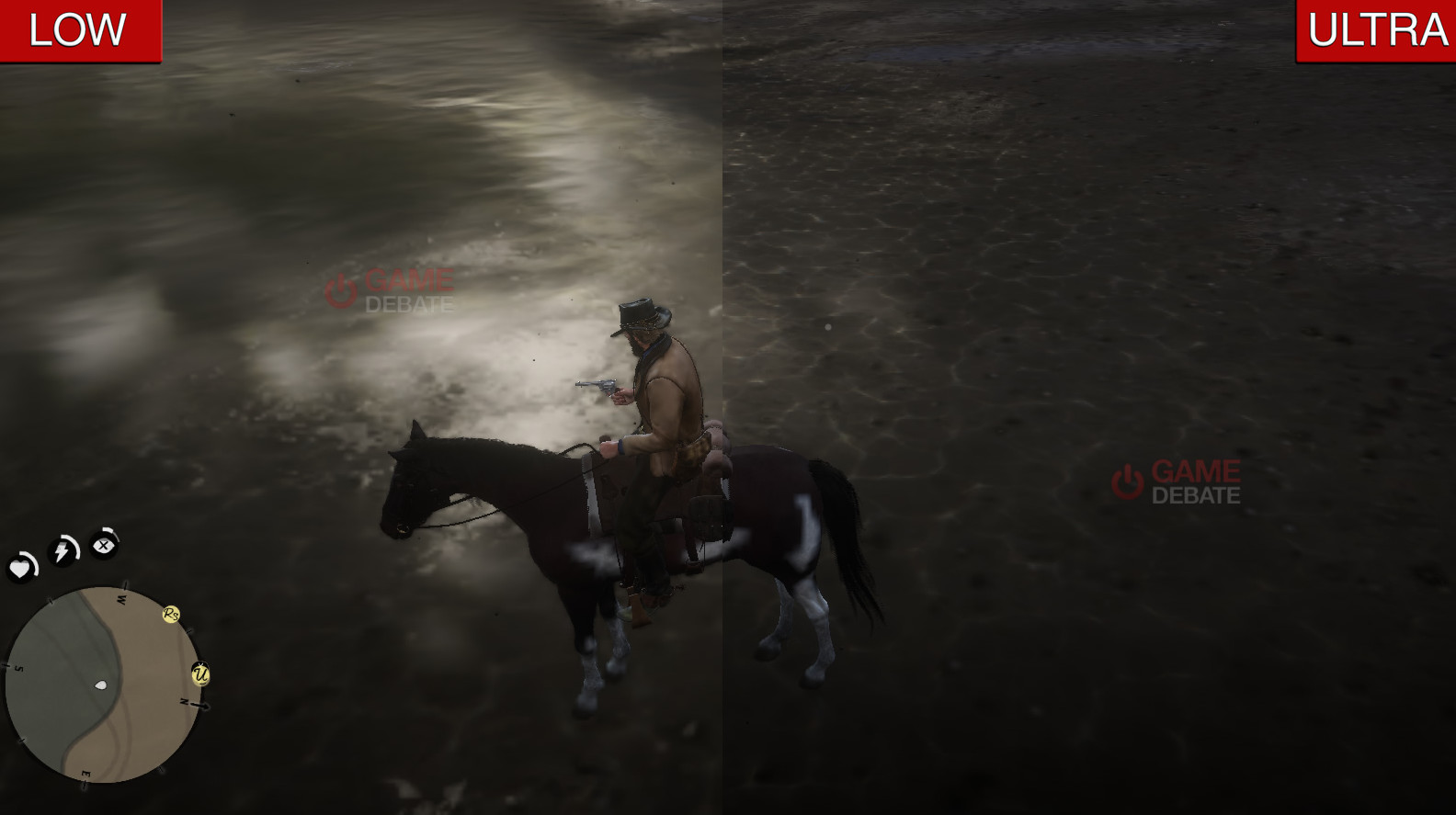
Качество воды — это довольно затратная графическая опция, которая также влияет на три других параметра в игре: качество преломления воды, качество физики воды и качество отражений воды. Для своей работы требует огромное количество системных ресурсов компьютера.
Выставив качество воды на ультра, кадровая частота возле водных поверхностей будет значительно снижена из-за огромных требований к видеопамяти. К этой опции стоит отнестись с большим вниманием, ведь она действительно влияет на графику в игре.
Влияние на производительность: 5 из 5
Влияние на графику: 4 из 5
Качество объемных эффектов
Очень затратный на системные ресурсы графический параметр, который отвечает за ряд других настроек в игре: разрешение ближних объемных эффектов, разрешение дальних объемных эффектов и качество освещения объемных эффектов. Из этих трех самой затратной на ресурсы настройкой является разрешение ближних объемных эффектов.
Мы рекомендуем повысить две другие настройки до высоких или же максимальных значений, а разрешение ближних объемных эффектов, наоборот, до средних или низких. Поверьте, сделав это, вы не заметите каких-то очевидных изменений в картинке игры, а вот FPS скажет вам огромное спасибо.
Влияние на производительность: 5 из 5
Влияние на графику: 2 из 5
Качество частиц
Данная графическая опция позволяет изменять количество и качество частиц, которые применяются в различных спецэффектах. Искры, дым от костра, падающий снег и тому подобное — вот за что отвечает эта опция. Понизив ее до самого минимума, вы заметите лишь небольшие изменения как в качестве картинки, так и в производительности игры. Рекомендуем выкрутить ее до высокого или же и вовсе максимального значения.
Влияние на производительность: 1 из 5
Влияние на графику: 0 из 5
Качество тесселяции
Любите ли вы рельефность различных поверхностей в своей игре? Если да, то мы советуем не понижать качество тесселяции, ведь именно она и создает эту самую рельефность. Кора деревьев, камни, грязь на дорогах и многое другое — тесселяция повышает детализацию текстур всех этих поверхностей. Тем не менее, столкнувшись с сильными просадками кадровой частоты, тесселяцию все же можно поубавить — в движении разницы будет не так значительна.
Влияние на производительность: 2 из 5
Влияние на графику: 4 из 5
Сглаживание TAA
Это стандартный алгоритм сглаживания для Red Dead Redemption 2. TAA — это аббревиатура для Temporal anti-aliasing (Временной анти-алиасинг). Если очень сильно упростить, TAA берет уже прошедший кадр и использует его для улучшения качества изображения, избавляя оное от надоедливых «лесенок». Сглаживание очень важно в современных играх, однако если TAA слишком прожорлив для вашего компьютера, то можете воспользоваться более экономичным FXAA.
Влияние на производительность: 4 из 5
Влияние на графику: 3 из 5
Сглаживание FXAA
Fast approXimate Anti-Aliasing (FXAA) — еще один алгоритм сглаживания, применяемый для улучшения картинки в Red Dead Redemption 2. На свою работу требует куда меньше системных ресурсов, и его очень удобно использовать совместно со сглаживанием TAA. Однако знайте, что многие недолюбливают FXAA, потому как оно может замыливать картинку, особенно в движении.
Влияние на производительность: 2 из 5
Влияние на графику: 5 из 5
Сглаживание MSAA
Вот мы и подошли к самой ресурсоемкой графической опции в Red Dead Redemption 2. MSAA считается одним из лучших сглаживаний в игре, тем не менее для его использования вам потребуется иметь действительно мощную машину. Если у вас дома стоит не какой-то монструозный компьютер, то срочно бегите в графические настройки и выключайте MSAA. Лучше использовать TAA, FXAA или же комбинацию из них.
Гайд: Настройки графики в RDR2 для комфортной игры
В Red Dead Redemption 2 множество графических настроек. А еще у игры серьезные проблемы с оптимизацией. При помощи этого гайда можно практически не меняя качество изображения серьезно повысить производительность.
Что потребляет больше всего ресурсов
Прежде чем переходить непосредственно к настройкам, есть смысл проверить, какие из параметров влияют на производительность больше всего. По результатам тестирования видим такую картину:
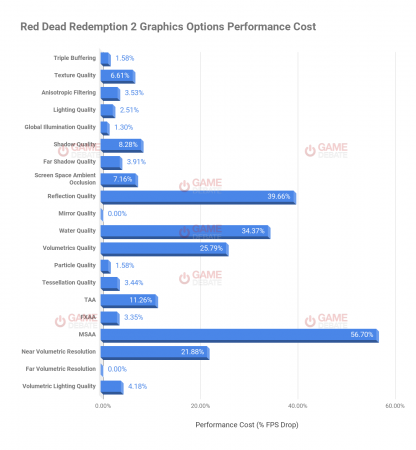
Если лень вникать, то вкратце можно сказать, что больше всего потребляет MSAA (мультисэмплинг). Теперь о том, что и как можно и нужно менять для повышения производительности с сохранением качественной картинки.
Тройная буферизация (Triple Buffering)
Тройная буферизация стабилизирует изображение, а в некоторых случаях даже увеличивает скорость вывода картинки. При этом она требует минимум ресурсов. Если ваша видеокарта имеет сравнительно большой буфер, то эту настройку есть смысл активировать. Будет только лучше.
Качество текстур (Texture Quality)
Как и следует из названия, влияет на качество текстур. Игрок может выбирать разрешение текстур и, чем оно выше, тем качественнее будет изображение. В то же время, будет больше «съедаться» ресурсов видеокарты. Рекомендуется привязываться к объему памяти карты. Есть смысл ставить минимальное значение и постепенно увеличивать настройку до того уровня, когда качество уже будет приемлемыми, а фризов и проблем еще не будет.
Анизотропная фильтрация (Anisotropic Filtering)
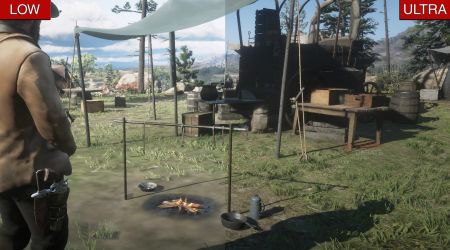
Эта настройка увеличивает четкость отображения тех текстур, которые видит камера в зависимости от угла зрения и расстояния. Для примера работы настройки можно выйти на любую дорогу в игре и смотреть на нее примерно под 20-градусным углом постепенно меняя параметр фильтрации. Разница будет очевидна.
Качество освещения (Lighting Quality)
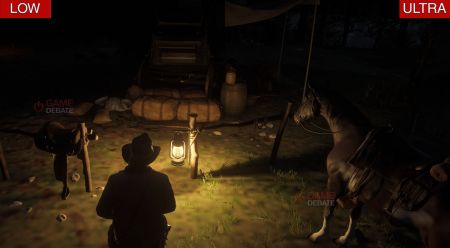
Сильно влияет на освещение объектов и общую реалистичность мира. Для наглядности можно попробовать менять настройку как при ярком освещении, так и в темном помещении. Разница, как и в случае с фильтрацией, будет очевидна. В то же время, эта настройка не так сильно, как можно ожидать, сказывается на производительности.
Глобальное освещение (Global Illumination Quality)
Отражает общее качество освещения в игре. Фактически является небольшим дополнением к «Качеству освещения». Не оказывает особого влияния ни на производительность, ни на качество изображения, потому игрок сам может решать, включать или выключать эту функцию.
Качество теней(Shadow Quality)
Чем выше эта настройка, тем больше разрешение теней. Они становятся более реалистичными и детализированными. Как следствие, потребляется больше ресурсов. Не рекомендуется выставлять как максимально высокое, так и минимально низкое значение. В первом случае сильно будет хромать производительность (на не очень мощных ПК), во втором случае мир игры станет блеклым, плоским и неинтересным.
Качество удаленных теней (Far Shadow Quality)
Общий принцип аналогичен тому, что описано в предыдущем пункте, но касается только теней от объектов, расположенных далеко от персонажа. В отличие от обычного «Качества теней» глобального влияния на производительность и качество изображения не оказывает. Менять настройку не более низкую есть смысл только в том случае, если игрок хочет выжать максимум FPS. И даже в такой ситуации не стоит ждать прироста более чем на 2-3 пункта.
Преграждение окружающего света (SSAO)
Влияет на качество отражений, теней и освещения, постоянно просчитывая все возможные варианты. Если упростить, то данный параметр делает игру более насыщенной и реалистичной. Для наглядности можно зайти в любой бар, уютно устроиться возле стойки и попробовать поменять параметр. Разница сразу будет заметна. В то же время, во многих случаях разница уже будет не столь ощутима, а ресурсы она все равно продолжит потреблять. Выключить можно, но только если вам критичны несколько лишних FPS.
Качество отражений (Reflection Quality)
Предельно странный параметр. Дело в том, что разницы между максимальным и минимальным значением игрок просто не замети. В лучшем случае изменения будут настолько минимальными и незначительными, что их можно даже не учитывать. А вот на производительность «Качество отражений» влияет просто катастрофическим образом. Крайне рекомендуется выключить параметр. Прирост FPS будет значительным.
Качество зеркал (Mirror Quality)
Предельно важный параметр в любой игре, где есть множество зеркал. И практически бесполезный в RDR2. С зеркалами тут крайне туго. С одной стороны, благодаря этому параметр практически не оказывает влияние на производительность. С другой, он никак не влияет и на качество изображения. Выставлять можно любое значение, разницы игрок не почувствует.
Качество воды (Water Quality)
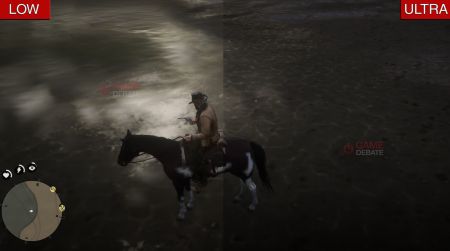
Влияет на качество преломления, физику воды и качество отражений. С одной стороны, сильно портит производительность, особенно если персонаж путешествует недалеко от крупных водоемов. С другой, этот параметр глобально влияет на качество изображения. Есть смысл протестировать настройки, побродив рядом с какой-нибудь крупной рекой. Выставить параметр рекомендуется на том уровне, когда в игре еще не наблюдается особо критичных фризов, а качество изображения еще находится на адекватном уровне.
Качество объемных эффектов (Volumetrics Quality)
Влияет на качество освещения и разрешение ближних и дальних объемных эффектов. Очень требовательный параметр, особенно «Разрешение ближних объемных эффектов». Два других можно выставить даже на максимум, на вот ближние объекты лучше трогать очень аккуратно (рекомендуется средний или низкий уровень). На качество изображения влияет, но не слишком глобально. Зато FPS «кушает» очень эффективно. Любые изменения сразу станут заметны в плане производительности, а вот с точки зрения графики игрок практически ничего потеряет.
Качество частиц (Particle Quality)
Отвечает за количество и, как следует из названия, качество частиц в различных спецэффектах (дым костра, искры, снег, дождь и так далее). Не оказывает существенного влияния как на картинку, так и на производительность. Рекомендуется поставить высокое или максимальное значение. При таких условиях картинка хоть чуть-чуть улучшится, а вот производительность практически не пострадает. Впрочем, игрок может получить дополнительную единичку FPS в некоторых случаях (например, при сильном снегопаде), если снизит данный параметр.
Тесселяция (Tessellation Quality)
Этим странным словом обозначается параметр, отвечающий за рельефность (грязь, корни деревьев, брусчатка и так далее) Если не нравится плоский мир, то лучше этот параметр выставлять на высокий или максимальный уровень. Но следует учитывать, что на производительность он тоже неслабо влияет. Если все остальные настройки уже оптимальны, а игра все равно «лагает», есть смысл выставить тесселяцию на средний или низкий уровень. Будет не так красиво, зато немного комфортнее.
Временной анти-алиасинг (TAA)
Если сильно упростить, то это – сглаживание. Параметр отвечает за то, чтобы использовать прошедшие кадры для улучшения качества изображения текущих. Неплохо улучшает картинку, но сильно влияет на производительность. В качестве альтернативы можно использовать FXAA.
Сглаживание FXAA
Та сама альтернатива TAA. Потребляет куда меньше ресурсов, но и картинку выдает не такую красивую. Оптимально – использовать одновременно TAA и FXAA, но это актуально только для сравнительно мощных ПК. В остальных случаях лучше оставить только FXAA. Нужно учитывать его основную проблему: FXAA «замыливает» картинку при движении. Если этот эффект раздражает, можно выключить.
Сглаживание MSAA
Самый требовательный параметр, глобально влияющий на производительность в RDR2. Такой тип сглаживания справедливо считается лучшим и серьезно влияет на качество изображения. Если ПК не является предельно топовым, то эту настройку лучше выключить. Даже комбинация из TAA и FXAA не дает такую нагрузку на производительность, как MSAA.
Убираем мыльные текстуры
Если у вас есть проблемы с изображением, которое кажется очень мыльным при полном разрешении или недостаточно резким, то это руководство может помочь. !Первое, что нужно помнить, здесь играет ключевую роль масштабирование разрешения, которое не все любят и считают слишком прожорливым. Так и есть, поэтому данные параметры графики компенсируют это и дадут красивую картинку.Второе, если вы обладатель видеокарты NVIDIA и у вас есть GeForce Experience, то вам понадобится фильтр, о котором расскажу ниже. Это дополнительная вишенка к красивой картинке, разница не велика, но все же. Характеристики железа: NVIDIA GeForce GTX 1660 SUPER (6ГБ)Intel Core i5 7500 @ 3.40GHzОЗУ – 16Монитор – 1920×1080, 75Hz
Настройка графики
- Качество текстур – Ультра
- Анизотропная фильтрация – Х16
- Качество освещения – Высоко
- Качество глобального освещения – Высоко
- Качество теней – Средне
- Качество далеких теней – Ультра
- Затенение SSAO – Высоко
- Качество отражений – Низко (очень требовательный параметр, отнимает
Фильтр
Если у вас видеокарта Nvidia и есть GeForce Experience, воспользуйтесь данным разделом.
1. Во время игры отрываем оверлей, комбинацией клавиш Alt+Z и находим раздел “Фильтр” или сразу открываем этот раздел клавишами Alt+F3
2. Нажимаем “Добавить фильтр” и находим следующие:
Цвет
Детализация
Резкость
3. Настраиваем каждый из них.
Делает картинку более насыщенее.
То есть, все ставим по нулям.
Можно побаловаться с настройками и подобрать для своего экрана, так как для каждого это будет выглядеть индивидуально.
Разница еще более заметна во время игры ��
Скриншоты
Заключение
Эти настройки могут сказаться для каждого по-разному. Но очень советую делать упор именно на масштабирование, если вы полностью хотите избавиться от размытых текстур. В случае, если FPS не скажет за это спасибо, то вот список параметров, начиная с прожорливых, которые можно корректировать:
(Часть из них мы уже отключили)
Сглаживание MSAA -57% FPS
Отражение -40%
Качество воды -35%
Качество объемных эффектов -26%
Разрешение ближних объемных эффектов -22%
Сглаживание TAA -11%
Качество теней -8%
Затенение SSAO -7%
Качество далеких теней -4%
Качество освещения объемных объектов -4%
Качество тесселяции -3.5%
Анизотропная фильтрация -4%
Будет в радость, если это руководство поможет вам наслаждаться игрой такой, какая она есть. Спасибо за внимание ��