Как отправить исчезающее сообщение в Ватсапе и Телеграме на Айфоне
Чем больше мы общаемся в различных мессенджерах, тем больше убеждаемся в том, что некоторые сообщения из чатов и диалогов необходимо удалять. Но ограничения самих приложений и просто забывчивость очень часто просто не позволяют это сделать. В такой ситуации проще всего воспользоваться специальными исчезающими сообщениями. Перед их отправкой можно сразу настроить, через сколько такое сообщение будет удалено, и по истечении заданного времени приложение все сделает автоматически.

В Телеграме и Ватсапе можно отправлять исчезающие сообщения
Думаете, для этого нужны какие-то специальные знания или сложные настройки? Нет, все делается очень просто. Рассказываем, как пользоваться автоудаляемыми сообщениями в WhatsApp и Telegram и разбираемся, как отправить исчезающие фотографии.
Как включить исчезающие сообщения в Ватсапе
Как бы не усердствовали разработчики Телеграма, но самым популярным мессенджером в мире все равно остается WhatsApp. Поэтому давайте именно с него и начнем разбираться, как отправлять исчезающие сообщения. Благо, что ничего сложного в этой процедуре нет:
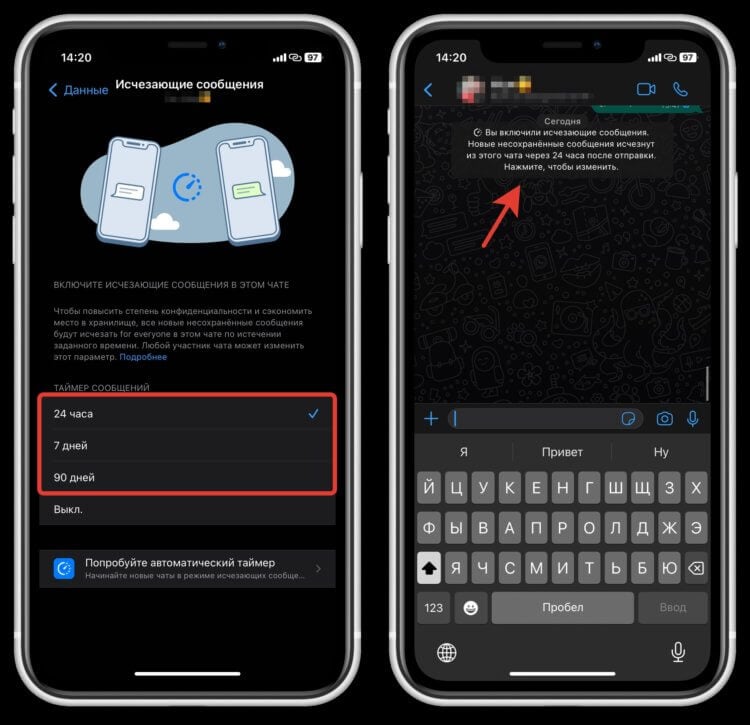
При включении в чате появится соответствующее уведомление
- Откройте Ватсап на Айфоне и выберите чат, в который хотите отправить исчезающее сообщение;
- Нажмите на имя собеседника и пролистайте немного вниз;
- Выберите “Исчезающие сообщения” и поставьте отметку, через сколько сообщения должны исчезать: 24 часа, 7 дней, 90 дней;
- Отправьте любое сообщение в чат, и через заданный промежуток времени оно исчезнет.
❗️ПОДПИСЫВАЙСЯ НА ТЕЛЕГРАМ-КАНАЛ СУНДУК АЛИБАБЫ. РЕБЯТА ЗНАЮТ ТОЛК В КРУТЫХ ТОВАРАХ С АЛИЭКСПРЕСС
Причем если эта опция активирована, то удаляться будут все сообщения. Но самые важные можно легко сохранить. Для этого задержите палец на нужном и в контекстном меню нажмите “Сохранить”. Все сохраненные сообщения попадут в отдельную папку, которую можно просмотреть, нажав на имя собеседника. Кстати, исчезающие сообщения позволяют еще и экономить место на смартфоне, ведь все лишнее из чата будет само удаляться.
Как отправить исчезающее сообщение в Телеграме
Если же вы предпочитаете общаться в Телеграме, то здесь с исчезающими сообщениями все не так просто. Если исчезающие сообщения в Ватсапе работают везде, то в Телеграме придется создать секретный чат. Без этого отправлять автоудаляемые сообщения не получится. Секретный чат создается следующим образом:

Секретный чат можно начать с любым пользователем
- В списке контактов найдите желаемого собеседника;
- Нажмите на кнопку “Еще” с тремя точками и выберите “Начать секретный чат”;
- Подтвердите действие нажатием кнопки “Начать”.
Теперь на устройстве появится еще один чат с выбранным собеседником. Отличаться от обычного он будет наличием замочка. Поэтому вы их точно не перепутаете. А вот теперь можно отправлять исчезающие сообщения:

В Телеграме выбор времени для автоудаления значительно больше, чем в Ватсапе
- Откройте секретный чат;
- В строке вводы сообщения нажмите на секундомер и установите, через сколько отправленные сообщения будут удаляться. В отличие от Ватсапа, выбор здесь намного больше;
- Введите сообщение и отправьте его собеседнику.
Как только адресат появится в сети и прочитает сообщение, оно исчезнет по истечении заданного времени. Очень удобная штука, правда, жалко, что не работает в обычных чатах. Как-то я привык к порядку в мессенджерах, и плодить большое количество чатов и диалогов не хочется.
Как отправить исчезающее фото в Ватсапе
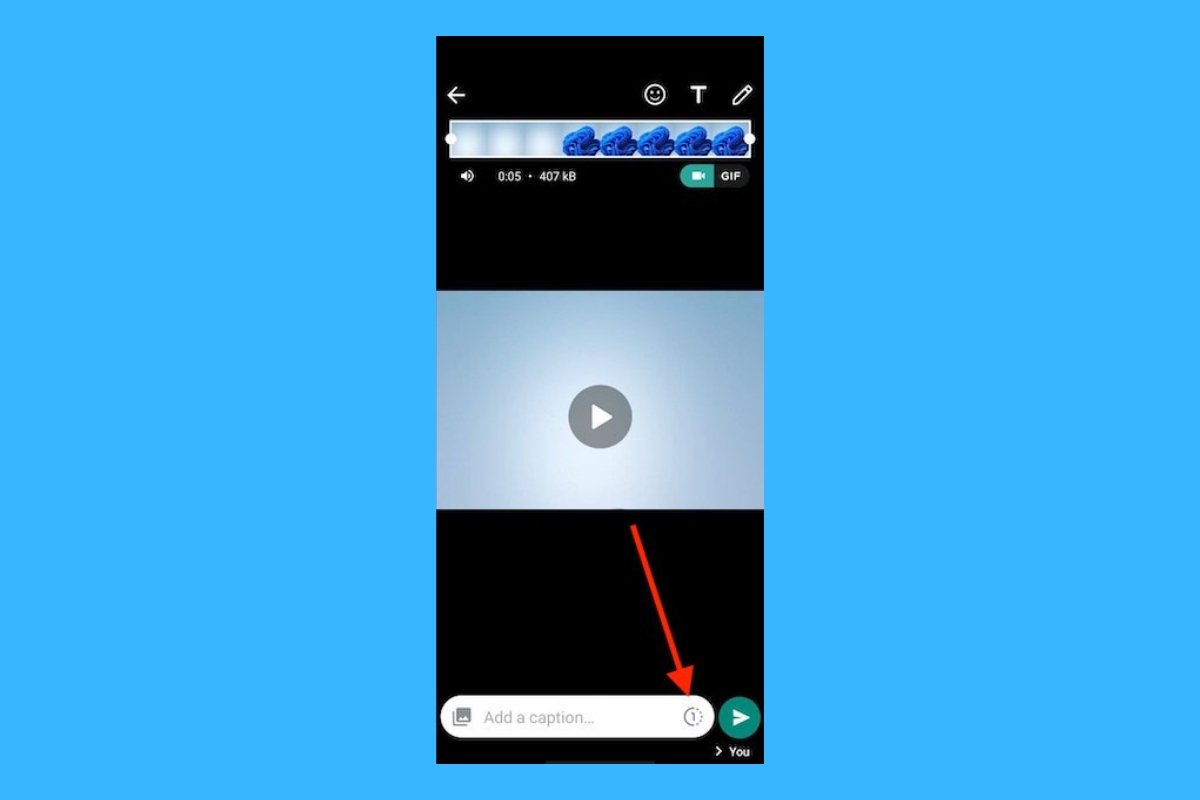
С отправкой исчезающих сообщений мы разобрались. Но вопрос: можно ли отправлять автоудаляемые изображения. Да, в рамках настроенных чатов это можно сделать в любом мессенджере — что в Ватсапе, что в Телеграме. Ведь любое вложение считается сообщением и поэтому без всяких проблем само удаляется из переписки при наличии соответствующих настроек. Но в Ватсапе есть еще одна функция, которая позволит отправить фотографию с однократным просмотром, независимо от того, включены исчезающие сообщения для конкретного чата или нет. Вот как она работает:

При включении прямо посередине фотографии появится соответствующее сообщение
- Откройте нужный вам чат и нажмите на “+” для добавления фотографии;
- Выберите картинку, которую хотите отправить;
- В строке для ввода подписи коснитесь кружочка с цифрой 1, чтобы он загорелся синим цветом;
- Нажмите кнопку “Отправить”.
Теперь, как только получатель один раз откроет отправленное сообщение, то сразу после просмотра оно автоматически удалится. Никаких дополнительных действий для этого не потребуется. Очень странно, что в Телеграме такой функции до сих пор нет. Даже как-то не похоже на Павла Дурова и его команду.
Как отключить исчезающие сообщения
Но со временем исчезающие сообщения могут стать не нужны. Тогда их сразу можно отключать. Для этого в Ватсапе сделайте следующее;
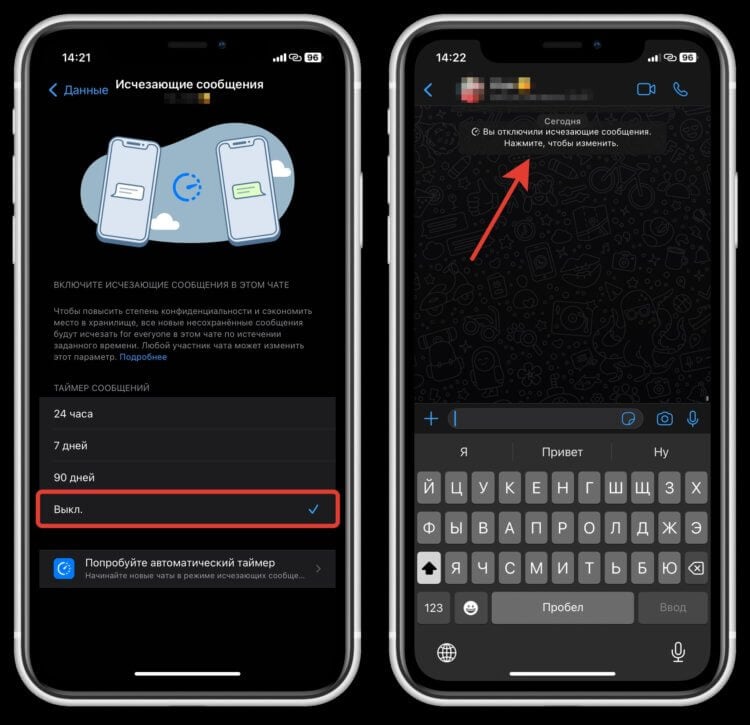
Как только исчезающие сообщения будут отключены, в чате появится соответствующее уведомления
- Перейдите в чат, где активированы исчезающие сообщения;
- Нажмите на имя адресата и выберите пункт “Исчезающие сообщения”;
- Переставьте галочку на “Выкл.”.
Теперь все сообщения будут сохраняться, и приложение не будет их удалять. В Телеграме все действия примерно такие же, но выполняются в секретном чате:
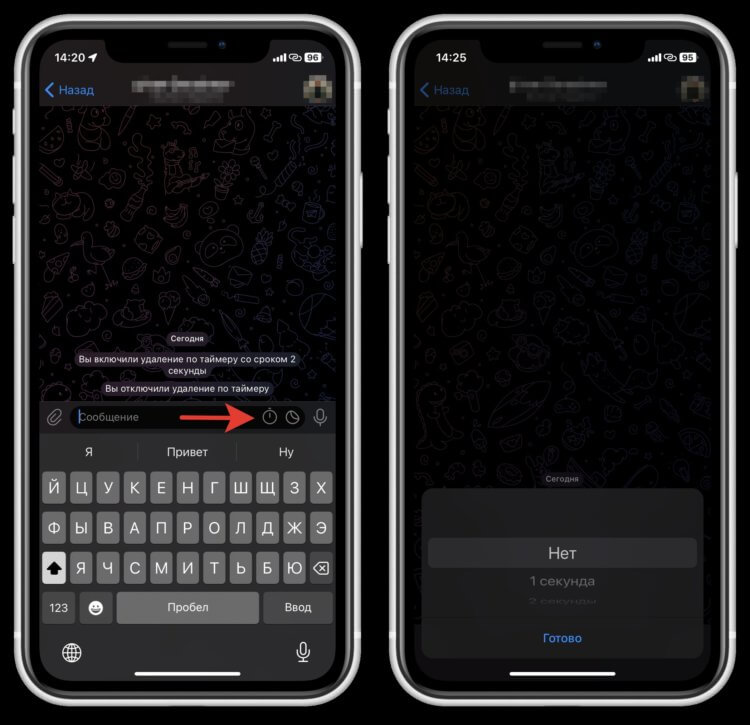
Таймер в Телеграме отключается очень просто
- Откройте секретный чат, где включены исчезающие сообщения;
- В строке ввода сообщения нажмите на установленный таймер и переставьте его на “Нет”.
Все! Теперь сообщения в чате не будут удаляться без вашего вмешательства. Заходите в наш чатик в Телеграме и рассказывайте, пользуетесь ли вы исчезающими сообщениями и для какой цели их используете.
Как отправить исчезающие фотографии в WhatsApp
Разработчики WhatsApp уже в течение некоторого времени реализуют определенные функции, ориентированные на конфиденциальность, особенно в том, что связано с взаимодействием между пользователями. Одним из самых ярких является возможность отправки фотографий, а также видеороликов, которые исчезают после просмотра.
Если вы хотите отправить мультимедийный контент и удалить его после открытия, выполните следующие действия. Сначала откройте беседу и коснитесь значка камеры. Он расположен справа от текстового поля для сообщений.
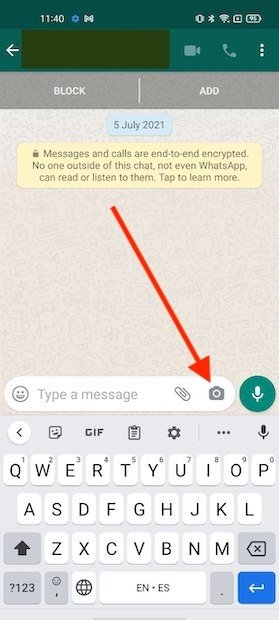
Отправьте фото или видео
Сделайте снимок или выберите его из галереи. Эта функция работает таким же образом с видеофайлами или записями.
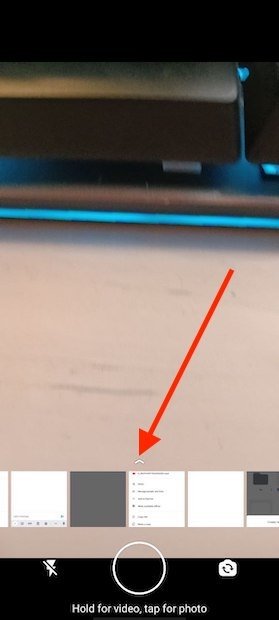
Выберите файл для отправки
Перед отправкой фото или видео щелкните значок, который вы увидите слева от кнопки отправки. Он представлен кружком с полутвердым краем и цифрой 1 внутри. После активации функции отправьте контент.
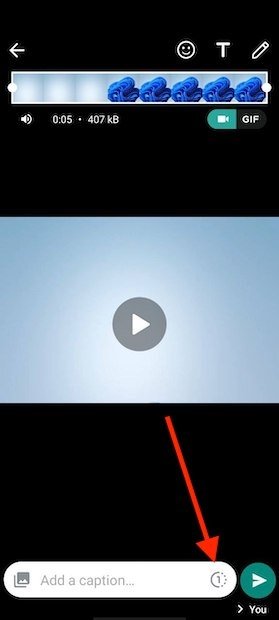
Файл удален после просмотра
Когда пользователь откроет медиафайл и закроет программу просмотра, он исчезнет. Фактически, это станет сообщением, как вы можете видеть на следующем снимке экрана. При нажатии на нее ничего не происходит.
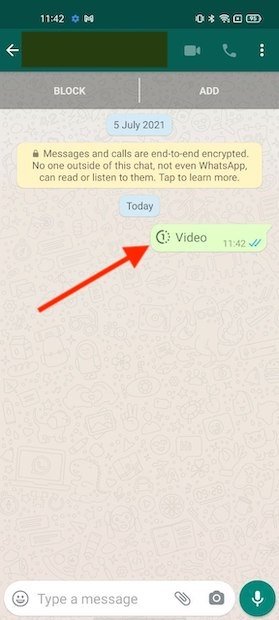
Видео удалено после просмотра
Эта функция очень полезна в некоторых случаях. Однако, хотя это функция, ориентированная на конфиденциальность, она не мешает получателю сделать копию файла. Например, во время просмотра приложение позволяет делать снимки или записи. Точно так же никто не уверяет вас в том, что другие пользователи не фотографировали экран другим устройством. Правда в том, что ни один метод обеспечения конфиденциальности не является стопроцентно безошибочным. Поэтому рекомендуется дважды подумать, прежде чем отправлять конфиденциальный контент другим людям, даже если этот параметр включен.
Как отправлять исчезающие сообщения в WhatsApp и Telegram
Общаясь в мессенджерах, мы частенько забываем удалить лишние сообщения, а иногда это просто нельзя сделать из-за ограничений приложения, в связи с чем во всей красе проявляется поговорка «из песни слов не выкинешь». К нашему счастью, разработчики WhatsApp и Telegram предусмотрели различные сценарии. В обоих мессенджерах есть режим исчезающих сообщений, но принцип его работы сильно отличается.

Исчезающие сообщения удаляются автоматически, и порой это очень полезно
Как отправить исчезающее сообщение
Исчезающее сообщение — это послание, которое автоматически удаляется на устройствах обоих участников чата либо по истечении определенного промежутка времени, либо сразу после прочтения. Потенциально функция является очень полезной, но в Telegram и WhatsApp есть свои нюансы, о которых стоит рассказать отдельно.
⚡ Подпишись на AndroidInsider в Дзене, чтобы получать новости из мира Андроид первым
Исчезающие сообщения в Ватсап
Исчезающие сообщения в WhatsApp можно отправить только после активации соответствующей функции. Включается она следующим образом:
- Откройте чат с собеседником.
- Нажмите на «три точки».
- Перейдите в раздел «Исчезающие сообщения».
- Выберите лимит времени, по истечении которого послания будут автоматически удаляться: 24 часа, 7 или 90 дней.
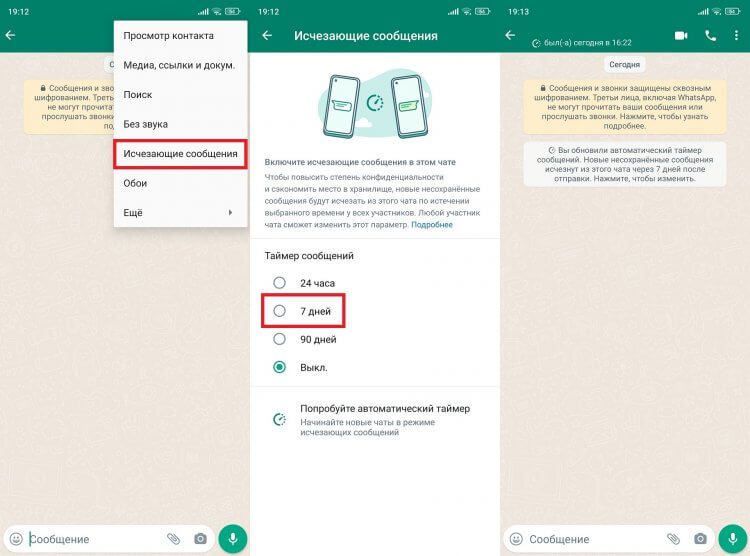
После включения функции любое сообщение, отправленное одним из собеседников, будет удаляться в соответствии с установленным сроком таймера
Также здесь доступен автоматический таймер. Это дополнительная опция, позволяющая установить те же ограничения на каждый новый чат. Но в открытых переписках таймер все равно придется включать отдельно.
Исчезающие сообщения в Телеграмме
Как ни странно, в мессенджере Павла Дурова, который мы регулярно хвалим за широкий набор функции, опция исчезающих сообщений Телеграм не предусмотрена. Точнее, она есть, но доступна только в секретных чатах. Чтобы начать такую переписку, понадобится:
- Открыть карточку собеседника.
- Нажать на «три точки».
- Выбрать опцию «Начать секретный чат».
- Подтвердить действие.
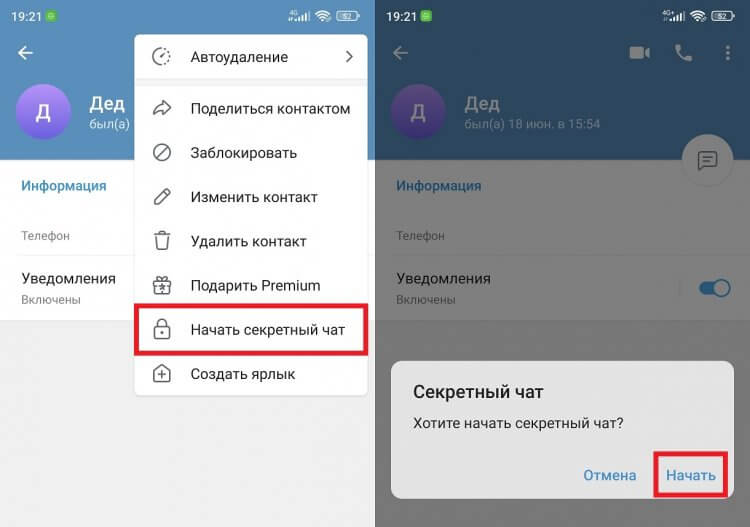
В обычном чате автоудаления нет
После этого на устройствах обоих собеседников появится дополнительный чат с иконкой замка, который будет соседствовать с обычной перепиской. А теперь разберемся, как отправить исчезающее сообщение в Телеграм:
- Откройте секретный чат.
- Нажмите на имя пользователя.
- Перейдите в раздел «Удаление по таймеру».
- Установите промежуток времени, после отсчета которого будут исчезать сообщения.
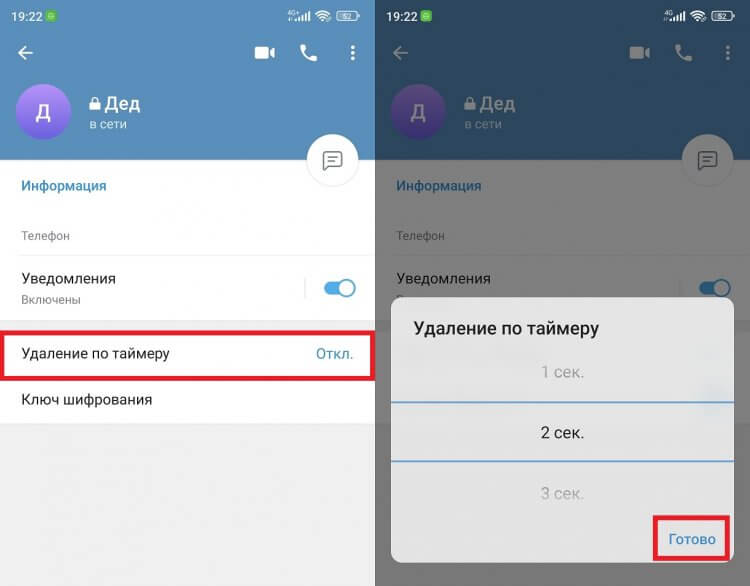
Отсчет ведется с момента прочтения
В Telegram представлены более широкие возможности настройки таймера. Автоудаление сообщений получится установить хоть на 1 секунду, хоть на неделю после прочтения. Но вновь оговорюсь, что функция есть только в секретных чатах Телеграм. Поэтому важно не перепутать обычную переписку с закрытой.
❗ Поделись своим мнением или задай вопрос в нашем телеграм-чате
Как отправить исчезающее фото
Казалось бы, с исчезающими фото дела должны обстоять аналогичным образом, ведь любая картинка является частью сообщения. И в случае с мессенджером Павла Дурова это действительно так. Как в Телеграмме отправить исчезающее фото? Да очень просто:
- Создайте секретный чат.
- Нажмите кнопку прикрепления файла.
- Выберите изображение и нажмите кнопку отправки.
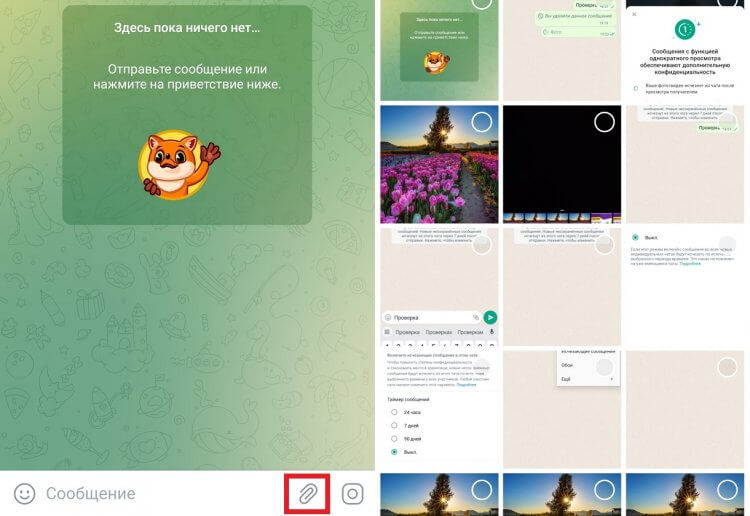
Картинка исчезнет по истечении срока, установленного таймером
То же самое можно сделать в WhatsApp, поскольку автоудаление сообщений действует на любые вложения. Однако для этой цели в мессенджере предусмотрена еще одна функция. Смотрите, как отправить исчезающее фото в Ватсап:
- Откройте чат.
- Нажмите кнопку камеры или вложения файла.
- Выберите картинку.
- Нажмите кнопку «1» в окне добавления подписи.
- Отправьте сообщение.
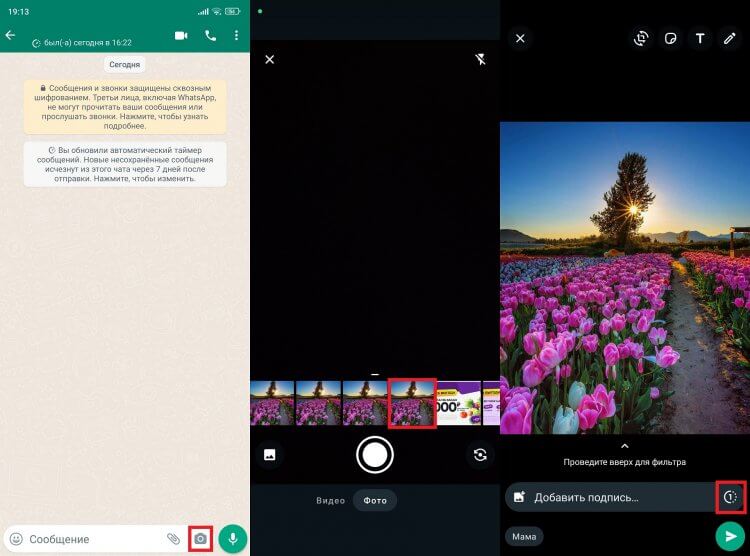
Если в чате включено автоудаление сообщений, можно обойтись и без этой функции
Благодаря этой функции, исчезающие фото в Ватсап удаляются не через какой-то промежуток времени, а сразу после прочтения. Причем опция доступна во всех чатах (даже в тех, где не включено автоудаление сообщений).
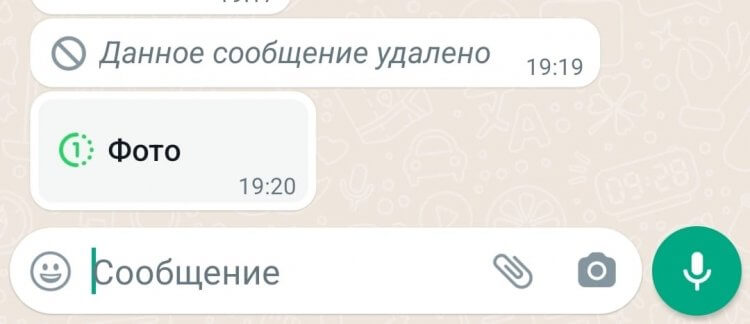
Такой картинку увидит ваш собеседник
Еще одна важная особенность исчезающих фото в WhatsApp. Собеседник получает их в запакованном виде. Чтобы открыть картинку, нужно нажать кнопку «Фото». Как только адресат вернется в окно чата, изображение пропадет раз и навсегда.
�� Загляни в телеграм-канал Сундук Али-Бабы, где мы собрали лучшие товары с АлиЭкспресс
Как отключить исчезающие сообщения
В любой момент вы можете отказаться от использования функции, но в зависимости от мессенджера нужно предпринимать разные шаги. Есть два варианта, как отключить исчезающие сообщения в Телеграмме:
- либо удалите секретный чат (обычный при этом останется);
- либо установите значение таймера «Выкл» в настройках переписки.
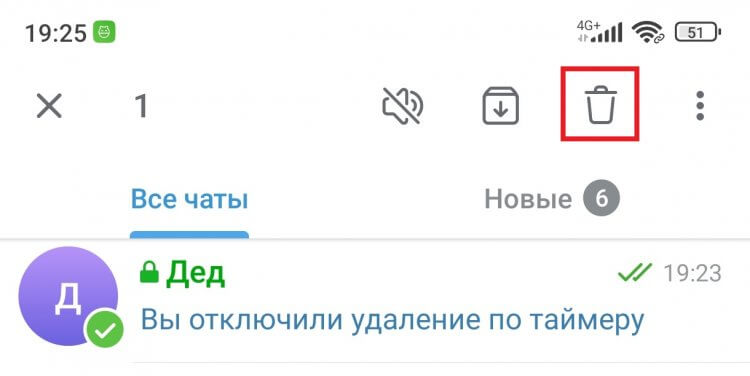
Не бойтесь удалять секретный чат, ведь основной все равно останется
Наконец, несколько слов о том, как отключить исчезающие сообщения в Ватсапе. Вполне логично, что удалять переписку не придется, а понадобится лишь:
- Открыть чат.
- Нажать на «три точки».
- Перейти в раздел «Исчезающие сообщения».
- Установить значение «Выкл».
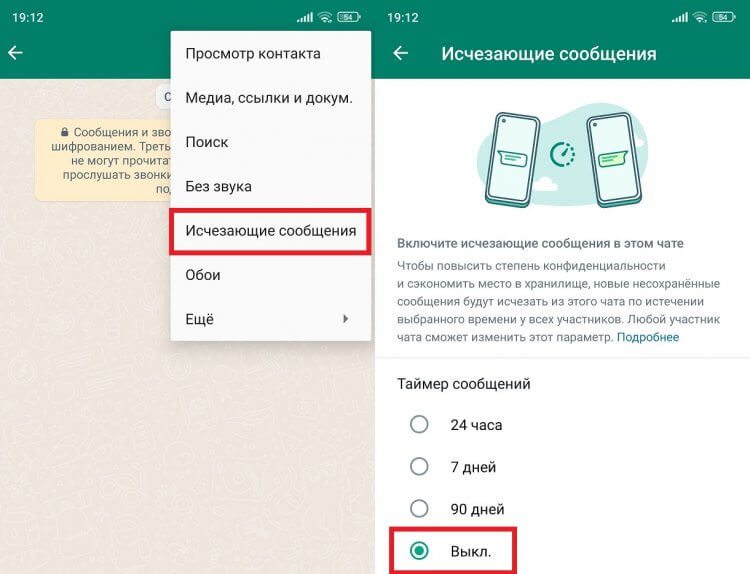
Выключите таймер, и сообщения пропадать не будут
Что касается исчезающих фото в Ватсап, то их отключать не нужно, поскольку функция применяется к каждому отправленному сообщению по отдельности. То есть, если в окне добавления подписи вы не активировали автоматическое удаление, картинка отправится в стандартном режиме.
Как отправить исчезающие фотографии и видео в WhatsApp для Android

Хотите отправить в WhatsApp исчезающие фотографии или видео в стиле Snapchat? Служба обмена сообщениями, принадлежащая Facebook, позволяет Вам это делать. Эта функция называется «Однократный просмотр».
Насколько безопасны исчезающие фотографии в WhatsApp
Отправка исчезающих медиафайлов имеет тенденцию создавать иллюзию конфиденциальности, поскольку фотографии или видео будут удалены из чата, но это не означает, что Ваши медиафайлы действительно конфиденциальны. Начнем с того, что ничто не мешает кому-либо делать скриншоты медиафайлов, которые Вы отправляете с помощью функции Однократный просмотр в WhatsApp.
WhatsApp также отмечает, что зашифрованные медиафайлы могут храниться на серверах компании в течение нескольких недель после отправки. Кроме того, если кто-то отправит сообщение в WhatsApp, компания получит доступ к исчезнувшему фото или видео, которое Вы отправили с помощью службы обмена сообщениями.
Если фотография или видео были открыты, они не будут включены в резервные копии WhatsApp и, как следствие, не могут быть восстановлены. Однако для неоткрытых медиафайлов, отправленных с включенным параметром «Однократный просмотр», будут созданы резервные копии, и их также можно будет восстановить из резервных копий.
Тем не менее, у этой функции есть некоторые преимущества конфиденциальности. Медиафайлы, отправленные с помощью функции «Однократный просмотр» в WhatsApp, не будут автоматически сохраняться в галерее получателя. Эти медиафайлы будут удалены после того, как получатель их просмотрит, и отправитель не сможет просматривать файлы после отправки. Как только Вы получите исчезающее фото или видео в WhatsApp, Вы сможете просмотреть его в течение 14 дней с момента получения. Если Вы не можете этого сделать, эти файлы будут автоматически удалены.
Эти сообщения нельзя пересылать, сохранять, делиться или помечать. Однако, как мы упоминали ранее, любой может делать скриншот или запись с экрана этих файлов, чтобы обойти некоторые из этих ограничений.
В настоящее время невозможно включить функцию однократного просмотра по умолчанию. Вам придется выбирать ее каждый раз при отправке. Отправив медиафайлы с помощью функции «Однократный просмотр», Вы сможете определить, открывал ли их получатель, только если они включили уведомления о прочтении в WhatsApp.
Как отправить исчезающие фотографии или видео в WhatsApp
Чтобы отправить исчезающие медиафайлы в WhatsApp запустите приложение откройте чат.


Нажмите значок скрепки.
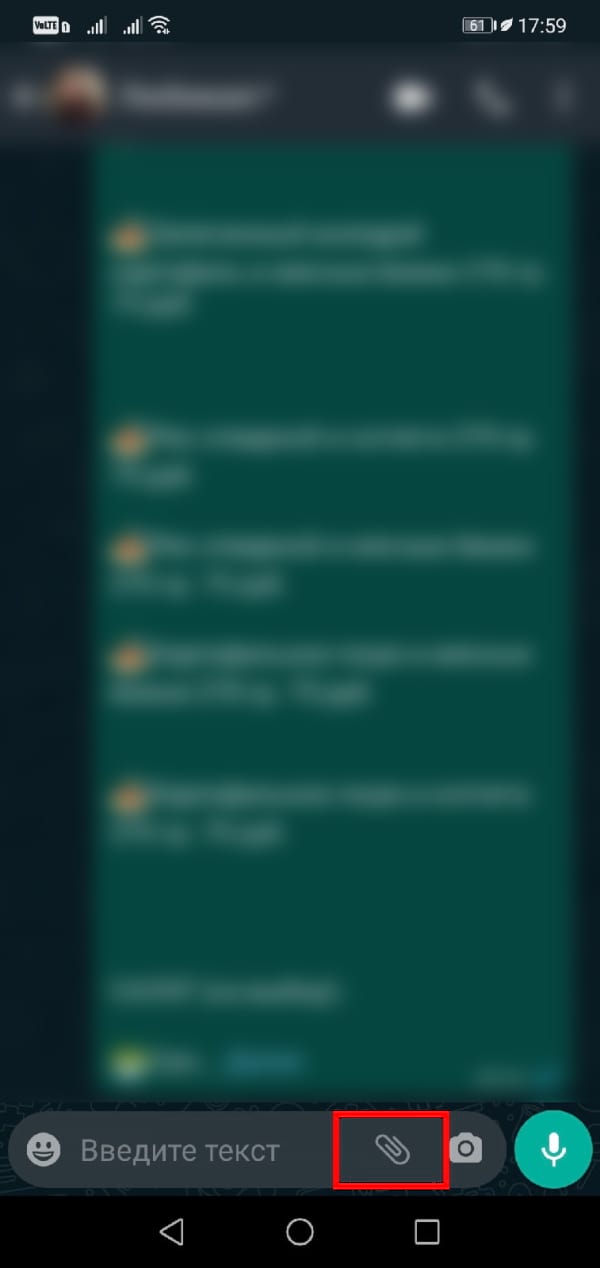
Выберите «Камера» или «Галерея», и Вы сможете выбрать фотографию или видео для отправки.
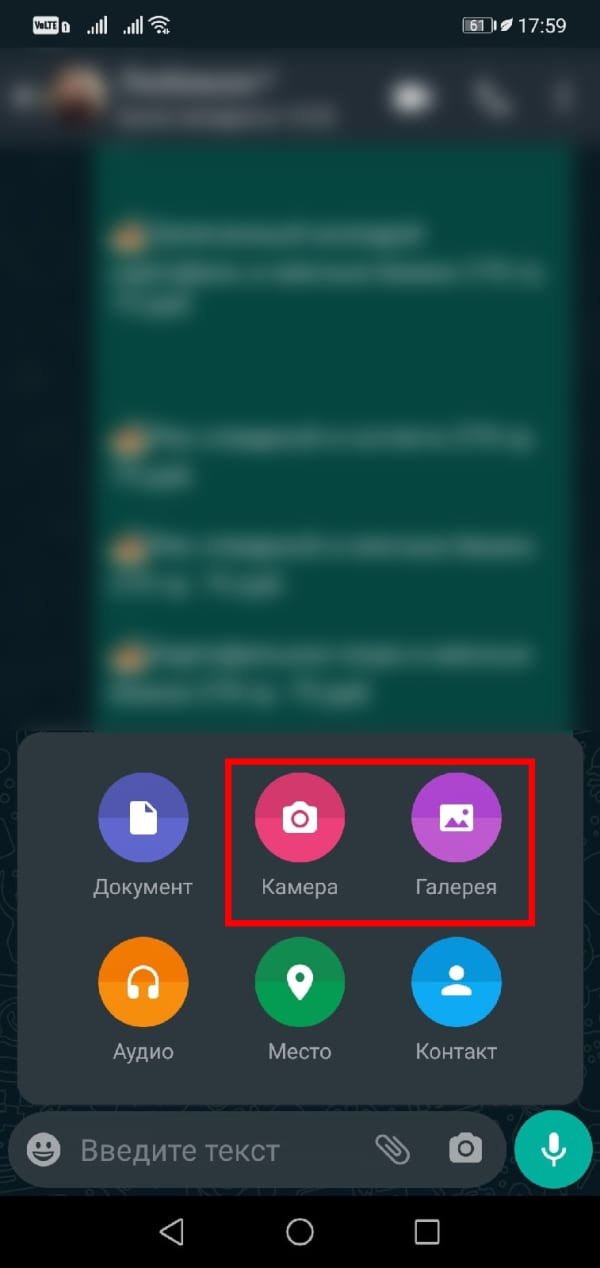
Выбрав медиафайл в WhatsApp, Вы можете нажать на значок «1», также известный как кнопка «Однократный просмотр». Эта кнопка отображается в правом нижнем углу поля заголовка слева от кнопки отправки.
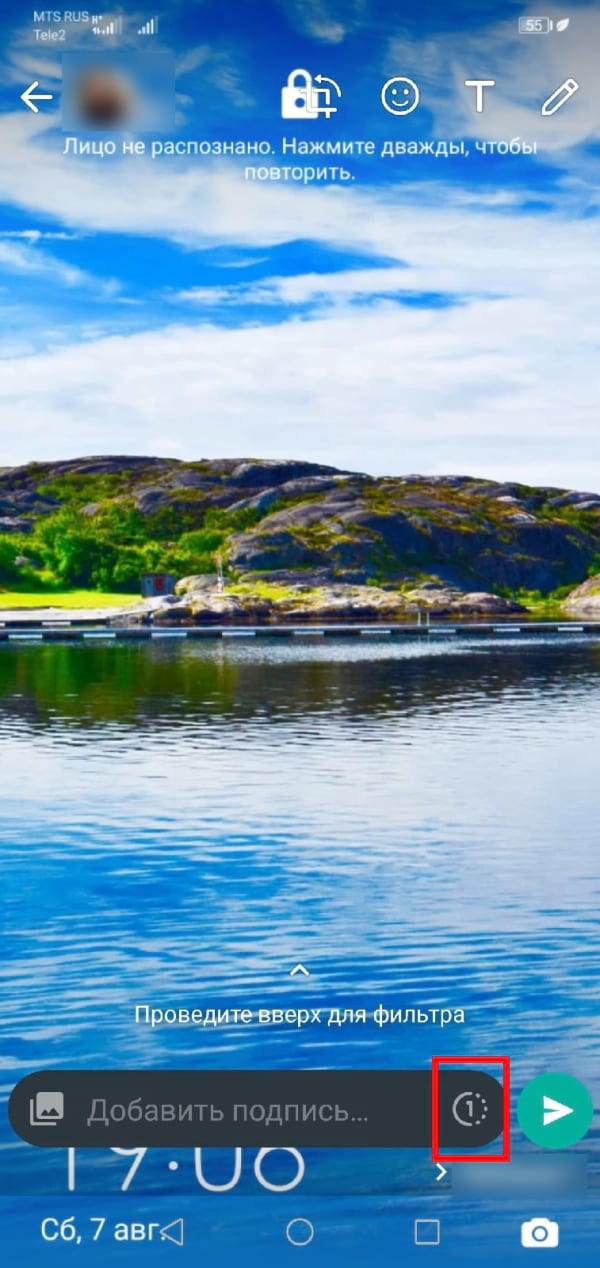
После того, как Вы нажмете кнопку «Однократный просмотр», WhatsApp покажет всплывающее окно, информирующее Вас о том, что это исчезающая фотография или видео.
Выбрав кнопку «Однократный просмотр», нажмите кнопку «Отправить» в правом нижнем углу экрана, чтобы отправить исчезающие фотографии или видео в WhatsApp.
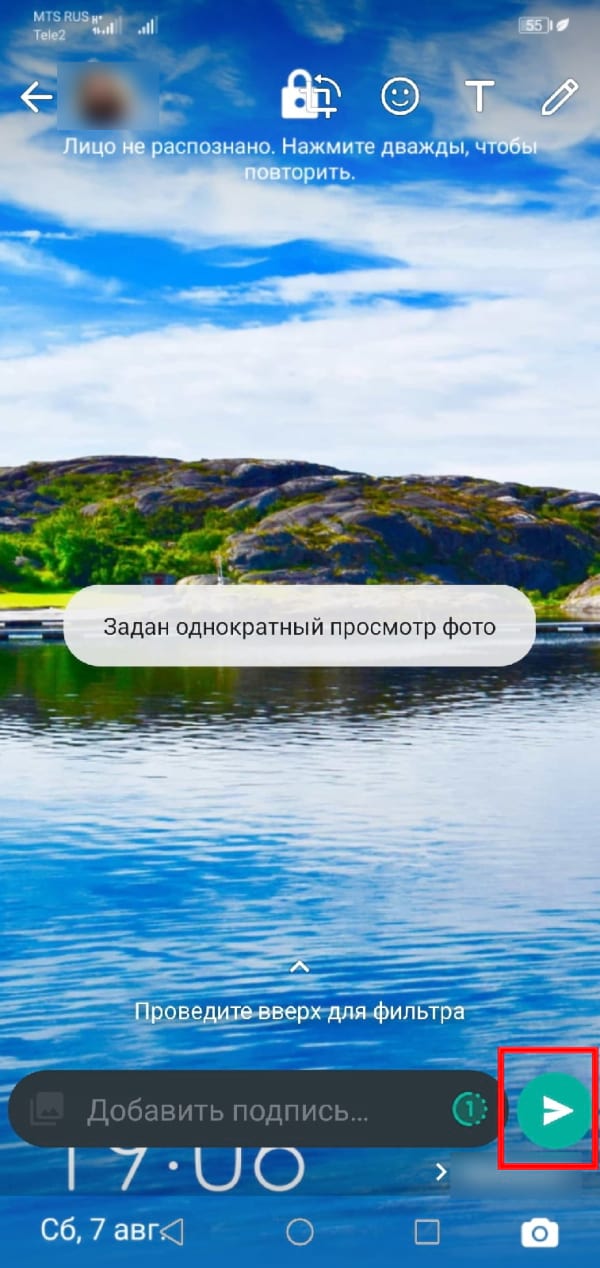
Как только получатель откроет медиафайл, который Вы отправили, он будет автоматически удален с его телефона.