Диспетчер телефона Honor: что нужно знать про программу?

Диспетчер телефона Honor — специальная программа, разработанная Huawei и предназначенная для владельцев двух марок смартфонов (Хуавей и Хонор). С помощью софта можно чистить память, проверять статистику трафика, создавать черные / белые списки номеров, смотреть особенности батареи, сканирование устройство на вирусное ПО, чтобы избавиться от спама и другое. Ниже рассмотрим, что это за приложение, как им пользоваться и удалить в случае необходимости.
Что такое диспетчер телефона
Для пользования всеми возможностями софта необходимо понимать, что такое Диспетчер телефона на Хонор. Это фирменное ПО, созданное для смартфонов Honor и Huawei. Оно замещает сразу несколько приложений и открывает доступ к следующим функциям:
- Очистка памяти: удаление лишних файлов (кэша), видео, аудио и иной информации.
- Статистика трафика: отчеты о применении мобильного Интернета разным софтом, установленным на мобильном устройстве. С его помощью можно поставить ограничение трафика и выставить лимит на пользование «глобальной паутиной».
- Заблокировано. Диспетчер телефона на Хонор 7а и других смартфонах Honor позволяет формировать черные / белые списки телефонных номеров для блокирования вызовов. Показывает статистику по всем блокированным телефонам.
- Батарея. Отображается время работы аккумулятора в текущем режиме, статистика применения аккумулятора. Имеется возможность включения разных режимов.
- Буферная зона. Диспетчер телефон Honor 10 и других моделей позволяет выбирать, каким программам доступны вплывающие сообщения. К примеру, при включении опции на некоторых соцсетях появляется всплывающий кружок.
- Сканирование на вирусы. Запускается встроенная антивирусная программа, которая отправляет сомнительные файлы в папку спам.
Как видно, встроенное приложение имеет широкий функционал и заменяет много программ — антивирус, софт контроля батареи и статистики трафика, утилиты для чистки памяти и т. д.

Где найти диспетчер телефона
Многие спрашивают, как скачать диспетчер телефона Хонор. В этом нет необходимости, ведь утилита уже установлена на мобильном устройстве и доступна владельцам мобильных устройств Honor. Ее не нужно скачивать, активировать или загружать. Софт можно использовать сразу после покупки мобильного устройства и его включения.
При этом возникает второй вопрос — где находится диспетчер телефона в Хоноре. Ссылка для входа находится на главном экране и имеет одноименное название. Значок легко распознать по символу белого щита с зеленым человечком в центре. После нажатия на кнопку вы получаете все возможности софта.

Как пользоваться
Выше мы рассмотрели, где находится диспетчер телефона Honor, и как в него войти. Теперь остается разобраться с функционалом. Особенность утилиты в том, что она хорошо взаимодействует с «железом» устройства и выдает максимально точные данные.
Сразу после входа в программу на Honor появляется два экрана. В верхней части выдается информация по сбалансированности программной составляющей в процентном отношении. Но не стоит обращать на цифры особое внимание, ведь процент рассчитывается с учетом текущих настроек. К примеру, если владелец смартфона временно установил другие параметры, информация будет некорректной.
В нижней части предусмотрены пункты меню, отправляющий в разные разделы смартфоны. Многие пользователи спрашивают, как удалить Диспетчер телефона на Хонор. Но не стоит торопиться, ведь функционал утилиты позволяет решать многие задачи. Ниже рассмотрим базовые возможности.

Очистка памяти
После входа в этот раздел пользователь видит занятую память на Honor. Информация приводится в виде инфографики, а именно оранжевого круга с цифрой процентов внутри. При нажатии на этот круг можно увидеть распределение памяти по разным категориям:
- данные приложений;
- неиспользуемые программы;
- клонированные, но не открывающиеся пользователем приложения;
- повторяющиеся файлы;
- остаточные файлы и т. д.

В нижней части можно перейти к специальной очистке для изображений, видео, аудио, больших файлов, программ или установочных пакетов.
Справа от каждого пункта в приложении Honor стоит кнопка Очистить. После ее нажатия система либо самостоятельно убирает лишние файлы или предлагает пользователю, что именно необходимо удалить. При этом убираются медиафайлы и кэш системы.

Статистика трафика
Перед тем как отключить Диспетчер телефона на Honor, изучите функции программы. Особое внимание стоит обратить на раздел Статистика трафика. В верхней части предусмотрена возможность переключения между SIM1 и SIM2. Немного ниже имеется график, который показывает текущий расход Интернета.
Для экономии можно включить функцию Умная экономия трафика. В таком случае телефон ограничивает доступ некоторых программ к Сети. Речь идет о утилитах, которые работают в фоне. Минус режима в том, что при отключенном экране уведомления из социальных сетей приходить не будут. Но это удобно, когда число Гб ограничено.
В разделе Доступ в сеть можно поставить отметку для софта, который может выходить в Интернет по Вай-Фай или мобильной сети. В секции Другие настройки легко выставить ограничения по Интернету для каждых СИМ-карт.
В самом низу можно посмотреть трафик в этом месяце по разным утилитам. Таким способом удается использовать Диспетчер приложений на Honor для контроля расходов.

Заблокировано
В разделе Заблокировано на Honor можно настроить правила блокировки вызовов и сообщений. Здесь можно быстро внести фильтр номер телефона, блокировать скрытые / анонимные, неизвестные или все входящие номера. Кроме того, можно запретить сообщения из неизвестных номеров и задать настройки для СИМ-карт.

Батарея
В Диспетчере приложений Honor также имеется раздел Батарея, где можно установить несколько режимов:
- производительный;
- энергосбережения;
- ультра.
Здесь же можно настроить параметры запуска приложений, применения батареи, получить сведения об энергопотреблении и проценте заряда.

Буферная зона
В этом разделе Диспетчера приложений можно установить правила для некоторых программ, блокирующих доступ к экрану вашего телефона. При наличии сомнений в надежности какой-либо программы, лучше ее отключить.

Сканирование на вирусы
Этот раздел не требует особого рассмотрения. Отметим, что антивирус сам сканирует систему и удаляет вредоносное ПО. В случае появления угроз пользователь об этом информируется.

Как удалить Диспетчер телефона Honor
Много вопросов касается того, как убрать Диспетчер телефона Хонор и можно ли это сделать. Сразу отметим, что удалить программу не получится, ведь она относится к системным, а вот Остановить вполне реально. Для этого сделайте следующее:
- войдите в Настройки;
- перейдите в Приложения (два раза);

- найдите в списке Диспетчер приложений;
- жмите Остановить.
Иногда возникает вопрос, как скачать новую версию Диспетчера телефона Honor. В этом нет необходимости, ведь обновление происходит в автоматическом режиме. Смартфон сам периодически делает запросы и обновляет сведения. Также загрузка новой версии возможно с обновлением ПО.
Частые проблемы
Иногда возникают жалобы, что Диспетчер телефона Honor 7а или других моделей плохо работает. Такие проблемы случаются редко. Если же они и происходят, попробуйте остановить приложение по рассмотренной выше схемы, установите последнее обновление ПО или сделайте полный сброс.
В комментариях расскажите, как вы пользуйтесь диспетчером на Honor, в чем его функциональные особенности, и как удается решать возникшие проблемы.
Диспетчер телефона : 6 комментариев
Добрый день. Возможна ли установка приложения на другие мобильные устройства? Где можно приложение скачать?
Валерий
Я удалял диспетчер телефона с хонора и происходила лютая дичь телефон начал лагать и не сохранять закрытые вкладки приложений (удалил через компьютер с помощью ADB run)
Тут ошибочка, не сохранять а наоборот сохранять, закрытые приложения просто не закрывались
Перестал перемещать файлы на карту памяти. Хотя с помощью проводника все перемещается!
Диспетчер перестал перемещать файлы скринов на карту памяти. В проводнике файлы перемещаются.
Почему?
Как выключить диспетчер энергопотребления на андроид
Режим энергосбережения на Android-смартфонах и телефонах

Режим энергосбережения аккумулятора сегодня присутствует во многих прошивках Android, хотя еще совсем недавно его можно было встретить лишь на некоторых устройствах. Более того, режим энергосбережения появился даже на iPhone! Что же он из себя представляет?
Режим энергосбережения позволяет продлить время работы аккумулятора устройства. За счет чего? Это зависит как от версии прошивки вашего устройства, так и от самого смартфона. К примеру, на смартфонах Samsung Galaxy время работы аккумулятора увеличивается за счет:
- Ограничения фоновых данных.
- Ограничения производительности процессора.
- Оптимизации яркости и частоты кадры дисплея (именно экран является основным источником потребления энергии современных гаджетов).
- Использования экрана в оттенках серого (не для всех смартфонов Samsung).
На других устройствах могут использоваться некоторые другие ограничения, за счет которых увеличивается продолжительность работы устройства, но основной сути это не меняет.
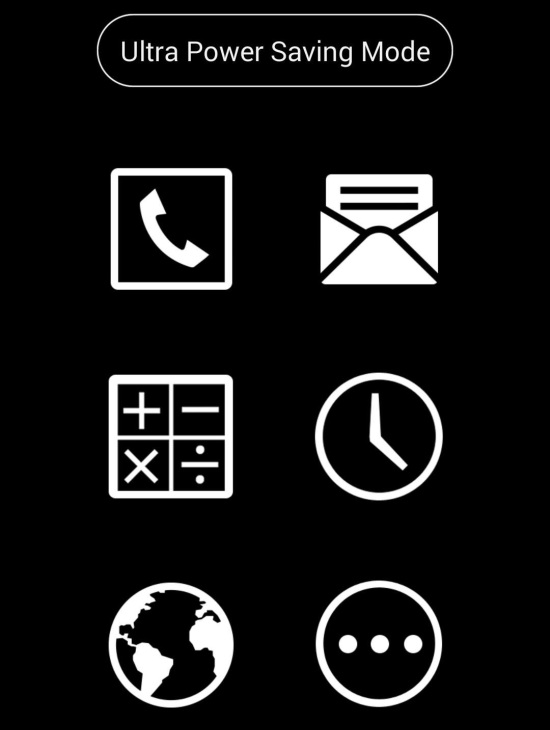
Сколько времени можно выиграть за счет режима энергосбережения? Сложно сказать. Все зависит, во-первых, от того, как вы пользуетесь своим устройством (например, постоянно, не выключая экран, или же редко, включая экран раз в час на 5 минут), а во-вторых, от ограничений, которые используются на вашем устройстве. Смотрите, на тех же смартфонах Samsung используются AMOLED-дисплеи (не на всех), некоторые поддерживают экстремального энергосбережения — изображение становится монохромным, то есть черно-белым (оттенки серого). Поскольку черные точки в этом режиме на матрице не потребляют энергию, можно получить очень значительное увеличение автономной работы устройства.
Монохромный режим выглядит примерно так:
Как включить и отключить режим энергосбережения на Android?
Мы покажем пример на смартфоне Samsung Galaxy.
Опустите шторку, найдите режим «Энергосбережение» и нажмите на него.
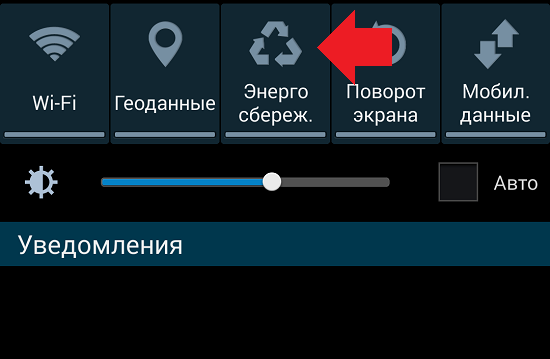
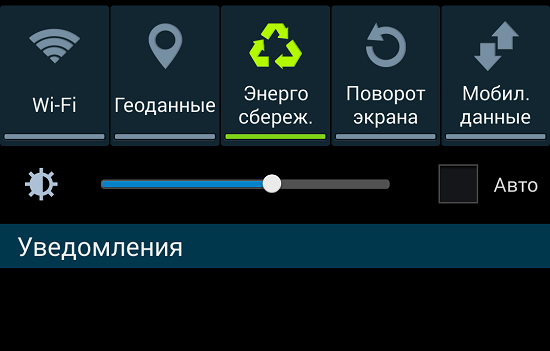
При активации иконка изменит свой цвет.
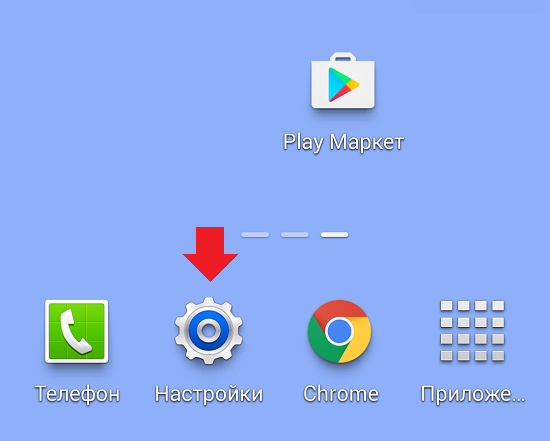
Второй вариант — через настройки. Зайдите в настройки.
Найдите раздел «Энергосбережение», переместите переключатель в положение «Вкл».
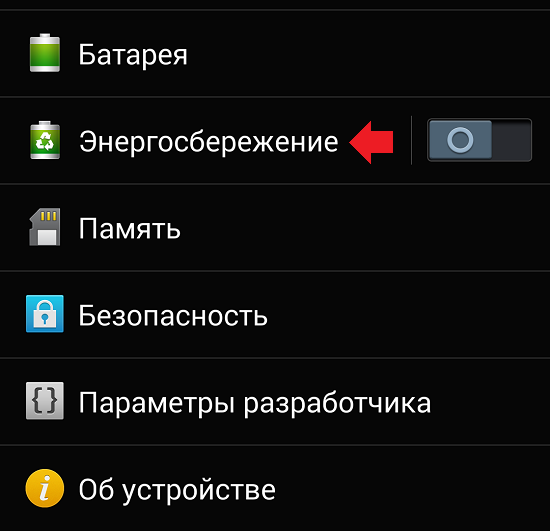
Переключатель поменяет цвет при активации.
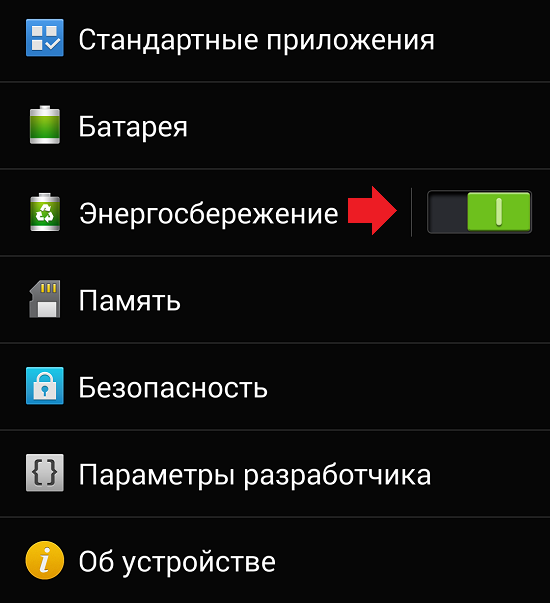
Режим экстремального энергосбережения, если таковой присутствует, активируется через настройки. Переключатель нужно также переместить в положение «Вкл».
Отключение уведомлений об энергоемких приложениях в Huawei и Honor
Смартфоны Huawei и Honor отображают уведомление «Энергоемкое приложение», если в фоновом режиме обнаружен процесс чрезмерно расходующий заряд аккумулятора. Если хотите избавиться от этих предупреждений, то сможете полностью их отключить. Посмотрите, как это сделать.

Повышенной расход заряда батареи в Huawei
В графической оболочке EMUI, которая присутствует на смартфонах Huawei и Honor, внедрено много механизмов для того, чтобы экономить заряд аккумулятора и информировать пользователя о том, что больше ее разряжает. Одним из таких механизмов являются уведомления. Если на телефоне работает какое-то приложение в фоновом режиме, которое расходует больше энергии, чем обычно, мы получаем предупреждение «энергоемкое приложение».
Если такие сообщения постоянных своим появлением начинают раздражать, то их можно легко отключить. Такая возможность встроена в настройки смартфонов Huawei и Honor, хотя на самом деле ее трудно найти. Итак, как их отключить.
Отключение уведомлений в интерфейсе EMUI
Чтобы их отключить перейдите к функциям, связанных с экономией аккумулятора. Для этого зайдите в Настройки и выберите Дополнительные параметры.
Затем перейдите на вкладку «Диспетчер батареи». Появятся настройки, связанные с энергопотреблением. Но здесь не найдете ни одной закладки, которая указывает на настройки уведомлений. В верхнем правом углу найдите значок шестеренки, который легко не заметить – нажмите на него, чтобы открыть параметры.
Появится список функций, среди которых спящий и ультра экономичный режимы, а также энергоемкие приложения. В самом верху найдите переключатель «Монитор о высоком потреблении энергии». Именно он отвечает за отображение уведомлений, информирующих о программах, работающих в фоновом режиме, которые чрезмерно расходуют заряд батареи.

Снимите отметку, чтобы отключить их отображение. Дополнительно, можно также выбрать опцию «Закрывать энергоемкие приложения». С ее помощью система будет самостоятельно закрывать все активные фоновые процессы, которые чрезмерно расходуют энергию батареи, при этом не будут отображаться никакие сообщения. Но имейте в виду, что активация функции автоматического выключения энергоемких программ может привести к отсутствию сообщений от таких программ, как Messenger.
Как отключить оптимизацию расхода батареи на Android устройствах?
ОС Android может завершить работу любого приложения, которое потребляет слишком много энергии. Если это произойдет с приложением Wheely для водителей, вы рискуете потерять заработок. Вы можете уменьшить риск возникновения этой проблемы с помощью отключения оптимизации работы аккумулятора.
Это руководство охватывает наиболее популярные Android устройства, но также применимо к большинству других моделей.
XIAOMI
Обратите внимание: снимки экрана актуальны для Xiaomi MI 9 с Android 10 (11.0.3) и могут отличаться от других версий MIUI.
Оптимизация расхода батареи
Откройте меню мультизадачности.
Закройте приложение Водитель Wheely.
Зайдите в Настройки > Питание и производительность.

Откройте Контроль активности.

Выберите приложение Водитель.

Выберите Нет ограничений.

Вам также будет нужно активировать опцию Нет ограничений для следующих приложений:
— Геоданные из нескольких источников
— Сервисы Google Play
— Google Services Framework
Возможно, вам будет необходимо нажать Показать системные приложения, чтобы увидеть их список.
HUAWEI
Обратите внимание: снимки экрана актуальны для Huawei Honor 10 с Android 9 (9.1.0) и могут отличаться от других версий EMUI. Чтобы посмотреть предыдущие версии, нажмите здесь.
Оптимизация расхода батареи
Откройте Настройки > Приложения.


Откройте правое верхнее меню > Специальный доступ.

Далее – Оптимизация расхода батареи.

Выберите Все приложения.
Выберите приложение Водитель.


Вам также будет нужно активировать опцию Запретить для следующих приложений:
— Геоданные из нескольких источников
— Сервисы Google Play
— Google Services Framework
Возможно, вам будет необходимо нажать Показать системные приложения, чтобы увидеть их список.
Защищенные приложения/Запуск приложений
Откройте Настройки > Приложения.

Выберите Запуск приложений.

Выберите Управление вручную для приложения Водитель.
Убедитесь, что опции Автозапуск, Косвенный запуск и Работа в фоновом режиме включены.

SAMSUNG
Обратите внимание: снимки экрана актуальны для Samsung S9+ с Android 9 (1.0) и могут отличаться от других версий.
Оптимизация расхода батареи
Откройте Настройки > Приложения.

Откройте правое верхнее меню > Особые права доступа.

Выберите пункт Оптимизация расхода.

Выберите Все приложения.
Выберите приложение Водитель и отключите оптимизацию.

Вам также будет нужно отключить оптимизацию для следующих приложений:
— Геоданные из нескольких источников
— Сервисы Google Play
— Google Services Framework
Возможно, вам будет необходимо нажать Показать системные приложения, чтобы увидеть их список.
Обратите внимание: снимки экрана актуальны для ASUS ZenPhone с Android 8 и могут отличаться от других версий.
Как отключить режим энергосбережения на Android

Чтобы обеспечить более длительную работу смартфона при низком уровне заряда батареи, автоматически включается режим энергосбережения. Иногда это создает определенные неудобства. Как отключить режим энергосбережения?
Рассмотрим, как режим экономии энергии отключается на Android в меню быстрого доступа или в настройках, а также, как активировать его автоматическое отключение в тех случаях, когда он не нужен.
Через меню быстрого доступа
Шаг 1. В шторке уведомлений коснитесь значка «Экономия».

Шаг 2. Обратите внимание: значок становится неактивным. Это свидетельствует о том, что режим энергосбережения отключен.

Отключение по расписанию
Для того, чтобы не отключать режим экономии энергии вручную, можно делать это запланировано. Можно сделать так, чтобы телефон отключал ненужные приложения и беспроводные модули, например, ночью, особенно если вы не выключаете смартфон на это время. Для того, чтобы задать расписание режима энергосбережения, сделайте следующее:
Шаг 1. Зайдите в настройки Android. Для этого, откройте шторку уведомлений и коснитесь изображения шестеренки.

Шаг 2. Выберите раздел «Питание и производительность».

Шаг 3. В открывшемся окне зайдите в дополнительные настройки.

Шаг 4. Активируйте переключатель «Использовать по расписанию».

Шаг 5. Откройте пункт «Окончание».

Шаг 6. Установите время отключения режима экономии. Нажмите «ОК».

Обратите внимание! В этом же меню можно задать время не только автоматического выключения, но и автоматического включения режима энергосбережения.
В зависимости от уровня заряда батареи
Режим энергосбережения — полезная функция в тех случаях, когда заряд аккумулятора телефона не исходе. Однако, когда вы ставите смартфон на зарядку, необходимость в нем отпадает. В последних версиях Android можно задать автоматическое выключения режима энергосбережения в зависимости от уровня заряда батареи. Для этого, перейдите в раздел «Экономия энергии» и активируйте переключатель «Отключать автоматически»:

Обратите внимание! Телефон будет автоматически отключать режим энергосбережения при достижения заряда батареи более 60%.
Отключение для отдельных приложений
В некоторых версиях Android доступна функция добавления отдельных приложений в исключения. На выбранные пользователем программы не будет распространяться режим энергосбережения и оптимизации расхода аккумулятора. Чтобы задать исключения, сделайте следующее:
Шаг 1. В разделе настроек питания и аккумулятора, выберите пункт «Исключения из режима энергосбережения».

Шаг 2. Активируйте переключатели рядом с приложениями, которые нужно добавить в исключения.
как отключить энергосбережение на телефоне хуавей
Как показывает практика, ускоренное снижение уровня заряда телефонного аккумулятора – лишь следствие. А значит, есть какая-то причина. И если ее обнаружить, то, возможно, получится решить и саму проблему.
Например, смартфон постоянно ищет сеть. Причиной может быть неудобное для приема сигнала местонахождения человека. Или плохое качество услуг, предоставляемых оператором. Или – слишком большое расстояние до ближайшей вышки мобильной связи. Да, некоторые из этих причин решить достаточно сложно.
Также заряд быстрее расходуется не только при поиске различных сетей, но и их активном задействовании. И понятно, когда в этом есть пряма необходимость. Но часто человек может воспользоваться той или иной функцией. А потом забыть деактивировать функционал, который после этого оказался ненужным.
Но он продолжает функционировать. Потому рекомендуется всегда проверять на активное состояние: Wi-Fi, Bluetooth, GPs, 3G/4G. Не пользуетесь в данный момент? Просто отключите. Ведь это займет максимум пару секунд. Но позволит реально продлить время работы смартфона в автономном режиме.
Еще один интересный нюанс – некоторые владельцы мобильных телефонов, по непонятным причинам, считают, что если они перевели свой смартфон в так называемый спящий режим, то автоматически прекратили функционировать и все программы, работающие ранее до этого момента.
Но это не так! Приложения не останавливаются таким образом! Они продолжают выполнять какие-то операции, при этом – потребляют энергию, снижая общий уровень заряда АКБ. Поэтому, прежде чем оставить мобильник в покое, убедитесь, что все ненужное ПО гарантированно закрыто.
Кстати, если посетить раздел «Батарея» в настройках мобильника, то там можно обнаружить один крайне полезный инструмент, который называется «использование батареи». Достаточно воспользоваться им, чтобы понять, куда и когда именно расходуется заряд аккумулятора. И на основе этого выполнить корректировку режима использования мобильного устройства.
Что делать, если микрофон не работает
В случаях, когда наблюдаются проблемы с работой микрофона, в первую очередь следует подозревать аппаратное повреждение, особенно если устройство подвергалось непредусмотренным нагрузкам: падало с высоты, внутри оказалась влага, долго находилось на солнце и т. п. Нельзя исключать брак, от которого не застрахованы даже дорогие флагманские устройства.
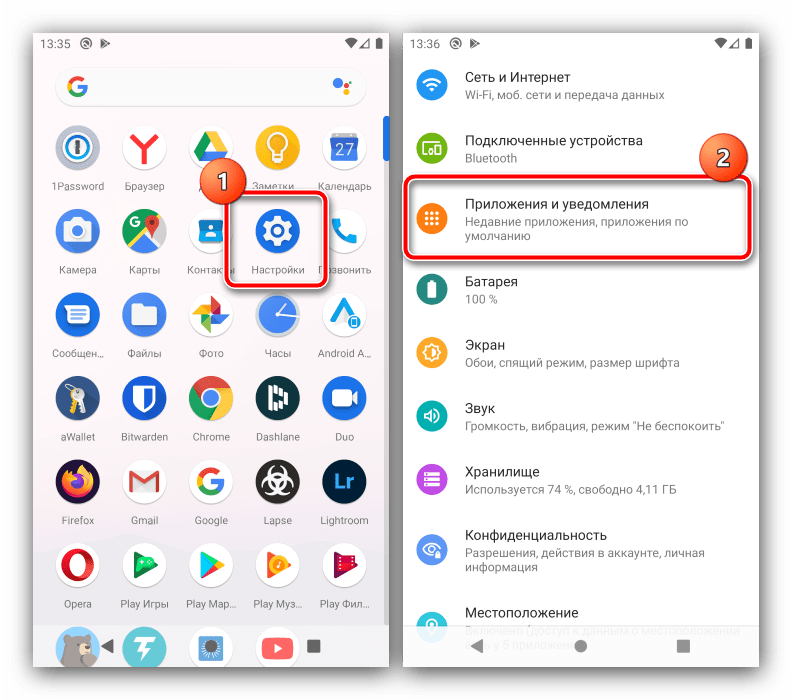
Если же звукозапись не функционирует в какой-то определённой программе (стороннем диктофоне, мессенджере или подобном решении), возможно, вы просто не выдали ей доступ к соответствующему оборудованию. Проверить это и устранить проблему в «чистом» Android 10 можно следующим образом:
-
Запустите «Настройки» и перейдите к пункту «Приложения и уведомления» .
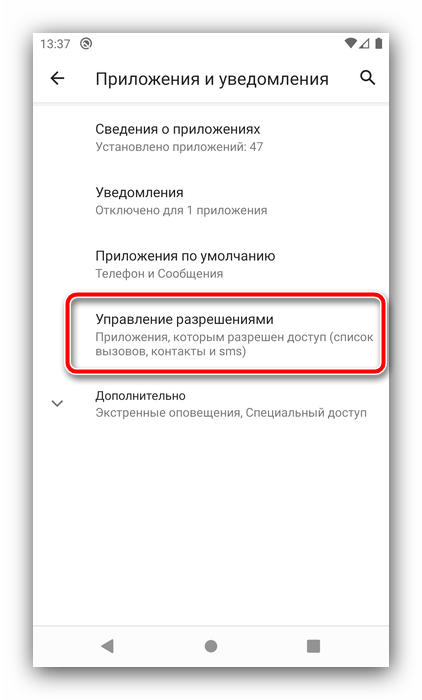
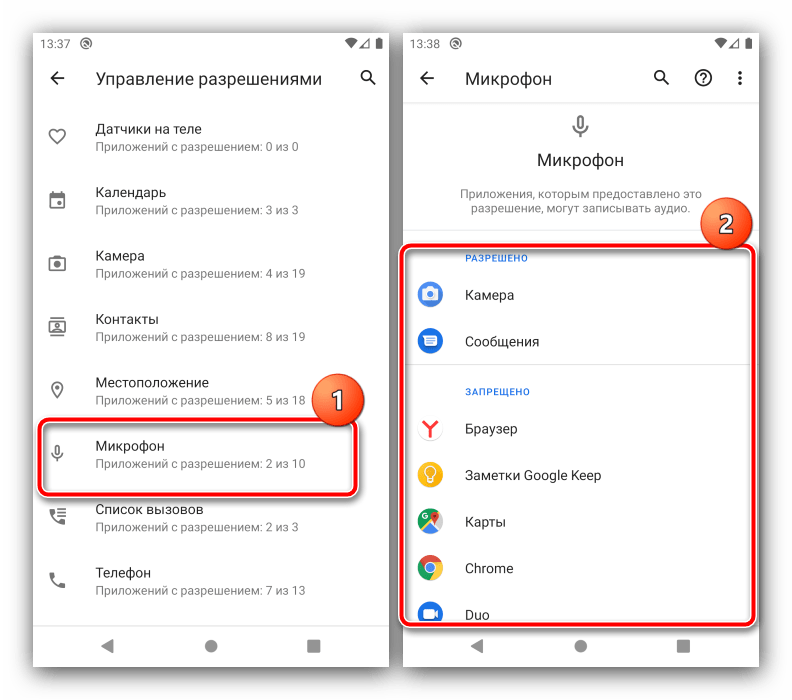
Нельзя исключать и какой-то программный сбой – как правило, его можно устранить перезагрузкой или переустановкой приложения.
Samsung
Графическая оболочка «TouchWiz», разработанная корейским производителем для смартфонов Самсунг, несколько отличается от немодифицированного Android. Это означает, что отключение блокировки на этих устройствах должно выполняться по измененному алгоритму.
- Простым свайпом пальца по экрану опустить шторку;
- В правом верхнем углу тапнуть по значку шестеренки, чтобы перейти в «Настройки»;

- Прокручивая экран, отыскать пункт «Экран блокировки и защита»;

- Перейдя на страницу доступных опций, выбрать пункт «Тип блокировки экрана», обратив внимание на вариант используемой защиты;

- Чтобы изменить вид блокировки или отключить его совсем, тапнуть по строке;

- Если для ограничения доступа используется графический ключ, подтвердить верификацию понадобится с помощью узора;
- Далее выбрать пункт «провести по экрану»;
- Когда система уведомит, что используемый ключ будет удален из базы, нужно будет подтвердить свои намерения, тапнув по клавише «Стереть».
Это позволит сбросить пароль и отключить блокировку телефона.
Stealthphone: защита микрофона мобильного телефона от несанкционированного включения
Стремительный рост продаж мобильных телефонов за последние годы и их огромное влияние практически на все области деятельности современной цивилизации от политики, военной сферы, банковской, корпоративной до частной просто поразительны. Еще одной характерной чертой развития мобильных телефонов является выпуск смартфонов (к 2021 г. выпущено более одного миллиарда) с возможностью их подключения к Интернет. К 2021 году 80% всех обращений во Всемирную сеть будет происходить со смартфонов и планшетных компьютеров. Несомненно, напряженная конкурентная борьба производителей мобильных телефонов была направлена в первую очередь на то, чтобы в угоду потребителям и для увеличения спроса сделать мобильные телефоны дешевыми, внешне привлекательными и способными работать с многочисленными приложениями, размещенными в Интернет. Чудес в технике и технологии не бывает. В конечном итоге борьба за лидерство в производстве мобильных телефонов привела к значительному снижению их безопасности при хранении и передаче информации. Этим и воспользовались хакеры. По данным компании Symantec, ущерб в мире от деятельности хакеров за 2021 год составил 400 млрд. долларов (
По данным компании Symantec
Немалая часть этих доходов была получена из-за недостаточной защищенности мобильных телефонов, особенно тогда, когда они используются в банковской сфере. Другой причиной явилось то, что в последнее время в связи с глобальной войной с терроризмом и другими преступлениями, связанными с высокими технологиями, в том числе с информационными, резко усилился контроль со стороны государства за средствами массовой коммуникаций и в первую очередь за мобильной связью в Интернет. Спецслужбы стали использовать различные способы получения нужной им информации практически с любых электронных устройств. Недавно Директор ЦРУ Д. Петреус назвал новые технологии, широко распространяющиеся среди простых граждан, «трансформационными», оказывающими огромное влияние на работу разведчиков. Он заявил, что новые онлайн устройства – это сокровищница данных для его ведомства. С появлением «умных домов», геопривязанных данных (из фото в социальных сетях, смартфонов, навигаторов и т.д.) ЦРУ в режиме реального времени может получать множество полезных данных: от местоположения человека до тайной съемки камерой мобильника или ноутбука. Д. Петреус заявил, что бытовые устройства «меняют наши представления о тайне, личной информации и секретности». Несомненно, что такой глобальный контроль информационных систем значительно ослабит информационную безопасность граждан, которые их используют. Приведу пример. Власти Германии признали, что использовали специальную программу (так называемый бундес-троян) для слежки за своими за своими гражданами. Программа загружалась в компьютер ничего не подозревающему пользователю и позволяла, подгрузить новые вредоносные программы, своровать пароли, снять изображения на встроенную камеру, или дистанционно включить встроенный в компьютер микрофон. Интересно, что это программное обеспечение разработала частная немецкая фирма. После случившегося скандала правительство Германии решило в дальнейшем проводить подобные разработки только на государственных предприятиях. Но кто может сейчас гарантировать, что этот бундес-троян не попал в руки хакеров? Можно привести множество подобных примеров и сделать печальный вывод, что государственные службы многих стран, расширяя контроль информации своих граждан, вынуждены открывать «лазейки» в информационной защите систем связи граждан. Этим рано или поздно могут воспользоваться хакеры, имеющие в настоящее время на вооружении технические средства практически такого же уровня, как и у некоторых спецслужб. То, что хакеры и террористы имеют на своем вооружении спецсредства для съема и перехвата информации, объясняется еще и тем, что многие диктаторские режимы закупают самые современные системы перехвата и контроля у лучших мировых производителей. А затем в результате многочисленных «арабских» и других подобных революций значительная часть этих средств попадает в руки террористов и хакеров. Не зря Президент США Дж. Буш в своем заявлении в Конгрессе сказал, что террористы могут прослушивать любые наши телефоны и перехватывать электронную переписку.
Поэтому сегодня уже ни у кого не вызывает сомнения тот факт, что ни один из традиционных способов не может гарантировать безопасность личной информации при использовании Интернет. Это признали сами создатели всемирной информационной сети Боб Кан и Винт Серф. В частности, в одном из своих интервью Боб Канн заявил: «мне следовало бы больше внимания уделять вопросам идентификации и подлинности — откуда прислано электронное сообщение, с каким устройством я сейчас на связи. Эти вещи как раз и играют важнейшую роль». По его мнению, сегодня уже невозможно сделать Интернет безопасным и требуется создать совершенно новую сеть обмена информацией.
Пользователи осуществляют выход в сеть Интернет со смартфонов на базе различных операционных систем и платформ, что влечет попадание в устройство вирусов, распространяемых через Интернет. Как правило, в большинстве случаев такие вирусы распространяется под видом полезных программных приложений, установка которых подтверждается самим пользователем.
В частности, согласно результатам исследования компании «Juniper Networks», установка бесплатных приложений для операционной системы Android, столь популярной в России, часто сопряжена с серьезным риском для безопасности и сохранности личной информации. Будучи установленными на смартфон, многие мобильные приложения могут выполнять функции, о которых пользователь может и не догадываться: отслеживание местоположения, доступ к списку контактов пользователя, тайная инициация посылки SMS-сообщений, включения видеокамеры и телефонного звонка. Специалисты «Juniper Networks» установили, что в случае с ОС Android только 1 из 40 (2,64%) бесплатных приложений запрашивает разрешение на отправку текстовых сообщений без уведомления пользователя, 5,53% бесплатных приложений имеют разрешение для доступа к камере устройства, 6,4% бесплатных приложений имеют разрешение тайно совершать звонки ( «Free Android apps often secretly make calls, use the camera» по данным «The Register» от 01.11.2021 г ). В случае встраивания в память мобильного телефона возможности осуществления тайного исходящего вызова микрофон мобильного устройства превращается в «жучок», используемый для скрытого прослушивания разговоров вблизи мобильного телефона. Возможность визуального обнаружения пользователем этого процесса без специальной аппаратуры исключена, так как устройство может при этом, например, быть выключено или находиться в режиме ожидания.
В качестве характерного примера, отражающего уязвимость личной информации граждан при использовании ими мобильного телефона можно привести следующий.
Американское ФБР начало использовать новый метод слежки за подозреваемыми, дистанционно включая микрофон мобильного телефона и превращая его в переносное устройство для прослушивания разговоров, которые ведет его владелец или люди вокруг него. Эта технология, получившая название «передвижной жучок» (roving bug), в скором времени получит самое широкое применение, ведь любой недавно произведенный телефон имеет встроенное отслеживающее устройство, которое позволяет подслушивать и устанавливать чье-либо местонахождение с точностью до нескольких футов ( «ФБР достанет через выключенный мобильник» источник Utro.ru ).
В настоящее время факт прослушивания мобильных телефонов и перехвата СМС становится решающим фактором для вынесения судом обвинительного заключения. В США был осужден на семь лет основатель хедж-фонда Galleon Group Радж Раджаратнам, которого признали виновным в незаконной биржевой торговле. Дело Galleon стало первым расследованием инсайдерского преступления, для раскрытия которого прокуроры записывали телефонные разговоры. «Успешное использование в суде записей разговоров Раджа Раджаратнама изменит правила игры на Уолл-стрит.Следователи теперь начнут активнее применять этот метод в отношении других белых воротничков, в компании примутся предпринимать меры защиты», — комментирует ситуацию адвокат Кеннет Херзингер.
Не удивительно, что хакеры или криминал могут воспользоваться «дырой» в защите микрофона мобильного телефона, чтобы собирать компромат на нужных для них людей и в первую очередь сотрудников правоохранительных органов, которые ведут с ними борьбу. Тем более, что технически осуществить подобное «мероприятие» не так сложно и стоит недорого.
Все вышеперечисленные факты подтверждают необходимость обеспечения защиты микрофона мобильного телефона от несанкционированного включения.
Технологические решения, представленные на рынке и имеющие своей целью обеспечить конфиденциальность переговоров и защитить от тайного снятия информации с микрофона мобильного телефона, мало или полностью не соответствуют требованиям информационной безопасности.
Пользователям предлагаются аппаратные решения, создающие акустическую помеху для сокрытия информационного сигнала. Речь идет о генераторах акустических помех и акустических сейфах для мобильного телефона.
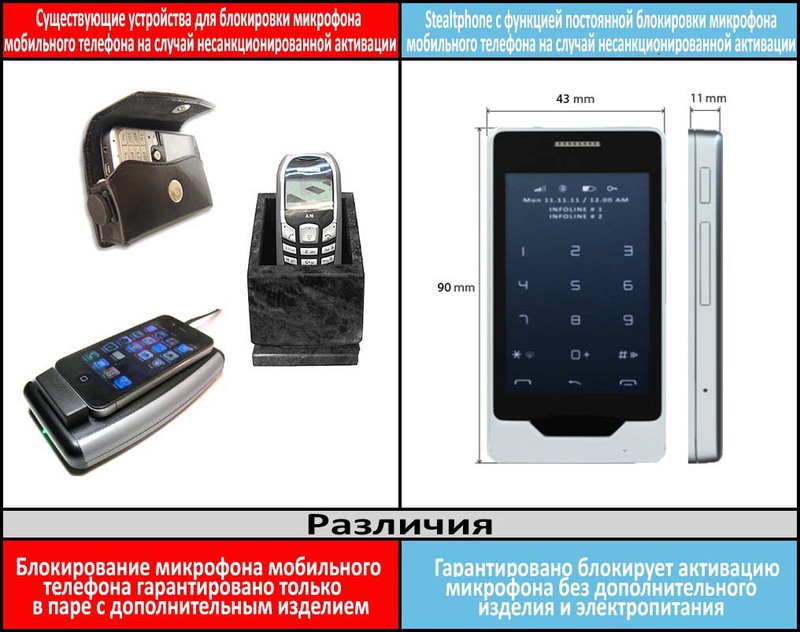
В случае применения генератора акустической помехи для защиты микрофона мобильного телефона от несанкционированного включения следует понимать, что генератор акустической помехи защищает только от внешних диктофонов и не может защитить микрофон мобильного телефона, когда в него говорит пользователь. То есть генератор акустической помехи может применяться только при условии, что телефон не используется для вызова. Кроме того шум, производимый такими генераторами, также не способствует комфортности переговоров, а его неправильная настройка может повлечь за собой нарушение конфиденциальности и, как следствие, получения информации хакером.
Акустические сейфы, предлагаемые для обеспечения безопасности информации, также имеют серьезные недостатки. Их стоимость часто очень высока, кроме того они, подобно генераторам акустических помех, могут обезопасить своего владельца только при условии, что его мобильный телефон находится в этом акустическом сейфе.
В связи с вышеуказанным, применение генераторов шумовой помехи и акустических сейфов неприемлем
о для защиты от несанкционированного снятия информации с микрофона мобильного телефона во время осуществления разговора по нему.
Способ защиты микрофона мобильного телефона от несанкционированного включения, разработанный компанией «Анкорт», представляет собой уникальную технологию, аналогов которой нет в мире.
В отличие от генераторов акустической помехи и акустических сейфов специалисты «Анкорт» создали решение, гарантирующее безопасность голосовой информации и конфиденциальность при проведении переговоров во время использования мобильного телефона.
Неоспоримым преимуществом технологического решения «Stealthphone», созданного «Анкорт», является надежная защита микрофона мобильного телефона от несанкционированного съема информации, когда он находится в режиме вызова. Кроме того обеспечивается безопасность микрофона мобильного телефона, находящегося в режиме ожидания. Решение «Stealthphone» основано на том, что разговор осуществляется через микрофон, расположенный непосредственно в устройстве «Stealthphone», который соединен через Bluetooth с мобильным телефоном. В этом случае мобильный телефон выполняет функцию передачи зашифрованного голосового сигнала в виде цифровой последовательности сигналов. При этом мобильный телефон осуществляет функции генератора речеподобных помех и акустического сейфа, в качестве которого может быть использован обычный чехол от мобильного телефона, который позволяет расширить частотный диапазон помех, генерируемой встроенным динамиком.
Таким образом, технологическое решение «Stealthphone» позволяет пользователю обеспечить безопасность микрофона своего мобильного телефона от несанкционированного включения как в режиме ожидания, так и во время разговора. Помимо этого, предлагается ряд дополнительных возможностей, с описанием которых можно ознакомиться на сайте компании www.stealthphone.ru .
Активация микрофона
Первое, что нужно знать — в телефонах встроенный микрофон активен по умолчанию, и в отдельной процедуре включения не нуждается. Деактивировать его можно только при звонке по сотовой связи или интернету, а также в инженерном меню, если устройство поддерживает такую возможность. В первом случае будет достаточно тапнуть по соответствующей иконке в процессе звонка либо сбросить его и начать новый.
Во втором всё несколько сложнее, порядок действий следующий:
-
Войдите в инженерное меню любым приемлемым способом.
Подробнее: Как войти в инженерное меню Android
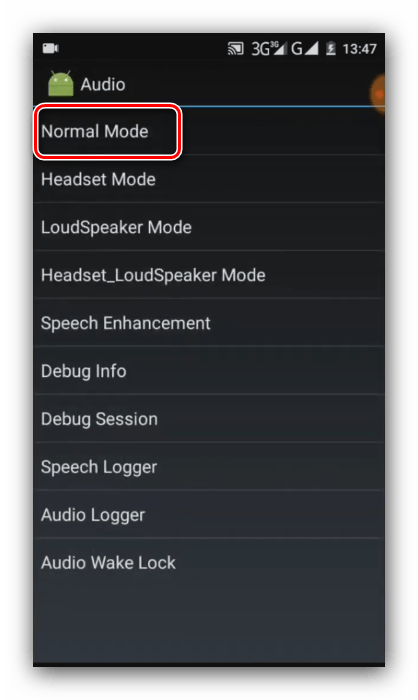
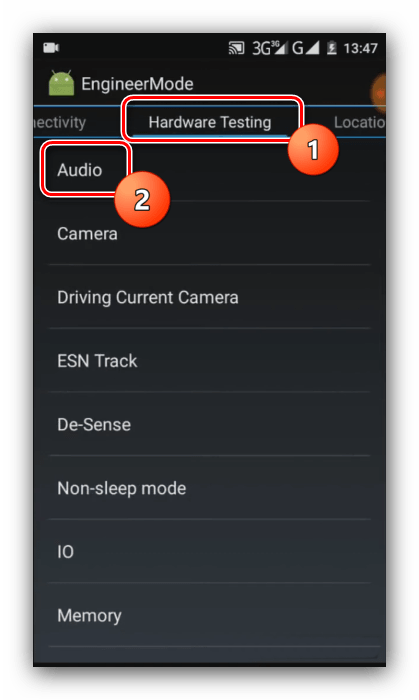
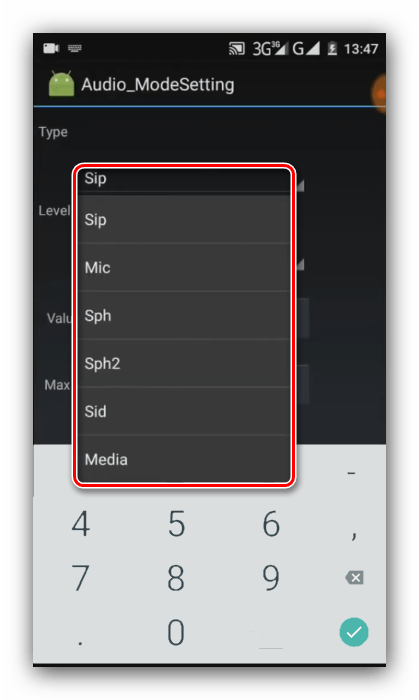
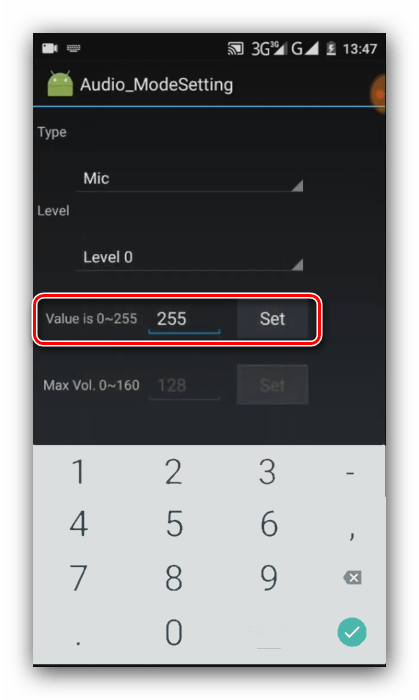
Выйдите из инженерного меню и перезагрузите устройство – теперь микрофон должен заработать.
Блокировка экрана на андроиде: преимущества и недостатки

Для начала необходимо разобраться, зачем вообще нужна блокировка экрана (тачскрина) на Android-устройствах. Не секрет, что популярность операционной системы обусловлена ее открытостью, возможностью установки различных игр и приложений не только из Play Market, но и из других источников. Такая свобода открывает пути для несанкционированного доступа к персональным данным пользователей, которые хранят на своих устройствах аккаунты, счета, фотографии и видеоролики, а также много другой информации личного характера.
Блокировка экрана позволяет защитить смартфон:
- От воров . Несанкционированная разблокировка приведет к сбросу настроек до заводских параметров , а значит, удалению ценного содержимого;
- От посторонних глаз . Защита станет препятствием для «вторжения» слишком любознательных знакомых или маленьких детей, которые непреднамеренно могут удалить некоторые данные или случайно передать в чужие руки.
Разработчики Android-платформы предлагают пользователям несколько видов блокировки, каждый из которых обладает различной степенью защиты. Одни из них входят в стандартный пакет опций, другие являются новейшими разработками. Сегодня защита экрана реализуется следующими способами:
- Простой свайп . Блокирует экран от случайных нажатий, когда телефон находится в кармане одежды, сумке. Считается малоэффективным методом, поскольку выполняется простым движением пальца по экрану – на разных устройствах вектор направления отличается;

- Графический ключ . Один из самых распространенных вариантов блокировки. Задается путем соединения точек, расположенных на тачскрине, в определенной последовательности. Создавать уникальный узор можно как с помощью нескольких точек, так и их максимального количества (их всего 9). На отключение защиты дается 3-4 попытки, после чего доступ блокируется и возобновляется спустя определенный промежуток времени. У нас есть отдельная статья: как разблокировать графический ключ на Андроиде ;

- PIN -код . Представляет собой комбинацию из 4 цифр, взятых из диапазона от 0 до 9. Применяется редко, хотя обеспечивает высокую степень защиты (существует около 10 000 вариантов). Основной плюс этого вида – легко запоминается. Поскольку пользователи привязывают PIN-код к датам каких-либо личных событий, это упрощает доступ к содержимому смартфона;

- Пароль . Метод схож с предыдущим, но комбинация включает от 4 до 16 цифровых и буквенных символов, чередующихся в произвольном порядке. Несмотря на надежную защиту, имеет недостаток: пользователи придумывают сложные сочетания, которые быстро забываются. Это заставляет прибегать к методам экстренной разблокировки;

- Touch ID . Активно используется на устройствах Apple, Xiaomi, Samsung. Huawei, так как не нужно постоянно держать в уме комбинации цифр, букв или точек. Отпечаток пальца является надежным способом блокировки, поскольку папиллярные узоры уникальны. Единственные риски – поломка сканера и потеря пальца. Метод не срабатывает, если руки мокрые, грязные или долго находились в холоде (на морозе). Поэтому его используют в качестве дополнительного варианта защиты;
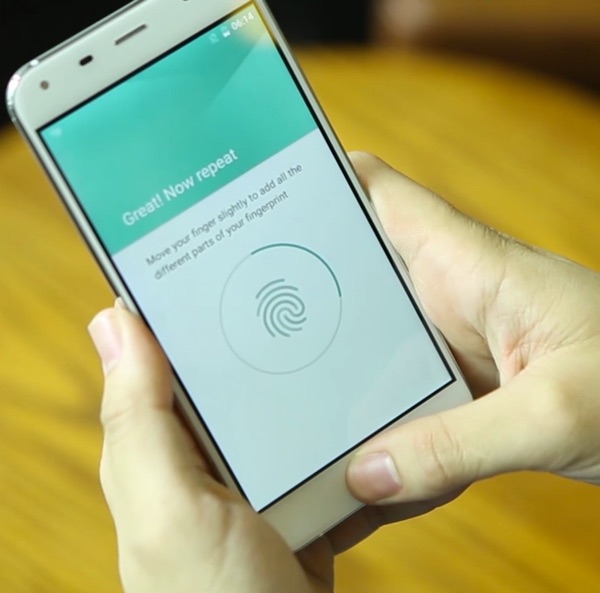
- Face ID . Используется преимущественно в качестве дополнительного варианта защиты, поскольку имеет много уязвимостей. Идентификация выполняется по определенным точкам человеческого лица (пользователь заносит в базу одно или несколько «лиц», которые станут ключом доступа к функционалу устройства). Если они совпадают с заданными параметрами, открывается доступ к функционалу смартфона. Преимуществом этого метода является отсутствие необходимости запоминать длинные пароли, сложные узоры, произвольные пин-коды. Метод не требует физического нажатия и ускоряет процесс верификации.

Одновременно для повышения безопасности и предупреждения несанкционированного взлома пользователи активно применяют сторонние программы-блокировщики. Для входа в устройство они используют вопросы, загадки и другие методы, которые легко реализуются на устройствах от Google.
Включение функций «умная зарядка» и «умная емкость батареи» | huawei поддержка россия
Включение функций « Умная зарядка » и « Умная емкость батареи »
Умные устройства оснащены профессиональным модулем управления питанием, который обеспечивает безопасную и надежную работу модуля питания (особенно в средах с высокой и низкой температурой) при ухудшении срока службы батареи и в других неожиданных ситуациях. Функция управления питанием включена по умолчанию, некоторые функции невозможно отключить.
На телефонах и планшетах с EMUI 9.0, Magic UI 2.1 или более поздней версией функции Умная зарядка и Умная емкость батареи добавлены в модуль управления питанием. Вы можете просмотреть их в разделе . Эти функции включены по умолчанию, чтобы эффективно замедлить старение батареи и продлить срок ее службы. Рекомендуется не отключать эти функции.
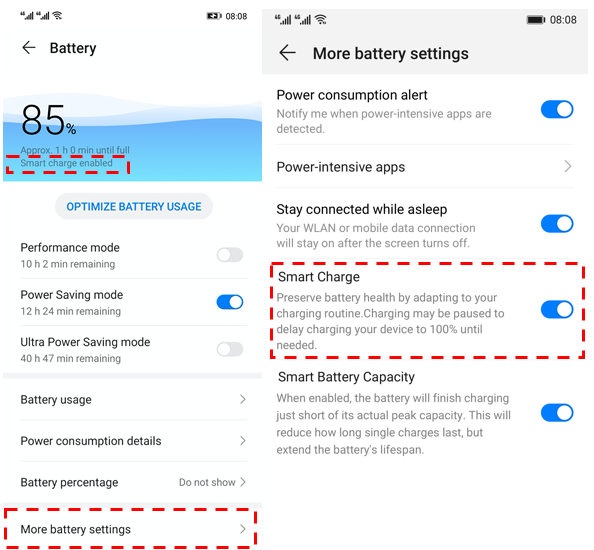
Если функция Умная зарядка включена, ИИ системы будет изучать, как владелец использует устройство во время зарядки ① . Если система заметит, что вы обычно заряжаете свое устройство продолжительный период времени (например, оставляете заряжаться на ночь), она может автоматически включить Умная зарядка , чтобы приостановить зарядку, когда уровень заряда батареи достигнет определенного значения. В этом случае вы увидите сообщение на панели уведомлений, которое указывает, что устройство перешло в режим Умная зарядка . На основании информации о том, как владелец использует устройство во время зарядки, система завершит зарядку перед тем, как вы будете использовать его ② . Это поможет избежать зарядки батареи на протяжении длительного периода времени после достижения 100% уровня заряда батареи, и замедлит ее старение. Рекомендуется не отключать эту функцию.
Обратите внимание, что функция Умная зарядка не влияет на обычную скорость зарядки, она только приостанавливает ее. Если эта функция включена, вы можете вручную возобновить зарядку с панели уведомлений в любое время.
Умная емкость батареи
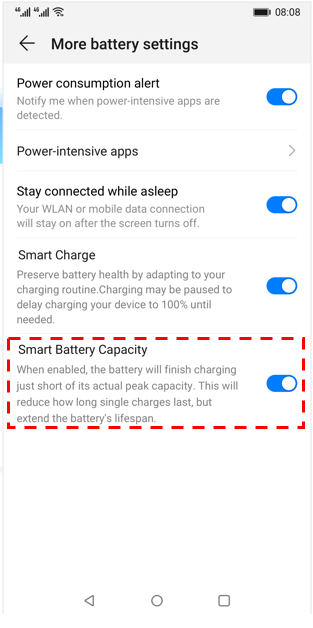
Пиковая емкость – это максимальная доступная емкость батареи в текущем состоянии. Все перезаряжаемые батареи являются расходными материалами, поэтому они стареют по мере использования, а их емкость уменьшается. В результате этого также постепенно сократится время работы телефона в режиме ожидания.
Если функция Умная емкость батареи включена, система интеллектуально управляет пиковой емкостью батареи на основании состояния износа батареи и замедляет скорость ее старения. Включение этой функции может слегка повлиять на эффективность работы батареи, но тем не менее рекомендуется включить эту функцию, чтобы продлить срок ее службы. Для этого перейдите в раздел
Зачем нужен зеркальный режим?
Зеркальный режим позволяет «зеркалить» фото, тем самым показывая, что вы сделали фото, находясь на пассажирском месте. Чтобы включить или отключить «Зеркальный режим», зайдите в приложение «Камера».
Как правильно приклеить знак шипы на автомобиле?Как правильно принимать детям глюкозу?Как правильно принимать лекарства от давления?Как правильно принимать пептиды Хавинсона?Как правильно пройти детектор лжи?Как правильно прокачать гидрокомпенсаторы?Как правильно прокачать рабочий цилиндр сцепления?Как правильно прокачать сцепление на уаз буханка?Как правильно прокачать тормоза на автомобиле Урал?Как правильно проходить Far Cry 5?
Как исправить проблему
Проще всего справиться с программными неполадками и засорами. Если при разговоре микрофон работает частично, придется открывать корпус и чистить внутренности гаджета. Звукоулавливатель представляет собой едва заметное отверстие в корпусе – этот канал надо продуть либо прочистить острым предметом (булавка, иголка). Не переусердствуйте – существует риск повреждения микрофона.
Случается и такое, что не работает микрофон в телефоне Андроид по программным причинам. Не паникуйте – положение может исправить сброс настроек. Откат удалит всю несохраненную информацию, поэтому делайте резервные копии значимых файлов. Запустите синхронизацию контактов, скопируйте видеоролики и фотоснимки на ноутбук.
Приложение Самсунг находится в спящем режиме — как убрать спящий режим
Ситуации со звуком в смартфоне бывают разными – порой весьма экзотическими. Планируйте свои действия, опираясь на имеющиеся симптомы. Вот несколько типичных примеров:
- Звук поступает с серьезными искажениями (этот вариант мы рассмотрели выше).
- Исчезновение звука носит эпизодический характер.
- Полное отсутствие слышимости.
- Неполадки затрагивают лишь конкретное приложение.
Если звучание микрофона периодически пропадает, вы столкнулись с нарушенным электрическим контактом. Вероятно, повышенная влажность привела к окислению. Распространены и заводские браки, связанные с ненадежностью разъемов и плохой пайкой. Если не работает микрофон при разговоре по этой причине, придется сдавать устройство в сервис-центр.
Полностью вышедший из строя микрофон – обычное явление. Удостовериться в неисправности механизма можно лишь одним способом – через прозвон контактов. Заодно можно проверить гаджет на наличие засоров и окисления. Что касается программных неполадок, то чаще всего применяются такие приемы:
- удаление лишних файлов;
- перезапуск;
- повторная установка или обновление приложений;
- откат системы.
Как отключить постоянный автофокус камеры на honor
Несмотря на то, что современные смартфоны имеют довольно неплохое качество съемки видео, у многих из них есть очень большой недостаток – постоянный автофокус, который раз за разом пытается уловить фокус на новом (а то и старом) объекте и тем самым портит картинку. К счастью, этот вопрос можно решить и значительно улучшить получаемое видео. Как же отключить автофокус на андроид-смартфонах от Honor и Huawei при съемке видео?
Первым делом открываем стандартное приложение “Камера”, переключаемся на пункт “Видео” и запускаем режим съемки.
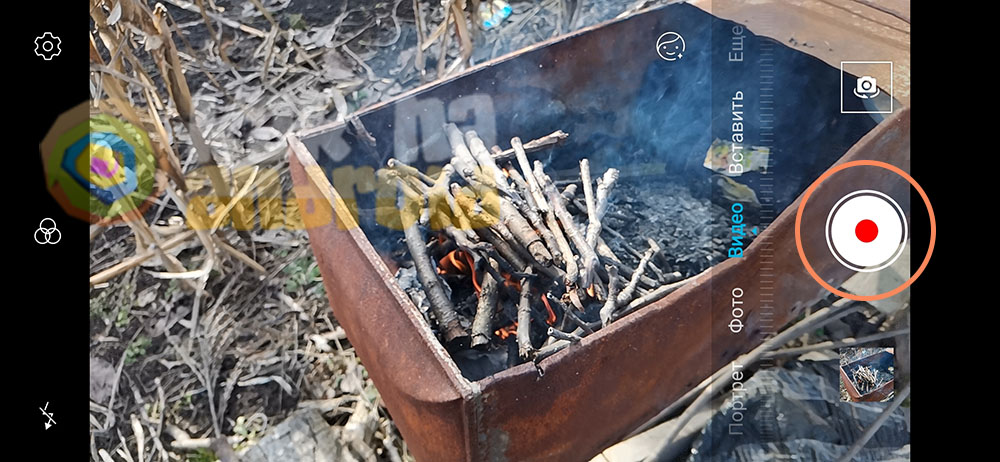
После того, как запись началась, нажимаем пальцем на экран в том месте, где необходимо сфокусироваться (тоже самое можно делать и до начала съемки).
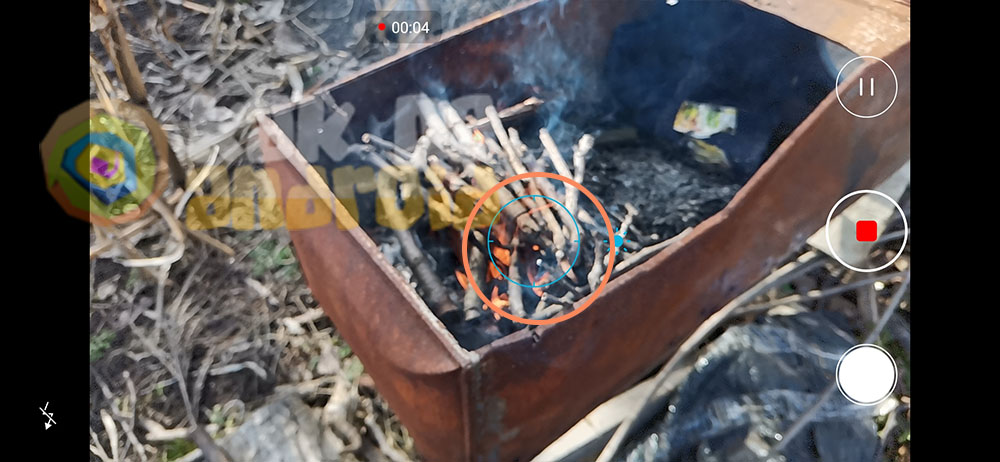
Не отпускаем палец от экрана до тех пор, пока на экране не отобразиться надпись “Значения экспозиции и фокуса зафиксированы”.
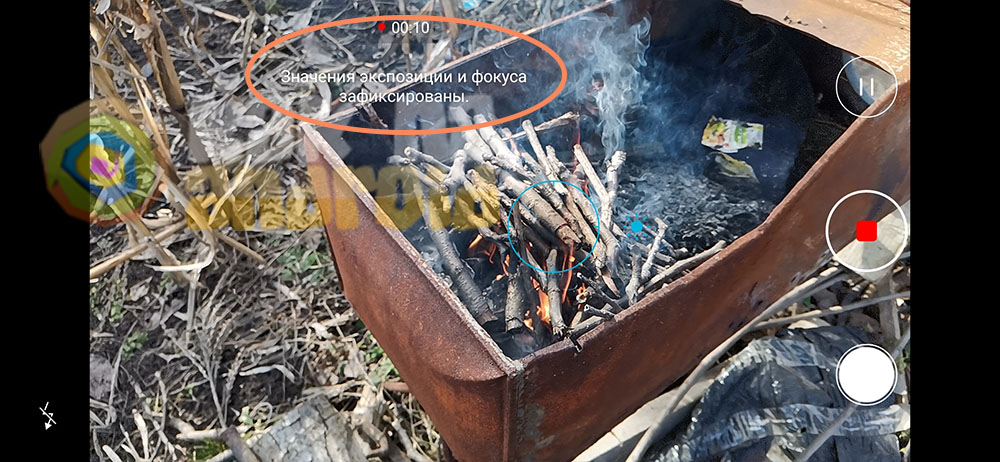
Вполне возможно, что в зависимости от версии прошивки и марки смартфона надпись будет отличаться, но сути не меняет – данная процедура позволит отключить автофокус на время съемки текущего видео.
В том случае, если необходимо изменить фокусное расстояние во время съемки на чем-то другом – повторно нажимаем и задерживаем палец на экране до появления надписи.
К сожалению, у данного способа есть и свои недостатки. Так, например, при ярком свете, если вертеть камерой, то в некоторых из-за отключенной экспозиции некоторые участки могут быть темными или очень светлыми, но если снимать статично или при более мене равном освещении, то видео получиться намного качественнее, нежели при съемке с постоянно прыгающем или дергающемся автофокусе.
Как снизить энергопотребление на смартфоне huawei (honor) – h-helpers | supportzone | зона поддержки смартфонов huawei honor

.
Современный смартфон это, прежде всего, мобильное устройство. Он все время с нами и мы всё время на связи. Его мобильность — это его и главное преимущество и его же самое слабое место: его работоспособность во многом зависит от заряда аккумулятора телефона. Поэтому задача управления расходом энергии телефона становится крайне важной.
Оказалось, что расход заряда батареи зависит буквально от нескольких десятков параметров, которые нужно принимать во внимание при управлении питанием телефона.
Производители смартфонов HUAWEI, понимая актуальность этой задачи, отнеслись к этому вопросу очень серьёзно. Теперь открывая раздел «Батарея» в Настройках телефона можно выбрать самый подходящий режим управления энергосбережения для любого пользователя. В нём есть функции автоматического управления энергосбережения, есть режим экстремальной экономии и есть возможность тонкой ручной настройки параметров.

В этом разделе представлено меню по управлению энергосбережением телефона, пункты которого можно разделить на три группы:
1 группа : Режимы энергосбережения выполняемые автоматически.
2 группа : Режим оптимизации параметров телефона с целью энергосбережения.
3 группа : Пункты ручной настройки параметров телефона с целью энергосбережения.
1 группа: Режимы энергосбережения выполняемые автоматически.
А) Пункт режим энергосбережения «Ультра» .
Это самый сберегающий режим экономии заряда батареи, который позволяет увеличить время работы смартфона в разы. При этом режиме смартфон блокирует доступ к установленным на нём приложениям. Включенными остаются только самые важные:
- осуществление звонков;
- работа с контактами телефонной книги;
- отправка/приём SMS-сообщений.
Переход к статье « Как включить режим энергосбережения Ультра на смартфоне HUAWEI (honor)? ».

Б) Пункт «Режим энергосбережения» .
Включение «Режим энергосбережения» позволяет продлить время работы аккумулятора устройства до 1,5 часа. При включенном режиме уменьшается яркость экрана, снижается максимальная частота процессора и вводится ограничение на фоновую работу приложений.
Переход к статье описывающей «Режим энергосбережения» — « Что означает значок «Листочек» на экране смартфона HUAWEI (honor)? »

2 группа: Режим оптимизации параметров телефона с целью энергосбережения.
В) Пункт «Оптимизировать» .
Запустив этот режим, телефон проанализирует параметры телефона, сделает предложения по оптимизации важных параметров и осуществит настройки сбалансированного энергопотребления. При согласии с вариантом оптимизации нажмите на значок «ОПТИМ.» возле выбранного пункта.

3 группа: Пункты ручной настройки параметров телефона с целью энергосбережения.
Г) Пункт «Разрешение экрана» .
Выбирая параметры разрешения экрана можно снизить энергопотребление телефона. В этом пункте есть возможность выбрать функцию «Умное разрешение» , которая будет осуществлять автоматическое снижение разрешения экрана с целью оптимального энергосбережения.

Эта функция позволяет ограничивать количество приложений, запускаемых автоматически, и использовать определенные режимы энергосбережения. Здесь вы можете выбрать в ручном режиме приложения, на которые эти требования не будут распространяться.

Е) Значок «Настройки» раздела «Батарея».
В этом пункте можно осуществлять контроль работы энергоёмких приложений, разрешить подключение в спящем режиме передачу данных по сети W-Fi и мобильной передаче данных.

Как убрать блокировку экрана на телефоне huawei и honor
Как убрать блокировку экрана на Хуавей, если система показывает ошибку в виде «Запрещено администратором»? Некоторым пользователям не нужна представленная стандартная функция в смартфонах. Если Huawei запрещает отключать блокировку, аргументируя это имеющейся политикой шифрования или правами администратора, то стоит ознакомиться с доступными способами в нашей статье. Рассмотрим, как можно выключить данную функцию.

Подробная инструкция, подходящая для всей линейки Хонор и Хуавей:
- Зайдите в настройки телефона.
- Далее перейдите в раздел блокировки экрана, как указано на скриншоте.

- Нажмите на вкладку «Пароль».

- Укажите пароль-пин, если вы устанавливали его на смартфоне.
- Выберите «Графический ключ».

- В следующем окне система продемонстрирует предупреждение. Если вы установите графический пин-код для заблокированного экрана, то это отключит разблокировку по отпечатку. Просто нажмите «Далее».
- Нарисуйте ключ по собственному желанию.

- Затем Андроид потребует настроить пин, нужный для процедуры восстановления.

- Установив пин, сохраните настройки и выключите экран.
- Снова нажмите на кнопку включения смартфона. Система попросит нарисовать ключ, чтобы разблокировать телефон.
- Сделайте пять неправильных попыток. После неверных указанных ключей смартфон предупредит о блокировке всей системы на пол минуты.

- Дождавшись отведенного времени, в самом низу нажмите на «Аварийный код» и укажите пин, что вы устанавливали в настройках.

После проделанных действий блокировка дисплея должна отключиться.
Также существует другой метод, позволяющий отключить блокировку экрана на Хуавей или Honor:
Мы рассмотрели все доступные варианты, позволяющие отключить стандартную функцию телефона. Если вы все выполнили правильно и согласно описанной инструкции, то смартфон перестанет требовать пин или другой тип пароля при разблокировке экрана.
“);let d=a.parent()[0];flatPM_sticky(this,d,c)>),debugMode||countMode||jQuery(“[data-flat-id]:not([data-id-out]):not([data-id-modal])”).contents().unwrap(),flat_pm_arr=[],jQuery(“.flat_pm_start, .flat_pm_end”).remove()>
Настройка, изменение или удаление pin-кода | huawei поддержка россия
PIN-код предлагает защиту в дополнение к паролю. Это безопасный и быстрый способ войти в Windows и использовать соответствующие приложения и службы. После удаления PIN-кода функции входа с помощью распознавания лица и по отпечатку пальца будут выключены. Будьте осторожны при выполнении этого действия.
- Нажмите на значок Пуск, затем на значок настроек и выберите Учетная запись .
- Нажмите Параметры входа в систему и нажмите Добавить в разделе PIN-код Windows Hello .
- Введите пароль во всплывающем диалоговом окне и нажмите OK .
- Следуйте инструкциям на экране, чтобы настроить PIN-код.
- Нажмите на значок Пуск, затем на значок настроек и выберите Учетная запись .
- Нажмите Параметры входа в систему , перейдите в раздел PIN-код Windows Hello , нажмите Изменить и следуйте инструкциям на экране, что установить новый пароль.
- Нажмите на значок Пуск, затем на значок настроек и выберите Учетная запись .
- Нажмите Параметры входа в систему и нажмите Удалить в разделе PIN-код Windows Hello .
- Система проинформирует вас о потенциальных рисках после удаления PIN-кода. Если вы уверены, что хотите удалить PIN-код, нажмите Удалить .
- Введите пароль во всплывающем диалоговом окне и нажмите OK . Подождите, пока система удалит PIN-код.
Порядок поиска и удаления неиспользуемых приложений на huawei
1. Запускаем приложение Настройки.
2. Выбираем раздел Память.
3. В разделе Память нажимаем на кнопку «ОЧИСТКА ПАМЯТИ».
4. В разделе Очистка памяти идем в самый низ раздела «Глубокая очистка», где присутствуют интересующие нас пункты: «Удаление неиспользуемых приложений» и «Удаление установочных пакетов».
Тапаем на кнопку «Проверить» пункта «Удаление неиспользуемых приложений».
5. Здесь располагается список приложений, которые не были использованы в последнее время и которые можно не опасаясь удалить.Отмечаем приложения для удаления. В нашем случае мы решили удалить три игры, установленные производителем телефона.
После этого нужно нажать на кнопку «УДАЛИТЬ» внизу экрана.
6. Далее откроется окно с требованием подтверждения удаления выбранных приложений. Нажимаем на кнопку «УДАЛИТЬ».
7. После этого из Вашего мобильного гаджета будут удалены выбранные Вами приложения. В нашем же случае, т.к. мы удалили все 3 приложения игр, которые ранее располагались в папке «Игры», то после выхода на Рабочий экран замечаем, что с экрана исчезла папка «Игры».
8. Идем далее. Чтобы удалить приложения установочных пакетов, необходимо нажать на кнопку «ОЧИСТИТЬ» пункта «Удаление установочных пакетов» в разделе «Глубокая очистка».
9. В разделе «Удаление установочных пакетов» жмякаем на значок квадратика пункта «Все», тем самым отмечая все приложения этого раздела.
После этого необходимо нажать на кнопку «УДАЛИТЬ» внизу экрана.
10. На экране откроется окно подтверждения на удаление всех файлов. Нажимаем на «УДАЛИТЬ».
11. Всё. Мы нашли и удалили по своему выбору самые неиспользуемые приложения и программы установочных пакетов, ранее удаленных Тем.
Приложения, которые стоит удалить в первую очередь
Не уверенны, какие приложения можно удалить на Андроиде без последствий? Опирайтесь на данные, предоставленные экспертами:
- Диск . Виртуальное облако для хранения документов и прочих файлов, которым пользуются далеко не все. Избавляться от него можно смело, так как доступ к сервису открыт и через браузер.
- Защищенная папка. Этот софт установлен в основном на гаджетах бренда Samsung. По сути, полезен он только тем, кто хранит на телефоне или планшете сверхсекретные данные.
- Google Карты . Бесполезная утилита для тех, кому не нужна навигация на мобильном. Без нее на устройство станет больше места, а его батарея будет держать заряд значительно дольше.
- Google . Речь идет о виртуальном ассистенте, которым пользоваться не всегда удобно.
- Словарь . Еще один продукт от компании Samsung, позволяющий переводить выделенные слова с помощью предварительно установленных словарей.
- Briefing . Утилита, которая расходует заряд батареи и для многих оказывается совершенно бесполезной. Без этого новостного софта можно легко обойтись.
- Google Duo . Видеозвонки – это актуально, но не тогда, когда все для этих целей используют мессенджеры.
- Wear . Полезная программа для владельцев смарт-часов и фитнес-браслетов бренда Samsung? Таковых у вас нет? Избавляйтесь от софта.
- Gmail . Речь идет о почтовом клиенте от Гугл, который, по сути, дублирует другой такой же, занимая при этом много места и «съедая» много заряда батареи.
- Google Фото . Софт, позволяющий хранить снимки на сервере неограниченное количество времени. Не пользуетесь им? Смело удаляйте продукт.
- Google Музыка , за которую нужно платить. Тем, кто стремится к экономии, эта разработка не понадобится.
- Google Фильмы . Сервис, позволяющий смотреть фильмы с оригинальной аудиодорожкой. И стоит эта услуга немалых денег.
- LinkedIn . Непопулярная на постсоветском пространстве социальная сеть.
- One Drive . Аналог Google Диск, без которого можно обойтись.
- Power Point . Избавляйтесь от софта, если не создаете на мобильном презентации.
- Smart Switch . Продукт компании Samsung, позволяющий переносить данные со старого гаджета на новый. Не факт, что он пригодится юзеру хоть раз.
Отзывы
В конце предлагаем ознакомиться с отзывами, чтобы понять, как обычные люди справлялись с этой проблемой:
- Андрей. Купил достаточно давно Honor 10. Советы от техподдержки, действительно помогают. Дело в том, что я по работе часто путешествию на поездах. И не всегда есть возможность зарядить мобильник. А используя режим энергообеспечения можно протянуть дополнительно несколько часов, что часто бывает очень важно.
- Олег. Понравился в моем Huawei P20 Lite режим Ультра. Я любитель активного отдыха, и часто на несколько дней с друзьями отправляется куда-нибудь в горы, в лес, на озера. И они удивляются, почему у них уже ничего не работает, а я все это время со связью. Просто надо отключать все лишнее. И можно три четыре дня не волноваться вообще за заряд батареи.
- Марина. Спасибо за подсказку с безопасным режимом. Действительно, иногда в памяти моего Honor 8x скапливается слишком много приложений. А какие отключать – я не знала. В итоге, производительность смартфона реально падала и батарейка садилась быстрее. Теперь же я знаю, от чего можно избавляться, а от чего нет.
- Владимир. У меня и у жены – Honor 9 lite. Купили в одном салоне в одно время. Но мой держит заряд на несколько часов больше. Она удивляется. А я просто не забывают отключать Вай-Фай, блютуз и все ненужное, когда этим не пользуюсь. Открываю шторку на ее смартфоне – активно практически все! Вот и результат.
- Семен. Когда вижу низкий уровень заряда на своем Huawei P30 Pro, то мгновенно перевожу его в специальным энергосберегающий режим. Его особенность в том, что система делает все нужные операции самостоятельно. Конечно, можно и самому их осуществить, но придется потерять достаточно много времени. А зачем, если уже есть необходимый и весьма эффективный функционал?
Компания Huawei выпускает прекрасные телефоны – стильные, запоминающиеся, функциональные. У Honor 8X, например, аккумуляторная батарея обладает емкостью в 4000 мАч. И как же досадно, когда при таком мощном аккумуляторе заряда хватает едва на день. Однако во многом расход заряда батареи зависит от самого пользователя, вернее, от того, как он «нагружает» свой смартфон.