Телефон как GPS-приемник для другого телефона или планшета на Android (Wi-Fi)
Раньше на сайте уже публиковались статьи, как настроить соединение по Bluetooth между двумя Android-устройствами или между Android-устройством и компьютером с Windows для передачи данных GPS. Для связи использовалось приложение GPS over BT. В настоящей статье показано, как можно настроить подобную передачу GPS-данных по Wi-Fi с помощью приложения GPS Tether от разработчиков Lucky Always.
Оно полезно для тех, у кого нет или не получается настроить связь по Bluetooth (GPS Tether наряду с Wi-Fi поддерживает Bluetooth-соединение). К тому же хочется отметить, что передача данных по Wi-Fi происходит быстрее и, благодаря этому, данные о местоположении обновляются чаще.
Существует несколько приложений для передачи данных GPS по Wi-Fi, как платных, так и бесплатных. На наш взгляд, наиболее простым в настройке и использовании показалось именно приложение GPS Tether. К тому же оно бесплатное, единственное, разработчики заявляют, что оно не работает на планшетах Amazon Fire с заводской прошивкой. В описании также упоминается, что приложение должно работать на Android 4.2 (Jelly Bean) и выше.
Настройка Wi-Fi между телефонами
Перед использованием приложения GPS Tether необходимо настроить Wi-Fi сеть между устройствами. Зайдите в настройки сетей Wi-Fi телефона-передатчика, сконфигурируйте и запустите беспроводную точку доступа. Данная функция присутствует во всех современных Android-телефонах. Укажите имя и пароль точки доступа, сохраните и активируйте ее.
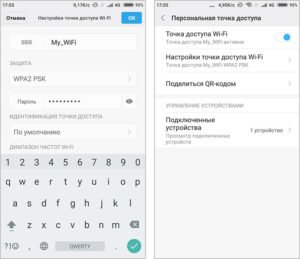
Подключитесь на телефоне-приемнике к созданной Wi-Fi сети, используя установленный ранее пароль.
Настройка телефона-передатчика
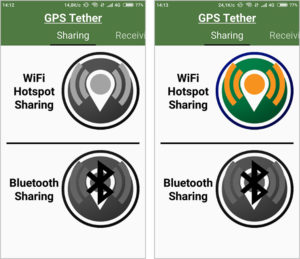
Включите функцию GPS на телефоне-передатчике, откройте приложение GPS Tether и на вкладке Sharing (Раздача) нажмите на иконку WiFi Hotspot Sharing (Раздача через точку доступа Wi-Fi).
Настройка телефона-приемника
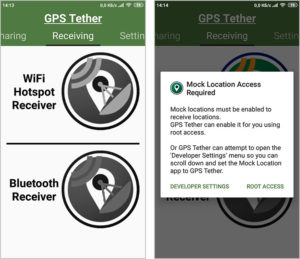
Откройте GPS Tether на телефоне-приемнике, переключитесь на вкладку Receiving (Получение) и нажмите на иконку "WiFi Hotspot Receiver" (Приемник точки доступа Wi-Fi). Приложение выдаст предупреждение, что нужно включить функцию фиктивных местоположений (Mock Locations) в настройках Android. Нажмите на кнопку "DEVELOPER SETTINGS", чтобы сразу попасть в нужный раздел настроек из приложения.
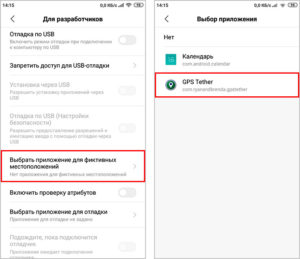
Найдите в списке пункт "Выбрать приложение для фиктивных местоположений", откройте его и в списке доступных приложений выберите GPS Tether.
Нажмите на кнопку назад на телефоне для возврата в приложение и снова нажмите на иконку "Wi-Fi Hotspot Receiver", чтобы она стала цветной.
Запустите любое удобное для Вас приложение навигации и используйте его как обычно. Настроенная таким образом навигация тестировалась в некоторых популярных приложениях для Android:
- Google Maps – работает;
- Яндекс.Карты – работает;
- Waze – не работает.
Устранение обрывов связи
Если связь между телефонами периодически теряется, проверьте настройки беспроводной сети на предмет опции автоматического отключения Wi-Fi в спящем режиме устройства.
Также запретите системе Android закрывать на обоих телефонах приложение GPS Tether, работающее в фоновом режиме. На телефонах Xiaomi это можно сделать через просмотр последних открытых приложений (короткое нажатие аппаратной кнопки меню).
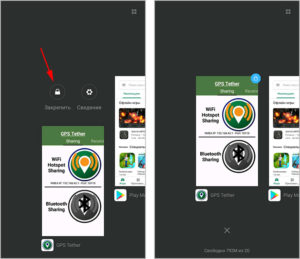
Нажатие на замок рядом с приложением предотвращает его закрытие системой Android в спящем режиме телефона.
СПОСОБЫ ОТПРАВКИ GPS КООРДИНАТ С ТЕЛЕФОНА
Обратите внимание на этот пост. Он о том, как повысить свои шансы на выживание, когда вам нужна помощь, а вы не знаете, где находитесь — вы потерялись. Вы не сможете вменяемо объяснить своё местонахождение спасателям, ведь вы заблудились. ⚠Гораздо проще и эффективнее отправить смс со своим местоположением.
❕Пожалуйста, научите этому базовому навыку своих друзей, тех, кто занимается туризмом, кто любит ходить за ягодами и грибами, на рыбалку, горнолыжников и сноубордистов, особенно тех, кто увлекается фрирайдом и скитуром. Научите этому всех. Научите своих родителей и детей. Никогда не знаешь, где упадёшь. ❕
Итак, ❗4 способа отправки своих координат БЕЗ ИНТЕРНЕТА❗
Включаем на телефоне GPS.
1. Лучше заранее установить приложение Моя GPS позиция или аналог ему. Такое приложение показывает ваши координаты и высоту, есть карта. И оно самое простое для отправки смс. Заходим в приложение, справа наверху кнопка Поделиться, выбираем Сообщения. Дальше выбираем нужный контакт и отправляем. В сообщении будут широта, долгота, точность координат, ссылка на карту Google. При наличии интернета, координаты можно отправить через любой мессенджер, а так же сохранить на Google диск — эта функция полезна для гарантии своей безопасности заграницей.
2. Карты Google. Приложение хорошо тем, что оно точно есть на телефоне. Открываем карты, точку с нашим положением зажимаем, появляется строка внизу, выбираем Поделиться, дальше Сообщения. В сообщении будут широта, долгота, ссылка на карту Google. При наличии интернета — так же на любой мессенджер.
3. Яндекс Навигатор. Алгоритм как в Google. Заходим в приложение, зажимаем точку с положением, выбираем Поделиться, дальше Сообщения. В сообщении будут широта, долгота, ссылка на Яндекс карту.
4. Maps me. Незаменимое приложение для путешествий, поскольку карты работают без интернета, если они предварительно закачаны. Алгоритм такой же — заходим, удерживаем точку, выбираем Поделиться, дальше Сообщения. В сообщении будет только ссылка на карту, но в крайнем случае и это уже неплохо.
Следующие ❗способы работают только если ЕСТЬ ИНТЕРНЕТ❗
Практически через любой мессенджер можно отправить в сообщения свои Геоданные (в Инстаграм нет такой функции). В меню выбора файла к сообщению выбираем Геоданные/Место. При слабом сигнале интернета лучше всего использовать WhatsApp.
Наверняка есть ещё варианты, о которых я не знаю, но и этого более чем достаточно.
⚠Отработайте каждый вариант дома, всё это должно занимать минимальное время на случай если ваш телефон вот вот сядет.
Перед путешествием позаботьтесь о положительном балансе на вашем телефоне, а так же посмотрите на сайте оператора связи покрытие в том районе, куда вы идёте в поход — вы должны знать, будет у вас там связь или нет.
Думайте минимум на два шага вперёд.
Пожалуйста, распространите эту информацию, чтобы как можно больше людей умели отправлять свои координаты в случае необходимости.
Смартфон как датчик gps
Телефон как GPS-приемник для другого телефона или планшета на Android (Bluetooth)
В предыдущей статье было показано, как подключить по Bluetooth телефон на Android к компьютеру с Windows в качестве GPS-приемника. В настоящем руководстве изложен способ подключения телефона на Android к другому телефону или планшету на Android с той же целью.
Предварительная настройка
Для реализации передачи данных GPS по Bluetooth с одного Android-устройства на другое необходимо, чтобы гаджеты были сопряжены, поэтому настройте Bluetooth-пару на Ваших Android-устройствах.
Настройка телефона-передатчика
На телефоне-передатчике данных GPS установите и запустите приложение GPS over BT.
Программа должна автоматически выполнить поиск спутников, определить местоположение и передавать данные подключенному по Bluetooth телефону-приемнику.

Примечание: если у Вас не получится осуществить передачу данных GPS с помощью GPS over BT, попробуйте другие приложения, перечисленные в этой статье.
Настройка телефона-приемника
На телефоне-приемнике данных GPS перейдите в раздел «Настройки > Для разработчиков > Отладка», найдите пункт «Фиктивные местоположения» и активируйте его.

Примечание: Если в настройках нет пункта «Для разработчиков», его нужно активировать. Для этого зайдите в раздел «Настройки > Сведения о телефоне» и нажмите семь раз на пункт «Версия сборки».
Следующий шаг: установите на телефон-приемник и запустите приложение «Bluetooth GPS».
Это приложение будет получать данные GPS по Bluetooth от телефона-передатчика и предоставлять их операционной системе Android телефона-приемника.
В списке устройств выберите сопряженный по Bluetooth телефон-передатчик данных GPS и нажмите кнопку «Connect». Вы должны увидеть в полях ниже координаты и другую информацию о местоположении. Поставьте галочку рядом с надписью «Enable Mock GPS Provider», чтобы предоставить эту информацию системе Android и приложениям.

Запустите предпочитаемое приложение навигации, чтобы отслеживать свое местоположение (точнее местоположение телефона-передатчика координат GPS, подключенного по Bluetooth).
Достоинства и недостатки работы с GPS-приемником другого телефона
Достоинства: Экономия батареи основного Android-устройства, так как модуль Bluetooth потребляет намного меньше энергии, чем встроенный GPS-приемник. GPS координаты с подключенного телефона подхватывают почти все популярные Android-приложения навигации: Яндекс Карты, Navitel, Endomondo, OruxMaps (Google Maps — не работает ни отдельное приложение, ни карты через мобильный браузер, продолжают определять данные о местоположении по базовым станциям мобильной сети).

Недостатки: Работа с GPS-приемником подключенного по Bluetooth телефона отличается от работы с собственным GPS-модулем устройства, поскольку данные передаются по протоколу NMEA 0183, данные о местоположении обновляются с задержкой (по нашим оценкам примерно раз в 30 секунд или реже). При записи пути в популярном трекинг-приложении Endomondo хоть и отображается значок нормальной работы GPS, трек получается прерывистым.
Заключение: Полноценной работы в реальном времени на Android-устройстве с GPS-приемником подключенного по Bluetooth телефона, например для определения скорости, ждать не стоит, но как определение своего местоположения на карте — вполне рабочий способ.
Gps и gsm мониторинг без покупки трекеров и прочего оборудования: «КТО-ГДЕ.ИНФО»
gps- мониторинг по сигналам мобильных телефонов для домашнего и корпоративного применения
Телефон как gps маяк. Делаем gps трекер из смартфона своими руками за 1 минуту.
Как сделать GPS-маячок своими руками из обычного телефона.
Все просто: устанавливаете в телефон приложение (его можно также установить из магазина приложений Huawei AppGallery) и включаете его. После пары несложных манипуляций, система присваивает Вашей текущей установке уникальный код и Вы можете сообщить его всем, с кем пожелаете делиться сведениями и своих передвижениях.
Важно
координаты передаются только во время, когда Вы включили программу, а видеть Ваши перемещения могут лишь те, кому Вы скажете свой код абонента. Никакие личные данные (номер телефона или кредитки, ФИО и т.д.) не запрашиваются и не требуются для работы трекера.
Работа в «фоне»: трекер работает и с выключенным экраном телефона. Потребление эгергии и мобильного интрернет-трафика невелики. Применен адаптивный режим — в движении частота определения местоположений растет, при остановке — автоматически снижается.
Треки перемещения: сохраняются и отображаются суточные треки движения. Количество сохраняемых точек зависит от типа аккаунта пользователя.
Групповой режим: Вы можете прописать в личном кабинете название группы и ее пароль (придумав их) всем участникам группы и смотреть их перемещения на одной общей карте. И да, это базовая функция и она совершенно бесплатна.
UPD 30.04.2020: ВНИМАНИЕ: приведенный ниже материал был написан свыше 2 лет назад и сильно устарел. Поменялись и приложение-трекер и сама мониторинговая система. Он размещен здесь для интересующихся этапами развития системы.
GPS ТРЕКЕР за 0 рублей — программа для Android
Не мешает пользоваться смартфоном в любых целях: звонки, сообщения, соцсети, навигация, фото-видео, игры и т.д…
ПРОСМОТР ВЕЗДЕ — хоть на телевизоре!
Ваши близкие или коллеги могут видеть Ваши перемещения на любом устройстве, введя в адресной строке: www.kto-gde.info/КОД_АБОНЕНТА. Этот КОД_АБОНЕНТА Вы (при желании) сообщаете им и можете в любой момент поменять, закрыв просмотр.
БЕЗ РЕГИСТРАЦИИ — никаких личных данных!
Автоматическая авторизация «маячка» по любому доступному Вам адресу e-mail.
БЕСПЛАТНО и БЕЗ РЕКЛАМЫ — и без абонентской платы!
2 типа аккаунтов: «Базовый» и «ЭКСТРА». В «Базовом» доступны все возможности системы, кроме «группового» или «семейного» режима, в котором несколько «маячков» можно собрать на одну общую карту.
АВТОМАТИЧЕСКИЕ ОПОВЕЩЕНИЯ о ПЕРЕМЕЩЕНИЯХ абонента.
Поступление сигнала от маячка, приближение к объекту и удаление от него.
ПРОТИВОУГОННАЯ АВТО СИГНАЛИЗАЦИЯ — и тоже бесплатно!
При попытке угона авто со спрятанным в нем телефоном, владельцу отправляется собщение со ссылкой для просмотра перемещений и автоматически записывается трек движения угонщиков!
В каждом телефоне, планшете, компьютере современного типа есть приемник gps сигнала, который можно превратить в «маяк». То есть, телефон может не только принимать GPS сигналы, но и отправлять их на сервер в базу данных. Для этого всего-то и нужно, что с помощью программы научить телефон передавать координаты и показывать местоположение объекта на карте. Программа удобная, простая, а главное продуктивная. Gps маяки часто используются среди автомобилистов, путешественников и, конечно же родителей. Последние хотят постоянно знать где находится их ребёнок, но не все спешат выкладывать в магазине свои деньги за подобное устройство. Да и качество многих магазинных gps текеров зачастую не оправдывает ожиданий. Для тех, кто не желает выкидывать деньги за сомнительные варианты трекеров, существуют альтернативные варианты, как сделать маяк слежения gps собственными силами и вообще без затрат. Сделать маяк для слежения своими руками можно в несколько способов и именно о них сейчас пойдёт речь.
Делаем gps трекер из смартфона своими руками за 1 минуту.
Если у Вас имеется более-менее современный смартфон на базе ОС Android 4.0 и старше — считайте, что у Вас уже есть бесплатная система GPS слежения.
Практически любой смартфон, у которого имеется встроенный приемник gps, можно быстро и, главное, БЕСПЛАТНО превратить в полноценный GPS маяк. Он сможет с задаваемыми пользователем интервалами времени (скажем, каждую минуту или каждые 5 минут) определять свое местоположение, скорость и направление движения, дорожную обстановку и много чего еще и сохранять эти данные для показа пользователю на карте в любой момент, когда он этого пожелает.
Важно лишь, чтобы сотовый телефон имел GPS-датчик. Скачать на телефон программный трекер размером всего 20 килобайт сумеет любой желающий — от школьника до пенсионера.
Превращаем мобильник в GPS-маяк
- Заходим на сайт КТО-ГДЕ.ИНФО в раздел «Download»;
- Скачиваем на телефон крошечную программу «Маячок» (программный gps-трекер для смартфона);
- В ее настройках в поле «Secret» вписываем ЛЮБОЙ доступный нам адрес e-mail;
 Быстрая настройка программы «Маячок» (Кто-Где.Инфо)
Закрываем настройки и даем маячку возможность определить координаты.  Программа «Маячок» определяет координаты и прочие параметры телефона или планшета.
В течение 1-2 минут Вы получите на тот адрес e-mail, который указали в поле «Secret»*, письмо со всеми данными для начала просмотра перемещений на картах. Никакой регистрации и указания личных данных от Вас не потребуется.
*UPD: В новой версии Маячка поле Secret настроек телефона переименовано в E-mail.
Программный Gps-маяк «КТО-ГДЕ.ИНФО», работает на версиях Android 4.04 и выше.
Преимущества и недостатки gps маяка, сделанного своими руками
Социологи выяснили, что в настоящее время с вопроса «Где ты сейчас?» и «Когда будешь на месте?» начинается чуть ли не каждый третий звонок на телефон. И зачастую это не праздное любопытство. Людям просто хочется знать, где сейчас находятся их дети и близкие. Подобное слежение за телефоном в наше время просто необходимо. С помощью системы GPS слежения за телефоном можно успешно проконтролировать ребенка или помочь своим родным в экстренной ситуации. Эта технология поможет узнать , где находится человек или куда он ездил накануне или на прошлой неделе. Ответы на множество подобных вопросов даст система спутникового GPS мониторинга на основе сигналов мобильного телефона, а передавать он их будет с помощью программы слежения за телефоном.
Можно, конечно, просто пойти в магазин и купить gps-маяк. Но даже приобретенные в торговой сети технические устройства имею, кроме достоинств, также и недостатки. Если речь заходит про сделанный своими руками gps маячок, то несомненными достоинствами его можно отметить следующие:
- Вы получаете бесплатное устройство для слежения по сигналам GPS;
- Вам не требуется оплачивать ежемесячную абонентскую плату операторам спутникового gps-мониторинга;
- По функциональным характеристикам самодельный gps маяк, сделанный на базе мобильного телефона превосходит покупные устройства — ведь смартфон, в отличие от простого трекера, можно использовать для звонков, обмена сообщениями, навигации, съемки и просмотра фото и видео, электронных игр, серфинга по интернету и т.д.
Телефон как gps маяк. Делаем gps трекер из смартфона своими руками за 1 минуту. : 6 комментариев
Хотел купить готовый gps-маяк, но нашел эту статью и просто скачал программу на телефон. Все функции вполне работоспособны, будем тестить дальше. Один вопрос у меня уже есть: а будет ваш «маячок» работать в фоне во время использования Яндекс.Навигатора или при просмотре видео?
Программа КТО-ГДЕ.ИНФО для телефона — это gps трекер (маячок), который работает автономно и не мешает использованиию смартфона по его прямому назначению в любых режимах.
Программу скачал, через минуту пришло письмо с паролем. Все действительно очень просто сделать!
Лучшая программа — gps маяк, которая мне встречалась. С ее помощью за несколько минут превращаешь телефон в устройство передающее gps координаты!
Спасибо за статью! Давно хотел собрать самодельный gps трекер из обычного дешевого телефона. Все оказалось гораздо проще, чем я себе представлял!
Отличная статья! Скачал программу, все настроил в два счета по видео инструкции и теперь меня не донимают звонками с вопросами «ты где?» и «когда приедешь?»!
Используем свой телефон как внешний GPS приемник. GPS over BT в помощь!
Всем привет! У многих наверняка есть ноутбуки и планшеты на Windows, где по каким-либо причинам необходимо подключение GPS, а внешний приемник покупать не хочется. И сегодня я расскажу как выйти из этой ситуации и настроить GPS-навигацию на таких переносных устройствах через обычный смартфон, который должен иметь GPS и Bluetooth. Все скрины кликабельны!
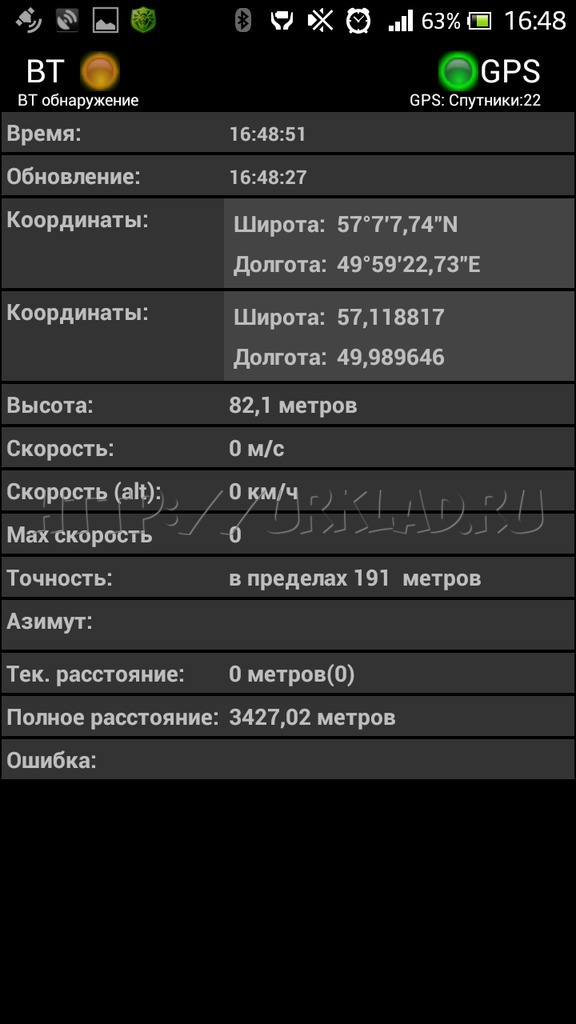
На смартфон требуется скачать с Google Play приложение под названием GPS over BT и устанавливаем его. Включаем блютус и GPS или делаем это в самом приложении после его запуска. На экране мы видим текущее точное время, координаты в двух формах, высота над уровнем моря, вашу скорость передвижения, азимут, расстояния.
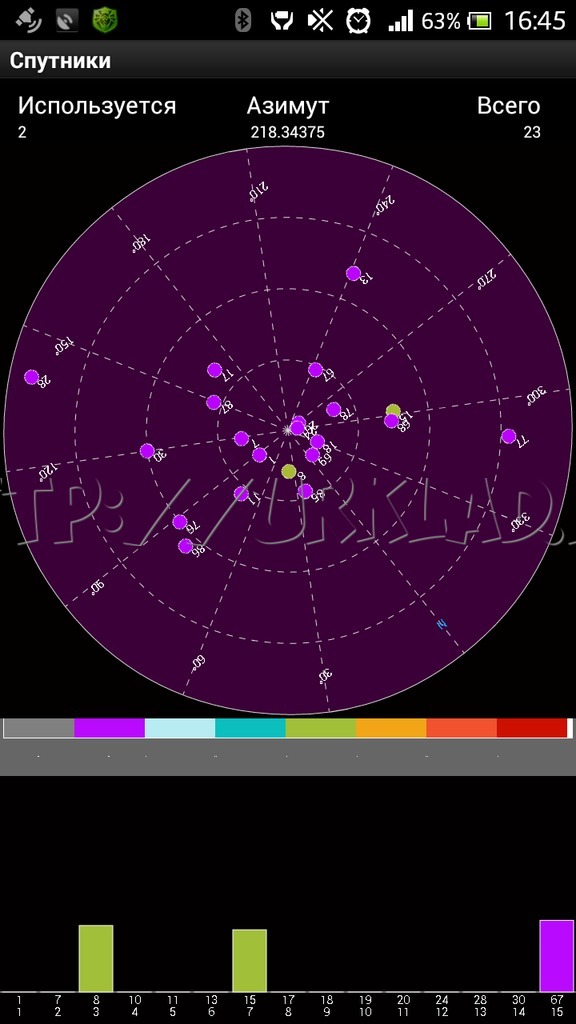
Также если нажать кнопку меню, то можно перейти к просмотру спутников.
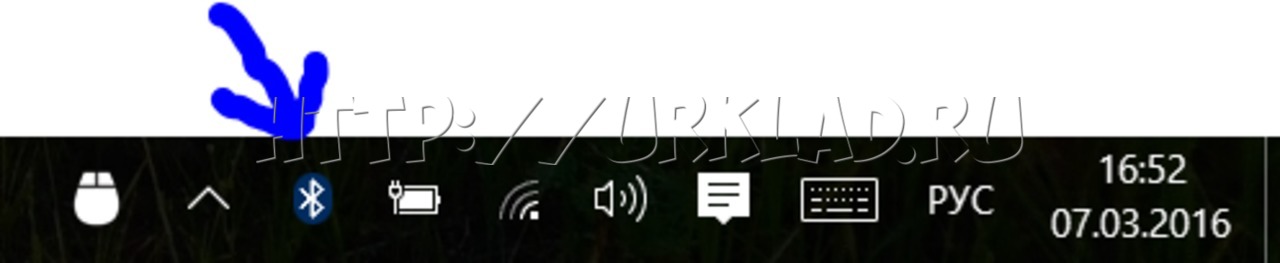
На ПК необходимо также наличие Bluetooth, иначе подсоеденить никак у вас не получится. Обычно в ноутбуках он бывает сразу.
Такой метод работает с таким навигационным софтом, как OziExplorer, SasPlanet, 2Gis, Google Earth и другими. А покажу я вам работу на примере САС Планеты и Озика.
Так, что-то я отвлекся от процесса 🙂 , связываем далее!
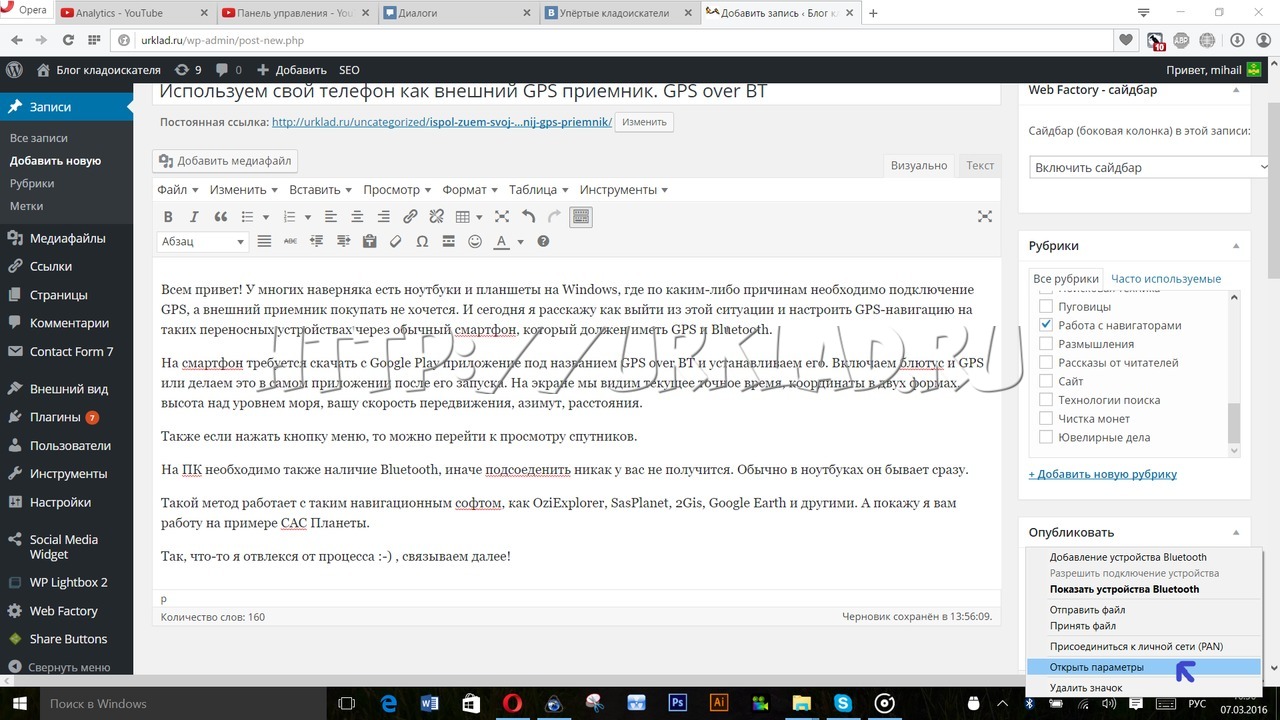
В компьютере щелкаем правой кнопкой на значок блютуса и в выпавшем меню нажимаем “Открыть параметры”
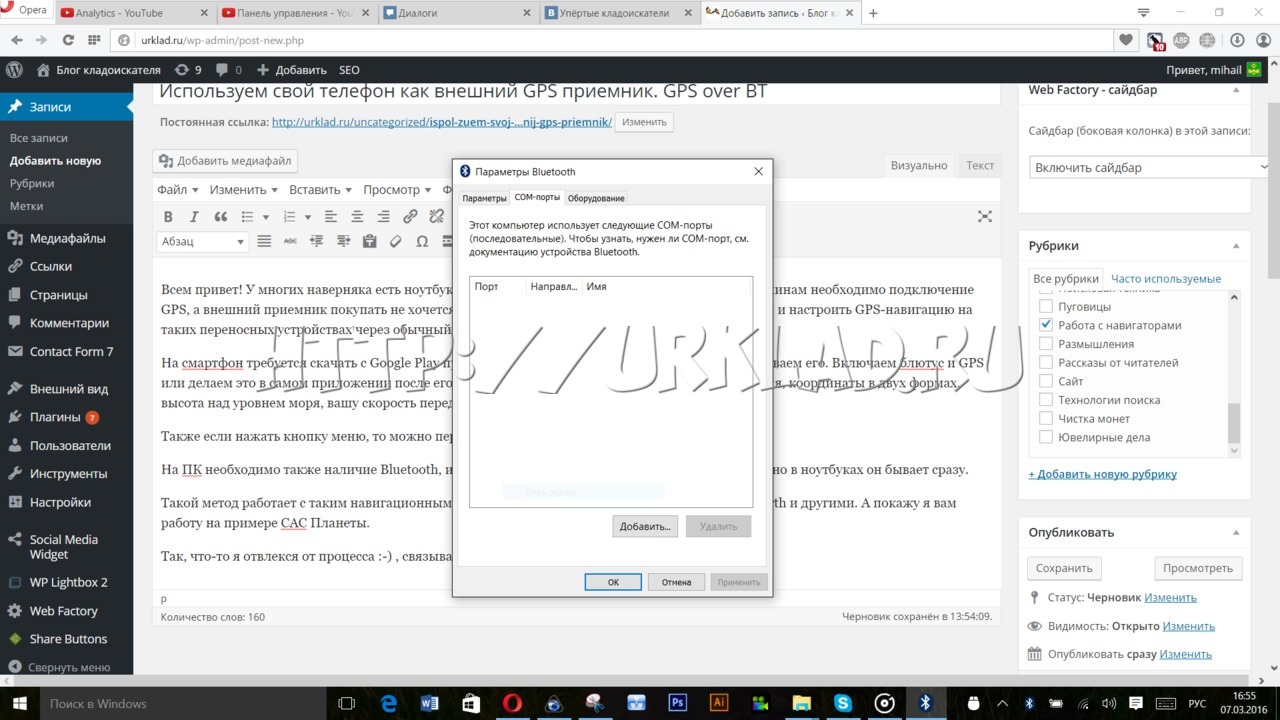
В открывшемся окне переходим во вкладку “СОМ-порты”
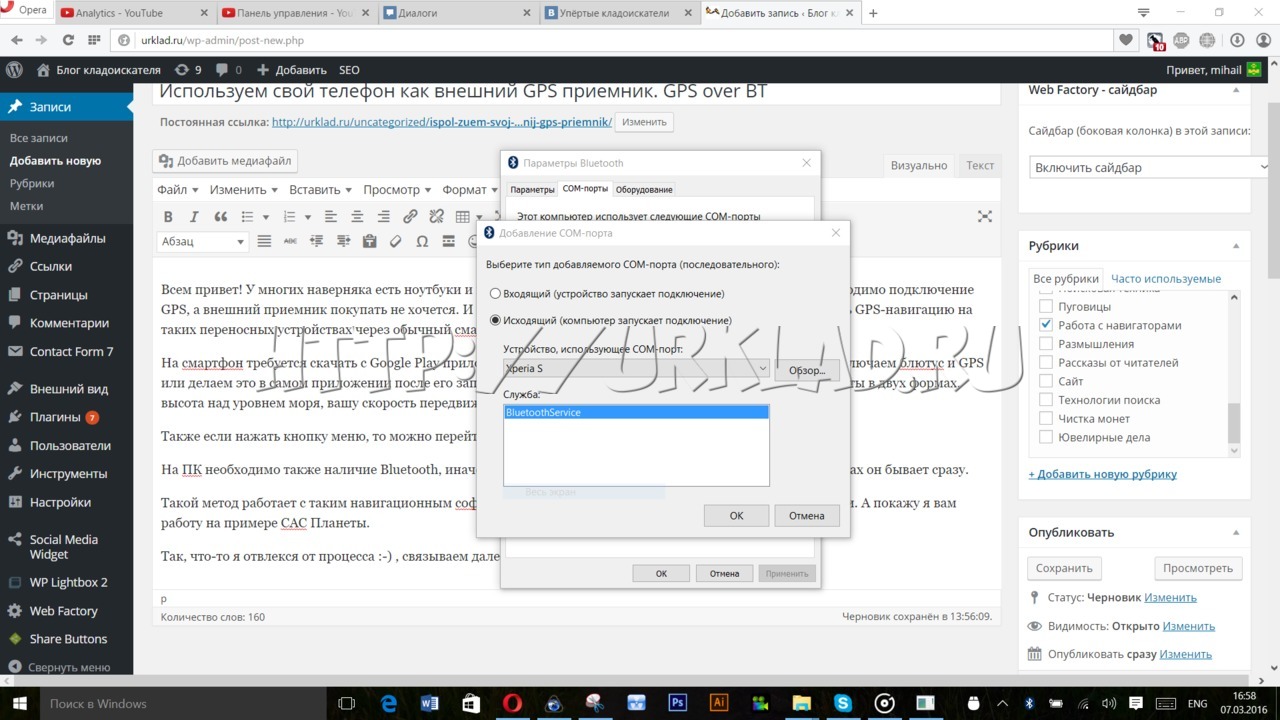
Теперь нам необходимо добавить сюда наш телефон. Напоминаю, блютус должен быть везде включен и устройства сопряжены. Жмем на кнопку “Добавить”. В новом открывшемся окошке выставляем флажком Исходящий тип добавляемого СОМ-порта. В списке пониже наше сопряженное устройство. В списках служб должна появиться надпись “BluetoothService”, на которую надо нажать, чтобы она выделилась. Жмем “ОК”
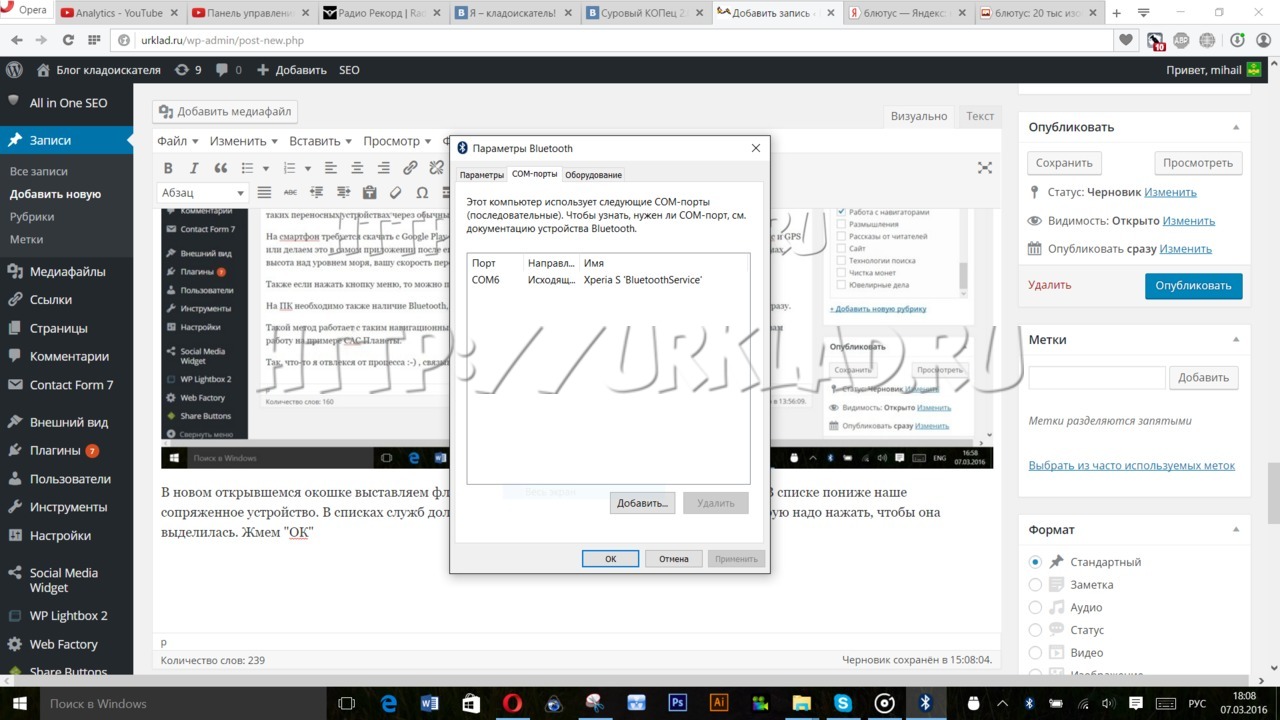
Это окошко закрывается и в списке COM-портов мы видим наш свежесозданный, которому присвоилось значение COM6. Запомните эту цифру. Она еще пригодится. Эти оба окна можно закрыть.
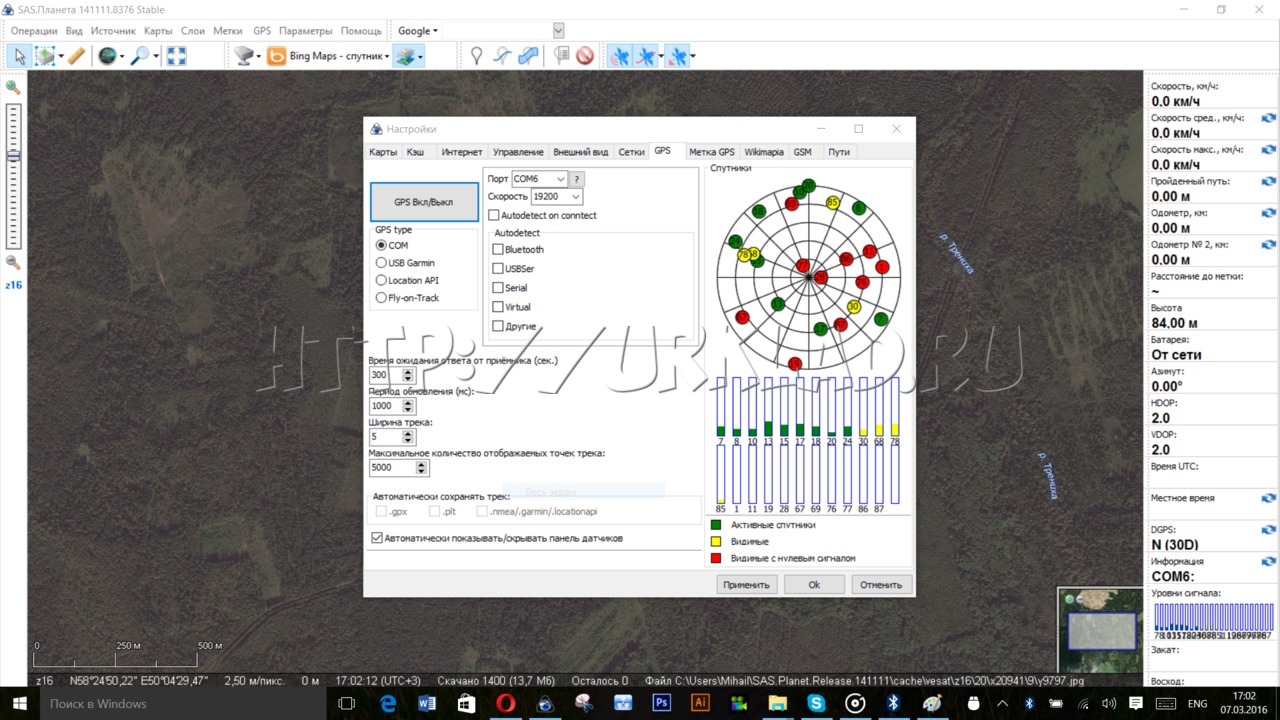
Открываем нашу любимую SAS Planet и переходим в настройки.

Там во вкладке GPS требуется выставить номер СОМ порта, в данном случае 6, GPS tybe должен стоять на значении СОМ. Скорость можно не трогать. Чтож, жмем на самую большую кнопку “GPS Вкл/Выкл”. Если все вышенаписанное было сделано правильно, вы увидите сразу в этом же окне справа обнаруженные спутники и передачу данных с ними. Справа в САС планете появится боковая панель, показывающая некоторые данные, те же самые, что и главный экран приложения на телефоне. Поздравляю! У вас теперь САС Планета напрямую работает через GPS. Удобно? Удобно!
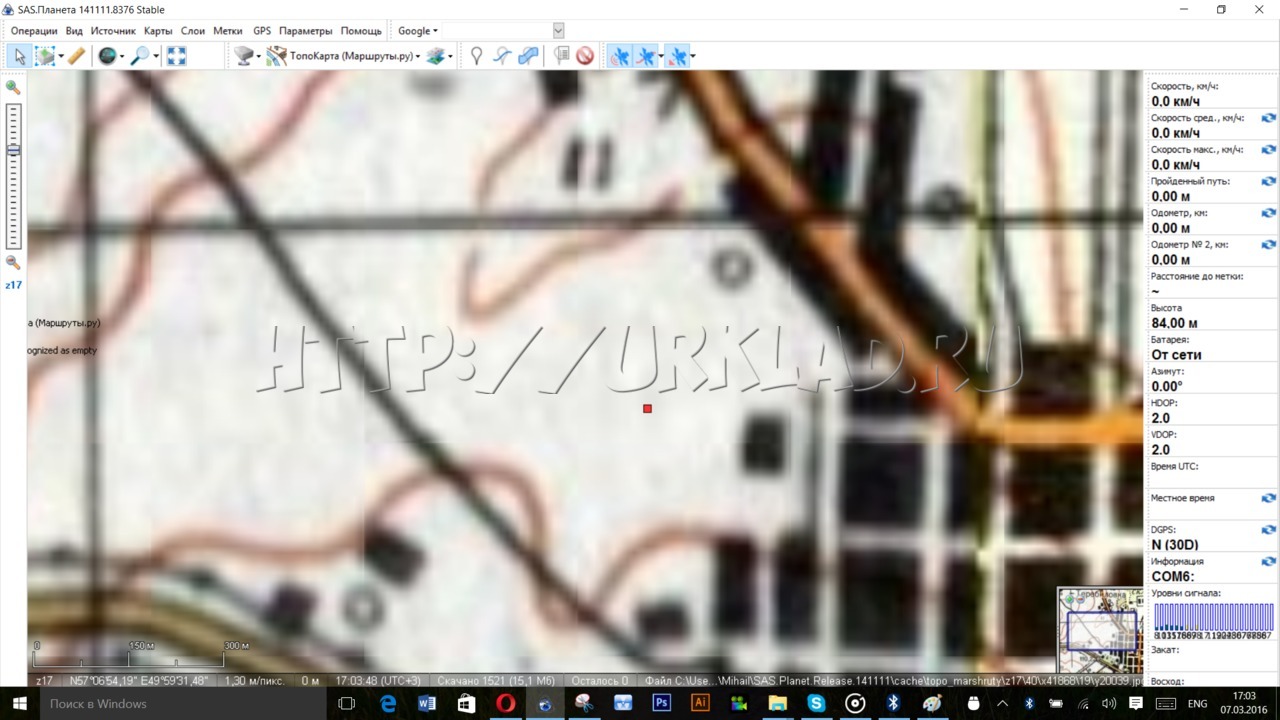
Так она показывает местоположение на топокарте:
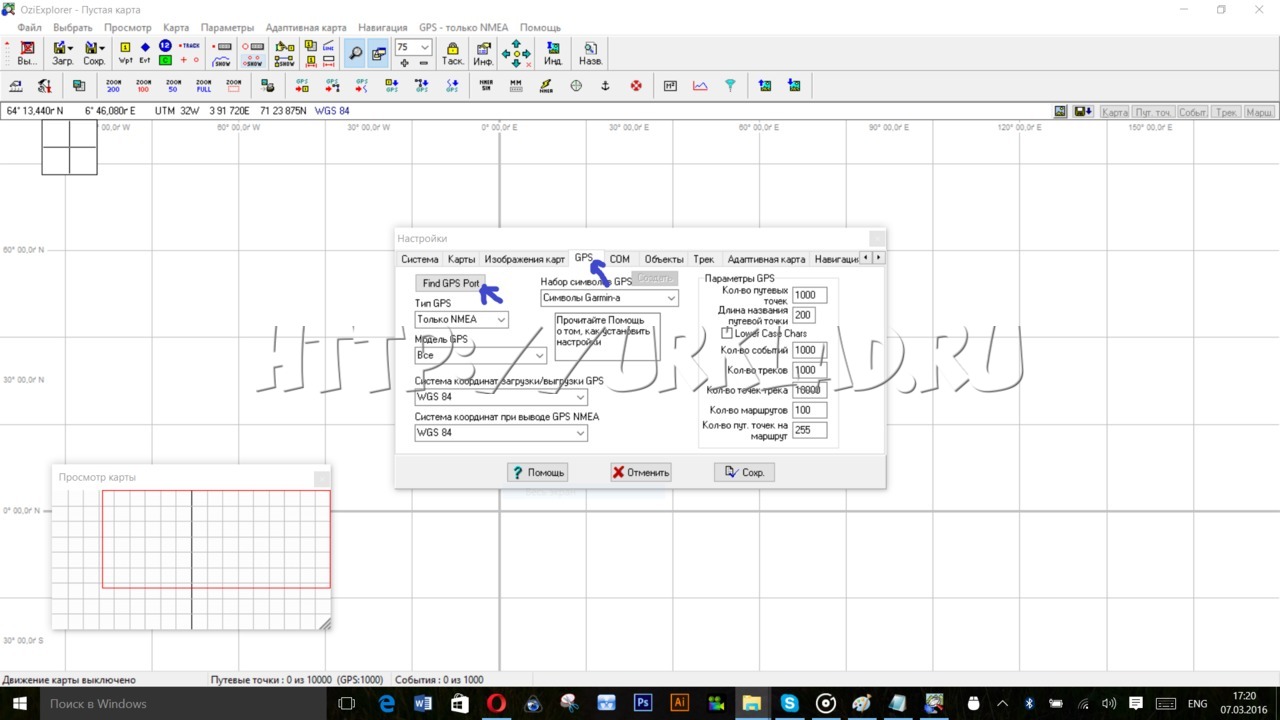
Вторая часто использующаяся программа у копарей – OZI Explorer. И в ней GPS таким же макаром тоже можно прикрутить! Как? Да очень просто! Заходим в настройки программы, переходим во вкладку “GPS”. Тут же недалеко есть кнопочка “Find GPS Port”
Жмем на нее и видим маленькое окно, где опять же требуется выставить параметры, иначе ничего работать не будет. GPS Type выставляем “Other”. Жмем на кнопку “Find GPS”. Система малость подумает, поварит и выдаст ниже на белом фоне лог, что нашел GPS в СОМ-порту №6. Можем это все дело закрыть.
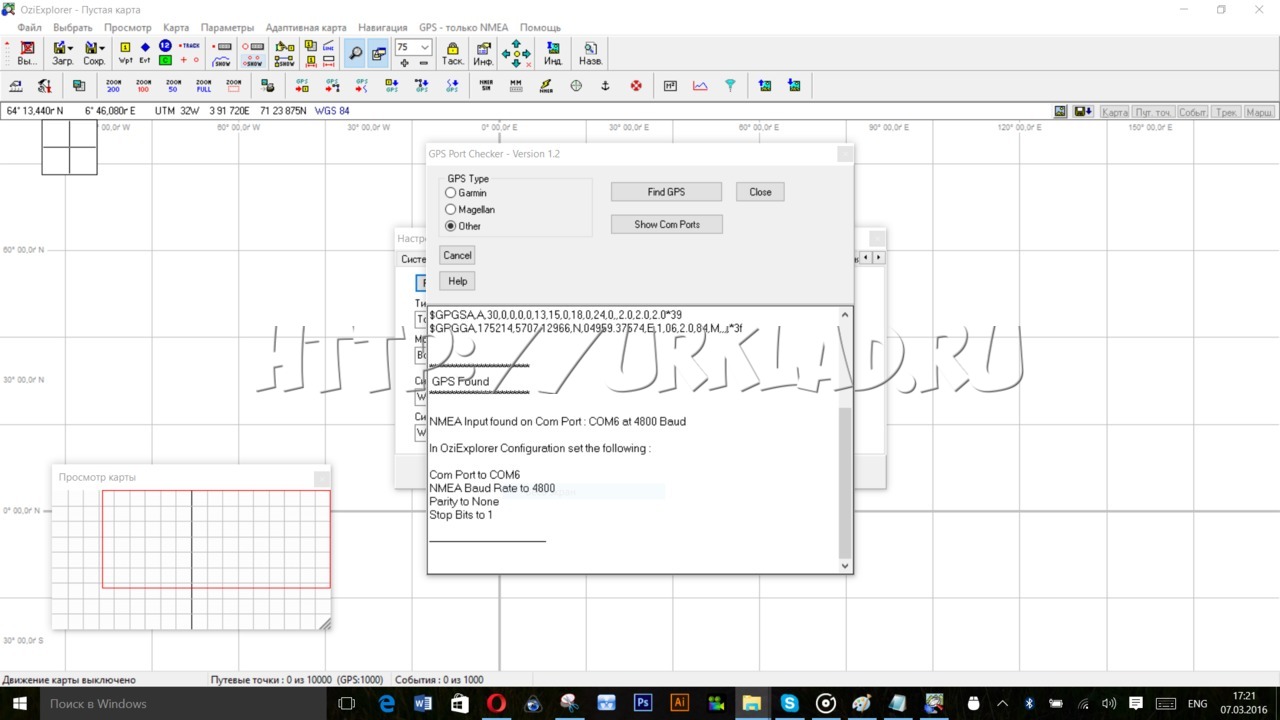
Далее открываем карту, и кликаем по волшебной кнопке с молнией. И появилась стрелочка, указывающая на ваше местоположение. Теперь с этой прогой мы можем работать полноценно!
Как поделиться геолокацией на Андроиде. 3 рабочих способа
Необходимость поделиться геолокацией на смартфоне может возникнуть по самым разным причинам. Отправить точное место встречи, подтвердить своё нахождение в том или ином месте или, скажем, позволить близким целенаправленно следить за вашим перемещением в случае, если таксист, в машину которого вы сели, почему-то свернул не туда. В общем, скинуть геоточку может быть очень полезно, независимо от ситуации. Другое дело, что многие, как выяснилось, вообще не представляют, как это сделать.
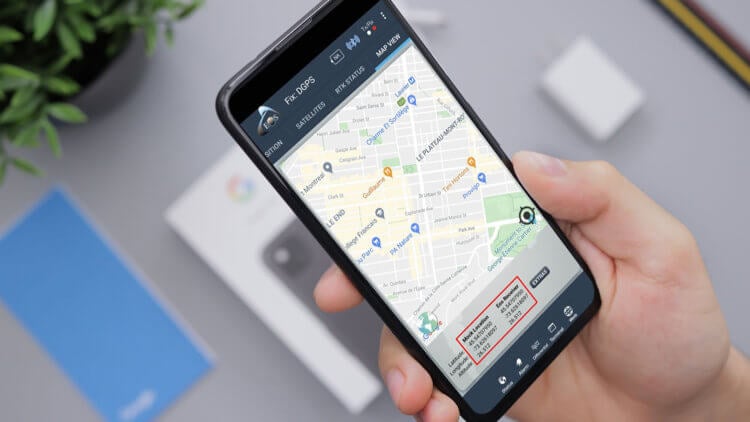
Поделиться геопозицией на Андроиде можно несколькими способами
Первым делом предлагаю разобрать, как скинуть геолокацию в Ватсап, потому что это, пожалуй, одно из самых распространённых средств общения. Я очень люблю говорить, что WhatsApp — это как Сбербанк Онлайн: мало кто пользуется на постоянной основе, но про запас есть у всех. Так что, даже если сами вы отдаёте предпочтение другому мессенджеру, учитывайте, что человек, с которым вы хотите поделиться своим текущим местоположением, скорее всего, использует WhatsApp, а значит, ваши личные предпочтения тут не играют никакой роли.
Как скинуть геолокацию в Ватсап
- Откройте WhatsApp и выберите чат с нужным собеседником;
- Справа от строки ввода сообщения нажмите на значок скрепки;
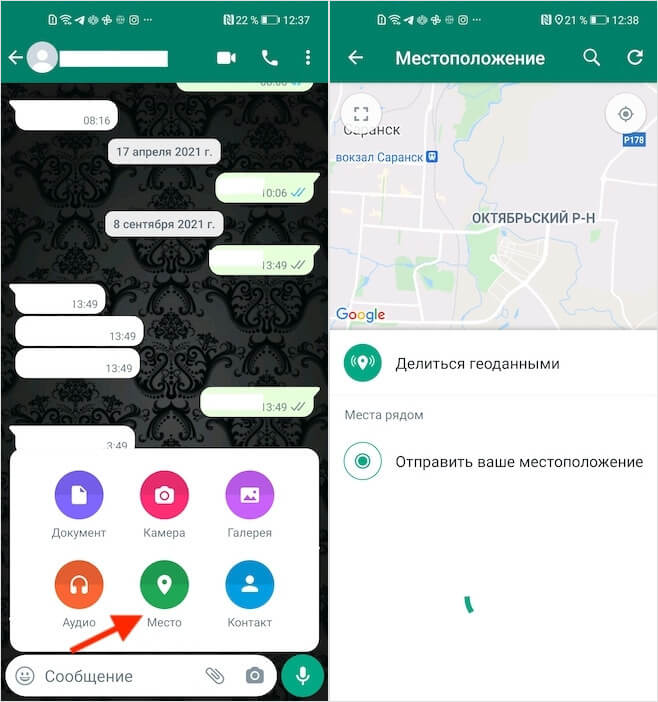
Передать через Ватсап свою геолокацию можно и статично, и интерактивно
- Выберите «Место» и дождитесь загрузки вашего местоположения;
- Нажмите «Отправить ваше местоположение» или выберите ближайшую точку.
Подпишись на наш аккаунт в Пульс Mail.ru. Там очень интересно.
Как следить за человеком по геолокации
В этом режиме вы можете только отправить свою точку, которая подскажет вашему собеседнику, где именно вы его ждёте, или сможет указать на нахождение конкретного пункта назначения. Однако может быть и так, что вам потребуется сбросить интерактивную геоточку, которая будет учитывать изменения вашего местоположения и изменяться по мере ваших передвижений, что позволит собеседнику отследить, в каком направлении вы двигаетесь. Отправить изменяемую геолокацию не сложнее:
- Откройте WhatsApp и выберите чат с нужным собеседником;
- Справа от строки ввода сообщения нажмите на значок скрепки;
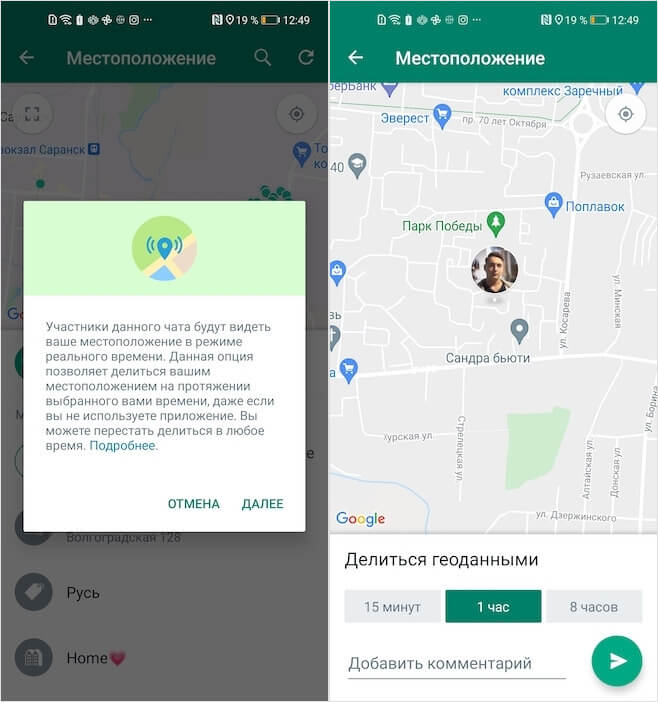
Если нужно, вы можете отправить по Ватсап геолокацию, которая будет меняться вслед за вашим местоположением
- Выберите «Место» и дождитесь загрузки вашего местоположения;
- Нажмите «Делиться глоданными» и выберите период действия геоточки.
Как отправить геолокацию в Телеграме
В Telegram тоже есть возможность поделиться текущей геопозицией с собеседником, и тоже в двух режимах: статичном и интерактивном. Таким образом вы сможете показать человеку, с которым общаетесь, не только где вы были в момент отправки геопозиции, но и в каком направлении вы перемещаетесь. Это может быть актуально в самых разных ситуациях, но наиболее распространённая причина — непонятное направление следования таксиста, который везёт вас. Особенно, если вы просто поймали машину на улице, а не вызвали через приложение.
- Откройте Telegram и выберите чат с собеседником;
- Нажмите на иконку скрепки и выберите «Геопозиция»;
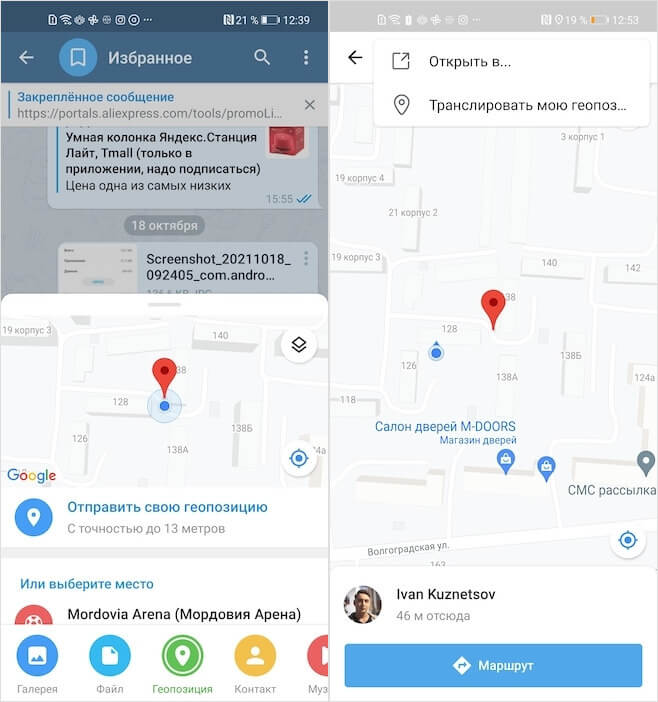
Отправить геолокацию в Телеграм можно легко и просто
- В открывшемся окне нажмите «Отправить свою геопозицию»;
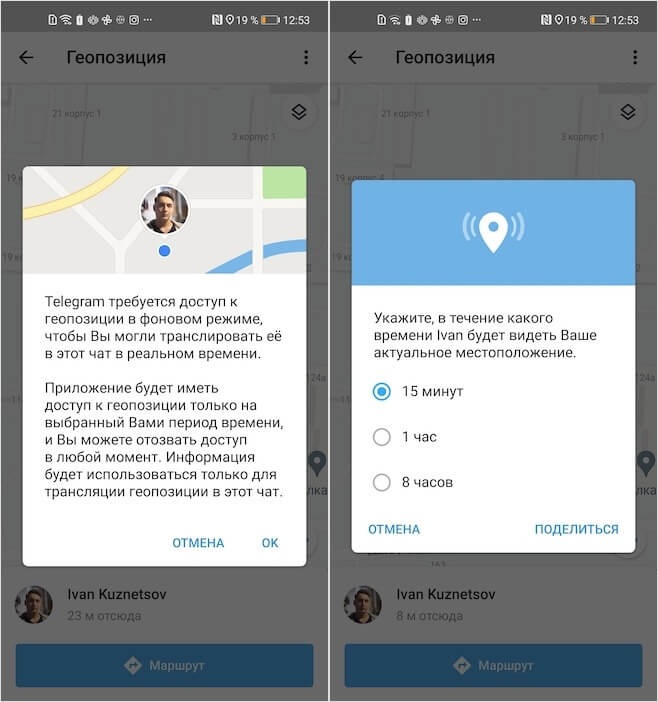
Если нужно, можно включить отслеживание в реальном времени
- Затем нажмите на виджет карты и выберите три точки в углу справа;
- Нажмите «Транслировать мою геопозицию» и выберите время трансляции.
Поскольку ваша геопозиция будет транслироваться вашему собеседнику в реальном времени, вам потребуется дать Telegram довольно много разрешений. Это необходимо, потому что приложение получит доступ к более приватной информации, чем обычно, равно, как и ваш собеседник. Именно для воспрепятствования неограниченному сбору данных, мессенджер предлагает ограничить время отслеживания. Кроме того, это сделано в целях сохранения зарядки аккумулятора, которая начинает расходоваться активнее из-за непрерывной работы GPS.
Геолокация в Гугл Мапс
Ну, и, пожалуй, третий по распространённости способ отправки геолокации — это Google Maps. Карты поискового гиганта имеют ещё более упрощённый интерфейс по сравнению с мессенджерами, так что вы наверняка не запутаетесь, не говоря уже о том, что Google Maps создаёт универсальную ссылку, которая открывается в любом мессенджере, приложении социальной сети и даже на почте. Так что, если вам нужно отправить геометку сразу через ВК, Одноклассники и, скажем, Gmail, используйте карты Google. Это будет лучшим вариантом.
- Запустите Google Maps у себя на смартфоне;
- Нажмите на свою точку на карте и удерживайте;
- Затем выберите «Поделиться местоположением»;
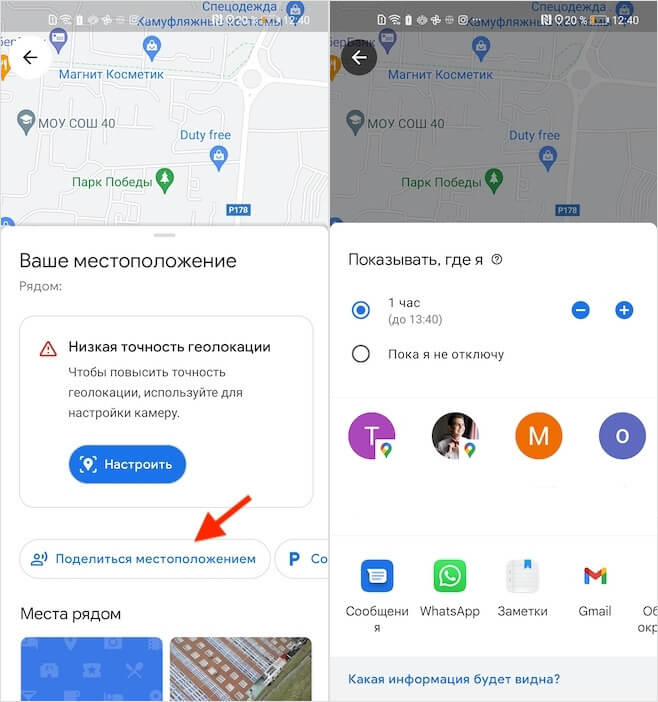
Ссылка на местоположение из Google Maps универсальна
- Откалибруйте карты, если нужно, и подтвердите действие;
- Назначьте время трансляции и выберите способ отправки.
Время от времени Google Maps требуют провести калибровку для более точного позиционирования. Если этого не сделать, погрешность, с которой карты будут транслировать ваше местоположение, может достигать 20 и даже 40 метров. Несмотря на то что, как правило, этого не происходит, и погрешность не превышает 5-10 метров, иногда лучше не пренебрегать калибровкой. Самый эффективный способ откалибровать Google Maps — с помощью AR-режима, отсканировал окружающее вас пространство посредством встроенной камеры.