Инструкция по настройке роутера Keenetic Giga KN-1010
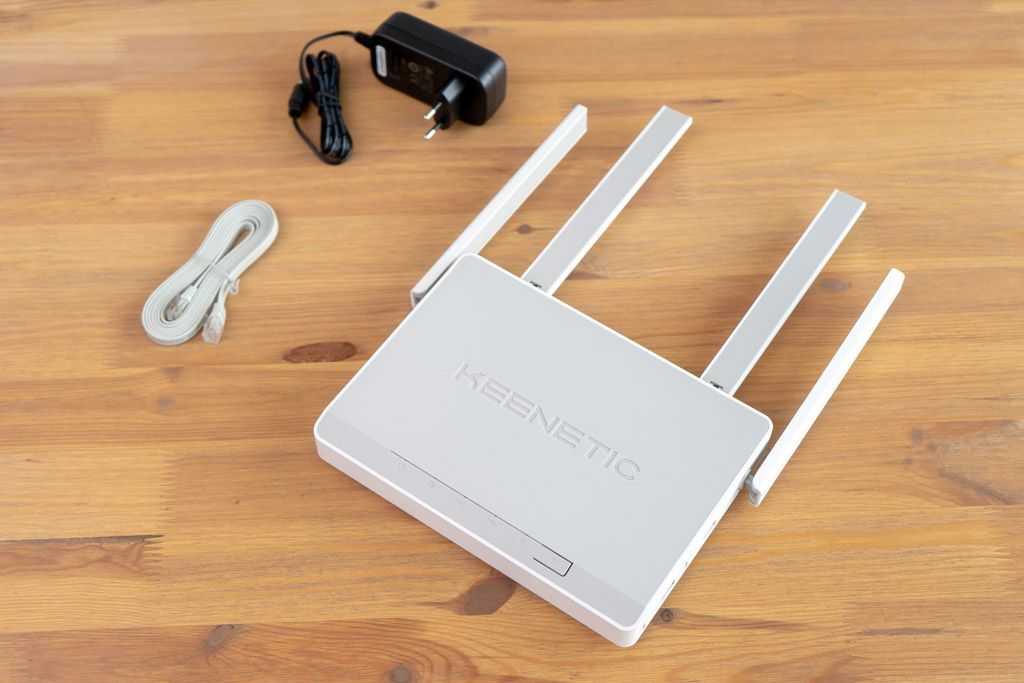
Устройство роутера Keenetic Giga KN-1010
Порты, разъемы и антенны
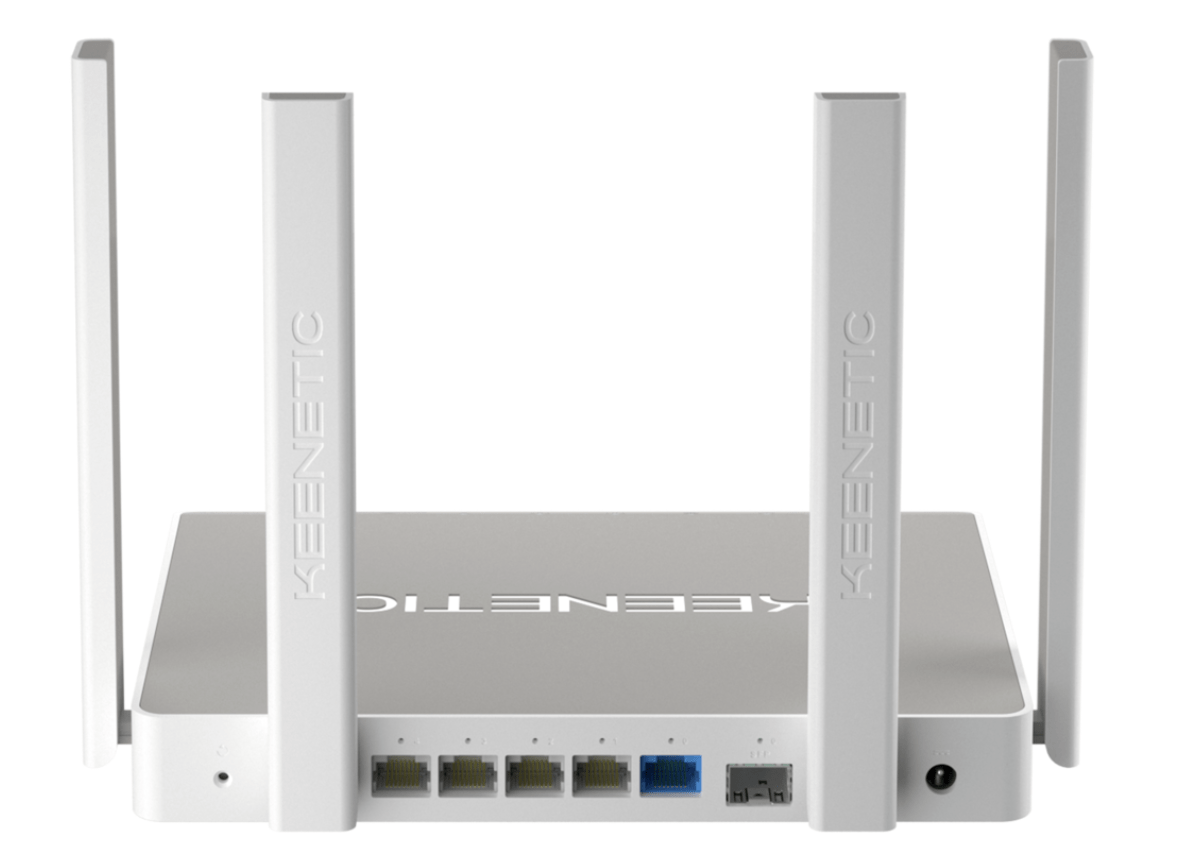
Традиционно для роутера на задней стороне этой модели есть разъем для подключения адаптера питания (на рисунке ниже под цифрой 4) и порты для подключения кабеля. Но в этой модели помимо четырех традиционных портов LAN (на роутере обозначаются цифрами от 1 до 4), используемых для подключения по кабелю компьютера и других устройств, есть еще комбинированный порт 0. Он объединяет классический разъем для кабеля Ethernet от провайдера и порт SFP. Причем если подключен модуль SFP, тогда второй порт 0 работать не будет, и наоборот. Поясним, что для чего нужен порт SFP. 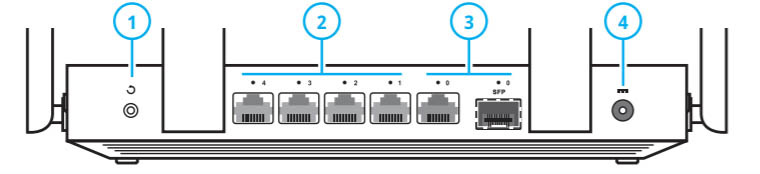
В порт SFP подключается одноименный модуль, который поможет организовать целый офис или учебный класс по оптоволоконному кабелю. Длина такой линии зависит только от характеристик SFP-модуля, то есть может составлять как сотни метров, так и десятки километров, например 80 км. При этом некоторые модули поддерживают не только скорость 100 Мбит/с, но и 1 Гбит/с. В то же время по медному кабелю Ethernet можно подключить к роутеру устройства только в пределах ста метров. Помимо большого радиуса и высокой скорости подключение по SFP обеспечивает защиту офисных устройств от разного рода помех (включая помехи от взаимодействия самих устройств) и воровства данных. 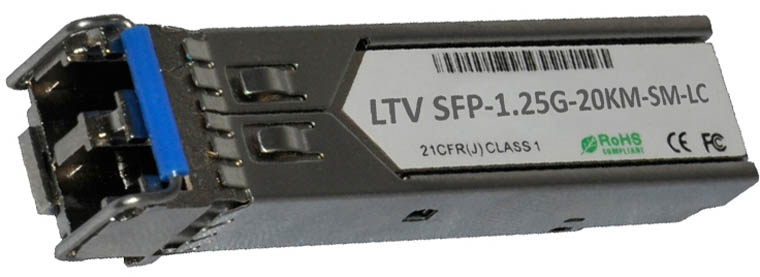
Сбоку модели KN-1010 расположены два USB-порта. Они помогут организовать в помещении сетевой принтер, сделать файловое хранилище из жесткого диска и других носителей информации, подключить 3G/4G модемы или решить другие задачи. Один из портов соответствует стандарту USB 3.0 и окрашен в синий цвет, другой удовлетворяет стандарту USB 2.0 (на рисунке цифра 11). 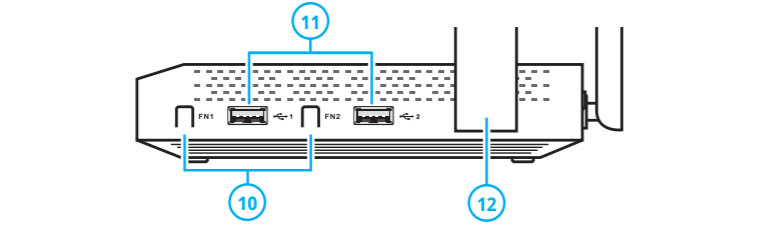
Сзади и на боковых гранях интернет-центра размещены четыре антенны для беспроводного вещания. Для качественной передачи сигнала их рекомендуется держать вертикально. 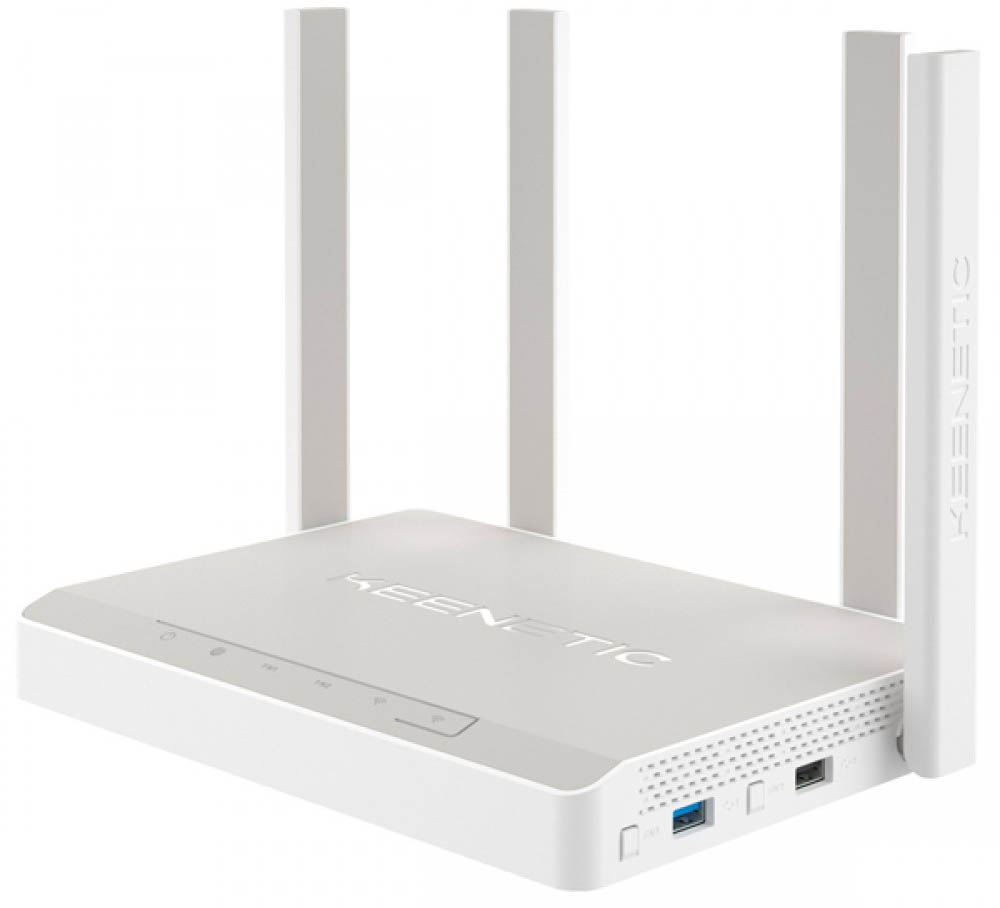
Кнопки и индикаторы
Во многих роутерах кнопки сосредоточены на одной панели, но в этой модели они распределены по всему корпусу. Сзади традиционно расположилась кнопка сброса (на рисунке выше кнопка 1), которую используют лишь изредка. Для сброса кнопку нужно зажать на 10 секунд до медленного мигания индикатора питания. Сбоку производитель решил обустроить функциональные кнопки FN1 и FN2 (на рис. цифра 10). Они могут быть настроены на любую функцию, а по умолчанию помогают безопасно вытащить устройства из USB-портов (на рисунке цифра 12). Наконец, последняя кнопка со значком Wi-Fi вынесена на переднюю панель в один ряд с индикаторами (см. картинку ниже). Ей тоже можно задать любую функцию по своему желанию, но по умолчанию она используется для быстрого подключения устройств по WPS. Для запуска режима WPS достаточно один раз нажать на кнопку. Если нажать и удерживать кнопку три секунды, тогда включится или отключится Wi-Fi. 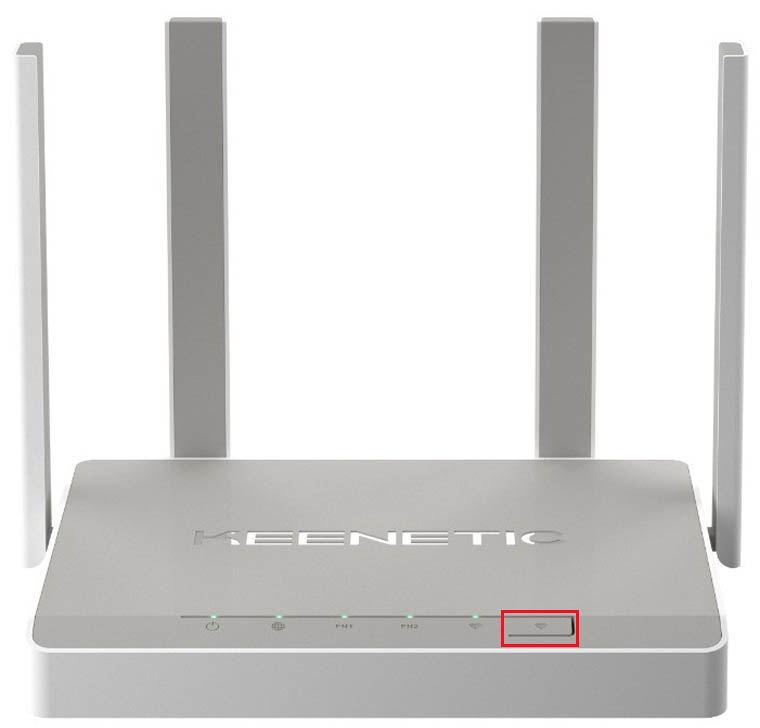
Назначение индикаторов
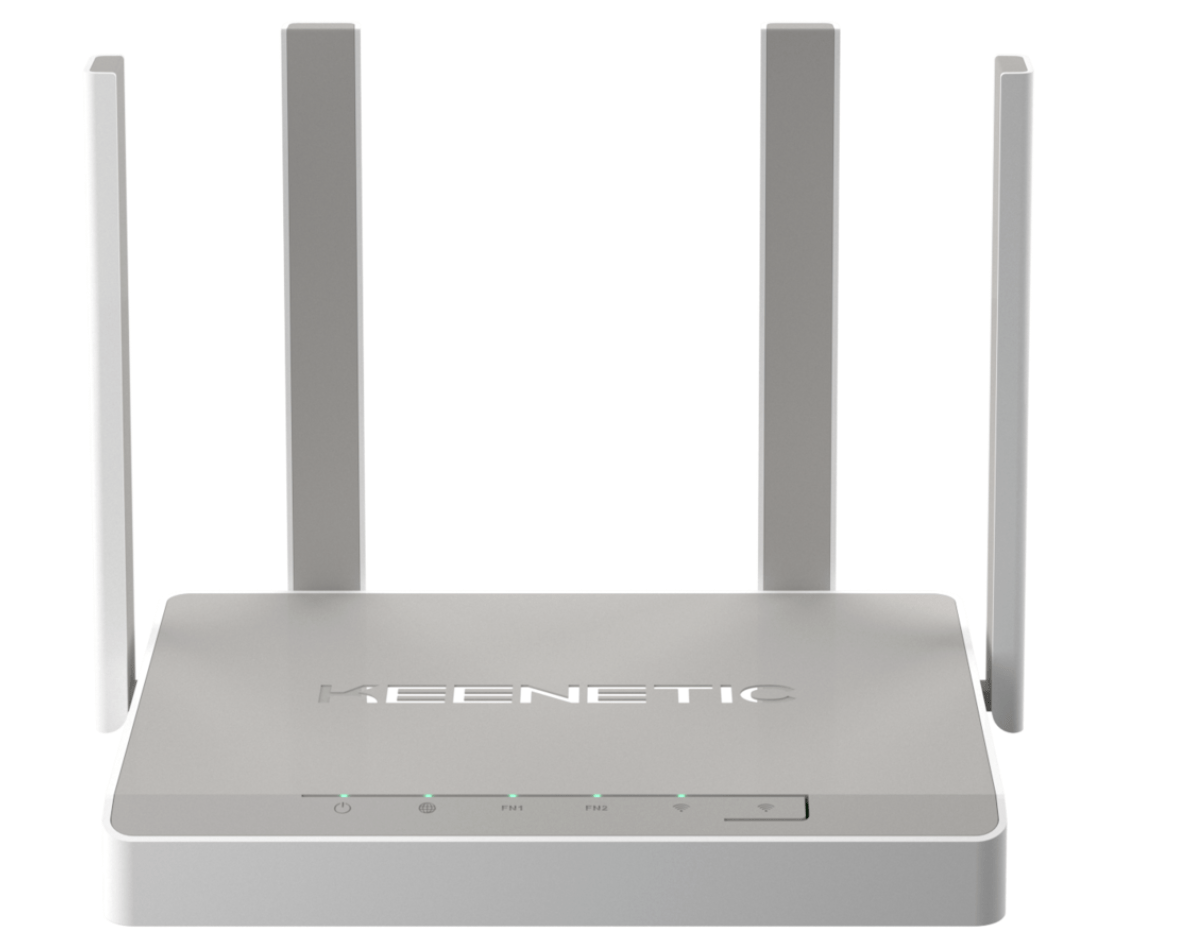
На лицевой панели роутера Keenetic Giga KN-1010 имеется пять индикаторов, которые могут принимать несколько значений. Индикатор питания (на рис. ниже цифра 5) отвечает не только за питание устройства, но и за другие функции, поэтому принимает одно из пяти значений. Они таковы: индикатор не горит (интернет-центр отключен), горит (включен), редко мигает (загружается или обновляется), мигает в течение двух секунд и затем горит ровно (это означает нажатие одной из кнопок FN или Wi-Fi, а также запуск функции, назначенной кнопке), мигает в течение 2 с, гаснет в течение 2 с (остановка функции, назначенной кнопке). 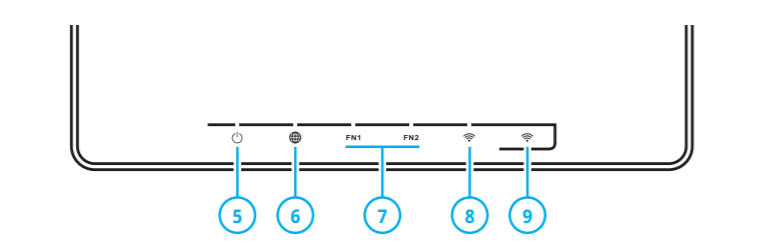
Индикатор «Интернет» (цифра 6) принимает только два значения: горит (интернет-соединение установлено), не горит (интернет отсутствует). Аналогично индикаторы FN1 и FN2 (цифра 7) принимают два значения: горит (к порту подключено USB-устройство и готово к работе), не горит (USB-устройство не подключено или не готово к работе). Однако если вы зададите на функциональные кнопки другие функции, индикаторы тоже изменят свое назначение. Индикатор Wi-Fi (цифра 8) имеет четыре позиции: горит (сеть Wi-Fi включена), не горит (сеть Wi-Fi отключена), редко мигает (включен режим WPS), часто мигает (происходит передача данных). 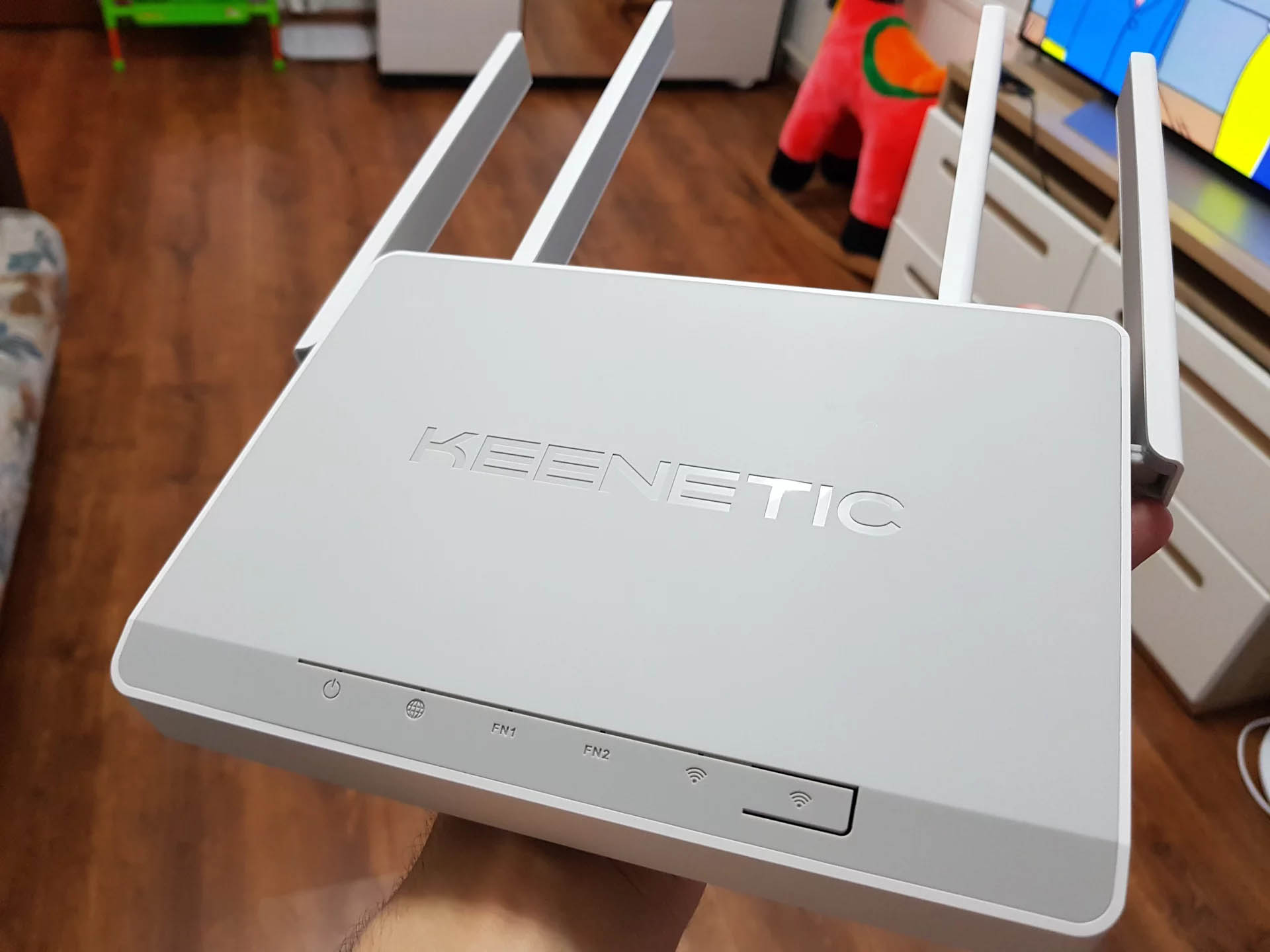
Способы подключения интернета к KN-1010
Настройка по выделенной или оптоволоконной линии
Подключите к роутеру адаптер питания, воткните его в розетку и дождитесь загрузки устройства (индикатор питания будет гореть постоянно). Вставьте в синий порт номер 0 кабель от вашего провайдера. Соедините выключенный компьютер с роутером при помощи кабеля из комплекта, один конец которого вставьте в порт 1 LAN, а другой в сетевой порт компьютера. Загрузите компьютер и зайдите через браузер по адресу my.keenetic.net. Дальнейшие настройки мы рассмотрим ниже. 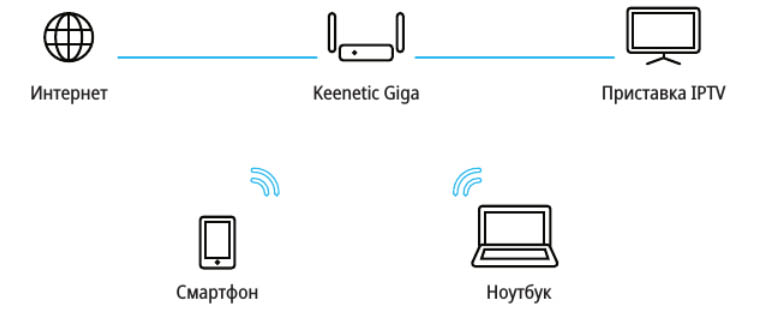
Чтобы обустроить поблизости оптоволоконную сесть, приобретите SFP-модуль, который подходит вам по скорости передачи данных, максимальной длине сети и другим параметрам. Это может быть, например, SFP-модуль той же компании Zyxel или другого производителя. Вставляется он в порт 0 с соответствующей надписью SFP. В сам модуль вставляется кабель на место его пылезащитной заглушки. 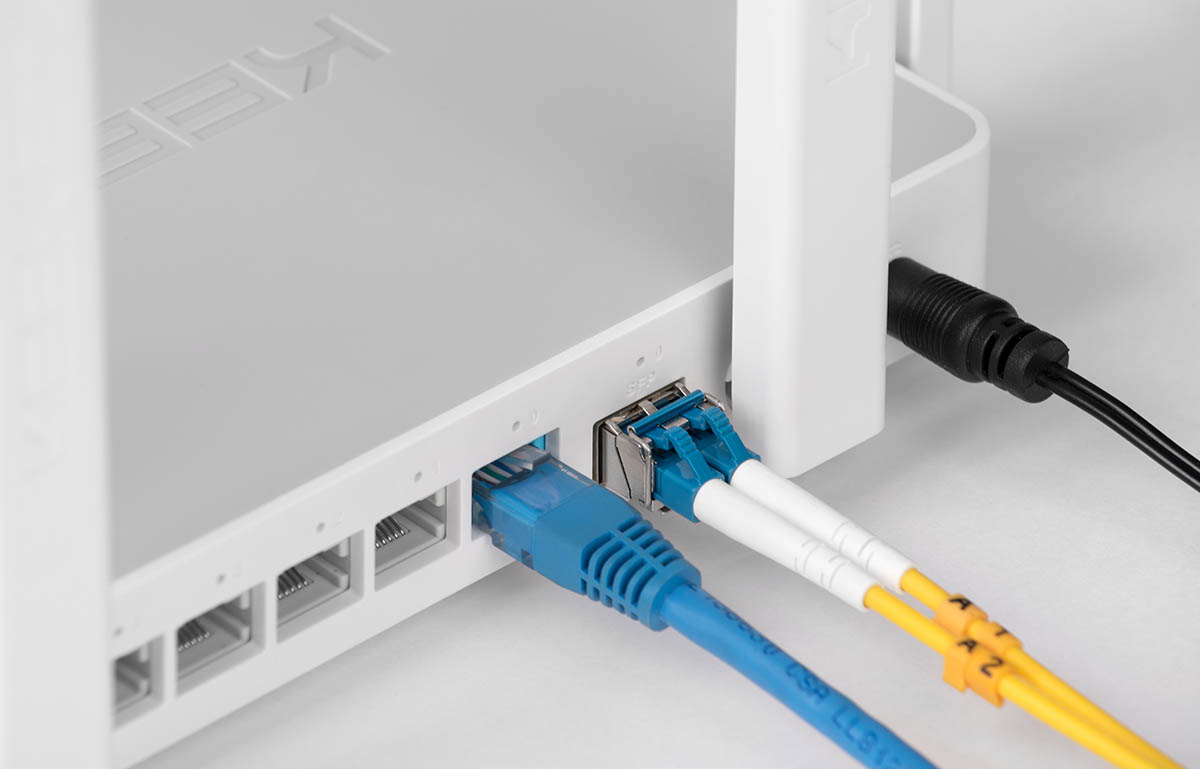
Настройка через USB-модем
Чтобы воспользоваться этим способом подключения, подготовьте USB-модем (в комплект не входит), установите в него SIM-карту и подключите к USB-порту роутера. При готовности модема на роутере загорится индикатор FN, после чего можно переходить к настройкам. Обратите внимание, что на SIM-карте должен быть отключен запрос PIN-кода. Для его отключения вставьте карту в телефон и найдите соответствующую команду в настройках. USB-модем чувствителен к окружающему пространству, поэтому располагайте его рядом с окном и не загораживайте другими предметами. При необходимости используйте USB-удлинитель. 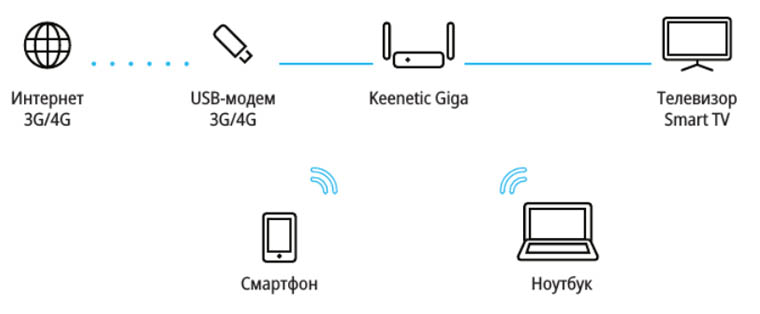
Настройка через модем по DSL или PON
Эта настройка аналогична той, что ведется по выделенной линии. Но в порт 0 в этом случае вставляется не кабель провайдера, а кабель модема. Интернет же подается на сам модем в зависимости от используемой в нем технологии. Это может быть обычный телефонный кабель или оптический кабель технологии GPON, соединяющий в себе сразу несколько линий (телефонию, интернет и телевидение). Обратите внимание, что для полноценного использования всех функций интернет-центра модем должен работать в режиме моста. Если до сих пор он работал у вас в режиме маршрутизатора, позвоните провайдеру и попросите перевести модем в режим моста. 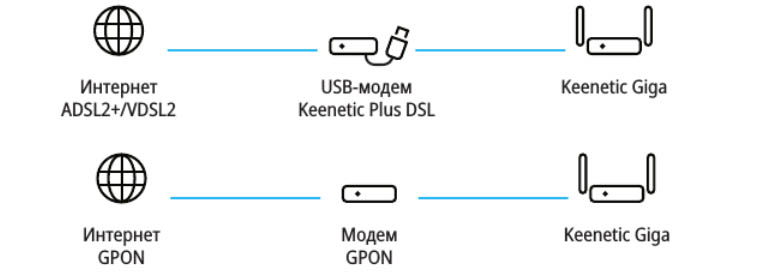
Как настроить роутер Keenetic Giga KN-1010 через NetFriend
Мы разберем вариант настройки через программу NetFriend, которая фактически является мастером настройки. Благодаря пошаговой настройке программа быстро проведет вас по всем этапам и не позволит упустить какие-либо детали. Если ранее этот роутер уже настраивался, то перед запуском NetFriend вам нужно сбросить его к заводским настройкам при помощи кнопки сброса на задней панели корпуса. 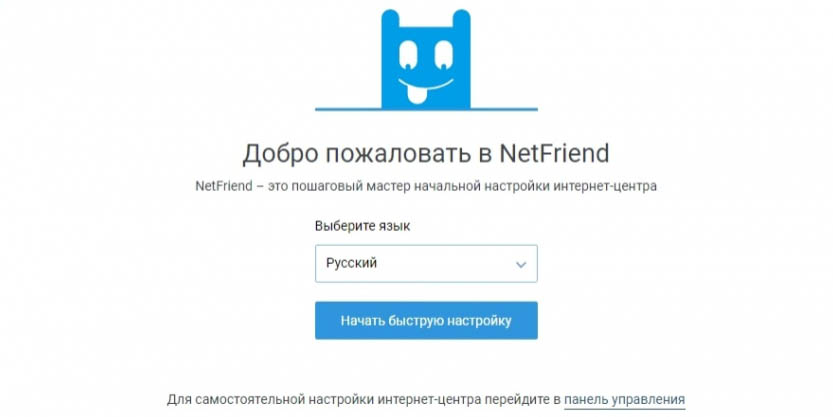
После того, как вы соединили устройства одним из описанных выше способов, откройте на подключенном к роутеру компьютере браузер и перейдите по адресу: my.keenetic.net. Выберите язык и нажмите кнопку «Начать быструю настройку». Поскольку интернет-центр требует большей безопасности, чем обычный домашний роутер, на первом же шаге мастер настройки предложит вам придумать пароль, чтобы ограничить доступ к сети другим членам вашего коллектива или посторонних людей. 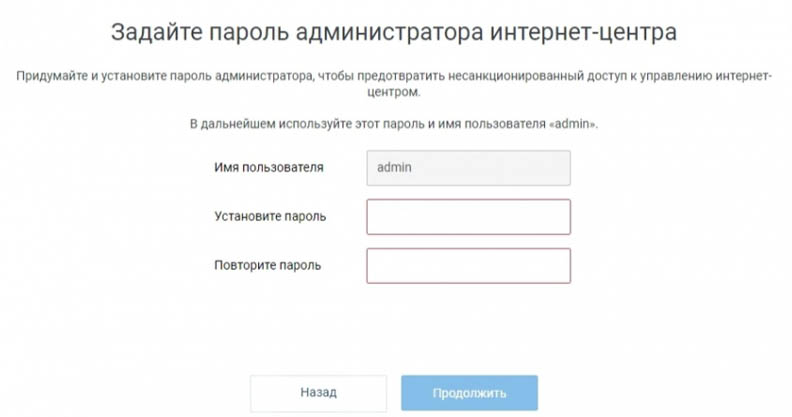
Далее выберите способ подключения Ethernet, если подключаетесь по кабелю от провайдера, или другие из предложенных вариантов. Для настройки не только интернета, но и IP-телевидения, проставьте на следующем шаге соответствующие галочки. Если в вашем договоре с провайдером значатся номера VLAN, тогда на новом шаге кликайте по строке «Настроить VLAN» и вводите номера для телевидения и интернета, иначе выберите «Подключить без VLAN». 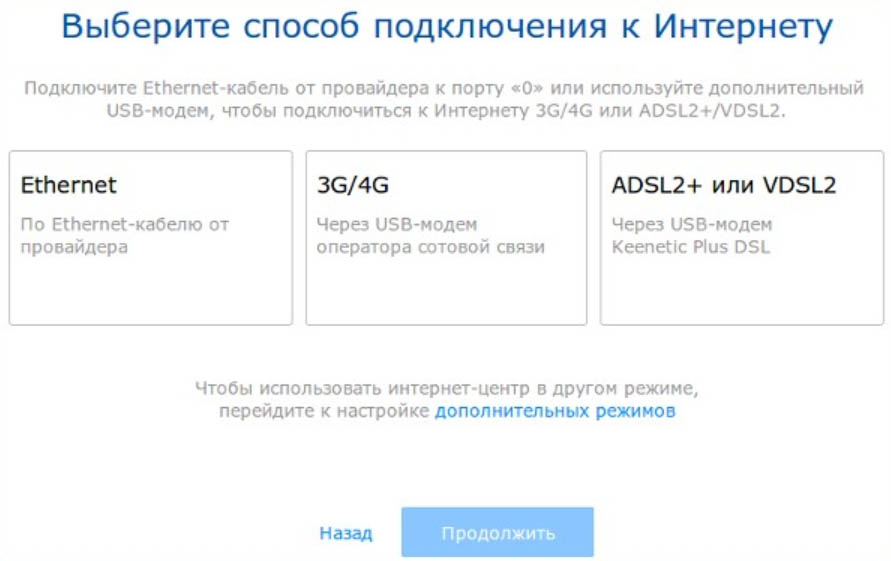
Переходим к настройке MAC-адреса. Обычно он задается по умолчанию, но в некоторых случаях провайдер требует его привязки к компьютеру или другому конкретному устройству. Во втором случае нажмите «Изменить «МАС-адрес» и введите данные из вашего договора или позвоните провайдеру и сообщите ему MAC-адрес вашего интернет-центра. 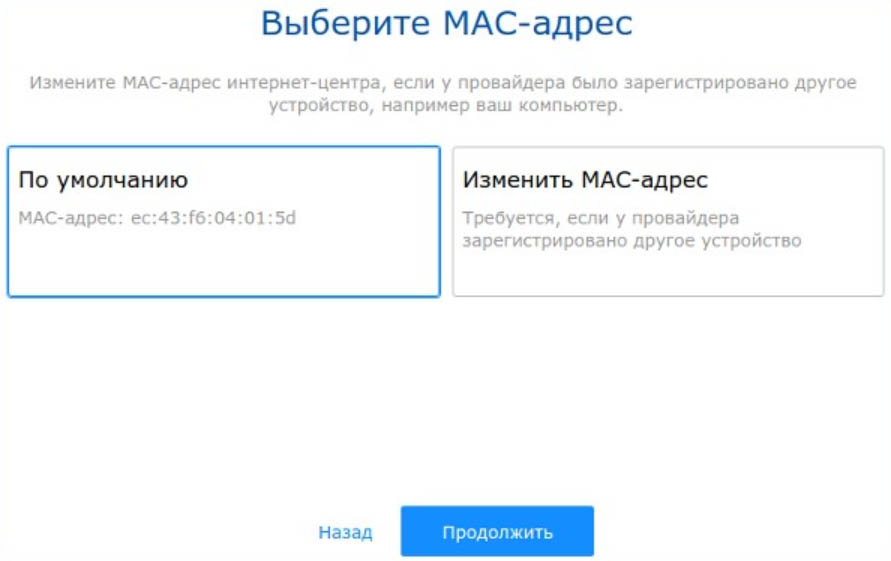
Осталось выбрать настройки IP и тип подключения. Чтобы определиться с ними, внимательно изучите договор с провайдером. Если в договоре прописан IP-адрес, выберите ручную настройку, если нет, то автоматическую (для динамических IP) или «Без IP-адреса» для варианта PPPoE. После этого выберите один из типов подключения, который также прописан в договоре, или выберите строку «Без пароля (IPoE)», если тип подключения не указан (для динамических IP). При необходимости введите логин и пароль из договора. В случае успешного выбора и ввода, мастер оповестит вас о подключении интернета. 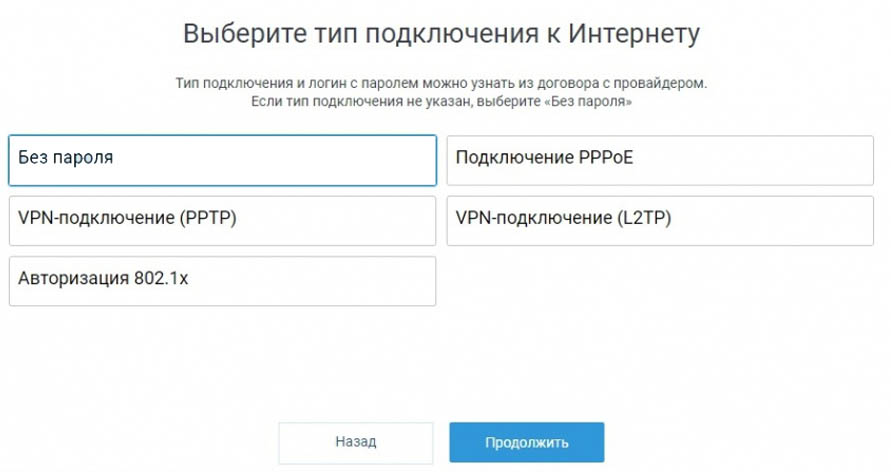
После подключения мастер автоматически проверит наличие обновлений и при необходимости предложит обновиться, а также предложит проделать шаги по настройке IP-телевидения, если вы ставили галочку на предыдущих шагах, и предложит выбрать одну из защит от сетевых угроз. Выберите на ваше усмотрение. 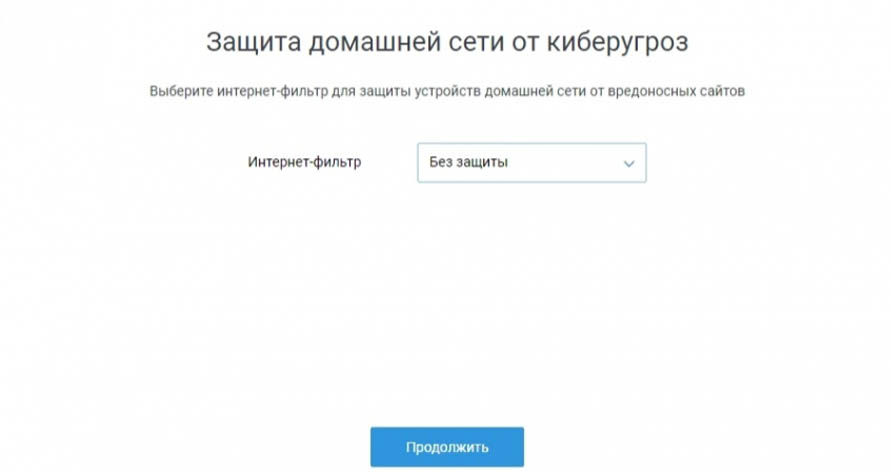
Настройка ZyXEL Keenetic Giga

Инструкция по настройке роутера ZyXEL Keenetic Giga
Авторизация
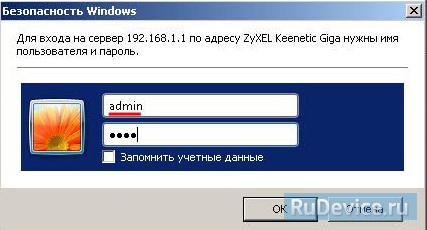
Для того, что бы попасть в веб-интерфейс роутера, необходимо открыть ваш Интернет браузер и в строке адреса набрать 192.168.1.1, User Name admin (Имя пользователя) , Password (пароль) – 1234 (при условии, что роутер имеет заводские настройки, и его IP не менялся).
Смена заводского пароля
В целях безопасности рекомендуется сменить заводской пароль. По умолчанию: Логин admin, пароль 1234. В интерфейсе роутера необходимо зайти во вкладку «Система», далее пароль. В поле «Новый пароль» введите новый пароль. В следующее поле его необходимо повторить. Далее сохраняем настройки нажатием кнопки «Применить».
Настройка Wi-Fi на роутере
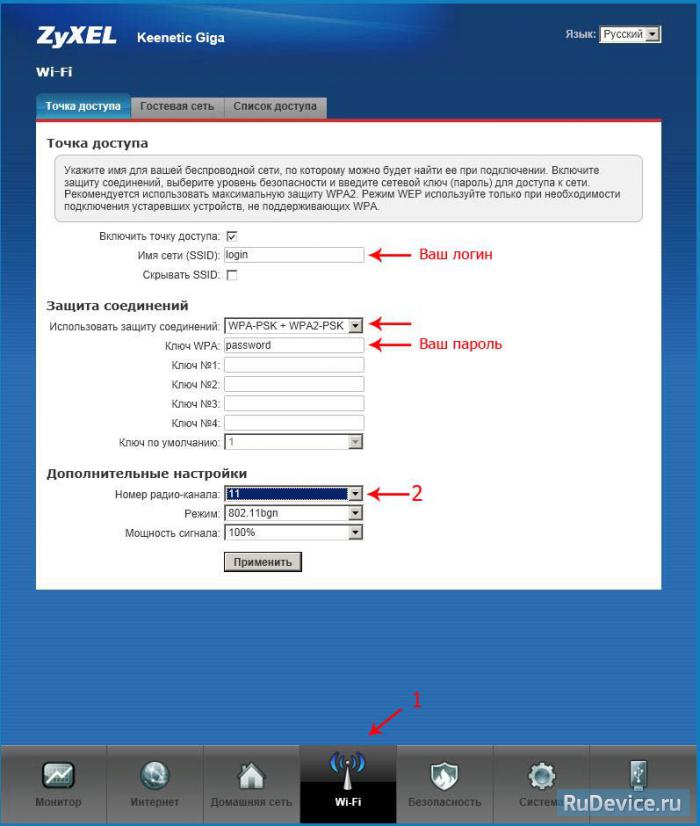
В нижней части страницы выберите раздел Wi-Fi.
- В появившемся окне в поле Имя сети (SSID) введите название Вашей сети (любое)
- В поле Использовать защиту соединений выберите WPA-PSK + WPA2-PSK
- В поле Ключ сети введите Ваш пароль для доступа в сеть (любой)
- В поле Канал: выберите Auto
- После заполнения всех полей нажмите кнопку Применить.
Настройка сетевого подключения
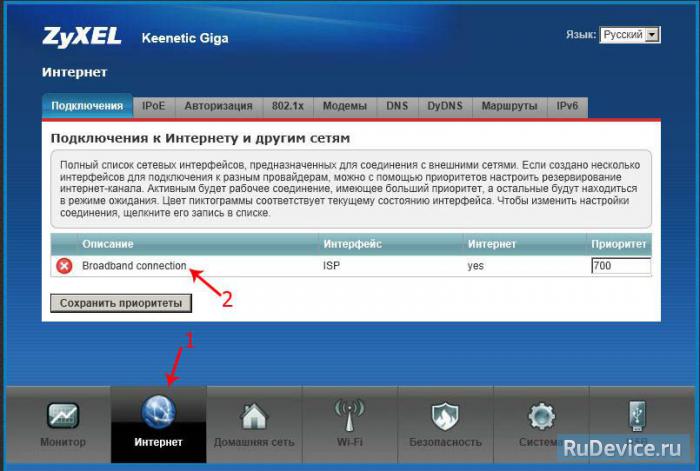
NAT при автоматическом получении IP адреса (DHCP)
- В нижней части страницы выберите раздел Интернет
- В появившемся окне щёлкните на Broadband connection (ISP)
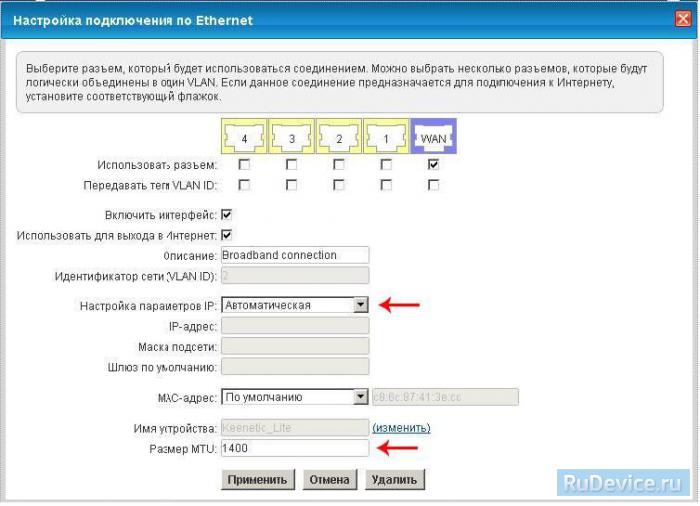
- В поле Настройка параметров IP выберите Автоматическая
- В поле Размер MTU введите 1400
- После заполнения этих полей нажмите кнопку Применить.
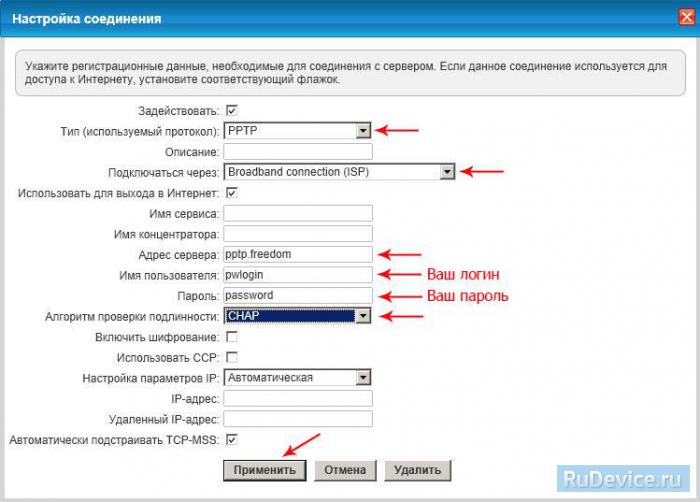
Настройка соединения с Интернет
В верхней части страницы выберите вкладку Авторизация.
- В поле Тип (используемый протокол) выберите PPTP
- В поле Подключаться через выберите Broadband connection (ISP)
- В поле Адрес сервера введите Название или адрес сервера (узнаете у провадйера)
- В поле Имя пользователя введите Ваш логин из договора
- В поле Пароль введите Ваш пароль из договора
- В поле Метод проверки подлинности выберите Авто
- Имя сервиса, Имя концентратора, Описание — можно не заполнять
- После заполнения всех полей нажмите кнопку Применить.
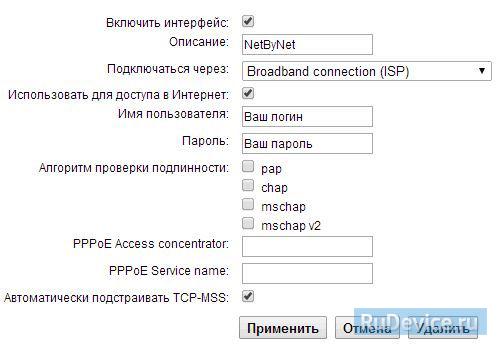
Настройка PPPoE подключения (Ростелеком, Dom.ru)
В интерфейсе роутера необходимо выбрать вкладку слева «Интернет», в открывшемся списке выбираем «Авторизация»
- Протокол доступа в Интернет: PPPoE
- Имя пользователя:Ваш логин по договору
- Пароль: Ваш пароль по договору
- Сохраняем настройки кнопкой «Применить».
Настройка L2TP подключения (Билайн)
В интерфейсе роутера необходимо выбрать вкладку слева «Интернет», в открывшемся списке выбираем «Авторизация»
Настройка оборудования
Блог о модемах, роутерах и GPON терминалах Ростелеком

Настройка роутера Keenetic Giga KN-1010
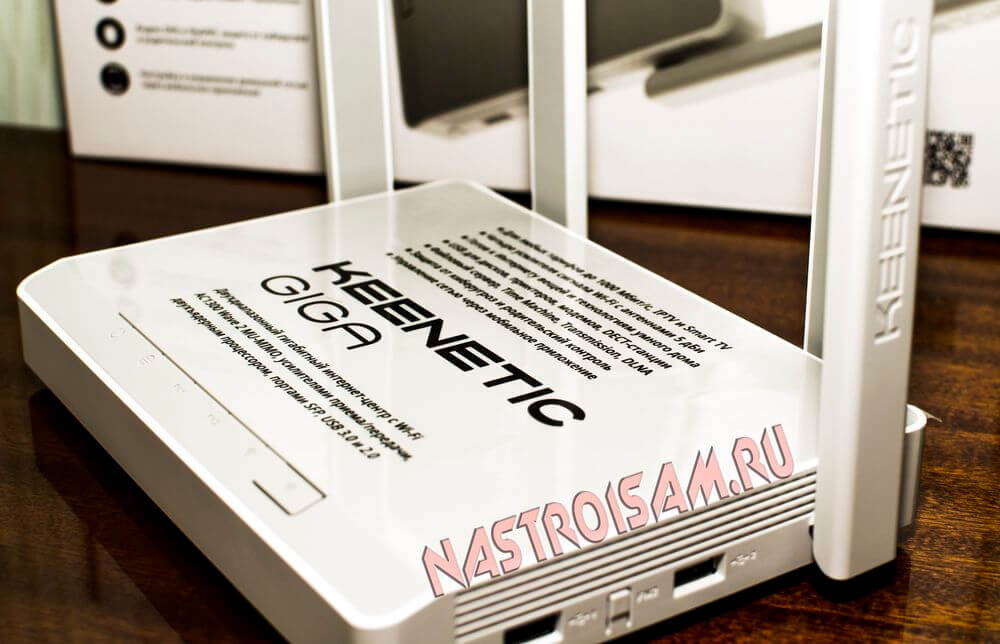
Новый современный и мощный Интернет-центр Keenetic Giga KN-1010 — это флагман линейки сетевых устройств SOHO-уровня от компании Keenetic, которая отпочковалась от компании Zyxel и теперь выступает на рынке как самостоятельный бренд. В мае 2018 года выйдет модель Ultra KN-1810, к которой перейдёт первенство в модельном ряде, но это будет уже совсем другая история. Изменения в обновлённой линейке Кинетиков коснулись не только торговой марки: новый корпус, новая аппаратная начинка, новая версия операционной системы NDMS v2.12. На мой взгляд, сейчас Giga KN-1010 — самый интересный WiFi роутер из имеющихся на рынке, даже учитывая цену в 7000 рублей. А уж по функциональности в этом классе с ним вообще вряд ли кто-то сравнится.
Технические характеристики Giga KN-1010
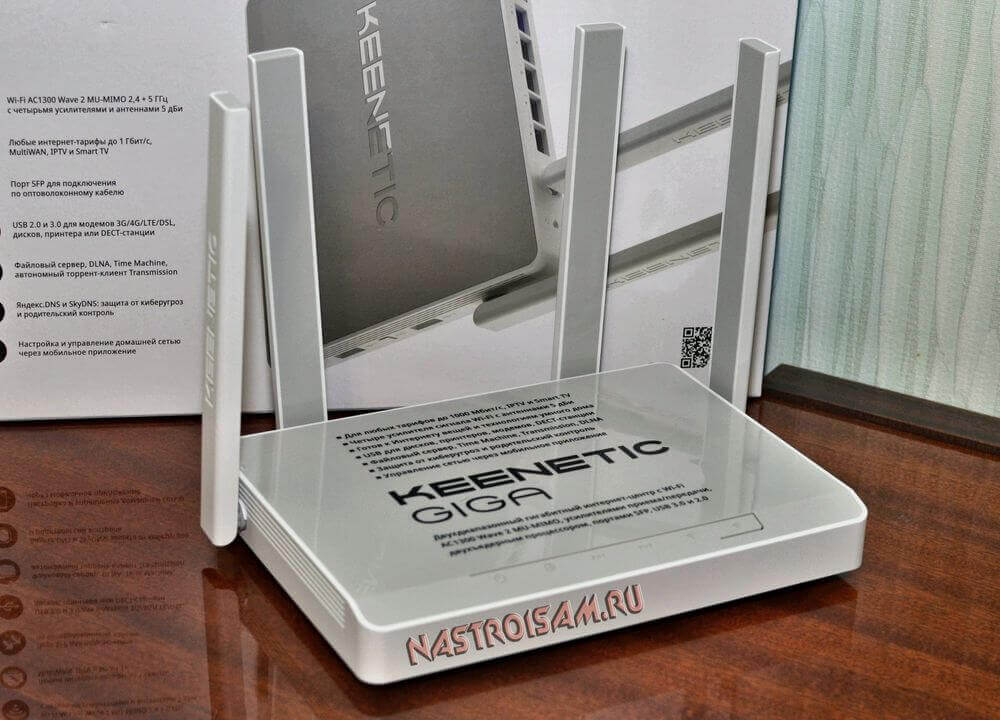
Платформа:
Чип (CPU) — MediaTek MT7621A 880 МГц, двухядерный
Оперативная память (RAM) — 256 Мбайт
Постоянная память (FLASH) — 128 Мбайт
Чип радиомодуля — MediaTek MT7615D
Чип коммутатора — Realtek RTL8211FS
Производительность:
IPoE и PPPoE — до 1800 Мбит/с
VPN (PPTP/L2TP) — до 800 Мбит/с
Радиомодуль WiFi:
Рабочие диапазоны — 2.4 GHz, 5 GHz
Стандарты — 802.11 B/G/N, 802.11ac
Скорость:
— до 400 Mbps в диапазоне 2.4 GHz
— до 867 Mpbs в диапазоне 5 GHz
Антенны — печатные, 4 x 5dBi, с усилителем передачи
Порты:
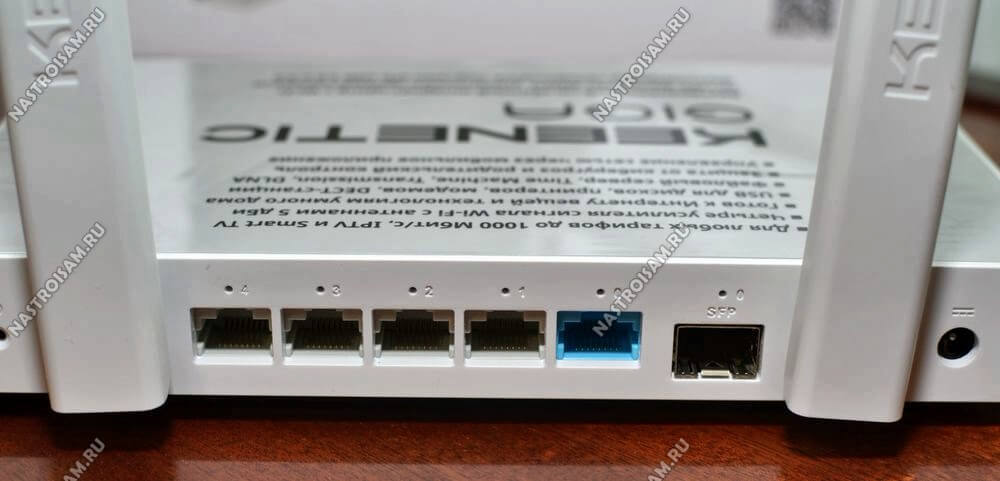
1 x SFP 100/1000 Mbps
5 x Ethernet 100/1000 Mbps — 1WAN + 4 LAN
2 x USB — 1 USB 3.0 (до 90 МБайт/с) + 1 USB 2.0
Отзыв о работе маршрутизатора
К сожалению, ко мне модель попала достаточно поздно, когда уже написано множество обзоров и все интересные моменты уже тщательно разобраны на форумах. Повторять по новой то, что уже есть в других источниках я не вижу смысла. Расскажу про несколько основных моментах,
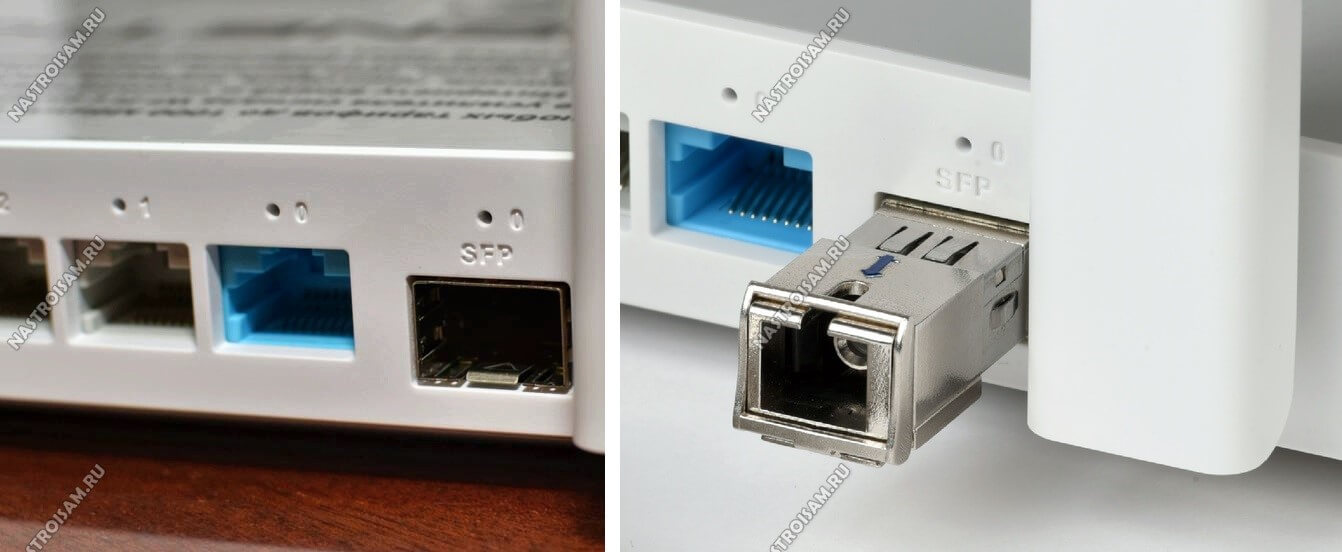
Одна из главных «фишек» маршрутизатора Keenetic Giga KN-1010 — это наличие SFP порта, то есть появилась использовать Интернет-центр на оптоволоконных линиях без необходимости использования медиаконвертера. Правда, на GEPON и GPON-линиях его использовать не получится, по крайней мере, пока с ним не научат работать станционные OLT-коммутаторы. Особых проблем с совместимостью с трансиверами разных производителей нет. Причём по сообщениям на официальном форуме, у энтузиастов получалось завести 100-мегабитный линк на связке гигабитного модуля SFP и гигабитного порта коммутатора. На практике я пока не встречал другого подобного устройства, которое бы умело так понижать скорость.
Вторая замечательная особенность — это полностью новая прошивка с полностью изменившейся структурой. Интерфейс стал более линейный, более понятный, более удобный. Удобный в первую очередь новичку. Встроенный мастер быстрой настройки NetFriend тоже заслуживает похвалы — простой и понятный, только успевай на вопросы отвечать. Всё-таки качественный рост юзабилити налицо!
Вообще, за месяц активного использования, впечатление от нового Кинетик Гига сложилось сугубо положительное. Производительности хватает с лихвой на любые задачи. Работает стабильно, даже если учитывать установленную тестовую прошивку. Сильно не нагревается — корпус большой, естественного охлаждения хватает. Пластик серый и не маркий — пыли не видно.
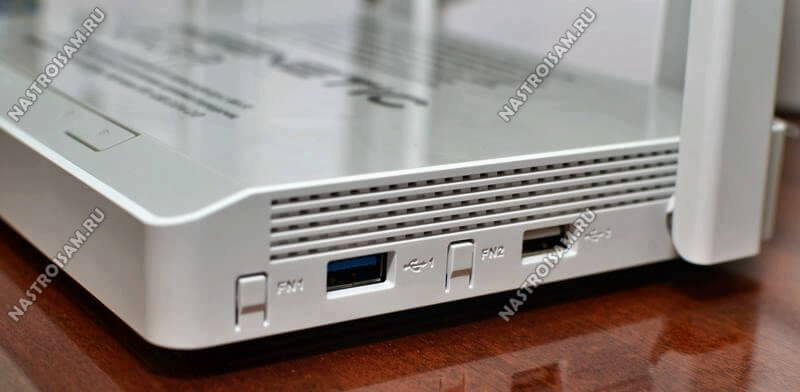
Зона покрытия шикарная. По сравнению с Zyxel Keenetic Extra II, которым я пользовался полгода, у Giga KN-1010 зона покрытия увеличилась на четверть точно. Причём на «окраине» приём стал значительно стабильнее. На Экстре на одном делении индикатора WiFi мой смартфон открывал страницы через раз. На Гиге ситуация значительно лучше. И это при том, что на обоих используются антенны по 5 dBi.
Инструкция по настройке Keenetic Giga KN-1010
Для входа в веб-интерфейс маршрутизатора Keenetic Giga KN-1010 можно использовать либо адрес my.keenetic.net, либо IP 192.168.1.1. При первом подключении, из коробки, роутер не спрашивает логин и пароль для входа в настройки, хотя по-умолчанию, пароль всё же имеется — 1234. Далее у Вас есть два пути:
Первый — настройка Кинетик Гига через мастер My.Keenetic. Как это сделать я уже подробно рассказал здесь — ссылка.
Второй — настроить роутер через полноценный веб-интерфейс. Именно этот способ я дальше и буду подробно рассматривать.
Стартовая страница интерфейса маршрутизатора, она же и статусная, выглядит так:
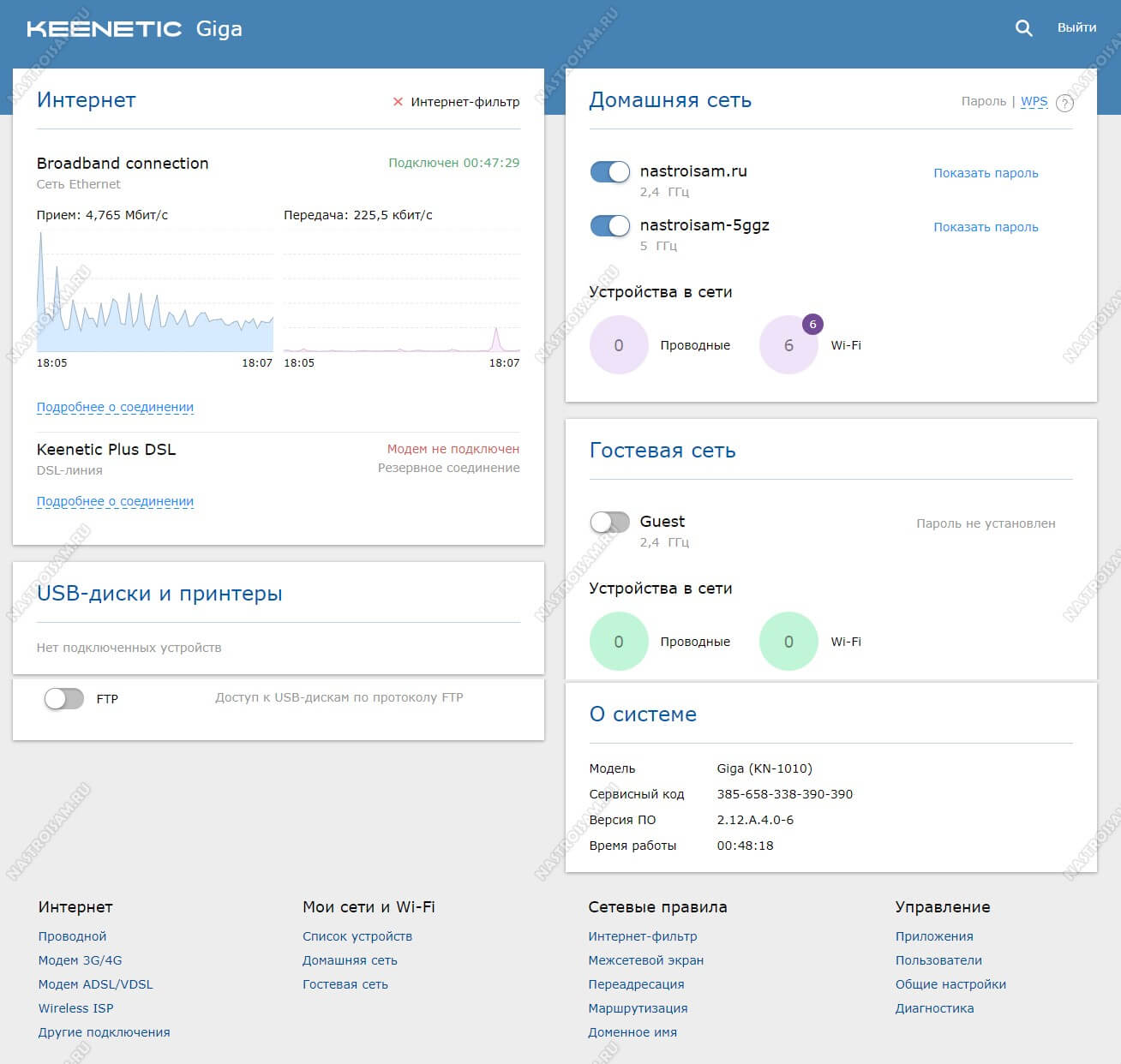
Меню основных разделов здесь выведено в самой нижней части страницы. Настройка кабельного подключения к Интернету и IPTV выполняется в разделе «Проводной», беспроводной сети — в разделе «Мои сети и Wi-Fi».
Подключение Интернет и IPTV
Открываем раздел «Интернет» -> «Проводной». Здесь собраны все основные параметры для кабельного соединения и сопутствующих ему сервисов. Во-первых, обратите внимание, чтобы ползунок «Интернет» был сдвинут в положение «Вкл». Правее будет выпадающий список, в котором должно стоять значение «Основное подключение»
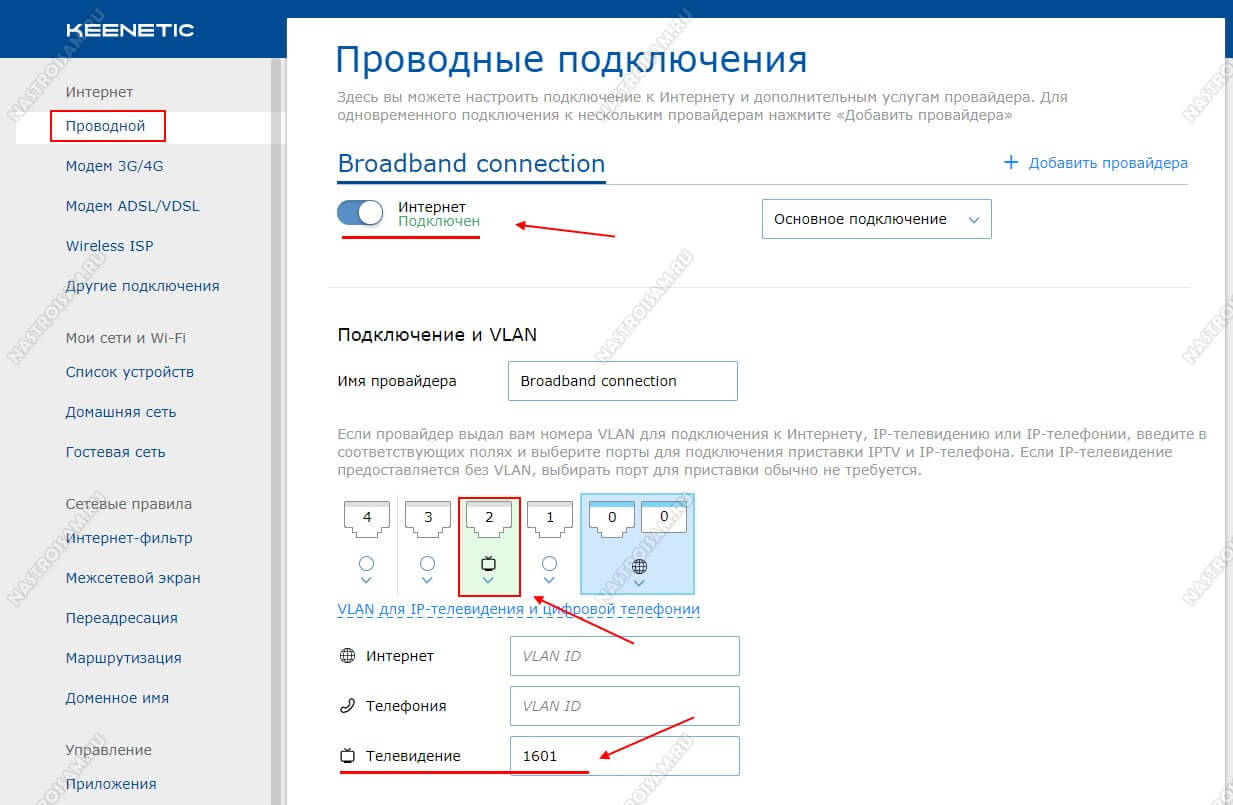
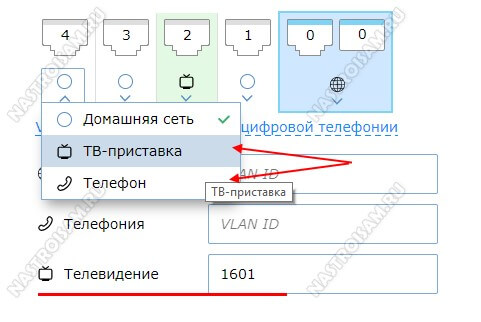
Ниже смотрим подраздел «Подключение и VLAN». На него стоит обратить внимание, если Вам надо настроить IPTV или SIP на роутере Keenetic Giga. Все LAN-порты по умолчанию находятся в группе «Домашняя сеть». При необходимости, каждый из них можно переназначить под ТВ-приставку или VoIP-телефон:
Ниже есть поля, в которые надо указать идентификатор VLAN ID, если Ваш провайдер использует отдельную виртуальную сеть для доставки сервиса до абонента. Узнать его значение можно в технической поддержке.
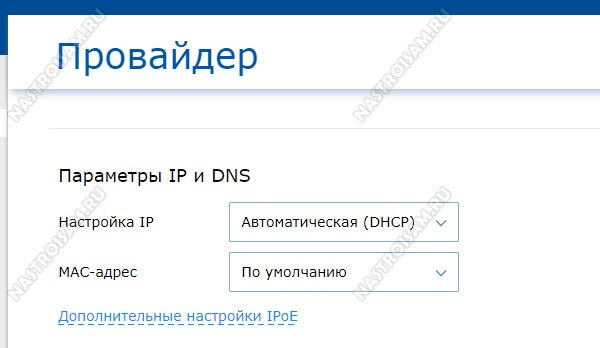
Далее идёт подраздел «Параметры IP и DNS». Если у Вас используется тип подключения Динамический IP-адрес, как сейчас в Билайн и ТТК-Урал, то в поле «Настройка IP» надо поставить значение «Автоматическая (DHCP)»:
А вот если провайдер использует протокол PPPoE (Ростелеком, Дом.ru, ТТК), то ставим значение «Без IP-адреса».
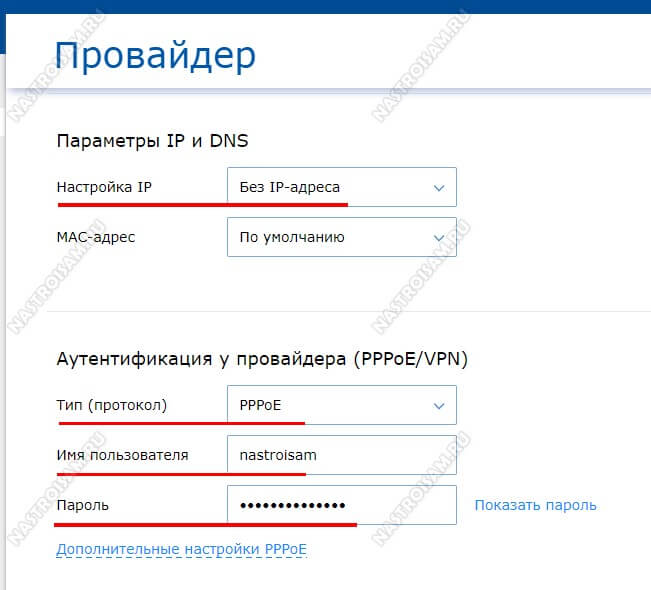
Ниже, в разделе «Аутентификация у провайдера», надо будет выбрать в списке «Протокол» значение «PPPoE» и прописать логин и пароль для подключения, который Вам выдали при заключении договора. Нажимаем кнопку «Сохранить», чтобы применить используемые настройки маршрутизатора.
Беспроводная сеть WiFi
Настройка сети Вай-Фай на роутере Кинетик Гига в прошивке 2.12 и выше выполняется в разделе «Мои сети и Wi-Fi» -> «Домашняя сеть»:
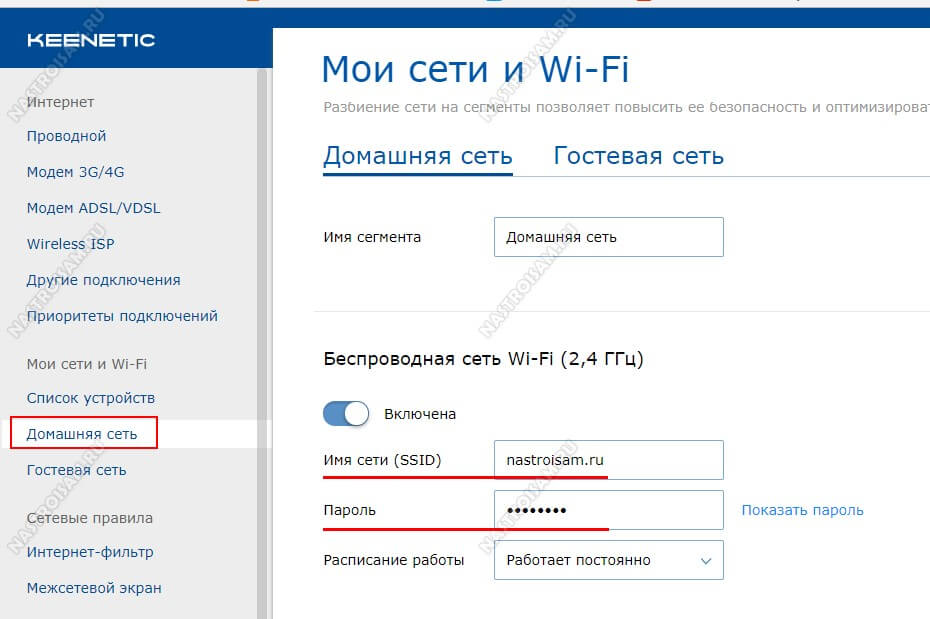
Первым идёт группа параметров диапазона 2.4 ГГЦ. В поле «Имя сети (SSID)» прописываем любое название на латинице. Под этим именем WiFi-сеть Вашего Keenetic Giga KN-1010 будет отображаться в поиске на подключающихся устройствах. В поле пароль надо так же придумать и ввести ключ безопасности, который маршрутизатор будет запрашивать у клиентских устройств при попытке соединения. В этом качестве лучше всего использовать последовательность символов из цифр и букв латинского алфавита разного регистра не короче 8-10 символов. Нажимаем на кнопку «Сохранить».
Теперь повторите то же самое для диапазона WiFi 5 ГГц.
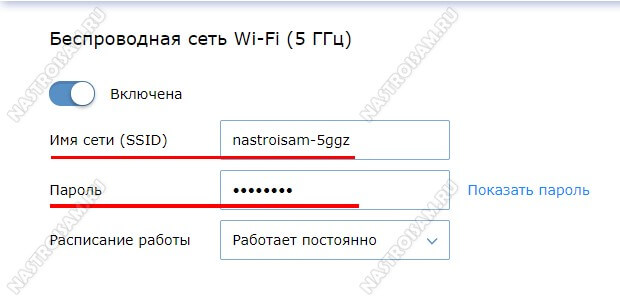
Лично я не сторонник полного дублирования параметров авторизации для обоих диапазонов, а потому всегда делать разные SSID, чтобы потом не путаться. А вот пароль на WiFi, при желании можно оставить тот же. Сохраняем изменения.
Если Вам нужен доступ к расширенным параметрам беспроводной сети, то для этого есть ссылка «Дополнительные настройки» в подразделе каждого диапазона:
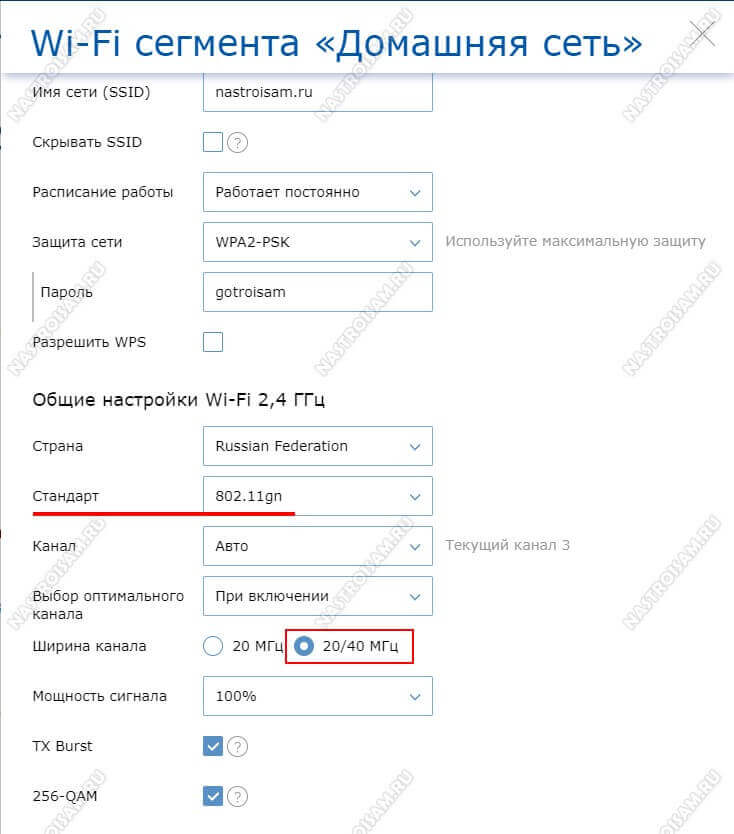
Здесь можно принудительно выбрать тот или иной стандарт, ширину канала и мощность сигнала. Кстати, если у Вас маленькая квартира, то мощность сигнала стоит уменьшить до 50 процентов. Не забудьте сохранить изменения!
Смена пароля Администратора
Ещё один немаловажный момент — пароль на вход в Keenetic Giga. Если вдруг Вы его не сменили сразу, обязательно стоит это сделать в завершении процесса конфигурации. Открываем раздел «Управление» -> «Пользователи»:
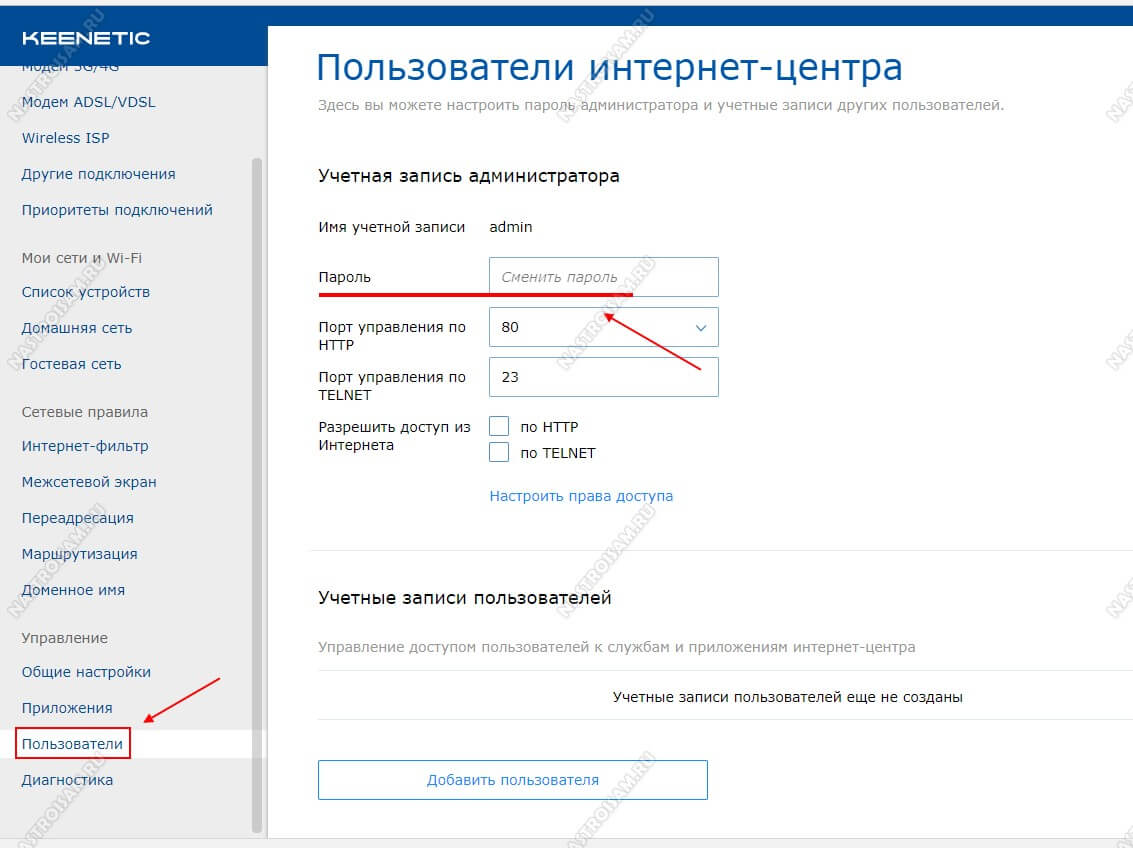
Находим группу параметров «Учётная запись администратора» и в поле «Пароль» вводим новую ключевую фразу. Нажимаем на кнопку «Сохранить».
Примечание: Если Вам надо кому-то в домашней сети дать доступ к веб-интерфейсу Кинетик Гига, то можно для этих целей завести отдельную учётную запись пользователя с ограниченными правами.
Keenetic Giga: обзор, характеристики и инструкции по настройке
В настоящее время множество потребителей предпочитают роутеры Keenetic Giga благодаря их высокому качеству, надежности и простоте использования. В данной статье мы проведем подробный обзор и предоставим гайды по настройке роутеров Keenetic Giga. Мы рассмотрим различные модели, такие как Keenetic Giga KN-1011, Keenetic Giga KN-1010, Keenetic Giga II, Keenetic Giga 2 и другие.
Характеристики роутеров Keenetic Giga
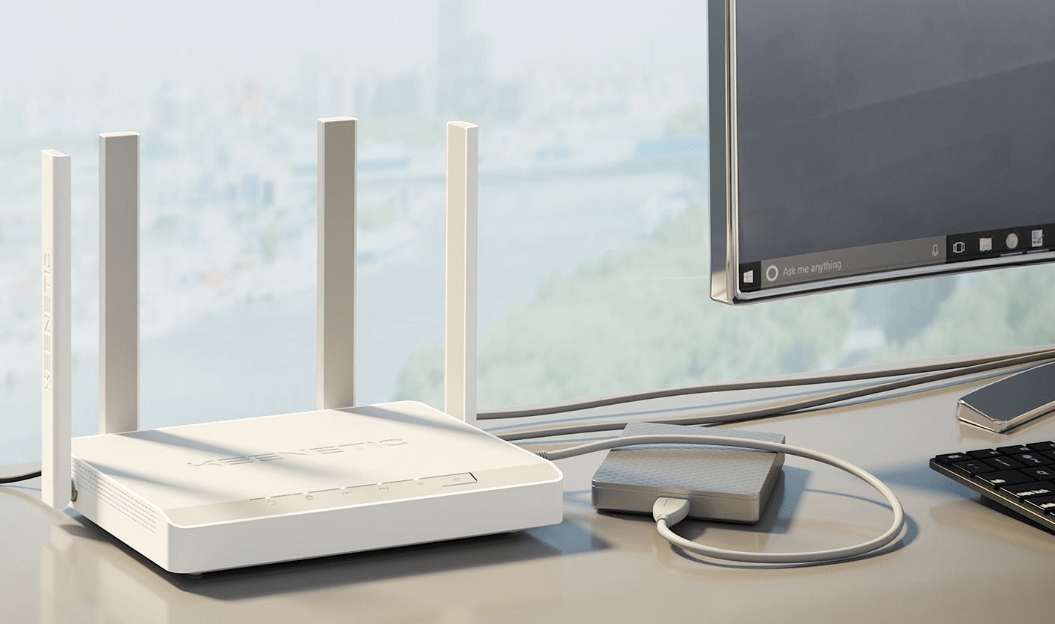
Характеристики Keenetic Giga для всех доступных моделей, представленные в виде таблицы для удобства сравнения:
| Характеристики | Keenetic Giga KN-1010 | Keenetic Giga KN-2010 | Keenetic Giga KN-2110 |
|---|---|---|---|
| Процессор | Dual-core 1.2 ГГц | Dual-core 1.2 ГГц | Dual-core 1.2 ГГц |
| ОЗУ | 512 МБ | 512 МБ | 1 ГБ |
| Flash-память | 256 МБ | 256 МБ | 256 МБ |
| Wi-Fi | 802.11a/b/g/n/ac | 802.11a/b/g/n/ac | 802.11a/b/g/n/ac |
| Скорость Wi-Fi | до 1300 Мбит/с на частоте 5 ГГц <br> до 600 Мбит/с на частоте 2.4 ГГц | до 1300 Мбит/с на частоте 5 ГГц <br> до 600 Мбит/с на частоте 2.4 ГГц | до 1300 Мбит/с на частоте 5 ГГц <br> до 600 Мбит/с на частоте 2.4 ГГц |
| LAN-порты | 4 x Gigabit Ethernet | 4 x Gigabit Ethernet | 4 x Gigabit Ethernet |
| WAN-порты | 1 x Gigabit Ethernet | 1 x Gigabit Ethernet | 1 x Gigabit Ethernet |
| USB-порты | 1 x USB 2.0 | 1 x USB 2.0 | 1 x USB 2.0 |
| Размеры | 168 x 130 x 32 мм | 168 x 130 x 32 мм | 168 x 130 x 32 мм |
| Вес | 280 г | 280 г | 280 г |
Keenetic Giga KN-1010 и KN-2010 имеют одинаковые характеристики, за исключением объема ОЗУ и Flash-памяти. Keenetic Giga KN-2110 имеет больший объем ОЗУ и улучшенную поддержку функций, таких как IPTV и VoIP.
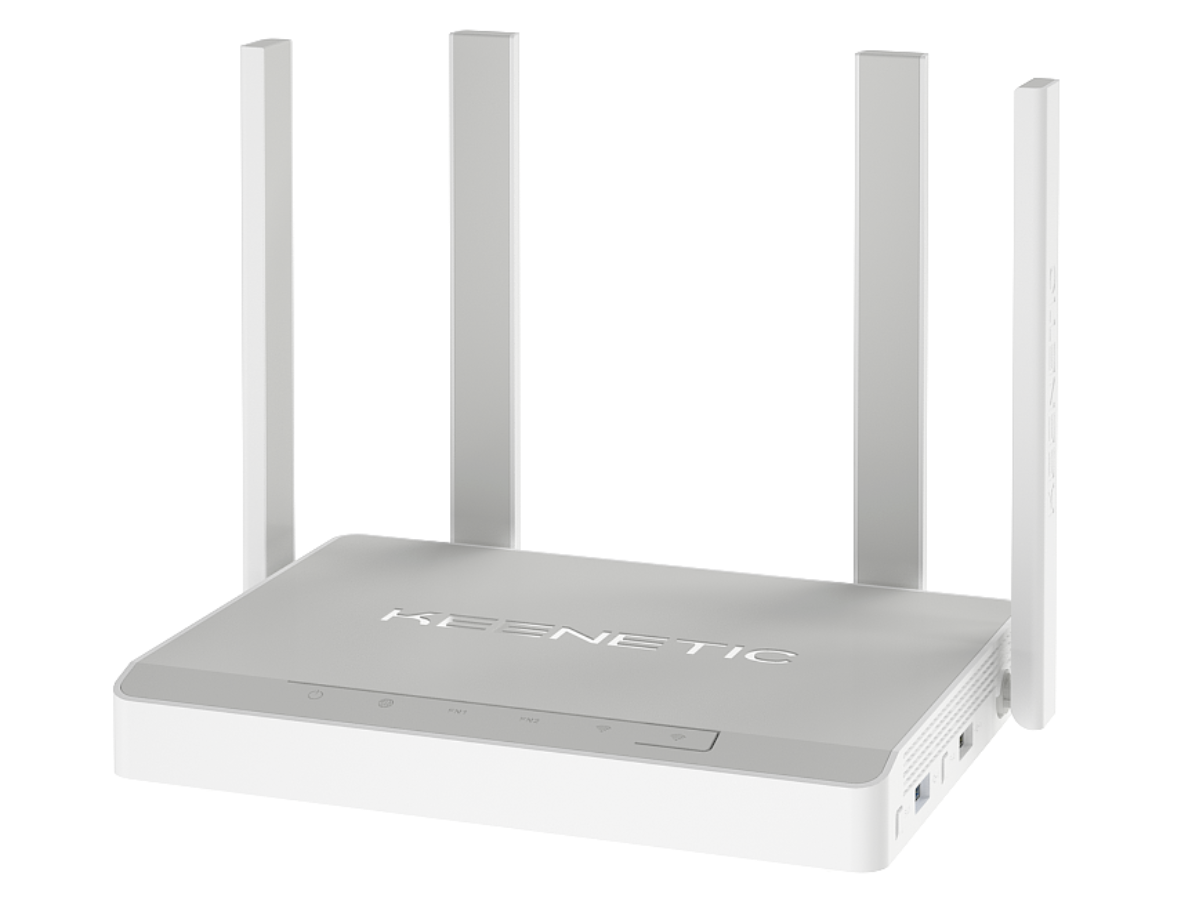
Роутеры Keenetic Giga предлагают высокую скорость Wi-Fi и большое количество функций для домашнего и офисного использования. Основные характеристики роутеров включают:
- Высокая скорость Wi-Fi: Keenetic Giga поддерживает стандарты Wi-Fi 5 и Wi-Fi 6, обеспечивая высокую скорость беспроводного интернета.
- Порты: В зависимости от модели, роутеры могут иметь от двух до пяти гигабитных LAN-портов и один гигабитный WAN-порт. Также присутствует USB-порт для подключения внешних устройств, таких как принтеры и накопители.
- Модели: В серии Keenetic Giga представлено несколько моделей, среди которых Keenetic Giga KN-1011, Keenetic Giga KN-1010, Keenetic Giga II, и Keenetic Giga III. Они отличаются внешним видом, наличием SFP-порта, поддержкой 4G и GPON, а также другими параметрами.
- Прошивка: Роутеры Keenetic Giga имеют возможность обновления прошивки, что обеспечивает стабильную работу устройства и поддержку новых функций.
Сравнение моделей Keenetic Giga
| Модель | Keenetic Giga KN-1010 | Keenetic Giga KN-1011 | Keenetic Giga II | Keenetic Giga SE |
|---|---|---|---|---|
| Процессор | Dual-core 880 MHz | Quad-core 1.2 GHz | Single-core 660 MHz | Dual-core 880 MHz |
| ОЗУ | 256 MB | 512 MB | 128 MB | 256 MB |
| Флеш-память | 16 MB | 32 MB | 8 MB | 16 MB |
| Wi-Fi стандарт | 802.11ac | 802.11ax (Wi-Fi 6) | 802.11n | 802.11ac |
| Макс. скорость Wi-Fi | 1900 Mbps | 2976 Mbps | 300 Mbps | 1750 Mbps |
| LAN порты | 4 x Gigabit | 4 x Gigabit | 4 x 100 Mbps | 4 x Gigabit |
| USB порты | 1 x USB 2.0 | 1 x USB 3.0, 1 x USB 2.0 | 1 x USB 2.0 | 1 x USB 2.0 |
| SFP порт | Нет | Да | Нет | Нет |
| VPN сервер | Да |
Покупка и цены
Роутеры Keenetic Giga можно приобрести в различных магазинах электроники, а также на официальном сайте компании. Цены на различные модели могут варьироваться в зависимости от характеристик и функций. Сравнивайте цены в разных магазинах, чтобы найти лучшее предложение.
Подключение и настройка роутеров Keenetic Giga

- Подключение роутера к сети. После покупки Keenetic Giga подключите роутер к источнику интернета с помощью кабеля Ethernet, подсоединенного к WAN-порту. Затем подключите компьютер или ноутбук к одному из LAN-портов или к беспроводной сети Wi-Fi.
- Настройка роутера через веб-интерфейс. Для настройки роутера откройте веб-браузер и введите IP-адрес роутера (по умолчанию 192.168.1.1). Введите имя пользователя и пароль (по умолчанию: admin/admin) для доступа к настройкам роутера.
- Настройка Wi-Fi. В веб-интерфейсе перейдите в раздел «Беспроводная сеть» и выберите настройки Wi-Fi для вашей сети. Задайте имя сети (SSID), тип шифрования и пароль для доступа к Wi-Fi.
- Настройка VPN. Если вам необходимо использовать VPN-соединение, перейдите в раздел «VPN» веб-интерфейса и выберите подходящий тип VPN-сервера (например, OpenVPN, L2TP или PPTP). Затем введите необходимые данные для подключения, предоставленные вашим VPN-провайдером.
- Обновление прошивки. Для обновления прошивки роутера перейдите в раздел «Система» веб-интерфейса и выберите «Обновление программного обеспечения«. Убедитесь, что ваше устройство подключено к интернету, и следуйте инструкциям для загрузки и установки обновлений.
Дополнительные функции и возможности
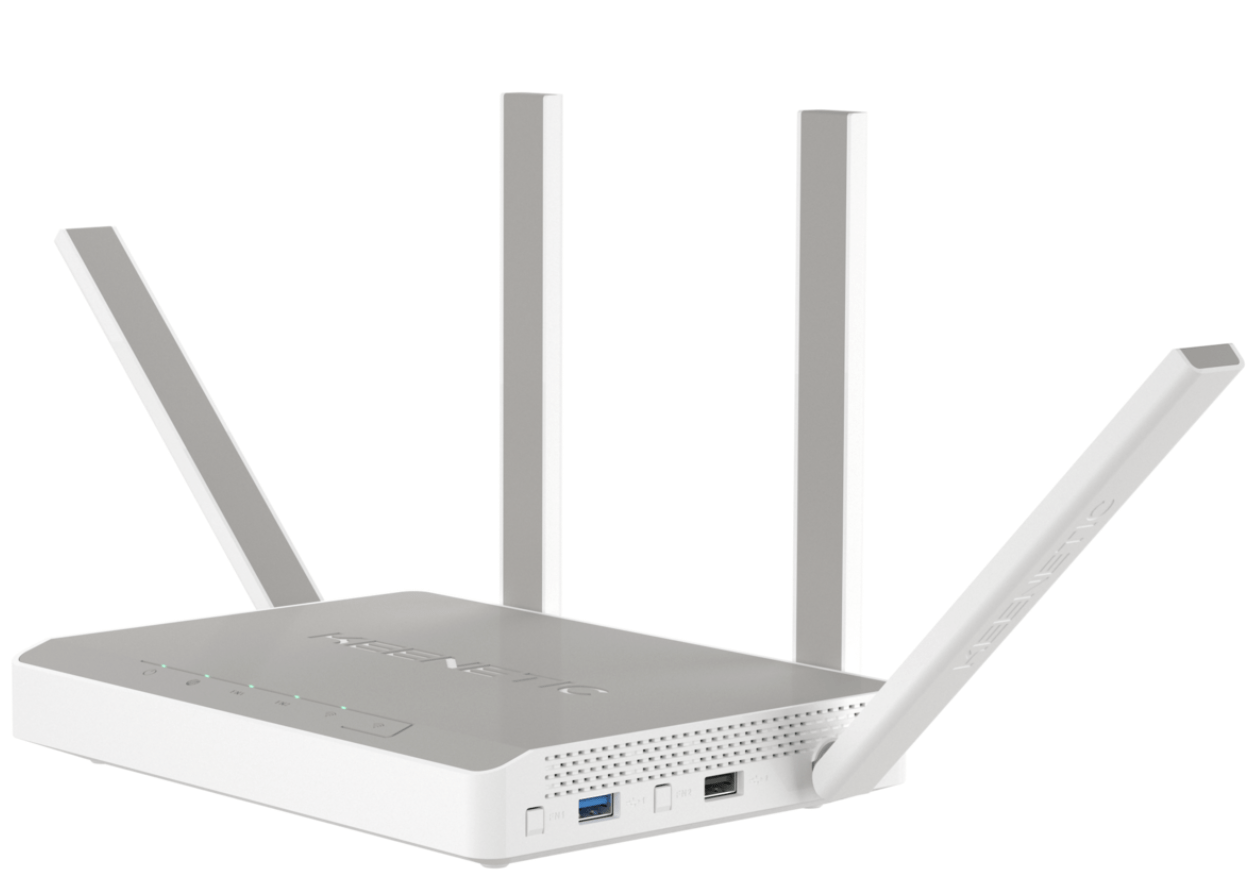
- Использование USB-порта. USB-порт на Keenetic Giga может использоваться для подключения внешних устройств, таких как принтеры, внешние накопители или 4G-модемы. Это позволяет создавать сетевое хранилище или общий доступ к принтеру.
- Настройка репитера и меш-сети. Keenetic Giga позволяет настроить репитер для расширения зоны покрытия Wi-Fi или создать меш-сеть с использованием нескольких устройств.
- Подключение принтера. Если вы хотите использовать общий доступ к принтеру, подключите его к USB-порту роутера и настройте совместное использование принтера через веб-интерфейс.
- Подключение SFP-модуля. Некоторые модели Keenetic Giga имеют SFP-порт, что позволяет подключать оптические модули для подключения к высокоскоростным оптическим сетям.
- Поддержка 4G и GPON. Роутеры Keenetic Giga могут поддерживать 4G-модемы и GPON-терминалы, обеспечивая быстрое и надежное подключение к интернету.
Прошивка Keenetic Giga
Обновление прошивки маршрутизатора может помочь исправить ошибки, улучшить безопасность и добавить новые функции.
Существует несколько типов прошивок для Keenetic Giga:
- Официальная прошивка — это официальная версия прошивки, которую выпускает производитель. Ее можно загрузить с официального сайта Keenetic и установить на маршрутизатор через интерфейс управления Keenetic.
- Неофициальная прошивка — это прошивка, созданная сторонними разработчиками, которые добавляют дополнительные функции и улучшают работу маршрутизатора. Но использование неофициальных прошивок может нарушить гарантию и привести к непредвиденным последствиям.
Для обновления прошивки Keenetic Giga следуйте этим шагам:
- Скачайте официальную прошивку с официального сайта Keenetic.
- Зайдите в интерфейс управления Keenetic и выберите «Обновление прошивки» в разделе «Система«.
- Нажмите на кнопку «Выбрать файл» и выберите загруженный файл прошивки.
- Нажмите на кнопку «Обновить» и дождитесь завершения процесса обновления. Это может занять несколько минут.
- После завершения обновления маршрутизатор автоматически перезагрузится.
Важно: перед обновлением прошивки сделайте резервную копию всех настроек маршрутизатора. Если произойдет что-то неожиданное во время процесса обновления, вы сможете восстановить маршрутизатор с сохраненной копией настроек.
Подключение и настройка Keenetic Giga с Ростелеком
Как подключить Keenetic Giga к Ростелеком:
- Подключите маршрутизатор Keenetic Giga к роутеру Ростелеком через порт WAN или LAN.
- Зайдите в интерфейс управления маршрутизатором Keenetic Giga, введя в браузере адрес 192.168.1.1 и авторизовавшись с помощью логина и пароля.
- В разделе «Интернет» выберите «Ручные настройки» и введите данные, предоставленные Ростелекомом, такие как тип подключения, имя пользователя, пароль, IP-адрес, маску подсети, шлюз и DNS-серверы.
- Настройте Wi-Fi в соответствии с вашими требованиями, включая SSID и пароль.
- Проверьте подключение, перезагрузив маршрутизатор.
Для подключения Keenetic Giga с поддержкой SFP к Ростелеком, выполните следующие шаги:
- Убедитесь, что SFP-модуль, предоставленный Ростелекомом, установлен в маршрутизатор Keenetic Giga.
- Зайдите в интерфейс управления маршрутизатором Keenetic Giga, введя в браузере адрес 192.168.1.1 и авторизовавшись с помощью логина и пароля.
- В разделе «Интернет» выберите «Ручные настройки» и введите данные, предоставленные Ростелекомом, такие как тип подключения, имя пользователя, пароль, IP-адрес, маску подсети, шлюз и DNS-серверы.
- Выберите тип соединения SFP в настройках подключения к интернету.
- Настройте Wi-Fi в соответствии с вашими требованиями, включая SSID и пароль.
- Проверьте подключение, перезагрузив маршрутизатор.
Для Keenetic Giga KN-1011, используйте те же инструкции, что и для Keenetic Giga KN-1010, поскольку у них одинаковые характеристики.
Для Keenetic Giga с поддержкой GPON выполните следующие шаги:
- Убедитесь, что у вас есть устройство GPON, предоставленное Ростелекомом.
- Подключите маршрутизатор Keenetic Giga к устройству GPON через порт LAN.
- Зайдите в интерфейс управления маршрутизатором Keenetic Giga, введя в браузере адрес 192.168.1.1 и авторизовавшись с помощью логина и пароля.
- В разделе «Интернет» выберите «Ручные настройки» и введите данные, предоставленные Ростелекомом, такие как тип подключения, имя пользователя, пароль, VLAN, IP-адрес, маску подсети, шлюз и DNS-серверы.
- Выберите тип соединения GPON в настройках подключения к интернету.
- Настройте Wi-Fi в соответствии с вашими требованиями, включая SSID и пароль.
- Проверьте подключение, перезагрузив маршрутизатор.
Для Keenetic Giga KN-1011 SFP и KN-1010 SFP, выполните те же инструкции, что и для Keenetic Giga с поддержкой SFP, поскольку у них одинаковые характеристики.
Для Zyxel Keenetic Giga II настройка IPTV Ростелеком:
- Подключите IPTV-приставку к маршрутизатору Keenetic Giga II через порт LAN.
- Зайдите в интерфейс управления маршрутизатором Keenetic Giga II, введя в браузере адрес 192.168.1.1 и авторизовавшись с помощью логина и пароля.
- В разделе «Интернет» выберите «Ручные настройки» и введите данные, предоставленные Ростелекомом, такие как тип подключения, имя пользователя, пароль, VLAN, IP-адрес, маску подсети, шлюз и DNS-серверы.
- Выберите тип соединения IPTV в настройках подключения к интернету.
- Настройте мультимедийную службу в разделе «Медиацентр» и выберите «IPTV».
- Укажите параметры IPTV-приставки, предоставленные Ростелекомом, такие как VLAN, IP-адрес, маску подсети и шлюз.
- Проверьте подключение, перезагрузив маршрутизатор.
Keenetic Giga AX180 также подходит для использования с Ростелеком, однако для его полноценной работы рекомендуется уточнить совместимость и настройки у Ростелекома.
Логины и пароли для входа в роутер Keenetic Giga
Инструкция по управлению паролем в Keenetic Giga:
- Чтобы изменить пароль в Keenetic Giga, войдите в интерфейс управления маршрутизатором, введя в браузере адрес 192.168.1.1 и авторизовавшись с помощью логина и текущего пароля.
- В разделе «Настройки системы» выберите «Пароль доступа» и введите текущий пароль.
- Введите новый пароль дважды в соответствующие поля и нажмите «Сохранить«.
- После изменения пароля, маршрутизатор автоматически выйдет из системы управления. Перезайдите в систему управления, используя новый пароль.
Для Keenetic Giga II процедура изменения пароля аналогична, за исключением шага 1 — адрес интерфейса управления для Keenetic Giga II — 192.168.0.1.
Пароль по умолчанию для Keenetic Giga, Keenetic Giga II и Zyxel Keenetic Giga — admin.
Чтобы восстановить пароль в Keenetic Giga:
- На задней панели маршрутизатора найдите кнопку «RESET» и зажмите ее 5-10 секунд, пока не загорится индикатор «SYS«.
- После перезагрузки маршрутизатора зайдите в интерфейс управления, используя пароль по умолчанию — admin.
- В разделе «Настройки системы» выберите «Пароль доступа» и введите новый пароль.
- Нажмите «Сохранить» и перезагрузите маршрутизатор.
Для Keenetic Giga II процедура восстановления пароля аналогична, за исключением шага 2 — адрес интерфейса управления для Keenetic Giga II — 192.168.0.1.
Пароль администратора по умолчанию для Keenetic Giga, Keenetic Giga II и Zyxel Keenetic Giga также — admin.
Если вы не можете вспомнить свой пароль, обратитесь в службу поддержки производителя для получения инструкций по сбросу пароля.