Объезжаем блокировки Роскомнадзора на роутере.

Про обход блокировок здесь писали много, внесу и я свои пять копеек в борьбу за свободный контент.
Этот способ подойдет счастливым обладателям интернет-центров Zyxel у которых в домашней сети много клиентов, чтоб не настраивать каждый отдельно. А так же тем, у кого есть устройства, умеющие воспроизводить медиаконтент, а обходить блокировки — нет. Например как у меня :

Дисклеймер. Я не несу ответственность за «окирпичивание» роутера, сброс настроек и т.д. В моем конкретном случае данный способ работает.
Работоспособность проверена на Keenetic Ultra, но в теории должно работать и на других моделях:
Keenetic 4G III
Keenetic 4G III B
Keenetic Extra II
Keenetic Giga II
Keenetic Giga III
Keenetic Lite II
Keenetic Lite III
Keenetic Lite III B
Keenetic Omni II
Keenetic Start II
Keenetic Ultra II
Для начала убедимся, что версия прошивки роутера не ниже «2.10.A.1.0-0».
Если это не так, то качаем отсюда http://files.keenopt.ru/experimental/ для конкретной модели роутера и желательно самую свежую.
После установки прошивки заходим в веб-конфигуратор -> переходим в раздел «Система» -> «Обновление» -> кликаем «Показать компоненты» и в разделе «Networking» ставим галку напротив «Клиент OpenVPN».

Листаем в самый низ и кликаем «Установить». Роутер — перезагружается.
Теперь нам нужен файл конфигурации. Идем на http://www.vpngate.net выбираем сервер и жмем на OpenVPN Config file.

Далее выбираем одну из конфигураций этого сервера, например с использованием доменного имени DDNS и TCP 995.

При этом на компьютер скачается файл конфигурации с расширением .ovpn. Откройте его в текстовом редакторе Блокнот (Notepad) и скопируйте все содержимое в буфер обмена (Ctrl A, Ctrl C). После чего в веб-конфигураторе Keenetic зайдите в раздел Интернет и на вкладке PPPoE/VPN добавьте соединение. В его настройках поставьте галочку Включить, добавьте Описание (например, vpngate), выберите Тип (протокол) — OpenVPN, а в поле Конфигурация OpenVPN вставьте скопированную конфигурацию из буфера обмена (Ctrl V) и нажмите Применить.

На этом настройка окончена.
Проверьте, что соединение установлено в разделе Интернет на вкладке Подключения.

Лично я подбирал конфигурации openvpn опытным путем, замеряя отклик и пропускную способность соединения.
Если вы все сделали как я написал, но блокировки не пропали, возможно стоит отключить DNS сервера провайдера через командную строку.
Для начала включаем telnet-клиент:


Теперь жмем Пуск – Выполнить…
В открывшемся окне набираем cmd и нажимаем OK. Для подключения к интерфейсу командной строки (CLI — Command Line Interface) интернет-центра введите команду telnet 192.168.1.1 и нажимаем Enter. (192.168.1.1 — адрес роутера по умолчанию, если вы его меняли, значит у вас он будет другой)

Набираем последовательно команды:
(config)> interface ISP no ip dhcp client name-servers
system configuration save
Не забудте назначить вручную в настройках ISP подключения адреса DNS серверов Google: 8.8.8.8 и 8.8.4.4
Перезагрузите роутер и проверьте, что блокировки пропали.
Если захотите вернуть настройки назад, наберите:
(config)> interface ISP ip dhcp client name-servers
system configuration save
В конце должно получиться примерно вот так:

При написании поста использованы материалы https://help.keenetic.com
Если какие-то моменты остались не понятны, постараюсь ответить в комментариях.
Всем свободного контента и хороших выходных!

Я думаю, стоит добавить, что в таком случаи весь трафик пойдет через VPN. Если требуется использовать только для доступа к конкретным ресурсам, то во вкладке Подключение, выставляем приоритет для VPN ниже, чем основное подключение. А потом во вкладке Прочее, создаем маршрут: указываем ip адрес сайта и выбираем использовать VPN подключение.
Я бы не особо доверял свои данные какому-то левому VPN-серваку.
Сам для себя держу прозрачный прокси с тором, который запакован в Docker.
Увы, без такого сейчас никак.
Долбаный роскомнадзор всех до печенок умудрился достать.
на Zuxel Keenetic Giga поставил DNS на DHCP сервер: 8.8.8.8 + 8.8.4.4 + 1.1.1.1
Собственно и всё.
VPN не понадобился.
На моём провайдере работает
в 2021 есть что-то нормально работающее? осознал что на опере отключили впн. и загрустил. не думал что меня коснется
Перебрал около 100 серверов с впнгейт, все тормозные, глючные и совсем недолго живущие, правда года два назад, может что-то поменялось в позитивную сторону.
Но можно купить за 100 рублей в мес, предложений навалом. Очень стабильно, но там трафик лимитирован.
Ответ на пост «Kачаем торренты с помощью Telegram без регистраций и SMS»
А еще есть open source программа GoodbyeDPI, которая позволяет без VPN и Telegram напрямую заходить на заблокированные сайты. Правда, пока работает только на Windows, но автор планирует сделать порт на Linux. Гуглим программу, на странице релизов в гитхабе скачиваем архив для России, распаковываем и запускаем скрипт 1_russia_blacklist_dnsredir.cmd. Если к какому-то сайту нет доступа, добавляем его в список russia-blacklist.txt.
Протон ВПН для Андроид снова в работе
Здравствуйте уважаемые пикабушники. Хорошая новость от швейцарских айтишниов. Достойный продукт этих добрых разработчиков смог обойти блок РКН и снова в строю.
Предисловие закончено. Краткий гайд по настройке.
Для лл — активируем протокол Stealth.
И так!
Скачиваем и устанавливаем Proton VPN на свой Андроид девайс.
Авторизируемся или заходим в ранее созданный аккаунт.
Не каждая почта подойдёт. В сети пишут, что Яндекс Мейл не принимает. Беспроигрышный вариант — почта от Гугл — GMAIL. Но тут уж Ваш выбор. Можно завести и почту от того же Протона. Рамблер тоже подойдёт.
На этом этапе нам может понадобиться (а может и не понадобится). другой ВПН. Это нужно лишь для того, чтобы приложение "подхватило" вашу авторизацию.
Вошли в аккаунт? Замечательно! Вспомогательный ВПН отключаем. Больше он нам не понадобится, Протон будет подключаться без него.
Далее, как на скринах.
Три полоски в левом верхнем углу.
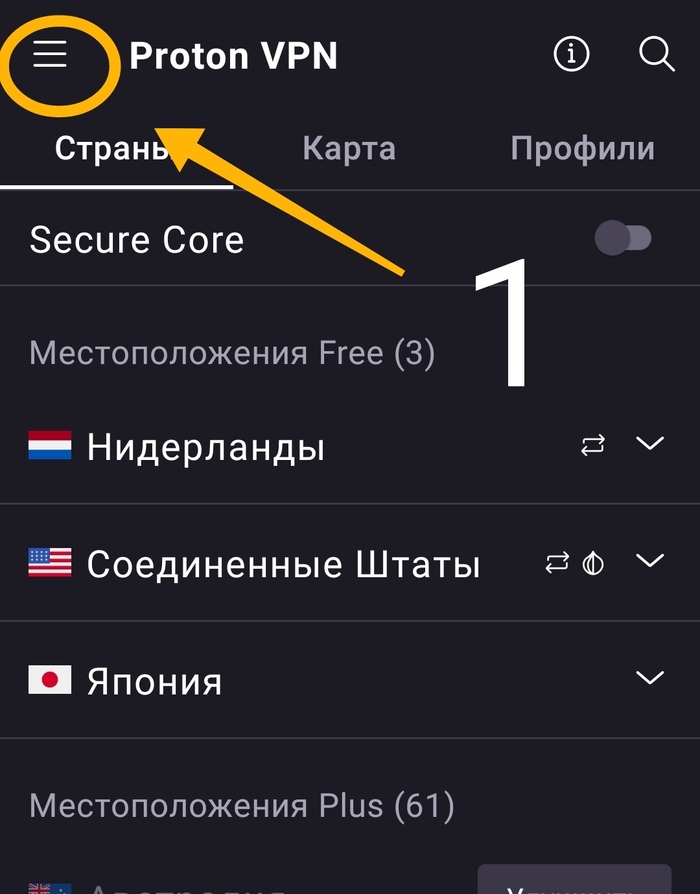
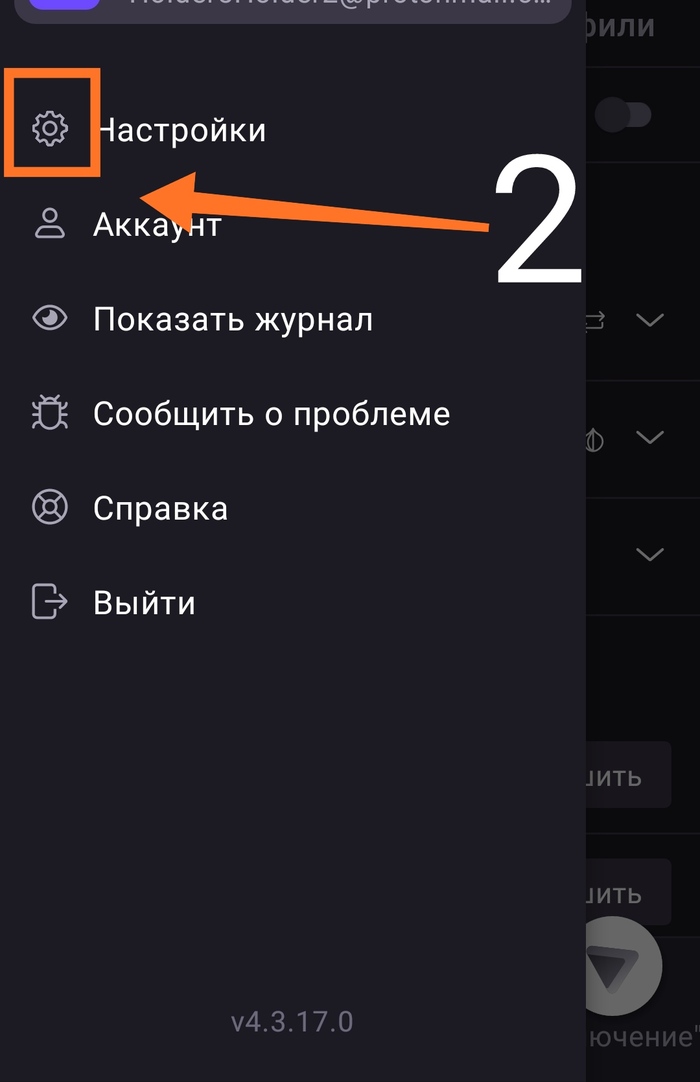
Промотка вниз. Протокол.
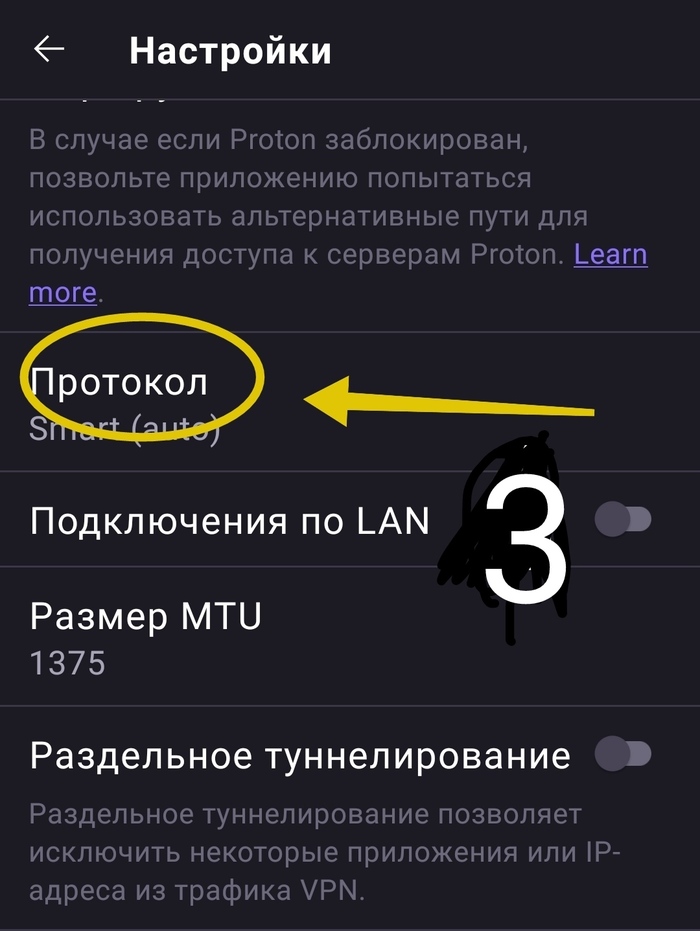
Выбрать Stealth.
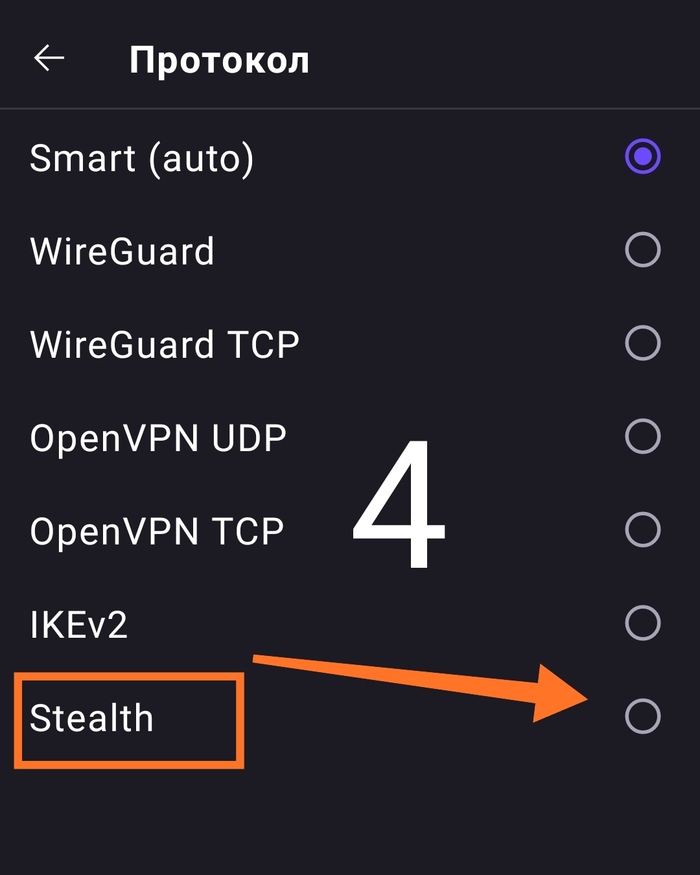
Готово!
"Самый быстрый сервер", либо самостоятельный выбор страны и менее загруженный сервер.
Да, Смарт выбор протокола тоже работает, но это будет дольше.
.
У меня всё. Всем мира и добра.

Как обходить блокировки без VPN

Роскомнадзор не дремлет, VPN-сервисы всё чаще блокируются, так что пора подобрать им достойную альтернативу.
Один из подходящих вариантов — программа GoodbyeDPI для Windows. Она в реальном времени меняет сетевые пакеты, чтобы при переходе на заблокированные сайты ваш компьютер просто не замечал, что они заблокированы.
Чтобы воспользоваться, нужно загрузить последнюю версию со страницы релизов, распаковать файл и запустить скрипт «1_russia_blacklist_dnsredir.cmd».
В России заблокировали Tor
В России началась блокировка Tor – сервиса, позволяющего россиянам посещать запрещенные в стране сайты. Блокировка осуществляется по решению суда от декабря 2017 г., и совершенно непонятно, почему Роскомнадзор решил обратить на него внимание спустя четыре года с момента вступления его в силу.
В реестр блокировки внесены все адреса IPv4 и IPv6 основного сайта проекта ( www.torproject.org ), однако ограничения пока не касаются зеркал и дополнительных сайтов.
Все случилось внезапно. За день до блокировки Tor Роскомнадзор направил разработчикам письмо с весьма недвусмысленным «намеком» на готовящиеся ограничительные меры. При этом всего сутки назад в реестре регулятора было лишь одно упоминание сайт Tor Project, связанное с решением Саратовского районного суда от декабря 2017 г. Суд признал незаконным распространение на сайте torproject.org браузера-анонимайзера Tor Browser. В решении подчеркивалось, что с помощью этого ПО россияне могут посещать сайты с запрещенным на территории России контентом.
Разработчики Tor уже опубликовали в своем официальном блоге ( blog.www.torproject.org ), до которого Роскомнадзор пока не добрался, статью, в которой рассказали, как можно обойти ограничение. Создатели Tor предлагают пользоваться официальными зеркалами сервиса. Они тоже пока не попали в «черный список» российского регулятора.
Также представители Tor Project обратились к всему интернет-сообществу с просьбой распространять информацию о Tor, его зеркалах и о его блокировке на территории России. Отдельно они обратились за помощью к русскоговорящим пользователям. Разработчики просят их присоединиться к сообществу по локализации и помочь ему с переводом различной документации, в том числе и документов поддержки.


Начало кампании РКН против VPN
Ну что, наступление дырявого синего квадрата РКН на свободный интернет продолжается. Вот буквально вчера было объявлено о том, что OperaVPN отправляется в бан. Дело каждого верить или нет этой информации выложенной не так давно (источник: https://habr.com/ru/news/t/563332/):

Думаю ни для кого не секрет, что в последнее время РКН все больше закручивает гайки. Пробует разные подходы, начиная от реального замедления определенных ресурсов или же ограничиваясь угрозами замедлить их (привет Twitter и YouTube). Конечно, абсолютное фиаско и унижение, полученное после неудачной попытки блокировать Telegram не прошло бесследно. РКН обиду не забыл, а поэтому методы становятся немного более избирательными, чтобы не рушить чудовищное количество важной инфраструктуры, действуя подобно пушке, стреляющей по воробьям (да, это отсылка про рухнувший Сбербанк и прочее при попытке заблокировать Telegram). Хотя и до сих пор каждую неделю звучат призывы огородить богомерзкие и внезапно ставшими неугодными углы интернета от неустоявшейся психики граждан.
Сейчас, пока изгнанные, но все же хоть как-то технически проинформированные пользователи, заново устанавливают OperaVPN в свой браузер, обычные пользователи остались ни с чем. Не особенно хочется выступать в роли проповедника судного дня, но все же, хотя бы в глубине души, все понимают, за каждым ныне популярным, но не особо продуманным в плане защиты от нападок сервисом, придут. Те, кто умудрился вернуть VPN в свой браузер Opera, просто продлевают агонию, вскоре адреса будут забанены и привет.
Хоть и РКН убеждает, что будет использоваться метод анализа траффика, для выявления pattern’ов (шаблонов) поведения VPN, но действия РКН никогда не отличались технической грамотностью или аккуратностью. Создание такой машины, анализирующей такой поток траффика.. это не про РКН. Слишком технически сложно, слишком ресурсоемко. Слишком много ненужных финансовых вложений. Поэтому моя ставка, что в результате, просто забанят неугодные IP адреса, принадлажащие неугодной проксе и на этом все. Если их станет больше — забанят и их. И, чем популярнее сервис, тем раньше он отправиться в бан.
Можно подумать так: «Ну что ж, значит возьму те, что с конца списка и буду пользоваться ими». Ну например Hola Free VPN Proxy — он есть в списке. Или хотя бы тот же АнтиЗапрет, что угодно, это все вопрос времени. Да, кроме того что придут и за ними, есть еще один нюанс. В конце концов, все эти решения, придумывались в качестве относительно простого обхода блокировок. Раньше, до определенного момента времени, было достаточно любого прокси, как например самый популярный NL (Голландия) прокси или DE (Германия). Сейчас ситуация еще сильнее ухудшилась. Теперь да же зайдя на некоторые заблокированные сайты, то они не откроется из NL и DE. На rezka.ag многие фильмы не откроются да же через UA (Украина).
Т.е. в данный момент не только нужно найти подходящий прокси сервер через который открывается большинство сайтов, но и для части сайтов держать дополнительные сервера. Думаю не нужно говорить что постоянное переключение между этими проксями и сопровождение этих правил, что-откуда надо открывать, не доставляет особого удовольствия. Хоть даже сейчас существуют бесплатные варианты типа той же Hola, но кто-нибудь пытался смотреть через них какое-нибудь потоковое видео? Нужно признать бесплатные варианты, подходят только для того чтобы почитать статеечки или посмотреть картинки. Но интернет давно уже не текст с картинками, это ролики по 150 а то и 1500 mb, YouTube шагает по планете. Обычные варианты такое уже не вывозят.
Все мы хотим пользоваться интернетом так, как этого заслуживаем в 2021 году, а не так как это существует в анально огороженном Китае. Список VPN-сервисов, которые заблокируют на территории России разослали ещё 18 марта среди сотрудников Сбера, а в публичном доступе письмо всплыло 15 апреля. Информация об этом появилась на форуме ntc.party , где сидят разработчики анти-цензурного софта.
И вот настало сегодня, когда зловещее предупреждение о бане исполнилось, решено, что нет лучше времени чем всем вам начать пользоваться тем, что я изначально создавал для себя и не особо пытался продвигать.
Для Google Chrome и Mozilla Firefox релиз уже есть.
Вот главные условия и приципы:
— База всегда максимально полная — обновление происходит ежедневно. Это очень важно.
— Проксировать только заблокированные сайты, все остальные сайты обязаны работать напрямую. Пропускная способность у меня нерезиновая.
— В век страха быть чипированным и получить Covid-19 от вышек 5G клянусь не собирать данных пользователей, не хранить никаких логов на серверах и не передавать ничего третьим лицам. (А нафиг оно мне надо, место у меня тоже ограничено).
Я решил, что в центре всей философии будет простая мысль — установил и забыл. Не надо ничего нажимать, ничего добавлять, ничего обновлять. Установил один раз, и более никаких проблем серии «зобанено» замечено не будет. В конце концов, именно такой уровень сервиса я бы хотел видеть сам. Распространяется бесплатно. Разумеется, для тех, кто хочет указать свой адрес прокси, функционал присутствует. Пользуйтесь.
Да, я жду резонный вопрос «И что же мешает им сделать тоже самое с тобой, что они сделали с Opera?»
Это решение изначально создавалось и планировалось из расчета на будущее. Естественно, я не буду вдаваться в подробности технического решения, но центр логики заключается в ранжированности доверия к пользователям.
Могу заверить, что изначально все создается так, чтобы не допустить остановки сервиса.
Чтобы просуммировать это все, скажу одно. Начал я это все на фоне постоянных угроз типа «Да мы вас, всех щас! @#% ^! и отсутствия комфорта лично для меня. А сейчас это уже принципиально. Создание системы, которая будет, что называется bullet proof, на будущее. Был бы очень благодарен конструктивной критике и предложениям. Именно благодаря изначальным предложениям в аддон я добавил функции добавить свой какой-то сайт или проксю.
Если навалитесь всем скопом и уроните мне сервис, ну тогда «F to pay respects».
Самое подробное руководство 2023 г. по установке VPN на роутере. Наверняка.

Настройка VPN (виртуальной частной сети) на роутере (маршрутизаторе) — отличный способ усилить свою цифровую безопасность. Подключив все свои устройства к VPN-роутеру, вы защитите сразу всю сеть: ПК, ноутбуки, смартфоны, смарт-ТВ и даже игровые консоли. И не бойтесь процесса установки — все гораздо проще, чем кажется.
Содержание
Что такое VPN-маршрутизатор (VPN-роутер)?
Если коротко, то это маршрутизатор с VPN, который надежно шифрует данные каждого связанного с ним устройства (то есть защиту получает вся сеть, подключенная к одному устройству с VPN). Блестящее решение, правда?
Кроме того, VPN-роутером может называться роутер, специально предназначенный для «раздачи» VPN (поскольку не все они умеют это делать).
Как работает VPN-роутер?
Когда вы устанавливаете VPN-приложение на свое устройство и подключаетесь к серверу, все входящие и исходящие данные из браузеров, приложений, игр и служб передаются через VPN-соединение между вашим устройством и VPN-сервером.
VPN-роутер обслуживает таким образом все подключенные к нему устройства .
Это означает, что вам не нужно устанавливать VPN-клиент на каждое из них, а защита VPN распространяется даже на те устройства, на которые нельзя установить VPN-приложение. То есть VPN на роутере защищает все устройства, подключенные к его Wi-Fi-сети — смартфоны, ноутбуки, телевизоры, смарт-холодильники и пр.
Как установить VPN на роутер
Установка VPN начинается с выбора сервиса VPN. Если вы еще не пользуетесь никаким, рекомендуем вариант приобретения подписки Surfshark VPN !
После выбора оптимального VPN-сервиса можно перейти к техническим настройкам.
- Откройте панель настройки маршрутизатора . Для доступа к ней введитеIP-адрес (IP — Интернет-протокол)в своем браузере (так же, как вводите URL-адрес). Если вы не знаете IP-адреса своего роутера, воспользуйтесь этой подсказкой:
- Для пользователей Windows 10:
- Откройте меню « Пуск », введите и выберите « Командная строка »;
- В открывшемся окне консоли введите « ipconfig » и нажмите «Ввод»;
- IP-адрес вашего роутера должен отобразиться в строке « Шлюз по умолчанию ».
- Откройте « Системные настройки » в меню Apple;
- Затем выберите пункт « Сеть »;
- Выберите « Wi-Fi » —> « Расширенные… » —> « TCP/IP »;
- IP-адрес вашего маршрутизатора отображается возле пункта « Маршрутизатор ».
- Проверьте вкладку VPN-клиента.Обычно ее можно найти в дополнительных настройках маршрутизатора , но она может находиться и в других местах в зависимости от модели и бренда вашего маршрутизатора. Поищите ее, открывая разные пункты меню .
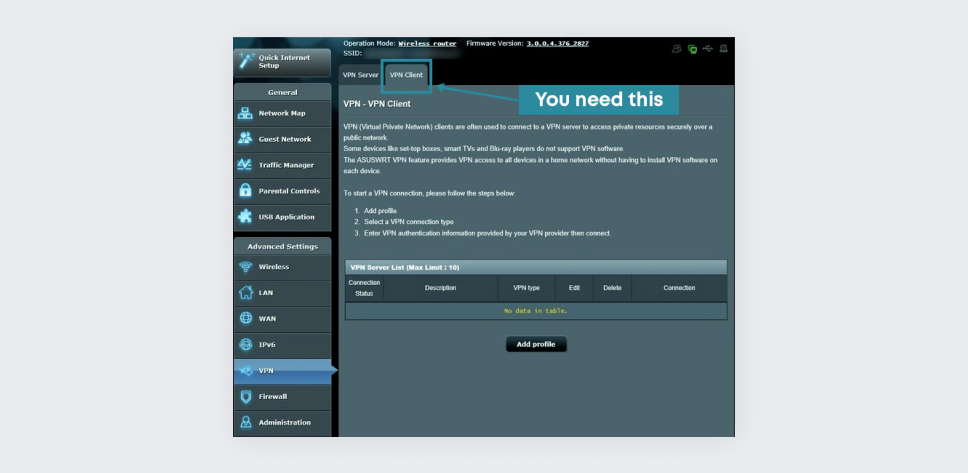
Если ее нет нигде, это значит, что ваш роутер не поддерживает VPN. Но не волнуйтесь — большинство маршрутизаторов можно сделать VPN-совместимыми с помощью определенной прошивки (подробнее об этом см. ниже) .
- Следуйте инструкциям вашего VPN-клиента. Здесь вы найдете инструкции Surfshark по настройке VPN на:
-
;;.
- Убедитесь, что ваше соединение защищено VPN. Для этого введите в строку Google-поиска «мой IP-адрес» и проверьте, отличается ли отображаемое местоположение от вашего фактического. Если нет, проверьте правильность выполнения наших инструкций и/или обратитесь в службу поддержки Surfshark.
- Пользуйтесь всеми возможностями VPN-маршрутизатора!
Можно ли использовать VPN на любых роутерах?
Нет, не все маршрутизаторы имеют встроенную поддержку программного обеспечения VPN. Вот как можно это проверить:
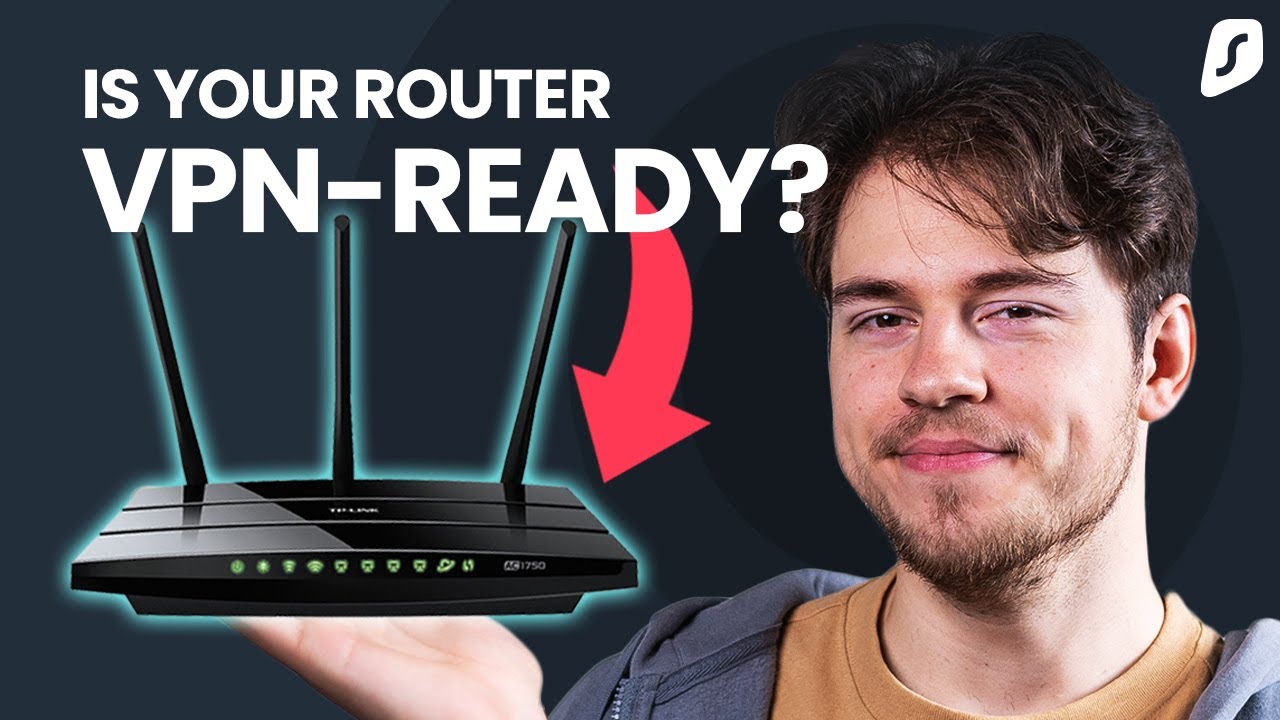
Имеет ли ваш роутер поддержку VPN? Вот как можно это исправить
Ограничение ответственности : неправильная прошивка может повредить маршрутизатор и сделать его непригодным для использования. Приняв решение продолжать, вы берете на себя все связанные с этим процессом риски .
Если ваш маршрутизатор не имеет поддержки VPN-клиента, обычно эта проблема решается с помощью прошивки сторонних разработчиков. Для этого нужно сделать следующее:
- Узнайте IP-адрес своего роутера (см. шаг 1 инструкции « Как настроить VPNна роутере» выше);
- Получите доступ к своему маршрутизатору . Для доступа к маршрутизатору введите IP-адрес из шага 1 в браузер так же, как вводите URL-адрес. После этого на экране отобразится запрос на указание имени пользователя и пароля вашего маршрутизатора. Если вы их не меняли, то можете найти их в руководстве к своему роутеру ( совет : для доступа к большинству роутеров нужно ввести слово «admin» в качестве имени пользователя и пароля );
- Получите прошивку для своего роутера . Проверить поддержку вашего роутера можно на сайте DD-WRT . С помощью окна поиска найдите модель своего маршрутизатора (можете также попробовать ввести OpenWRT или Tomato , если не удается найти свою модель на DD-WRT);
- С сайта DD-WRT скачайте файлы .bin именно для своего роутера . Это очень важно, поскольку данный процесс может привести к отмене гарантии и даже нарушить работу маршрутизатора;
- Найдите страницу установки прошивки . В интерфейсе многих маршрутизаторов она находится в разделе «Администрирование». Поищите ее в разных пунктах меню;
- Загрузите файл .bin для DD-WRT . Перепроверьте и убедитесь, что это файл именно для вашего браузера, затем загрузите его и немного подождите;
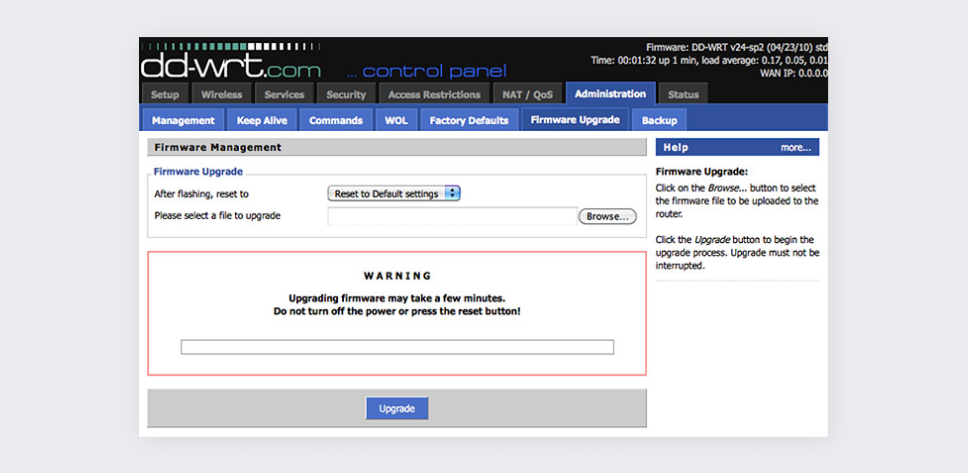
- Установите имя пользователя и пароль . IP-адрес DD-WRT по умолчанию: 192.168.1.1. Введите его в своем браузере в качестве URL-адреса, и вам будет предложено установить новое имя пользователя и пароль;
- Убедитесь, что ваш маршрутизатор подключен к Интернету ;
- Подготовьтесь к установке . Перейдите на вкладку VPN в разделе «Службы» и выберите « Включить » возле пункта « Запустить Open VPN клиент »;
- Теперь выполните действия, описанные выше в разделе « Как настроить VPN-роутер ».
Есть и другой вариант: совсем отказаться от своего роутера (не забыв правильно его утилизировать) и вместо него начать пользоваться VPN-роутером . С предварительно настроенным VPN-маршрутизатором все гораздо проще и удобнее!
Как использовать VPN-роутер максимально эффективно
- Подключитесь к ближайшему VPN-серверу . Если для вас критична скорость соединения, подключайтесь к ближайшему к вам VPN-серверу. Чем больше серверов предлагает VPN-провайдер, тем больше у вас возможностей;
- Не удваивайте защиту без необходимости . Не запускайте VPN одновременно на маршрутизаторе и на устройстве — VPN-защиты одного маршрутизатора будет достаточно! Двойное VPN-соединение снизит скорость вашего интернет-подключения;
- Ищите новейшие стандарты шифрования . Новые стандарты шифрования обеспечивают более высокую скорость и надежность. WireGuard, IKEv2 и OpenVPN — самые эффективные и безопасные на сегодня протоколы. Однако не все VPN-роутеры их поддерживают. Убедитесь, что устанавливаете VPN-клиент на VPN-маршрутизатор с подходящими характеристиками, иначе он будет бесполезен;
- Остерегайтесьбесплатных VPN-сервисов . Поставщики бесплатных VPN могут не иметь стандартов безопасности платных сервисов. Зачастую они предлагают более низкую производительность, заваливают пользователей рекламой и даже могут сохранять данные об их действиях в сети с целью продажи третьим лицам;
- Добавьте настройки роутера в закладки . Речь идет о вышеупомянутом IP-адресе маршрутизатора. Добавьте его в закладки своего браузера, чтобы легко открывать настройки VPN-маршрутизатора при необходимости.
Настройка VPN на маршрутизаторе: плюсы и минусы
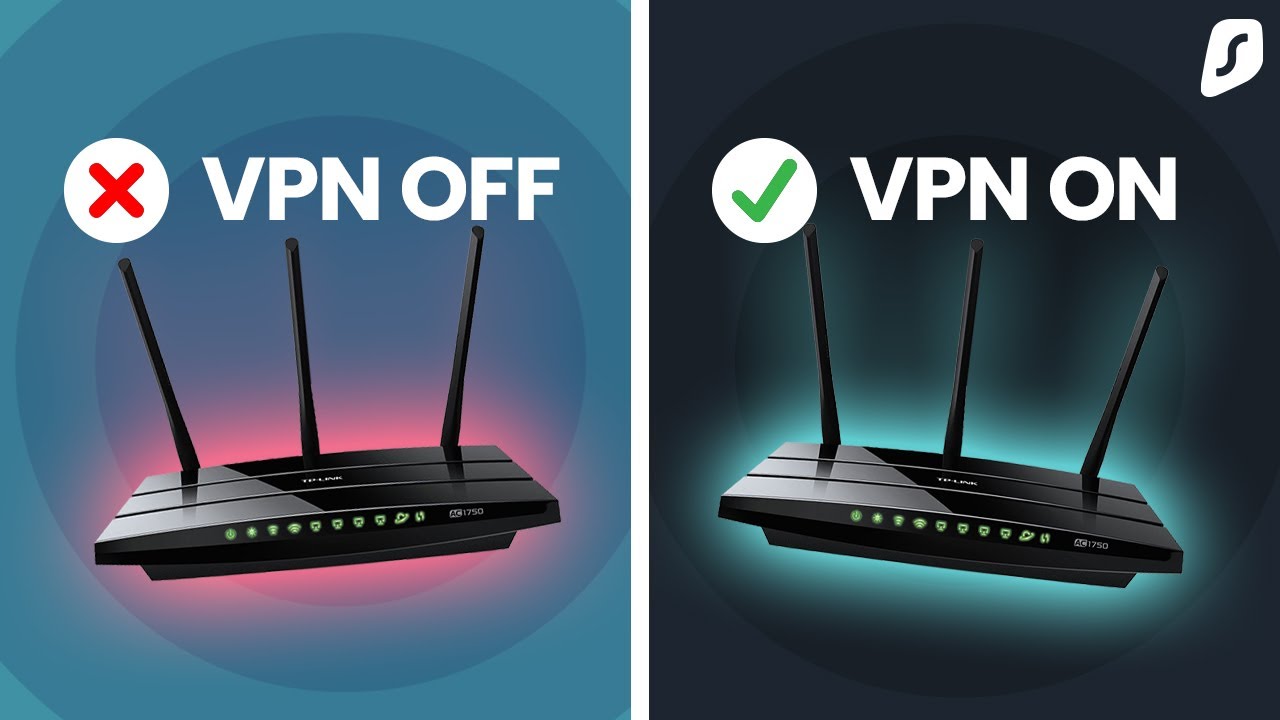
Вы можете считать, что вам совсем не нужно устанавливать VPN на роутере. Безусловно, это может быть вашим личным предпочтением. В качестве главного контраргумента можно было бы привести удобство пользования, но для формирования объективного мнения мы хотим привести все плюсы и минусы VPN на роутере.
Испытайте свой VPN-маршрутизатор
Настройка VPN-роутера может показаться сложной задачей, но с хорошей инструкцией у вас все получится. В пользу VPN-роутера говорят все его плюсы — экономия времени на установке VPN, одновременная защита всех подключенных устройств и многие другие преимущества. В этой статье мы изложили все, что необходимо знать о настройке VPN-маршрутизатора.
А теперь позвольте предложить вам сервис Surfshark. Пользователям нашего VPN мы предоставляем подробные руководства по настройке различных маршрутизаторов и подключение к оптимизированной серверной сети с высокими скоростями соединения. С любыми вопросами и проблемами вы можете обращаться в нашу круглосуточную службу поддержки. Самый оптимальный вариант: большой выбор VPN-маршрутизаторов с предварительной прошивкой (следовательно, с предварительной настройкой) Surfshark.
Surfshark не поощряет использование VPN способами, которые могут нарушать Условия обслуживания других поставщиков услуг.
Вопросы и ответы
Как настроить VPN на моем роутере?
Если ваш маршрутизатор не поддерживает VPN, выполните следующие действия:
- переустановите прошивку маршрутизатора, скачав ту, которая разрешает VPN-подключение;
- прошейте роутер (аккуратно);
- подключитесь к VPN-провайдеру. Пользуйтесь приведенными ниже инструкциями.
Выполните следующие действия, если ваш роутер имеет поддержку VPN:
- Перейдите на панель настройки маршрутизатора, введя свой IP-адрес в адресную строку браузера;
- Настройте клиент OpenVPN. Этот шаг зависит от маршрутизатора ( роутер DD-WRT , роутер AsusWRT , роутер Tomato );
- Найдите вкладку VPN, которая обычно находится в расширенных настройках;
- Включите OpenVPN и подключитесь к VPN.
Можно ли пользоваться VPN на Wi-Fi-роутере?
Да, вы можете установить и использовать VPN на своем маршрутизаторе. Он зашифровывает ВСЕ данные вашей Wi-Fi-сети, обеспечивая надежную защиту каждого подключенного к нему устройства.
Настройка VPN на роутере — лучший способ защиты?
Да, это удобно и позволяет решить проблему подключения устройств, на которые нельзя установить VPN-приложение. Маршрутизатор шифрует все входящие и исходящие данные всех подключенных к нему устройств, и избавляет от необходимости устанавливать и включать VPN-приложение при каждом пользовании Интернетом.
Как настроить VPN на роутере
VPN – отличный способ повысить безопасность использования Интернета, поскольку весь сетевой трафик будет зашифрован. Причем любое устройство, которое использует одну сеть, получит защиту. Для этого необходимо установить VPN на домашний роутер, что на первый взгляд может показаться сложным, но это не так.
Преимущества и недостатки решения
Зашифрованное Интернет-соединение сегодня предлагает массу возможностей как с точки зрения доступа к веб-ресурсам, которые не работают в конкретной стране, так и с точки зрения конфиденциальности и безопасности в глобальной сети.
Но есть и недостатки. VPN может снизить скорость сетевого соединения. Иногда замедление почти незаметно, но бывает и по-другому, особенно если используются серверы, расположенные в странах, далеких от того места, где физически находится пользователь. Во-вторых, в отличие от браузерных расширений и десктопных программ, включать и выключать VPN на роутере и менять серверы не так просто. А если роутер изначально не поддерживает зашифрованное соединение, понадобится специальная прошивка, которую следует установить на устройство – причем не все модели это позволяют.
Как узнать адрес роутера
Необходимо выполнить несколько действий:
- Вызвать диалоговое окно «Выполнить» (Win + R), вписать команду cmd и кликнуть по «Ок».
- В открывшееся командное окно добавить команду ipconfig и нажать Enter
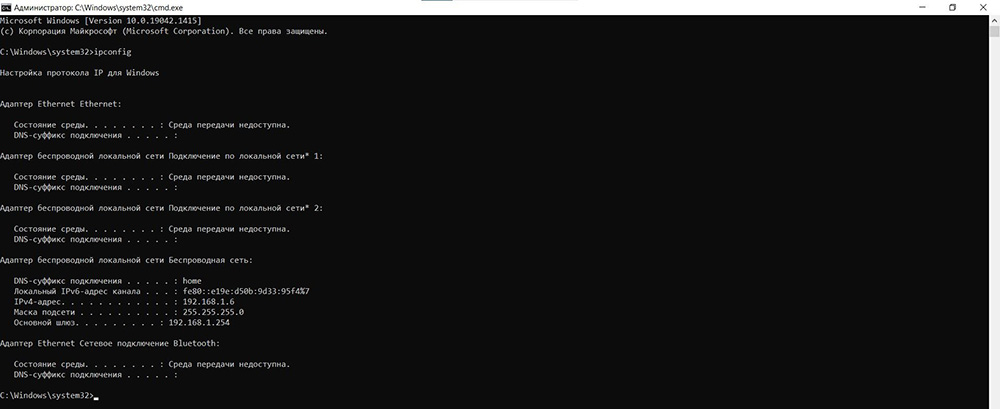
- Обратить внимание на строку «Основной шлюз» – это и есть IP-адрес.
Как настроить VPN
Для начала следует открыть панель конфигурации маршрутизатора, введя его IP-адрес в браузере точно так же, как адрес веб-сайта. Обычно это 192.168.2.1, 192.168.1.1 или 192.168.0.1.
Далее нужно найти вкладку VPN-клиент. В зависимости от модели и марки этот раздел может располагаться в дополнительных настройках или другом месте.
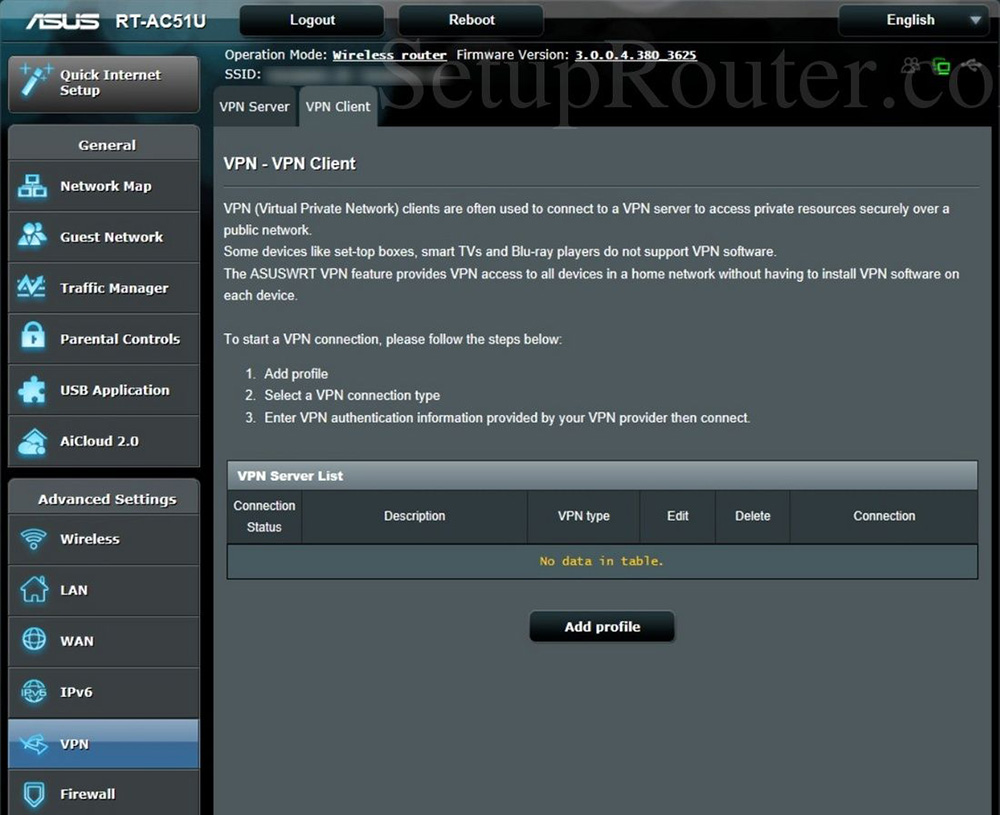
Если не получилось найти вкладку, значит, маршрутизатор не совместим с VPN. Но в этой ситуации есть выход – большинство устройств можно сделать «совместимыми» благодаря специальной прошивке (об этом ниже).
Теперь остается только следовать инструкциям клиента. При этом необходимо иметь активную подписку на выбранный сервис VPN. Для подключения потребуются учетные данные, а также скачанный файл конфигурации выбранного сервера (локации).
На совместимом роутере
Рассмотрим настройку на примере роутера Asus с прошивкой AsusWRT:
- Начнем с подключения к панели управления – нужно ввести адрес шлюза по умолчанию в адресную строку браузера. В большинстве случаев это 192.168.1.1.
- На экране отобразится запрос на вход. Если логин с паролем никогда не менялся, он должен быть admin/admin или admin без пароля. Также можно проверить учетные данные на задней панели устройства.
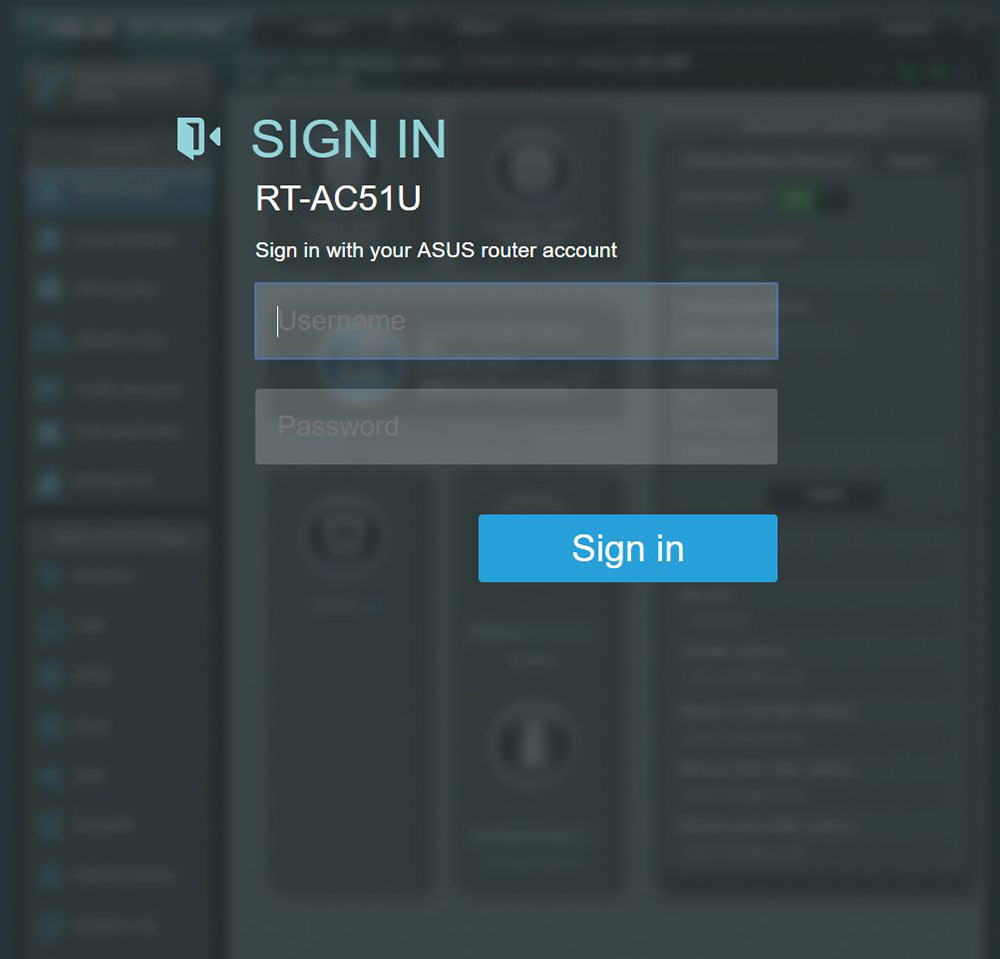
- После входа в настройки найти раздел VPN на левой боковой панели.
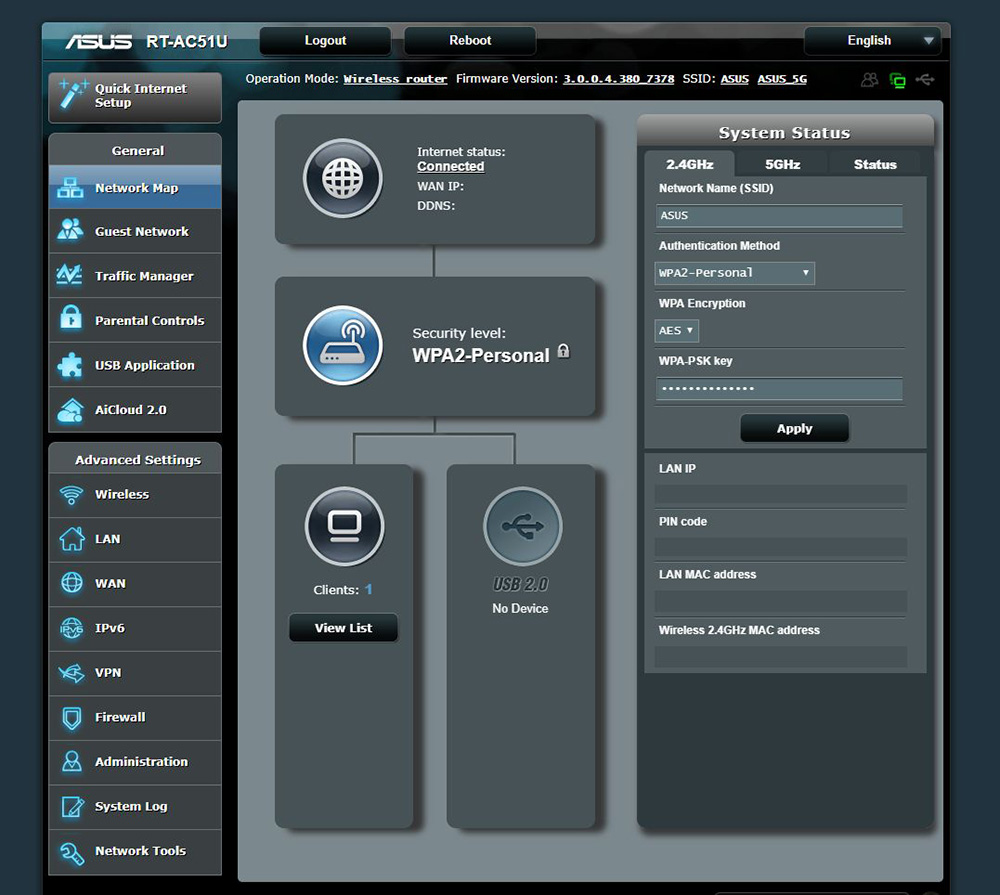
- Перейти на вкладку VPN-клиент – внизу должна быть кнопка «Добавить профиль», кликнуть по ней.
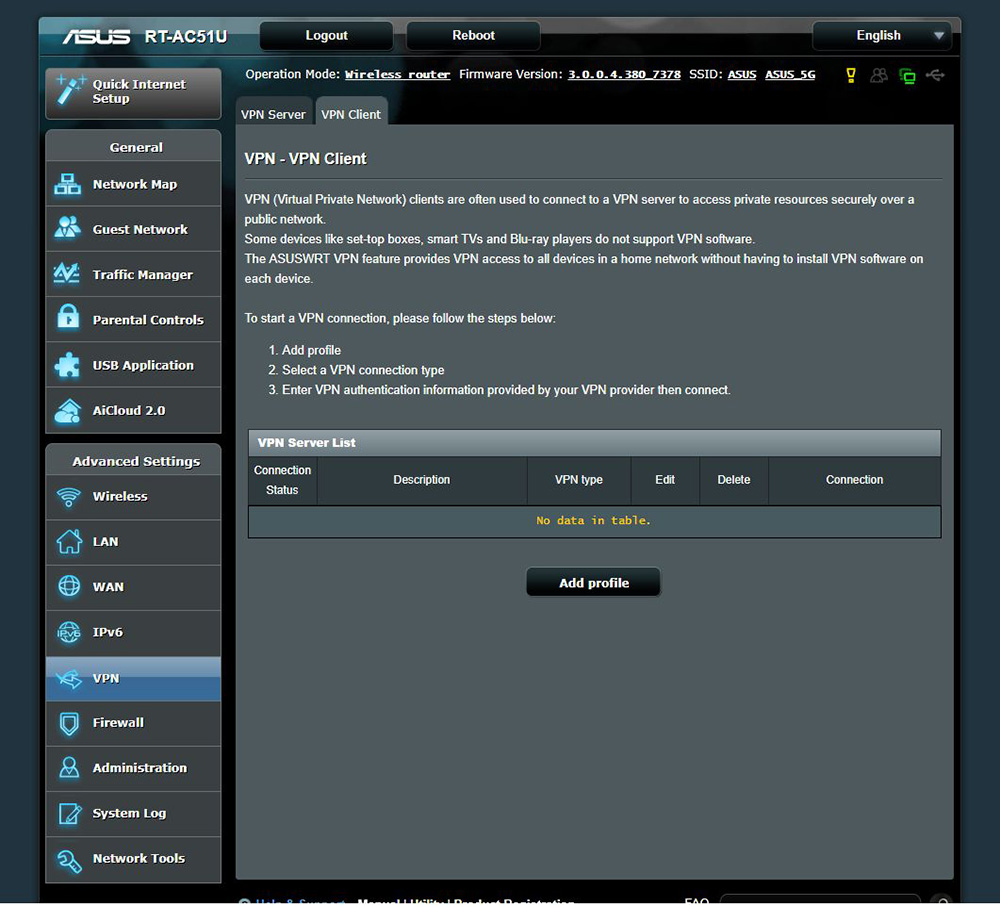
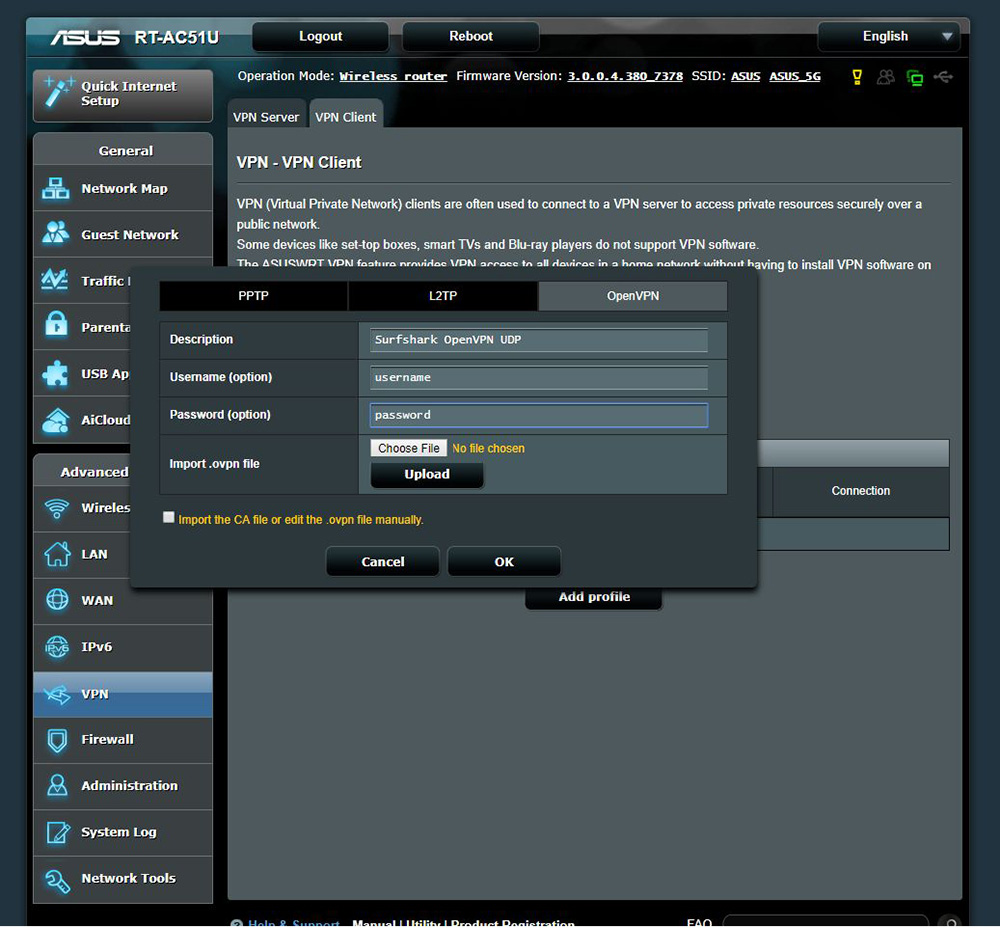
- Выбрать вкладку OpenVPN и ввести описание (любое), имя пользователя и пароль от учетной записи VPN-сервиса. Теперь добавить файл конфигурации сервера, к которому хочется подключиться, щелкнув по кнопке «Выбрать файл».
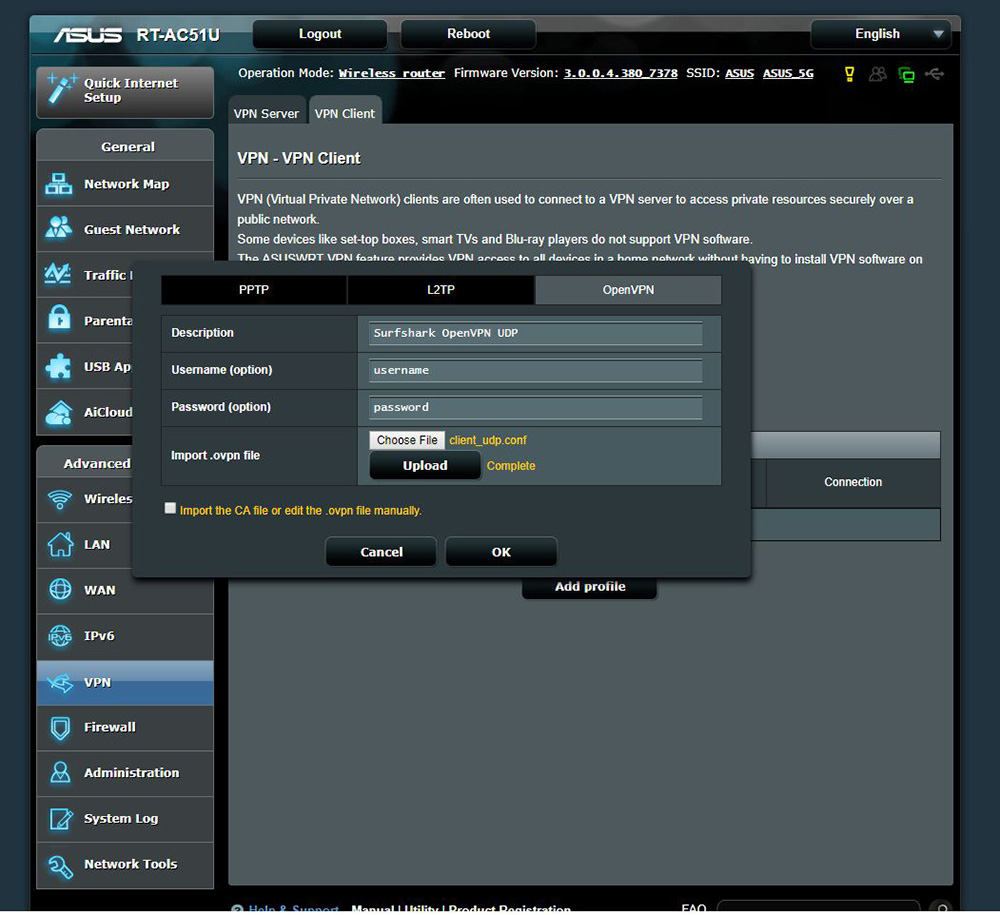
- После выбора файла конфигурации нажать «Загрузить», и появится уведомление «Завершено», если процесс прошел успешно. Параметр «Импортировать файл CA или отредактировать файл ovpn вручную» оставить неотмеченным. В конце кликнуть по «Ок».
- На экране отобразится установленное новое соединение. Нажать кнопку «Активировать», чтобы подключить маршрутизатор к виртуальной частной сети. Можно создать только одно подключение за раз. Если нужно настроить другое соединение, следует добавить еще один профиль.
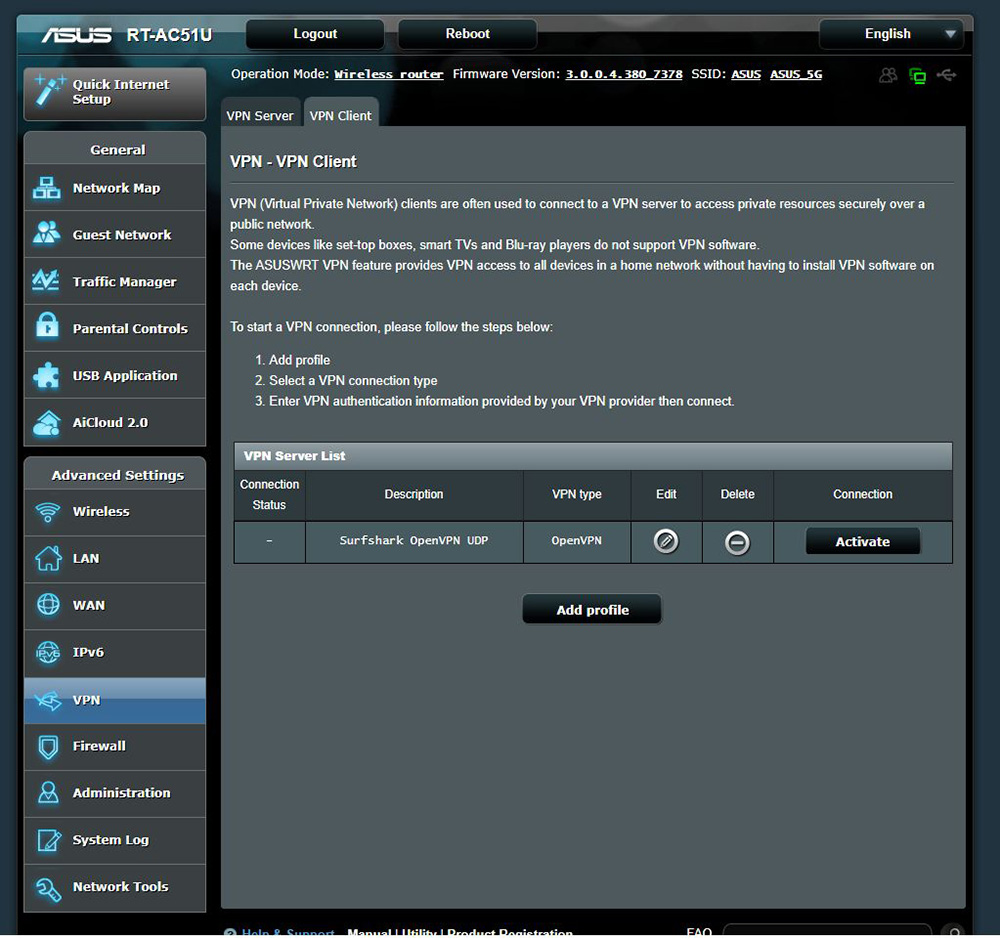
- После успешного подключения в столбце «Состояние подключения» должна появиться синяя галочка.
Всегда рекомендуется проверять успешность подключения после первой настройки. Это можно легко сделать, выполнив тесты на утечку IP и DNS, которые должны быть доступны на сайте оплаченного сервиса.
На несовместимом роутере
Неправильно выполненная замена прошивки может привести к повреждению устройства и прекращению его работы. Если пользователь решил выполнить перепрошивку, он делает это на свой страх и риск.
Вот как это сделать:
- В первую очередь проверить, поддерживается ли маршрутизатор, зайдя на веб-сайт DD-WRT. Стоит воспользоваться поиском, чтобы найти свою модель.
- Скачать прошивку (файл bin) для конкретного роутера. Этот шаг очень важен, поскольку перепрошивка может привести к аннулированию гарантии или даже к выходу из строя устройства.
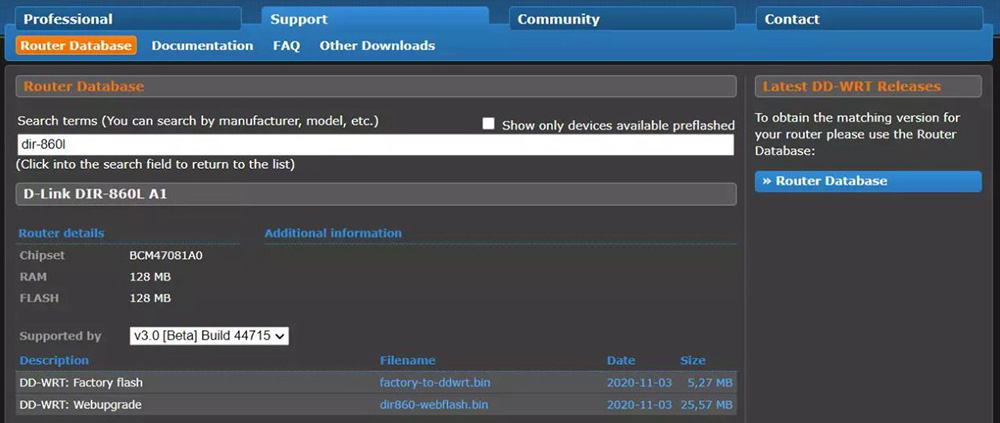
- Выполнить полную перезагрузку роутера, чтобы восстановить заводские настройки.
- Войти в панель управления описанным выше способом. Найти страницу установки прошивки. В большинстве моделей она находится на вкладке «Администрирование».
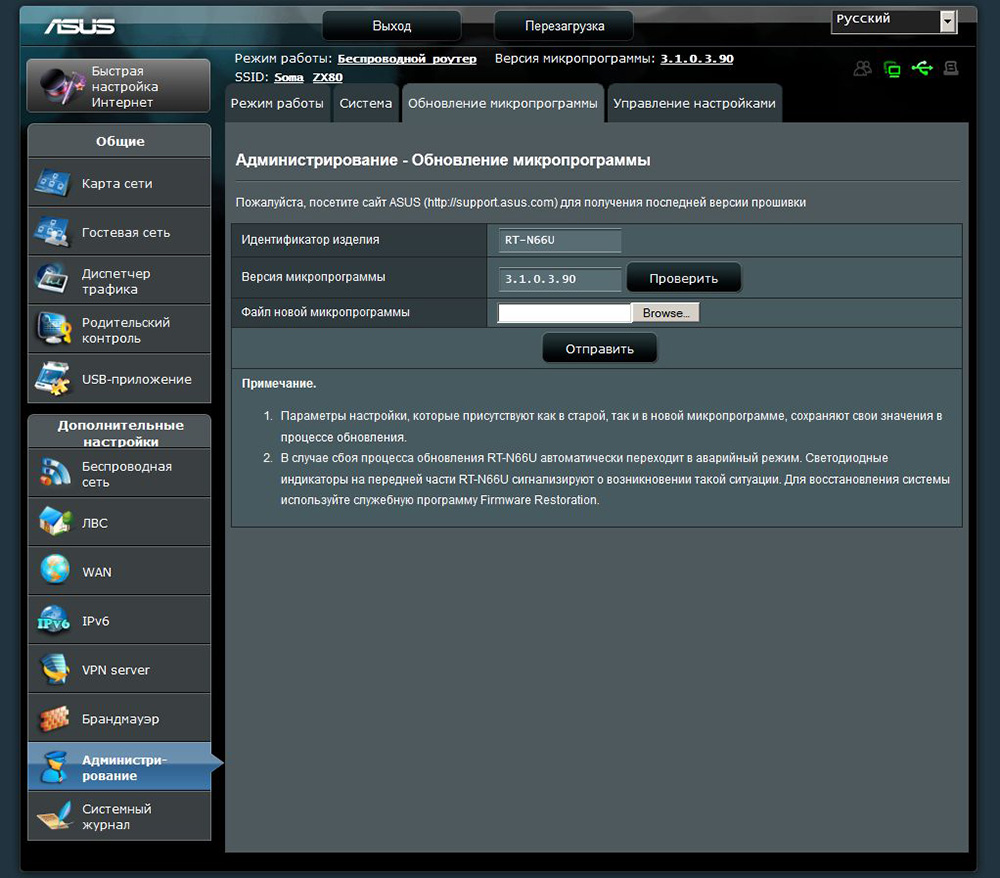
- Загрузить файл bin, скачанный с веб-сайта DD-WRT. Прежде чем сделать это, рекомендуем дважды проверить, что это правильный файл.
После завершения установки стоит проверить интерфейс, установлена ли новая прошивка (IP-адрес по умолчанию для DD-WRT – 192.168.1.1). Если не получается, стоит перезагрузить устройство отключением/включением питания. После установки может потребоваться повторный ввод логина и пароля администратора, затем отобразится новый интерфейс.
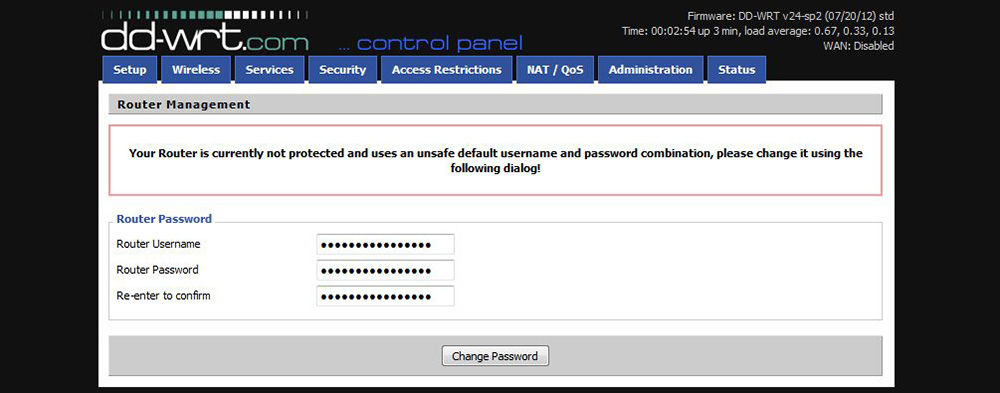
Теперь нужно настроить виртуальную сеть (на примере Surfshark) на маршрутизаторе с установленным программным обеспечением DD-WRT. Прежде всего, следует настроить DNS-серверы:
- Во вкладке «Setup» – «Basic Setup» перейти к подразделу DHCP и вручную ввести настройки оплаченного сервиса.
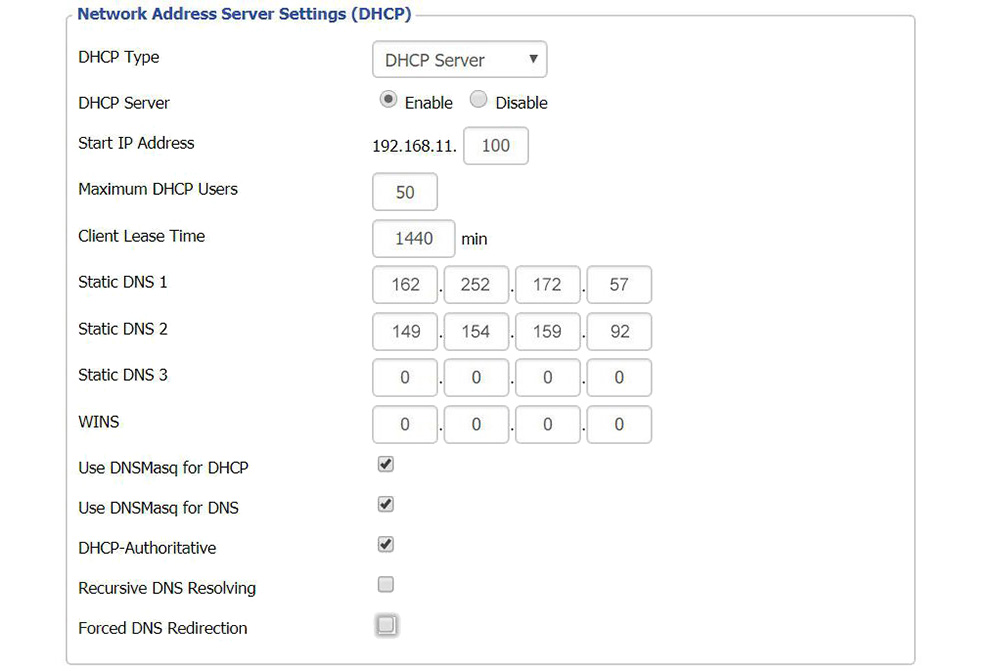
- Отметить галочками пункты «Use DNSMasq for DHCP», «Use DNSMasq for DNS», «DHCP-Authoritative».
- Статический DNS 3 оставить по умолчанию (0.0.0.0).
- В DNS 1 вписать 162.252.172.57, а DNS 2 – 149.154.159.92.
- Сохранить и применить настройки («Save» и «Apply»).
- Перейти на вкладку «Services» – «VPN» и найти пункт «OpenVPN Client». Отметить его значением «Enable».
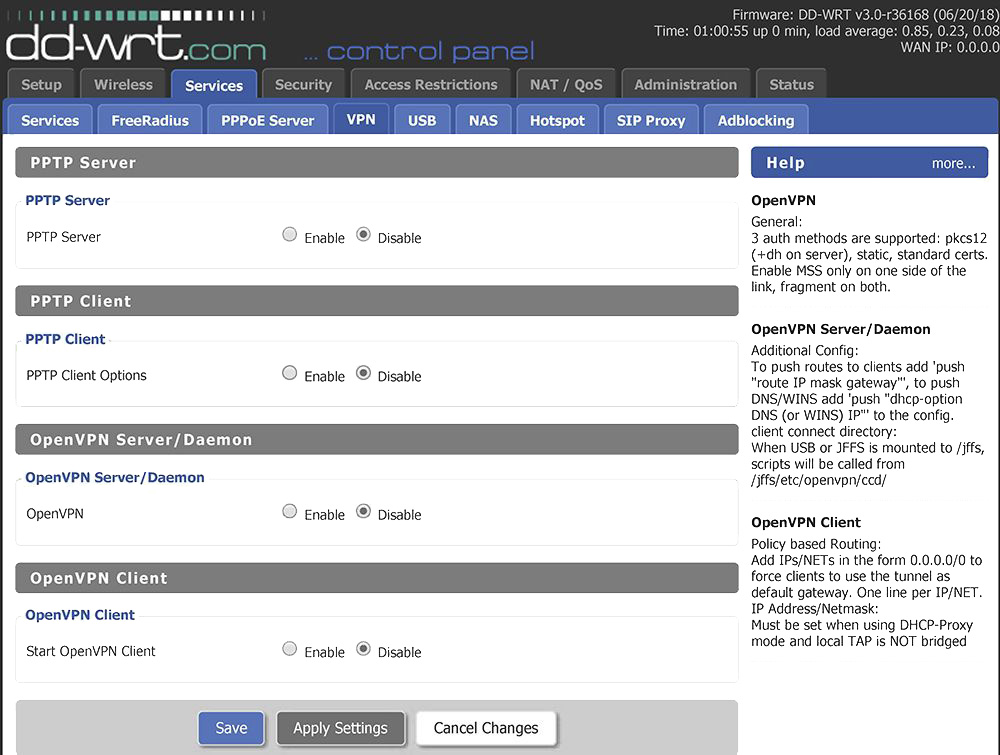
- Вписать данные, полученные от оплаченного сервиса.
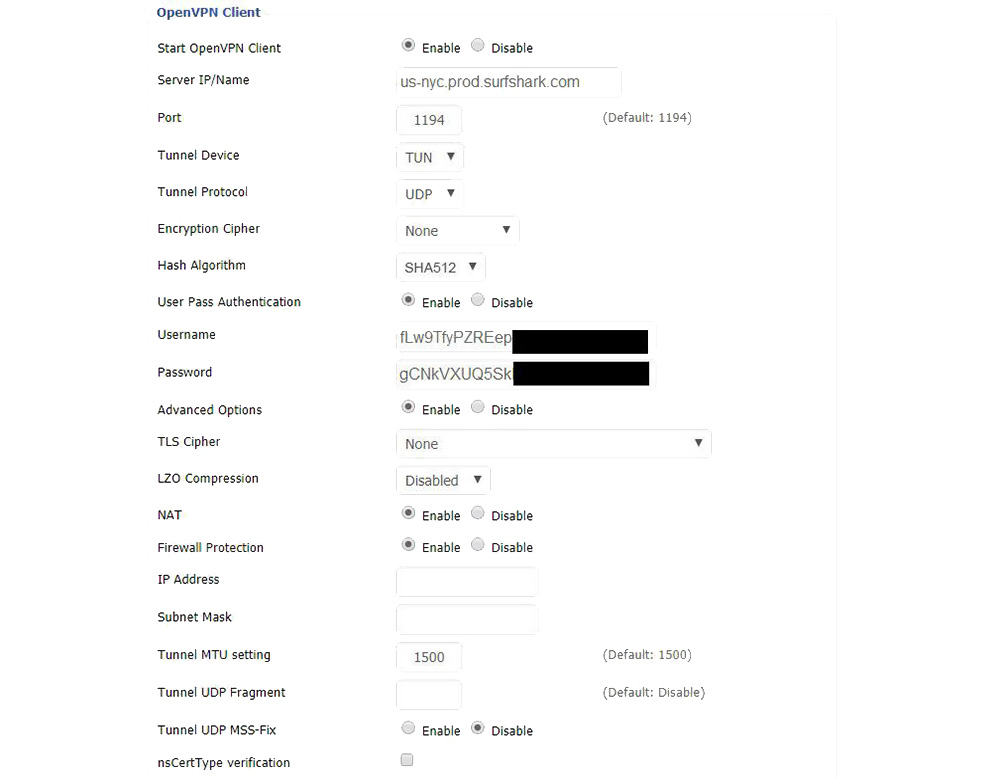
- В пункте «Advanced Options» включить («Enable») дополнительные параметры. Выбрать «TLS Cipher» – «None», «LZO Compression» – «Disabled», «NAT» – «Enable». Какие-либо другие поля менять не нужно.
- Убедиться, что все введено правильно, и кликнуть по «Save».
Нажав на кнопку «Apply» после настройки клиента OpenVPN, маршрутизатор автоматически подключится к виртуальной сети.
Советы, которые помогут получить максимальную отдачу от VPN-роутера
- Подключение к ближайшему серверу обеспечит высокую скорость.
- Не нужно включать VPN на маршрутизаторе и отдельно на устройствах – дублирование снизит скорость соединения.
- Новейшие стандарты шифрования быстрее и надежнее. WireGuard, IKEv2 и OpenVPN – лучшие и самые безопасные протоколы на рынке. Однако не все роутеры их поддерживают.
- Бесплатные сервисы обычно не обеспечивают такой высокий уровень безопасности, как платные. Кроме того, они часто медленные, с кучей рекламы, а иногда отслеживают активность пользователя и продают эти данные третьим лицам.
Если маршрутизатор не поддерживает VPN, а рисковать и перепрошивать устройство не хочется – лучше потратиться и купить современную модель.
Как настроить surfshark vpn на роутере keenetic
I am a person exceptionally far from programming and network administration, but I have a passion for solving a basic home task: connect a VPN on Keenetic from the popular Surfshark provider. They, in fact, on the site after the purchase, you can take the ovpn configuration file, which I attach:
I tried to delete the line auth-user-pass , replacing it with the notorious one according to the instructions:
Did not help. The connection is simply not established, the settings look like this:

Who is to blame and what to do?
- 4Answers
- 0 Followers
- 0
4 Answers
You need to open the logs in another window and look at what swears
Also try to specify a specific Internet connection from which it should connect, and not any
PS this is not a home basic task)
And the truth is, he really actively swears:
Jeremy, line 7 in client config. He does not like
And also the chiper does not match the server setting
Well, the auth parameter
Jeremy, from a computer, if you run this config, does it connect?
Here everything is detailed about Keenetic -> Surfshark
help.keenetic.com
I confirm this link works. At least – for Keenetic Extra KN-1711.
Please understand that according to this instruction, the IP is lit, although not yours, but still Russian. The IP exposure on 2ip.ru is being checked, try it. Those. You can read Facebook, but alas, you can play from Crimea.
I'm not a networker, so I can't say if the problem is the options in the ovpn config at the specified link or SurfShark as such. If anyone can advise, I'll be grateful. In the meantime, I installed ExpressVPN according to the same instructions, it does not shine from there.
The key line is this – pull-filter ignore “block-outside-dns”
It needs to be added to the config.
Here is the config I found on w3bsit3-dns.com. He earned me. This is for Frankfurt, you can substitute any server. And enter your login and password
client
dev tune
proto udp
remote de-fra.prod.surfshark.com 1194
#remote pl-gdn.prod.surfshark.com 1194
resolv-retry infinite
remote-random
nobind
tun mtu 1500
tun-mtu-extra 32
mssfix 1450
persist key
persist-tun
ping 15
ping restart 0
ping-timer-rem
reneg-sec 0
pull-filter ignore “block-outside-dns”
username from lc
password from lk
#comp-lzo
verb 3
pull
fast io
cipher AES-256-CBC
—–BEGIN CERTIFICATE—–
MIIFTTCCAzWgAwIBAgIJAMs9S3fqwv mMA0GCSqGSIb3DQEBCwUAMD0xCzAJBgNV
BAYTAlZHMRIwEAYDVQQKDAlTdXJmc2hhcmsxGjAYBgNVBAMMEVN1cmZzaGFyayBS
b290IENBMB4XDTE4MDMxNDA4NTkyM1oXDTI4MDMxMTA4NTkyM1owPTELMAkGA1UE
BhMCVkcxEjAQBgNVBAoMCVN1cmZzaGFyazEaMBgGA1UEAwwRU3VyZnNoYXJrIFJv
b3QgQ0EwggIiMA0GCSqGSIb3DQEBAQUAA4ICDwAwggIKAoICAQDEGMNj0aisM63o
SkmVJyZPaYX7aPsZtzsxo6m6p5Wta3MGASoryRsBuRaH6VVa0fwbI1nw5ubyxkua
Na4v3zHVwuSq6F1p8S811 1YP1av jqDcMyojH0ujZSHIcb/i5LtaHNXBQ3qN48C
c7sqBnTIIFpmb5HthQ/4pW a82b1guM5dZHsh7q LKQDIGmvtMtO1 NEnmj81BAp
FayiaD1ggvwDI4x7o/Y3ksfWSCHnqXGyqzSFLh8QuQrTmWUm84YHGFxoI1/8AKdI
yVoB6BjcaMKtKs/pbctk6vkzmYf0XmGovDKPQF6MwUekchLjB5gSBNnptSQ9kNgn
TLqi0OpSwI6ixX52Ksva6UM8P01ZIhWZ6ua/T/tArgODy5JZMW pQ1A6L0b7egIe
ghpwKnPRG 5CzgO0J5UE6gv000mqbmC3CbiS8xi2xuNgruAyY2hUOoV9/BuBev8t
tE5ZCsJH3YlG6NtbZ9hPc61GiBSx8NJnX5QHyCnfic/X87eST/amZsZCAOJ5v4EP
SaKrItt HrEFWZQIq4fJmHJNNbYvWzCE08AL 5/6Z lxb/Bm3dapx2zdit3x2e m
iGHekuiE8lQWD0rXD4 T nDRi3X kyt8Ex/8qRiUfrisrSHFzVMRungIMGdO9O/z
CINFrb7wahm4PqU2f12Z9TRCOTXciQIDAQABo1AwTjAdBgNVHQ4EFgQUYRpbQwyD
ahLMN3F2ony3 UqOYOgwHwYDVR0jBBgwFoAUYRpbQwyDahLMN3F2ony3 UqOYOgw
DAYDVR0TBAUwAwEB/zANBgkqhkiG9w0BAQsFAAOCAgEAn9zV7F/XVnFNZhHFrt0Z
S1Yqz qM9CojLmiyblMFh0p7t Hh VKVgMwrz0LwDH4UsOosXA28eJPmech6/bjf
ymkoXISy/NUSTFpUChGO9RabGGxJsT4dugOw9MPaIVZffny4qYOc/rXDXDSfF2b
303lLPI43y9qoe0oyZ1vtk/UKG75FkWfFUogGNbpOkuz et5Y0aIEiyg0yh6/l5Q
5h8 yom0HZnREHhqieGbkaGKLkyu7zQ4D4tRK/mBhd8nv 09GtPEG D5LPbabFVx
KjBMP4Vp24WuSUOqcGSsURHevawPVBfgmsxf1UCjelaIwngdh6WfNCRXa5QQPQTK
ubQvkvXONCDdhmdXQccnRX1nJWhPYi0onffvjsWUfztRypsKzX4dvM9k7xnIcGSG
EnCC4RCgt1UiZIj7frcCMssbA6vJ9naM0s7JF7N3VKeHJtqe1OCRHMYnWUZt9vrq
X6IoIHlZCoLlv39wFW9QNxelcAOCVbD 19MZ0ZXt7LitjIqe7yF5WxDQN4xru087
FzQ4Hfj7eH1SNLLyKZkA1eecjmRoi/OoqAt7afSnwtQLtMUc2bQDg6rHt5C0e4dC
LqP/9PGZTSJiwmtRHJ/N5qYWIh9ju83APvLm/AGBTR2pXmj9G3KdVOkpIC7L35dI
623cSEC3Q3UZutsEm/UplsM=
—–END CERTIFICATE—–
key direction 1
#
# 2048 bit OpenVPN static key
#
—–BEGIN OpenVPN Static key V1—–
b02cb1d7c6fee5d4f89b8de72b51a8d0
c7b282631d6fc19be1df6ebae9e2779e
6d9f097058a31c97f57f0c35526a44ae09a01d1284b50b954d9246725a1ead1f
f224a102ed9ab3da0152a15525643b2e
ee226c37041dc55539d475183b889a10
e18bb94f079a4a49888da566b9978346
0ece01daaf93548beea6c827d9674897
e7279ff1a19cb092659e8c1860fbad0d
b4ad0ad5732f1af4655dbd66214e552f
04ed8fd0104e1d4bf99c249ac229ce16
9d9ba22068c6c0ab742424760911d463
6aafb4b85f0c952a9ce4275bc821391a
a65fcd0d2394f006e3fba0fd34c4bc4a
b260f4b45dec3285875589c97d3087c9
134d3a3aa2f904512e85aa2dc2202498
—–END OpenVPN Static key V1—–