Размер сетевого буфера iptv сколько ставить
IPTV
Версия: 7.0.6
Последнее обновление программы в шапке: 14.07.2023

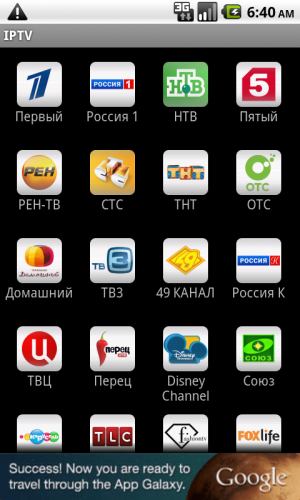
Краткое описание:
Просмотр IP-телевидения на Android.
Смотрите IPTV Вашего интернет-провайдера или телевидение из любого другого интернет-источника на телефоне или планшете!
- поддержка плейлистов m3u
- воспроизведение мультикаст-потоков через UDP-прокси (прокси должен быть установлен в Вашей локальной сети)
- отображение каналов в виде списка, сетки или плитки
- поддержка категорий каналов (при наличии категорий в плейлисте, формат плейлиста описан здесь http://borpas.info/iptvplayer-docs#16)
- поддержка телепрограммы в формате JTV (только ZIP-архивы) и XMLTV
Почему на одном телефоне/планшете работает без прокси, а на другом нет?
К сожалению, многие Андроид-устройства не могут принимать мультикаст, это ограничение прошивки, и ничего с этим поделать нельзя. Используйте прокси или ищите альтернативную прошивку с поддержкой мультикаста.
Приложение перестало работать после обновления прошивки телефона/планшета, почему?
Такое может произойти, если вы смотрите IP-телевидение от интернет-провайдера в мультикасте без использования прокси. Так как возможность приема мультикаст-потоков — это свойство прошивки, то вполне возможно, что новая прошивка не умеет принимать мультикаст. Используйте прокси или ищите альтернативную прошивку с поддержкой мультикаста.
Вчера все работало, сегодня нет, почему? Прошивка не менялась.
Если вы используете открытый плейлист с форумов, то это обычное явление, т.к. открытые плейлисты очень часто банятся провайдерами при увеличении нагрузки на сервер. Если вы смотрите телевидение от интернет-провайдера через UDP-прокси, то убедитесь, что прокси запущен и работает, и IP-адрес компьютера с прокси не изменился. Также, вполне возможно, что проблемы на стороне провайдера, для проверки откройте этот же плейлист на компьютере при помощи IP-TV Player для Windows.
Постоянно пропадает файл плейлиста с sd-карты, почему это происходит и как с этим бороться?
Дело в том, что Android сам сканирует содержимое файлов m3u, при этом он «чистит» плейлисты, удаляя ссылки на несуществующие файлы. В нашем же случае в плейлисте лежат не файлы, а веб-ссылки, и все они удаляются Андроидом, после чего сам файл тоже удаляется, т.к. становится пустым. Для того чтобы такого не происходило, нужно создать пустой файл «.nomedia» в какой-либо директории, и в эту же директорию положить плейлист. Тогда содержимое директории не будет сканироваться, и файл не будет удаляться. Еще один способ — это положить плейлист в директорию, начинающуюся с точки. Можно вообще не копировать плейлист на sd-карту, а положить его в любое онлайн-хранилище с прямыми ссылками, Dropbox public link вполне подойдет.
Программа работает везде где есть Wi-Fi или только в локальной сети конкретного провайдера?
Зависит от плейлиста. С плейлистами интернет-провайдеров скорее всего будет работать только в локальной сети провайдера. С открытыми плейлистами, с плейлистами сервисов типа Батон-ТВ и т.д. работать будет везде, где есть Wi-Fi. С некоторыми плейлистами возможна работа даже по 3G.
В чем разница между про-версией и обычной?
IPTV — есть реклама, история плейлистов ограничена 5-ю элементами.
IPTV Pro — нет рекламы, история плейлистов ограничена 250-ю элементами, есть возможность автостарта приложения при загрузке устройства (полезно для приставок).
В дальнейшем список отличий может меняться.
Хочу купить платную версию. Если я решу перепрошить устройство, нужно ли будет мне покупать приложение снова? Если я захочу использовать приложение еще на одном устройстве, нужно ли будет его покупать еще раз?
Все платные приложения, купленные на Google Play, привязываются к вашему Google-аккаунту. Т.е. купив приложение один раз, вы сможете использовать его на всех устройствах, связанных с данным аккаунтом. После перепрошивки устройства вам нужно будет залогиниться в Google Play. Если вы войдете, используя старый аккаунт, то сможете использовать уже купленную версию. Если же заведете новый аккаунт — придется покупать снова.
- У интернет-провайдера
Если ваш провайдер предоставляет услугу IP-телевидения, то обычно он предоставляет и m3u-плейлист для просмотра телевидения на компьютере. Некоторые провайдеры предоставляют уже настроенный IP-TV Player для Windows, в этом случае адрес плейлиста можно найти в настройках этого плеера (открыть настройки, включить галку «Все настройки», на вкладке «Общие» будет адрес списка каналов). В подавляющем большинстве случаев IP-телевидение провайдера можно смотреть только в локальной сети провайдера, поэтому Wi-Fi обязателен. К тому же у многих провайдеров для вещания используется мультакаст (адреса потоков вида udp://@, rtp://@), в этом случае потребуется настройка UDP-прокси. - На платных сервисах, таких как Edem-TV и другие
UDP-прокси не требуется, нужен хороший интернет-канал от 2Мбит/с и более. - Найти открытый плейлист в интернете
Например в блоге http://iptvlists.blogspot.ru/ или просто воспользоваться гуглом. Нужно иметь в виду, что открытые плейлисты очень часто перестают работать, т.к. банятся провайдерами при увеличении нагрузки на сервер. UDP-прокси для этих плейлистов не нужен.
- для Windows: UDP-to-HTTP прокси можно скачать по ссылке http://borpas.info/download/UdpProxy.exe либо выбрать соответствующую опцию при установке IP-TV Player. Подробную инструкцию по настройке смотрите в обзоре, раздел «Настройка UDP-to-HTTP прокси».
- для Linux: udpxy
- на многие роутеры можно установить udpxy при использовании альтернативной прошивки DD-WRT или OpenWrt
- некоторые Wi-Fi роутеры имеют встроенный udpxy
В списке приведены устройства со стандартными заводскими прошивками, в случае кастомных прошивок поведение может отличаться.
Тормозит и зависает IPTV: причины и устранение проблемы


Кроме устройства с выходом в интернет, для реализации IPTV потребуется приложение для воспроизведения контента и плейлист с телеканалами, который может быть предоставлен провайдером или скачан с ресурсов сети. При соблюдении всех условий вы сможете беспрепятственно пользоваться благами технологии IPTV, но в некоторых случаях у пользователей возникают проблемы с просмотром, например, картинка начинает подвисать или тормозить по причинам, которые не всегда очевидны.
Проверка скорости интернета
Для стабильного воспроизведения видео в потоковом режиме требуется определенная скорость интернета для поддержки основных видеоформатов:
- для SD (480p) требуется от 2, 0 до 5,0 Мбит/с;
- для HD (720p) – от 5,0 до 10,0 Мбит/с;
- для Full HD (1080p) нужно более 10,0 Мбит/с;
- для Ultra HD (2160p) или 4К не менее 25,0 Мбит/с.
При любом зависании видео в первую очередь проверяем скорость интернета. Можно воспользоваться любым из сервисов (SpeedTest.net, Яндекс.Интернетометр, 2ip.ru).
Важно! Устройство, на котором проверяется скорость интернета, должно быть подключено к той же сети, что и IPTV.

Основные виды сбоев

Широковещательное телевизионное распространение по IP-сети требует строгих ограничений QoS, таких как низкая задержка и потери. Потоковое содержимое в IPTV обычно доставляется в точке распространения по протоколу IP с использованием многоадресной IP-передачи и независимой от протокола многоадресной передачи (PIM).
Во время просмотра IPTV видеопоток не отправляется на устройство одновременно. Вместо этого он отправляется в небольших пакетах. Трансляция останавливается из-за того, что тормозит HD IPTV, ожидая следующего пакета. Этот процесс называется буферизацией.
Почему тормозит IPTV на телевизоре
Кроме скорости интернета, которая может быть достаточно высокой, значение имеют свободные ресурсы – если на одном роутере висит много устройств, пользующихся сетью, телевизор может подвисать из-зе недостатка трафика и вопрос почему IPTV сильно тормозит решается закрытием ненужных ресурсоемких программ на компьютере или ноутбуке.
Если в качестве раздающего интернет-устройства используется WIFI-роутер, нужно проверить стабильность сигнала и мы узнаем почему тормозит IPTV на телевизоре. Слабый сигнал WIFI может с трудом проходить через препятствия: стены, мебель, работающие бытовые приборы.


Почему зависает цифровое телевидение. Что делать если тормозит IPTV
Многие люди не понимают, почему зависает цифровое телевидение. Ведь вроде и подключение к интернету есть, и скорость передачи данных стабильная, и оборудование работает нормально, но при смотре IPTV наблюдаются раздражающие «тормоза»… Давайте разберемся со всеми распространенными причинами этой проблемы и рассмотрим пути их решения.
Проблемы с подключением к интернету
Самая распространенная причина проблемы — низкая скорость, которая приводит к буферизации данных при получении и зависании потокового видео. Поэтому если вы заметили, что на ПК/приставки/Смарт-ТВ IPTV тормозит, первым делом убедитесь, что:
- Проводное подключение к интернету имеет скорость не менее 3 Мб/сек при прямом подключении или подключении через роутер.
- WiFi-подключение обеспечивает скорость передачи данных в 15 Мб/сек и выше при средней загрузке домашней сети.
Если вы используете WiFi-роутер нужно помнить, что чем ближе он расположен к компьютеру, тем выше будет скорость передачи данных. Проверить этот параметр можно на сервисах по типу 2ip.ru/speed.
Почему тормозит IPTV на компьютере
Если интернет-телевидение начало некорректно работать на компьютере, нужно искать причины в роутере, проигрывателе IPTV, запущенных программах.
Роутер
Первым делом нужно подключить Ethernet-кабель к компьютеру напрямую (если используется маршрутизатор, который раздает WIFi). Если после такой манипуляции все заработало, значит проблема в роутере и нужно выполнить следующие действия:
- Зайти в настройки роутера и найти функцию «IGMP» — «Передавать мультикаст». Если она выключена — включить.
- Отключить антивирус и брандмауэр, которые могут блокировать трафик из-за подозрений его вредоносности.
Плеер
Если не помогло, изучить настройки плеера, на котором зависают каналы IPTV. В них нужно выставить такие параметры:
- «Кэш» 3-5 секунд;
- «Deinterlacing» (устранение чересстрочности) — активировать;
- «Обновление при запуске» — включить.
Дополнительно стоит проанализировать плейлист — в нем могут быть поврежденные ссылки, которые не позволяют нормально воспроизводить потоковое видео. Для этого лучше всего использовать утилиту Playlist Finder.
Аппаратные проблемы
Если при просмотре цифрового телевидения картинка зависает только при проигрывании видео HD и Full-HD качества, значит видеокарта компьютера слишком слабенькая и просто «не тянет» потоковое видео в высоком разрешении. Или оборудование просто неправильно настроено.
Поочередно пробуя все вышеописанные методы, каждый раз нужно перезагружать компьютер, чтобы изменения вступили в силу. Особенно, если ПК работает под управлением операционной системы Windows.
Зависает приставка цифрового телевидения

Доступ к интерактивному телевидению многие получают через Смарт-приставку. Если IPTV некорректно работает именно через нее, нужно выполнить следующие действия:
- Проверить, плохо работают все трансляции или лишь определенные.
- Если второй вариант, значит, проблема в самом списке воспроизведения и нужно просто его поменять.
- Если «тормозят» все каналы, проверьте скорость подключения к интернету и перезагрузите роутер.
- Попробуйте открыть плейлист через любой другой плеер — быть может, текущее приложение просто не совместимо с вашей приставкой.
- Проверьте список запущенных приложений — возможно, их слишком много и устройство просто не справляется с обработкой данных.
Собственно, это все причины, почему зависает цифровое телевидение с приставкой. И если ничего из вышеописанного не помогло, стоит очистить кэш устройства и перезагрузить его (вместе с телевизором).
Зависает IPTV на телевизоре

Если при просмотре интернет-телевидения на телевизоре вы наблюдаете подтормаживания, перебои со звуком, постоянные остановки видео, искаженную картинку и т.п., используйте следующую инструкцию:
- Включите функцию «WDS-мост», если Смарт-ТВ подключен к интернету через маршрутизатор.
- Проверьте, надежно ли подключен к телевизору кабель Ethernet, если используется прямое проводное соединение с Сетью.
- Выполните на ТВ сброс настроек до заводских, затем обновите прошивку и заново настройте IPTV.
- Переустановите проигрыватель (или установите другой), и проверьте качество трансляции.
- Понаблюдайте за зависаниями — они могут наблюдаться в процессе скачивания файлов на другом устройстве.
- Оптимизируйте буферизацию трансляции — установите значение на 32 (найти настройку можно через главное меню телевизора).
Если цифровое телевидение зависает, что нужно делать в первую очередь, это просто перезагрузить свой Смарт-ТВ и посмотреть, не «прошла ил болячка».
Остальные причины зависания и пути их решения
Выше описаны основные причины некорректного транслирования интерактивного ТВ. Но кроме них есть и другие неисправности, приводящие к проблемам с IPTV. Рассмотрим их.
Проблемы с плеером или плейлистом
Если плохо транслируются абсолютно все каналы, то проблема или с сетью, или с устройством. Но, если проблема наблюдаются лишь на некоторых трансляциях, первым делом нужно проверить плейлист, который скорее всего содержит поврежденные ссылки.
Почему зависает IPTV из-за плеера? Дело в том, что файлы формата .m3u используют для передачи потокового видео протокол UDP. Именно с ним и возникают проблемы — чаще всего не хватает нужного компонента на стороне сервера и поток попросту теряется. Чтобы исправить это, нужно настроить кэширование приложения (на примере VLC-Player):
- Найти меню «Сеть» (находится в разделе «Источники»).
- Активировать функцию «Показать дополнительные настройки».
- Установить значение параметра «Кэширование» на 30 сек.
Если это не помогло, тогда попробуйте использовать другой плейлист и плеер (например, SS IPTV).
Проблемы с оборудованием
Если зависает IPTV на приставке/телевизоре и все действия выше не принесли никакого результата, нужно смотреть в сторону оборудования. Самый простой вариант — обратиться в сервисный центр или связаться со службой поддержки компании-производителя устройства. Там вас подробно проконсультируют о возможных проблемах и подскажут пути их решения. Если нужно — к вам вызовут мастера, который бесплатно отремонтирует технику на гарантии. В случае с техникой не на гарантии, нужно считать на месте, что выгоднее — отремонтировать телевизор или приобрести новый. Ну а в том случае, если с телевизором или приставкой все в порядке, но, как и раньше при просмотре IPTV зависает картинка, попробуйте сменить интернет-кабель и роутер — купите более быструю и современную модель, которая поддерживает функцию «Мультикаст».
Почему тормозит IPTV на приставке
Для выяснения почему тормозит IPTV на приставке производим некоторые манипуляции:
- запускаем новый плейлист, если трансляция идет без зависаний, считаем проблему решенной;
- скачиваем и меняем используемый плеер на другой, например, MX player и VLC;
- проверяем, не скачивается ли новое программное обеспечение, до окончания загрузки будут сбои в трансляции каналов;
- меняем разрешение каналов на менее качественное.
Внимание! Приставку в случае слабого сигнала следует располагать ближе к сетевому оборудованию, раздающему трафик через WIFI. Можно подключить приставку к роутеру через кабель или специальный Ethernet адаптер.


SS IPTV не воспроизводит каналы: Решение
Существует не так много проблем, при которых IPTV не показывает каналы:
- Проблемы с плейлистом. Стоит проверить работоспособность трансляций через другое устройство, используя IPTV Player или VLC Player. Скорее всего неполадка касается плейлиста.
- Сложности с настройкой мультикастовых потоков по Wi-Fi. Во-первых, роутер должен поддерживать udp proxy, во-вторых – телевизоры от LG в первый раз выполняют подключение с задержкой порядка 1 минуты. Для просмотра мультикастовых потоков от интернет-провайдера рекомендуем использовать кабельное подключение.

На этом все, мы рассказали все причины, по которым IPTV player не работает на приставке, телевизоре и компьютере, а также поведали о способах исправления проблем. По идее все неполадки должны быть устранены, но могут быть особые случаи. Если способы не помогли, опишите неисправность в комментариях, и мы постараемся помочь.
Ситуация, когда в устройстве тормозит IPTV, – не редкость. Визуально это выглядит так. Пользователь смотрит видео в течение 2-5 секунд, затем картинка останавливается, и пройдет какое-то время, прежде чем будут показаны следующие 2-5 секунд видеосюжета. Затем снова остановка. Каждый согласится, что так смотреть кино, видеоролик или музыкальный клип невозможно. Чтобы понять, как решить эту проблему, необходимо разобраться в причинах подобного зависания.


Проблема с плейлистом
Если при стабильной работе других каналов и высокой скорости интернета отмечается зависание на некоторых трансляциях, вероятнее всего причина в плейлисте.

Плейлисты работают в режиме запрос-ответ, без установления соединения, поэтому для передачи данных используется протокол UDP. Файлы плейлиста передаются без подтверждения готовности к их приему и без повторной передачи, поэтому не исключены потери части видеопотока, что приводит к зависанию картинки и затормаживанию при воспроизведении даже при высокой скорости сетевого соединения.
Пакеты протокола UDP имеют низкий приоритет и при доставке могут пропускаться, почему плейлисты IPTV тормозят. При загрузке плейлиста из интернета воспроизводится потоковое видео из списка IP-адресов, которые постоянно меняются, и каналы перестают работать.
Внимание! Удобнее загрузить в плеер не сам плейлист, а ссылку на него. Тогда плеер при запуске будет скачивать актуальный постоянно обновляющийся плейлист с удаленного сервера, на котором в режиме реального времени отслеживаются неработающие каналы и добавляются новые.
В плеере VLC нужно настроить кеширование:
- перейти в расширенные настройки;
- открыть ввод/кодеки;
- увеличить кэш файлов до 3000 мс.
Увеличенный объем кэша позволит сохранить в буфере часть видеоконтента и картинка станет воспроизводится без тормозов.

Если плохо работают все телеканалы, скорее всего, возникли аппаратные проблемы в самом Smart-устройстве, почему IPTV тормозит. Своими руками в домашних условиях их не решить, придется обращаться в сервисный центр для устранения неполадок.
Исправление проблем

Для того чтобы устранить проблемы зависания видеоконтента, можно попробовать изменить видеокеш Kodi. Все, что потребуется, — выполнить обмен данными в промежуточном хранилище, называемом кэшем. Если интернет-соединение по какой-то причине является обязательным, потоковое видео останавливается только после того, как часть видео, сохраненная в кэше, будет воспроизводиться с начала до конца.
Чтобы воспроизвести видео от начала до конца без буферизации, или, точнее, без возникновения ситуации, когда Kodi тормозит IPTV, часть видео, должна быть сохранена в кэше. Увеличенный размер кэша может заблаговременно буферизовать большее видео.
Однако следует быть осторожным, поскольку слишком большой размер буфера может привести к нагрузке на ресурсы устройства, а слишком маленький — к проблемам с загрузкой видео в интернете.
⇡#Как и чем смотреть IPTV
Приложений для просмотра IPTV существует не так и много. Большинство из них построены на движке популярного медиапроигрывателя VLC.
Для просмотра IPTV-каналов понадобится плей-лист с телевизионными каналами, предоставленный вашим провайдером или (если вас по ночам не будут мучить угрызения совести) альтернативный список каналов от другого провайдера, найденный в Сети.
Если открыть готовый плей-лист в текстовом редакторе, например в «Блокноте», можно увидеть ссылки примерно такого вида — https://XXX.XXX.XXX:1212/udp/YYY.YYY.YYY:1234 или udp://@XXX.XXX.XXX:1234. Если вам известен адрес сервера трансляции, вы можете в проигрывателе VLC выбрать команду «Медиа → Открыть URL», вставить в соответствующее поле одну из таких ссылок, после чего нажать на кнопку «Воспроизвести». Разумеется, также можно просто открыть сам файл со списком воспроизведения.

Некоторые интернет-провайдеры сами предоставляют модифицированный IPTV-клиент с возможностью автоматической загрузки списка каналов и настройкой сети. Для просмотра каналов можно также использовать утилиту IP-TV Player. Это — одна из оболочек для того же медиапрогрывателя VideoLAN VLC.
Что такое IPTV? Как решить проблему буферизации или зависания IPTV?
Хотя доставка контента IPTV отличается от доставки онлайн-видео платформ, таких как YouTube или OTT-сервисов, таких как Netflix, она разделяет многие из их удобств. Например, IPTV позволяет пользователям получать доступ к контенту видео по запросу (VOD) по модели на основе подписки и смотреть прямые трансляции. Это дает зрителям свободу доступа к своим любимым шоу по своему желанию, при этом у них есть возможность наслаждаться живыми мероприятиями и программами, как на традиционном телевидении.


Вы также может понравиться:
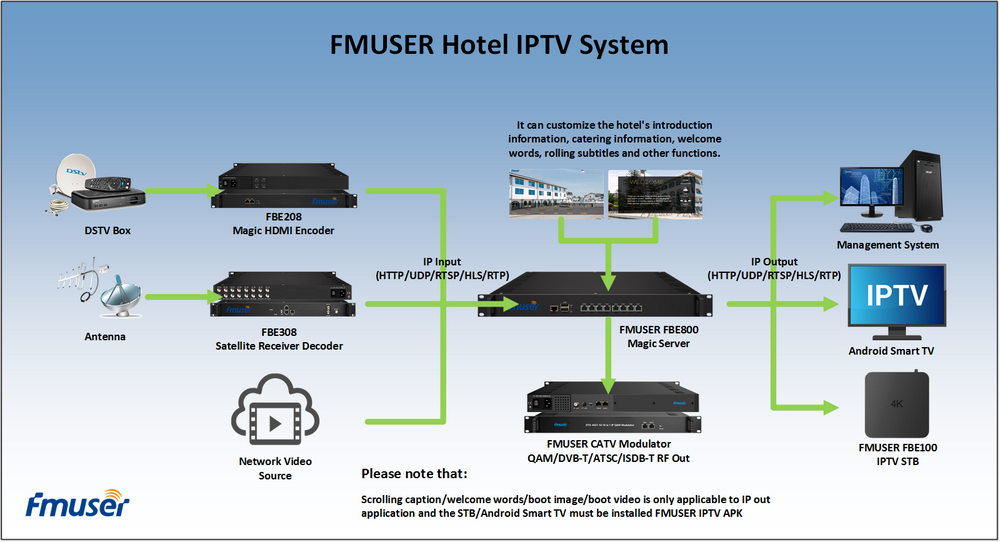
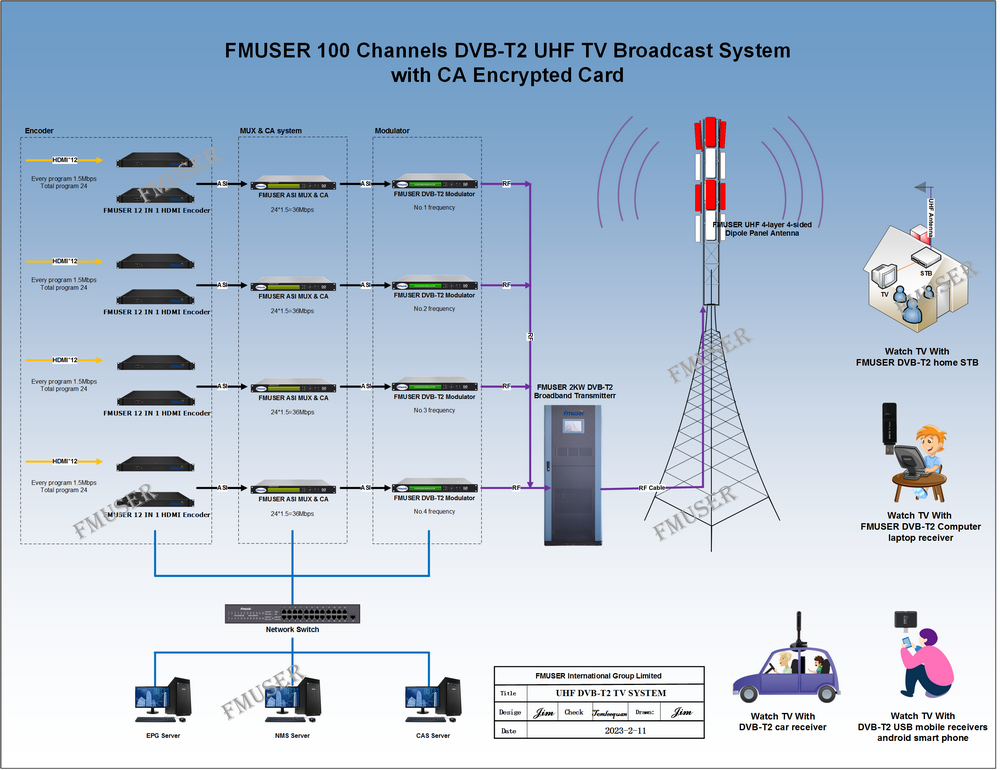

Дальность передачи зависит от многих факторов. Истинное расстояние основано на антенны установка высоты, коэффициент усиления антенны, с использованием среды, как здания и другие препятствия, чувствительности приемника, антенны приемника. Установка антенны более высокого и использования в сельской местности, расстояние будет гораздо более далеко.
Пример 5W FM-передатчик использовать в городе и родном городе:
У меня есть клиент использовать 5W FM-передатчик с США GP антенны в своем родном городе, и он проверить его с автомобилем, он охватывает 10km (6.21mile).
Я проверить FM-передатчик 5W с GP антенны в моем родном городе, он охватывает около 2km (1.24mile).
Я проверить FM-передатчик 5W с GP антенны в городе Гуанчжоу, он охватывает только о 300meter (984ft).
Ниже приведены примерный диапазон различных передатчиков мощности FM. (Диапазон диаметра)
5W FM-передатчик: 100M
15W FM Ttransmitter: 1KM
80W FM-передатчик: 3KM
500W FM-передатчик: 10KM
1000W FM-передатчик: 30KM
2KW FM-передатчик: 50KM
5KW FM-передатчик: 100KM
10KW FM-передатчик: 150KM
Как связаться с нами для передатчика?
Позвони мне + 8618078869184 ИЛИ
Напиши мне [электронная почта защищена]
1.How далеко вы хотите, чтобы покрыть в диаметре?
2.How высокий из вас башня?
3.Where ты?
И мы дадим вам более профессиональные советы.
О Нас
FMUSER.ORG — компания по системной интеграции, специализирующаяся на радиочастотной беспроводной передаче / студийном видео аудио оборудовании / потоковой передаче и обработке данных. Мы предоставляем все — от консультаций и консультаций до интеграции в стойку, до установки, ввода в эксплуатацию и обучения.
Мы предлагаем FM-передатчик, аналоговый ТВ-передатчик, цифровой ТВ-передатчик, УКВ-передатчик UHF, антенны, разъемы коаксиального кабеля, STL, эфирную обработку, вещательные продукты для студии, радиочастотный мониторинг, RDS-кодеры, аудиопроцессоры и пульты дистанционного управления, Продукты IPTV, видео / аудио кодеры / декодеры, предназначенные для удовлетворения потребностей как крупных международных вещательных сетей, так и небольших частных станций.
Наше решение включает FM-радиостанцию / аналоговую телевизионную станцию / цифровую телевизионную станцию / аудио-видео студийное оборудование / студийную передающую линию / передающую телеметрическую систему / гостиничную телевизионную систему / IPTV-трансляцию в прямом эфире / потоковое прямое вещание / видеоконференцию / систему CATV-вещания.
Мы используем передовые технологические продукты для всех систем, потому что мы знаем, что высокая надежность и высокая производительность очень важны для системы и решения. В то же время мы также должны убедиться, что наша система продуктов по очень разумной цене.
У нас есть клиенты государственных и коммерческих вещательных компаний, операторов связи и регулирующих органов, а также мы предлагаем решения и продукты для многих сотен небольших местных и общественных вещательных компаний.
FMUSER.ORG занимается экспортом более 15 лет и имеет клиентов по всему миру. Имея 13-летний опыт работы в этой области, у нас есть профессиональная команда для решения всех видов проблем клиентов. Мы стремимся предоставлять чрезвычайно разумные цены на профессиональные продукты и услуги. Почта для связи : [электронная почта защищена]
Наша фабрика
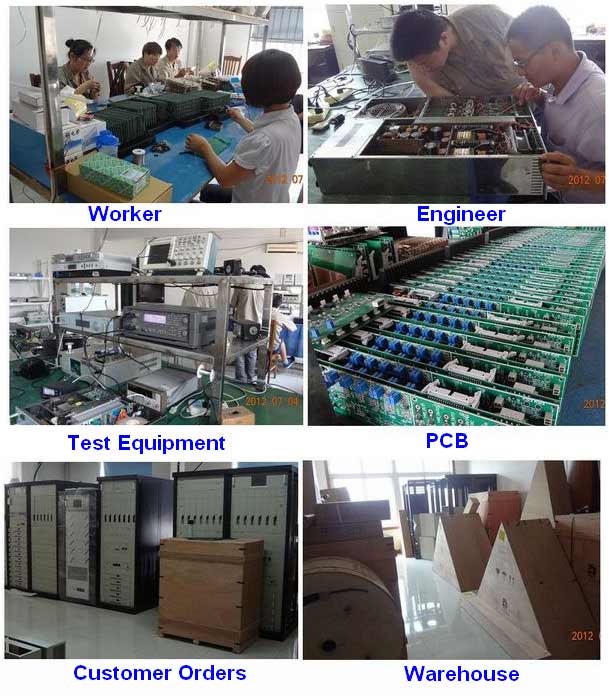
У нас есть модернизация завода. Приглашаем Вас посетить наш завод, когда вы приехали в Китай.

В настоящее время уже существуют клиенты 1095 по всему миру посетили наш офис Гуанчжоу Тяньхэ. Если вы приехали в Китай, вы можете посетить нас.
На выставке

Это наше участие в 2012 Global Sources Hong Kong Electronics Fair . Клиенты со всего мира наконец-то есть шанс получить вместе.
Где Fmuser?
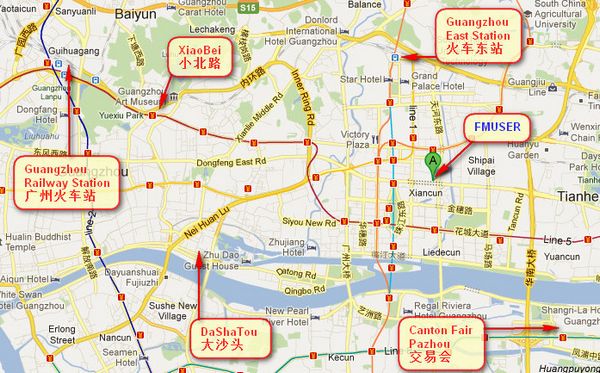
Вы можете искать по этим номерам » 23.127460034623816,113.33224654197693 «на карте Google, тогда вы можете найти наш офис fmuser.
FMUSER Гуанчжоу офис находится в районе Тяньхэ, который является центр кантона , Очень возле до Кантонская ярмарка , Железнодорожная станция Гуанчжоу , xiaobei дороги и Dashatou , Только потребность 10 минут если принять ТАКСИ , Добро пожаловать друзья по всему миру, чтобы посетить и обсудить.
Контактное лицо: Sky Blue
Мобильный телефон: + 8618078869184
WhatsApp: + 8618078869184
WeChat: + 8618078869184
E-mail: [электронная почта защищена]
QQ: 727926717
Skype: sky198710021
Адрес: No.305 номер Huilan Building No.273 Хуанпу-роуд Гуанчжоу Китай Zip: 510620
Английский: Мы принимаем все платежи, такие как PayPal, кредитные карты, Western Union, Alipay, Money Bookers, T / T, LC, DP, DA, OA, Payoneer, если у вас есть какие-либо вопросы, свяжитесь со мной [электронная почта защищена] или WhatsApp + 8618078869184
PayPal.  www.paypal.com
Мы рекомендуем вам использовать Paypal, чтобы купить наши детали, Paypal является безопасным способом, чтобы купить в Интернете.
Каждый из нашего списка элементов внизу страницы вверху есть логотип PayPal, чтобы заплатить.
Кредитная карта. Если у вас нет Paypal, но у вас есть кредитная карта, вы также можете нажать желтую кнопку PayPal, чтобы оплатить с помощью кредитной карты.
Но если у вас нет кредитной карты и не имеют PayPal счета или трудно получил PayPal сведенью, Вы можете использовать следующее:
Вестерн Юнион.  www.westernunion.com
Оплатите Western Union мне:
| Имя / Имя: Инфэн Фамилия / Фамилия / Фамилия: Чжан Полное имя: Инфэн Чжан Страна: Китай Город: Гуанчжоу |
————————————————— ——————-
T / T. Платить с помощью T / T (переход провода / телеграфный перевод / Банковский перевод)
* Он будет направлен в 1-2 рабочих дней, когда оплата ясно.
* Мы отправим его на ваш адрес PayPal. Если вы хотите изменить адрес, пожалуйста, отправьте ваш правильный адрес и номер телефона, на мой адрес электронной почты [электронная почта защищена]
* Если пакеты ниже 2kg, мы будем погружены через воздушную почту, это займет около 15-25days к вашей руке.
Если пакет больше чем 2kg, мы грузим через EMS, DHL, UPS, Fedex быстрая экспресс-доставки, это займет около 7
15days к вашей руке.
Если пакет больше чем 100kg, мы пошлем через DHL или воздушным транспортом. Это займет около 3
7days к вашей руке.
Все пакеты формы China Гуанджоу.
* Посылка будет отправлена в качестве «подарка» с минимальной скидкой, покупателю не нужно платить за «налог».
* После того, как корабль, мы вышлем Вам по электронной почте и дать вам номер для отслеживания.
Имя: Лю Xiaoxia
Адрес: 305Fang HuiLanGe HuangPuDaDaoXi 273Hao TianHeQu Гуанчжоу Китай.
Почтовый индекс: 510620
Телефон: + 8618078869184
IPTV зависает, тормозит, что делать?
/>Иногда цифровое телевидение «IPTV» начинает неожиданно зависать, подтормаживать. А пользователи сбиваются с толку: оборудование исправно, скорость передачи данных в норме, подключение к сети интернет тоже имеется. Но что-то всё равно не то, и IPTV постоянно зависает. Что же всё-таки можно сделать? Сегодня мы рассмотрим самые часто встречающиеся проблемы и способы их решения.

Проблемы с Интернет-соединением:

На первом месте по частоте возникновения располагается проблема низкой скорости соединения. Следствием является буферизация данных, которая приводит к тому, что потоковое видео начинает тормозить.
Так, если вы столкнулись с проблемой зависания IPTV на компьютере, приставке или Smart-TV, в первую очередь стоит предпринять следующие шаги:
- Проверить скорость проводного подключения. В норме передача данных проводного интернета при прямом подключении или посредством роутера должна иметь скорость не менее 3 Мб/сек. Подробнее о том какая должна быть скорость интернета для просмотра IPTV, читайте — здесь.
- Проверить скорость подключения Wi-Fi. Скорость беспроводного соединения на средних и максимальных нагрузках на домашнюю сеть должно выдавать показатель в 15 Мб/сек и выше.
- Проверить исправность Wi-Fi-роутера. Чем ближе роутер стоит к компьютеру, тем выше будет скорость передачи данных. Проверить этот показатель (скорость интернета) можно на этом сайте.
Зависание цифрового телевидения на персональном компьютере:

Если IPTV начало плохо работать на компьютере, то причины неисправности могут быть в проигрывателе (плеере iptv), роутере или работающих приложениях.
(Платный IPTV плейлист можно приобрести — здесь).
Пройдёмся и разберём всё это по пунктам.
Плеер:
Если всё же окажется, что причиной зависания является не роутер, то подозрения могут пасть на некорректную работу iptv плеера. В его настройках могут быть неправильно выставлены параметры, отвечающие за работу цифрового телевидения. Чтобы исправить это, нужно настроить параметры следующим образом.
- Значение «Кэш» выставить на диапазон 3-5 секунд;
- Активировать режим устранения чересстрочности — «Deinterlacing»;
- Включить параметр «Обновление при запуске».
Отдельно стоит сказать о том, что дополнительного исследования требует плейлист. Там могут содержаться некорректные, повреждённые ссылки, не позволяющие нормально воспроизводить потоковое видео. Для устранения этой проблемы можно использовать весьма годную и функциональную утилиту Playlist Finder.
Роутер:
Определить, является ли источником проблем роутер, можно следующим способом, Ethernet-кабель подсоединяется напрямую к компьютеру (в случае использования маршрутизатор, разделяющий Wi-Fi). Если после этих действий проблема с цифровым телевидением исчезла, то виноват именно роутер. В таком случае для наладки требуется предпринять следующие шаги.
- Перейти в настройки роутера
- Найти «IGMP»
- Найти функцию «Передавать мультикаст»
- Если она выключена, то нужно её включить
- Отключить брандмауэр и антивирус, так как некоторые данные могут считаться ими подозрительными и блокироваться.
Проблемы с аппаратурой:
Когда нарушения работы цифрового iptv телевидения наблюдаются только при условии, что предпринимается попытка воспроизвести потоковое видео в HD, Full HD или 4K разрешении, можно говорить о том, что проблема кроется в «железе». Возможно, что видеокарта компьютера просто-напросто не вытягивает высокое и очень высокое качество видеоконтента, либо же просто была произведена неверная настройка оборудования.
А так же не забывайте, после изменения выше указанных способов, необходимо перезагружать компьютер, для того, чтобы изменения вступили в силу. В первую очередь это касается компьютеров, работающих на операционной системе Windows любой версии.
Тормозит приставка цифрового телевидения Smart Tv Box:

Многие люди для доступа к цифровому телевидению пользуются приставками Smart TV. Если выяснилось, что IPTV работает некорректно из-за неполадок приставки, тогда нужно сделать следующие шаги:
- Проверить работу каналов. Зависают все или только некоторые? Если все, то следует проверить скорость передачи данных и перезагрузить роутер. Если не работает часть каналов, то нужно заменить существующий список IPTV каналов.
- Открыть плейлист в другом плеере. Если работа телевидения наладится, то можно сделать вывод, что-то приложение, которое вы пытались использовать до этого, несовместимо с данной приставкой.
- Проверить перечень работающих приложений. Если одновременно запущено слишком большое количество программ, то обработка данных для аппаратуры становится непосильной задачей.
Это все проблемы, с которыми могут быть связаны неполадки воспроизведения видео через ТВ приставку. Если ни один из перечисленных выше советов не дал нужного результата, то остаётся очистить кэш устройства и перезагрузить ваш Smart TV Box.
Зависание цифрового телевидения (IPTV) на телевизоре:

Если вы смотрите цифровое телевидение через телевизор и столкнулись с проблемой в виде зависания картинки, звука или полной остановки трансляции, необходимо выполнить следующие действия:
- Активировать функцию (WDS-мост), в том случае если вы подключили Smart TV к интернету с помощью маршрутизатора.
- Убедитесь в надёжном подключении Ethernet кабеля к телевизору, (при использовании проводного соединения).
- Произвести сброс настроек вашего телевизора в заводские. После чего придётся снова произвести настройки IPTV.
- Обновить прошивку телевизора на более свежую версию (если она имеется). И в этом случае тоже придётся снова настроить IPTV.
- Попробуйте заново на вашем телевизоре переустановить плеер для iptv, или установите совершенно новый плеер iptv. После этого сравните как будет показывать обновлённый или новый плеер iptv на вашем телевизоре.
- Обратите внимание на зависание картинки, зависания могут проявляться при скачивании файлов и на другом устройстве.
- Оптимизировать буферизацию трансляции. Для этого в главном меню телевизора найти соответствующую настройку и установить показатель на 32.
- А так же, при зависании IPTV телевидения на телевизоре стоит перезагрузить SMART TV и посмотреть на результат.
Другие возможные неполадки и пути их устранения:
Ранее были представлены проблемы интерактивного телевидения «IPTV». Однако есть ещё и другие.
Плохо работающий плеер и IPTV плейлист:
Эти проблемы приводят к частичному или полному зависанию каналов. В том случае когда у вас идут проблемы с полным зависанием iptv, то это быстрее всего проблема с интернетом или самим iptv плеером. Если же у вас виснут отдельные каналы iptv, то это уже вопрос к iptv плейлисту, быстрее всего в этом iptv листе есть повреждённые ссылки на телеканалы. А так же, если IPTV лист имеет ссылки на каналы с большим разрешением (Full HD или 4K) то тогда у вас должна быть и соответственно выше скорость интернета.
Что делать если IPTV плейлист содержит повреждённые ссылки? Файлы имеют специальный формат .m3u, используемый для передачи потокового видео по протоколу UDP. В этом и проблема – сервер не имеет нужного компонента, и поэтому поток пропадает. Чтобы устранить неполадку, надо правильно настроить кэширование приложения. Разберём на примере проигрывателя VLC Player:
- В разделе (Источники) найти меню (Сеть)
- Включить раздел (Показать дополнительные настройки)
- Выставить (Кэширование) на 30 секунд
- Если не помогло – использовать другой плеер или плейлист.
Неисправное оборудование:
Если все приведённые выше рекомендации не дали результата, уже можно подумать о том, что проблема в оборудовании. Проще всего обратиться в службу поддержки или сервисный центр, где вам расскажут о проблемах и способах их решения.
Если у вас есть гарантия – к вам приедет мастер и всё починит бесплатно. Если гарантии нет, то лучше посмотреть, что будет более целесообразным – ремонт или приобретение новой техники.
Если же у вас оборудование исправно, а IPTV телевидение всё равно тормозит, можно будет попробовать поменять Ethernet кабель на новый. Так же причина может крыться в роутере, поменять роутер со старого на современную модель у которого будет уже процессор по мощнее и с поддержкой функции — Multicast.
На этом будем заканчивать данную статью, надеюсь она вам помогла в решении ваших проблем с просмотром IPTV.