Недоступен сетевой статус на PS5 [Решено, проблема с DNS]
В статусе соединения все отлично, вход в сеть PSN выполнен:
Магазин не открывается, но игры из библиотеки при этом грузятся.
По советам с reddit менял настройки MTU на 1473, сбрасывал роутер и сохранённые сети на плойке — результат один и тот же.
При этом если раздать интернет с мобильного — заходит в сеть. После этого может обратно на WiFi переключиться и все отлично работает.
Может кто уже сталкивался с подобным? Обращаться к провайдеру, ведь в этот же день отключалось оборудование в доме из-за света?
Прописать DNS Google в настройках WiFi на PS5: 8.8.8.8 и 8.8.4.4
Сеть PlayStation не работает: как это исправить (2023)?
Ваша PlayStation Network не работает? PlayStation Network — это онлайн-платформа для консолей PlayStation, предоставляющая такие услуги, как PlayStation Shop, PS Now и PS Plus. Используя PlayStation Network, пользователи также могут использовать голосовой чат в игре и онлайн-играх.
К сожалению, PlayStation Network иногда подвержена непредвиденным проблемам и не всегда доступна. Если вы здесь, вероятно, ваша консоль вызывает проблемы с подключением к PlayStation Network. Однако вам не о чем беспокоиться, потому что мы предоставим вам множество возможных решений, которые вы можете попытаться исправить, если ваша PlayStation не работает. К сожалению, сеть PlayStation Network иногда подвержена непредвиденным проблемам и не всегда доступна.
8 способов исправить проблему с PlayStation Network, которая не работает
Мы знаем, что эта проблема обычно возникает, когда серверы PSN отключены. Причиной проблемы могут быть системные файлы, сетевое подключение или настройки вашей PlayStation. Сегодня мы покажем вам, что делать, если у вас не работает сеть PlayStation Network.
Проверка серверов PlayStation
Когда PSN не загружается на ваше устройство, первым делом вам следует обратиться к состоянию его серверов. PlayStation Network полагается на свои серверы для предоставления вам материалов и услуг, поскольку это сетевая служба. Поэтому проблема с неработающей PlayStation может быть не тем, на что вы можете положиться. PlayStation Network не работает: проверка серверов PlayStation
Вы можете пойти в Официальная страница статуса Playstation проверить текущую ситуацию на платформе. Если проблема связана с серверами, к сожалению, вы ничего не можете сделать, кроме как ждать. Однако, если с серверами все в порядке, продолжайте пробовать решения, которые мы предлагаем ниже.
Перезагрузка PlayStation
Попробуйте перезапустить операционную систему PlayStation, чтобы перезагрузить все ее ресурсы, если вы не можете получить доступ к сетевым функциям. С PlayStation временные ошибки обычно являются причиной большинства проблем, и их обычно решает простой перезапуск.
- Открой Быстрое меню вашей Игровая приставка удерживая кнопка PS
- После этого перейдите в Власть вкладка
- Наконец, выберите Перезагрузите PS4 возможность перезапустить консоль
- На ваше Двойной смысл контроллер, удерживайте кнопка PS и дождаться Быстрое меню показывать
- После этого выделите Перезагрузите PS5 вариант
- Наконец, нажмите кнопку О или кнопка X подтвердить
Проверьте любую службу PSN после перезагрузки PlayStation, чтобы убедиться, что проблема решена.
Повторный вход в свою учетную запись PSN
Из-за случайных проблем и сбоев PSN данные вашей учетной записи могли быть повреждены. В этом случае у вас могут возникнуть проблемы с использованием онлайн-сервисов, таких как голосовой чат, онлайн-игры и магазин PlayStation.
Выйдите из текущего сеанса и подождите несколько минут, пока ваши данные будут сброшены, чтобы решить эту проблему.
- На главном экране используйте свой контроллер и перейдите к Настройки меню
- В меню настроек выберите Управление аккаунтом
- Наконец, выберите Выход кнопка для завершения сеанса
Если вы используете PS5, выполните следующие действия, чтобы выйти из своей учетной записи PSN:
- Сначала зайдите в Настройки меню на вашем Плейстейшен 5
- После этого перейдите в Учетные записи пользователей вкладка
- Наконец, выберите Другой и нажмите на Выход кнопка
После завершения отложите вход в свою учетную запись PSN как минимум на пять минут. Проверьте, устранена ли проблема, попробовав посетить PlayStation Store или любой другой онлайн-сервис.
Проверка сетевого подключения
PlayStation Network может не загружаться на вашей консоли из-за медленного или нестабильного сетевого подключения. Проведите тест скорости на своей PlayStation, выбрав «Настройки»> «Сеть»> «Проверить подключение к Интернету», чтобы убедиться в этом. PlayStation Network не работает: проверка сетевого подключения
Перезапустите сетевой маршрутизатор или модем, чтобы восстановить соединение между вашим маршрутизатором и серверами вашего поставщика услуг, если тест скорости показывает, что проблема связана с вашим интернет-соединением.
Проведите еще один тест, чтобы убедиться, что ваша сеть снова работает должным образом после перезапуска маршрутизатора. Мы рекомендуем связаться с вашим интернет-провайдером и попросить его решить проблему, если вы продолжаете сталкиваться с проблемами, связанными с сетью.
Обновление вашей PlayStation
Чтобы их системы постоянно работали должным образом, Sony распространяет периодические обновления. К сожалению, между обновлениями могут появляться недостатки и сбои, что приводит к различным проблемам, таким как сбой загрузки сети Playstation Network.
Если для вашей Playstation установлено более новое программное обеспечение, установите его, чтобы решить эту проблему.
- Перейти к Настройки меню и выберите Обновление системного программного обеспечения вкладка
- После этого выберите Обновить сейчас кнопка
- Наконец, выберите Принимать вариант, если есть доступное обновление для его установки
Чтобы обновить программное обеспечение на PlayStation 5, выполните следующие действия:
- Перейти к Настройки меню
- Далее перейдите к Система >Программное обеспечение >Обновление и настройки системного программного обеспечения
- Наконец, выберите Обновление системного программного обеспечения и выберите Обновление через Интернет вариант
Попробуйте использовать любой сервис PlayStation Network после обновления, чтобы узнать, устранена ли проблема.
Изменение вашего DNS
DNS, который предоставляет вашему устройству точные адреса веб-сайтов и серверов, является важным компонентом Интернета. Сеть PlayStation Network может не загружаться, если DNS-сервер вашего интернет-провайдера по умолчанию недоступен. Это может быть причиной низкой производительности вашей сети.
Тем временем перейдите на DNS Google, чтобы исправить это. Чтобы изменить настройки DNS вашей PlayStation, выполните следующие действия:
- Для начала зайдите в Настройки вашей Игровая приставка и иди в Сеть вкладка
- Далее нажмите на Настройка подключения к Интернету.
- Теперь выберите Используйте Wi-Fi и выберите Обычай вариант
- Установите свой Айпи адрес к автоматический и нажмите на Не указывать для тебя Имя хоста DHCP
- Далее выберите Руководство вариант для вашего Настройки DNS и введите следующие значения:
- Первичный DNS — 8.8.8.8
- Вторичный DNS — 8.8.4.4
- Наконец, установите Настройки MTU ценность для 1456 и выбрать Не использовать для Прокси сервер
Вернитесь в PlayStation Network, чтобы проверить, снова ли она работает после настройки DNS.
Восстановление вашей базы данных
Вся информация о файлах на жестком диске хранится в базе данных на консолях Playstation. Системные файлы, установочные пакеты и игровые файлы попадают в эту категорию. К сожалению, со временем эта база данных может выйти из строя и ухудшить функциональность вашей Playstation.
Попробуйте восстановить базу данных на вашей Playstation, если вы не можете получить доступ к сетевым службам Playstation.
Чтобы помочь вам в этом процессе, посмотрите на шаги ниже:
- Сначала убедитесь, что ваша PlayStation полностью выключена.
- Затем, пока не услышите второй звуковой сигнал, нажмите и удерживайте кнопку питания на консоли.
- Затем используйте зарядный кабель для подключения контроллера DualShock/DualSense.
- Наконец, активируйте безопасный режим, нажав кнопку PS на вашем контроллере, затем выберите параметр «Перестроить базу данных».
Получите доступ к онлайн-сервису на своей консоли после завершения процесса, чтобы увидеть, правильно ли теперь загружается сеть PlayStation Network.
Сообщение о проблеме в PlayStation
На данный момент вы сделали все возможное, чтобы решить проблему с PSN с вашей стороны.
Если сеть PlayStation вашей консоли по-прежнему не загружается, советуем перейти на официальный сайт компании и связаться с их службой поддержки клиентов, чтобы сообщить о проблеме. PlayStation Network не работает: сообщение о проблеме в PlayStation
Чтобы помочь команде Sony лучше разобраться в этом вопросе, включите в отчет информацию о своей учетной записи, вашей модели PlayStation и сервисе, к которому вы пытаетесь получить доступ.
Надеемся, что это руководство по неработающей проблеме PlayStation Network было полезным, и теперь вы избавились от своей проблемы. Если вы хотите ознакомиться с другими нашими руководствами о PlayStation, обязательно перейдите по ссылкам ниже.
Причины, по которым пользователя могут не пускать в PSN
Доброго времени суток, геймеры. Мы уже недавно говорили, зачем нужен аккаунт PSN. Но, что делать, если заметили, что не работает Playstation Network. То есть по какой-то причине не удаётся войти в сеть.
Это может быть связано как просто с техническими проблемами на сайте. Так и потому что ваш аккаунт заблокировали. Почему это произошло и как этого избежать, будем разбираться.
Почему остановили доступ
На самом деле, причин, чтобы отказать в доступе у Sony всего одна. Вы нарушили правила и условия обслуживания сети.
Это могло быть как подмена данных, так и незаконное владение чужим аккаунтом.
Ещё отказать в использовании своих учётных данных могут за то, что вели себя некорректно в сообществе. Разжигали ненависть по отношению к третьим лицам и создавали конфликтные ситуации.
Или причиной стал долг по оплате на счету.
Компания может как временно лишить доступа к PSN, так и навсегда.
Если в доступе было отказано временно, то снова войти в сеть получится только по истечению срока, на который было ограничение.
Как понять, что отказано в доступе
Если вас лишат прав на использование учётной записи, то при попытке входа выскочит код ошибки. Кроме всего прочего технический отдел Playstation пришлёт письмо на е-мейл, под которым вы регистрировались.
Проверьте спам-отдел, если во входящих ничего нет.
Если письмо не пришло, но войти в PS Network не получается, значит нужно связаться с техпомощью PS.

Вопросы и ответы
Итак, сегодня вы обнаружили, что не можете зайти в аккаунт. Вы уверены, что не нарушали никаких прав, но Sony так не считает. Что можно сделать в таком случае?
Можно ли оспорить блокировку
Первое, о чём вы подумаете, можно ли оспорить блокировку?
Просто так Сони нет смысла блокировать аккаунты. Прежде, чем кинуть на кого-либо блокировку, они проводят тщательное расследование.
Так что, скорее всего, если отказали в доступе, значит, вы нарушили правила.
Единственная причина, по которой можно быстрее снять ограничение, это если у вас был долг. Для этого просто обратитесь к техподдержке. Они подскажут, каким способом погасить задолженность.

Можно ли пользоваться какими-то услугами
При заблокированном аккаунте нельзя ни пользоваться услугами, не оплачивать что-либо.
Также Playstation приостановит все попытки платежей. Подписка перестанет действовать.
Если хотите что-то поменять в настройках PS Plus, придётся общаться со службой помощи.

Заблокирована консоль. Что делать
Проблемы с доступом к сети могут также возникнуть, если вы купили б/у ПС с заблокированным аккаунтом.
В этом случае все проблемы решать можно только с продавцом.
Здесь компания Сони бессильна.
Технические работы на сайте
Если вас не заблокировали, значит просто не работает система PSN.
Иногда происходят технические поломки на сайте. Они были в 2021 году, случались раньше, и сейчас тоже могут произойти. Для этого просто стоит подождать, пока служба PS Network всё починит.
Хотите узнать, как долго это будет происходить? Напишите в техподдержку. Точное время починки там вряд ли скажут, но хотя бы обнадёжат.
Иногда, правда, войти не получается из-за разрыва соединения интернета. Поэтому стоит проверить работу роутера, оплачена ли у вас услуга. А ещё попробовать просто перезапустить консоль и wi-fi устройство.

Приостановка службы PS Store в России
На время санкций некоторые службы PSN также были приостановлены. Так для России остаются под запретом следующие возможности:
- Покупка любого продукта или услуги.
- Загрузка файлов из библиотеки.
- В самом ПС Стор также не работают опции «обзор» и «поиск».
- Нельзя при помощи кодов погасить ваучеры.
Когда данные услуги запустят снова, Sony пока не сообщает.
Осталась подписка, а доступа к услугам и играм месяца нет?
Помощь в вопросе можно найти тут.

Будьте честными пользователями
Теперь вы знаете, почему не работает Playstation Network. Если причиной отказа в доступе являетесь вы сами, подумайте, что сделали не так.
Будьте честными. Заводите юзера PS с реальными данными. Не загоняйте счёт кошелька в минус. А также не вступайте в конфликты с другими пользователями. Тогда проблем со входом не будет.
Тщательно проверяйте продавца и убедитесь, что он продаёт консоль без блокировки. Для этого достаточно запросить серийный номер модели и ID основного пользователя.
Эти данные помогут сервисному центру проверить наличие или отсутствие ограничений.
Добросовестный продавец вряд ли станет их скрывать.
Спасибо, что посещаете наш сайт. Надеемся, информация окажется полезной. Оцените её лайком или дизлайком. А ещё лучше, если сделаете репост и подпишитесь.
Остались вопросы? Задайте их под этим постом. Постараемся помочь. До скорых встреч!
PS4 не удалось подключиться к серверу PlayStation Network
Подключение к сети PlayStation Network необходимо для корректной работы игр на PS4 и системы в целом. Если PS4 не удается подключиться к серверам PSN, то приложение может: не запускаться вообще, не работать в онлайн-режиме, не обновляться.
Постоянное онлайн-подключение к серверам PSN можно назвать необходимым условием для многих игр. Возникающие ошибки можно решить быстро, не теряя на длительное время доступ к сообществу и сетевым возможностям.
Для начала следует проверить, работает ли сама сеть PlayStation Network. Сделать это можно с любого устройства по адресу status.playstation.com. Если служба не работает — следует просто подождать и не трогать настройки.
Оглавление статьи
Причины ошибки соединения с PSN
Если сеть PlayStation Network перестала работать неожиданно и без каких-либо видимых причин, лучше не лезть в настройки, а подождать несколько часов. Технические работы, аварии, временный выход серверов из строя, обновление ПО, ошибки у провайдеров, DDoS-атаки — причин достаточно, по которым сеть PSN может некоторое время не функционировать.
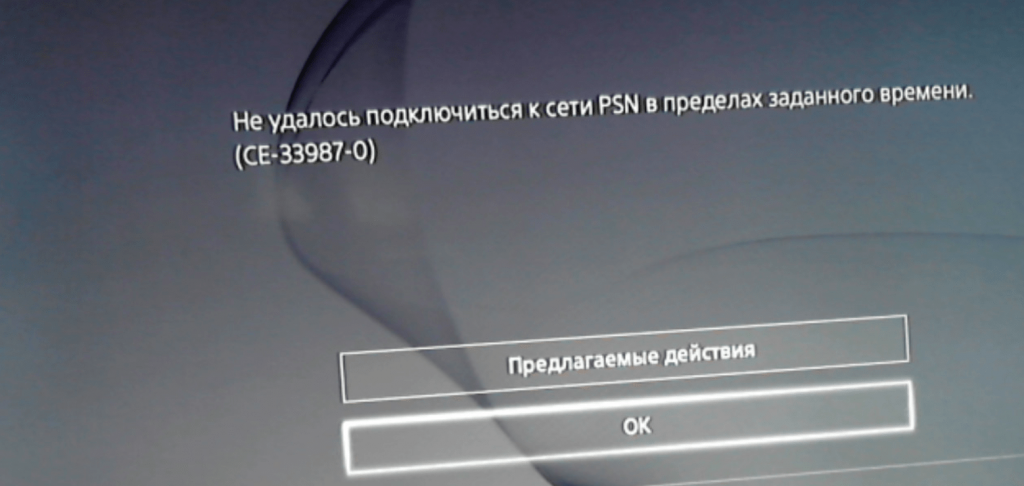
PS4 в этот момент будет выдавать одну из ошибок:
- Не удалось подключиться к серверу для проверки лицензии.
- Не удалось подключиться к сети PSN в пределах заданного времени (CE-33987-0).
- Cannot connect to the server (NW-31201-7).
- Не удалось подключиться к серверу. Возможно, возникла неполадка при подключении к сети, или сеть PlayStation Network или сервер поставщика услуг временно заняты (WV-33898-1).
Если же проблема появилась изначально или после сброса/изменения настроек телевизора или приставки, то ждать самостоятельного разрешения проблемы не имеет смысла. Следует либо заново выполнить настройку подключения системы PS4 к интернету и PSN, а также постараться определить причину проблемы.
Настройка подключения по Wi-Fi
Подключение PlayStation 4 к интернету при помощи провода способно избавить от ряда проблем, возникающих при соединении через Wi-Fi. Тем не менее, большинству пользователей крайне неудобно тянуть кабель к приставке, особенно если при ремонте квартиры подобное расположение не планировалось. По этой причине сначала следует попытаться установить подключение по воздуху — современные Wi-Fi роутеры без проблем справятся с приставкой. Старые модели могут выдавать ошибки и не гарантируют стабильное подключение к сети и PSN, а также отличаются медленной скоростью работы.
Настройка соединения по беспроводной сети:
- Перейти на главный экран PS4.
- Выбрать в верхнем меню «Настройки» — «Сеть».
- Выбрать пункт «Установить соединение с интернетом».
- Выбрать беспроводную связь из вариантов LAN/Wi-Fi.
- Выбрать тип соединения: простой или специальный.
В обычном случае следует выбирать простой режим: PS4 сама найдет все доступные сети в радиусе действия, после чего предложит выбрать нужную из списка. Около защищенных паролем сетей нарисован значок замка — код защиты сетей WPA, WPA2 и WEP обычно написан на обратной стороне роутера, либо устанавливается пользователем/администратором при прокладке сети.
Специальный режим также ищет сети и позволяет выбирать любую для подключения. Различие в том, что в специальном режиме доступна возможность настройки следующих параметров:
- IP-адрес.
- Имя хоста DHCP.
- DNS.
- MTU.
- Proxy.
Эти настройки нежелательно трогать, не имея соответствующих знаний. Лучше выбрать простой режим, чтобы система определила всю информацию самостоятельно. Если подключение PS4 к интернету по сети Wi-Fi выполнено успешно, система предложит провести тестирование связи. Нужно нажать на предложенную кнопку «Проверить соединение с интернетом», чтобы выполнить тест и завершить процесс настройки.
Следует понимать, что подключение к интернету еще не означает подключение к сети PlayStation Network. В учетную запись PSN нужно входить при помощи логина и пароля.
Для этого нужно:
- Зарегистрировать учетную запись в PSN (можно создать прямо из PS4 при первом входе).
- Перейти в настройки на главном экране PlayStation 4.
- Выбрать [PlayStation Network/Управление учетной записью] > [Войти в сеть].
Если подключение выполнить не удается, следует попробовать альтернативный вариант — соединение с интернетом через LAN.
Настройка проводного LAN-подключения
В системе PS4 подключение к интернету через провод происходит совершенно иным образом, нежели через беспроводную Wi-Fi сеть. Доступ в сеть по проводу обеспечивает высокую скорость соединения, а также позволяет избавиться от ошибок и отсутствия соединения, связанного с устаревшей моделью Wi-Fi роутера.
Подключение PS4 через кабель Ethernet:
- Перейти на главный экран PS4, зайти в «Настройки».
- Выбрать «Настройки» — «Сеть» — «Установить соединение с интернетом».
- Из предложенных вариантов выбрать пункт «Использовать кабель LAN».
- Выбрать один из режимов подключения — простой или специальный (по-умолчанию следует выбирать простой режим).
- Если все сделано правильно, система предложит «Проверить соединение с интернетом» и завершить настройку сети.
Как и в случае с беспроводным соединением по Wi-Fi, специальный режим подключения позволит указывать IP-адрес, DHCP, DNS, MTU и указывать настройки Proxy. Обычному пользователю данные настройки без надобности, и лезть в них без соответствующих навыков не советуется. Следует понимать, что само по себе подключение PlayStation к интернету не гарантирует нормальный доступ в PSN, поскольку сервера PlayStation Network могут быть недоступны сами по себе.
PS4 не удалось подключиться к серверу: решение
Если первоначальная настройка доступа в интернет по LAN/Wi-Fi была выполнена правильно, но PS4 все равно не удалось подключиться к серверу, следует попробовать найти решение из списка ниже.
Наиболее частые проблемы и решения:
- Не подключается PS4 Remote Play. Дистанционное воспроизведение работает только с достаточно высокой скоростью интернета. Если система не удается подключиться, скорее всего элементарно не хватает скорости.
- Отсутствует соединение через Wi-Fi. Необходимо попробовать подключиться через кабель. Если помогло — старый роутер требуется заменить на новую модель. С роутерами ZyXEL Keenetic (ZyXEL Keenetic II), новыми Asus и аналогичными по характеристикам и стоимости моделями подобных проблем не возникает.
- Если замена роутера не подходит, либо ранее данная модель работала, можно попробовать обновить прошивку роутера.
- Для новых моделей роутеров может помочь временное отключение 5 ГГц диапазона. Следует отключить его полностью или попробовать соединиться по стандартному, 2.4 ГГц каналу.
Ничего не помогло? Не стоит отчаиваться, можно попробовать последовательно сбросить настройки и попытаться подключиться снова: