Как подключить Oppo Realme C30 к телевизору
Современные технологии позволяют выполнять самые разные операции, связанные со смартфонами. Многие из них заметно упрощают процесс взаимодействия с устройством и позволяют расширить его функционал. В частности, можно подключить Oppo Realme C30 к телевизору. Зачем необходимо подобное подключение, и как его выполнить?
Что даст подключение Oppo Realme C30 к телевизору?
Oppo Realme C30 является полноценным мультимедийным устройством, которое в стандартных сценариях использования не требует синхронизации с домашней техники. Но иногда смартфон требуется подключить к ТВ, чтобы получить доступ к следующим возможностям:
- просмотр видео на большом экране;
- прослушивание музыки через динамики телевизора;
- гейминг на экране ТВ-приемника;
- вывод рабочего стола смартфона на ТВ;
- беспроводное управление телевизором.
Владелец Oppo Realme C30 может дополнить представленный список, проявив собственную фантазию. Но фактом остается то, что подключение телефона к телевизору – функция, которая заложена разработчиками в Oppo Realme C30.
Для настройки соединения между двумя устройствами можно воспользоваться несколькими способами синхронизации. Рассматриваются как проводные, так и беспроводные варианты. Выбор конкретного метода зависит от различных причин, включая техническое оснащение дома, а также функционал ТВ. Поэтому перед подключением рекомендуется рассмотреть все возможные способы.
Варианты подключения через провод
Проводные способы подключения Oppo Realme C30 к телевизору являются не самыми удобными в виду использования кабелей, но в то же время такие варианты не требуют продвинутого технического оснащения ТВ-приемника.
По USB
Это самый простой способ, позволяющий подключить телефон к домашнему экрану. Для его реализации владельцу Oppo Realme C30 понадобится USB-кабель, который идет в комплекте с устройством.
Далее необходимо одну часть кабеля вставить в смартфон, а другую – в ТВ-приемник. После этого останется открыть меню TV, используя пульт дистанционного управления, и в меню подключения выбрать задействованный USB-порт.
В то же время на самом смартфоне подтверждается обмен данными с телевизором, выбрав подключение в качестве медиа-устройства. Если все сделано правильно, ТВ-приемник определит Oppo Realme C30, как внешний накопитель, и с помощью пульта дистанционного управления вы воспроизведете фото, аудио и видео на экране TV.
По HDMI
Этот метод является более сложным, но в то же время и более функциональным. Если при подключении по USB перед владельцем устройств открывается базовый набор возможностей, позволяющих воспринимать Oppo Realme C30 в качестве внешнего накопителя, то при сопряжении через HDMI на экране приемника высветится рабочий стол смартфона, а также будут отображаться действия, выполненные на телефоне. В частности, запуск тех или иных программ.
Сложность способа заключается в том, что Oppo Realme C30 не оснащен портом HDMI для подключения к ТВ. Но этот недостаток можно обойти при помощи адаптера MHL или SlimPort. Приобрести соответствующий аксессуар можно в магазине электроники по цене 200-300 рублей.
Подключение будет происходить следующим образом:
- Штекер USB от MHL-адаптера или SlimPort вставляется в смартфон.
- При помощи кабеля HDMI соединяются аналогичные разъемы адаптера и приемника.
- Открываются настройки ТВ, а затем – список доступных подключений.
- Выбирается задействованный HDMI-разъем.
Если все сделано верно, то рабочий стол Oppo Realme C30 будет выведен на экран телевизионного приемника. После этого можно производить манипуляции со смартфоном, и перемещения отобразятся на ТВ-приемнике.
Беспроводные варианты подключения
Способы настройки соединения между устройствами без использования проводов являются наиболее удобными и востребованными. Но, чтобы подключить Oppo Realme C30 к телевизору по беспроводу, последний должен поддерживать технологию Smart TV. В противном случае подключиться удастся только через кабель.
Через Wi-Fi Direct
Wi-Fi Direct – это функция, которая поддерживается большинством моделей на Smart TV. Она позволяет вывести на ТВ-приемник изображение с экрана Oppo Realme C30. Чтобы выполнить подключение таким способом, необходимо:
- Активировать Wi-Fi Direct в разделе «Сеть» настроек телевизора.
- На телефоне открыть настройки и перейти в раздел Wi-Fi.
- Нажать кнопку с тремя точками и выбрать Wi-Fi Direct.
- В меню доступных устройств выбрать свой телевизионный приемник.
После выполнения этих манипуляций понадобится открыть файловый менеджер или галерею, выбрать необходимый файл, нажать кнопку «Поделиться» и в качестве способа отправки выбрать Wi-Fi Direct.
Через Miracast
Миракаст – еще одна беспроводная технология подключения, которая имеет более широкий функционал в сравнении с Wi-Fi Direct. К примеру, на экране телевизора в таком случае удается вывести не только отдельный файл, но и все перемещения по меню телефона.
Для настройки соединения нужно:
- В настройках TV активировать Miracast.
- На телефоне перейти в раздел настроек «Screen Mirroring», «Дублирование экрана» или «Беспроводной дисплей» (название может отличаться в зависимости от прошивки).
- Среди доступных устройств выбрать свой телевизор.
Затем изображение с экрана смартфона будет перенесено на ТВ-приемник. На крупном экране воспроизведутся любые перемещения пользователя, включая запуск отдельных игр или программ.
Если в настройках телевизора со Smart TV не удалось найти функцию Миракаст, то отчаиваться не стоит. Технологию поддерживают все модели со встроенным модулем Wi-Fi. Вам просто понадобится подключить к одной сети вайфай телевизор и смартфон, после чего в настройках Oppo Realme C30 активировать беспроводной дисплей.
Также для выполнения операции можно использовать сторонние приложения из Google Play. Например, AirScreen или «Зеркальное отображение экрана». Подобных программ существует огромное множество, так что найти подходящую не составит труда.
Как подключить смартфон Realme к телевизору

Почти все современные телефоны оснащены большими экранами, но иногда все же требуется трансляция на сторонние дисплеи. Существует множество методов для сопряжения телефона на Android и вашего TV. Сегодня выясним, как подключить смартфон Realme к телевизору, используя проводные и беспроводные способы.
Для чего нужно подключение
Основная возможность, появляющаяся после синхронизации – просмотр видео. Можно смотреть как фильмы/сериалы с Интернета, так и собственные ролики, снятые на камеру.
Помимо видео, поддерживаются распространенные типы файлов:
- изображения;
- документы;
- музыка;
- приложения.
Еще одна полезная опция – трансляция текущих действий со смартфона на ТВ. Например, вы просматриваете почту, и это в реальном времени отобразится на стороннем экране.
Подключение телефона Realme к телевизору
Подключить Реалми к телевизору можно с помощью нескольких способов. Удобнее всего синхронизировать современные телевизоры, которые имеют функцию Smart TV, но устаревшие модели тоже подключаются.
USB кабель

Самый простой и быстрый проводной вариант. Все, что потребуется для подключения – наличие стандартного ЮСБ-кабеля. Сопряжение такое же, как на компьютере: один конец шнура подсоединяем к смартфону, а второй к ТВ.

На примере моего Realme 6 (на телевизоре Samsung SmartTV определился как RMX2001) мне удалось подключить его через USB-порт с помощью родного кабеля в режиме передачи фото. В режиме передачи файлов смартфон не определялся вообще. Но на ТВ открылся доступ ко всем папкам которые содержат пользовательские фото, видео и скриншоты.
Если у вас не получается подключить телефон через режим «Передачи фото» — попробуйте включить отладку по USB.
К сожалению, транслировать видео не удастся. У вас просто появится доступ к файлам, хранившимся на телефоне. Некоторые модели телевизоров вообще не распознают подключенные девайсы, и через USB получится только их зарядить.
MHL (HDMI)

Наилучший вариант с использованием проводов. MHL является доработанной версией HDMI. Данная технология обеспечивает передачу видео со звуком, без искажений и задержек. Но нужно приобрести специальный адаптер microUSB OTG MHL или USB Type-C MHL – в зависимости от того, какой разъем на телефоне.
Подключение простое: подсоединяем устройства к переходнику, и в настройках телевизора находим «Трансляция по MHL» (название пункта может немного отличаться). Теперь играйте на ТВ или смотрите любое видео со звуком. Отдельно можно подключить клавиатуру и мышь, что актуально для геймеров.
Стандарт MHL имеет два нюанса, на которые нужно обратить внимание:
- Смартфон начинает очень быстро разряжаться, но так как он подключено к ТВ — будет идти одновременный заряд и разряд, что негативно скажется на дальнейшей работе батареи.
- Изображение нормально транслируется при разрешении HD, HD+ и Full HD. С более высоким качеством возникают проблемы.
Проверка поддержки
Перед тем как купить переходник HDMI для смартфона Реалми — нужно убедиться что телефон и телевизор поддерживают технологию MHL. На Андроид это можно сделать через специальное приложение, а вот на ТВ нужно уточнять в спецификациях производителя либо обращаться в поддержку.
Беспроводная трансляция экрана (Miracast)
Это беспроводное подключение, выполненное по технологии WiDi. Передача осуществляется через Wi-Fi Direct. Такая функция присутствует на смарт-телевизорах. Если у вас модель без Smart TV – приобретите специальный адаптер, который вставляется в разъем HDMI и обеспечивает беспроводную связь с телефоном.
Смартфон тоже должен поддерживать Miracast. На Realme это называется беспроводной трансляцией.

- Открываем настройки и переходим в «Другие беспроводные соединения». Пролистываем страницу до пункта «Трансляция экрана» и активируем ползунок.
- Внизу высветятся устройства, доступные для сопряжения. Находим свою модель телевизора и кликаем по ней.
- На ТВ подтверждаем синхронизацию. Теперь происходящее на экране смартфона будет полностью дублироваться на дополнительном дисплее.
Последовательность может отличаться в зависимости от модели телевизора. На некоторых устройствах сначала нужно включить функцию «Беспроводной дисплей» или «Многоэкранное взаимодействие», и только после этого приступать к действиям на телефоне.
Miracast имеет существенный недостаток – все действия в точности дублируются. Если смотрите видео, не сворачивайте вкладку с ним на смартфоне и не переходите на другие сайты. Поскольку эти действия сразу отобразятся на стороннем экране. Также нельзя блокировать дисплей телефона или полностью его отключать.
Chromecast
Речь пойдет именно о технологии, а не об одноименном гаджете от Google. Chromecast – наилучший вариант беспроводной трансляции. Такая функция присутствует почти на всех современных телефонах и телевизорах с Android TV. Видео передается с телефона, и ТВ начинает самостоятельно его воспроизводить. Нет привязки к действиям на смартфоне, как у Miracast. Можно вообще выключить мобильное устройство, и трансляция из-за этого не остановится.

Рассмотрим синхронизацию на примере YouTube. Открываем любое видео или канал, и нажимаем по квадрату в верхнем правом углу экрана (как на скриншоте). В появившемся окне выбираем название телевизора, на который хотим транслировать изображение. Передача начнется автоматически.
Bluetooth
Если ваш телевизор оснащен модулем Bluetooth, то такой вариант сопряжения тоже подойдет. Еще можно приобрести отдельный адаптер.

- Включаем на телефоне Блютуз и открываем настройки. В пункте «Доступные устройства» должен отобразиться ваш TV. Нажимаем по нему для подключения.
- На телевизоре высветится уведомление, в котором нужно подтвердить сопряжение. Теперь можно отправлять любой файл на сторонний экран.
Как подключить Realme C1 к Smart TV
советы и хитрости для Android / by admin / August 05, 2021
Пользовательский ROM | CyanogenMod | Приложения для Android | Обновление прошивки | MiUi | Все стоковые прошивки | Lineage OS |
С тех пор использование и внешний вид смартфона изменились. Причин, по которым такой мощный смартфон, как Realme C1, слишком много. Просто отправка сообщений и звонки — это не то, почему сейчас смартфоны, а это уже история. Одно из многих дополнительных применений смартфона — подключение его к телевизору. У Realme C1 есть лучший вариант для этого. Прочтите приведенное ниже руководство, чтобы узнать, как подключить Realme C1 к Smart TV.
Благодаря новаторской идее использования телефона в качестве камеры, теперь вы можете использовать его в качестве приставки для телевизора. В этом случае вам не нужно платить оператору ТВ за каналы. Реальность такова, что ТВ-приложения, которые можно загрузить на свой телефон, намного дешевле, чем у обычных операторов ТВ. Выполните следующие действия, чтобы подключить телефон к телевизору, выполнив несколько простых действий.
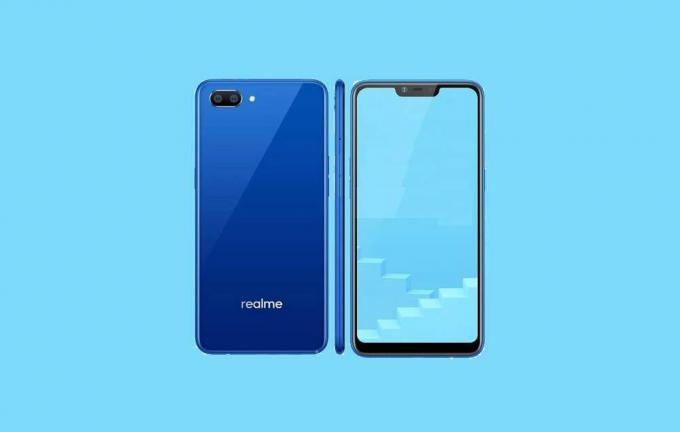
Шаги по подключению Realme C1 к Smart TV
Прежде чем транслировать свой телефон на смарт-телевизор, у вас должен быть Chromecast. Следуйте инструкциям по трансляции экрана.
Перед тем, как начать трансляцию
- Убедитесь, что вы подключили свой телефон к сети Wi-Fi.
- Мобильное устройство, которое вы используете для трансляции, должно быть в той же сети Wi-Fi, что и Chromecast.
- Убедитесь, что у вас установлена последняя версия приложения с поддержкой Chromecast. Посетив Google Play Store, вы всегда можете дважды проверить, что у вас установлена последняя версия.
Трансляция из приложения с поддержкой Chromecast на телевизор
- Убедитесь, что мобильный телефон, который вы используете для трансляции, находится в той же сети Wi-Fi, что и ваш Chromecast или телевизор со встроенным Chromecast.
- Теперь откройте приложение с поддержкой Chromecast.
- Нажмите на кнопку трансляции с неактивным расширением трансляции. Обратите внимание, что кнопка трансляции не находится в одном и том же месте во всех приложениях с поддержкой Chromecast.
- Выберите устройство, которое вы хотите
- Когда вы подключитесь, кнопка трансляции станет цветной.
- Выберите приложение, например Google Music, Browser, YouTube, которое ищет значок трансляции.
- Теперь вы можете транслировать фильмы, видео, а также телешоу прямо на свой телевизор.
- Чтобы отключить или остановить трансляцию, нажмите кнопку трансляции, а затем отключите
- Проблема с черным экраном Realme C1 или экраном смерти: как это исправить?
- Как найти номер IMEI Realme C1?
- Realme C1 перезагружается снова и снова. Как исправить эту проблему?
- Мой Realme C1 перегревается при нормальном использовании. Как решить эту проблему?
- Интернет на Realme C1 очень медленный. Как исправить лаг?
- Как отключить или отключить фоновые данные на Realme C1
- Как решить проблему с GPS на Realme C1 [Устранение неполадок]
Следуйте приведенным выше инструкциям и наслаждайтесь подключением мобильного телефона к Smart TV. Сообщите нам, если у вас есть другие вопросы или комментарии, и мы постараемся ответить как можно скорее.
How to cast the android device screen to the realme Smart TV?
Screen casting is a wireless technology in which you sent what’s playing on your smartphone to a larger screen, usually a TV or projector.
2. Operation and Method
Cast the screen through Chromecast and stop it
a. Prerequisites:
The Mobile phone and the TV are connected to the same WIFI and can access the google website.
b. Operating steps
Step 1: Download the Google Home application from the Google store and complete the application guide.
Step 2: Choose the TV’s name on the homepage and choose Cast my screen->Cast screen to execute, you can cast the phone screen to the TV.
Step 3: Choose the TV’s name and choose to Stop mirroring to execute, you can stop casting the phone screen to the TV.
Cast the video through the built-in screen mirroring function of the third-party APP
*Taking YouTube as an example to demonstrate the operation
a. Prerequisites:
The Mobile phone and the TV are connected to the same WIFI and can access the google website
b. Operating steps
Step 1: Open YouTube and check if the Cast icon is displayed in the top status bar
Step 2: Click the Cast icon in the status bar at the top of YouTube and select the TV device to cast the screen to the TV.
Step 3: The mobile phone selects the video playback on YouTube. The video is only played on the TV.
The mobile terminal can perform operations such as pause playback.
The mobile phone can also perform other operations, and the video playback is not affected.
Step 4: Open the Cast icon in the status bar at the top of YouTube and select Disconnect to stop casting
Note:
1. TV name can be checked and changed in settings—Device Preferences—About—Device name
2. It is not applicable for realme Smart TV NEO 32″ due to a different system.