Обзор игрового WQHD-монитора Gigabyte AORUS AD27QD: удачный выход
Много лет назад, когда LCD-мониторы находились только на начальном этапе развития, а крупные ИТ-компании занимались всего несколькими направлениями, с которыми их по сей день и ассоциируют, мало кто мог представить, что спустя 10-15 лет все они ринутся в борьбу за право быть лидерами на рынке мониторов, который давно поделён между совсем другими игроками. Безусловно, завоевать первое место в мировых продажах и сместить таких гигантов, как Dell и HP (которые обосновались на пьедестале благодаря корпоративным закупкам), никто из них не планирует, а вот занять большую долю на популярном ныне рынке игровых устройств стремится каждая.

Из тройки А-брендов, оставшихся на плаву и известных всем благодаря своим материнским платам и видеокартам, лишь для ASUS рассматриваемый сегмент рынка не в новинку – она занимается дисплеями уже около 10 лет. Конкурент – компания MSI – пришла на этот рынок всего полтора года назад и успела за это время нарастить продуктовую линейку почти до двух десятков моделей, каждая из которых так или иначе относится к классу игровых. В Gigabyte тоже решили не отставать и добавили в список устройств линейки AORUS свой первый монитор – модель AD27QD, c которой мы вас сегодня и познакомим.
⇡#Технические характеристики
Рассматриваемый дисплей был представлен после выставки CES 2019 и уже появился в розничной продаже по рекомендованной производителем цене в 46 990 рублей. Именно с игровой 27-дюймовой WQHD-модели с IPS-матрицей началась новая ветвь развития бизнеса Gigabyte. Скорее всего, в ближайшие месяцы мы сможем стать свидетелями выхода ещё минимум пары мониторов семейства AORUS.
Модель Gigabyte AORUS AD27QD компания наградила статусом «первого тактического монитора в мире», подразумевая под этим ряд эксклюзивных функций, которые помогут игрокам получить тактическое преимущество перед соперниками в ходе виртуальных сражений. Звучит красиво и заманчиво, однако почти все представленные функции, на самом-то деле, хорошо знакомы по другим моделям мониторов — как представленных совсем недавно, так и находящихся на рынке уже 4-5 лет, правда, без таких красивых описаний и столь большого акцента на особенностях в момент анонса.

Новинке предстоит бороться с уже захватившими умы потребителей моделями Acer и ASUS, часть из которых несколько дороже, но с модулем G-Sync на борту, другие же стоят столько же или меньше и предлагают схожие возможности (если, конечно, не касаться программной стороны вопроса). Пока же нам видится, что с установленной ценой в компании Gigabyte слегка перегнули палку, а слов про «софтовые фишки» значительно больше, чем про куда более важные технические особенности дисплея.
| Gigabyte AORUS AD27QD | |
| Экран | |
| Диагональ, дюймы | 27 |
| Соотношение сторон | 16:9 |
| Покрытие матрицы | Полуматовое |
| Стандартное разрешение, пикс. | 2560 × 1440 |
| PPI | 110 |
| Параметры изображения | |
| Тип матрицы | IPS-Type (от Innolux) |
| Тип подсветки | White-LED + KSF Phosphor Layer (?) |
| Макс. яркость, кд/м 2 | 350 (400+ в режиме HDR) |
| Контрастность статическая | 1000 : 1 |
| Количество отображаемых цветов | 1,07 млрд |
| Частота вертикальной развёртки, Гц | 24-144 + FreeSync Support |
| Время отклика BtW, мс | НД |
| Время отклика GtG, мс | 1 (MPRT) |
| Максимальные углы обзора по горизонтали/вертикали, ° |
178/178 |
| Разъёмы | |
| Видеовходы | 2 × HDMI 2.0; 1 × DisplayPort 1.2 |
| Видеовыходы | 1 × DisplayPort 1.2 (MST) |
| Дополнительные порты | 1 × Audio-Out (3,5 мм); 1 × Mic-In (3,5 мм); 2 × USB 3.0 |
| Встроенные колонки: число × мощность, Вт | Нет |
| Физические параметры | |
| Регулировка положения экрана | Угол наклона, поворот, изменение высоты, переворот (Pivot) |
| VESA-крепление: размеры (мм) | Есть (100 × 100 мм) |
| Крепление для замка Kensington | Да |
| Блок питания | Встроенный |
| Макс. потребляемая мощность в работе / в режиме ожидания (Вт) |
75 / 0,5 |
| Габаритные размеры (с подставкой), Д × В × Г, мм |
615 × 485-615 × 237 |
| Габаритные размеры (без подставки), Д × В × Г, мм |
615 × 371 × 60 |
| Масса нетто (с подставкой), кг | 8,0 |
| Масса нетто (без подставки), кг | НД |
| Ориентировочная цена | 46 000-50 000 рублей |
По нашим данным, модель AORUS AD27QD построена на AAS-панели (относится к IPS-type) производства Chimei Innolux, модели M270KCJ-K7B. Это 10-битное решение с применением FRC-метода (дизеринг) для увеличения количества воспроизводимых полутонов до 1,07 миллиарда. Используется Flicker-Free (без мерцания) W-LED-подсветка со специальным светорассеивающим слоем (KSF) для увеличения цветового охвата до уровня
95 % DCI-P3 (около 130 % объёма цветовых данных стандарта sRGB). Эта особенность позволила производителю заявить соответствие стандарту HDR400, даже несмотря на то, что в технических характеристиках прописана максимальная яркость в 350 кандел (в действительности монитор может показывать картинку со светимостью белого поля на треть выше).

Размер панели составляет 27 дюймов, рабочее разрешение 2560 × 1440 пикселей (стандарт WQHD), соотношение сторон 16:9. Итоговая плотность пикселей — 110 ppi, знакомая цифра, обеспечивающая достаточную чёткость изображения и не требующая включать масштабирование в Windows.

Цифры контрастности и углов обзора – обычные для IPS-монитора игрового сегмента. Придраться можно лишь к времени отклика в 1 мс, но тут стоит учитывать, что цифра получена по методике MPRT (Motion Picture Response Time), далёкой от известной GtG (Gray to Gray) и используемой производителями скорее в качестве некоторого индекса скорости, полученного в ходе тестирования в режиме со «вставкой чёрного кадра».

Собственное название этому режиму в Gigabyte дали очень странное и полностью не соответствующее действительности – AIM Stabilizer. По сути же это аналог режимов ULMB/ELMB/VRB у других игровых моделей. Производитель приводит пример с дрожащим при стрельбе прицелом, из-за которого картинка смазывается, а использование функции якобы должно с этим бороться. В действительности работает это не так, да и рассчитывать на картинку без артефактов, как оказалось, не приходится.


Следующая функция – Dashboard – позволяет выводить техническую информацию (напряжение, температуру и частоты CPU/GPU, скорости вращения вентиляторов и тому подобное) на экран в режиме реального времени. Впрочем, мы уверены, что для этого вовсе не обязательно приобретать AD27QD, поскольку давно существуют хорошо знакомые программные продукты с теми же (и даже большими) возможностями.

Blue Light Reducer (снижение синей составляющей спектра), PbP/PiP (картинка в картинке и картинка к картинке), USB Charger (возможность зарядки устройств по USB) и Black Equalizer (настройка различимости теней) – набор функций, каждой из которых посвящён целый абзац текста, однако ничего нового мы здесь тоже не увидели. Идентичные возможности есть и у большинства конкурентов.

Функции GameAssist и Sidekick могли бы стать эксклюзивом, но для этого монитору Gigabyte AORUS AD27QD следовало бы появиться на рынке пятью годами раньше. Сейчас же удивить возможностью вывода на экран наэкранного прицела, таймера, счётчика и различных сеток просто невозможно. Не получится это сделать и с помощью дополнительной утилиты для настройки монитора с использованием мышки и клавиатуры – похожее ПО предлагают пускай и не все, но многие производители мониторов, причём далеко не первый год.

Из настоящего ноу-хау инженеры Gigabyte смогли представить только систему активного шумоподавления ANC, официально доступную, правда, исключительно при использовании гарнитуры AORUS. C другой стороны, если вы являетесь владельцем действительно качественной гарнитуры любого другого производителя, то можете быть уверены, что она уже обладает хорошим шумоподавлением и ничего дополнительного ей не требуется.

Дополнительно стоит отметить использование RGB-подсветки внешнего пространства, которой дали красивое название Fusion 2.0. Для её настройки выделено специальное приложение с соответствующим названием, однако его работоспособность пока ещё оставляет желать лучшего. Кроме того, в который раз отметим тот факт, что все подобные системы подсветки красиво смотрятся ровно до тех пор, пока задняя часть монитора не будет развёрнута к стене — а именно так чаще всего и бывает. После этого перед вами предстанет вполне обычный дисплей, без каких-либо визуальных изысков.

В списке доступных интерфейсов для подключения у AORUS AD27QD значатся два HDMI версии 2.0 и один DP 1.2. Для подключения наушников и микрофона присутствуют 3,5-мм аудиопорты, а для работы с периферией представлены два USB 3.0 с возможностью быстрой зарядки. Встроенной акустической системы в новинке нет.
⇡#Комплектация и внешний вид

Монитор AORUS AD27QD поставляется в достаточно крупной и увесистой коробке с качественной полиграфией и стильным дизайном. Представлены две фотографии модели, а также полный список особенностей в виде небольших пиктограмм.


Для удобства транспортировки коробка снабжена пластиковой ручкой.


Общий список особенностей модели насчитывает аж 18 пунктов, а по одной из информационных наклеек можно узнать номер партии, серийный номер, полное название монитора, его массу и страну производства (Китай).

Комплект поставки дисплея включает в себя всё самое необходимое:
- cиловой кабель (2 шт. разных стандартов);
- кабель HDMI;
- кабель DP;
- кабель USB для подключения монитора к ПК;
- CD с драйверами и утилитами;
- краткое руководство пользователя по первоначальной настройке;
- гарантийный талон.


В случае с героем обзора пользователь может использовать любой из доступных интерфейсов, каждый из которых максимально раскроет возможности модели. Однако если вы хотите оградить себя от возможных проблем и необходимости проведения дополнительных действий по настройке, то советуем воспользоваться DisplayPort-подключением.


Во внешнем виде AD27QD просматриваются черты многих современных решений из самых разных сегментов. Что-то дизайнеры Gigabyte переняли у игровых мониторов ASUS или Acer и даже позаимствовали идеи у MSI, чьи продукты появились на рынке относительно недавно.

Впрочем, результат оказался добротным, запоминающимся и, что важно (так считают производители) для игровой модели, – ярким.


Используемая матрица упакована в современный «безрамочный» корпус с минимальными внутренними рамками с трёх сторон. Снизу же нас встречает широкая пластиковая накладка с логотипом AORUS.


Центральная колонна изначально прикреплена к корпусу, а для её демонтажа необходимо не просто зажать один пластиковый фиксатор-кнопку, как это делается у других мониторов, а свести друг к другу две направляющие, после чего перед пользователем предстанет стандартная VESA-совместимая площадка стандарта 100 × 100 мм.


В качестве подставки дизайнеры компании выбрали очень эффектное решение – под стать сегменту, в котором представлен монитор, однако назвать её удобной мы не можем. Во-первых, она достаточно глубокая, а во-вторых, её ширина для относительно небольшой по современным меркам матрицы с диагональю 27 дюймов довольно велика. С другой стороны, подобная оценка исключительно субъективна. Отношение к используемой подставке у конечного потребителя будет складываться из того, сколько места у него доступно на столе и насколько далеко от себя он готов расположить монитор. Если звезды сойдутся, то никаких проблем не возникнет.


Что касается других важных аспектов подставки, то здесь всё в полном порядке: стильно, качество исполнения высокое, устойчивость монитора отличная. Система прокладки кабелей реализована за счёт фигурного выреза в центральной колонне, а для удобства переноски в её верхней части сделана ручка.

Эргономика подставки удовлетворит запросы всех без исключения потребителей: доступно изменение наклона (от -5 до +21 градуса) и высоты (130 мм), а также поворот корпуса вправо/влево (на 20 градусов).

Есть возможность переворота в портретный режим (Pivot), из-за которой, к нашему удивлению, центровка корпуса почти не пострадала.

Все крепёжные элементы монитора, в том числе внутренности подставки и основания, выполнены из металла. Для надёжного сцепления с рабочей поверхностью используются четыре резиновые ножки разной формы — им хорошо удаётся удерживать монитор в одном положении, в том числе благодаря достаточно большому весу устройства.


RGB-подсветка внешнего пространства RGB Fusion 2.0 поделена на несколько локальных зон.
Цветовой спектр подсветки максимально широк. Через меню монитора можно выбрать один из трёх режимов работы или полностью её отключить. Тонкую же настройку и синхронизацию с другими продуктами можно выполнить благодаря отдельному приложению Gigabyte.


Как показывает практика, спрос рождает предложение и за подобные системы подсветки люди готовы переплачивать даже в том случае, если после установки дисплея на рабочий стол вся «новогодняя ёлка» будет видна исключительно стене или проходящим по офису сотрудникам.

В продолжение темы технических особенностей стоит отметить, что герой обзора оснащён IPS-type-матрицей с полуматовой рабочей поверхностью, которая должна бороться не только с бликами на экране, но и с раздражающим кристаллическим эффектом. Справляется она с этой задачей достойно.

По наклейке на корпусе устройства можно сверить все номера (серийный, номер партии и так далее) и наконец то узнать примерную дату производства. Попавший к нам экземпляр был выпущен в декабре 2018 года и, вполне вероятно, сделан силами непосредственно самой Gigabyte.

Все интерфейсы для подключения находятся в задней части корпуса, на одной колодке, и направлены вниз. Из-за возможности переворота корпуса в портретный режим проблем с подключением кабелей не возникает.

По специальным прорезям в задней части корпуса можно было бы предположить, что в мониторе предусмотрена встроенная акустическая система, однако инженеры и маркетологи компании решили обойтись без неё. Как считают многие производители, настоящие геймеры используют гарнитуры, поэтому инженеры фокусируются на размещении аудиоинтерфейсов и удобстве подключения к ним.


По внешнему виду и качеству используемых материалов монитор воспринимается как дорогое устройство. Обработка элементов у AD27QD выполнена на высшем уровне, зазоры равномерны по всей длине стыков. Пластик не чёрный, а тёмно-серый, практичность многих элементов высокая, но это точно не касается полупрозрачных пластиковых вставок в местах присутствия RGB Fusion-подсветки.


Монитор не скрипит и не хрустит при скручивании и изменении положения. К покраске тоже не придраться. В плане качества первый монитор Gigabyte явно не вышел комом, и в будущем можно надеяться на то, что все последующие модели будут выглядеть и ощущаться не хуже.
⇡#Меню и управление


Основа системы управления монитором — пятипозиционный джойстик, расположенный посередине нижней грани корпуса. Чуть выше, на передней рамке, находится индикатор питания с белым свечением, которое при желании можно либо отключить, либо сделать в два раза менее ярким.

Скорость работы меню высокая. Система моментально откликается на действия пользователя — раздражающих задержек мы не заметили. А благодаря наэкранным подсказкам управлять монитором легко и просто как днём, так и ночью, в отсутствие внешнего освещения.


Среди опций с быстрым доступом у героя обзора по умолчанию установлены следующие: выбор источника сигнала, эквалайзер чёрного, переход к настройкам GameAssist и Dashboard. По желанию функции всех четырёх положений джойстика могут быть изменены – выбор доступных опций достаточно широк.
Внешний вид OSD-меню – дизайнерская смесь из того, что мы с вами могли наблюдать в мониторах от Samsung и BenQ, но выполненная в иной расцветке, без особого упора на какие-то детали. Всё просто и лаконично. Перед нами верхний блок с шестью пунктами, которые производитель посчитал главными, и шесть разделов, настройки которых разложили на три дополнительные секции.


Первый раздел, Gaming, предоставляет доступ к так называемым игровым параметрам, среди которых AIM Stabilizer, Black Equalizer, Super Resolution, Low Blue Light, Display Mode (настройки встроенного скалера), настройки разгона матрицы Overdrive и возможность активации AMD FreeSync.


Регулировки яркости, контрастности, гаммы, резкости, цветовой температуры и цветовой насыщенности выделены в раздел Picture. Здесь же можно выбрать один из предустановленных режимов изображения.


В третьем разделе можно обнаружить возможность выбора источника изображения, изменить тональный диапазон при использовании HDMI-интерфейса и включить Overscan.


Широкие возможности для настройки функций PiP и PbP представлены в следующем разделе с соответствующим названием.


В разделе System доступны настройки RGB-подсветки (три режима работы), выбор источника аудиосигнала и функций для быстрого доступа, изменение внешнего вида и языка локализации меню.


В дополнительных настройках можно отключить уведомления о рабочем разрешении, изменить яркость индикатора питания и версию DP, активировать автоматическое выключение и автоматический же переход к подключённому источнику сигнала.


Несколько более широкий список возможностей в более наглядном виде представлен через приложение OSD Sidekick, способное заменить поход в стандартное меню монитора AD27QD. Многим потребителям такой способ управления дисплеем покажется более удобным.


Говоря про другую функцию монитора, Dashboard, следует отметить, что для её беспроблемной работы, как оказалось, необходимо установить два приложения с сайта производителя, которые, по нашему мнению, не имеют никакого отношения к данной технологии.
После оценки возможностей предложенного Gigabyte решения и количества необходимых действий для активации рассматриваемой функции становится очевидно, что добиться того же результата и вывести рабочие параметры «железа» на экран можно более простым путём — установкой многим знакомых приложений, не требующих дополнительной рекламы и работающих без каких-либо проблем на любом мониторе.
⇡#Методика тестирования
Монитор AORUS AD27QD был протестирован по стандартной методике при помощи колориметра X-Rite i1 Display Pro в сочетании с референсным спектрофотометром X-Rite i1 Pro, программного комплекса Argyll CMS c графическим интерфейсом dispcalGUI и программой HCFR Colormeter. Все операции осуществлялись в Windows 10, во время тестирования частота обновления экрана составляла 144 Гц.
В соответствии с методикой мы измерим следующие параметры монитора:
- яркость белого, яркость чёрного, коэффициент контрастности при мощности подсветки от 0 до 100 % с шагом 10 %;
- цветовой охват;
- цветовую температуру;
- гамма-кривые трёх основных цветов RGB;
- гамма-кривую серого цвета;
- отклонения цветопередачи DeltaE (по стандарту CIEDE1994);
- равномерность подсветки, равномерность цветовой температуры (в кельвинах и единицах отклонения DeltaE) при яркости в центральной точке 100 кд/м 2 .
Все описанные выше измерения проводились до и после калибровки. Во время тестов мы измеряем основные профили монитора: выставленный по умолчанию, sRGB (если доступен) и Adobe RGB (если доступен). Калибровка проводится в профиле, выставленном по умолчанию, за исключением особых случаев, о которых будет сказано дополнительно. Для мониторов с расширенным цветовым охватом мы выбираем режим аппаратной эмуляции sRGB, если он доступен. Перед началом всех тестов монитор прогревается в течение 3-4 часов, а все его настройки сбрасываются до заводских.
Также мы продолжим нашу старую практику публикации профилей калибровки для протестированных нами мониторов в конце статьи. При этом тестовая лаборатория 3DNews предупреждает, что такой профиль не сможет на 100% исправить недостатки конкретно вашего монитора. Дело в том, что все мониторы (даже в рамках одной модели) обязательно будут отличаться друг от друга небольшими погрешностями цветопередачи. Изготовить две одинаковые матрицы невозможно физически, поэтому для любой серьёзной калибровки монитора необходим колориметр или спектрофотометр. Но и «универсальный» профиль, созданный для конкретного экземпляра, в целом может поправить ситуацию и у других устройств той же модели, особенно в случае дешёвых дисплеев с ярко выраженными дефектами цветопередачи.
⇡#Рабочие параметры
В мониторе AORUS AD27QD производитель предлагает семь предустановленных режимов и три дополнительных (Custom), для полностью ручной настройки. При тестировании мы использовали интерфейс DisplayPort как наиболее беспроблемный среди доступных.
По умолчанию настройки основных параметров выглядят следующим образом:
- режим изображения — Standard;
- яркость — 80;
- контраст — 50;
- резкость — 5;
- цветовая температура — опред. пользователем;
- гамма — «Гамма-3»;
- эквалайзер чёрного — 10;
- Overdrive — Balance.
В ходе ручной настройки (100 кд/м 2 и 6500 К) параметры приняли следующий вид:
- режим изображения — Custom;
- яркость — 9;
- контраст — 50;
- резкость — 5;
- цветовая температура — опред. пользователем (97|98|100);
- гамма — «Гамма-3»;
- эквалайзер чёрного — 10;
- Overdrive — Balance.
Для доступа к полному перечню необходимых параметров был выбран пользовательский режим. После перехода в него значительных изменений картинки не произошло, а для получения необходимых значений потребовалась регулировка только двух параметров: яркости и цветовой температуры (RGB Gain). Цветовой охват установился на нативном для используемой матрицы уровне – DCI-P3. Степень разгона Overdrive не менялась, поскольку оптимальное значение было выбрано производителем по умолчанию.
⇡#Яркость белого, яркость чёрного, коэффициент контрастности
Проверка осуществлялась в режиме «Стандарт» при настройках по умолчанию.
| Яркость в меню (%) | Яркость белого (кд/м 2 ) | Яркость чёрного (кд/м 2 ) | Статическая контрастность (x:1) |
| 100 | 472 | 0,408 | 1157 |
| 90 | 437 | 0,379 | 1153 |
| 80 | 400 | 0,348 | 1149 |
| 70 | 362 | 0,314 | 1153 |
| 60 | 323 | 0,281 | 1149 |
| 50 | 286 | 0,248 | 1153 |
| 40 | 245 | 0,212 | 1156 |
| 30 | 201 | 0,175 | 1149 |
| 20 | 157 | 0,136 | 1154 |
| 10 | 111 | 0,096 | 1156 |
| 0 | 64 | 0,056 | 1143 |

Максимальная яркость оказалась на уровне 472 кд/м 2 , а нижнее значение составило 64 кд/м 2 . Коэффициент контрастности – 1155:1 в среднем, что на 15 % выше, чем заявлено в технических характеристиках.
Полученный диапазон изменения яркости подсветки оказался идеальным со всех точек зрения. По верхней границе монитор значительно превышает указанное производителем значение (в том числе при работе HDR), а нижняя граница позволит серьёзно снизить нагрузку на глаза в условиях слабого внешнего освещения или его полного отсутствия. Если же вам захочется опустить яркость ещё ниже, то у AD27QD для этого есть запас по коэффициенту контрастности. Снизьте параметр Contrast на 10-15 % — хуже не станет, а яркость опустится до 40 нит и ниже.
⇡#Результаты при стандартных настройках
Монитор обладает матрицей с расширенным до уровня DCI-P3 цветовым охватом, что делает его интересным вариантом для использования в мультимедиа (игры, фильмы), но создаёт проблемы для людей, работающих с фото, видео и графикой и при этом не разбирающихся в вопросах цветовоспроизведения. Если же вы знакомы с управлением цветностью, то никаких проблем возникнуть не должно.

При настройках по умолчанию возможности матрицы в AQ27QD превосходят стандарт sRGB практически на всех участках CIE-диаграммы — изображение на экране насыщенное и зачастую не совсем реалистичное, поскольку до сих пор большая часть создаваемого контента рассчитана на sRGB-мониторы.


Монитор Gigabyte AORUS AD27QD порадовал нас достаточно точной настройкой точки белого и высокой стабильностью ЦТ оттенков серого.


Расхождение каналов гамма-кривых фактически отсутствует, а линии лежат близко к референсу, но почему-то без дополнительного подъёма в глубоких тенях для их лучшей различимости.

Если оценивать точность настройки монитора в отношении DCI-P3 (а не стандарта sRGB, как мы это делаем в большинстве случаев), модель AD27QD показала себя очень хорошо. Для первого монитора в продуктовой линейке результат и вовсе превосходный. Отклонения невелики, но можно сделать ещё лучше. Этим мы займёмся позже, а пока оценим влияние «вставки чёрного кадра» на изображение.
⇡#Результаты в режиме AIM Stabilizer
При активации AIM Stabilizer электроника монитора блокирует яркость на уровне 160 кандел без возможности дальнейшей регулировки. Коэффициент контрастности снижается до 610:1, но сильно на визуальных ощущениях это не сказывается и сказаться не может.

Цветовой охват практически не изменяется. Перед вами всё те же 91,8 % покрытия DCI-P3, что и при стандартных установках.


Точка белого близка к заводским установкам, а стабильность серого немного снижается.


Гамма-кривые начинают возвышаться над референсной линией, снижается общая контрастность изображения, однако никакого отношения к снижению глубины чёрного и коэффициенту контрастности это не имеет.

Уровень отклонений при проверке в среде Agryll CMS увеличивается, но сказать, что вы заметите сильные изменения картинки на экране при активации AIM Stabilizer, мы не можем.
⇡#Результаты в режиме AORUS
В разы сильнее на неё влияет режим с названием AORUS. Изображение приобретает, мягко говоря, странный вид: бледно фиолетово-розовое, с плохими шрифтами с цветными контурами (излишне увеличена резкость). Возможно, в природе и существуют любители именно такой картинки, но мы их не видели и не знаем.

Кроме того, в этом режиме заметно сужается цветовой охват, многие цвета оказываются на своих местах.


Точка белого уплывает далеко от нормы — отклонение 13 единиц DeltaE, да и стабильность оттенков серого значительно снижается.


Говорить про точность установки гамма-кривых не приходится вовсе. Они улетели в космос, причем заметна сильная разбалансировка цветовых каналов. Картинка на экране бледная – не контрастная.

В этой ситуации неудивительно, что отклонения цветопередачи превышают все допустимые нормы — и это лишь дополнительно подтверждает всё вышесказанное. Просто забудьте про режим AORUS.
⇡#Результаты в режиме sRGB
Если в мониторе установлена матрица с нестандартным (расширенным) цветовым охватом, то всегда есть надежда, что производитель догадается установить режим эмуляции пространства sRGB. И действительно, такие режимы есть у большинства моделей, но вот реальная эмуляция производится в единичных случаях.

К сожалению, Gigabyte AORUS AD27QD не входит в список этих случаев. Цветовой охват в изучаемом режиме оказывается даже немногим больше, чем при заводских установках. Яркость блокируется на уровне 25 %, что соответствует 167 канделам на квадратный метр.


Точка белого настроена близко к уровню 6500 К, но полученные отклонения в 3,7 единицы DeltaE говорят о преобладании слабого паразитного оттенка. Вместе с тем стабильность ЦТ оттенков серого просто идеальная.


С гамма-кривыми в режиме sRGB ситуация позитивная. Да, они не выставлены идеально, наблюдается некоторый переизбыток контрастности, но в целом пресет может быть использован для продолжительной работы, когда требуется высокая точность.

Единственное но — при сравнении показателей монитора со стандартом sRGB о высоких результатах речи быть не может. Цветовой охват значительно превышает данный стандарт, а поэтому высокие отклонения очень даже ожидаемы.
⇡#Результаты после калибровки
Для полноценной настройки монитора оказалось достаточно снизить яркость подсветки и изменить степень усиления RGB для достижения необходимой цветовой температуры. Также можно изменить режим Gamma, переключив его в положение Off, и получить ещё более точно выставленные гамма-кривые.

Внесённые изменения положительно повлияли на возможности монитора. Цветовое соответствие слегка увеличилось, но увидеть это без приборов – невыполнимая задача.


Точка белого пришла в норму, стабильность серого сохранилась на высоком уровне, без резких всплесков.


Гамма-кривые изменились не сильно, но увеличилась различимость крайних тёмных оттенков.

Благодаря созданному профилю система получила нужные ей данные о возможностях дисплея, что позволило в программах с поддержкой CMS производить необходимые коррекции. Отклонения DeltaE снизились до уровня 0,27 в среднем и 0,76 в максимуме. Лучше просто некуда, но от расширенного цветового охвата в приложениях без поддержки системы управления цветом вам никуда не деться. Это стоит помнить!
⇡#Равномерность подсветки
Равномерность подсветки дисплея проверялась после снижения яркости в центральной точке монитора до уровня 100 кд/м 2 и установки цветовой температуры в

Картинка выше демонстрирует фотографию белого поля при определённой экспопоправке в ходе съёмки (в темноте) и дальнейшей программной обработки для более наглядного представления равномерности подсветки.


На белом проблемы равномерности подсветки видны не очень сильно, но при взгляде на серое поле они становятся очевидными.

Среднее отклонение от центральной точки составило 13,1 %, а максимальное 27,5 %. Результат низкий — нашему экземпляру однозначно не повезло. Особенно сильно задета верхняя часть экрана, которая оказалась одной из проблемных зон новых матриц Chimei Innolux в целом.

С равномерностью цветовой температуры дела тоже обстоят не очень. Разброс значений выше 850 кельвин, среднее отклонение от центральной точки – 2,3 %, максимальное – 11,5 %. Результат низкий, и ничего с этим не сделать. Проблемная зона всё та же, но если бы не верхний левый угол, то положительных впечатлений было бы больше.

Диаграмма поверхности с отклонениями цветовой температуры, выраженными в единицах DeltaE, подтверждает вышесказанное. Максимальное отклонение дошло до уровня в 10 единиц, а среднее — до 3,1 единицы DeltaE, что выше допустимых значений, при которых равномерность можно было бы отнести к средней.


Теперь посмотрим на равномерность подсветки и различные цветовые эффекты в случае с чёрным полем. Сделаем мы это по двум фотографиям, снятым на разном удалении от экрана (
В плане углового Glow-эффекта изучаемый монитор показал вполне обычный для IPS-матрицы результат – четыре «засвеченных» угла со слабыми паразитными оттенками. Размер «засветок» зависит от расстояния до экрана – чем ближе, тем они больше.

При отдалении от экрана Glow полностью исчезает и становится ясно, что с реальной равномерностью чёрного у нашего экземпляра AD27QD тоже не всё в порядке. Вся нижняя левая часть оказалась засвеченной, однако на других экземплярах этого же монитора, с которыми мне довелось встречаться, такой проблемы нет. Поэтому не забывайте проверять равномерность подсветки в момент покупки, а не дома. Только в этом случае у вас будет возможность вернуть экземпляр продавцу и не бегать по сервисным центрам в попытках добиться справедливости. Впрочем, это касается абсолютно всех мониторов — вне зависимости от их цены и класса.
⇡#Визуальная оценка изображения и особенности модели
⇡#Качество градиентов и скорость отклика


Используемая 10-битная (c применением FRC) матрица в AORUS AQ27QD смогла продемонстрировать выдающиеся по равномерности градиенты во всех предустановленных режимах, в том числе и после правок рабочих параметров через OSD-меню в пользовательских режимах.

Хорошая заводская настройка в случае грамотных ручных правок позволяет обойтись без полноценной калибровки с внесением изменений в LUT и сохранить качество градиентов на изначально высоком уровне с максимально правильными цветами и без явного бандинга (резких переходов). Кроме того, при снижении частоты вертикальной развёртки до 120 Гц пользователь может выбрать 10-битное представление цвета в настройках видеокарты. Увидеть большую разницу между 8-битным и 10-битным режимом невозможно, но качество градиентов все же несколько улучшается.

В отношении скоростных характеристик AD27QD можно долго дискутировать про справедливость заявленной 1 мс, полученной в ходе измерений по новой для индустрии методике MPRT, но лучше просто оценить реальные результаты.
Для начала стоит отметить, что частота вертикальной развёртки в 144 Гц – это доступный максимум и одновременно нативная частота панели. Разгон до более высокой частоты не поддерживается, но, если исходить из данных некоторых источников, максимальная частота панели от Chimei Innolux может достигать уровня 165 Гц. Не удивимся, если этой возможностью производители воспользуются в своих будущих моделях.
У монитора есть три режима Overdrive. Выставленное по умолчанию значение (Balance) скорости отклика жидких кристаллов оптимально среди всех доступных. Перевод разгона в положение Picture Quality провоцирует небольшое увеличение шлейфов на движущихся объектах, а режим Speed — добавляет видимые артефакты. При активации режима со «вставкой чёрного кадра» (AIM Stabilizer) пропадает возможность работы AMD FreeSync, объекты делаются чётче, становится возможным прочесть шрифт, но артефакты проявляют себя даже сильнее, чем в режиме Speed. Конечный же выбор всегда остаётся за пользователем.
Общий уровень скорости монитора Gigabyte AORUS AD27QD мы можем оценить очень высоко. По сравнению с первопроходцами класса новые модели демонстрируют меньшие шлейфы и заметность артефактов на всех уровнях заводского разгона. Что же касается сравнения с быстрыми TN+Film-моделями со схожей или более высокой частотой развёртки, то здесь AD27QD, как и все его прямые конкуренты, проигрывает. Стоит ли несущественная для многих разница в реальном использовании (исключение составляют так называемые хардкорные геймеры) тех недостатков, которые вы получите в случае покупки TN-дисплея? Сомневаемся…

Говоря про стабильность максимальной частоты развёртки, можно отметить, что никаких проблем при тестировании монитора мы не выявили. Специальный тест из пакета TestUFO это полностью подтверждает.
⇡#Углы обзора и Glow—эффект
По углам обзора рассматриваемый монитор мало чем отличается от других 27-дюймовых WQHD-моделей с IPS-type-панелями, демонстрируя высокий уровень стабильности картинки при рабочих углах просмотра. Как показывает опыт, 27-дюймовый IPS – до сих пор одно из самых универсальных и практичных решений на рынке, даже несмотря на быстрое развитие других форматов и типов панелей.

При незначительных изменениях в горизонтальной плоскости картинка на экране AD27QD совсем не меняется. Если увеличить угол до 30-45 градусов, то изображение становится чуть менее контрастным, немного снижается насыщенность некоторых цветов, слегка высветляются тени — ничего необычного. При изменениях в вертикальной плоскости картинка на экране портится быстрее и сильнее. Особенно сильно меняют свой внешний вид крайние области экрана, в частности — углы.


От Glow-эффекта тестируемый монитор не избавлен, поскольку построен на базе матрицы IPS-типа. Именно Glow вносит основной вклад в претензии, относящиеся к стабильности картинки на экране и комфортности работы в тёмном помещении, особенно при просмотре фильмов и работе в ПО с тёмным интерфейсом. В зависимости от положения пользователя перед экраном с чёрной заливкой паразитный оттенок и степень его проявления сильно варьируются.


Демонстрирует себя Glow-эффект и на цветных изображениях, особенно если картинка выполнена в тёмных оттенках. В этом случае при взгляде со стороны появляется сильный оранжевый паразитный оттенок. При прочих проверках (на других картинках) результат может быть совсем другим.
⇡#Кристаллический эффект, Cross-hatching, ШИМ
В мониторе AORUS AD27QD используется матрица с хорошей полуматовой защитной поверхностью.

Картинка на экране приятна для глаз. Кристаллический эффект еле заметен, многие его не увидят вовсе. При изменении угла просмотра его заметность практически не усиливается. От эффекта Cross-Hatching данная модель дисплея полностью избавлена.


К отображению мелких элементов и прорисовке текста различной величины вопросов у нас не возникло. Монитор уверено проходит все тесты и оставляет положительное впечатление от картинки на экране.


По заявлениям производителя, дисплей обладает Flicker-Free-подсветкой, что и было подтверждено в ходе наших тестов. При любом уровне яркости ШИ-модуляция не используется либо её частота составляет несколько килогерц или даже десятки килогерц. За свои глаза пользователи могут быть спокойны. Осталось не забывать о необходимости делать перерывы в работе и не выставлять слишком высокую яркость при низкой или средней внешней освещённости.

При активации режима «вставки чёрного кадра» (AIM Stabilizer) на частоте вертикальной развёртки 144 Гц мы выявили ШИ-модуляцию с соответствующей частотой и высокой скважностью – так и должно быть. Нагрузка на глаза в этом случае, безусловно, возрастает, но и движущиеся объекты на экране становятся четче. Для коротких игровых сессий подобный режим может быть интересен, но для продолжительной работы за монитором его точно следует избегать.
⇡#Выводы
Компании Gigabyte удалось сделать то, что многим производителям не под силу, – выпустить первый продукт в новой для себя нише и не ударить в грязь лицом. Производитель одним из первых воспользовался новой панелью Chimei Innolux, которая должна на равных соперничать с Nano-IPS производства LG Display (впрочем, есть вероятность, что это одна и та же матрица), разработал стильный дизайн, произвёл качественную заводскую настройку и в целом удачно вписался в сегмент 27-дюймовых игровых IPS-моделей с поддержкой AMD FreeSync. Если хочется G-Sync — то вам прямиком к «старичкам», вышедшим пару лет назад и стоящим на 10-15 тысяч рублей больше.
Для привлечения большего внимания к своему первому дисплею Gigabyte сделала большой акцент на титуле «первый тактический монитор» и программных технологиях, которым, собственно, монитор и обязан этим званием. Многие из них не представляют особого интереса и созданы, судя по всему, по принципу «чтобы было». Впрочем, от этого достоинства монитора никуда не исчезают — у вас всегда есть выбор, пользоваться этими программными «фишками» или нет. Также производитель пообещал выпустить новую прошивку для оптимизации работы режима sRGB и улучшения работоспособности игровых функций. Покупателям остаётся ждать и надеяться, что установить прошивку можно будет в домашних условиях — без необходимости посещения сервисных центров.
С файлового сервера 3DNews.ru можно скачать цветовой профиль для этого монитора, который мы получили после ручной настройки и профилирования.
Обзор 27-дюймового игрового монитора Gigabyte G27QC с изогнутым экраном

Дизайн задней панели и подставки умеренно игровой, поэтому с точки зрения внешнего вида монитор можно считать универсальным. Панели монитора и кожухи стойки подставки изготовлены из черного пластика в основном с просто матовой поверхностью, но местами есть мелкий рельефный узор и глянцевые участки.
Плоскость экрана изогнута по цилиндру так, что правый и левый край немного выдвинуты вперед. Заявленный радиус изгиба равен 1,5 м. Равномерность кривизны экрана у данной модели хорошая, правда в вертикальной полосе шириной порядка 10 см у правого и левого края экран практически плоский, но это характерно для всех изогнутых ЖК-экранов. Внешняя поверхность матрицы черная, полуматовая, жесткая. Экран выглядит как монолитная поверхность, ограниченная снизу относительно узкой планкой, а сверху и по бокам — узкой окантовкой. Выведя изображение на экран, можно увидеть, что на самом деле между внешними границами экрана и собственно областью отображения есть неширокие поля — по 8 мм до внешних краев сверху и по бокам и 1,5 мм до планки снизу. .

На задней панели близко к краю под правую руку находится 5-позиционный джойстик (отклонение по четырем направлениям и нажатие), являющийся единственным органом управления.

На стыке нижнего торца и фронтальной планки также ближе к правому краю есть светорассеиватель индикатора состояния.

По центру фронтальной планки находится логотип производителя, незатейливо выполненный белой краской.
Разъем питания, интерфейсные разъемы, а также разъем для кенсингтонского замка расположены в незамкнутой нише сзади и ориентированы вниз.

Стальная пластина, на которой размещены разъемы, имеет черное матовое покрытие. Отходящие кабели можно пропустить через вырез в нижней части стойки подставки.

Сверху сзади есть решетка сквозь которую выходит нагретый воздух. Где-то за этой решеткой размещены два громкоговорителя. Снизу воздух проходит через решетки в нише с разъемами.
Несущие элементы подставки изготовлены из штампованной стали и алюминиевого сплава. Лапы основания подставки расходятся широко в стороны, что обеспечивает монитору хорошую устойчивость, при этом сверху на горизонтальную поверхность основания можно положить край клавиатуры. Резиновые накладки снизу на опорных плоскостях основания подставки защищают поверхность стола от царапин и предотвращают скольжение монитора на гладких поверхностях.

Стойка имеет фиксированную высоту, но подпираемый пружиной механизм со стальным рельсовым шариковым подшипником обеспечивает вертикальное перемещение шарнира, на который крепится блок экрана. В итоге легким движением руки экран можно установить на нужную высоту. Верхний шарнир позволяет немного наклонять блок экрана вперед от вертикального положения и больше наклонять назад.


При необходимости подставку можно отсоединить и закрепить блок экрана на VESA-совместимом кронштейне (площадка 100 на 100 мм).
Продается монитор в большой скромно оформленной коробке с пластиковой ручкой сверху.

Коммутация


Монитор оснащен тремя цифровыми входами в полноразмерном варианте: DisplayPort и пара HDMI. Выбор входа осуществляется в основном меню установок или в меню быстрого доступа (если оно так настроено). Есть отключаемая функция автоматического поиска сигнала на входах. Цифровые аудиосигналы, передаваемые на входы DisplayPort и HDMI, после преобразования в аналоговый вид выводятся на встроенные громкоговорители и через гнездо миниджек 3,5 мм. К этому гнезду можно подключить внешнюю активную акустическую систему или наушники.
Мощности выхода на наушники хватило, чтобы в 32-омных наушниках с чувствительностью 92 дБ был большой запас по громкости. Качество звука в наушниках хорошее — звук достаточно чистый, воспроизводится широкий диапазон частот, разве что немного не хватает самых низких частот, в паузах шума не слышно. Единственный недостаток — звуки с амплитудой, близкой к максимальной, воспроизводятся с искажениями.
Встроенные громкоговорители звучат согласно их размерам и акустическому окружению — настолько громко, чтобы сидящий перед монитором пользователь хотя бы расслышал системные сигналы, без низких частот вообще, с выраженным «пластиковым» призвуком из-за резонансов корпуса, со слабым стереофоническим эффектом. Сравним АЧХ этого монитора с АЧХ двух телевизоров высшего класса (воспроизводился розовый шум, уровни звукового давления в 1/3 октавах записывал шумомер Октава-110А-Эко):

Видно, что у данного монитора низких частот нет совсем, в средних — есть резонансные пики, диапазон воспроизводимых высоких частот узкий.
Есть встроенный концентратор USB (3.0) на два порта. Выходы USB поддерживают режим быстрой зарядки (BC 1.2).
Меню, управление, локализация, дополнительные функции и ПО из комплекта
Индикатор питания при работе ярковато светится белым, в режиме ожидания — медленно мигает белым и не горит, если монитор условно выключен. Включается монитор нажатием на джойстик. Когда монитор включен и на экране нет меню, то при отклонении джойстика вверх, вниз, вправо или влево на экран выводится ползунок или список той настройки, которая назначена пользователем на данное направление отклонения джойстика:

А при нажатии на джойстик на экране появляется стартовое меню настроек:

Если на экране оно, то нажатие на джойстик — выход из меню, отклонение вниз — выключение монитора (его можно выключить и без меню длительным нажатием на джойстик), вверх — вход в основное меню установок, вправо — меню с настройками игровых функций, влево — настройка информационной панели.
Далее при навигации по меню в правом нижнем углу выводятся подсказки по текущим функциям джойстика. Меню достаточно крупное, масштаб позволяет оценить снимок ниже, где видна вся область отображения монитора:

Однако шрифт мелкий (особенно кириллический), его линии тонкие, поэтому надписи читаются с некоторым трудом. Зато навигация удобная, так как все делается только джойстиком, не нужно переносить палец на кнопки, и количество необходимых действий разумно сокращено, к тому же списки зациклены. При настройке изображения меню остается на экране — это несколько мешает оценке вносимых изменений.
При необходимости можно установить уровень прозрачности фона меню, выбрать тайм-аут автоматического выхода из меню и включить блокировку меню, что предотвращает случайное изменение настроек. Есть русская версия экранного меню. Качество перевода на русский язык хорошее, но есть ошибки, поэтому в тексте мы используем английские названия настроек. Напечатанной документации в комплекте поставки — самый минимум. Полные руководства пользователя в виде PDF-файлов (есть версия на русском языке) можно найти на сайте Gigabyte.
Из дополнительных возможностей в наборе Game Assist (Игровой ассистент) присутствуют несколько «геймерских» функции: таймер, пользовательский счетчик, вывод частоты кадров, прицел в центре экрана и метки для выравнивания установленных встык мониторов.

Дополнительно на экран можно вывести панель Dashboard (Информационную панель) с текущими параметрами ПК.

Но в нашем случае что-то пошло не так, и значения параметров не выводились. Пользователь может выбрать в каком месте (но не в одном и том же) выводить игровую информацию и панель Dashboard.
Монитором можно управлять с ПК с помощью фирменного ПО OSD Sidekick. Кроме настроек, доступных из меню монитора, в OSD Sidekick можно сохранять/загружать профили, редактировать форму прицела, задавать клавиатурные сокращения и обновлять микропрограмму монитора. Только при запущенной OSD Sidekick на монитор выводятся (должны выводиться) данные на панель Dashboard. И именно в OSD Sidekick задаются клавиатурные сокращения, которым пользователь может увеличивать и уменьшать значение пользовательского счетчика. Что им полезно будет считать — зависит от игры.


Изображение
Настроек, изменяющих яркостный и цветовой баланс не очень много. Присутствует набор предустановленных значений настроек в виде нескольких заводских профилей и три профиля отведены под пользовательское сочетание настроек.

Настройки, которые по мнению разработчиков, чаще будут нужны игрокам, внесены на страницу Gaming (Игра):

Увеличить масштаб — это на самом деле Overdrive (то есть настройка, управляющая разгоном матрицы), который переводчики не смогли отличить от Overscan (небольшое увеличение картинки, так что по периметру она чуть-чуть обрезается), и назвали в итоге обе настройки одинаково.
Основных режимов геометрической трансформации три: принудительное растягивание картинки на всю площадь экрана, увеличение до границ экрана с сохранением исходных пропорций (пиксели считаются квадратными) и вывод один к одному по пикселям в центре экрана. В тех случаях, когда изображение занимает не всю площадь экрана, оставшиеся поля заливаются черным. Дополнительно можно выбрать режимы имитации четырех размеров экранов (картинка растягивается до выбранных размеров и пропорций).
Присутствуют функции картинка-в-картинке (PIP) и картинка-рядом-с-картинкой (PBP). В режиме PIP выбирается положение дополнительного окна в одном из четырех углов, а также его размер из трех возможных. Изображение в дополнительном окне выводится сохранением исходных пропорций, а если соотношение сторон исходного изображения меньше 16:9, то по бокам выводятся черные полосы. Вывод пиксель в пиксель для дополнительного окна мы не получили.

В режиме PBP при разделении экрана на две части поддерживается вывод с сохранением исходного соотношения сторон или с заполнением обоих половинок экрана. В итоге в режиме PBP можно получить два изображения 1280×1440 с выводом точка в точку от независимых источников с заполнением всей области отображения, но с частотой обновления 60 Гц максимум.
В случае DisplayPort и профессиональной видеокарты поддерживается работа в режиме 10 бит на цвет, но вывод на экран монитора происходит в режиме 8 бит на цвет.
В данном мониторе реализована поддержка технологии FreeSync Premium по входам DisplayPort и HDMI. Диапазон поддерживаемых частот, который отображается на панели настроек видеокарты, равен 48—165 Гц для DisplayPort и 48—144 Гц для HDMI (поддержка LFC и HDR также есть). Для визуальной оценки мы использовали описанную в указанной статье тестовую утилиту. Включение FreeSync позволило получить изображение с плавным движением в кадре и без разрывов.
С видеокартами Nvidia этот монитор поддерживает G-Sync в режиме G-Sync Compatible и только по DisplayPort. В утилите G-Sync Pendulum Demo режим G-Sync включается, плавность без разрывов присутствует.
При подключении к компьютеру по DisplayPort поддерживалось разрешение до 2560×1440 при 165 Гц кадровой частоты на вход, и вывод изображения на экран также осуществлялся с этой частотой, в случае HDMI — только до 2560×1440 при 144 Гц. При таком разрешении и частоте обновления поддерживаются HDR. По DisplayPort при 165 Гц только 8 бит на цвет, дополненных динамическим смешением цветов, видимо, с помощью видеокарты на аппаратном уровне, а при снижении частоты обновления до 120 Гц — уже 10 бит на цвет.


Для тестирования режима HDR мы использовали официальную программу DisplayHDR test tool, которой предлагает пользоваться организация VESA для проверки соответствия устройств отображения критериям сертификатов. Результат хороший: специальный тестовый градиент показал наличие 10-битного вывода (используется динамическое смешение цветов с помощью видеокарты (отлично) или самим монитором (качество чуть хуже)), но максимальная яркость невысокая, она не больше, чем в режиме SDR.
Кинотеатральные режимы работы тестировались при подключении к Blu-ray-плееру Sony BDP-S300. Проверялась работа по HDMI. Монитор воспринимает сигналы 576i/p, 480i/p, 720p, 1080i и 1080p при 50 и 60 кадр/с. 1080p при 24 кадр/с не поддерживается. В случае чересстрочных сигналов картинка чаще выводится по полям, правильная склейка полей выполняется только для неменяющихся участков. Тонкие градации оттенков различаются как в светах, так и в тенях. Яркостная и цветовая четкости очень высокие и определяются только типом видеосигнала. Интерполяция низких разрешений к разрешению матрицы выполняется без значимых артефактов.
Тестирование ЖК-матрицы
Микрофотографии матрицы
Изображение структуры пикселей из-за матовой поверхности размыто, но VA распознать можно:

Фокусировка на поверхности экрана выявила хаотично расположенные микродефекты поверхности, отвечающие собственно за матовые свойства:

Зерно этих дефектов в несколько раз меньше размеров субпикселей (масштаб этих двух фотографий одинаковый), поэтому фокусировка на микродефектах и «перескок» фокуса по субпикселям при изменении угла зрения выражены слабо, из-за этого нет и «кристаллического» эффекта.
Оценка качества цветопередачи
Реальная гамма-кривая зависит от выбранного значения списке Gamma (Гамма). Значения показателей аппроксимирующей функции приведены в скобках в подписях, там же — коэффициент детерминации:

Реальная гамма-кривая ближе всего к стандартной при выборе варианта Gamma 3, поэтому далее мы измерили яркость 256 оттенков серого (от 0, 0, 0 до 255, 255, 255) при этом значении. График ниже показывает прирост (не абсолютное значение!) яркости между соседними полутонами:

В среднем рост прироста яркости равномерный. При этом каждый следующий оттенок значимо ярче предыдущего, даже в темной области:

Аппроксимация полученной гамма-кривой дала показатель 2,17, что близко к стандартному значению 2,2, при этом реальная гамма-кривая почти не отклоняется от аппроксимирующей степенной функции:

Дополнительной настройкой Black Equalizer (Баланс черного) можно скорректировать гамма-кривую, улучшая различимость деталей в тенях. Это может быть полезно в играх с темными сценами. Ниже приведена гамма-кривая при крайних значениях Black Equalizer:

При этом меняются уровни черного и белого, то есть снижается яркость или контрастность, что не очень хорошо. Более правильным было бы изменять скорость роста яркости оттенков в тенях, не меняя уровни.
Есть и настройка Dynamic Contrast (Динамическая контрастность), немного занижающая яркость в тенях, за счет чего действительно увеличивается контраст.
Цветовой охват заметно шире sRGB и близок к DCI:

В итоге цвета обычных изображений, ориентированных на вывод на устройствах с охватом sRGB, выглядят неестественно насыщенными. Вопреки ожиданиям, даже при выборе профиля sRGB охват не меняется. Настройкой Color Vibrance (Насыщенность) можно уменьшить насыщенность до приемлемого, согласно визуальной оценке, результата, но это все равно не дает получить хорошее качество цветопередачи sRGB-изображений, так как цвета становятся темнее, и некоторая неестественность оттенков сохраняется. Цветовой охват при Color Vibrance = 7:

Ниже приведен спектр для белого поля (белая линия), наложенный на спектры красного, зеленого и синего полей (линии соответствующих цветов), когда нет корректировки цветового охвата (или она минимальная):

Можно предположить, что в светодиодах подсветки применяется синий излучатель и зеленый и красный люминофоры, при этом в красном люминофоре (а может и в зеленом) используются так называемые квантовые точки. Хорошее разделение компонент позволяет получить широкий цветовой охват.
Цветовой баланс при выборе профиля User Define (Определяется пользователем) для настройки Color Temperature (Цветовая температура), который обеспечивает максимальную яркость, средняя, так как цветовая температура близка к стандартным 6500 К, но отклонение от спектра абсолютно черного тела (параметр ΔE) велико. Поэтому мы попытались вручную скорректировать цвета, регулируя усиление трех основных цветов. Графики ниже показывают цветовую температуру на различных участках шкалы серого и ΔE для исходного профиля User Define и после ручной коррекции (100/86/96 для значений R/G/B):


Самый близкий к черному диапазон можно не учитывать, так как в нем цветопередача не так важна, а погрешность измерения цветовых характеристик высокая. Ручная коррекция приблизила цветовую температуру к стандартным 6500 К на белом поле и существенно уменьшила значение ΔE. Однако с практической точки зрения и с учетом игрового предназначения монитора особой необходимости в такой коррекции нет. Также не будет критичным некоторое завышение насыщенности цветов.
Измерение равномерности черного и белого полей, яркости и энергопотребления
Измерения яркости проводились в 25 точках экрана, расположенных с шагом 1/6 от ширины и высоты экрана (границы экрана не включены, настройки монитора установлены в значения, обеспечивающие максимальную яркость и контрастность в режиме SDR). Контрастность вычислялась, как отношение яркости полей в измеряемых точках.
| Параметр | Среднее | Отклонение от среднего | |
|---|---|---|---|
| мин., % | макс., % | ||
| Яркость черного поля | 0,11 кд/м² | −19 | 68 |
| Яркость белого поля | 345 кд/м² | −3,7 | 7,5 |
| Контрастность | 3270:1 | −43 | 19 |
Равномерность белого очень хорошая, а черного, и как следствие, контрастности — заметно хуже. Контрастность для данного типа матриц типичная, то есть высокая, но бывает и выше. Визуально видно, что черное поле местами засвечено. Фотография ниже это демонстрирует:

Характер засвеченных участков позволяет предположить, что появились они из-за деформации матрицы в результате ее изгиба. Заметим, что довольно высокая контрастность снижает видимость неравномерности черного поля: ее видно только в темноте при выводе черного на весь экран и после того, как глаза немного адаптируются к темноте.
Яркость белого поля в центре экрана и потребляемая от сети мощность (остальные настройки установлены на значения, обеспечивающие максимальную яркость изображения):
| Значение настройки Brightness (Яркость) / режим | Яркость, кд/м² | Потребление электроэнергии, Вт |
|---|---|---|
| 100 | 345 | 41,3 |
| 50 | 218 | 30,6 |
| 0 | 79 | 20,8 |
| Aim Stabilizer | 130 | 26,8 |
В режиме ожидания монитор потребляет 0,40 Вт, а в условно выключенном состоянии — 0,35 Вт.
Яркость монитора меняется именно яркостью подсветки, то есть без ущерба для качества изображения (сохраняется контрастность и количество различимых градаций) яркость монитора можно менять в довольно широких пределах, что позволяет с комфортом играть, работать и смотреть фильмы как в освещенном, так и в темном помещении, хотя для последнего случая минимальная яркость кому-то может показаться высоковатой. На любом уровне яркости значимая модуляция подсветки отсутствует, что исключает видимое мерцание экрана. Для тех, кто привык распознавать знакомое сокращение, уточним: ШИМ отсутствует. В доказательство приведем графики зависимости яркости (вертикальная ось) от времени (горизонтальная ось) при различных значениях настройки яркости (левая часть рисунка):

Есть режим со вставкой темного кадра (черным он в данном случае не является) с названием Aim Stabilizer (зависимости яркости от времени — в правой части рисунка выше). Четкость в движении действительно повышается (и производитель может указывать невероятные 1 мс с оговоркой, что это характеристика четкости в движении — MPRT), но из-за обнаруживаемого в некоторых случаях мерцания с частотой максимум в 165 Гц данный режим рекомендуется использовать с осторожностью, так как мерцание может приводить к повышенной утомляемости глаз.
Нагрев монитора можно оценить по приведенным снимкам с ИК-камеры, полученным после долговременной работы монитора на максимальной яркости в помещении с температурой примерно 24 °C:
 Нагрев спереди
 Нагрев сзади
Нижний край экрана нагрелся до 46 °C максимум:

Видимо, внизу находится светодиодная линейка подсветки экрана. Нагрев сзади умеренный.
Определение времени отклика и задержки вывода
Время отклика зависит от значения настройки Overdrive (переведенной как Увеличить масштаб), которая управляет разгоном матрицы. Ступени регулировки три. График ниже показывает, как меняется время включения и выключения при переходе черный-белый-черный (столбики «вкл.» и «выкл.»), а также среднее суммарное время для переходов между полутонами (столбики GTG) в случае режима с частотой обновления 165 Гц:

Ниже приведены графики полутонового перехода между оттенками 50% и 70% и обратно при различных значениях настройки Overdrive (по вертикали — яркость, по горизонтали — время, для наглядности графики выстроены последовательно):

Можно остановиться на варианте Speed (Скорость), так как даже на максимальном разгоне артефакты не очень заметны. С нашей точки зрения, скорости матрицы после разгона вполне достаточно даже для динамичных игр.
В подтверждение приведем зависимость яркости от времени при чередовании белого и черного кадра при 165 Гц кадровой частоты в случае трех ступеней разгона (яркость белого поля — 100%):

Видно, что даже без разгона при 165 Гц чередования максимальная яркость белого кадра лишь немного ниже уровня 90% белого, а минимальная яркость черного кадра практически равна черному в статике. То есть скорости матрицы даже без разгона достаточно для полноценного вывода изображения с кадровой частотой 165 Гц. После разгона яркость белого кадра существенно выше уровня 90% белого.
Мы определяли полную задержку вывода от переключения страниц видеобуфера до начала вывода изображения на экран (напомним, что она зависит от особенностей работы ОС Windows и видеокарты, а не только от монитора).
| Частота / вход / режим | Задержка вывода |
|---|---|
| 165 Гц / DisplayPort / G-Sync вкл. | 8,7 мс |
| 165 Гц / DisplayPort / G-Sync выкл. | 6,9 мс |
| 144 Гц / HDMI / FreeSync выкл. | 7,5 мс |
Задержка низкая и никак не ощущается при работе за ПК, да и в очень динамичных играх не приведет к снижению результативности.
Измерение углов обзора
Чтобы выяснить, как меняется яркость экрана при отклонении от перпендикуляра к экрану, мы провели серию измерений яркости черного, белого и оттенков серого в центре экрана в широком диапазоне углов, отклоняя ось датчика в вертикальном, горизонтальном и диагональном направлениях.


Уменьшение яркости на 50% от максимального значения:
| Направление | Угол |
|---|---|
| Вертикальное | −28°/28° |
| Горизонтальное | −29°/28° |
| Диагональное | −26°/26° |
Отметим примерно одинаковый характер уменьшения яркости при отклонении от перпендикуляра к экрану во всех трех направлениях, при этом графики не пересекаются в имеющим значение диапазоне измеряемых углов. Яркость снижается сильно уже при небольшом отклонении от перпендикуляра к экрану, поэтому по скорости снижения яркости углы обзора узкие. При отклонении в диагональном направлении яркость черного поля достигает большего значения, чем в двух других случаях. Однако максимум яркости черного поля все равно меньше, чем в случае типичного монитора на матрице IPS. Контрастность в диапазоне углов ±82° приближается к отметке 10:1 только при отклонении по диагонали, но все равно остается существенно выше этого значения.
Для количественной характеристики изменения цветопередачи мы провели колориметрические измерения для белого, серого (127, 127, 127), красного, зеленого и синего, а также светло-красного, светло-зеленого и светло-синего полей во весь экран с использованием установки, подобной той, что применялась в предыдущем тесте. Измерения проводились в диапазоне углов от 0° (датчик направлен перпендикулярно к экрану) до 80° с шагом в 5°. Полученные значения интенсивностей были пересчитаны в ΔE относительно замера каждого поля при перпендикулярном положении датчика относительно экрана. Результаты представлены ниже:


В качестве реперной точки можно выбрать отклонение в 45°, что может быть актуальным в случае, например, если изображение на экране рассматривают два человека одновременно. Критерием сохранения правильности цветов можно считать значение ΔE меньше 3. Из графиков следует, что хотя бы основные цвета при отклонении по горизонтали и по вертикали меняются несильно, но в целом цвета существенно изменяются, что ожидаемо для матрицы типа *VA и является ее основным недостатком.
Выводы
Дизайн монитора Gigabyte G27QC можно считать универсальным, так как он имеет умеренное количество декоративных элементов, обозначающих его игровое предназначение. Этот монитор отличается изогнутой поверхностью экрана с относительно небольшим радиусом кривизны, что частично компенсирует неширокие углы обзора, и набором игровых функций, часть из которых работает совместно со специальным ПО.
Достоинства
- Поддержка AMD FreeSync и Nvidia G-Sync Compatible
- Частота обновления до 165 Гц
- Низкая задержка вывода
- Эффективный регулируемый разгон матрицы и функция повышения динамической четкости
- Несколько игровых функций
- ПО OSD Sidekick, расширяющее функциональность монитора
- Поддержка HDR
- Отсутствие мерцания подсветки
- Режим с низкой интенсивностью синей компоненты
- Режимы картинка-в-картинке и картинка-рядом-с-картинкой
- Удобная и регулируемая подставка
- Удобный 5-позиционный джойстик на контрольной панели
- Двухпортовый концентратор USB (3.0) с функцией быстрой зарядки
- VESA-площадка 100 на 100 мм
- Русифицированное меню
Недостатки
- Значимых нет
В заключение предлагаем посмотреть наш видеообзор монитора Gigabyte G27QC:
Aim Stabilizer’s limitation
Aim Stabilizer is a function that reduce the afterimage and screen shaking by controlling the backlight of the display. However, there will be some limitations when this function is activated:
1. the brightness of the screen will be reduced ( up to 50%).
2. the brightness option in OSD can't be adjusted.
3. the frequency of the screen needs to be set above 100hz.
4. Freesync、HDR can't be activated when the function is ON.
Как выбрать игровой монитор? Рассказываем о важных технологиях, на которые надо обратить внимание
Выбрать хороший монитор может оказаться труднее, чем обновить содержимое всего компьютера. Кто-то говорит, что нельзя экономить, а кто-то скажет, что нет смысла переплачивать. Обе стороны одинаково правы, поэтому пытаемся разобраться с нюансами выбора нового игрового монитора. Рассказываем не только о базовых параметрах, но и о технологиях, на которые важно обращать внимание в обзорах.
Что такое игровой монитор?
Является ли экран холодильника игровым, если там запустили DOOM? Вряд ли, потому что играть перед ним совсем неудобно. Игровые мониторы — это история про комфорт и приятные впечатления для игроков. Из-за специфики видеоигр с их динамической сменой кадров игровые мониторы получили массу технологий для улучшения геймплея и раскрытия потенциала вашей видеокарты и процессора. Разбираемся с важными параметрами выбора, на которые стоит обратить внимание в Каталоге и обзорах мониторов.
Матрица
Есть 4 большие категории матриц: TN, IPS, VA и OLED (пока единорог в мире мониторов). При всех их плюсах и минусах качество сильно зависит от конкретной модели монитора. Тем не менее отличительные признаки важно знать заранее.
У мониторов с TN-матрицей очень низкое время отклика, что однозначно понравится геймерам. Но традиционно плохие углы обзора, особенно по вертикали, и не самая хорошая цветопередача на фоне конкурентов IPS и VA.
IPS — золотая середина по характеристикам и по цене. В Каталоге больше 60% пользователей покупают IPS-мониторы. А среди именно игровых моделей таких 50%. Топовые дисплеи с самой высокой частотой обновления и игровыми функциями делают как раз на IPS-матрицах. Учитывая, как быстро и активно развивается эта технология, в будущем нас ждет еще больше улучшений. Чего не скажешь про TN-матрицы.
Одна из претензий к IPS-мониторам — эффект свечения по краям или углам матрицы (IPS Glow). В той или иной форме он есть в большинстве панелей, но не все его замечают.

Вторая по популярности разновидность матриц — VA. У таких мониторов заметно выше уровень контрастности, что отлично видно в темных сценах. VA-панели страдают от эффекта смазывания черных оттенков движущихся объектов (dark smearing или black smearing). Это связано с большим временем отклика таких панелей при переходе от черных оттенков к серым. Но есть и исключения, как Samsung Odyssey G7, у которого низкое время отклика и нет проблем со смазыванием.
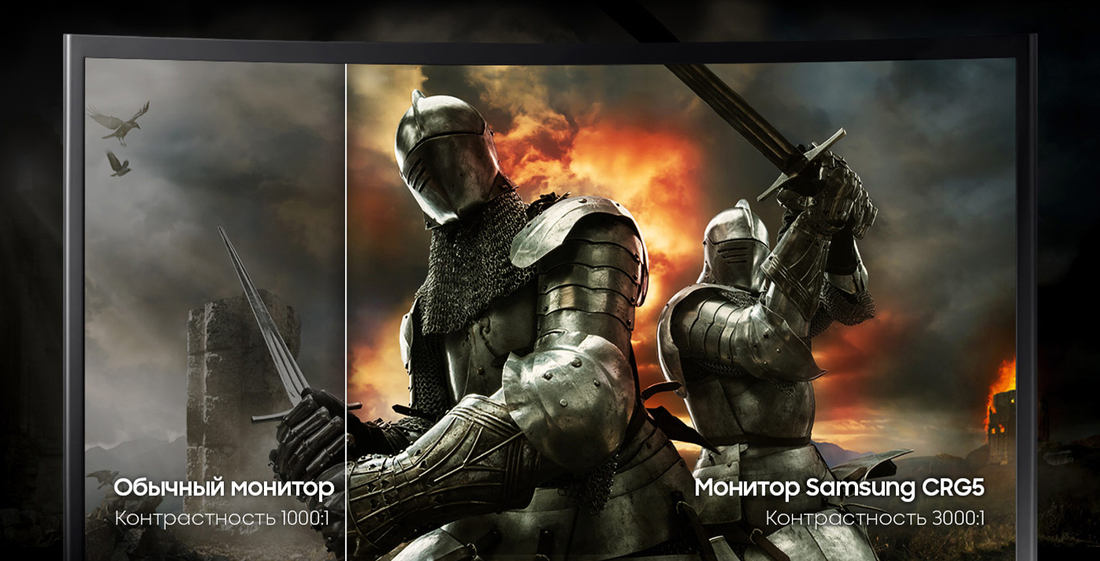
Долгое время TN-матрицы считали эталоном по скорости работы среди игровых мониторов. За последние несколько лет ситуация изменилась, и сегодня уже можно смело выбирать между по-настоящему быстрыми IPS и некоторыми VA-матрицами. Вот наглядное русскоязычное видео.
Диагональ и разрешение
Два неразрывно связанных параметра. При слишком маленьком разрешении на большом экране некоторые пользователи могут замечать отдельные пиксели. Например, в 27-дюймовых мониторах с разрешением 1080p. Но могут и не замечать: судя по отзывам, это индивидуальная претензия.
Стандартами среди игровых мониторов сейчас стали 2 диагонали — 24 и 27 дюймов. Есть и больше, вплоть до 55 дюймов. Выпускают даже портативные игровые мониторы с повышенной частотой обновления экрана, например вот такой 17-дюймовый ASUS ROG Strix XG17AHP.
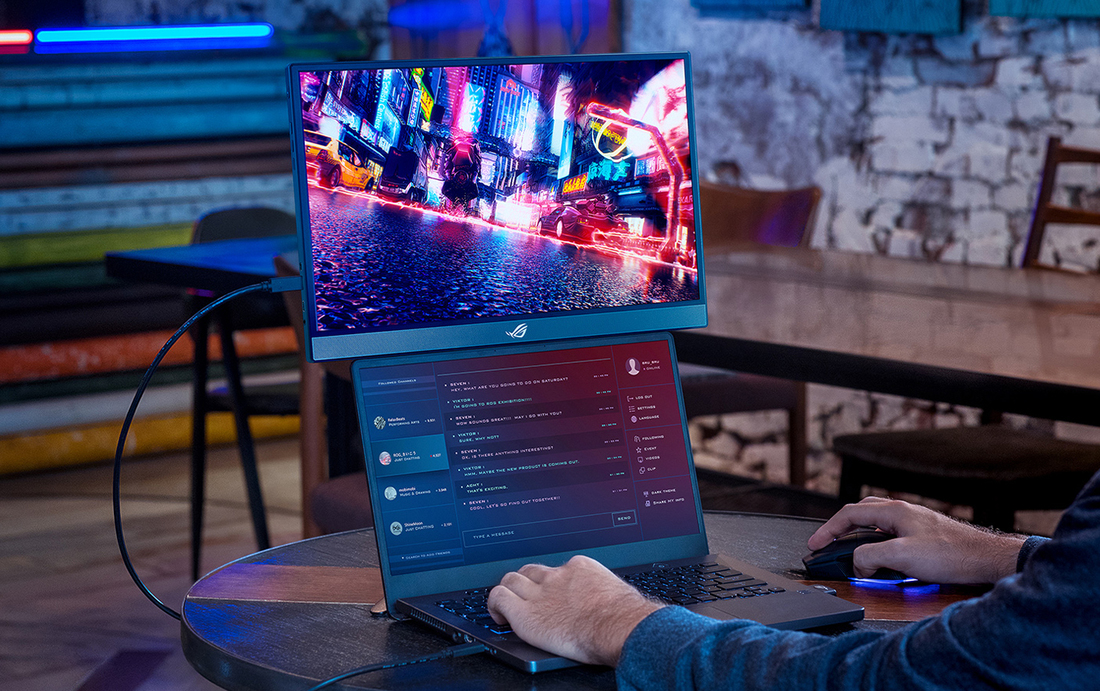
Какую диагональ по итогу выбрать, решать вам исходя из собственных вкусов и размера кошелька.
- 24″ 1080p и от 144 Гц — самый покупаемый вариант игрового монитора в Каталоге.
- 27″ 1440p и от 144 Гц— оптимальный вариант по размерам, характеристикам и цене.

Три самых популярных разрешения мониторов:
Выбирайте исходя из бюджета и мощности своего компьютера. Если он едва тянет игры в Full-HD-разрешении, то в покупке 1440p-монитора для игр нет смысла.
1080p. Дешево, популярно и все еще красиво. Идеально как для простых пользователей, так и для продвинутых геймеров с высокими требованиями к игровым характеристикам мониторов. Цена на 24” 1080p@144 Гц стартует от 450 р. Два самых покупаемых монитора в Каталоге как раз в категории Full HD — AOC 24G2U за 644 р. и Samsung C24RG50FZI за 559 р. (ранее продавался с маркировкой C24RG50FQI).
Full HD монитор подходит для любых конфигураций компьютеров. 24-дюймовая модель 1080p@144 Гц — хороший вариант для бюджетного апгрейда очень старого монитора, но с перспективой в дальнейшем взять монитор получше уже под новое железо. То есть по сути вы сначала покупаете себе второй монитор.
1440p. На мониторы с таким разрешением пришлось 27% заказов в Каталоге, и их доля растет. 1440p сейчас удобный компромисс как по деньгам, так и по требованию к железу вашего ПК, особенно с повышенной частотой обновления экрана.
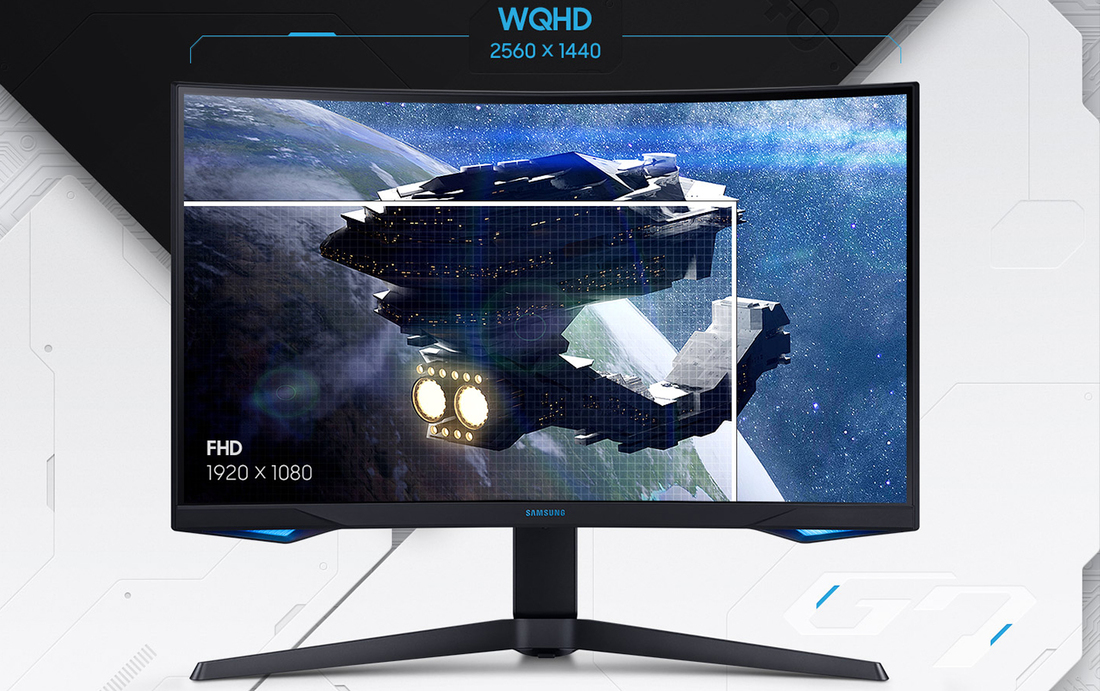
2160p. Игровые 4K-мониторы с высокой частотой обновления экрана стоят очень дорого. Возможно, даже 4K-телевизор с 120-Гц-матрицей и полноценной поддержкой HDR будет более рациональной покупкой. В любом случае этот сегмент мониторов расширяется с каждым годом, и вы вправе выбрать для себя наиболее подходящую модель по цене и характеристикам.
Частота обновления экрана
Частота обновления — частота, с которой экран обновляет изображение. Чем выше значение, тем плавнее и отзывчивее картинка. Скорее всего, сейчас вы смотрите на экран 60 Гц — это означает, что монитор обновляет изображение 60 раз в секунду. При переходе с 60 на 144 или 240 Гц большинство игроков замечают колоссальный эффект как в игровом процессе, так и в простом использовании компьютера.
Все преимущества высокой герцовки можно оценить в полной мере, если у вас есть компьютер и видеокарта, способные выдать высокую частоту кадров при выбранных настройках разрешения и качестве графики. Кадровая частота в видеоиграх измеряется в кадрах в секунду (по-английски fps — frames per second).


Можно играть с высоким fps на 60-Гц-мониторе, кто-то даже заметит разницу между условными 120 fps и 60 fps. Но если ваше железо может выдать больше 60 кадров, то имеет смысл присмотреться к мониторам с повышенной частотой обновления экрана.
Поэтому обозначения 144 или 240 Гц на коробках вовсе на маркетинг, а одна из главных фишек. Вряд ли это сильно повлияет на ваш игровой ранг, но собственный игровой опыт точно станет комфортнее.
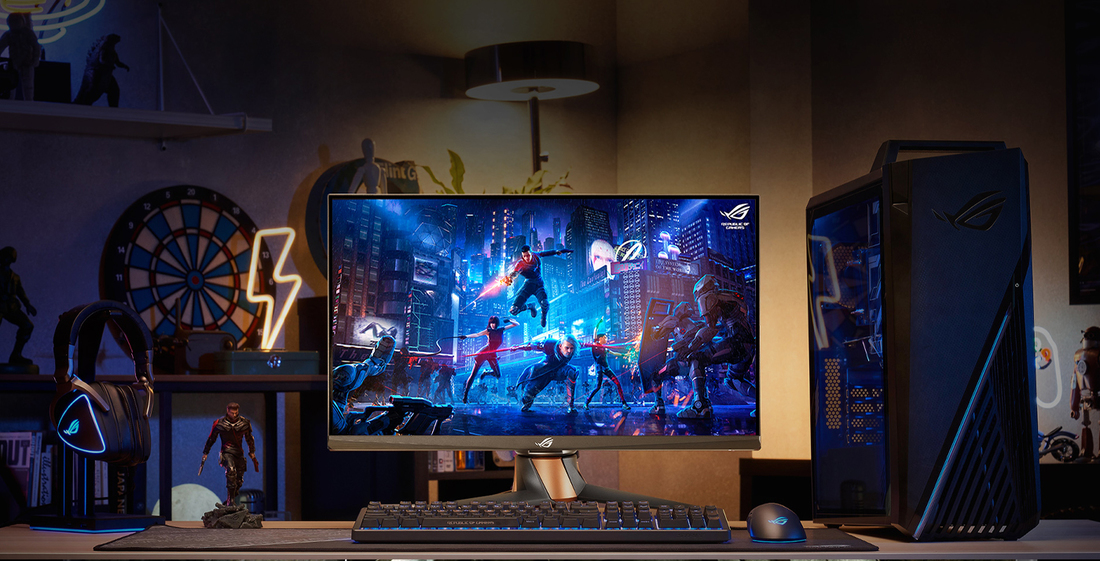
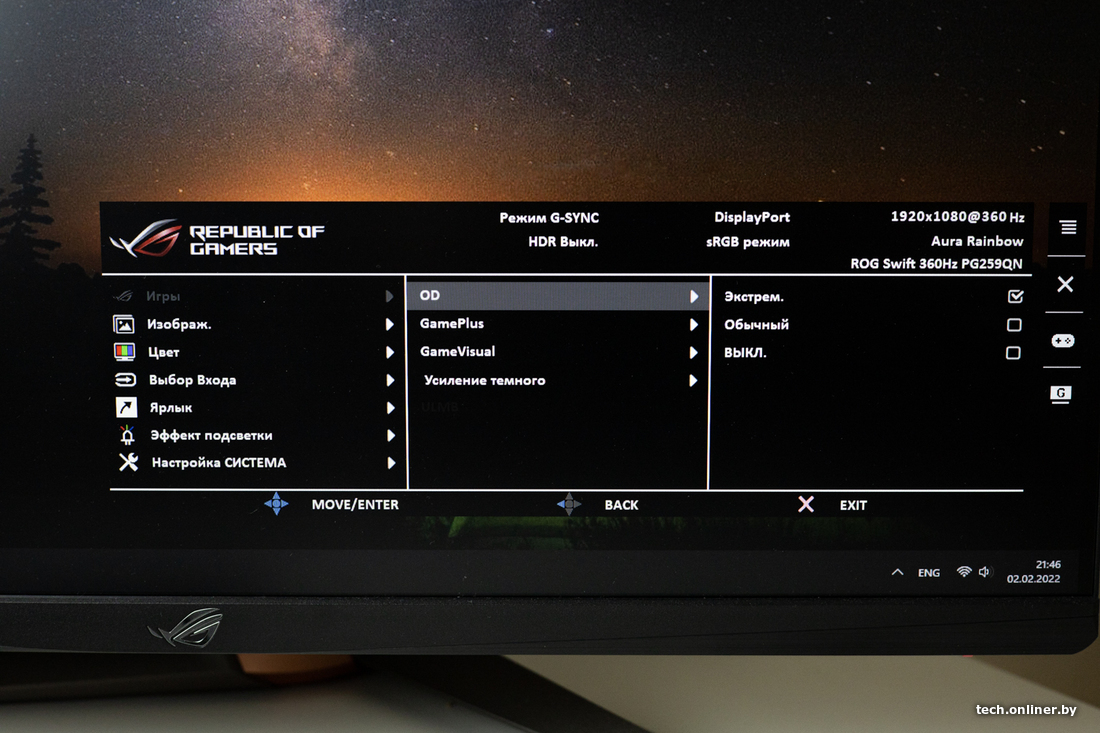
На рынке уже есть мониторы с частотой 390 Гц. У нас же в офисе был ASUS ROG Swift PG259QN с частотой 360 Гц. На момент выхода он был первым таким в своем роде. После 60 Гц монитор воспринимается как какой-то космолет. Правда, страшно представить, какое железо надо, чтобы на максимальных настройках играть с 300+ fps.
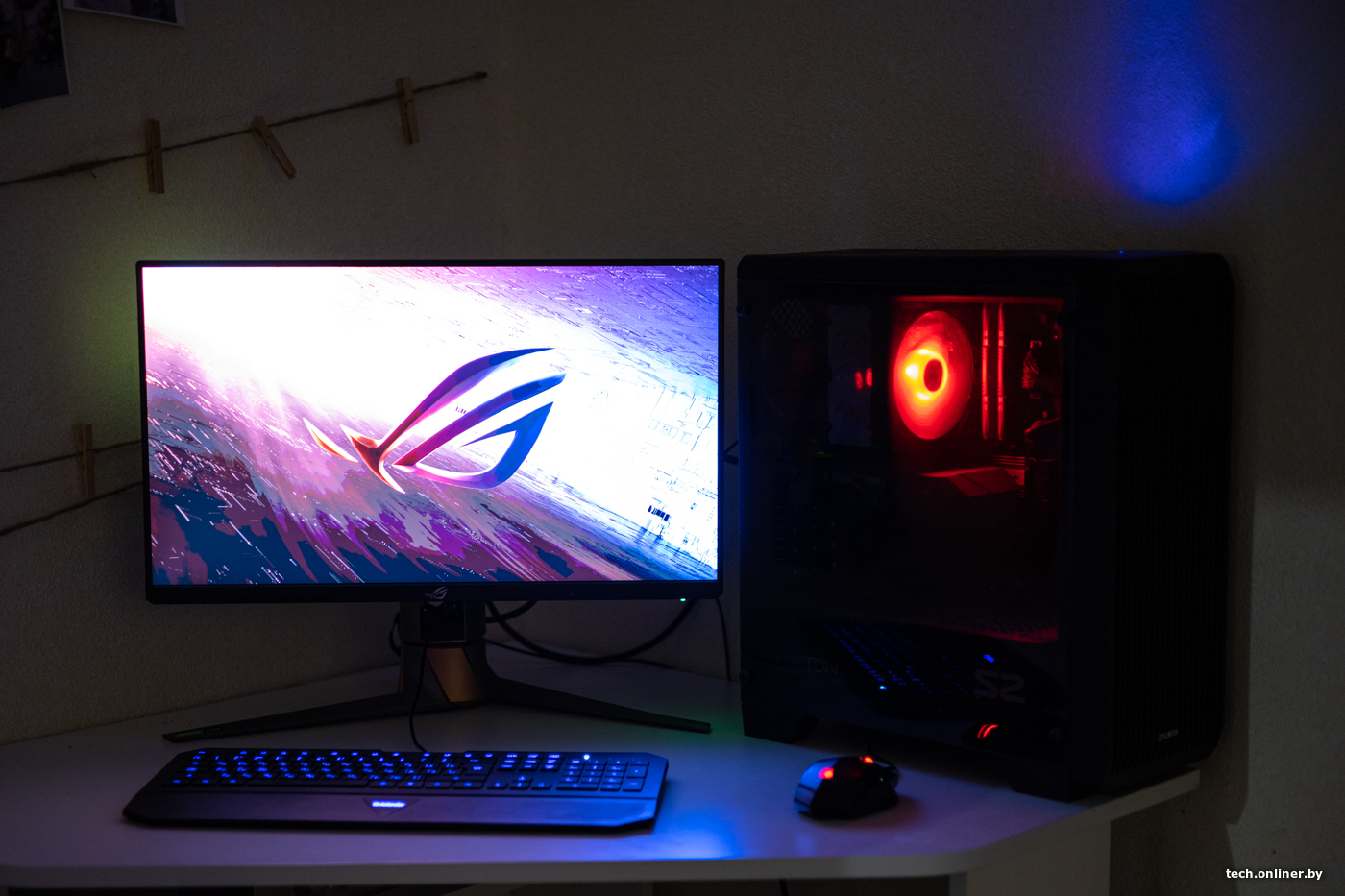
По итогам тестов TFTCentral монитор PG259QN показал отличную производительность, и он точно понравится профессиональным игрокам и киберспортсменам. У монитора одна из самых быстрых IPS-панелей на рынке с превосходным временем отклика и минимальными артефактами. Частота обновления 360 Гц обеспечивает безусловную четкость и плавность движущихся объектов. В обзоре отмечается значительная разница по сравнению с 120/144 Гц, а также небольшое, но заметное преимущество по сравнению с 240 Гц.
В обзорах пишут, что PG259QN нацелен на очень узкую нишу требовательных геймеров, которым нужны лучшая игровая производительность, высокая частота обновления, минимальное время отклика и отличное качество изображения в рамках 24-дюймовой панели с 1080p-разрешением.
В видеообзоре на канале The Tech Chap демонстрируется разница 144 Гц и 360 Гц на PG259QN. Насколько в реальности это все можно заметить, зависит от индивидуального восприятия.
В январе 2022 года анонсирована его прокачанная версия ROG Swift PG27AQN — 27-дюймовая модель с 1440p-экраном и 360 Гц. ASUS обещает, что это будет самый быстрый игровой монитор, который когда-либо они создавали. TFTCentral полагают, что это что-то большее, нежели маркетинговый ход. И монитор будет снова первым в своем роде с такими характеристиками.
Время отклика
Это время перехода пикселя от одного оттенка цвета к другому, измеряется в миллисекундах. Чем меньше значение, тем меньше визуальных артефактов в виде размытия или шлейфов за движущимся объектами (т.н. «гоустинг» — англ. ghosting). Время отклика должно быть быстрым, чтобы не отставать от частоты обновления экрана. Например, на экране 144 Гц новый кадр появляется каждые 6,9 мс. Вот хороший тест с НЛО для наглядности.
Чаще всего встречается упоминание о «времени отклика 1 мс GtG», то есть времени переключения пикселя с серого на белый и обратно на серый. Общего стандарта нет, поэтому каждый производитель только ему известным способом получает эту заветную 1 миллисекунду.
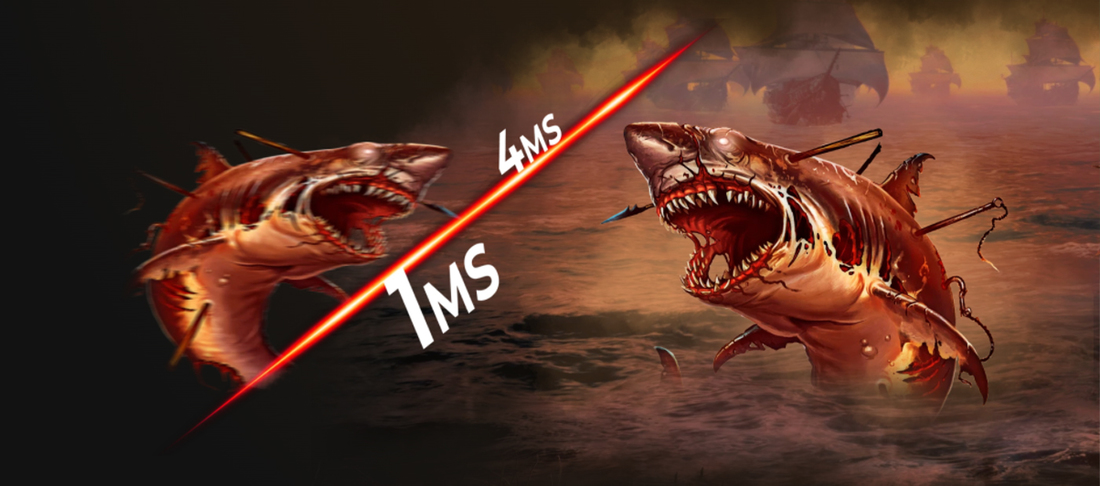
Реальность же расходится с рекламой в этом параметре очень сильно. Независимые обзоры, где производится измерение времени отклика на широком диапазоне оттенков, показывают совсем другие значения. Если указанная 1 миллисекунда достигается, то скорее за счет максимальной настройки овердрайва.
Овердрайв (overdrive, иначе еще RTC — Response Time Compensation) — технология для уменьшения времени отклика и борьбы с гоустингом. Чтобы пиксель быстрее переключал оттенок, на него подается повышенное напряжение. Если этот процесс настроен хорошо, то проблем нет. Время отклика уменьшается, и движущиеся объекты выглядят здорово.
В настройках монитора овердрайв может называться по-разному: «время отклика» (Response Time), Overdrive (или просто OD), Trace Free. Настраивается цифрами или режимами вроде «медленно», «быстро», «нормально». Качество реализации овердрайва зависит от конкретной модели монитора. Обычно минимальное или среднее его значение дает лучшую производительность в играх на всем диапазоне частот обновления экрана, будь то 60 или 240 Гц.
А вот максимальный режим овердрайва с низким временем отклика может делать монитор совершенно непригодным к использованию. Если повышенное напряжение не убрать вовремя, то пиксель станет ярче, чем надо, и появится так называемый «овершут» (overshoot) — неприятный артефакт яркого свечения позади движущегося объекта или при резком перемещении камеры. Если гоустинг еще можно не заметить или смириться с ним, то овершут, судя по обзорам и отзывам, — реальная проблема максимального овердрайва.
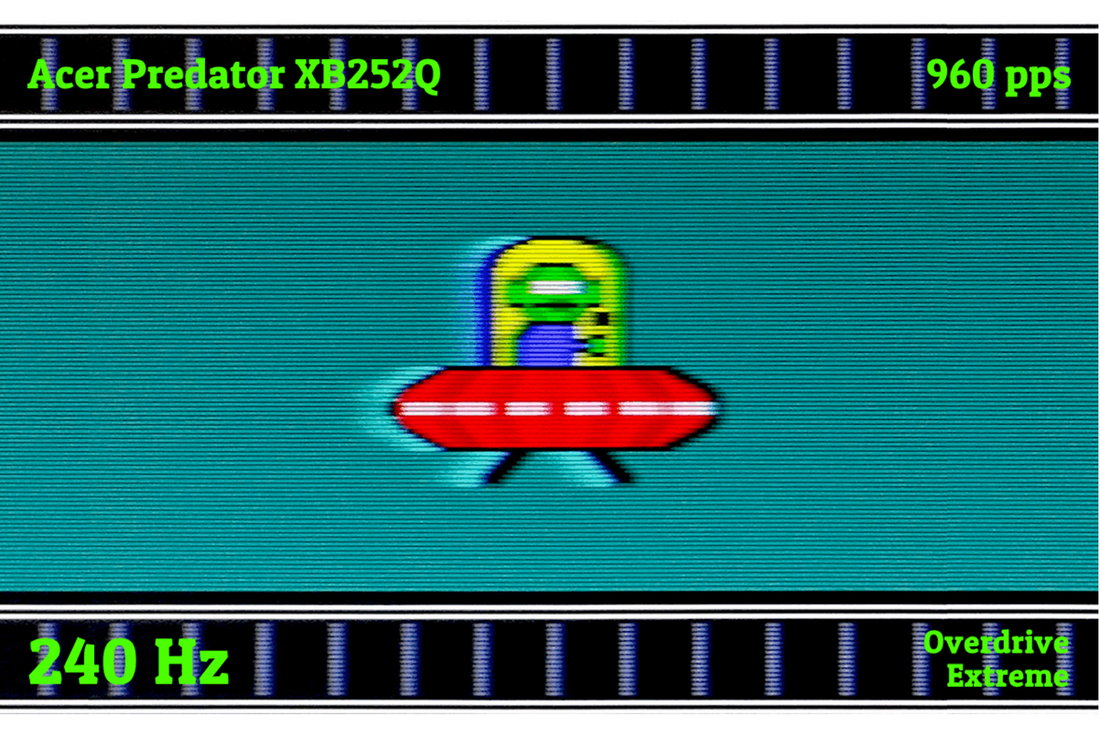
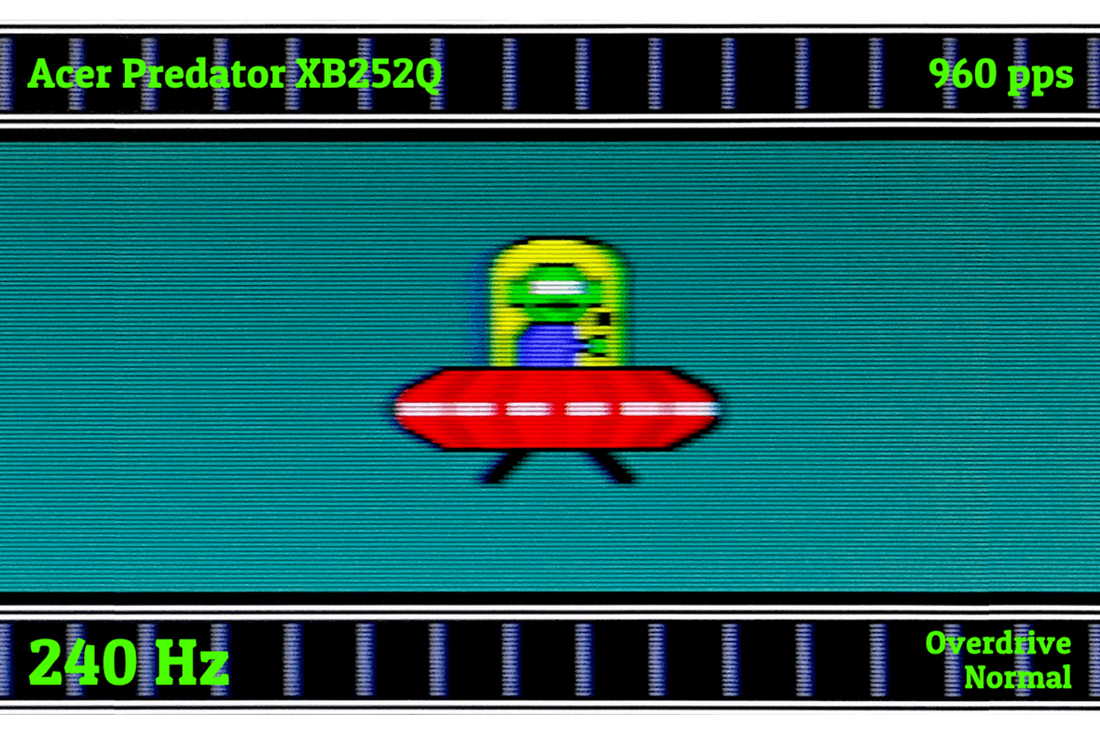
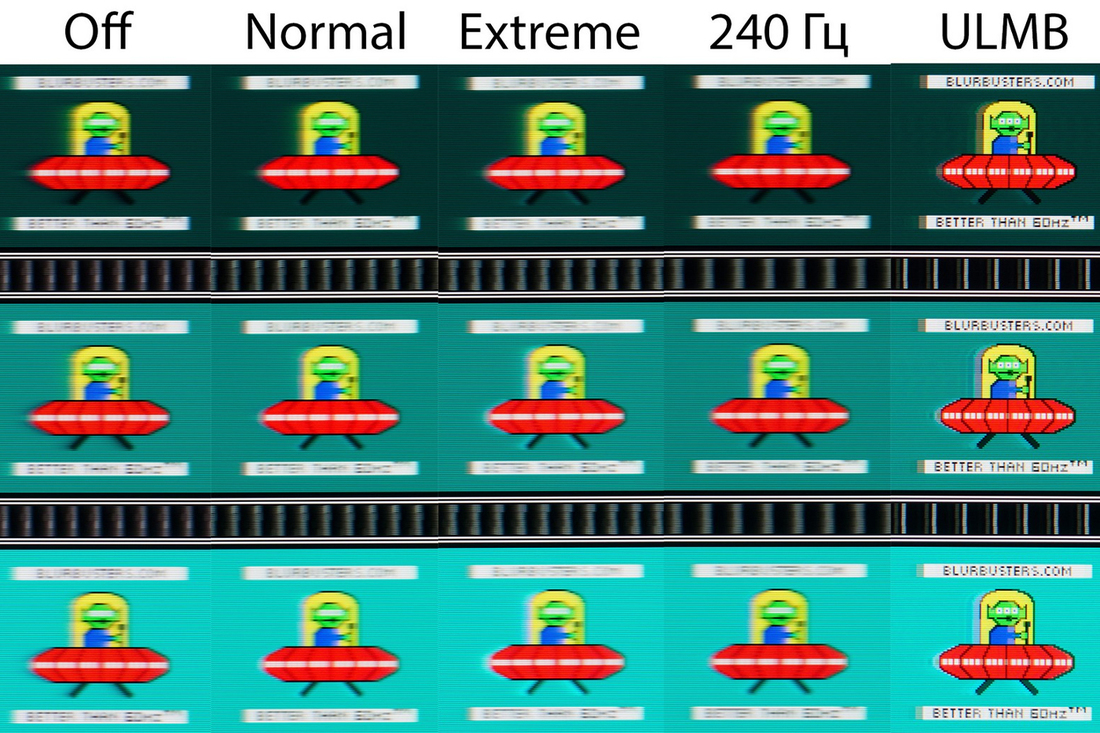
Частота обновления экрана игрового монитора может колебаться в большом диапазоне. А потому важно понимать, будут ли меняться время отклика и овершут вместе с ней. В такой ситуации может потребоваться переключение между различными настройками овердрайва. Но никто не полезет посреди боя в меню монитора.
Хороший вариант — когда одна настройка овердрайва корректно работает на всем диапазоне частот обновления экрана. Один раз выставили и забыли. Обращайте на эту особенность внимание в обзорах.
Другой способ — изменять настройку овердрайва динамически. Тут в дело вступают технологии переменной частоты кадров. Мониторы с модулем G-Sync оснащены функцией Variable Overdrive («переменное ускорение»). Она на лету меняет настройки овердрайва в зависимости от текущей частоты обновления и частоты кадров. Пусть время отклика увеличится, но зато главная проблема с овершутом будет решена. Судя по обзорам, на мониторах с модулем G-Sync функция Variable Overdrive работает хорошо.
Встречаются мониторы с базовой адаптивной синхронизацией наподобие FreeSync, у которых замечательно настроен овердрайв, что дает низкое время отклика в широком диапазоне частот обновления экрана и отсутствие овершута.
Из-за этих особенностей игровых мониторов после отсеивания моделей по цене и базовым характеристикам лучшим способом будет обратиться к независимым обзорщикам, которые делают настоящие замеры времени отклика. Например, Rtings, Hardware Unboxed и TFT Central.
«MPRT 1 мс» — еще одно популярное решение, которые запутывает пользователей. Несмотря на наличие «1 мс», к значению GtG оно не имеет отношения, а потому и сравнивать их нельзя. MPRT (Motion Picture Response Time, «время отклика движущегося изображения») — время, за которое один кадр видно на экране. Обычно эта аббревиатура означает технологию для повышения четкости движения.
Вот хороший тест для наглядности MPRT. Следите глазами за нижней тарелкой, и вертикальные полоски будут размытыми. С включенной технологией сокращения MPRT полосы будут четко различимыми. Как это работает и насколько эффективно?
Уменьшение размытия в движении (Motion Blur Reduction, MBR)
Неприятные шлейфы и размытия объектов можно убрать, сократив время, в течение которого каждый кадр находится на экране. Для этого давно придумана стробирующая подсветка (strobe backlights). Она реально делает движущиеся объекты более четкими и легкими для отслеживания. Найти у производителей вы ее можете по словам Motion Blur Reduction или по маркетинговым названиям: Aim Stabilizer (Gigabyte), ELMB (ASUS), Visual Response Boost (Acer), ULMB (NVIDIA), 1ms Motion Blur Reduction (LG).