Как восстановить данные с жесткого диска собственными руками
Современные жесткие диски год от года прирастают емкостью, быстротой, становятся всё более компактными, технологичными, но… менее надежными. Производителям не до качества: они стремятся завалить рынок своей продукцией и оставить конкурентов «на бобах». Им выгоднее обменивать бракованные накопители на новые, чем работать над повышением устойчивости их к отказам.
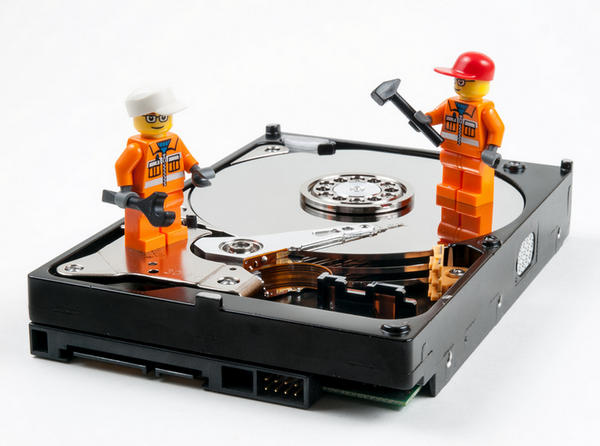
«А как же данные? — спросите вы. — Ведь они погибают вместе с диском!» Данные, друзья, — это наша с вами проблема. Это мы должны думать, как их не потерять. А если такое случилось — уметь их спасать. Сегодня поговорим, как восстановить данные с жесткого диска, не прибегая к помощи мастеров. А также о ситуациях, когда не стоит пытаться достать их самостоятельно, а лучше сразу отнести диск в специализированный сервис.
Когда данные можно восстановить, а когда — нет
Легче всего восстановлению поддаются:
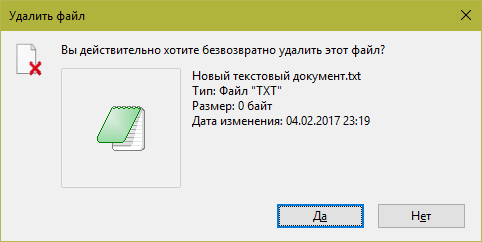
- Файлы и папки, удаленные пользователем мимо корзины (нажатием Shift + Delete).
- Информация, поврежденная вследствие сбоя файловой системы.
- Файлы, стертые вирусами.
- Данные в отформатированных разделах (за исключением «низкоуровневого» форматирования, при котором вся информация на диске перезаписывается нулями).
Однако 100% гарантии успеха в этом деле быть не может. Максимальные шансы на спасение имеют файлы и папки, которые были удалены недавно, то есть области диска, где они хранились, не были перезаписаны. В последнем случае максимально высоки шансы восстановить информацию после быстрого форматирования, так как при этом стирается только таблица размещения файлов в разделе, а сами они остаются на месте.
В следующих случаях восстановить данные невозможно или вероятность этого очень низка:
- Если дисковый накопитель был отформатирован низкоуровнево (по сути — перезаписан).
- Если информация была удалена с помощью приложения — шредера файлов.
- Когда поверх удаленной информации была записана другая. Например, если пользователь случайно отформатировал, скажем, диск C для переустановки Windows, но вспомнил, что на нем оставались важные файлы, только после того как установил новую систему.
- В случае физического повреждения магнитного слоя, на котором хранится информация.
- При поражении файлов вирусами-шифровальщиками, если нет ключа расшифровки или эффективного дешифратора. Поиск ключа методом брутфорса (перебора комбинаций) за редким исключением неэффективен. Причина в том, что сегодня всё чаще встречаются вирусы, использующие криптостойкое 128- или 256-битное шифрование. Подобрать к нему ключ при нынешнем уровне технологий невозможно (а для 256 бит невозможно в принципе).
При аппаратной неисправности накопителя, если полетела плата электроники или вышли из строя механические части, вероятность успешного спасения данных — около 50%. Точнее, всё зависит от вида поломки и квалификации мастера. Восстановить информацию с физически поврежденного диска с помощью программ, увы, не получится. Даже наоборот: попытки включить диск, который сломался, чреваты безвозвратной потерей данных.
В каких случаях лучше ничего не предпринимать, а отнести устройство в специализированный сервис:
- Когда диск не определяется компьютером или периодически пропадает (кроме случая, описанного ниже). Тем более, если он не работает совсем: при подключении не подает никаких признаков «жизни», не раскручивается, не теплеет. Внешний диск для проверки нужно подключать к компьютеру как обычный внутренний (через порт SATA или IDE, если он есть), так как при выходе из строя только интерфейса USB данные обычно не повреждаются.
- Когда жесткий диск подвергся удару или падению. В этом случае не стоит даже пытаться его включить.
- Если при обращении к диску появляются сообщения об серьезных неполадках с ним или операционная система падает в BSoD (синий экран смерти).
- Если есть подозрения на негерметичность корпуса жесткого диска. Кстати, вскрывать его самостоятельно ни в коем случае нельзя. Попавшая внутрь пылинка может повредить магнитный слой и безвозвратно уничтожить информацию на нем при первом же включении.
Услуги восстановления информации в сервисных центрах — удовольствие не из дешевых. «Лечение» самых легких случаев обходится примерно в половину стоимости накопителя (это если удается вернуть к жизни сам диск без потери данных). В сложных ситуациях стоимость составляет 2 и более цены нового диска. Она зависит от объема информации и трудоемкости работ по восстановлению.
Что делать, если жесткий диск не определяется компьютером, зависает или работает с ошибками
Этот лайфхак касается только жестких дисков, бывших в использовании минимум полгода.
На нижней стороне платы электроники винчестера находятся контактные площадки, которые соединяются с блоком магнитных головок (БГМ, устройством считывания и записи информации на магнитный слой) гибким шлейфом, уходящим внутрь гермозоны (корпуса диска).
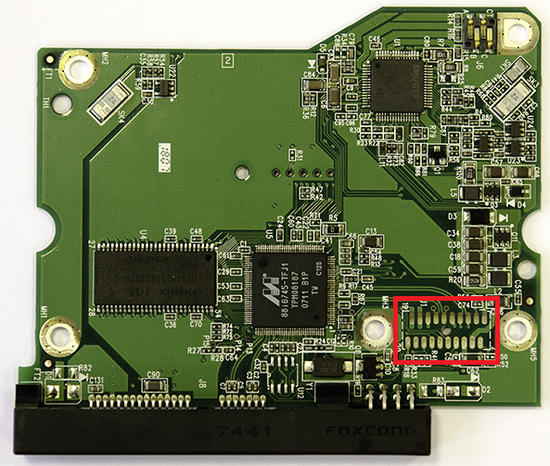
Со временем, особенно если диск эксплуатировался в условиях высокой влажности и при значительном нагреве, эти площадки покрываются непроводящим слоем окислов — становятся тусклыми и темными, иногда до черноты. Оксидный слой нарушает контакт БГМ и контроллера, что крайне негативно отражается на работе диска: возникают ошибки чтения/записи, проблемы с распознаванием, лаги и прочие неприятные вещи.
Решение проблемы очень простое: достаточно снять плату электроники (для этого чаще всего нужна отвертка Т6 — шестилучевая звездочка), почистить площадки до блеска школьной стирательной резинкой и протереть спиртом. После такой нехитрой процедуры многие накопители начинают работать как новые.
Программы для восстановления данных в домашних условиях
Recuva
Recuva — одна из самых популярных бесплатных утилит для восстановления данных на ПК под управлением Windows. Особенно эффективно ей удается восстанавливать объекты, удаленные мимо корзины. Она поддерживает практически все типы файлов: графику, музыку, видео, архивы, документы, email-сообщения и многое другое.

Recuva способна считывать информацию не только с исправных, но и с логически поврежденных устройств, а также из отформатированных разделов диска. Она распознает любые типы носителей — жесткие и оптические диски, SSD, флешки, карты памяти, накопители мобильных устройств и т. д. Работает с файловыми системами NTFS, FAT16-32 и ExFat.
Как пользоваться программой:
-
Скачайте установочную или портабельную версию Recuva. Установите или распакуйте ее в отдельную папку и запустите с правами администратора.
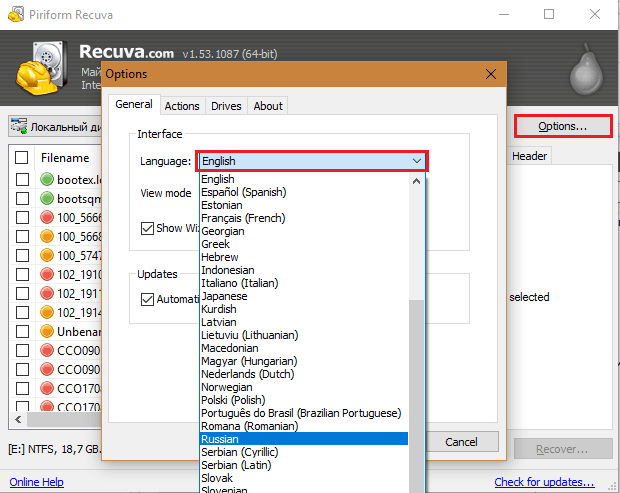
- Находясь в главном окне, откройте список дисковых разделов и подключенных накопителей. Выберите область, откуда требуется восстановить информацию.
- В строке поиска (отмечена значком лупы) укажите путь к искомому объекту или нажмите на стрелку и выберите тип файла, который требуется восстановить. В нашем примере это графика. Кстати, текстовые документы можно искать по ключевым словам. Для этого откройте меню «Анализ»и выберите «Просмотр содержимого». В поле «Файловая маска» должен значиться тип документа (doc, pdf и т. д.), а в «Искомой строке» следует указать слово или фразу, по которой программа должна производить поиск. После заполнения обоих полей нажмите кнопку «Анализ».
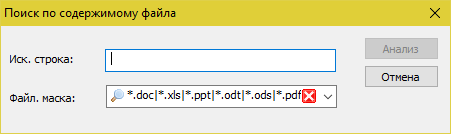
- Список найденных документов (или файлов иного типа — смотря что вы задали в настройках) отобразится в главном окне Recuva. В ряде случаев перед восстановлением можно увидеть содержимое текстовых документов и картинок в поле «Просмотр» (справа от списка). В «Сводке» значатся информационные сведения о файле: имя, размер, состояние и количество перезаписанных кластеров. В «Заголовке», соответственно — служебные данные заголовка.
- Возле каждого элемента списка стоит цветной кружок. Зеленый цвет указывает на хорошую возможность восстановить удаленные файлы. Желтый — на сомнительную, а красный — на ее отсутствие (так как значительная часть файла была перезаписана).
- Отметьте в списке объекты, которые хотите вернуть, и нажмите кнопку «Восстановить». Выберите папку, в которую программа должна их сохранить. Важно, чтобы это был другой логический раздел того же диска или иное физическое устройство.
DMDE — кроссплатформенная утилита для восстановления, резервного копирования и редактирования содержимого накопителей. Работает в Windows, Linux и DOS. Поддерживает следующие файловые системы: FAT12-16-32, ExFAT, NTFS, NTFS5, Ext2-3-4, HFSX, HFS+, а также RAW (неопределенная). Способна вытягивать данные с исправных и поврежденных жестких дисков, твердотельных носителей и массивов RAID, а также их посекторных копий, созданных в самой программе. Восстанавливает не только удаленные файлы, но и целые разделы, переставшие определяться из-за испорченной служебной информации. Имеет функции реконструкции RAID.

DMDE выпускается в бесплатной и двух платных версиях — домашней и коммерческой. Отличие бесплатного выпуска от платного домашнего заключается в отсутствии функции группового восстановления файлов и количественного ограничения — программа дает возможность восстановить до 4000 объектов из текущей панели.
Все версии DMDE работают без установки — достаточно распаковать архив в отдельную папку и запустить файл Dmde.exe.
Как пользоваться утилитой:
- После появления на экране главного окна DMDE нажмите кнопку верхнего меню «Выбор диска». Отметьте устройство или логический раздел, откуда требуется восстановить информацию. Подтвердите выбор.
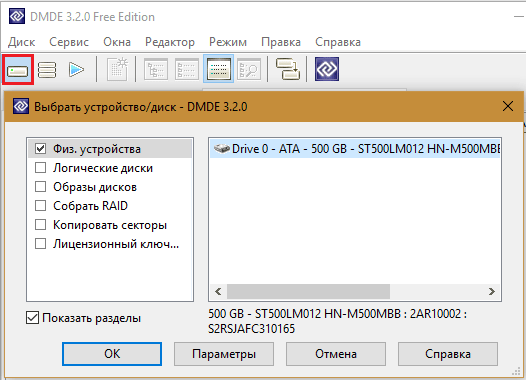
- Далее еще раз выберите нужный раздел и кликните «Открыть том».

- В левой панели следующего окна выберите опцию «Всё найденное + реконструкция». Укажите способ реконструирования файловой системы и объекты поиска: все файлы, включая удаленные, только удаленные или все, исключая удаленные. Если хотите получить список только отсутствующих файлов, выбирайте «только удаленные», иначе он может получиться слишком большим.

- После отображения в программе списка всего найденного кликните по интересующему объекту правой кнопкой мыши и выберите в меню «Восстановить объект».
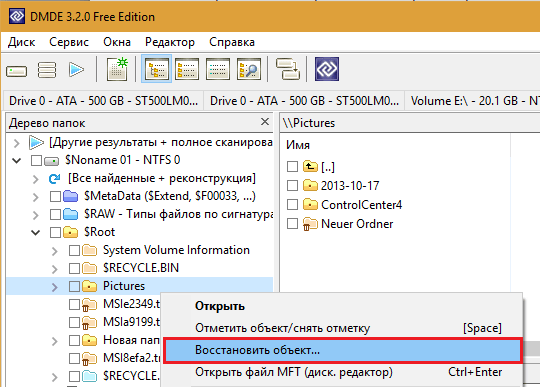
- На первой вкладке окошка параметров восстановления укажите место сохранения объекта.
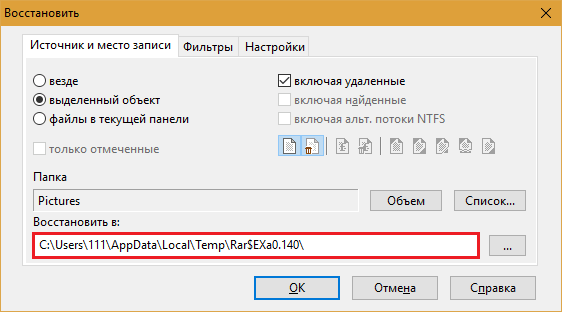
- На вкладке «Фильтры» можете задать маску имен файлов, их размеры (от и до) и исключить из обработки пустые папки.
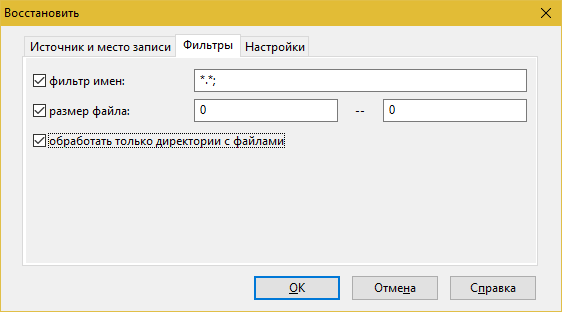
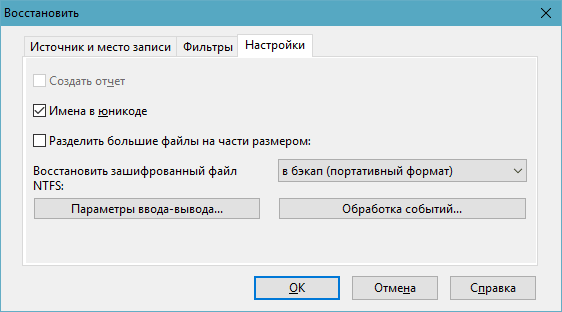
- В настройках, как правило, ничего менять не нужно. После нажатия «ОК» программа сразу начнет процесс восстановления.
Если восстановленные файлы не удается открыть или утилита не нашла того, что вы хотели, разработчики рекомендуют выполнить полное сканирование тома и повторить операцию.
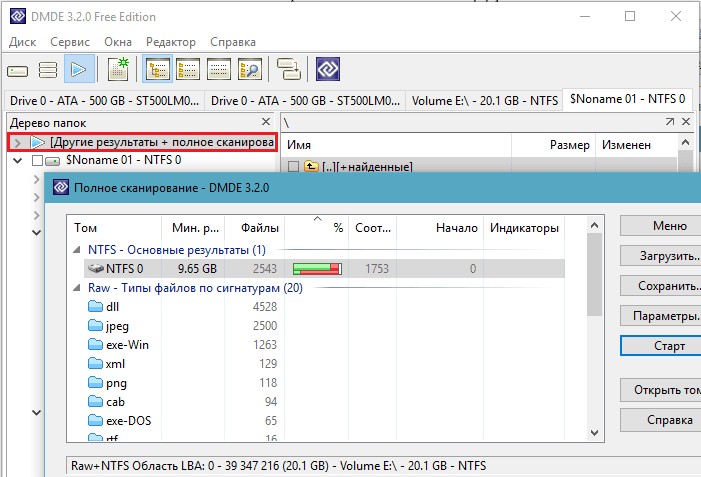
Либо вернуться в раздел выбора дисков и попытаться вычитать другие тома.
R-Studio
R-studio — мощнейший программный комплекс восстановительных инструментов для спасения данных со всех типов носителей, включая глубоко поврежденные. К этой утилите часто прибегают в случаях, когда ничто другое не помогло.
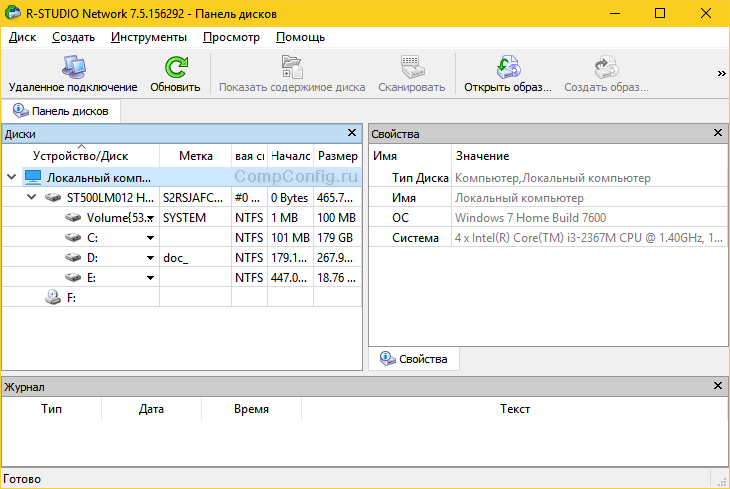
Особенности R-Studio — это поддержка всех видов накопителей и файловых систем, в том числе неопределенных (RAW). А также — улучшенный алгоритм поиска и восстановления поврежденных и частично перезаписанных файлов. Дополнительно в программе присутствуют функции реконструкции RAID и создания виртуальных образов дисков, с которых можно считывать информацию, как с физических.
Как пользоваться программой R-studio:
- Установите и запустите утилиту с правами администратора. В главном окне отобразится список подключенных накопителей.
- Укажите носитель или раздел, данные с которого нужно восстановить, и нажмите кнопку «Сканировать».
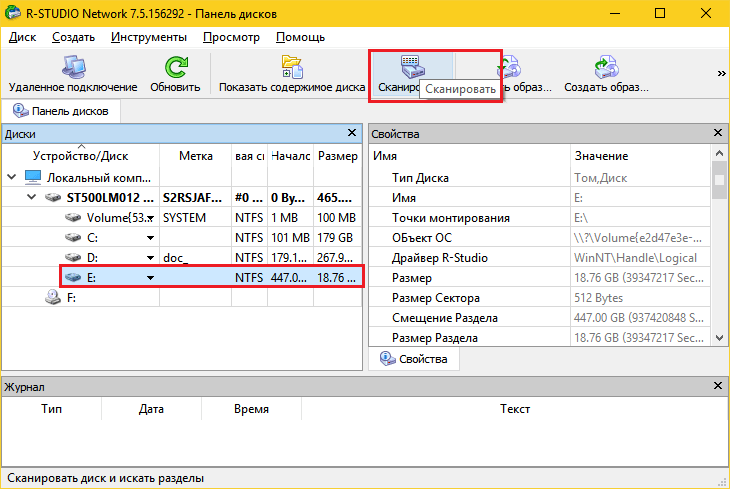
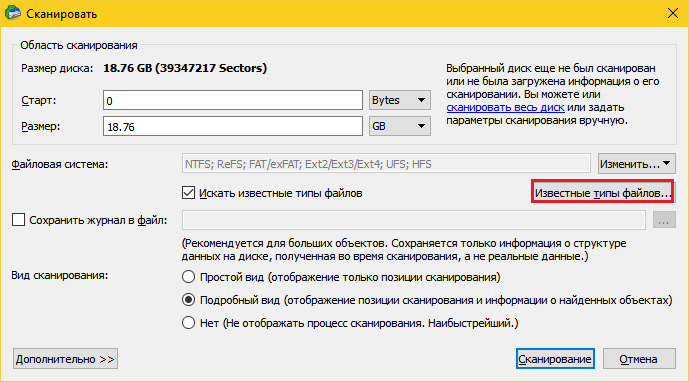
- В окне настроек сканирования определите типы файлов, которые необходимо найти (кнопка «Известные типы файлов»), остальное можете оставить по умолчанию. Чтобы продолжить, нажмите «Сканирование».
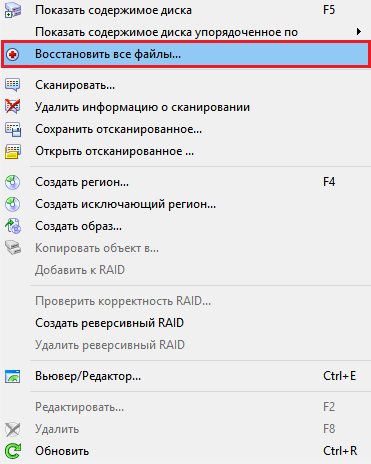
- После окончания сканирования зайдите в меню «Диск» и кликните опцию «Восстановить все файлы».
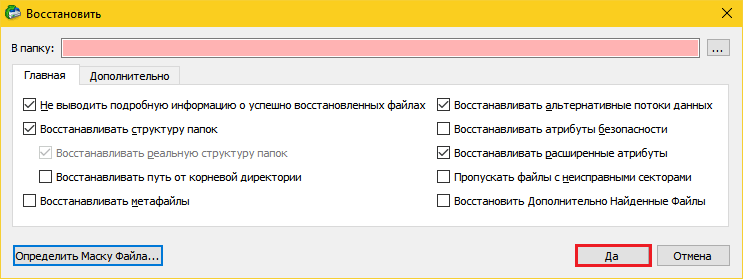
- Укажите место сохранения найденного и, если нужно, другие параметры восстановления (показаны на скриншоте ниже). Для подтверждения нажмите «Да». Дождитесь окончания операции.
R-studio — эффективная, но платная и весьма недешевая программа. Однако в сети встречаются ее «исправленные» версии.
Ведущие методы восстановления данных с отформатированного жесткого диска
 Обновлено Валин Хуа / 19 октября 2022 г. 09:30
В большинстве случаев очень сложно сохранять файлы и данные на вашем компьютере из-за нехватки места. В результате останется много несохраненных документов и данных, и вы не знаете, куда их девать. Однако вас беспокоит форматирование жесткого диска? Единственный способ освободить место на жестком диске — удалить или отформатировать его. Вам не о чем беспокоиться, потому что есть инструменты, которые помогут вам восстановить ваши файлы и данные всего за несколько минут.
В этой статье объясняется, как восстановить файлы с отформатированного жесткого диска. У вас будет краткая информация о значении форматирования жесткого диска, его преимуществах и т. д. Кроме того, это также позволит вам найти лучший инструмент, который вы можете использовать для извлечения файлов с отформатированного жесткого диска.

Часть 1. Что означает отформатированный жесткий диск
Форматирование жесткого диска означает удаление всех ваших данных на жестком диске вашего компьютера. Это позволяет вашему компьютеру настроить файловую систему, чтобы подготовить доступное пространство для операционной системы. Существуют разные причины для форматирования жесткого диска. Это может быть связано с безопасностью или с тем, что вы хотите установить новую файловую систему на свой компьютер.
FoneLab Data Retriever — восстанавливайте потерянные / удаленные данные с компьютера, жесткого диска, флэш-накопителя, карты памяти, цифровой камеры и многого другого.
- Восстановление фотографий, видео, документов и других данных с легкостью.
- Предварительный просмотр данных перед восстановлением.
С другой стороны, есть некоторые эффекты при форматировании жесткого диска. Вот некоторые примеры:
- Ваши файлы и данные исчезнут после форматирования жесткого диска.
- Форматирование жесткого диска может повысить производительность вашего компьютера, поскольку на нем освободится больше места.
- Он может удалить вирусы и вредоносные программы с вашего компьютера.
- Вы можете изменить файловую систему вашего компьютера.
- Это может повредить некоторые важные документы и данные.
Однако вам не нужно беспокоиться об этих последствиях, особенно о негативных последствиях форматирования жесткого диска. Вы можете извлекать и восстанавливать свои данные и файлы с помощью некоторых инструментов, которые вы увидите в Интернете. Продолжайте прокручивать вниз; это приведет вас к лучшему инструменту, который вы можете использовать для восстановления потерянных данных, и к шагам по его использованию.
Часть 2. Как восстановить отформатированные данные жесткого диска с помощью FoneLab Data Retriever
Вы не можете решить, какой инструмент использовать для восстановления данных и файлов с жесткого диска? FoneLab Data Retriever это удобный инструмент, который вы можете использовать на ПК или Mac. Вам не нужно беспокоиться, если вы не знаете, какие файлы вы хотите восстановить. Он поддерживает восстанавливаемые данные и форматы, такие как документы, изображения, видео, аудио, электронные письма и другие. Еще одна хорошая вещь в том, что если вы сомневаетесь в безопасности своих файлов, это программное обеспечение защитит всю вашу личную информацию. Вы впервые используете инструмент для восстановить удаленные данные а файлы? Этот инструмент легко доступен, и вам не нужно быть профессионалом, чтобы понять, как его использовать. Кроме того, этот инструмент покажет и подскажет, как восстановить данные с отформатированного жесткого диска.
FoneLab Data Retriever — восстанавливайте потерянные / удаленные данные с компьютера, жесткого диска, флэш-накопителя, карты памяти, цифровой камеры и многого другого.
- Восстановление фотографий, видео, документов и других данных с легкостью.
- Предварительный просмотр данных перед восстановлением.
Шаг о том, как восстановить отформатированные данные жесткого диска с помощью FoneLab Data Retriever
Шаг 1 Скачать программное обеспечение
В главном интерфейсе щелкните значок Скачать кнопка. После загрузки вам необходимо настроить инструмент, установить его и запустить программное обеспечение. Если вы используете Mac, отметьте Переключиться на Mac кнопку.

Шаг 2 Сканировать данные
После запуска этого инструмента вы увидите различные типы потерянных данных и их местоположение. Выберите файлы, которые вы хотите сканировать. Отметьте Сканировать кнопку для сканирования ваших файлов.
Совет. Чтобы найти внешний жесткий диск, выберите жесткий диск в Съемные диски в середине основного интерфейса приложения.

Шаг 3 Глубокое сканирование файлов
Вы можете увидеть файлы и список их типов в левой части основного интерфейса. Отметьте файлы, которые вы хотите получить. Вы можете нажать на Глубокий анализ кнопку, если файлы, которые вы ищете, отсутствуют. Это займет больше времени, но даст больше результатов.

Шаг 4 Восстановите ваши файлы
После выбора файлов, которые вы хотите восстановить, нажмите кнопку Recover кнопку.

FoneLab Data Retriever — восстанавливайте потерянные / удаленные данные с компьютера, жесткого диска, флэш-накопителя, карты памяти, цифровой камеры и многого другого.
- Восстановление фотографий, видео, документов и других данных с легкостью.
- Предварительный просмотр данных перед восстановлением.
Часть 3. Почему стоит выбрать FoneLab Data Retriever
Пользователи ищут инструмент, который безопасен, но легко доступен. FoneLab Data Retriever имеет множество функций, которые понравятся пользователям. Вот некоторые из них:
- FoneLab Data Retriever имеет множество поддерживаемых устройств, которые могут использовать пользователи, такие как карты памяти, компьютеры и ноутбуки, съемные диски и многое другое.
- Этот инструмент поможет вам в любой ситуации благодаря своим функциям восстановления, таким как Восстановление жесткого диска. Обычно используется при неожиданном форматировании жесткого диска и инициализации диска при подключении карты памяти камеры.
- Следующий Восстановление удаленных файлов. Пользователи могут использовать его, когда им нужно восстановить потерянные данные с отформатированного жесткого диска.
- Он также имеет вирусную атаку Восстановление для компьютера вирус. Он восстанавливает неоткрытые или потерянные файлы, пострадавшие от вирусных атак, секторов стенда, вирусов или почтовых вирусов.
- Этот инструмент имеет функцию в Unexpected Operations, которая восстанавливает потерянные данные из других непредвиденных случаев, происходящих в вашей повседневной жизни, при извлечении SD-карты при включенной камере и выключении камеры во время процесса записи.
FoneLab Data Retriever — восстанавливайте потерянные / удаленные данные с компьютера, жесткого диска, флэш-накопителя, карты памяти, цифровой камеры и многого другого.
- Восстановление фотографий, видео, документов и других данных с легкостью.
- Предварительный просмотр данных перед восстановлением.
Часть 4. Часто задаваемые вопросы о том, как восстановить отформатированные данные жесткого диска
1. Как восстановить данные с отформатированного жесткого диска?
Можно ли восстановить файлы и данные после форматирования жесткого диска? Да, ты можешь. Когда вы отформатируете жесткий диск, на нем будет больше места. С другой стороны, вы можете восстановить их, используя лучший инструмент или программное обеспечение. В таком случае рекомендую FoneLab Data Retriever.
2. Какова цель форматирования жесткого диска?
Одной из основных причин форматирования жесткого диска является удаление данных с жесткого диска. Также удобно освободить место на захламленном жестком диске. Убедитесь, что на жестком диске нет важных файлов с вашего компьютера.
FoneLab Data Retriever — восстанавливайте потерянные / удаленные данные с компьютера, жесткого диска, флэш-накопителя, карты памяти, цифровой камеры и многого другого.
- Восстановление фотографий, видео, документов и других данных с легкостью.
- Предварительный просмотр данных перед восстановлением.
Эта статья о диске формата восстановления. В нем приведены некоторые причины и решения о том, как восстановить потерянные файлы и данные. FoneLab Data Retriever это лучший инструмент, который может помочь пользователям, когда дело доходит до этой проблемы. Этот инструмент заботится о безопасности своих пользователей, потому что это одна из его лучших функций, и другие были упомянуты выше. После прочтения этой статьи вам не нужно бояться форматировать жесткий диск или потерянные файлы и данные.
10 бесплатных программ для восстановления удаленных данных: файлов, документов, фото (+ инструкции по работе в них)
Почти каждый пользователь компьютера хоть раз хватался за голову и сожалел, что удалил нужный файл или документ с диска (ну или случайно своими действиями отформатировал накопитель, например).
Но во многих случаях можно частично или даже полностью восстановить информацию — главное все правильно сделать, так сказать, без суеты и спешки! 👌
Для восстановления данных нужны специальные утилиты и программы. Таких сейчас очень много, и большинство из них — стоят достаточно дорого (причем, заплатив за софт — неизвестно, оправдает ли он себя, сможет ли помочь восстановить данные).
Поэтому, в этой статье приведу лучшие бесплатные программы, которые помогут просканировать ваш диск, и найдут файлы, которые можно восстановить (даже после удаления их из корзины или форматирования диска).
👉 Для справки: наверное, замечали, что копирование файла идет долго — а его удаление за пару секунд! Дело в том, что после того, как вы удаляете файл и очищаете корзину — он никуда физически с диска не пропадает.
Просто файловая система исключает определенные участки диска — считает, что на них теперь нет удаленного файла, они свободны, и на них можно записать любую другую информацию.
Поэтому, чем меньше с диском работали после удаления файла — тем выше вероятность с него восстановить информацию (т.к. вероятность, что будет что-то записано на те же участки диска, минимальна!).
👉 Пару важных правил:
- как только заметили пропажу файла — старайтесь не использовать этот диск/флешку. Лучше вообще его отключить от ПК (тем более не соглашаться на его форматирование, исправление ошибок и пр., что порекомендует Windows).
- не восстанавливайте данные на тот же носитель, который вы сканировали: т.е. если вы пытаетесь восстановить фотографии с флешки — восстанавливайте их на диск!
Восстановление данных после форматирования. Восстановление отформатированного жесткого диска
Нет сомнений, что файлы, хранящиеся на устройстве, исчезнут после его форматирования. К счастью, с помощью программы восстановления у вас есть возможность вернуть все свои данные даже после форматирования. Скачайте EaseUS Data Recovery Wizard для простого восстановления данных с жесткого диска или других устройств хранения после форматирования.
Возможно ли восстановить данные после форматирования
Обычно, когда вы форматируете жесткий диск, вы используете «Быстрое форматирование». Этот процесс просто переписывает таблицу разделов, которая скроет файлы и удалит их из видимой папки, не повреждая исходные данные на диске. Это означает, что ваши файлы по-прежнему сохраняются в исходном месте на жестком диске. Именно это и позволяет восстановить данные даже после форматирования жесткого диска, раздела, SD-карты или другого устройства хранения.
Теперь вы знаете, что восстановить данные с жесткого диска (или другого устройства хранения) после форматирования вполне реально. Как это сделать, спросите вы: восстановление данных после форматирования устройства может быть сложным или же крайне простым. Мы рекомендуем вам попробовать простой способ, и воспользоваться программой для восстановления данных.
Надежная программа для восстановления данных после форматирования — EaseUS Data Recovery Wizard
Самый простой способ восстановить данные после форматирования жесткого диска, раздела, SD-карты или других носителей, так это воспользоваться программой для восстановления данных с жесткого диска, например EaseUS Data Recovery Wizard. Это программное обеспечение привлекло много пользователей благодаря своей высокой эффективности восстановления данных и стабильной производительности. В дополнение к восстановлению отформатированных данных, EaseUS Data Recovery Wizard также поддерживает восстановление данных и в других случаях их потери, например:
- Восстановление файлов с отформатированного жесткого диска, раздела, SD-карты, USB-накопителя, карты памяти и других устройств хранения данных, совместимых с Windows.
- Восстановление восстановление удаленных файлов, восстановление после очистки корзины, восстановление потерянных разделов, восстановление данных после сбоя ОС.
- Поддержка восстановления всех типов файлов, таких как фотографии, видео, аудиофайлы, электронные письма, документы и многое другое.
- Восстановление файлов из разделов FAT, exFAT, NTFS, NTFS5, ex2/ex3, HFS+ и ReFS.
Миллионы пользователей уже убедились в эффективности работы нашей программы. Для восстановления данных после форматирования жесткого диска, раздела или любого другого устройства хранения попробуйте именно мастер восстановления данных от EaseUS.
Как восстановить данные после форматирования жесткого диска
Программное обеспечение для восстановления данных EaseUS хорошо известно своим удобством в использовании и универсальностью. Благодаря интуитивно понятному интерфейсу программы, вы с лёгкостью сможете восстановить свои файлы в различных случаях их потери.
1. Загрузите и установите на свой компьютер EaseUS Data Recovery Wizard.
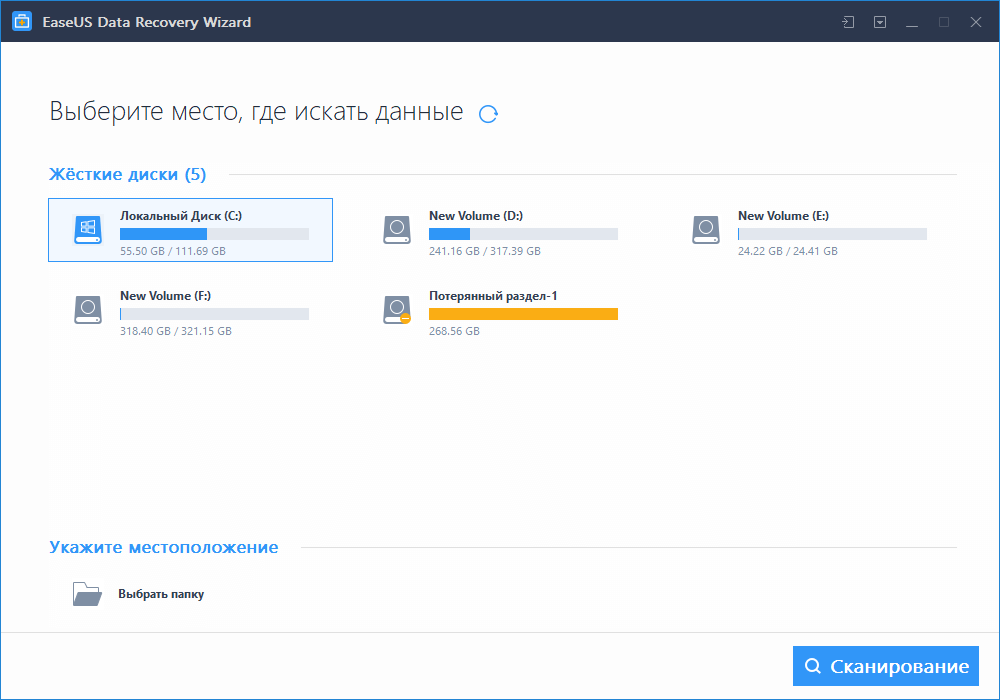
2. Используйте установленную программу для поиска и восстановления потерянных данных. Выберите раздел диска или папку, из которой «пропали» ваши данные. Затем нажмите кнопку «Сканировать».
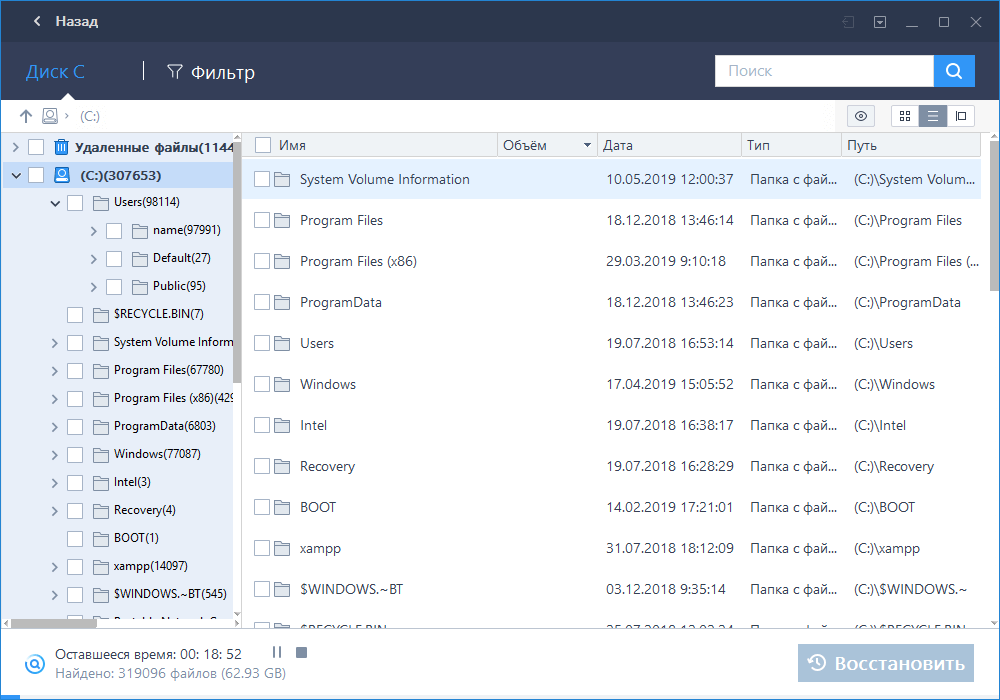
3. Когда сканирование будет завершено, найдите в списке результатов нужные вам файлы и папки.
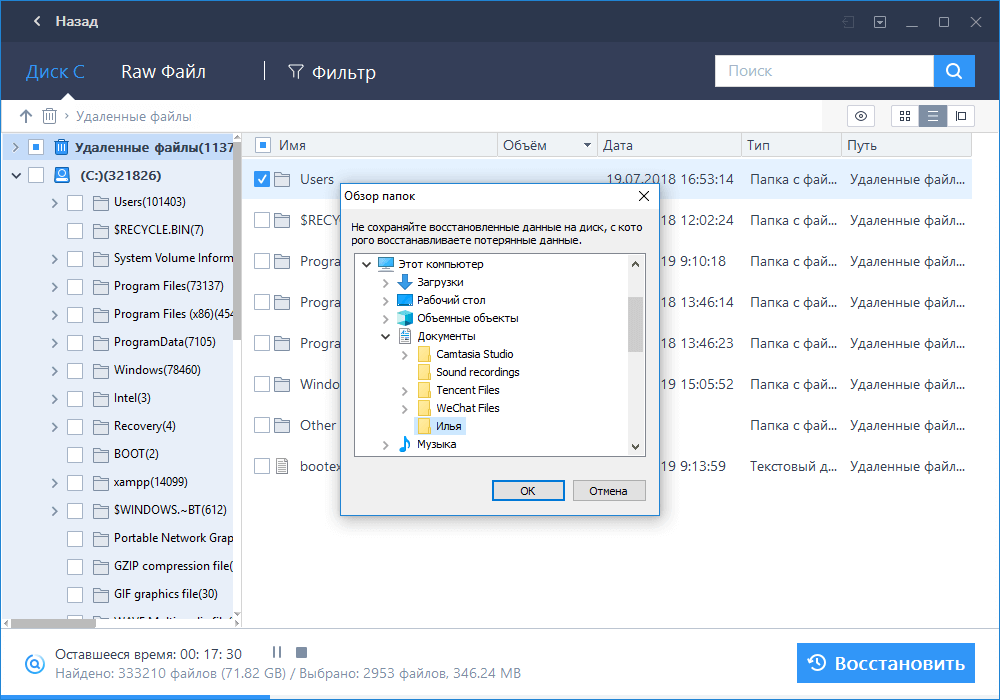
Выберите их и нажмите кнопку «Восстановить». При выборе места для сохранения восстановленных данных не следует использовать тот же диск, который вы сканировали!
Почему же стоит воспользоваться программой восстановления данных
Форматирование является одной из основных причин потери данных на жестком диске, разделе, SD-карте, флешке или других устройствах хранения. Есть множество обстоятельств, при которых вам нужно выполнить форматирование, чтобы снова использовать ваше устройство:
В таких ситуациях было бы очень кстати иметь под рукой программу для восстановления данных и спасти данные с жесткого диска, раздела или устройства хранения. Кроме того, поскольку потеря данных из-за форматирования, удаления или неправильных операций происходит довольно часто, стоит оборудовать ваш компьютер подобным инструментом восстановления как можно раньше.
Последние статьи — Также в программе EaseUS
Как восстановить данные с жесткого диска, который не обнаружен? Или как восстано.
Не волнуйтесь, если вы потеряли данные в Windows 7. На этой страничке вы найдете.
Загрузите программу EaseUS для восстановления iPhoto и примените предложенные зд.
Вы нашли способы восстановления файлов из папки Found.000? Простые шаги, которые.