Yourphone.exe: что это за процесс и откуда эта программа?
Хотите узнать, что это за программа — Yourphone.exe? Откуда процесс и как его удалить? Давайте разбираться.
Пользователи компьютеров с операционной системой Windows 10 при переходе в раздел «Настройки» (Settings app – англ.), замечают параметр «Ваш телефон» (Your phone – англ.). У некоторых возникает беспокойство по поводу того, что это может быть вирус. На самом деле это приложение в новой сборке Windows10 .

Откуда взялся этот процесс?
Yourphone.exe – это полезное приложение от компании Microsoft, которое дает возможность синхронизировать компьютер со смартфоном, работающим как на Android, так и на iOS. При этом соответственно на самом компьютере должна быть установлена операционная система Windows10, без нее приложения не будет.
Благодаря Yourphone.exe вы сможете:
- видеть свои фото и видео одновременно на компьютере с Windows 10, а также на смартфоне от Apple или Android;
- отправлять сообщения с ноутбука или компьютера на ОС Windows 10, но через смартфон;
- управлять файлами на смартфоне, откуда их можно копировать на компьютер обычным перетаскиванием между окнами;
- пользоваться интернетом и сохранять браузерные закладки.
Все это становится доступным после авторизации учетной записи Microsoft на телефоне и компьютере.

Как настроить такое приложение?
- В меню «Пуск» выберите раздел «Ваш телефон».
- Авторизуйтесь, в вашей учетной записи Microsoft.
- Чтобы начать процесс синхронизации, нужно ввести номер вашего телефона, после чего придет сообщение с предложением установить приложение. Для устройств с системой Android это будет «Диспетчер вашего телефона», а для смартфонов на iOS — «Microsoft Edge». Перейдя по ссылке, установите это приложение.
- После скачивания и установки следуйте инструкциям приложения, пройдет стандартная процедура авторизации Microsoft, как на компьютере.
- Разрешите доступ приложению к данным в вашем смартфоне.
Приложение достаточно хорошо оптимизировано для операционной системы iOS. Быстрая синхронизация, моментальное отображение полученных сообщений и уведомлений. Недостаток – оно работает в фоновом режиме постоянно, поэтому это заметно сказывается на потреблении энергии аккумулятора смартфона.
Как удалить приложение?
Если вы хотите избавиться от программы, у вас есть два варианта:
- Стандартное удаление через Панель управления Windows.
- С помощью сервисных программ, например, CCleaner, которые позволяют очищать компьютер от ненужных файлов и удалять устаревшие программы.

Yourphone.exe можно также отключить, чтобы остановить его фоновую работу. Для этого в меню «Пуск» выберите «Параметры» → «Конфиденциальность» → «Фоновые приложения». В списке приложений находим «Ваш телефон» и снимаем флажок.
Не забудьте проверить и другие активные программы, лишние лучше отключить, чтобы повысить производительность компьютера.

Удаление Yourphone.exe с помощью PowerShell
Это еще один способ:
- В главном меню «Пуск» наберите в поисковом запросе «PowerShell».
- Выберите «Windows PowerShell», наведя на него курсор, и кликните этот раздел, нажав на правую кнопку мыши. В выпавшем меню нам понадобится пункт «Запуск от имени администратора».
- Пропишите строку «Get-AppxPackage Microsoft.YourPhone -AllUsers | Remove-AppxPackage» и запустите процесс.
- Подождите, пока закончится процесс удаления программы.

Приложение можно будет установить снова, скачав его в Microsoft Store. Объем файлов программы около 32 Мб. Обратите внимание, что если в процессе пользования программой были скачаны обновления для нее, то программа может снова появиться в вашем устройстве.
Как удалить или отключить приложение Ваш телефон в системе Windows 10
Операционная система Виндовс регулярно обновляется, появляются дополнительные возможности и обновления. Новинка – программа «Ваш телефон», которая позволяет получить моментальный доступ к сведениям мобильного устройства (файлам, изображениям, сообщениям). При смене контактов необходимо знать, как удалить ваш персональный телефон в операционке Windows 10.
Для чего нужен YourPhone.exe
Утилита Your Phone – это обновленная программа от разработчика Microsoft, которая позволяет установить связь между информационными блоками персонального компьютера и телефона.

- чтобы скачать софт на ПК с платформой Виндовс, пользователю необходимо обратиться в специализированный интернет-магазин Microsoft Store;
- для корректного взаимодействия устройств на телефон требуется установить дополнительный лаунчер от разработчика софта – компании «Майкрософт» (можно использовать Play Маркет);
- для использования обновленного функционала важно убедиться в актуальности платформы мобильного устройства; необходимая вариация – не раньше Android 7 Nougat.
Предыдущий вариант приложения – Phone Companion – позволяет синхронизировать часть файлов и папок, YourPhone обладает большим количеством возможностей.
Внимание! Указанная утилита работает с платформой Андроид. Для техники, использующей iOS, предусмотрены другие софты (указанный работает в ограниченном режиме).

Отключение приложения
При включении ПК программа запускается в фоновом режиме, поэтому работает непрерывно. Чтобы отключить софт, необходимо выполнить следующие шаги:
- открыть раздел «Настройки», кликнуть по пункту «Перейти к конфиденциальности»;
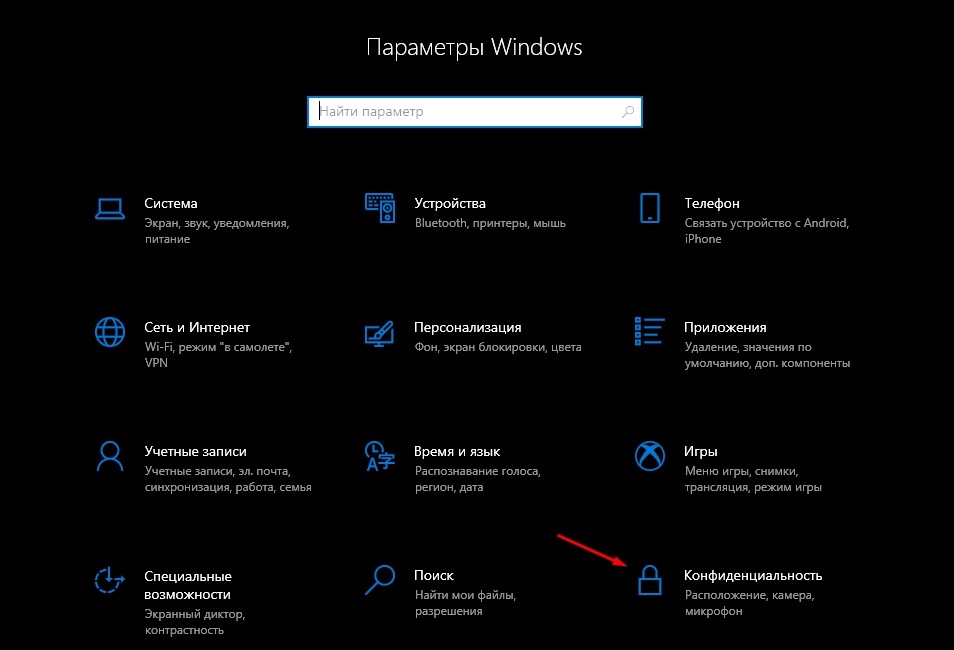
- затем следует кликнуть по строке «Фоновые приложения»;
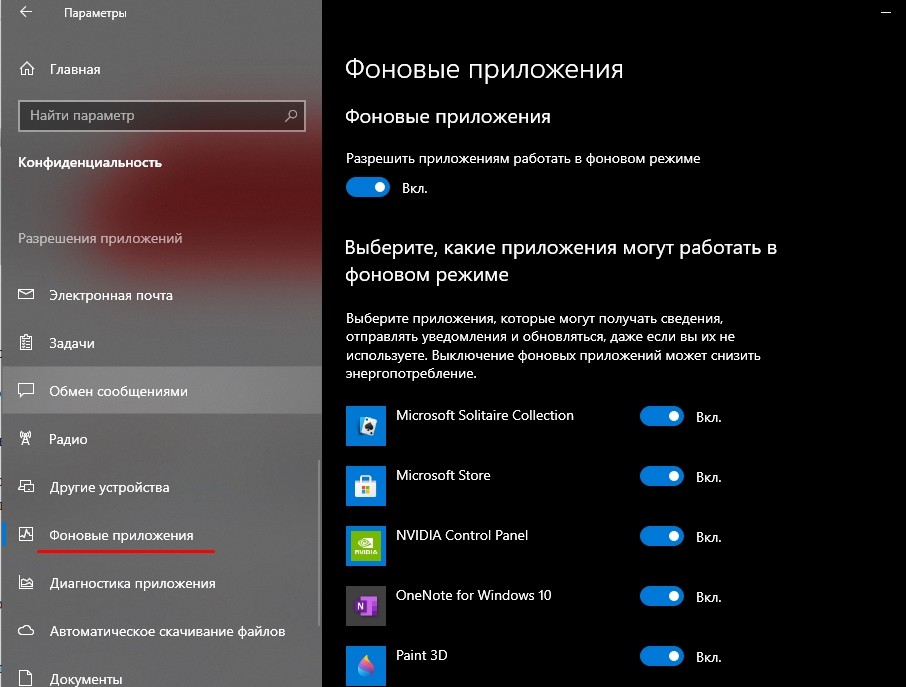
- в выпадающем списке программ, которые работают указанным способом, нажать по нему левой кнопкой мыши, перейти к дополнительным настройкам.
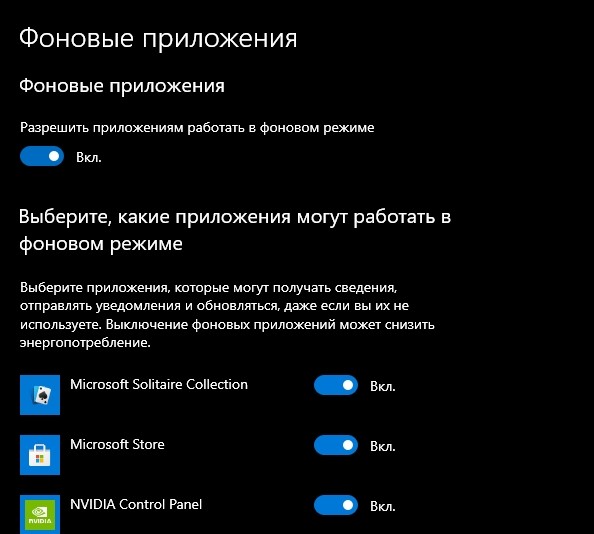
В последнем пункте требуется выбрать отключение опции работы в формате фонового режима. После выполнения указанной инструкции компьютер (стационарный или портативный) нужно перезагрузить в принудительном порядке, чтобы проверить правильность внесенных корректировок.
Как удалить «Ваш телефон» на Windows 10
Если отключения приложения YourPhone недостаточно, требуется полное удаление софта. Существует два способа – они несложные, подходят для выполнения начинающим пользователями. Первый вариант:
- открыть дополнительный инструмент операционной системы PowerShell (вызвать правой кнопкой мыши контекстное меню значка «Пуск» на экране Рабочего стола, выбрать соответствующий пункт);
- если появится отдельное окно, необходимо подтвердить запрос на включение нужного функционала, нажав кнопку «Да»;

- в поле, где мигает пробел, необходимо ввести следующую комбинацию символов – Get-AppPackage *Microsoft.YourPhone* -AllUsers | Remove-AppxPackage;
- запрос на операцию подтверждают клавишей «Enter».
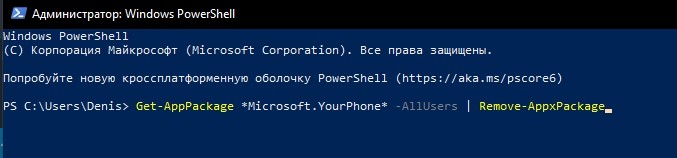
Выполнение команды занимает некоторое время. Если процедура не подходит пользователю, используют второй способ. Этапы действий:
- скачать и активировать программу CCleaner;

- запустить приложение, перейти по пунктам «Сервис», «Удаление программ»;

- правой кнопкой мышки выбрать строку «Ваш телефон»;
- в выпавшем списке кликнуть «Деинсталляция», подтвердить, нажав «ОК».

Процедура занимает немного времени. По завершении требуется проверить наличие софта на персональном компьютере с помощью поискового элемента.
Некоторые установленные утилиты требуют удаления в связи с ненадобностью или сменой каких-либо данных. Чтобы деинсталлировать софт «Ваш телефон», используют два способа – встроенный пакет PowerShell или стороннее приложение CCleaner. Важно корректно вводить запросы, команды, точно следовать указанным инструкциям.
Yourphone.exe — что это за программа, как удалить
Обладатели программного обеспечения Windows 10, перейдя в приложение «Настройки» (на англ. Settings app), могут увидеть там значок «Ваш телефон» (на англ. Yourphone). Многие обнаружив его в диспетчере задач, начинают паниковать, предполагая, что это вирус. Вам не о чем беспокоиться, поскольку это всего лишь новое приложение в сборке, которую предлагают на Windows 10. Мы подробнее расскажем, что означает процесс Yourphone.exe и как его удалить из компьютера.

Программа YourPhone.exe в Диспетчере задач
Что это за процесс?
«Yourphone.exe» — это приложение, которое было выпущено разработчиками Microsoft для 10 версии Windows. Оно позволяет синхронизировать ваш компьютер с телефонами Android и iOS. Возможности интеграции Windows с мобильными устройствами, открывающиеся пользователю:
- Позволяет пользователям синхронизировать фотографии на устройствах Windows 10, Андройд и Apple.
- Возможность использовать Ваш телефон для отправки уведомление (сообщение, звонок) с настольного компьютера или ноутбука Windows 10.
- Легкий процесс копирования файлов из памяти мобильного телефона, который можно осуществлять с помощью простого перетаскивания.
- Просмотр Интернет страниц.
Синхронизация работает при использовании одной и той же учетной запись Microsoft как на телефоне, так и на компьютере.
Краткий гайд по настройке приложения «Ваш телефон»
Если вы работаете в приложении «Ваш телефон» первый раз, то необходимо провести его небольшую настройку:
- Отыщите на своем ПК приложение («Пуск» → «Ваш телефон»).
- Зайдите в свою учетную запись Microsoft.
- Для того, чтобы приложение для синхронизации Вам перешло на телефон, введите в панели на ПК свой номер телефона. Следует упомянуть, что для Android отправляется приложение «Диспетчер вашего телефона», а для IOS подходит приложение «Microsoft Edge». Получив сообщение на телефон, откройте ссылку и заинсталируйте полученное приложение.
- Далее требуется выполнить все инструкции по установке, которые будут появляться на экране и войти в учетную запись. Для этого требуется ввести такие же данные, как и для ПК.
- Последним шагом является подтверждение доступа к информации на вашем телефоне.
К счастью, приложение хорошо оптимизировано под мобильные OS. Синхронизация работает быстро и полученное СМС моментально будет отображено на экране «Уведомлений» справа. Единственный нюанс — мобильная программка ест очень много заряда, потому как постоянно работает в фоне.
Как удалить процесс yourphone.exe из компьютера?
Удаление приложения yourphone.exe из памяти компьютера можно осуществить двумя способами. Самый простой: скачайте любую программу для очистки вашего ПК, например, CCleaner. С ее помощью найдите в списке программу «YourPhone» и удалите ее. Кстати, это же можно сделать и через стандартное меню удаления программ.

Удаление YourPhone.exe из Windows 10
Вы можете и просто отключить фоновую работу YourPhone. Для этого выбираем Пуск и жмем там на Параметры (шестеренка). Дальше откройте «Конфиденциальность» и в списке слева выберите «Фоновые приложения». В списке найдите «Ваш телефон» и снимите ползунок. Заодно проверьте активность других программ.

Отключение фоновой работы программы
Что такое процесс YourPhone.exe — как его отключить и удалить
В наше время мобильный телефон стал основным инструментом в нашей жизни, практически считаясь настоящим карманным компьютером. С его помощью мы можем выполнять все виды задач, которые нам может быть интересно передать на наш компьютер. За это, Windows имеет приложение «Ваш телефон», которое отвечает за выполнение YourPhone.exe процесс, о котором мы поговорим с вами сегодня.
Чтобы мы могли связать наш мобильный телефон с компьютером с Windows, у нас есть разные способы. Один из самых полезных — через приложение «Ваш телефон». Точно так же нас может не интересовать активация этой опции или мы просто хотим удалить ее с нашего компьютера, поэтому мы также увидим, как мы можем это сделать, выполнив несколько простых шагов.

Что такое процесс YourPhone.exe в Windows 10
YourPhone.exe — это исполняемый файл Приложение UWP вашего телефона разработан Microsoft который установлен по умолчанию в Windows 10. Эта программа позволит нам получить доступ к нашим Android и iOS mobile с ПК по беспроводной сети, поэтому нам не нужно использовать какой-либо кабель. Таким образом, это программное обеспечение позволит нам синхронизировать оба устройства и, таким образом, иметь возможность совершать звонки с компьютера. Мы также можем читать и отправлять SMS, получать доступ к нашим мобильным приложениям и даже быстро отправлять изображения на компьютер.
Please enable JavaScript
В случае перехода к диспетчеру задач Windows 10 вполне вероятно, что мы видели YourPhone в открытых процессах, что не должно нас беспокоить. Дело в том, что в приложении «Ваш телефон» должен быть постоянно активирован процесс YourPhone.exe, чтобы оно могло отправлять любые уведомления с мобильного телефона на рабочий стол ПК. Чтобы всегда получать наилучшие впечатления от использования приложения, процесс всегда выполняется в фоновом режиме.
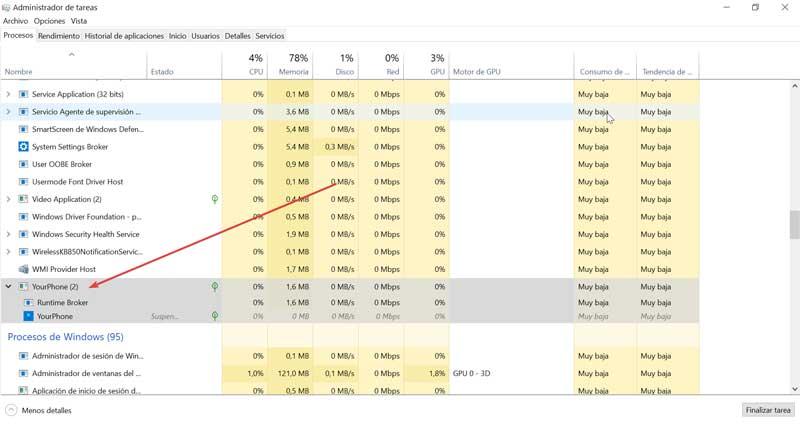
Если мы не заинтересованы в том, чтобы этот процесс открывался или устанавливался на нашем компьютере, есть разные способы заставить его исчезнуть.
Безопасен ли процесс YourPhone.exe или это может быть вирус?
Как мы уже отмечали ранее, процесс YourPhone.exe является частью законного процесса приложения Your Phone, интегрированного Microsoft по умолчанию в Windows 10, поэтому мы говорим о полностью безопасный процесс . В некоторых случаях может оказаться, что существуют вирусы или вредоносные программы, которые могут использовать имя YourPhone.exe, чтобы оставаться и работать на нашем компьютере, поэтому в случае сомнений всегда лучше запустить и просканировать наш антивирус или вредоносное ПО, чтобы проверить это. все работает нормально
Почему вы должны отключить или убить процесс YourPhone.exe
Если мы являемся пользователями, которым нравится иметь возможность связать наш смартфон с компьютером, мы можем быть заинтересованы в использовании приложения «Ваш телефон» для беспроводной синхронизации обоих устройств. В случае, если мы не заинтересованы в его использовании, мы всегда можем деактивировать или устранить полностью. Постоянная работа в фоновом режиме тратит впустую Оперативная память, поэтому, если мы не собираемся его использовать, без него никогда не обойтись, особенно если у нас есть проблемы с производительностью, и мы хотим очистить приложения, которые нам бесполезны.
Как отключить процесс YourPhone.exe в фоновом режиме
Если мы хотим предотвратить запуск процесса YourPhone.exe в фоновом режиме, мы можем отключить его, временно или навсегда, в зависимости от наших интересов.
Временно
Если мы хотим временно деактивировать приложение, мы будем использовать поле поиска в меню «Пуск». Там мы и будем писать «Твой телефон». После нахождения нажмите на него правой кнопкой и выберите опцию «Настройки приложения».
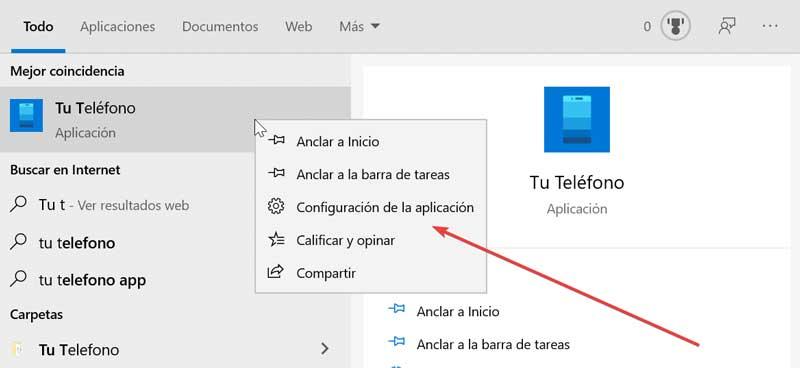
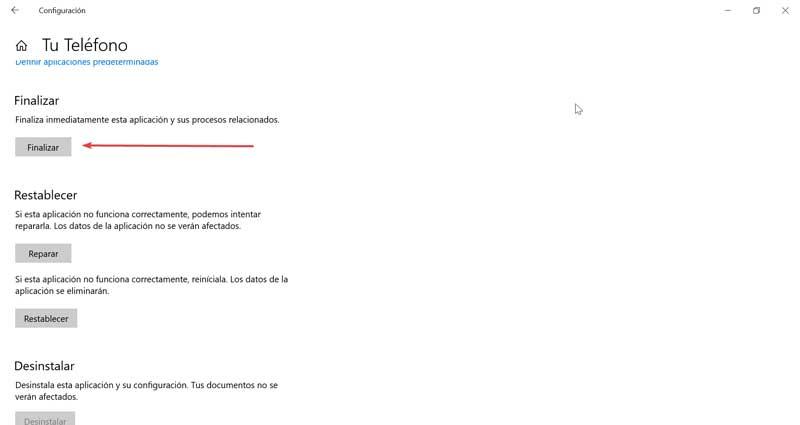
Далее откроется окно, в котором мы должны перейти в раздел «Готово» и нажать на кнопку. Это немедленно завершит работу приложения и всех связанных с ним процессов. Мы можем проверить это, открыв диспетчер задач и убедившись, что процесса YourPhone.exe больше нет в списке.
Окончательно
Если мы не хотим, чтобы процесс YourPhone.exe активировался в фоновом режиме, мы можем деактивировать его навсегда, выполнив несколько простых шагов. Для этого в первую очередь нужно войти в раздел «Настройки» Windows 10. Это мы сделаем с помощью сочетания клавиш «Windows + i».
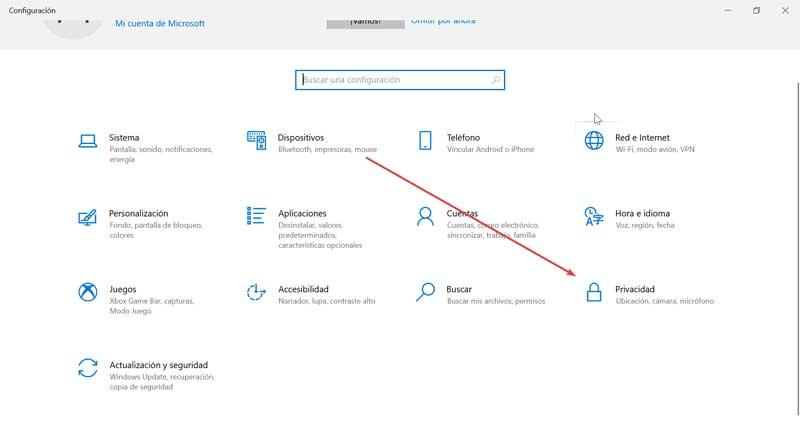
Когда появится экран настроек, мы должны выбрать «Конфиденциальность» раздел. Оказавшись внутри, в левом столбце мы должны перейти к разделу «Фоновые приложения». Мы увидим, как все установленные программы, работающие в фоновом режиме, появятся справа. Если мы переедем, то найдем приложение «Ваш телефон». Нам нужно только нажать на синюю кнопку, чтобы отобразить ее как «Деактивировано».
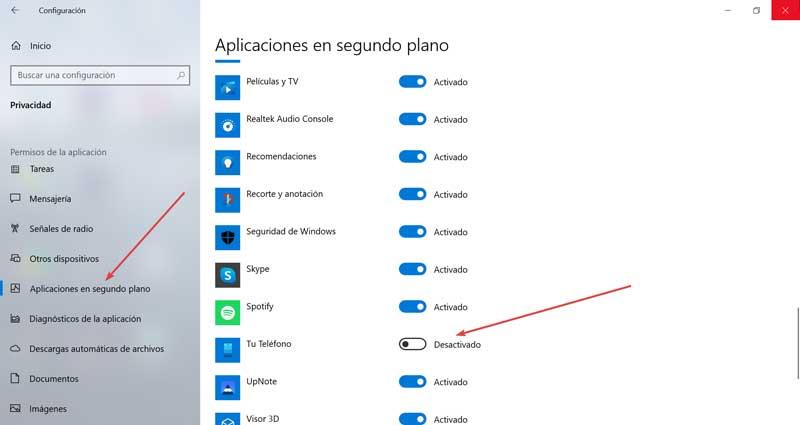
После того, как мы выполнили это действие, процесс YourPhone.exe будет больше не работать в фоновом режиме и исчезнет из открытых процессов в диспетчере задач. В том случае, если нам этого недостаточно, у нас также есть возможность удалить его полностью.
Как убить процесс YourPhone.exe
В случае, если отключения приложения недостаточно, мы также можем удалить его полностью. Для этого мы собираемся использовать команду PowerShell, которая включена в Windows 10. Это утилита командной строки представлен как улучшенная и расширенная версия традиционной командной строки (CMD), из которой мы сможем полностью исключить как приложение «Ваш телефон», так и процесс YourPhone.exe на нашем ПК.
Для этого мы собираемся перейти к строке поиска в меню «Пуск», где мы напишем Windows PowerShell. На следующем экране мы должны выбрать опцию «Запуск от имени администратора».
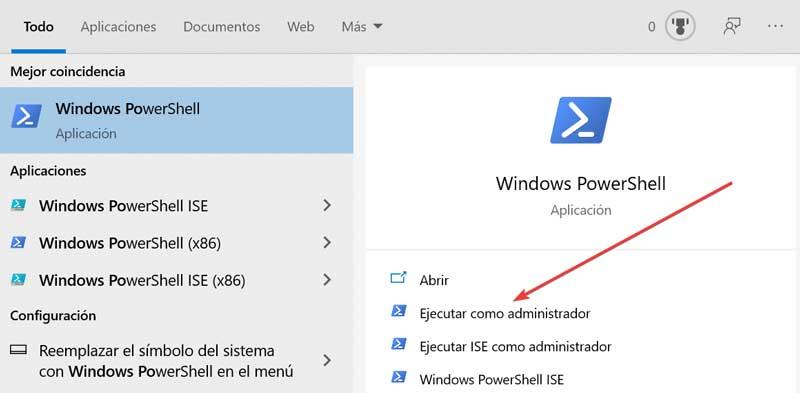
Когда появится окно Windows PowerShell, мы должны написать следующую команду и нажать Enter.