Как отключить поиск по вкладке в Google Chrome
При работе со многими одновременно открытыми вкладками в браузере Chrome становится трудно перейти на правильную вкладку, так как размер каждой из них становится очень маленьким. На вкладках остаются видимыми только фавиконы без заголовков страниц. Для того чтобы лучше ориентироваться в этом море вкладок, Google добавил в Chrome удобную функцию поиска под названием «Поиск по вкладкам». Далее мы опишем данное новшество более подробно и расскажем, как убрать поиск по вкладкам Chrome, если у вас возникнет такое желание.
Что такое поиск по вкладкам в Chrome
Функция поиска по вкладкам добавляет новую кнопку со стрелкой раскрывающегося списка на панель вкладок Chrome или в строку заголовка. Эта кнопка используется для поиска на любой конкретной веб-странице во всех запущенных вкладках.
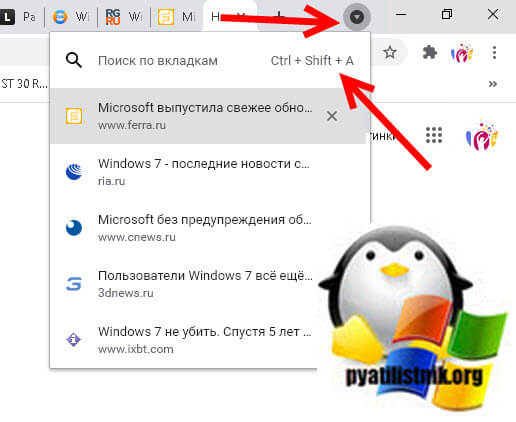
Нажав на кнопку Поиска вкладок на панели инструментов Chrome, вы увидите всплывающий пользовательский интерфейс, содержащий список всех запущенных вкладок вместе с их названиями и URL-адресами.
В верхней части раскрывающегося списка находится окно поиска для поиска работающего веб-сайта. Это позволяет вам выбрать вкладку из списка, чтобы немедленно переключиться на нее.

Поиск по вкладкам в Chrome
Что делать, если отсутствует кнопка поиска по вкладкам
Начиная с 91 версии Chrome эту функцию убрали, так как она раздражала многих пользователей, а отключалась только через экспериментальные флаги, о которых не все знают.
Если вам хочется вернуть «Поиск по вкладкам», то вам следует удалить свежую версию Хрома, установить более старую – например, Chrome 88 – и отключить автообнообновление браузера.
Чтобы отключить автоматическое обновление:
- Пройти С:\ → Program Files (x86) → Google → Update.
- Изменить название папки, например на Updates или Updateold или Update1, чтобы программа не могла воспользоваться этой папкой для размещения файлов.
- Удалить GoogleUpdate.exe (опционально).
Как убрать поиск по вкладкам
Если в браузере Chrome функция поиска по вкладкам по умолчанию остается активированной, но вы считаете, что следует отключить поиск по вкладкам, вам нужно деактивировать эту функцию вручную.
Для этого зайдите в меню флагов браузера, перейдя по ссылке «chrome://flags». Теперь найдите флаг под названием «enable-tab-search» и деактивируйте его, выбрав вариант «Disabled».

Отключение поиска по вкладкам в Google Chrome
Еще один простой способ убрать поиск по вкладкам в Гугл Хром – просто обновить браузер до последней версии, где этой функции уже нет.
Процедура обновления следующая. Запустите ваш браузер. Кликните по трем точкам в углу и выберите «Справка» – «О браузере Google Chrome». Браузер проверит наличие обновлений и установит их.
Либо сообщит вам, что ваша версия и так самая новая. После обновления нужно перезапустить Хром. Можно сделать это сразу либо позднее. Все открытые ранее вкладки будут сохранены и откроются, когда вы запустите браузер повторно, кроме вкладок, открытых в режиме Инкогнито.
Поиск по вкладкам chrome как убрать

Добрый день! Уважаемые читатели и гости одного из крупнейших IT блогов рунета Pyatilistnik.org. В прошлый раз мы с вами победили черный экран при загрузке Windows 10, рассмотрели все возможные методы по диагностике и устранению, так сказать понять откуда ноги растут. В сегодняшней публикации я вам покажу очередную, полезную настройку, которая появилась в браузере Chrome и которой реально не хватало, речь пойдет о возможности искать по вкладкам Chrome, это очень актуально для тех кто любит держать много вкладок в браузере.
Как использовать поиск по вкладкам в Chrome
Начиная с Google Chrome 88 браузер обзавелся давно ожидаемой функцией поиска ключевого слова по вкладкам хрома, данная возможность будет полезна таким людям как я, кто имеет десятки открытых вкладок в браузере и все они нужны :), до этого я выкручивался с помощью расширения One tab, которое делало из всех открытых вкладок одну с гиперсылками.

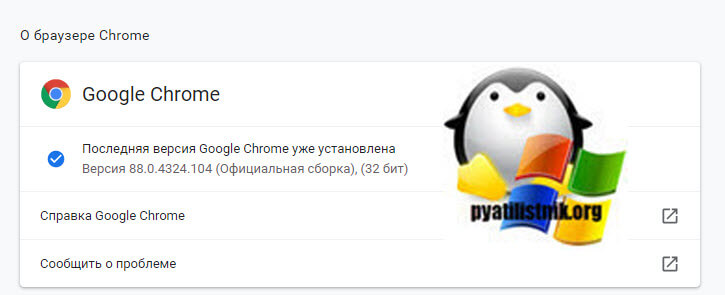
Первое, что вы должны сделать, это удостовериться, что используете нужную версию браузера 88 и выше, как это сделать смотрите по ссылке. В моем случае все отлично.
Если все требования соблюдены, то у вас в верхнем, правом углу должна быть вот такая иконка. Если по ней кликнуть, то появится форма поиска по открытым вкладкам, обратите внимание, что вызвать ее еще можно через сочетание клавиш CTRL+SHIFT+A.
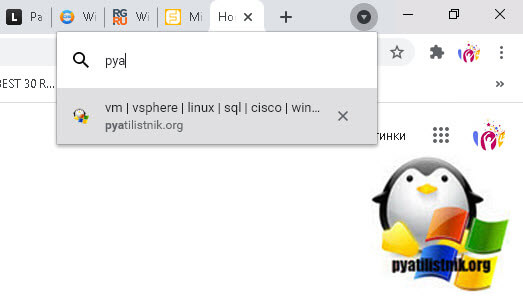
Для тестирования я поищу свой сайт pyatilistnik.org, как видите вкладка сразу попала в результаты поиска, кликаем по ней для перехода.
Отсутствует кнопка поиска по вкладкам
Может быть ситуация, что нужная иконка поиска нужной вкладки отсутствует и связано это с настройками Google Chrome. Для того, чтобы в ручном режиме активировать опцию «Tab Search» вам нужно открыть в адресной строке вызвать опции браузера, для этого введите:
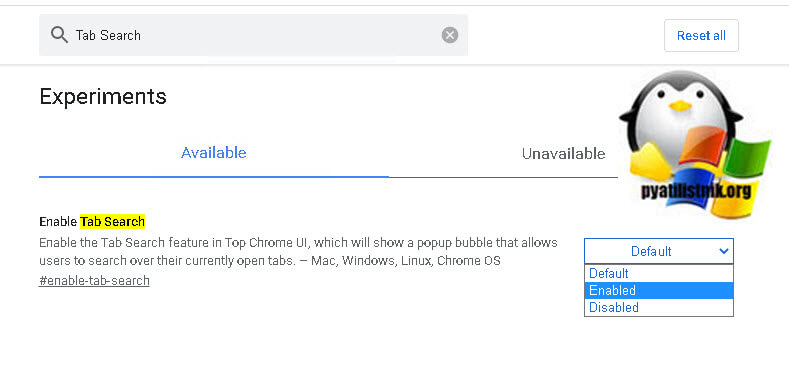
Далее в поисковой форме введите Tab Search, чтобы отфильтровать настройки. По умолчанию опция «Tab Search» имеет статус «Default», и видимо в 88 версии, это означает, что она деактивирована.
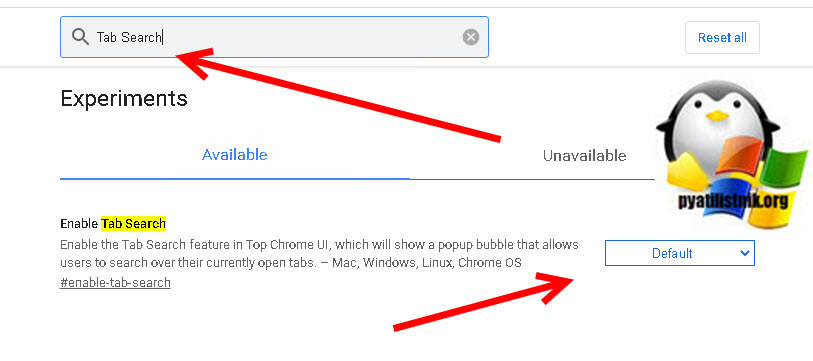
Для включения поиска по вкладкам, выберите статус «Enabled«.
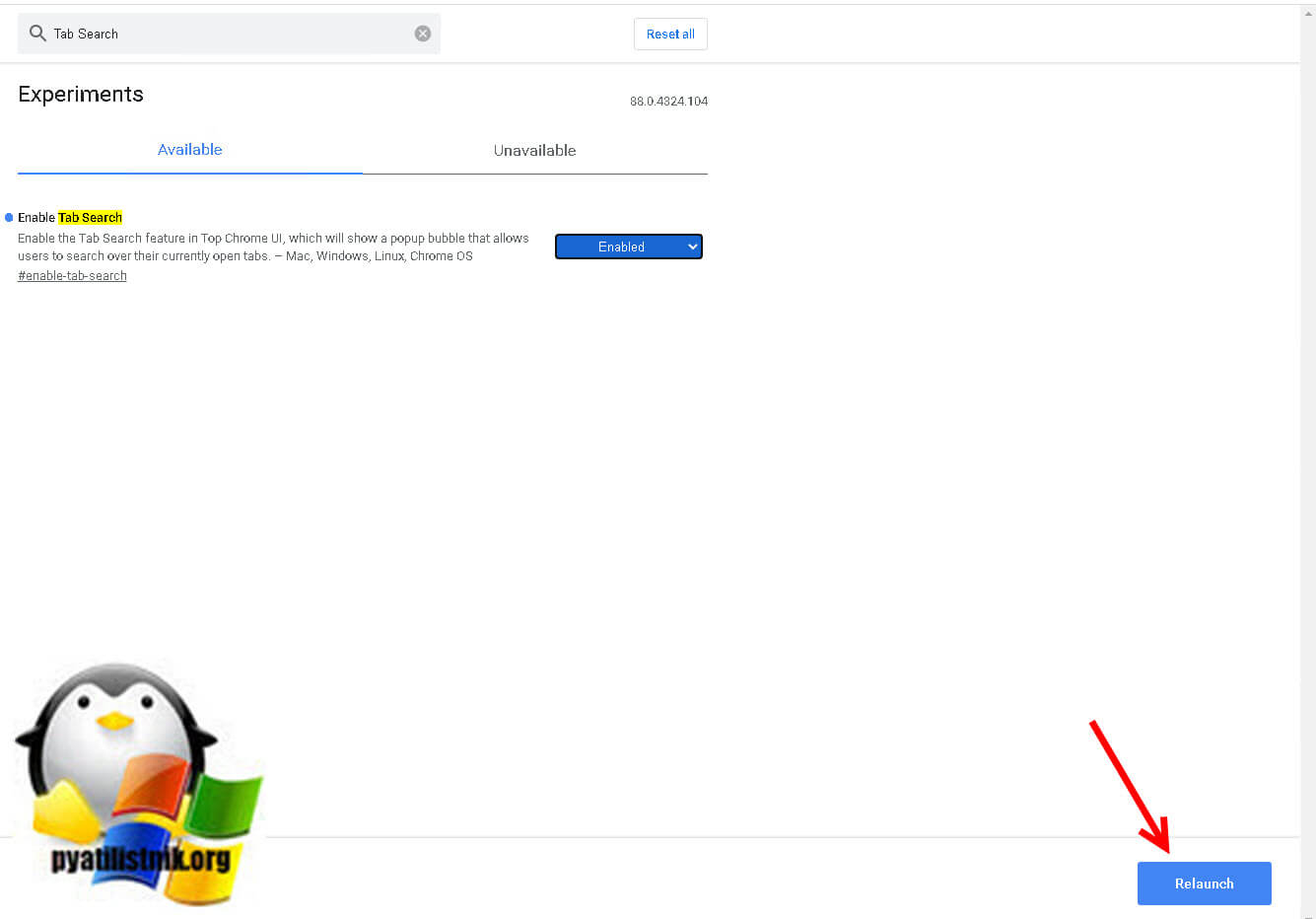
Для применения изменений вам нужно перезапустить браузер, нажмите кнопку «Relaunch«.
Как убрать поиск по вкладкам Google Chrome
Чтобы выключить данную функцию поиска, вам нужно выставить у «Enable Tab Search» статус «Disable» и так же перезапустить браузер.
Как заставить исчезнуть поиск по вкладкам в Google Chrome
В предыдущей статье мы разбирались с тем, как убрать элемент "Список для чтения" из строки закладок, а теперь появился новый запрос: как убрать кнопку поиска вкладок в строке заголовка Chrome.
В этом руководстве пошагово показано, как отключить поиск по вкладкам в Google Chrome менее чем за минуту.
Убрать кнопку поиска вкладок в Chrome


- Запустите браузер Chrome и в адресной строке (не путать с поисковой строкой внутри окна браузера, следите за стрелкой на изображении ниже) наберите
- Открывает страницу с экспериментальными настройками. В поиске этих функций введите Tab Search, чтобы найти нужный нам пункт.
- Вместо первого и второго шагов можно просто набрать
Сразу после перезапуска вкладка поиск исчезнет из Google Chrome, чего мы и добивались.
На заметку: иногда бывает так, что новые функции в Google Chrome можно отключить по мере их появления, но со временем, в будущих версиях браузера, отключить их станет невозможно: не исключено, что это произойдет и с поиском вкладок.
[Обновление: 27 мая] Хотите удалить поиск по вкладкам Google Chrome? Вот как это сделать
Google Chrome версии 89 представил ряд новых функций, некоторые из которых представляют собой обновленные профили, возможность добавления сайтов к новому списку чтения и маленькому значку поиска для просмотра открытых вкладок.
Однако похоже, что не все довольны этими нововведениями. Группа пользователей жаловалась на то, что новый список для чтения занимает слишком много места на панели закладок и поэтому был ищет способ отключить его .
И, как будто этого было недостаточно, у многих пользователей растет неприязнь к функции поиска в новой вкладке. Это связано с тем, что значок поиска был размещен в строке заголовка Windows, причем он тоже однобоко, в результате чего высота меню стала чрезмерно высокой.

Как и в случае со значком текущего пользователя, для управления зарегистрированным пользователем в браузере Chrome у нас есть новая кнопка вкладок поиска. И, как и в прошлый раз, они вставляют его прямо рядом с кнопкой свертывания, вместо того, чтобы позволить ему быть необязательным с самого начала в гамбургер-меню или рядом с другими значками расширения. Хром, серьезно? В прошлый раз мы тоже жаловались.
Источник
Для непосвященных функция поиска по вкладкам уже давно присутствует в нескольких браузерах. Это удобная утилита, позволяющая пользователям быстро искать свои вкладки, если у них одновременно открыты сотни.
Эта функция была запущена в Chrome OS в декабре, но сейчас она появилась на рабочем столе Chrome. Вы можете нажать на раскрывающийся значок в правом верхнем углу или использовать Shift + Command + A (macOS) для доступа к нему. На маленькой панели одновременно отображается пять вкладок.
В любом случае, у нас есть довольно простое решение, если это новое дополнение вызывает у вас беспокойство.

Возможно, вы знаете, что Google Chrome позволяет в некоторой степени управлять своими функциями с помощью флагов Chrome. К ним можно получить доступ через специальный раздел, который отображает все доступные экспериментальные функции Chrome и позволяет пользователям включать/отключать их для удобства.
Теперь функция поиска по новой вкладке также относится к экспериментальной категории, поскольку она была добавлена совсем недавно и даже не была включена по умолчанию для многих пользователей (включая меня).
Таким образом, как вы, возможно, уже догадались, флаг для этой функции также доступен, и мы будем использовать его, чтобы на время убрать раздражающий значок поиска на вкладке.
Просто следуйте инструкциям ниже, и все будет в порядке:

Нажмите, чтобы увеличить
1. Введите chrome://flags/# enable-tab-search в адресную строку и нажмите Enter.
2. Щелкните раскрывающееся меню и установите для него значение «Отключено».
3. Перезапустите Chrome из появившейся подсказки или вручную.
Значок поиска по вкладке должен немедленно исчезнуть из строки заголовка Chrome.
Примечание. Функция поиска по вкладкам также вскоре должна быть развернута в Microsoft Edge. Он также должен быть доступен в macOS, которая недавно получила обновление Chrome 89. И если вам не понравится эта функция в любом из случаев, то вам будет приятно узнать, что описанные выше действия продолжают действовать.
Обновление 1 (27 марта)
13:03 (IST): эксперт по алмазным продуктам рекомендовал оставлять отзывы через Google. Это можно сделать следующим образом:
если вам это не нравится, отправьте отзыв (меню> справка> отчет и проблема), чтобы сказать: «Пожалуйста, не делайте это постоянным, чтобы я не мог его выключить»
Источник
Если вам интересно, обратная связь имеет значение. Это связано с тем, что экспериментальные функции проверяются на стабильность и реакцию пользователей, прежде чем они будут применены ко всем.
Обновление 2 (27 мая)
13:31 (IST): Ну, наконец-то всему пришел конец. В обновлении Chrome v91 теперь убран флаг для отключения поиска по вкладкам, и эта функция сделана постоянной. Думаю, теперь осталось только привыкнуть к этой функции.
PiunikaWeb начинался исключительно как веб-сайт, посвященный техническим расследованиям, с упором на «сенсационные» или «эксклюзивные» новости. В кратчайшие сроки наши истории были подхвачены такими изданиями, как Forbes, Fox News, Gizmodo, TechCrunch, Engadget, The Verge, MacRumors и многими другими. Хотите узнать больше о нас? Зайдите сюда .