Как отправить маршрут яндекс карты на телефон
Если вы построили маршрут или нашли нужный объект на Яндекс Картах, вы можете отправить эту информацию на мобильное устройство. Для этого: В карточке объекта В карточке маршрутаОтправить уведомление на телефон
- Нажмите кнопку.
- Выберите Отправить в телефон.
- Чтобы отправить маршрут или объект на телефон, нажмите соответствующую кнопку в карточке объекта или маршрута на Яндекс Картах.
- Для экспорта маршрута из Яндекс карт необходимо перейти по ссылке Экспорт панели и выбрать тип файла, затем сохранить на Яндекс Диск.
- Для сохранения маршрута на телефоне нужно найти объект на карте или через поиск, выбрать один или несколько списков или создать новый и нажать Сохранить.
- Для того чтобы поделиться маршрутом в Яндекс картах, необходимо авторизоваться в обоих устройствах, выбрать точку на карте и нажать на кнопку «Поделиться», затем выбрать «Открыть в Яндекс. Навигаторе».
- Для того чтобы получить координаты Яндекс карты, нужно нажать на точку на карте, выбрать в нижнем меню пункт меню Что здесь:, затем копировать координаты в буфер обмена или нажать на кнопку Поделиться.
- На Strava можно создавать GPS треки при помощи GPX-файлов, загружая их на сайт и выбирая Панель управления, затем Мои маршруты и Создать новый маршрут.
- Для сохранения маршрута в Яндекс картах без интернета нужно предварительно скачать карту каждого региона и включить офлайн-режим.
- Чтобы сохранить маршрут в Яндекс картах, нужно войти в Мои карты на компьютере, открыть существующую карту или создать новую, нажать «Добавить маршрут», ввести пункты отправления и назначения и добавить пункты назначения при необходимости.
- Для загрузки маршрута в Яндекс навигатор необходимо найти начальную и конечную точки маршрута на карте или через поиск, нажать и удерживать их, выбрать Отсюда и Сюда соответственно, затем выбрать нужный вариант маршрута и нажать Поехали.
Как выгрузить маршрут из Яндекс карт
- Перейдите по ссылке Экспорт панели:
- В открывшейся форме Экспорт объектов карты выберите тип файла: Доступные варианты:
- Нажмите кнопку Сохранить на Яндекс Диск.
Как сохранить маршрут в Яндекс картах на телефоне
Найдите объект на карте или через поиск. Нажмите. Выберите один или несколько списков или создайте новый. Нажмите Сохранить.
Как в Яндекс картах поделиться маршрутом
Просто отправьте маршрут из браузера компьютера в свой навигатор в один клик. Для этого убедитесь, что вы авторизованы в обоих устройствах, выберите точку на карте, в правой описательной панели и нажмите на кнопку «Поделиться». В выпадающем меню вам останется только нажать «Открыть в Яндекс. Навигаторе».
Как скинуть координаты Яндекс карты
- Нажимаем на точку на карте;
- В нижнем меню выбираем пункт меню Что здесь?;
- Копируем координаты в буфер обмена (чтобы вставить куда-то точные цифровые значения), либо нажимаем на кнопку Поделиться;
- Дальше действуем как в предыдущей инструкции.
Как создать GPS трек
На Strava можно создавать маршруты при помощи GPX-файлов, выбрав Панель управления в навигационном меню вверху сайта Strava > Мои маршруты > Создать новый маршрут. Нажмите выделенную выше кнопку загрузки и выберите GPX-файл для создания маршрута.
Как сохранить маршрут в Яндекс картах без интернета
Чтобы Навигатор мог работать без интернета, нужно предварительно скачать карту. Если вы хотите построить маршрут, который проходит через несколько регионов, то нужно скачать карту каждого региона. Офлайн-режим включается автоматически, если сигнал мобильной сети становится слабым или пропадает.
Как сохранить маршрут
Как сохранить маршруты:
- Войдите в Мои карты на компьютере.
- Откройте существующую карту или создайте новую.
- Нажмите «Добавить маршрут».
- Введите пункт отправления и назначения в поле слева.
- Маршрут появится на карте. Чтобы усложнить маршрут, нажмите Добавить пункт назначения.
Как загрузить маршрут в Яндекс навигатор
Построить маршрут между двумя точками:
- Найдите начальную точку маршрута на карте или с помощью поиска.
- Нажмите и удерживайте ее.
- Нажмите кнопку Отсюда.
- Найдите конечную точку маршрута на карте или с помощью поиска.
- Нажмите и удерживайте ее.
- Нажмите кнопку Сюда.
- Выберите нужный вариант маршрута:
- Нажмите Поехали.
Как зафиксировать маршрут в Яндекс картах
Нажмите кнопку Настройки → Маршруты. Включите опцию Зафиксировать подсказки о маневрах в углу экрана.
Как отправить маршрут на телефон
Как отправить маршрут на телефон или планшет:
- Откройте Google Карты на компьютере.
- Найдите нужное место.
- Под окном поиска нажмите Отправить на телефон и выберите нужный телефон или планшет.
- На телефоне или планшете появится уведомление.
Как отправить маршрут другому человеку
Как поделиться картой или адресом:
- Откройте Google Карты на компьютере.
- Откройте маршрут, карту или изображение просмотра улиц, которым хотите поделиться.
- В левом верхнем углу экрана нажмите на значок меню.
- Выберите Ссылка/код. Если этого пункта нет в меню, нажмите Ссылка на карту.
- Скопируйте ссылку и поделитесь ей.
Как поделиться маршрутом в картах
Как поделиться маршрутом:
- Откройте приложение «Google Карты» на устройстве Android.
- В левом нижнем углу нажмите «Маршрут».
- Выберите маршрут.
- В правом верхнем углу экрана нажмите на значок «Ещё».
- Нажмите Поделиться маршрутом.
- Выберите нужное приложение.
Как отправить координаты с телефона
Приложение «Карты Google» хорошо тем, что оно точно есть на телефоне. Открываем карты, точку с нашим положением зажимаем, появляется строка внизу, выбираем «Поделиться», далее «Сообщения». В сообщении будут широта, долгота, ссылка на карту Google. При наличии интернета также можно отправить на любой мессенджер.
Как скинуть навигацию
Как передать геоданные:
- Добавьте его адрес электронной почты, привязанный к аккаунту, в Google Контакты.
- На устройстве Android откройте приложение «Google Карты»
- Нажмите с вашим значком профиля Передача геоданных «Добавить пользователей».
- Укажите период, в течение которого будет открыт доступ к вашим геоданным.
Как в Яндекс Такси поделиться маршрутом
Если вы опаздываете на встречу, за вас волнуются близкие или ждут друзья, есть способ рассказать им о своей поездке: выберите в меню кнопку «поделиться маршрутом». Приложение сгенерирует ссылку, которая подскажет другому человеку, где вы находитесь прямо сейчас и сколько осталось ехать до места назначения.
Как Яндекс карты определяют маршрут
Маршрут рассчитывается по алгоритму Дейкстры. С его помощью система вычисляет самый быстрый вариант проезда — исходя из длины каждого отрезка графа и скорости движения на этом участке. Если пользователь строит маршрут проезда без учёта пробок, то алгоритм использует среднюю скорость движения на участке.
Как оптимизировать маршрут в приложении Яндекс карты
Бесплатная оптимизация маршрутов в Яндекс Картах:
- Добавьте стартовую точку и адреса посещения Перейдите в режим составление маршрута и добавьте адреса, которые нужно посетить.
- Укажите дату и время старта маршрута Вы можете строить маршрут на любую дату.
- Нажмите на кнопку «Оптимизировать»
Как загрузить трек в Яндекс карты
Для этого нажмите кнопку К импорту в списке карт: Откроется окно Импорт: Нажмите кнопку Выбрать файл и в открывшемся стандартном окне ─ выберите файл, из которого будут импортироваться данные (единовременный импорт данных возможен только из одного файла).
Как добавить в закладки маршрут Яндекс карты
Также вы можете добавить в избранное остановки и маршруты общественного транспорта.Добавить закладку:
- Найдите нужное место на карте.
- В карточке объекта под его названием нажмите значок.
- Выберите список Избранное или создайте новый. Объект будет отмечаться на карте значком выбранного списка.
Как записать трек маршрута
Для этого надо зайти в главное меню навигатора, раздел «настройки», и выбрать «сброс настроек». Далее в последней точке маршрута, нужно сохранить записанный трек, для этого надо зайти в главное меню, раздел «треки», выбрать текущий трек и в нем нажать «сохранить», указав название трека.
Как поделиться маршрутом в Гугл картах на телефоне
Как поделиться картой или адресом
Введите нужный адрес в строке поиска или коснитесь точки на карте и удерживайте до появления маркера. Нажмите на название или адрес места в нижней части экрана. «Поделиться». Выберите приложение для отправки ссылки.
Что значит курьер с звездой
Если вы увидели «звёздочку» на главной напротив названия вашей компании, значит мы скоро вышлем звезду и сертификат на адрес из Справочника. Никаких форм дополнительно заполнять не нужно. Если все условия выполняются, но значка пока нет, вы получите «звезду», когда мы напечатаем следующий тираж наклеек.
Как сделать ссылку на яндекс карты
- Нажмите: На карте кнопку и выберите Поделиться. На фотографии или на панораме кнопку.
- В открывшемся окне: Нажмите значок нужной социальной сети, чтобы разместить ссылку автоматически. Скопируйте ссылку, чтобы отправить ее другому пользователю.
Как отправить мое местоположение на айфоне
На iPhone или iPad перейдите в Настройки. Нажмите свое имя, затем выберите пункт «Семейный доступ». Выберите «Поделиться геопозицией». Нажмите «Поделиться геопозицией».
Как отправить точку на карте в Вотсапе
Откройте индивидуальный или групповой чат. Нажмите Прикрепить > Местоположение > Делиться геоданными. Выберите, на протяжении какого времени вы хотите делиться геоданными. По истечении указанного времени геоданные станут неактивными.
Как нарисовать схему маршрута на карте
Как нарисовать линию или фигуру:
- Войдите в Мои карты на компьютере.
- Откройте существующую карту или создайте новую.
- Нажмите на значок
- Выберите слой и нажмите на точку, с которой начнете рисование.
- Нарисуйте линию или фигуру, отметив на карте остальные точки.
- Когда закончите рисовать, нажмите дважды или замкните фигуру.
Как добавить маршрут в мой Транспорт
Чтобы легко находить на карте нужные вам остановки и транспорт, добавьте их в список Мой транспорт.Сохранить маршрут:
- На главном экране снизу нажмите кнопку Транспорт.
- Нажмите значок транспорта нужного маршрута, например,.
- В карточке маршрута нажмите кнопку.
Как сохранить пройденный маршрут
Как сохранить маршруты:
- Войдите в Мои карты на компьютере.
- Откройте существующую карту или создайте новую.
- Нажмите «Добавить маршрут».
- Введите пункт отправления и назначения в поле слева.
- Маршрут появится на карте. Чтобы усложнить маршрут, нажмите Добавить пункт назначения.
Как Яндекс Карты строит маршрут
Маршрут рассчитывается по алгоритму Дейкстры. С его помощью система вычисляет самый быстрый вариант проезда — исходя из длины каждого отрезка графа и скорости движения на этом участке. Если пользователь строит маршрут проезда без учёта пробок, то алгоритм использует среднюю скорость движения на участке.
Яндекс Карты — это сервис, который помогает пользователям быстро и легко находить нужные объекты на карте и строить маршруты между ними. Однако не всегда удобно использовать Яндекс Карты только на компьютере. Часто пользователи хотят иметь доступ к этой информации на своих мобильных устройствах, чтобы легко найти нужное место и построить маршрут. мы расскажем, как отправить маршрут Яндекс Карт на телефон и как сохранить маршрут в Яндекс Картах на телефоне.
Если вы построили маршрут или нашли нужный объект на Яндекс Картах, вы можете отправить эту информацию на мобильное устройство. Для этого необходимо открыть карточку объекта или маршрута и нажать на кнопку «Отправить в телефон». Затем выберите нужный вам вариант — отправить маршрут или объект на телефон. Это очень удобно, если вы находитесь в дороге и хотите быстро найти нужное место.
Кроме того, вы можете выгрузить маршрут из Яндекс Карт и сохранить его на своем компьютере. Для этого перейдите по ссылке «Экспорт» на панели и выберите тип файла. Затем сохраните файл на Яндекс Диск. Теперь вы можете открыть этот файл на своем мобильном устройстве и использовать его как маршрут.
Если вы хотите сохранить маршрут в Яндекс Картах на своем телефоне, то это тоже возможно. Найдите нужный объект на карте или через поиск, нажмите на него и выберите один или несколько списков или создайте новый. Затем нажмите «Сохранить». Теперь вы можете легко найти этот объект на карте и построить маршрут к нему.
Если вы хотите поделиться маршрутом с другими пользователями, то это тоже возможно. Просто отправьте маршрут из браузера компьютера в свой навигатор в один клик. Для этого убедитесь, что вы авторизованы в обоих устройствах, выберите точку на карте, в правой описательной панели и нажмите на кнопку «Поделиться». В выпадающем меню вам останется только нажать «Открыть в Яндекс. Навигаторе».
Кроме того, вы можете скинуть координаты Яндекс карты для дальнейшего использования. Для этого нажмите на точку на карте, выберите пункт меню «Что здесь» и скопируйте координаты в буфер обмена или нажмите на кнопку «Поделиться».
Если вы хотите создать GPS трек, то на Strava можно создавать маршруты при помощи GPX-файлов. Для этого выберите Панель управления в навигационном меню вверху сайта Strava, затем Мои маршруты и Создать новый маршрут. Нажмите выделенную кнопку загрузки и выберите GPX-файл для создания маршрута.
Наконец, если вы хотите сохранить маршрут в Яндекс Картах без интернета, то это тоже возможно. Чтобы Навигатор мог работать без интернета, нужно предварительно скачать карту. Если вы хотите построить маршрут, который проходит через несколько регионов, то нужно скачать карту каждого региона. Офлайн-режим включается автоматически, если сигнал мобильной сети становится слабым или пропадает.
Таким образом, Яндекс Карты предоставляют множество возможностей для поиска объектов на карте и построения маршрутов. С помощью этих советов вы сможете максимально эффективно использовать этот сервис на своих устройствах.
Как открыть gpx файл в яндекс картах

Файлы формата GPX представляют собой текстовый формат данных, где с помощью языка разметки XML осуществляется представление ориентиров, объектов и дорог на картах. Поддерживается такой формат многими навигаторами и программами, однако не всегда есть возможность открыть его через них. Поэтому мы предлагаем вам ознакомиться с инструкциями, как выполнить поставленную задачу онлайн.
Открываем файлы формат GPX онлайн
Необходимый объект в GPX вы можете получить, предварительно вытащив его из корневой папки навигатора или скачав с определенного сайта. После того, как файл уже находится у вас на компьютере, приступайте к его просмотру с помощью онлайн-сервисов.
Способ 1: SunEarthTools
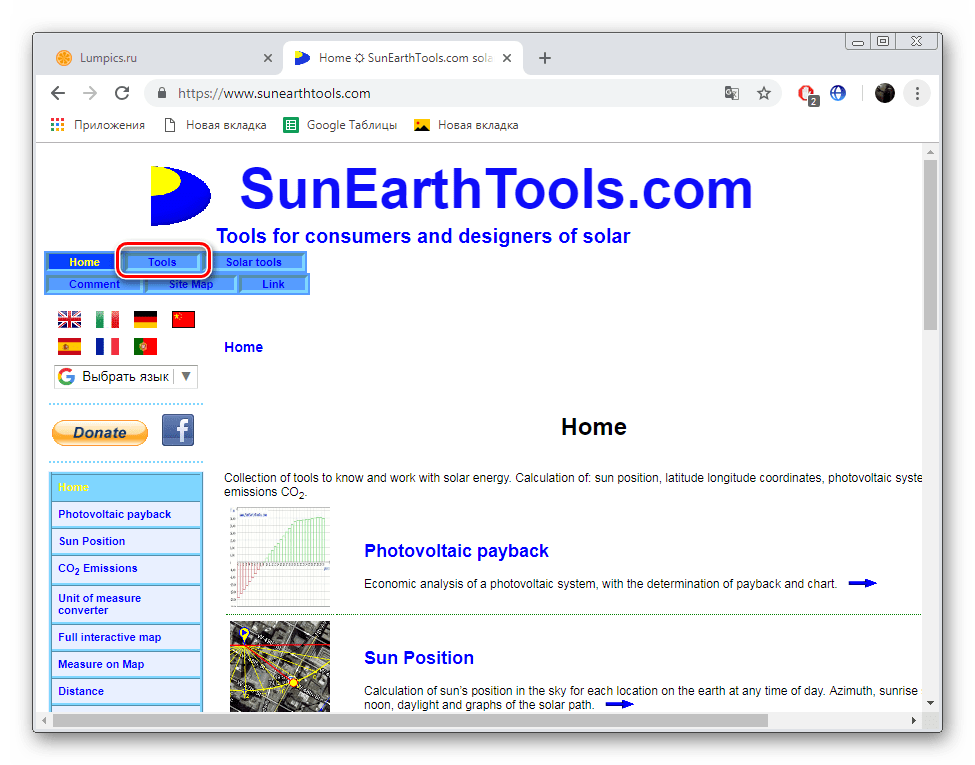
На сайте SunEarthTools присутствуют различные функции и инструменты, позволяющих просматривать различную информацию на картах и проводить расчеты. Сегодня нас интересует только один сервис, переход к которому производится так:
- Перейдите на главную страницу сайта SunEarthTools и откройте раздел «Tools».
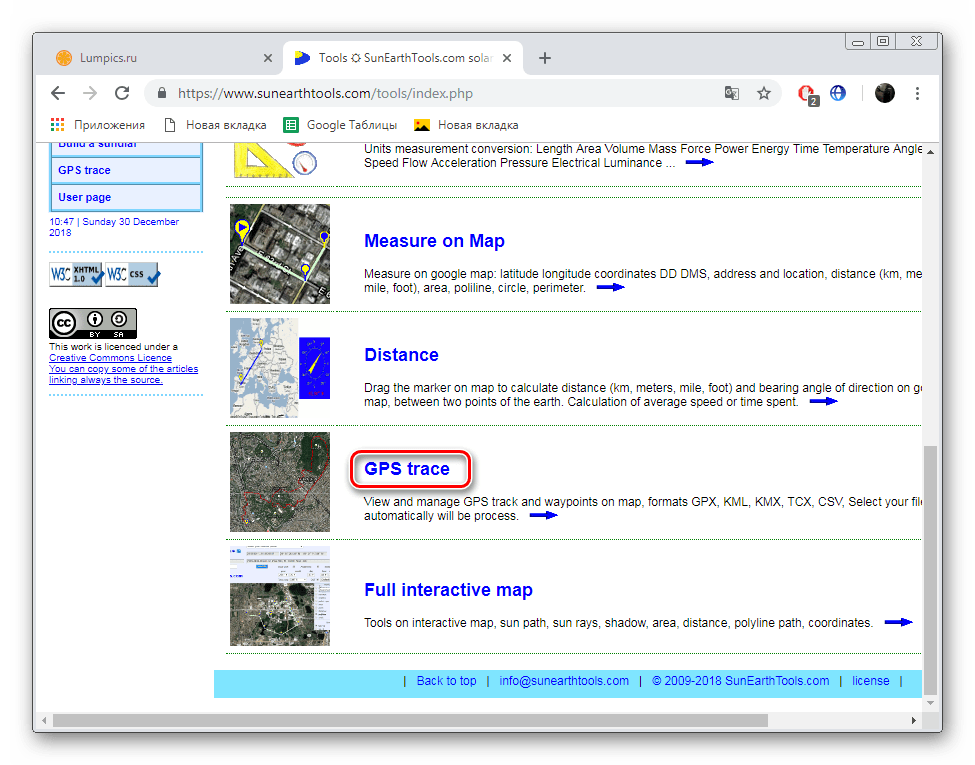
- Опуститесь вниз по вкладке, где найдите инструмент «GPS Trace».
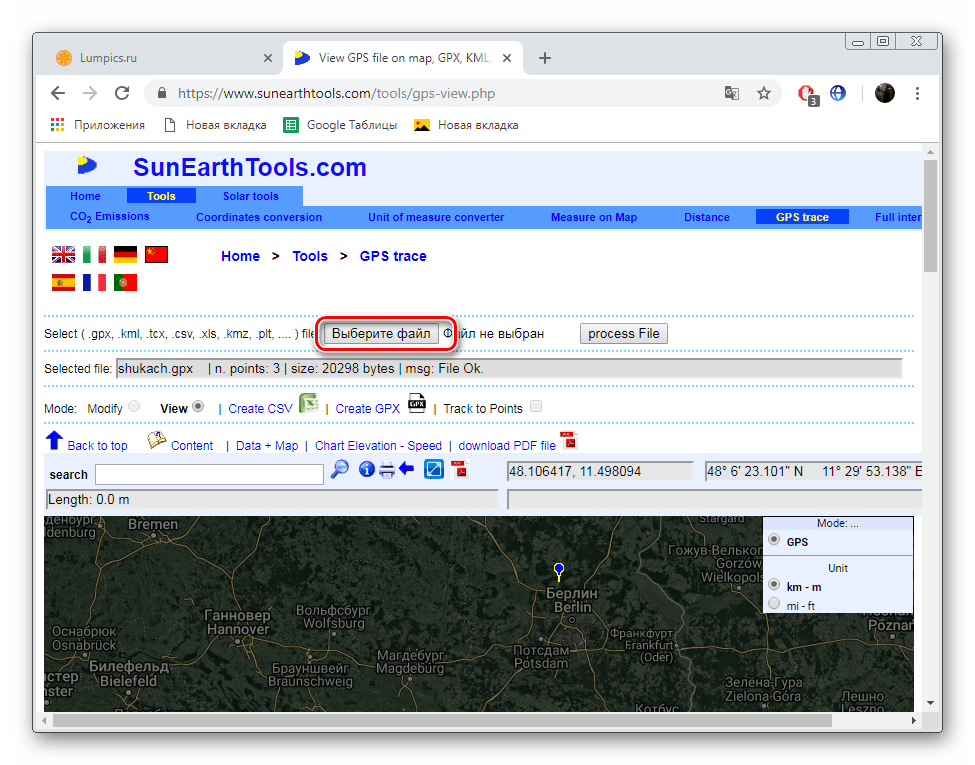
- Приступайте к загрузке нужного объекта с расширением GPX.
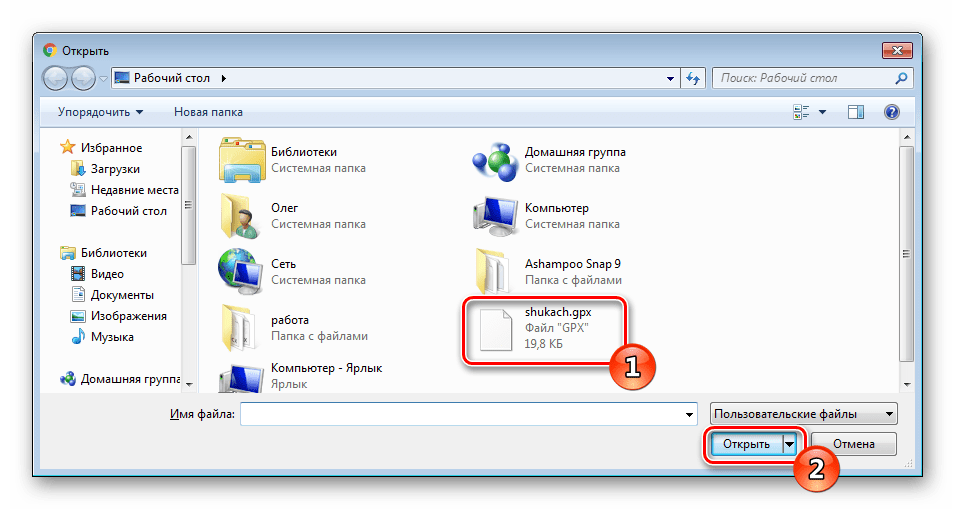
- В открывшемся обозревателе выделите файл и левой кнопкой мыши кликните на «Открыть».

На этом работа с сайтом SunEarthTools завершена. Как видите, присутствующий здесь инструмент по открытию файлов типа GPX отлично справляется со своей задачей и предоставляет множество полезных функций, которые помогут изучить все данные, хранящиеся в открытом объекте.
Способ 2: GPSVisualizer
Онлайн-сервис GPSVisualizer предоставляет инструменты и функции по работе с картами. Он позволяет не только открыть и посмотреть маршрут, но и самостоятельно вносить туда изменения, конвертировать объекты, просматривать подробную информацию и сохранять файлы на компьютере. Этот сайт поддерживает работу с GPX, а вам доступно выполнение следующих операций:
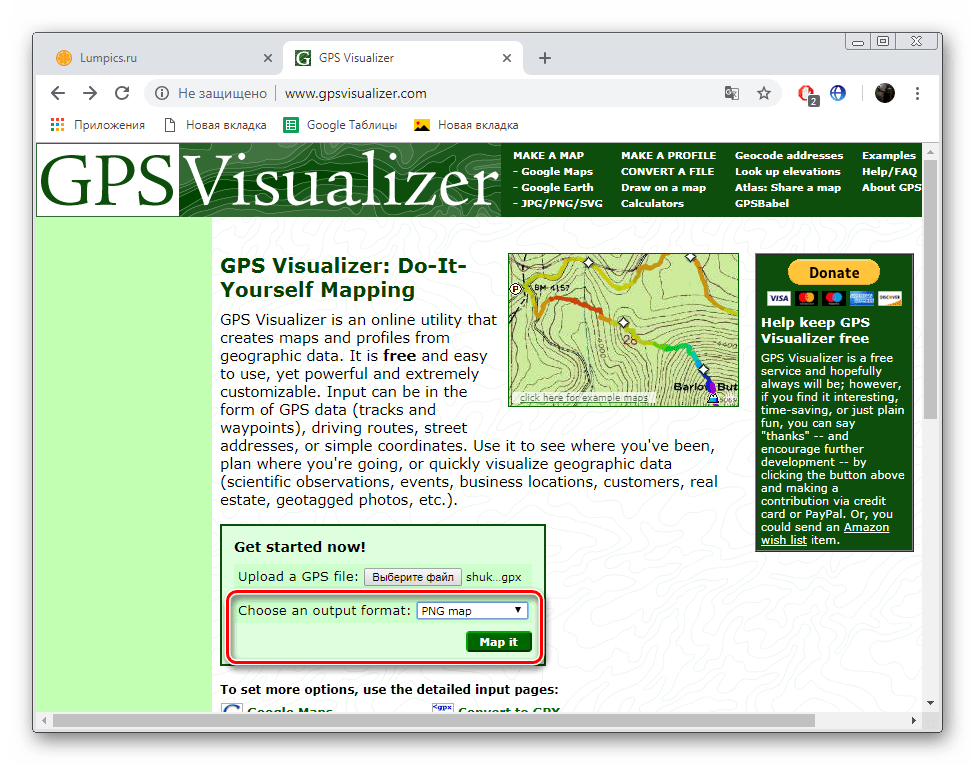
- Откройте главную страницу GPSVisualizer и переходите к добавлению файла.
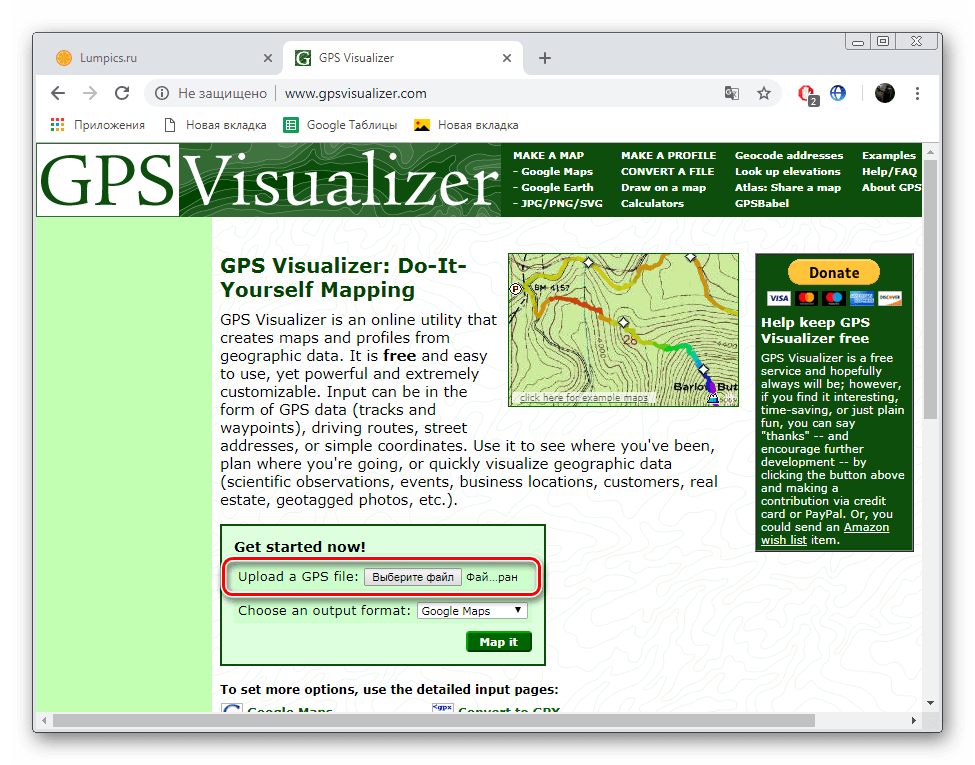
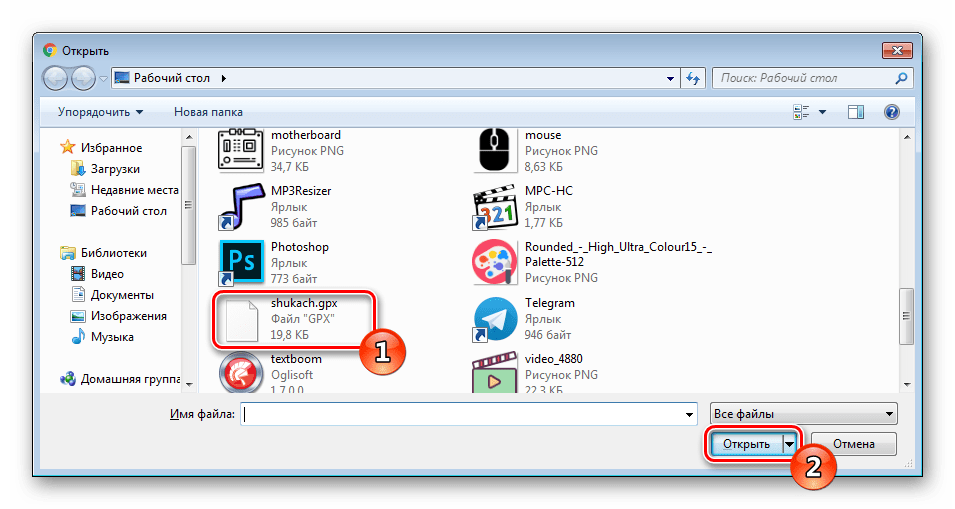
- Выделите изображение в обозревателе и кликните на кнопку «Открыть».
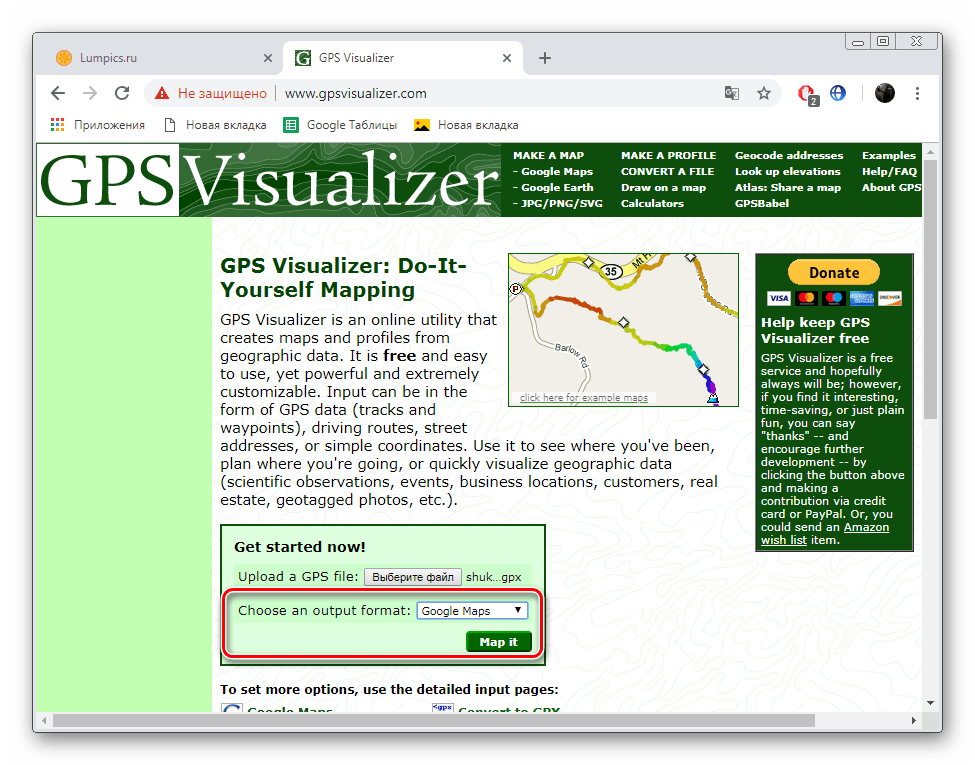
- Теперь из всплывающего меню выберите итоговый формат карты, а затем щелкните на «Map it».
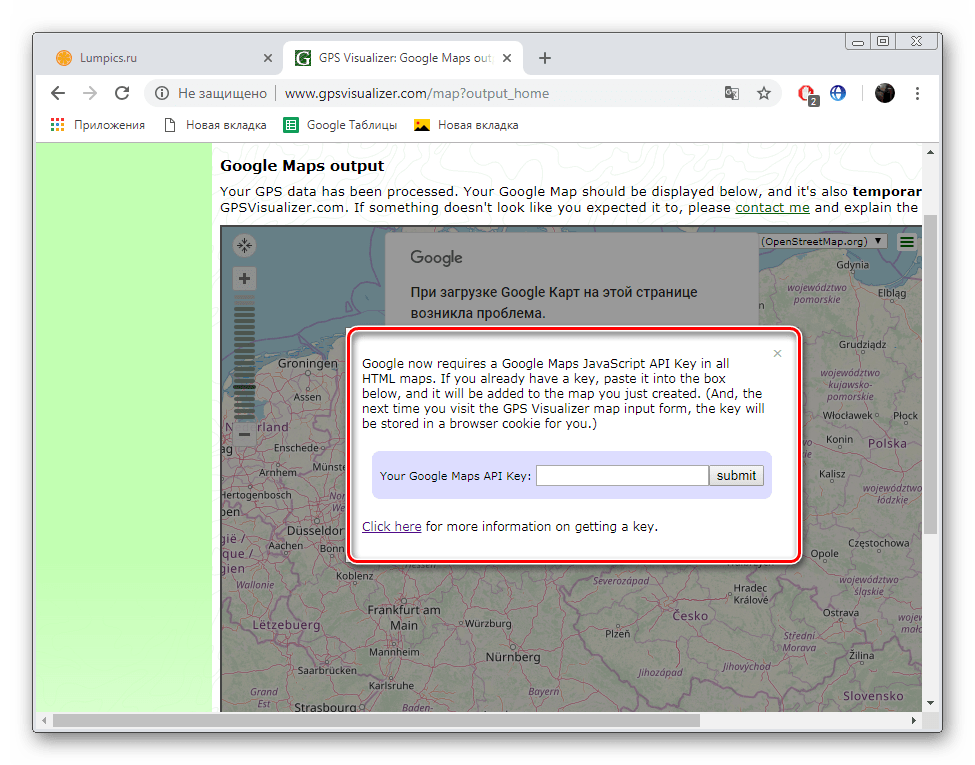
- Если вы выбрали формат «Google maps», то перед вами отобразится карта, однако просмотреть ее можно будет только при наличии API-ключа. Нажмите на ссылку «Click Here», чтобы узнать подробности об этом ключе и способах его получения.
- Отобразить данные с GPX можно и формате изображения, если изначально выбрать пункт «PNG map» или «JPEG map».
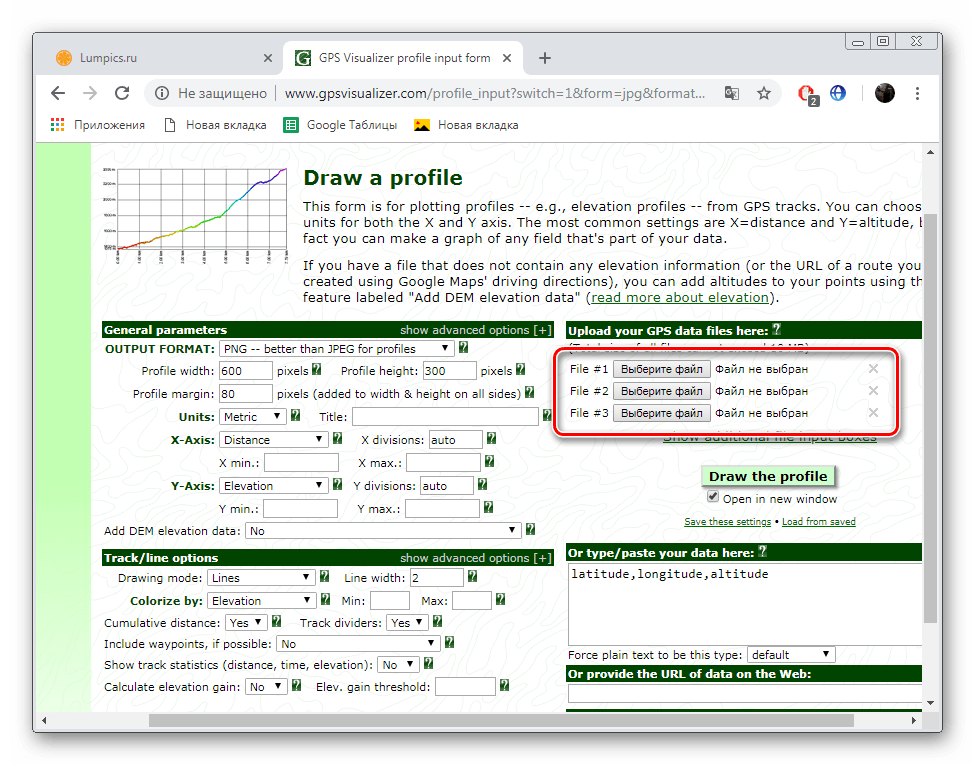
- Далее вам нужно будет еще раз загрузить один или несколько объектов в необходимом формате.
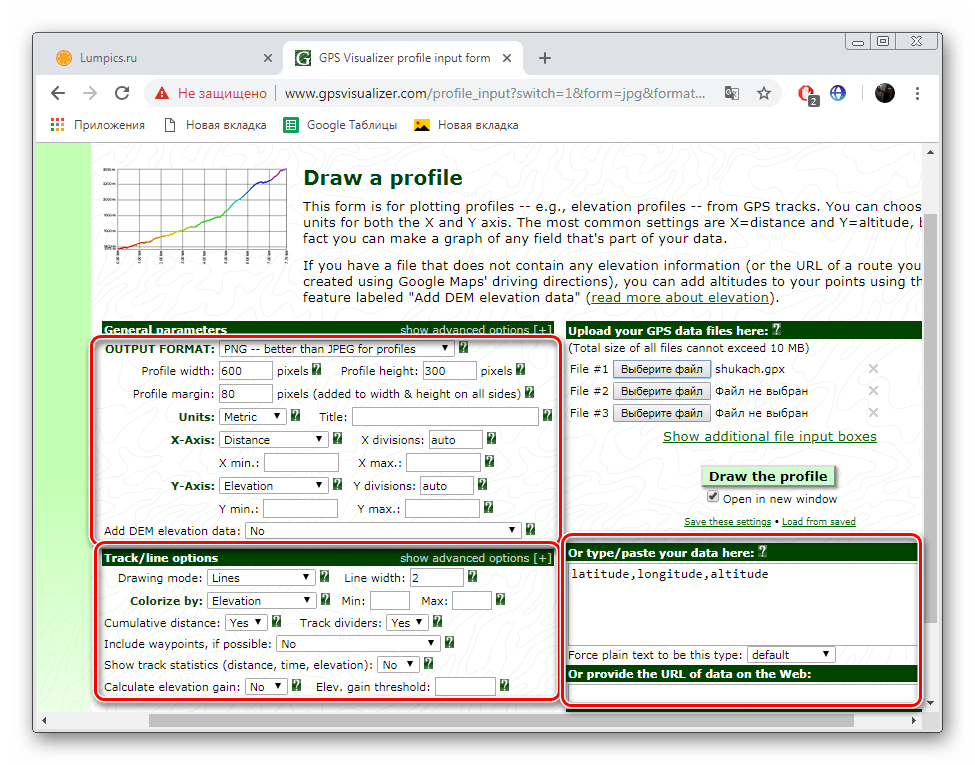
- Кроме этого присутствует большое количество детальных настроек, например, размеры итоговой картинки, опции дорог и линий, а также добавление новых сведений. Оставьте все параметры по умолчанию, если хотите просто получить неизмененный файл.
- По завершении конфигурации кликните на «Draw the profile».
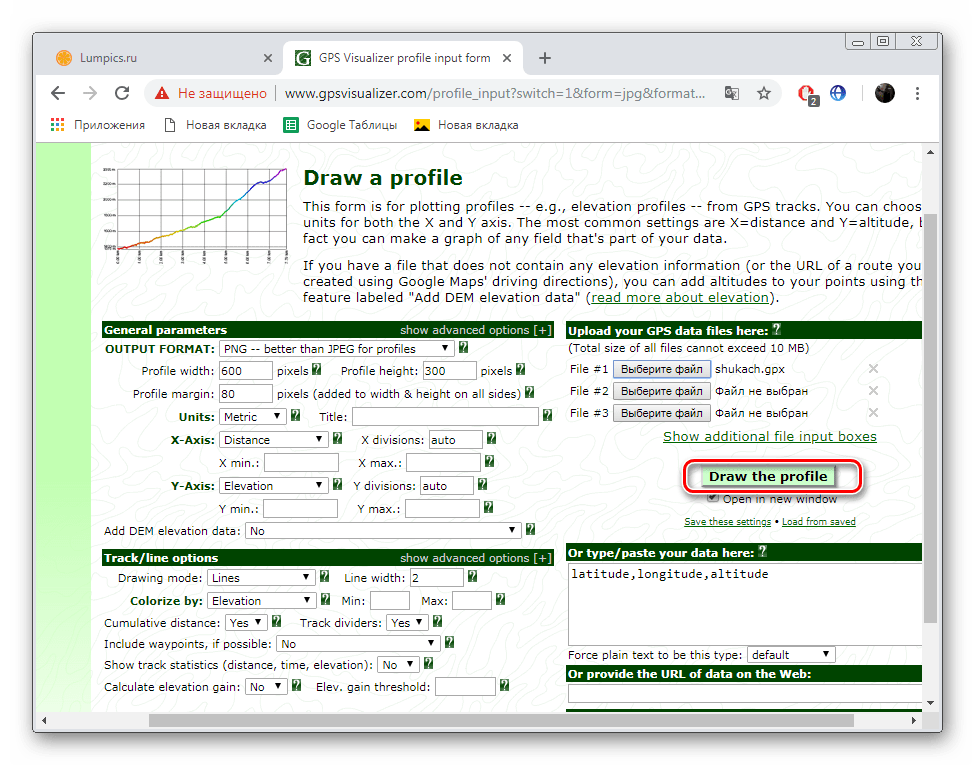
- Просмотрите полученную карту и загрузите ее себе на компьютер при желании.
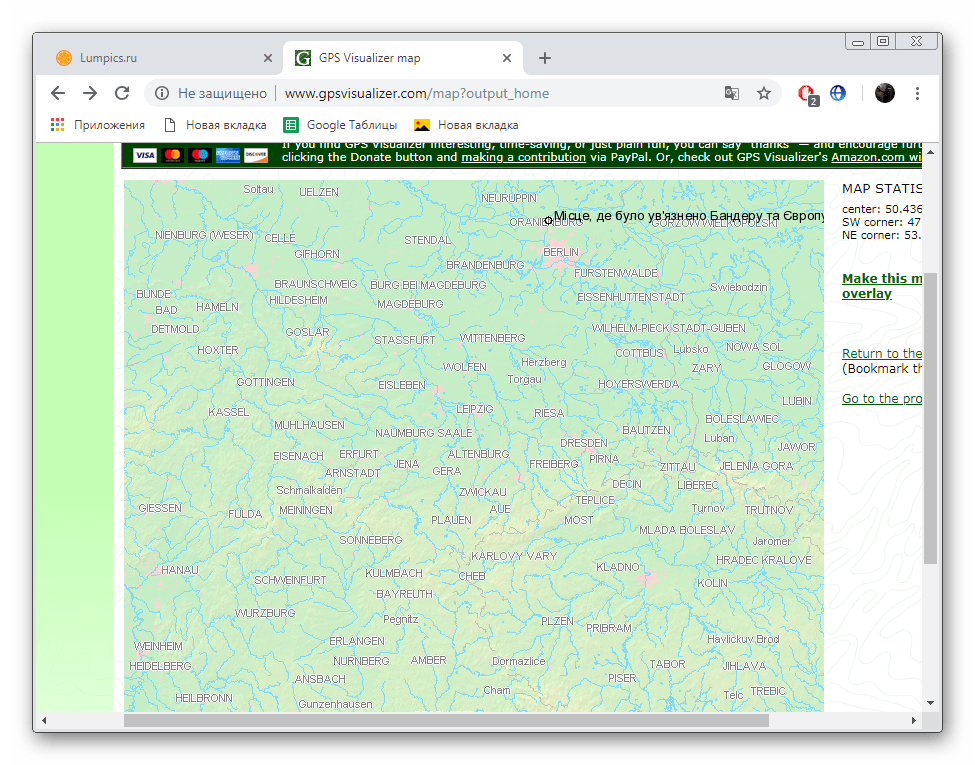
- Еще хочется упомянуть итоговый формат в виде текста. Ранее мы уже говорили о том, что GPX состоит из набора букв и символов. Они содержат в себе координаты и прочие данные. С помощью конвертера они преобразовываются в понятный текст. На сайте GPSVisualizer выберите пункт «Plain text table» и щелкните по кнопке «Map it».
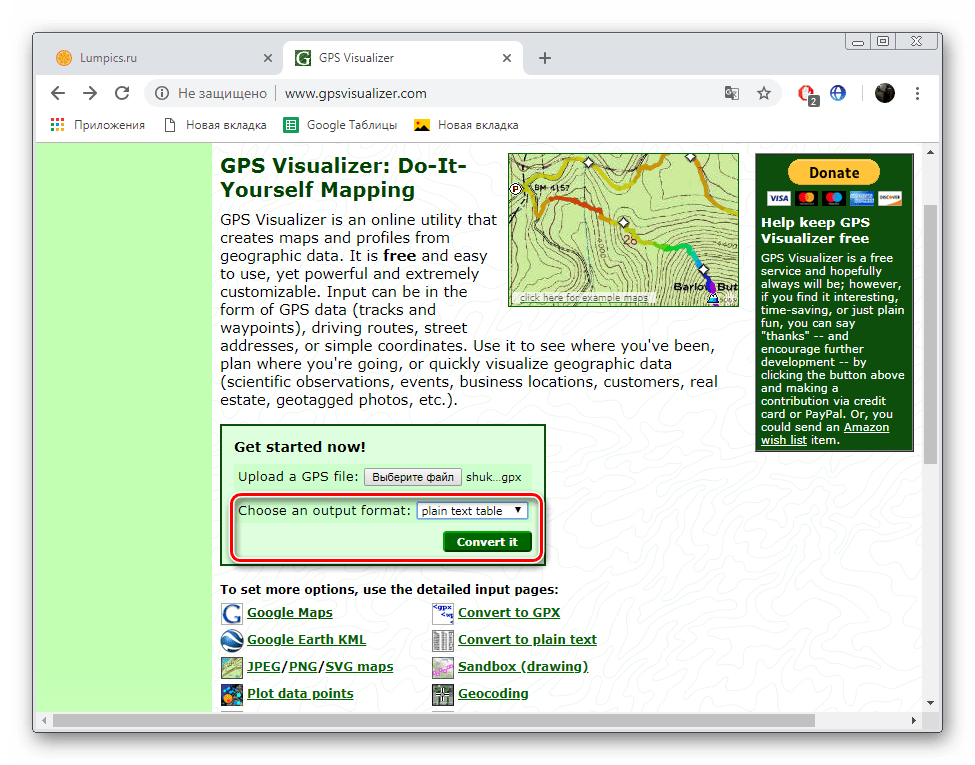
- Вы получите полное описание карты понятным языком со всеми необходимыми точками и описаниями.
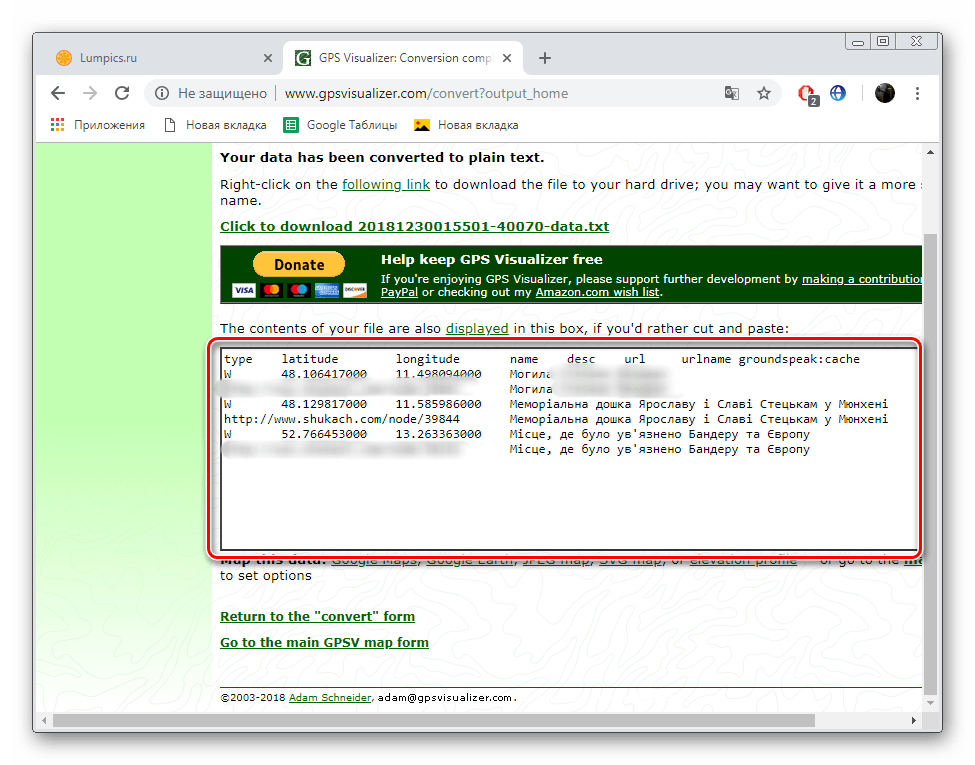
Функциональность сайта GPSVisualizer просто поражает. Рамки нашей статьи не могут уместить все, что хотелось бы рассказать об этом онлайн-сервисе, к тому же не хотелось бы отклоняться от основной темы. Если вас заинтересовал этот интернет-ресурс, обязательно ознакомьтесь с другими его разделами и инструментами, возможно, они окажутся для вас полезными.
На этом наша статья подходит к своему логическому завершению. Сегодня нами было подробно рассмотрено два разных сайта по открытию, просмотру и редактированию файлов формата GPX. Надеемся, у вас без проблем получилось справиться с поставленной задачей и вопросов по теме больше не осталось.
Импорт KML, KMZ или GPX в мобильные Яндекс Карты
Вы можете опубликовать сообщение сейчас, а зарегистрироваться позже. Если у вас есть аккаунт, войдите в него для написания от своего имени.
Вывод трека в формате gpx на карту Яндекс
С выходом нового API 2.x Яндекс.Карт вывод трека в формате gpx на карту стал очень простым. Теперь не надо регистрироваться, не нужен API key.
Итак, нам понадобится, собственно, сам трек и несколько строк кода. Я скачал трек из Интернета (называется он 3941.gpx), положил его в папку и в ней же создал файл index.html со следующим содержимым:
В строке 10 создается новая карта, центр которой имеет координаты 52.646573, 39.519488, а масштаб равен 9. Координаты центра карты легко узнать, зная где проходит трек. Мой трек проходит к северо-западу от Липецка. Заходим на Яндекс.Карты, выбираем инструмент «Получить информацию»  и кликаем по любой точке, которая находится рядом с нашим треком:

Узнать координаты точки на карте
Слева от карты видим координаты выбранной точки — вот их мы и указываем в строке 10
Обратите внимание — сначала указывается широта, потом долгота.
В 14-й строке мы загружаем наш трек и выводим его на карту. В итоге получилась вот такая картина — пример вывода gpx трека на карту
GPX на Yandex Maps , Как?
Наблюдатель, а эта программа только трек пишет? В ней карты есть в самой?
Сообщений: 10 796
Nokia Sports Tracker использует онлайн Nokia OVI Maps. Это, вообще говоря, очень плохо, потому что в нашем регионе их практически и нет (Эгерский бульвар, например, на этой карте вообще разорван и не свяызывает пр-т Мира с НЮР )
Зато после автоматической заливки трека на сайт Вы увидите подробнейшие карты Гугл (спутник, конечно. Просто карты России у Гугла исторически слабы).
Кроме трека, она ещё запоминает снятые по ходу фотографии и тоже их загружает на сайт (правда, количество ограничено).
Ну и, как в том же Навителе, есть несколько настраиваемых счётчиков (пройденный путь, средняя и максимальная скорость и т.п.).
Даже трек измерителя пульса пишет, если подключить такой девайс
Мобильными Яндекс-картами пользоваться удобно, но трек они пишут, очень уж сильно сглаженный (так, пешеходное путешествие в 1.5 км с поворотами превращается в 1.2 км ).
Гугловские мобильные карты хороши только тем, что спутниковые снимки очень подробны. А плохи тем, что в оффлайне не работают совсем, в отличие от мобильных Яндекс-карт. Ну и трек не пишут. Что удивительно.
Есть ещё сервис Endomondo, очень похожий по функционалу на Sports Tracker, но мне понравился меньше.