Как снять звуковую карту?

Большинство звуковых карт крепятся непосредственно на материнскую плату, что делает их не снимаемыми. Их называют интегрированными. Если у Вас одна из съемных звуковых карт, подключенная к PCI слоту, то её изъятие является относительно простым процессом. Далее приведены шаги, необходимые для снятия большинства компьютерных звуковых карт.
Совет: Вы можете деактивировать интегрированную звуковую карту в меню BIOS, что позволит установку новой карты в PCI слот. А вот для системы Стахановец на stakhanovets.ru, совсем не важно, стоит на компьютере внешняя или интегрированная звуковая карта. Ну, это так, на заметку.
Подготовка
До того как начать, убедитесь что Вы уменьшили риск электростатического заряда, повреждающего любое аппаратное обеспечение компьютера. Для этого хорошо подойдет антистатический браслет или перчатки.
Убедитесь, что компьютер отключен от сети.
Отключите все аудио кабели, подключенные к звуковой карте на задней панели корпуса компьютера.
Откройте панель системного блока
После того, как Вы отключили кабели и шнур питания, необходимо изъять боковую панель с корпуса компьютера. Снимите крепления боковой панели и осторожно отсоедините её. Будьте внимательны, если на ней есть кулер, то при снятии панели, нужно будет также отключить кабель питания кулера.
После того, как боковая панель корпуса будет снята, Вы увидите все внутренние комплектующие компьютера, как на изображении ниже. Звуковая карта должна быть расположена в нижней части корпуса, с левой стороны. На картинке ниже, она обведена красным цветом.

Снимите звуковую карту
Следующий шаг, это отключение звуковой карты от корпуса компьютера. Звуковые карты и другие карты расширения, как правило, крепятся к системному блоку винтом, как показано на рисунке ниже, или каким-нибудь зажимом.

После того, как Вы отвинтите винт, можно снимать звуковую карту. Чтобы уменьшить вероятность повреждения материнской платы, к которой крепится звуковая карта, используйте две руки для её изъятия, вытаскивая карту равномерно с двух сторон.
Совет: В идеале, хорошо бы было закрыть дыру в задней части корпуса, где выходила звуковая карта, это поможет защитить компьютер от лишней пыли.
Подключение звуковой карты к материнской плате
Аудиоплата может быть опциональным или необходимым дополнением к устройствам вашего компьютера ввиду потребности в высококачественном передачи звука. В данной статье мы расскажем, как подключить звуковую карту к материнской плате.
Виды звуковых карт и их подключение к материнской плате
Встроенную звуковую карту содержит практически любая материнская плата, разве что за исключением серверных, которым она не нужна по объективным причинам. При этом у пользователя может возникнуть надобность в установке отдельного устройства в целях повышения качества получаемого звука и/или нивелирование зависимости от системной платы и помех, что создаются при штатной работе. Звуковые карты бывают внутренние и внешние, первые располагаются внутри системного блока, подсоединяясь с помощью интерфейса PCI Express, вторые — вне системника, подключаясь к системе через провод USB.
Так выглядят внутренние аудиоплаты:
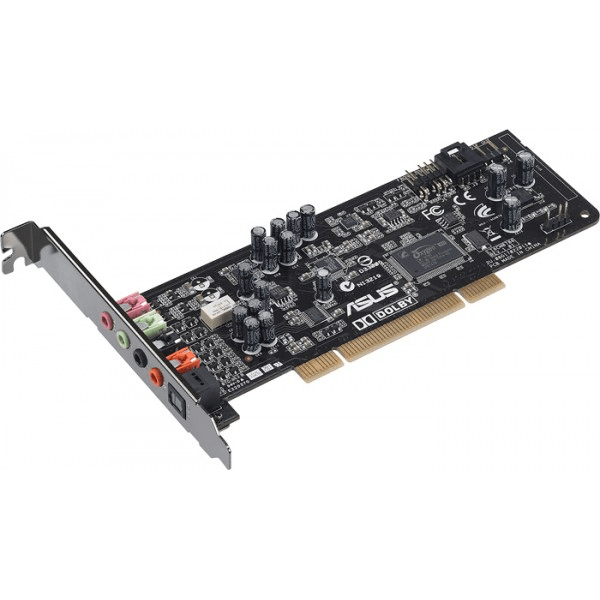
Как видите, это обычная электронная плата со впаянными элементами и аудиовыходами различных форматов, с обрамлением или без (как утверждают некоторые производители – это дополнительная защита от помех), подсоединяемая напрямую к материнке.
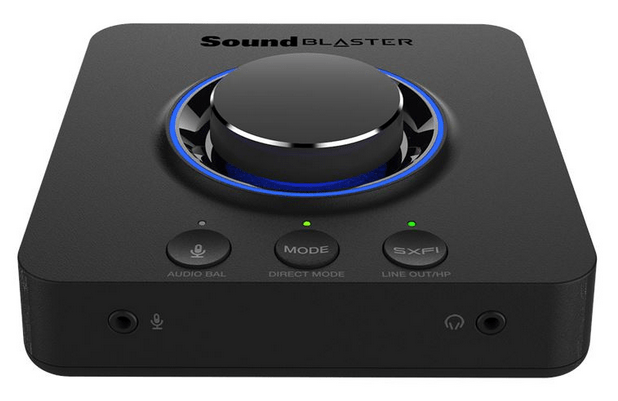
Эти же звуковые карты представляют собой отдельное полноценное устройство в собственном корпусе, кроме привычных аудиоразъёмов содержащее также и гнездо USB.
Подключение звуковой карты
Как несложно догадаться, принцип подключения разных видов звуковых карт будет различаться между собой.
Внутреннее устройство
Для того чтобы подключить внутреннюю звуковую плату:
- Возьмите ваше аудиоустройство так, чтобы ключ платы смотрел вниз.
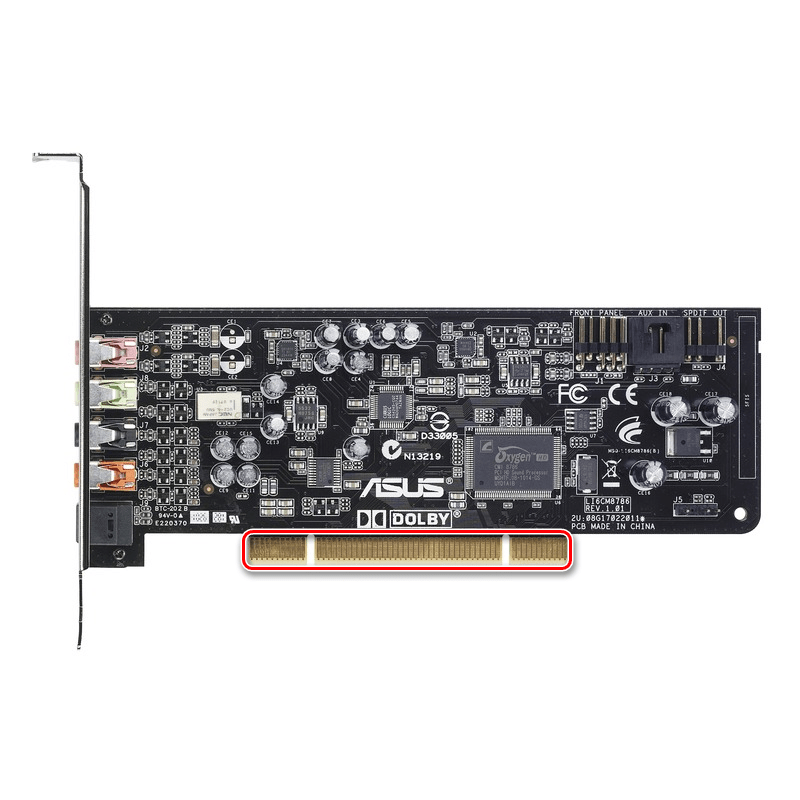
- В зависимости от длины ключа аудиокарты отожмите крепление или не трогайте его, после чего вставьте в разъём PCI Express саму плату до конца (но без излишних усилий) или щелчка крепления.
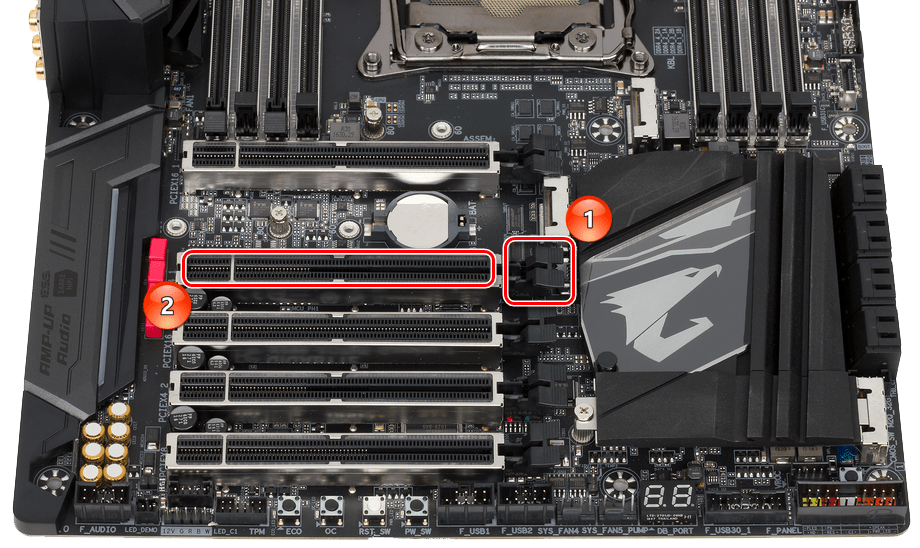
После включения компьютера устройство и базовые драйвера для него автоматически установятся операционной системой. При желании скачайте специальные утилиты с сайта производителя платы.
Примечание: не переживайте о выборе конкретного разъёма, звуковые карты подключаются по «PCI Express 1x», а значит, им подойдёт любой свободный, даже можете выбрать с самым маленьким значением (ключом), чтобы оставить место для других устройств.
Внешнее устройство
Внешняя аудиоплата подсоединяется следующим образом:
- Установите устройство в любом удобном для вас месте и подключите к нему провод USB, шедший в комплекте.
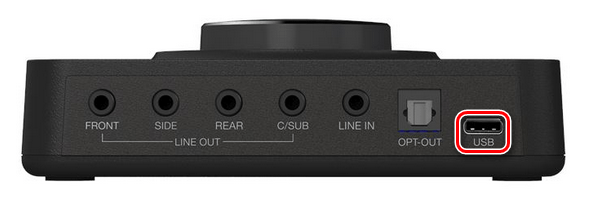
- Подсоедините устройство по USB с материнской платой, использовав любое свободное гнездо (лучше той версии, которая написана в спецификации вашей аудиокарты).
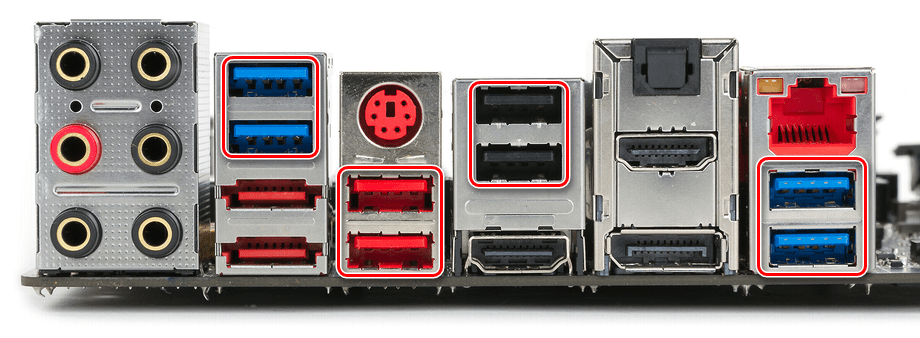
Таким образом, даже без выключения и перезагрузки компьютера вы можете начать пользоваться девайсом, подключая к нему различные аудиоустройства.
Из этой статьи вы узнали, как подключить звуковую карту к материнской плате. Такая процедура легко осуществляется посредством использования интерфейса PCI Express или USB.
Где же находится звуковая карта
Приветствую всех на моем блоге! Сегодня мы с вами поговорим о том, где находится звуковая карта в компьютере? Ситуации бывают разные. Возможно, что у вас на компьютере стали все чаще возникать проблемы со звуком, либо, в конце концов, вам необходимо лишь почистить компьютер, но для этого надо знать каждую плату и где она находится, чтобы обдуманно собрать потом все обратно и не оставить лишних деталей ;). Итак, поехали!
Во-первых, скажу сразу, что если вдруг все нижеперечисленные советы не помогут вам в ваших поисках, а звук на компьютере есть, значит ваша звуковая карта интегрирована в материнскую плату. Качество такого решения по сравнению с нормальной звуковой платой, конечно же отличается. Однако среднестатистических пользователей это, как правило, устраивает. Если сказать точнее, любителям без разницы.
Обычно звуковые карты требуются людям, которые связаны с музыкой. Например, занимаются обработкой звука или пользователям, которые любят слушать музыку, играть в игры или просто смотреть видео на качество выше, чем представляет их компьютер.
Теперь давайте разберемся у вас отдельная плата или звук интегрирован в материнскую плату. Первым делом, как только вы сняли заднюю крышку с корпуса системного блока, обратите внимание на размеры звуковой платы – они относительно небольшие. Форма карты прямоугольная. Микросхем на ней не так уж и много. Никакими системами охлаждения и кулерами здесь даже не пахнет, как в видеокарте, об этом читайте в статье: «Где же в компьютере видеокарта».
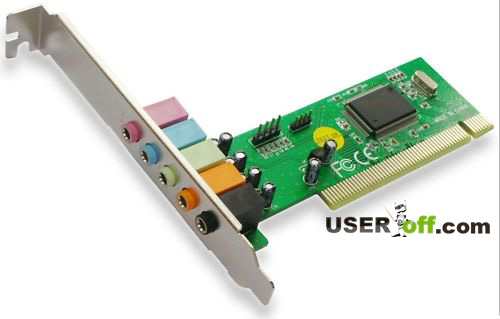
На плате должны присутствовать как минимум три разноцветных гнезда, к которым подключаются наушники/колонки, микрофон и линейный вход. Как правило, они имеют форму круга и следующие цвета: зеленый, красный и синий. Вставляется в разъем материнской платы, как и большинство остальных компонентов компьютера.
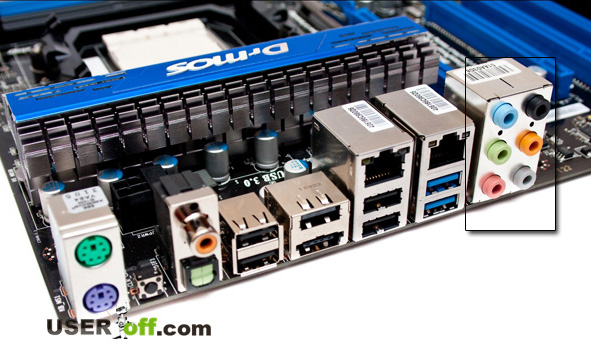
Если после прочтения этих коротких советов, вопрос, где находится звуковая карта в компьютере все еще остается в силе, значит она у вас, скорее всего, интегрированная (я об этом уже писал чуть выше). Обычно ниже всех модулей, если начинать смотреть сверху. Лично я пользуюсь именно такой, хотя на стареньком компьютере была отдельная звуковая карта. Я её поставил потому что сгорела встроенная в мат.плату, ну не выкидывать же её !? ��
Кстати, если у вас проблемы со звуком, вы переустанавливали Windows и драйвера, но звук так и не появился, то можете прикупить себе звуковую карту. Хотя это редко бывает, но нет ничего вечного.
Как выглядит звуковая карта на фото (Звуковая плата)
 В этой статье вы узнаете как выглядит звуковая карта , где она находится в ПК и в ноутбуке, а также какие виды аудиокарт применяют современных компьютерах.
Звуковая карта (аудиокарта) — это вдополнительное устройство компьютера, при помощи которого осуществляется обработка звука: вывод его на акустические системы и/или запись. В момент появления звуковая карта представляла собой отдельную карту расширения, которая устанавливалась в соответствующий слот (разъем). В настоящее время современные компьютеры оборудованы интегрированными в материнскую плату аудиокартами.(Intel AC’97 или Intel HD Audio).
AC’97(сокращенно от англ. audio codec ’97) — это стандарт для аудиокодеков, разработанный подразделением Intel Architecture Labs компании Intel в 1997 г. Этот стандарт используется в основном в системных платах, модемах, звуковых картах и корпусах с аудиорешением передней панели. AC’97 поддерживает частоту дискретизации 96 кГц при использовании 20-разрядного стерео-разрешения и 48 кГц при использовании 20-разрядного стерео для многоканальной записи и воспроизведения.
HD Audio
HD Audio (от англ. high definition audio — звук высокой четкости) является эволюционным продолжением спецификации AC’97, предложенным компанией Intel в 2004 году, обеспечивающим воспроизведение большего количества каналов с более высоким качеством звука, чем при использовании интегрированных аудиокодеков AC’97. Аппаратные средства, основанные на HD Audio, поддерживают 24-разрядное качество звучания (до 192 кГц в стереорежиме, до 96 кГц в многоканальном режимах — до 8 каналов).
Формфактор кодеков и передачи информации между их элементами остался прежним. Изменилось только качество микросхем и подход к обработке звука.