Для Чего Нужна Кнопка на Чехле Беспроводных Наушников ?
Частый вопрос от новичков — почему огромное количество современных моделей беспроводных наушников имеет на своем кейсе кнопку? Для чего нужна данная клавиша на чехле гарнитуры? Впервые она появилась на Apple Airpods. После чего многие производители стали также размещать ее на футлярах своих bluetooth вкладышах или затычках — Xiaomi, Redmi, Huawei, Honor, Vivo, Oppo, QCY и другие.
Давайте напомню, что беспроводные TWS наушники имеют одну особенность по сравнению с обычными Bluetooth, у которых два модуля связаны кабелем, или классическими проводными. Дело в том, что между собой оба наушника связываются также по блютуз. Более ранние модификации состояли из одного главного и второго ведомого. Первый подключался к телефону или ноутбуку, а второй непосредственно через него. Таким образом они могли работать либо в паре, либо только один в монорежиме, который является ведущим. Сброс настроек наушников при этом производился нажатием кнопки либо на главном, либо осразу на обоих ушах.

Однако новые гарнитуры, как правило, имеют два равнозначных модуля, каждый из которых может работать как одновременно, так и автономно друг от друга. Кнопка на кейсе в них служит в зависимости от модели для:

Дело в том, что гораздо удобнее положить оба наушника в чехол и один раз нажать на клавишу, чтобы перезапустить или синхрониировать их одновременно. Чем отдельно на каждом вкладыше зажимать в определенной комбинации (которая зачастую отличается в разных экземплярах) функциональные кнопки.
Для чего кнопка на чехле AirPods сзади — подробное описание
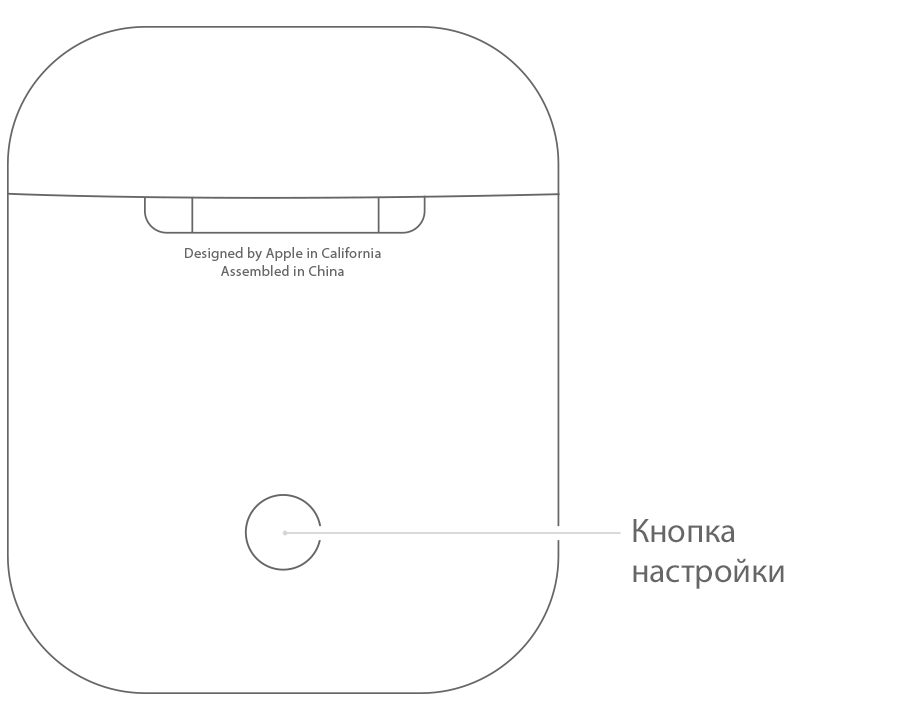
Хочется сказать более подробно, о деталях. Например, футляр, который имеет округлые грани, удобно ложится в ладонь, и его можно поместить в любой карман. Крышка футляра легко открывается и закрывается. Кнопка на футляре AirPods, расположенная с обратной стороны, предназначена для подключения к устройствам. Снизу имеется гнездо для подзарядки.
Поскольку оригинальные модели белого цвета, время от времени их необходимо чистить от пыли и пятен от прикосновения пальцев.
Как и любая белая вещь, наушники имеют такое свойство – пачкаться. Внутри футляра встроены магниты, поэтому наушники быстро и легко ложатся на свое место. Крышка также примагничивается при закрытии, и наушники никогда не потеряются. Конструкция футляра очень надежна.
Особенностью наушников AirPods является то, что они автоматически могут связываться как с телефоном, так и со всеми «яблочными» устройствами, связанными с аккаунтом владельца. Означает это одно: один раз подключившись к телефону, наушники автоматом будут подключаться:
- К компьютеру;
- Планшету;
- Часам.
Все совершенно просто и удобно. А вот тут стоит ответить на вопрос, что за кнопка сзади на AirPods? Чтобы подключить новые наушники к айфону для работы в автоматическом режиме, необходимо их настроить, то есть, привязать к тому самому аккаунту.
Как ею пользоваться?
Несколько простых шагов для подключения к любому смартфону или компьютеру:
- активируйте Bluetooth на вашем устройстве;
- откройте крышку коробки гаджета;
- нажмите на клавишу на футляре airpods и удерживайте 15-20 секунд. Если индикатор начал гореть белым цветом – значит устройства могут быть сопряжены;
- найдите в настройках блютуз наушники и нажмите на них для подключения;
Для того, чтобы исправить программный сбой и сбросить устройство к заводским настройкам, нужно:
- вставить вкладыши в футляр;
- оставить крышку открытой;
- Зажать клавишу на корпусе и удерживать в течение 15-20 секунд;
- когда индикатор на кейсе наушников загорится желтым – отпустите кнопку;
Существует и второй способ сброса регулировок. Для этого нужно поместить затычки обратно в коробку на 30 секунд. Третий способ перезагрузить их – заново подключить приспособление к смартфону.
Обратите внимание! Если вы случайно нажали на клавишу на кейсе, но не зажимали ее или же во время нажатия крышка чехла была закрыта, то ничего не произойдет. Гаджет продолжит работать в том же режиме, что и раньше.
Тест посадки вкладышей
Чтобы подобрать необходимый размер насадок воспользуйтесь Тестом посадки.
- Наденьте наушники со вкладышами среднего размера и зайдите в меню «Настройки» > Bluetooth.
- Нажмите кнопку информации (i) рядом с AirPods в списке устройств.
- Нажмите «Тест посадки вкладышей».
- Чтобы продолжить, нажмите кнопку Воспроизведения (стрелочка).
В результате теста может понадобиться поменять вкладыши на другой размер или отрегулировать посадку текущих.
Замена насадок (амбушюр)
Пользователи новых AirPods PRO столкнулись со сложностью замены амбушюр. Дело в том, что они очень тяжело снимаются, но зато довольно легко надеваются.
Чтобы снять насадку вкладыша необходимо ухватить ее и просто сильно потянуть. При этом она будет сопротивляться и растягиваться — это нормально.

Ухватите амбушюру 
Просто потяните в сторону с усилием
Для того, чтобы надеть другую насадку — выберите из прилагаемого комплекта, приставьте к наушнику и прижмите.

приставьте к наушнику и прижмите
Пенные насадки для AirPods Pro
Хотя Apple предлагает три размера насадок для AirPods Pro, многие всё равно не могут подобрать оптимальные амбушюры. Дело в том, что у людей форма ушей зачастую совершенно разная, и если у одного насадки размера M идеально сидят и не выпадают, то далеко не факт, что второму подойдут хоть какие-то.
Один производитель наушников (Westone, кажется) из-за этого даже начал делать насадки на основании слепков ушного канала. Для этого использовался специальный быстрозатвердевающий материал, который заполнял ушной проход, и уже через 10 минут на руках специалистов оказывался слепок ушей меломана.
Я не сторонник того, чтобы что-то заливать себе в уши, да и стоят такие наушники как крыло Боинга, поэтому предлагаю более простое и недорогое решение — пенные насадки для AirPods Pro вроде таких за 230 рублей. Суть в том, что такие амбушюры подстраиваются под любую форму уха, и наушники в итоге не выпадают. Вот здесь можете почитать их подробный обзор.
Есть у этих насадок и дополнительная сеточка, чтобы ушная сера и другие загрязнения не забивали звуковод.
Долго ли они проживут за свои 230 рублей? Возможно не очень, пенные амбушюры могут со временем терять эластичность. Плюс их особо не почистишь. Но свою цену оправдывают и задачу выполняют. Я сам уже 3 месяца с ними хожу, проблем нет.
Силиконовые накладки
Знаю многих, кто имея возможность купить AirPods Pro, покупают обычные AirPods второго поколения, поскольку им некомфортно пользоваться наушниками с внутриканальной посадкой. Но здесь есть одна проблема: простые AirPods не так плотно сидят в ушах, и могут легко выпасть.
В метро Нью-Йорка, например, ежедневно находят десятки пар AirPods на путях, а в подземке Токио даже используют специальный пылесос, чтобы быстро достать упавший наушник с путей.
Чтобы не попасть в такую ситуацию, можно надеть на AirPods силиконовые накладки. Почти как чехол для iPhone, только для наушников. Они очень тонкие и не помешают закрываться зарядному кейсу, при этом накладки будут препятствовать выпадению AirPods из ушей при любой возможности.
Есть все необходимые прорези для датчиков, поэтому на функциональность это не повлияет, звук останется таким же, плюс наушники будут реагировать, когда вы достаёте их из ушей.
Самое смешное здесь — цена в 60 рублей и бесплатная доставка. В наличии не только белые или прозрачные накладки, но и чёрные, оранжевые и даже розовые. Если AirPods выпадают из ушей, советую попробовать.
Держатель для AirPods
Оптимальное решение в данной ситуации – покупка по доступной стоимости специального адаптера, который позволит надежно зафиксировать устройство. Сегодня существует два основных варианта конструктивного исполнения подобных аксессуаров, отличающихся местом и способом крепления к уху.
- Внутренние. В данном случае держатель для наушников AirPods (эирподс) представляет собой мини-футляр (амбушюры) с дополнительными распорными дужками из силикона, которые обеспечивают более плотный внутренний контакт. «Футляры» могут быть прозрачными и абсолютно незаметными или иметь произвольную расцветку.
- Внешние. Это более крупные адаптеры, которые охватывают ушную раковину извне, практически по всему ее периметру. Наушники вставляются в специальные фиксаторы. Это более надежное и универсальное решение, хоть и достаточно громоздкое. Здесь также возможен выбор расцветки изделия на ваш вкус.
Купить удобные держатели для AirPods по оптимальной цене вы сможете в интернет-магазине компании «Ай Мобайл». В нашем онлайн-каталоге представлен огромный ассортимент качественных аксессуаров для техники Apple. Доставка заказов осуществляется в кратчайшие сроки в любую точку Москвы и Санкт-Петербурга, а также в другие регионы РФ.
Набор для чистки AirPods
Не секрет, что AirPods очень сильно загрязняются от постоянного использования. Самым главным их врагом является ушная сера. При активном использовании по крайней мере у меня наушники очень быстро забиваются серой, и это при том, что я регулярно слежу за гигиеной и не заталкиваю наушники очень глубоко в слуховой канал. Обычно через полтора-два месяца один из наушников начинает играть ощутимо тише другого, и приходит время серьезного вмешательства.
Для чистки я использую следующие инструменты: щёточки (как для туши), мягкие зубочистки, ещё одну обычную щёточку, микрофибру и влажную салфетку, пропитанную специальным средством, при необходимости убрать сильные загрязнения.
Заказывал такой набор на Алиэкспресс, вышло всего 111 рублей. В комплекте сразу идут 50 зубочисток, нужные щётки, влажные салфетки и микрофибра. Если сами не рискуете чистить AirPods, здесь это сделают профессионалы.
После проведения чистки я обычно даю полежать наушникам отдельно от кейса, оставленного в открытом виде на салфетке в течение 20-30 минут. Ну а потом продолжаю использовать устройство по назначению. Таков мой опыт ухода за любимым гаджетом, а как вы чистите свои AirPods? Расскажите в комментариях. Ну и, конечно, не забывайте оставлять ссылки на другие полезные аксессуары для AirPods в нашем Телеграм-чате, наверняка есть ещё много ништяков, о которых мы не знаем.
Guide-Apple
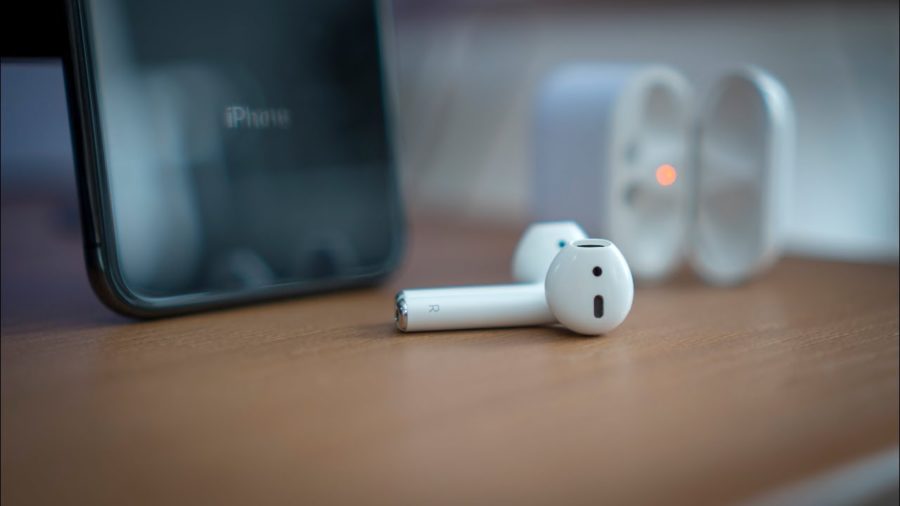
Когда AirPods только появились на свет, их очень сильно тролили из-за их внешнего вида. Теперь же всё нормально и они из самых лучших в данной нише, аналогов просто нету.
Как только приобретаешь новые наушники, то просто нарадоваться не можешь магии Apple. Просто открываешь крышку кейса и наушники уже подключены к телефону.
Казалось бы, всё настроено и идеально работает, для чего же тогда нужна кнопка на задней части кейса. С этим вопросом мы и попробуем сегодня разобраться.
Для чего нужна кнопка на футляре AirPods?
Ходят слухи, что AirPods работают исключительно с устройствами от Apple. Но это далеко не так, ведь AirPods могут работать с Android девайсами и даже ноутбуками на Windows.
Как вы уже наверно догадываетесь, эта кнопка на задней части футляра наушников AirPods и нужна для подключения к сторонним устройствам.
Button on AirPods
Когда вы подключаете тот же Андроид смартфон, вам нужно открыть кейс (наушники должны быть внутри) и зажать эту кнопку, пока не индикатор не начнем мигать белым цветом. Затем, просто заходите в список доступных Bluetooth устройств и подключаетесь.
Таким образом, кнопка на чехле ЭйрПодс предназначена для синхронизации с девайсами сторонних производителей. Кстати, если есть какие-то проблемы с подключением Apple техники, то она тоже отлично работает.
Для чего нужна кнопка на задней части корпуса AirPods?
iOS наушники также являются одним из самых минималистичных продуктов бренда. Часть его успеха заключается в его дизайне и простоте использования. С использованием AirPods так же просто, как достать их из коробки и вставить в ухо. По этой причине наше внимание может привлечь тот факт, что AirPods имеют маленькая кнопка на задней части корпуса . Для чего именно?
Для чего нужна таинственная кнопка на AirPods?

В отличие от других наушников True Wireless, у AirPods нет кнопок, вместо этого они работают с системой нажатий и датчиков давления. Как только вы вытащите их из упаковки в первый раз, вы сможете связать их со своим iPhone ничего не касаясь. Но, конечно, мы должны подумать о нескольких сценариях. Что делать, если я хочу связать свои наушники с моим Мак? Что, если я поменяю iPhone?
Ну, вот почему Apple разместила маленькую, почти скрытую кнопку на задней части корпуса наушников. . С его помощью мы сможем восстановить заводские настройки или подключить наушники к другим устройствам.
Используйте его, чтобы связать свои AirPods с новым устройством iOS.

Вам нужно будет использовать эту кнопку, если ваш iPhone перестанет распознавать ваши наушники или вы захотите использовать их на другом мобильном устройстве Apple, например, на устройстве члена семьи. IPad или iPhone друга.
Наблюдения и советы этой статьи мы подготовили на основании опыта команды шага вам нужно сделать следующее.
- Перейдите в Настройки приложение на вашем iPhone.
- Войдите в ‘ Блютуз ‘.
- Найти AirPods в списке и коснитесь значка.
- На устройстве коснитесь значка « Забудьте об этом устройстве ‘.
- Положите AirPods обратно в футляр и закройте крышку. Теперь подождите несколько секунд.
- Снова откройте крышку.
- Не снимая наушников, нажмите и удерживайте кнопку на задней стороне корпуса.
После выполнения этих действий начнет мигать желтый индикатор. Как только он станет белым, ваши AirPods будут сброшены к заводским настройкам. Теперь вы можете связать их с другим устройством или повторно подключите их к вашему iPhone на случай, если у вас возникнут проблемы с подключением.
Другое использование кнопки
Кнопка на корпусе также поможет вам свяжите свои AirPods с другими устройствами например, Mac или смартфон с Android операционная система.
Сопряжение с Android
Хотя не все это знают, вы можете использовать AirPods на мобильном телефоне Android. Для этого шаги аналогичны предыдущим, но вам не нужно удалять устройство . Шаги следующие:
- Активировать Bluetooth на вашем телефоне Android.
- Положите AirPods в футляр и поднесите их ближе к телефону.
- Сделайте долгое нажатие на кнопке.
- Наушники быстро появятся в списке устройств Bluetooth, и вы сможете связать их.
Очевидно, что в этом случае вы не сможете в полной мере воспользоваться возможностями AirPods, но привязка их к Android может избавить вас от неприятностей.