Как поставить меняющиеся обои на телефоне Samsung
2. Переходим в нужный раздел. 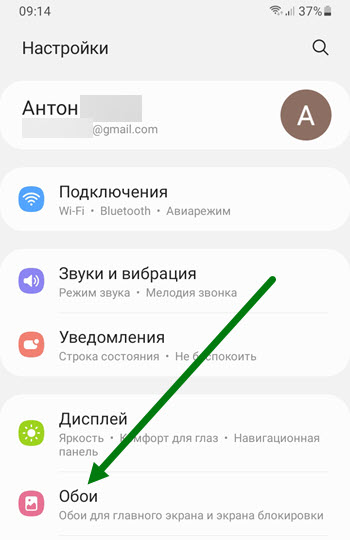
3. Переходим в подраздел «Динамическая заставка». 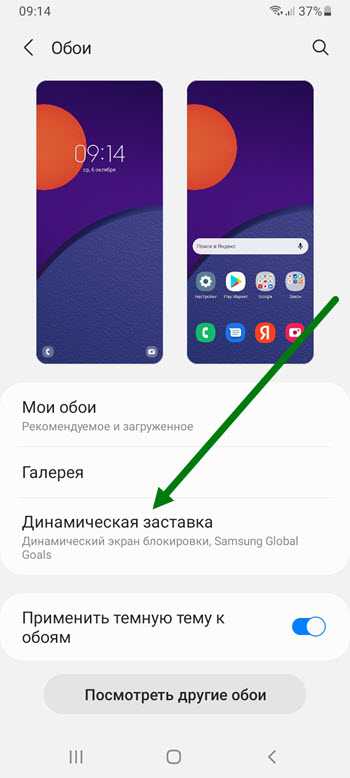
4. Здесь нас интересует «Динамический экран блокировки», перед тем как его включить, нужно произвести небольшие настройки, жмём на шестерёнку. 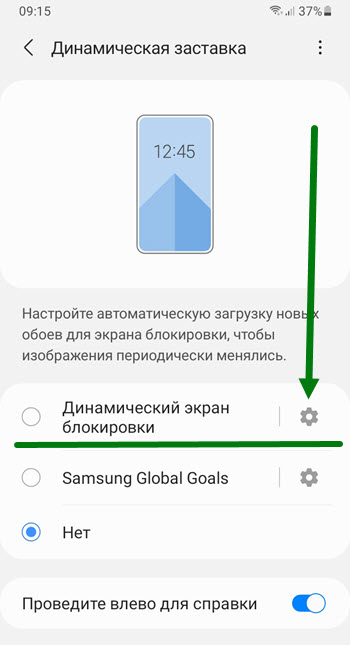
5. На открывшейся странице, располагается несколько категорий, выберите те, которые Вам интересны, для загрузки нажмите неа понравившуюся.
Если на данный моменты телефон не подключен к сети Вай Фай, активируйте загрузку через мобильную сеть, это потребует определённого интернет трафика.
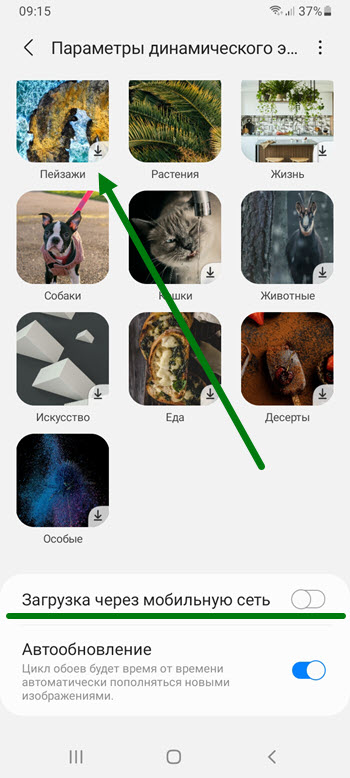
6. Закачав одну или несколько категорий, возвращаемся обратно, нажав на галочку. 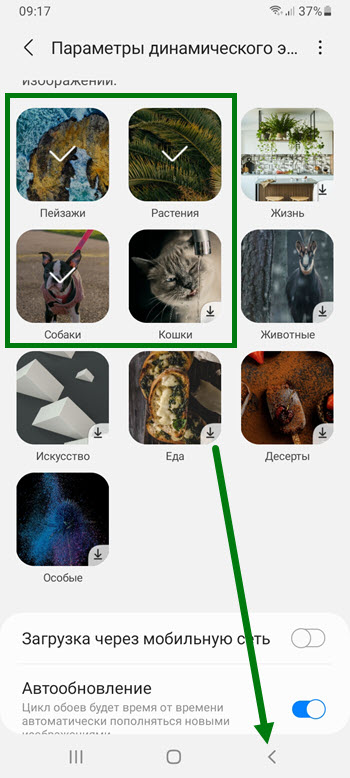
7. Активируем «Динамический экран» и выходим из настроек. 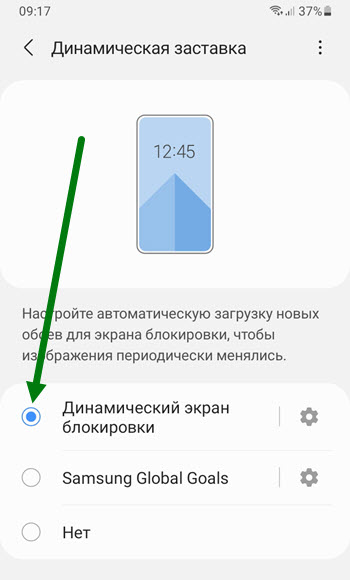
Теперь при каждой разблокировке экрана, вас будет встречать новая красочная картинка.
На главном экране
Для главного экрана, динамических обоев к сожалению не предусмотрено, будем надеяться что в будущем, разработчики исправят данную ситуацию.
Если очень нужно, можно скачать специализированные сторонние приложения из Плей Маркета. Набрав в поиске фразу «Меняющиеся обои».
Перед написанием статьи, я установил несколько популярных и скажу честно, не был впечатлён, так что не буду рекомендовать вам какое либо из них.
Поищите, может найдёте что-то подходящее, у меня на этом всё, желаю успехов.
Как использовать экран динамической блокировки на Galaxy Note 10?
 Инструкции
Экран динамической блокировки может автоматически менять обои экрана блокировки на Galaxy Note 10. Вы всегда увидите новые обои при пробуждении экрана смартфона. Хотя мы не назвали ее одной из 10 лучших функций Galaxy Note 10 , многие владельцы считают эту функцию довольно интересной.
Эта инструкция для расскажет вам как включить, использовать и настроить экран динамической блокировки на смартфонах Samsung Galaxy Note 10 и 10 +
Что за функция экран динамической блокировки

По умолчанию обои на Samsung Galaxy Note 10 не меняются (статические). Это означает, что вы снова и снова будете видеть одно и то же изображение, когда запускается экран смартфона. Экран динамической блокировки, представленный в Galaxy Note 10 (и, конечно, в Note 10+), использует в качестве обоев для экрана блокировки и из нескольких связных изображений. То есть при каждом новом пробуждении смартфона вы будите видеть на экране новые обои.
Все изображения и фотографии для данной опции предоставлены компанией Samsung. Вам необходимо загрузить их на свой телефон, прежде чем вы сможете их использовать.Samsung обещал обновлять пакеты каждые две недели, и, следовательно, вы всегда получите новые обои.
Как включить экран динамической блокировки? 
По умолчанию эта функция не включена. И обои экрана блокировки на Galaxy Note 10 статичны. Вам нужно включить его вручную, если вы хотите сделать их динамичными.Есть несколько способов включить экран динамической блокировки на телефонах Samsung Galaxy. Давайте поговорим о каждом из способах более подробно.
При помощи изменения настроек обоев и тем
Самый простой способ включения динамического экрана блокировки на Samsung Galaxy Note 10 заключается в изменении настроек изображения или темы для рабочего стола. Как показано на скриншоте ниже, на странице настроек Samsung Galaxy Note 10 нажмите Обои и темы (помечены как 1).

Вы можете нажать на экран динамической блокировки, чтобы включить и использовать эту функцию.
Включить функцию при помощи изменения настроек экрана блокировки

На странице настроек Galaxy Note 10 вы также можете нажать экран блокировки (помеченный как 2), как показано ранее.
На странице экрана блокировки, как показано ниже, вы также можете найти опцию включения экрана динамической блокировки.
При помощи режима редактирования главного экрана
- Вы можете нажать и удерживать (длительное нажатие) любую пустую область на главном экране Galaxy Note 10, чтобы войти в режим редактирования главного экрана .
- Вы также можете использовать жест пинч на домашнем экране, чтобы войти в режим редактирования.
- Находясь в режиме редактирования главного экрана, нажмите на кнопку обои «Обои» , как показано выше.
- Кнопка также позволяет перейти к темам Galaxy.
Как использовать и настроить экран динамической блокировки на Galaxy Note 10?
После входа на страницу динамического экрана блокировки, как показано ниже, вы можете обнаружить, что на экране блокировки есть 5 наборов изображений:
- Пейзажи.
- Жизнь.
- Продукты питания.
- Домашние питомцы.
- Искусство.

Вы можете скачать их все. Но использовать сможете только один из предоставленных пакетов. Компания Samsung не позволяет использовать несколько пакетов одновременно. Изображения будут обновляться Samsung каждые две недели.
Когда вы находитесь на экране блокировки, вы можете провести пальцем влево, чтобы увидеть все доступные изображения в этой категории.
Как показано на скриншоте выше, в меню есть две опции:
- Выберите категории. Вы можете изменить другие пакеты изображений экрана блокировки.
- Скрыть это изображение. Если вам не нравится конкретное изображение, вы можете удалить его из пакета.
Обратите внимание, что это единственный способ проверить все изображения в пакете / категории .

На странице экрана динамической блокировки вы можете нажать клавишу меню, чтобы настроить эту функцию.
Как показано ниже, из меню вы можете:
- Измените настройкидля функции экрана динамической блокировки.
- Удалите свежие пакеты.
В настройках экрана динамической блокировки вы можете настроить эту функцию, в том числе:
Динамический экран блокировки Samsung — что это? (Galaxy)

Сегодняшняя заметка расскажет об одной интересной настройке, которая недавно появилась на телефонах серии Galaxy.
Динамический экран блокировки Samsung — что это такое? (Galaxy)
Данная опция активирует автоматическую смену заставок экрана блокировки при активации устройства.
Функция касается устройств поколения Galaxy. Раньше данная опция в устройствах отсутствовала. Однако функция позволяет выбрать для заставки несколько картинок из представленных (сперва необходимо скачать пакет), которые будут меняться при каждом выходе телефона из режима ожидания.
Доступные наборы изображений на данный момент:
 Выбрать собственные картинки нельзя. Однако в будущем это возможно компания исправит. Пока корпорация Samsung планирует регулярно выпускать новые пакеты изображений.
Отключение
Отключение вручную — простое, откройте настройки, далее выберите опции меню представленные ниже на скриншоте:
Как включить динамический экран блокировки на телефоне Samsung Galaxy
 Источник: Джереми Джонсон/Android Central
Из всех забавных настроек Samsung в One UI и телефонах Galaxy, экран динамической блокировки – один из моих фаворитов на все времена. С другими телефонами я часто забываю, как легко мне надоесть стандартные параметры экрана блокировки, но эта динамическая функция все время автоматически обновляется в фоновом режиме и каждый раз меня приятно удивляет. Я покажу вам, насколько просто включить этот параметр, чтобы вы могли начать пользоваться небольшим разнообразием на своем телефоне Galaxy.
Как включить динамический экран блокировки Samsung
- Откройте приложение Настройки .
- Нажмите Обои .
Нажмите Службы обоев .

Подтвердите, как вы хотите загружать обновления, и нажмите Загрузить .

Вот и все. Теперь каждый раз, когда вы открываете свой телефон, вы будете видеть новое изображение на заблокированном экране. Более того, галерея изображений будет автоматически обновляться каждые пару недель, так что вам никогда не надоест то, что появляется на экране блокировки.
Обязательно подумайте, хотите ли вы загружать обновления повторно. мобильные данные или Wi-Fi. Если у вас нет безлимитного тарифного плана для мобильных данных, я бы посоветовал вам обновлять изображения только через Wi-Fi.
Наше лучшее оборудование выбирает
Если вам нужно Чтобы обновить свой нынешний телефон Galaxy, я рекомендую вам взять Galaxy S20. Это идеальный размер и в нем есть почти все преимущества более крупных и дорогих телефонов в линейке.
Разумный выбор

Samsung Galaxy S20
Лучшее для большинства людей
Благодаря самому богатому экрану с частотой 120 Гц, батарее на несколько дней и высочайшей производительности Samsung делает флагман, который фактически оправдывает свою премиальную цену, не будучи слишком самонадеянным или слишком набитым. удобно держать.
Дополнительное оборудование
Зачем останавливаться на новом экране блокировки? Загрузите одно из этих замечательных приложений, чтобы получить практически неограниченное количество обоев, значков и настроек запуска..

Обои для рабочего стола (доступны в магазине Google Play)
Backdrops предлагает сотни оригинальных дизайнов, многие из которых перекликаются с геометрическими минималистичными пейзажами мечты. Они представляют собой хороший отход от реального мира!

Контурные значки (2 доллара в Google Play)
Название как бы говорит само за себя, но этот набор значков выделяется благодаря своим ярким, обведенным версиям популярные значки приложений. Особенно эффектно это смотрится на фоне темных обоев.

Action Launcher (бесплатно в Google Play)
Нам нравится Action Launcher, потому что он настолько настраиваемый. Он предлагает надежные средства управления жестами, множество цветов палитры и первоклассную поддержку клиентов.