Как добавить несколько фото в телеграмм?
Как добавить несколько фото в телеграмм на аватарку?
В открывшемся меню выбрать пункт «Настройки». Откроется окно настроек, надо кликнуть по кнопке «Обновить фото». Потребуется в проводнике найти нужный файл и нажать кнопку «Открыть». Настроить размер и масштаб аватарки и кликнуть по кнопке «Сохранить».
Как сохранить несколько фото из телеграмм на компьютер?
В правом нижнем углу нажать служебную кнопку (три вертикальные точки). Выбрать пункт «Save» («Сохранить») – для iOS и Android, или «Save as…» («Сохранить как…») – для ПК. На смартфонах все фото сохраняются по умолчанию в папке «Telegram», которая автоматически создается в каталоге фотографий.
Как поставить видео на аватарку в телеграмме?
В настройках профиля открываем редактор аватара: Выбираем заранее загруженный/созданный видеофайл. В следующем окошке будет предложено выбрать фрагмент видео длиной до 10 секунд. Кроме того, нужно выбрать кадр-обложку для пользователей, которые не смогут насладиться вашим видео-аватаром.
Как сделать чтобы телеграмм не сжимал фото?
Чтобы отключить сжатие не нужно ничего менять в настройках, да и нет такой функции в Telegram. Достаточно просто выбрать в меню (Скрепка) пункт «Файл» и найти изображение, которое хотите отправить. Таким образом, будет отправлен файл целиком без всяких потерь качества.
Как отправить фотографию файлом?
- Откройте приложение «Сообщения» .
- Откройте чат или создайте новый.
- Нажмите на значок «Прикрепить» .
- Выберите, какие файлы хотите отправить: фотографии, видео, стикеры, GIF-изображения или другие файлы. .
- Выберите нужный файл из прокручиваемого списка.
Как добавить фото в профиль Телеграм?
- Откройте мессенджер;
- Нажмите на меню «Чаты»;
- Перейдите в группу или беседу с другом — туда, куда хотите отправить снимок;
- Нажмите на скрепку слева внизу;
- Коснитесь строки «Фото или видео»;
Как скачать файлы с телеграмма на компьютер?
- Установите десктопную версию Telegram.
- Зайдите в основные настройки, затем в раздел «Конфиденциальность и безопасность» и нажмите на пункт «Экспорт данных из Telegram»
Как скачать данные с телеграмма?
Зайдите в Настройки => Конфиденциальность и Безопасность => Экспорт данных из Telegram. Из списка выберите данные, копию которых вы хотите получить. Вы можете выгрузить контакты, личные чаты, чаты в группах и ботах, медиафайлы: фото, видео, аудио, документы и т. д, в общем все, что хранится на серверах мессенджера.
Как поставить аватарку в профиль телеграмм

Телеграмм
Здравствуйте. В данной инструкции вы можете узнать, как поставить аватарку в свой профиль телеграм. Фото вашего профиля отображается рядом с вашим именем и видно другим пользователям. Вы можете сами установить свою аватарку и поменять её в любой момент. Можно добавить несколько фото в свой аккаунт, чтобы при просмотре вашей аватарки, были также видны все ваши загруженные фото. Как сделать аватарку в телеграмме, смотрите далее.
Как добавить фото на аватарку телеграмм
Откройте приложение Telegram на своём смартфоне. На главной странице, вверху слева нажмите на кнопку Меню.

В открывшемся окне вверху нажмите по месту где будет отображаться ваша аватарка.

Нажмите здесь на вкладку Выбрать фотографию.

Выберите фото из галереи, либо сделайте его с помощью камеры.

Нажмите внизу справа на круглую кнопку с галочкой, чтобы загрузить фото.
Готово, фото будет отображаться на вашей аватарке.
Точно также можно добавить анимированные гиф gif изображения.

Как добавить два фото в телеграмм на аватарку
Можно сделать 2-3 фото и больше, они будут показываться в виде галереи.
На странице профиля, нажмите справа на кнопку Добавить фото. В общем сделайте тоже самое, что вы делали при добавлении первого фото.

Добавленные фото будут показываться в виде истории. Нужно нажать на фото, чтобы показалось следующее изображение.
Инструкция, как загрузить несколько фото на аватарку в Telegram
Сегодня существует множество соцсетей, позволяющих обмениваться снимками и видео, устанавливать аватарки, но не всем известно, как добавить фото в «Телеграмм» и другие мессенджеры. На первых этапах моей работы я тоже озадачивалась этим, поскольку у каждой сети свои правила. А иметь аватарку было важно, поскольку она добавляла узнаваемости мне, как блогеру. Разобравшись в проблеме, я хочу поделиться своим опытом с несведущими.
Оптимальные размеры и формат фото для аватарки в Telegram
По размерам фотографий для постов «Телеграма» строгих ограничений не существует. Другое дело – аватар. Он квадратный, и при этом углы изображения не должны содержать информации, поскольку при размещении фото частично обрезается и окончательный его вариант – круглый.
Оптимальным размером для него станет 500х500 px. Можно выбрать картинку меньше (300х300 px) или даже больше, но при этом помнить, что максимально допустимая длина сторон – 1280х1280 px или 10,8 см при разрешении 300 DPI. Подходящее для Telegram изображение можно сделать на сервисе Canva.
Инструкция, как поставить снимок
Удаление старой и установка новой аватарки в «Телеграме» не займет много времени, не потребует особенных знаний и умений, доступно рядовому пользователю мессенджера.
Процедуру несложно выполнить как на ПК, так и на смартфоне, причем телефон может работать как на Android, так и на iOS.
К интересным новшествам относится возможность в виде аватара поставить файл gif. При загрузке его из галереи можно наблюдать видеодорожку, где можно выбрать фрагмент, который будет появляться на картинке первым. Продолжительность видео не должна быть более 10 секунд.
В мессенджере на смартфоне
Чтобы установить аватар для Telegram на смартфоне с Android, необходимо выполнить следующие действия:
- После открытия мессенджера нажать на 3 горизонтальные линии слева, в меню найти пункт «Настройки».
- В открывшемся окне нажать на значок фотокамеры.
- Выбрать и загрузить фото, заранее закачанное в телефон.
- Если нужно, отредактировать изображение, обрезав его и/или добавив эффекты.
- Нажать на галочку, подтверждая изменения.
На этом установка аватарки закончена, ее можно изменить в любой момент, повторив перечисленные действия.
.jpg)
Установка аватара на смартфоне.
Аналогичным образом фотографии устанавливаются и на iOS-устройства, но из-за различия в ОС это выглядит немного иначе.
Чтобы поставить или поменять изображение на Apple, нужно:
- В настройках приложения выбрать пункт «Изменить мою фотографию».
- В открывшемся окне, как и на устройстве Android, выбрать значок фотокамеры и найти нужный рисунок в галерее устройства или в интернете.
- Добавить его в мессенджер.
Аватар готов. Теперь его увидят все друзья и собеседники.
На компьютере
Установить фотографию в приложении на компьютере так же просто, как и на смартфоне.
- Зайти в мессенджер с рабочего стола.
- Нажать на горизонтальные полосы всплывающего меню, находящиеся слева.
- Перейти в настройки.
- В появившемся окне отыскать пункт «Изменить профиль».
- Далее щелкнуть «Выбрать фото» и найти нужное на ПК.
Загруженное изображение будет видно как в десктопной версии, так и в мобильном приложении. Менять его по названной схеме можно хоть каждый час.
Не так давно в «Телеграме» появилась новая функция, позволяющая отправлять несколько фото одним альбомом. Это возможно в любой веб-версии, кроме онлайн-варианта соцсети.
Для этого в клиенте на ПК необходимо:
- Зайти в нужный чат и нажать на скрепку.
- Любым удобным способом выделить фотографии.
- Нажать «Открыть».
- В следующем окне выбрать «Отправить альбомом» и отослать с комментариями или без них.
В мобильной версии порядок действий аналогичен:
- Открыть нужный чат.
- Нажать на скрепку.
- В галерее отметить фото, добавляемые в альбом.
При этом иконки изображений должны быть синего цвета, а белый показывает, что фотографии будут отосланы по одной. После нажатия «Отправить» собеседник получит готовый альбом.
О чем стоит помнить при выборе аватара для аккаунта
Перед тем как добавить фото в «Телеграм», следует проверить:
- размер и форму фотографии;
- ее содержимое.
Картинка не должна быть непристойной или агитационной, поскольку в Telegram существует цензура. Если будет замечено, что на рисунке есть нечто запрещенное, аккаунт могут заблокировать.
Как поставить фото в Телеграмм на аватарку, чат и удалить
Как поставить фото в Телеграмм на аву, как отправить одно или несколько в чат на телефоне и ПК и можно ли удалить фото в Телеграм у собеседника — все инструкции.
Недорогое продвижение Телеграм:
Подписчики — живые на канал, в группу
Просмотры — на посты и видео
Содержание:
Как добавить фото в Telegram одно или несколько на ПК
Сейчас сложно представить себе социальную сеть, в которой нет возможности обмениваться картинками и видеозаписями. Они делают общение интереснее и позволяют делиться эмоциями и настроением в полной мере. Поэтому невозможно оставить без внимания вопрос о том, как добавить фото в Телеграмм.
Мы рады предложить Вам осуществить заказ на подписчиков Телеграм по максимально дешёвым ценам в прайсе. Переходите и выбирайте тарифы на своё личное усмотрение.
Чтобы всё сделать правильно и быстро, руководствуйтесь данной пошаговой инструкцией:
Войдите в чат с собеседником;
Нажмите на иконку фотоаппарата;
В открывшемся окне найдите папку с фотографией, которую хотите отправить;
Щёлкните по фото левой кнопкой мыши дважды, и оно загрузится в чат. Либо кликните по картинке 1 раз и нажмите «Открыть»;
Чтобы изменить или добавить изображение на аватарку, необходимо:
Нажать на 3 полоски в левом углу;
Войти в меню «Настройки»;
Щёлкнуть по кружочку с фотоаппаратом;
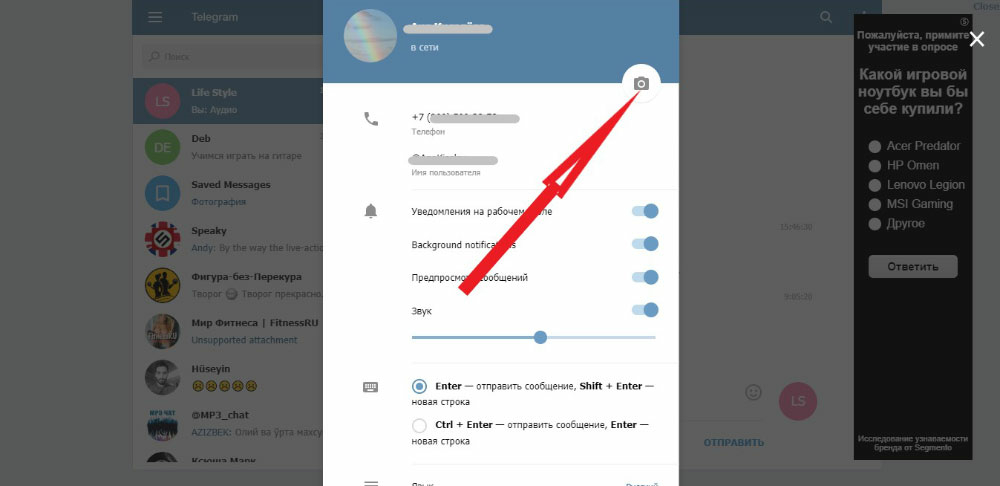
Открыть папку, в которой располагается нужное изображение;
Нажать на него два раза, и картинка загрузится.
Если Вы ещё не установили Telegram на ПК, тогда рекомендуем Вам это сделать и оценить все преимущества десктопной версии мессенджера. Чтобы отправить картинку через приложение на компьютере, действуйте следующим образом:
Откройте чат или группу, куда хотите выслать изображение;
Нажмите на скрепочку слева от окна для ввода текста;
Перейдите в папку, где находится фото;
Щёлкните по нему дважды или 1 раз, а затем нажмите «Открыть».
Аватарка загружается в десктопной версии мессенджера так же, как и в онлайн. Это можно сделать через меню настроек:
Потребуется навести курсор мыши на кружок с авой и нажать на значок фотоаппарата;
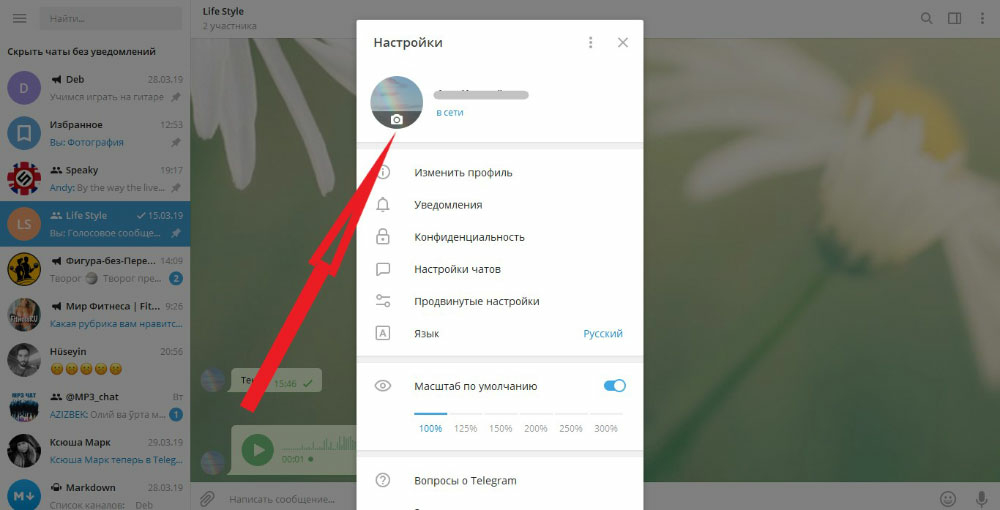
Затем выбрать изображение на компьютере и открыть его.
Многих волнует вопрос, а как добавить несколько фото в Телеграмм одновременно. Для этого нажмите на кнопку Ctrl на клавиатуре ноутбука и, удерживая её, начните выбирать картинки 1 за другой. Как только закончите, отпустите Ctrl и нажмите «Открыть».
Заказать услуги раскрутки недорого можно ниже
100 Подписчиков для канала
открытого (Офферный микс)
мин.от 100 ед./ макс. до 10000 ед.
Запуск от 12 до 24 час..
500 Подписчиков для канала
открытого (Офферный микс)
мин.от 100 ед./ макс. до 10000 ед.
Запуск от 12 до 24 час..
1000 Подписчиков для канала
открытого (Офферный микс)
мин.от 100 ед./ макс. до 10000 ед.
Запуск от 12 до 24 час..
10000 Подписчиков для канала
открытого (Офферный микс)
мин.от 100 ед./ макс. до 10000 ед.
Запуск от 12 до 24 час..
-
emptylines
100 Подписчиков Живых
(Для открытых/закрытых групп)
мин.от 100 ед./ макс.до 8000 ед.
Запуск 10-120 мин.
Гарантия 30 дней
Активность в виде просмотров постов
500 Подписчиков Живых
(Для открытых/закрытых групп)
мин.от 100 ед./ макс.до 8000 ед.
Запуск 10-120 мин.
Гарантия 30 дней
Активность в виде просмотров постов
1000 Подписчиков Живых
(Для открытых/закрытых групп)
мин.от 100 ед./ макс.до 8000 ед.
Запуск 10-120 мин.
Гарантия 30 дней
Активность в виде просмотров постов
5000 Подписчиков Живых
(Для открытых/закрытых групп)
мин.от 100 ед./ макс.до 8000 ед.
Запуск 10-120 мин.
Гарантия 30 дней
Активность в виде просмотров постов
100 Подписчиков Живых
(Для открытого/закрытого канала/группы)
мин. от 100 ед./ макс. до 3000 ед.
Запуск 20-180 мин.
Гарантия 30 дней
Активность в виде просмотров постов
500 Подписчиков Живых
(Для открытого/закрытого канала/группы)
мин. от 100 ед./ макс. до 3000 ед.
Запуск 20-180 мин.
Гарантия 30 дней
Активность в виде просмотров постов
1000 Подписчиков Живых
(Для открытого/закрытого канала/группы)
мин. от 100 ед./ макс. до 3000 ед.
Запуск 20-180 мин.
Гарантия 30 дней
Активность в виде просмотров постов
5000 Подписчиков Живых
(Для открытого/закрытого канала/группы)
мин. от 100 ед./ макс. до 3000 ед.
Запуск 20-180 мин.
Гарантия 30 дней
Активность в виде просмотров постов
100 Подписчиков для канала
публичного/закрытого (Живые!)
мин. от 100 ед./ макс. до 8000 ед.
Запуск от 15 до 120 мин.
Гарантия 30 дней
Активность в виде просмотров постов
500 Подписчиков для канала
публичного/закрытого (Живые!)
мин. от 100 ед./ макс. до 8000 ед.
Запуск от 15 до 120 мин.
Гарантия 30 дней
Активность в виде просмотров постов
1000 Подписчиков для канала
публичного/закрытого (Живые!)
мин. от 100 ед./ макс. до 8000 ед.
Запуск от 15 до 120 мин.
Гарантия 30 дней
Активность в виде просмотров постов
5000 Подписчиков для канала
публичного/закрытого (Живые!)
мин. от 100 ед./ макс. до 8000 ед.
Запуск от 15 до 120 мин.
Гарантия 30 дней
Активность в виде просмотров постов
-
emptylines
-
emptylines
-
emptylines
-
emptylines
-
emptylines
1000 Просмотров 1 на пост
(Временная Акция!)
мин.1000 ед./ макс.1000 ед.
Оплата в пару кликов!
3000 Просмотров 1 на пост
(Временная Акция!)
мин.3000 ед./ макс.3000 ед.
Оплата в пару кликов!
5000 Просмотров 1 на пост
(Временная Акция!)
мин.5000 ед./ макс.5000 ед.
Оплата в пару кликов!
10000 Просмотров 1 на пост
(Временная Акция!)
мин.10000 ед./ макс.10000 ед.
Оплата в пару кликов!
-
emptylines
100 Просмотров
на пост (Боты)
мин.100 ед./ макс.3000 ед.
Оплата в пару кликов!
500 Просмотров
на пост (Боты)
мин.100 ед./ макс.3000 ед.
Оплата в пару кликов!
1000 Просмотров
на пост (Боты)
мин.100 ед./ макс.3000 ед.
Оплата в пару кликов!
3000 Просмотров
на пост (Боты)
мин.100 ед./ макс.3000 ед.
Оплата в пару кликов!
100 Просмотров
(на 1 пост, Стандарт)
мин.100 ед./ макс.50000 ед.
Оплата в пару кликов!
300 Просмотров
(на 1 пост, Стандарт)
мин.100 ед./ макс.50000 ед.
Оплата в пару кликов!
500 Просмотров
(на 1 пост, Стандарт)
мин.100 ед./ макс.50000 ед.
Оплата в пару кликов!
1000 Просмотров
(на 1 пост, Стандарт)
мин.100 ед./ макс.50000 ед.
Оплата в пару кликов!
-
emptylines
-
emptylines
-
emptylines
-
emptylines
-
emptylines
-
emptylines
Если Вы хотите получить ответ на другой вопрос о мессенджере или любой другой социальной сети, тогда переходите на сайт Avi1.ru, где Вы найдёте ещё больше статей на разные темы.
Как поставить фото в Телеграмм на телефоне и на аватарку
Вы уже знаете, как добавить картинку в чат с другом или поставить фотографию на аватарку в Telegram на компьютере. А для того, чтобы понять, как поставить фото в Телеграмм на телефоне, читайте статью дальше.
Сделать это в онлайн-версии мессенджера на мобильном можно так же, как на компьютере. Разница будет только в месте хранения нужной фотографии.
Поэтому переходим сразу к подробной инструкции для тех, кто использует социальную сеть через мобильное приложение:
Нажмите на меню «Чаты»;
Перейдите в группу или беседу с другом — туда, куда хотите отправить снимок;
Нажмите на скрепку слева внизу;
Коснитесь строки «Фото или видео»;
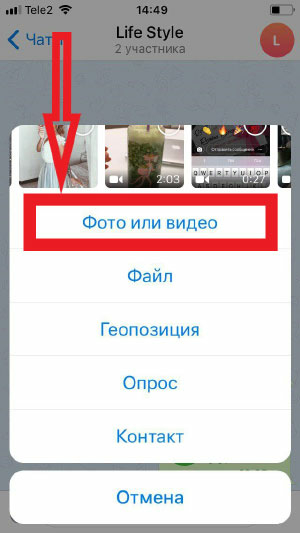
Выберите нужную картинку. Если Вам необходимо добавить сразу несколько изображений, тогда нажмите на каждую нужную фотографию;
Когда закончите, коснитесь кнопки «Отправить» или синей стрелочки.
Чтобы установить аватарку или изменить её, следуйте шаг за шагом по пунктам:
Перейдите в меню «Настройки»;
Нажмите на верхнюю панель, где указаны Ваши имя, фамилия и телефон;
Коснитесь кружочка с авой;
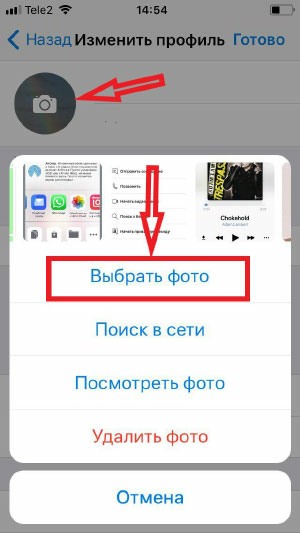
Кликните «Выбрать фото». Если у Вас нет картинок на телефоне, Вы можете сделать снимок сами. Для этого выберите квадратик с фотоаппаратом;
При наличии фоток в галерее, найдите нужную и нажмите на неё. Поиграйте с настройками финального вида аватарки. Вы можете её сделать поближе или подальше, выбрать ту или иную область для отображения, добавить текст и выполнить базовую цветокоррекцию снимка;
Когда закончите, нажмите на галочку внизу экрана справа, а затем «Готово», чтобы сохранить изменения.
Вот несколько фактов, которые Вы должны знать об аватарках в Telegram:
Они имеют круглую форму, поэтому снимок обрезается, и углов не видно;
Если картинка слишком крупная, то Вы не сможете её уменьшить;
При замене старой авы на новую ранее установленные фотографии сохраняются, если они не были удалены Вами вручную. Вы можете убрать их полностью или оставить и в дальнейшем менять 1 картинку на другую.
Теперь Вы знаете, как поставить фото в Телеграмм на аватарку или добавить и отправить изображение в чат. Где бы Вы не использовали мессенджер, полезная функция будет доступна на любом устройстве.
Как удалить фото в Телеграм – простой способ ликвидации
Как добавить фотографию и отправить её в чат, а также как сделать аватарку, мы разобрались. Остаётся рассмотреть противоположную сторону процесса. Речь пойдёт о том, как удалить фото в Телеграмм.
В первую очередь определитесь, где Вы хотите убрать изображение: в чате с другом или на аве.
Чтобы это сделать в беседе или группе на компьютере, необходимо выполнять те же действия, как при обычном удалении сообщения в мессенджере:
Откройте Telegram и чат с изображением;
Правой кнопкой мыши щёлкните по картинке и выберите «Удалить сообщение»;
Подтвердите, нажав «Удалить».
На мобильном телефоне:
Откройте мессенджер и войдите в чат или группу;
Коснитесь картинки с удержанием в 1-2 секунды и выберите «Удалить»;
Чтобы стереть сразу несколько фотографий, нажмите на одну из них, удерживая;
Коснитесь кнопки «Ещё» на открывшемся чёрном меню;
Поставьте галочки напротив всех изображений, которые хотите удалить;
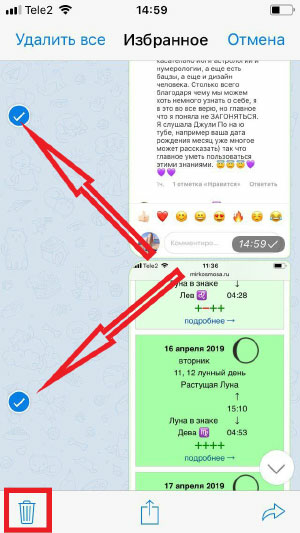
Нажмите на иконку корзины в левом нижнем углу и подтвердите действие, выбрав «Удалить».
Многим интересно, можно ли стереть отправленное фото не только у себя в чате, но и у всех остальных собеседников. Эта функция есть в Telegram. Вам просто необходимо при удалении поставить галочку напротив строки «Удалить для всех».
Первые два способа направлены на ликвидацию картинок, отправленных Вами в чаты и группы. Если Вам нужно убрать фотографию с аватарки на компьютере, тогда делайте следующее:
Нажмите на значок в виде 3 полосок в левом верхнем углу;
Зайдите в «Настройки»;
Щёлкните по аве левой кнопкой мыши, и изображение откроется в полном режиме;
Нажмите на него ещё раз левой клавишей и выберите кнопку удаления.
Как удалить фото в Телеграмм с авы на мобильном устройстве самостоятельно:
Зайдите в меню «Настройки»;
Коснитесь аватарки, и она откроется;
Нажмите на значок корзины в правом нижнем углу, чтобы удалить картинку.
Таким способом Вы сможете быстро убрать все ранее загруженные фотографии на Вашу аву. Чтобы это сделать, просто листайте их и удаляйте одну за другой.