Как отсканировать документы телефоном — 8 способов
И еще 10 бесплатных (и условно-платных) приложений для перевода фото в текст.
Обновил: Сергей Ломакин
Нужно срочно отправить копию договора или третью страничку паспорта, а сканера нет? Ну и не надо — первоклассные сканы, которые устроят бухгалтерию (а это непросто!), можно делать прямо с телефона. Для этого есть мобильные приложения, которые используют технологию OCR — оптического распознавания символов.
Собрали самые удобные приложения, которые лучше использовать для перевода фото в текст.
1.Редактирование фото вручную (любой телефон)
Откройте камеру мобильного телефона и наведите ее на документ. Постарайтесь держать руки параллельно поверхности, на которой лежит бумага, чтобы не были видны тени и заломы. Если в кадр попадет стол или другой фон — не беда: потом отредактируете фото так, чтобы не было видно лишнего.
Заходите во встроенный редактор фото (такой есть на любом современном смартфоне). Скорее всего, там будут такие настройки: выдержка, светлые участки, тени, контраст, яркость, точка черного, насыщенность, резкость. На некоторых телефонах нет выдержки, но это не проблема, а еще параметры иногда имеют другие названия. Например, не «тени», а «темные участки»; не «экспозиция», а «световой баланс»; не «контраст», а «контрастность». Сути это не меняет.
Можете методом тыка потянуть разные настройки и посмотреть, как меняется фото. Вот какие настройки выбрали мы для этого фото:
- Насыщенность —100. Перевод фотографии в чб уже делает документ похожим на скан, а все остальные настройки нужны, чтобы убрать лишние тени и заломы.
- Блеск —100.
- Светлые участки — 90. Это нужно, чтобы высветлить лишние тени.
- Тени — 100.
- Контраст — 82. Так белый белеет, черный чернеет, а текст на фото становится четче.
- Яркость —100. Выбеливает фото.
- Точка черного — 90. Делает черный цвет более насыщенным.
В зависимости от того, в каком освещении снято фото, вам может понадобиться увеличение резкости или понижение теплоты, чтобы документ был четким и не казался серым. Чем контрастнее будет фото с текстом, тем лучше будет результат распознавания
Повторили весь процесс на видео, чтобы вы могли посмотреть, как постепенно меняется фотография. На все про все потребовалось 54 секунды.
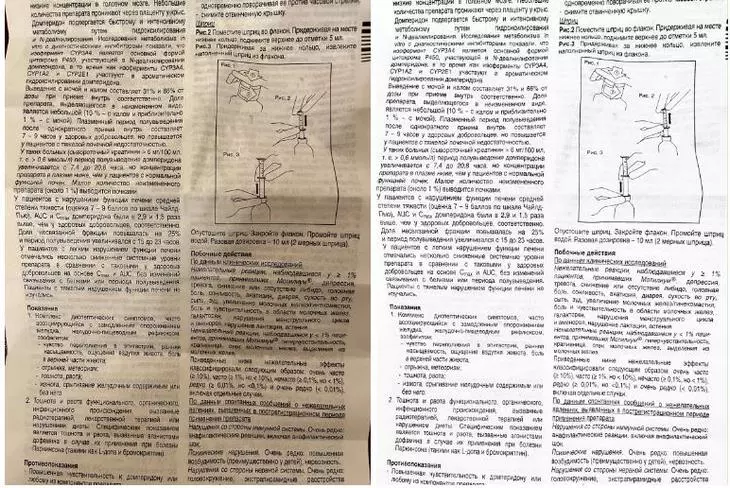
Вот что в итоге получилось: слева — фото до редактирования, справа — после. Если бы инструкция не была мятой, текст не искажался бы:
В Google и «Яндексе», соцсетях, рассылках, на видеоплатформах, у блогеров
2.С помощью Google Диск (для Android)
Если вы используете телефон на Android и по каким-то причинам не готовы вручную редактировать фото, — можно скачать приложение Google Диск. Не все знают, что здесь есть встроенная функция сканера. Это особенно удобно. когда сканирование вам нужно для создания контента, например, презентации — сканируете нужный фрагмент и тут же вставляете в презентацию (кстати, у нас вы можете заказать создание презентаций — прим. отдела продаж TexTerra).
Для того, чтобы сделать скан, нажмите на крестик в правом нижнем углу экрана — кнопку «Добавить». Выберите «Сканировать» и сделайте фото документа.
Если в объектив попал фон, нажмите на значок «Кадрировать». Если все в порядке, нажмите «Готово».
Нужно отсканировать не одну, а несколько страниц сразу? Тогда после сканирования следующего фото выберите пункт «Сканировать страницу еще раз». Нажмите на красную кнопку с крестом, чтобы получить доступ к сканеру Google Disk:
3.Заметки на iPhone (iOS)
Чтобы программно отсканировать документ на iPhone, откройте стандартное приложение «Заметки».
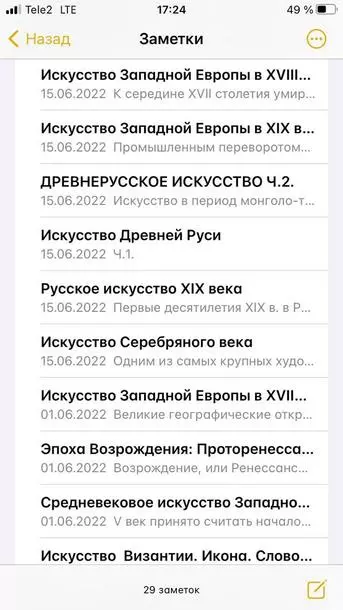
Какой алгоритм действий:
- Создайте новую заметку или зайдите в существующую.
- Кликните на иконку камеры над клавиатурой и выберите «Отсканировать документы».
- Наведите камеру на документ и сделайте фото. Снимок будет обработан автоматически.
- Кадрируйте фото, если необходимо, и нажмите «Оставить». Фотография попадет в заметку, откуда вы сможете ее сохранить.
Весь процесс занял 20 секунд. Смотрите инструкцию в видео:
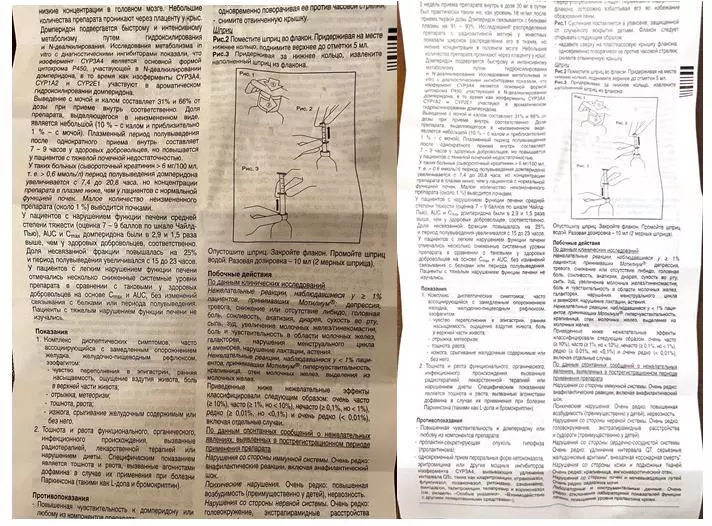
А вот итоговый результат сiPhone (iOS):
4.iScanner (Android и iOS)
Нужно скачать прогу. Вот ссылки для Android и для iOS.
Платное приложение — стоимость 1390 рублей. Но мы воспользовались бесплатной пробной подпиской на 3 дня.
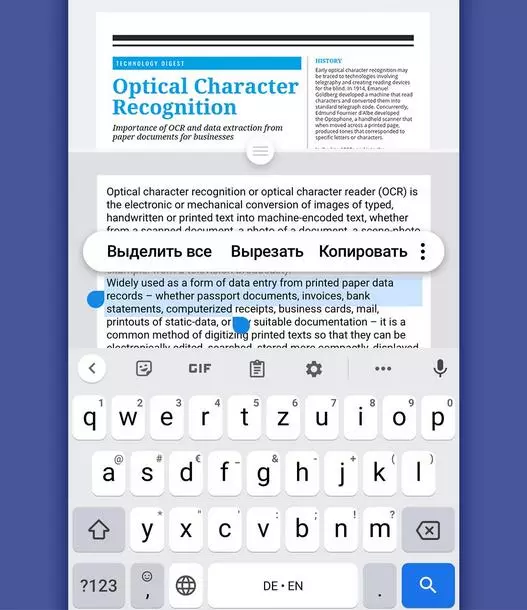
OCR экономит много времени, тем кто привык вводить текст с изображений вручную. Удобно, что распознанный текст сразу можно выделить, вырезать или копировать.
Чтобы отсканировать в iScanner документ, достаточно открыть приложение и нажать на фиолетовый кружок со знаком плюс, размещенный в нижней части экрана. Далее – «Камера». Когда откроется камера, нужно навести объектив на документ и подождать: приложение автоматически сделает снимок и обработает фото. Если это необходимо, вы сможете дополнительно обработать скан в приложении, кадрировать его и сохранить в формате PDF или JPG.
Вот видео с инструкцией:
Приложение также предлагает сохранить документ в формате TXT, но эта опция подходит не всем документам: нашу инструкцию программа расшифровать не смогла.
5.FineReader (Android и iOS)
Нужно скачать приложение. Вот ссылки: для Android, для iOS
Первые пять документов можно обработать бесплатно.
Приложение распознает таблицы, диаграммы и графику внутри изображений.
Умеет распознавать кириллицу.
Скан можно сохранить в PDF или PNG.
Чтобы обработать документ, откройте приложение и нажмите на значок камеры в правом нижнем углу экрана. Затем наведите телефон на документ и немного подождите: приложение сделает фото автоматически.
Если результат вас устроит, нажмите «Использовать» — «Готово».
Вот здесь можно посмотреть пошаговую руководство:
FineReader не очень хорошо справляется с удалением заломов с документа: там, где они были, после обработки остались черные точки. Только часть из них удалось удалить вручную прямо в программе.
6.Microsoft Lens (Android и iOS)
Нужно скачать приложение. Вот ссылки: для Android, для iOS
Это бесплатное и простое приложение. Умеет конвертировать даже рукописный текст. С простым текстом на фото приложение справляется в два счета.
Так что это идеальный вариант для тех, кому нужен голый OCR-модуль в телефоне без лишних наворотов.
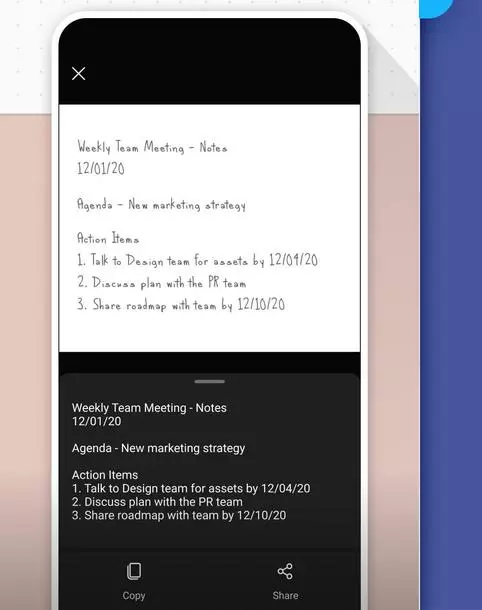
Чтобы сделать скан с его помощью, наведите камеру на документ и сделайте фото. Приложение автоматически определит границы документа и вырежет его из фона. Далее вы можете самостоятельно наложить фильтры на документ, которые, впрочем, не дают толкового результата. Смотрите видео, как это сделать:
Вот что получилось у нас. Эта программа, по сути, не «сканирует» документ, а просто фотографирует его и повышает резкость:
7.CamScanner (Android и iOS)
Нужно скачать приложение. Вот ссылки: для Android, для iOS
Приложение платное. Неделя подписки на него стоит 299 руб., месяц — 799 руб. Даже несмотря на активацию платной пробной подписки приложение постоянно показывает яркие раздражающие поп-апы.
Распознанный текст можно скопировать или отредактировать сразу же. Весь распознанный текст разделяется на блоки:
Чтобы сделать скан через приложение, нажмите на голубой кружок со знаком камеры внизу экрана, наведите камеру на документ и сделайте фото. Обратите внимание: над кнопкой «затвора» здесь тоже есть горизонтальное меню, в котором можно выбрать тип вашего документа.
«Одиночный режим» — для сканирования 1 страницы.
«Пакетный режим» — для сканирования многостраничного документа.
«Книга» — для сканирования разворота и автоматического разделения его на страницы.
Вот что у нас получилось. Пожалуй, это самый низкое качество из всех приложений, которые мы разобрали:
8.Adobe Scan (Android и iOS)
Нужно скачать приложение. Вот ссылки: для Android, для iOS
Сканировать документы здесь можно бесплатно.
Можно применять фильтры. Они могут улучшить документы с картинками
Для сканирования необходимо открыть приложение, выбрать вкладку «Документ» в горизонтальном меню, навести телефон на документ и сделать фото. Далее приложение автоматически «найдет» лист, вырежет его из фона и обработает. Вам останется только сохранить результат.
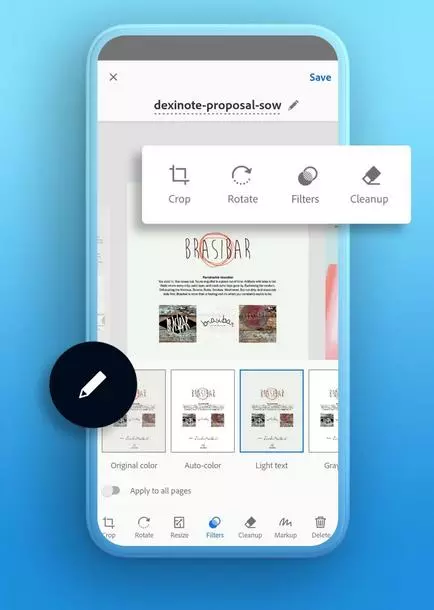
Вот пошаговое руководство:
Вот что у нас получилось. Можно поставить отдельный плюс за мгновенную скорость обработки. И это лучший результат, но артефакты в правом нижнем углу все равно заметны:
Бонус: 10 лучших бесплатных приложений
Бесплатные приложения значительно уступают тем, которые мы разобрали выше. Тем не менее, вот ещё неплохие бесплатные и частично-бесплатные приложения, которые можно использовать для расшифровки текста на изображениях и перевода их в документ.
5 бесплатных приложений для iOS
Приложение для распознавания любого текста с изображения с точностью от 98% до 100%. Его фича в том, что есть поддержка 92 языков. Оно превращает ваш мобильный телефон в полноценный OCR-сканер.
Простое приложение для распознавания рукописного текста и оптического распознавания символов. Оно абсолютно бесплатно. Вы можете писать рукописные текстовые заметки, списки или любой другой текстовой контент.
Онлайн-сканер OCR (оптическое распознавание символов) облегчит получение текста из изображения, содержащего любые символы. Приложение для тех, кто распознает изображения в больших количествах.
99%+ — точность, 60+ — языков и пакетное сканирование изображений. Сканирует изображения и PDF и может сохранять результаты в виде текста или в популярных форматах.
Неплохое мобильное приложение сканер для документов и QR-кодов. Создать бесплатный высококачественный PDF или JPG сканирование с помощью него можно за 5 секунд.
5 условно-бесплатных приложений для Android
-
. Одно из лучших приложений по качеству сканирования. . Распознает текст на более 110 языках и работает оффлайн. . Отличный вариант, но только для текста на латинице. Для расшифровки документов на русском языке не подойдет. . Распознает эффективно, но медленно. Кракозябр и других артефактов в полученном тексте не замечено. Scan — PDF Scanner, OCR. Есть автоматическое удаление искажений.
Несколько советов
- Чтобы скан получился качественным, держите руки параллельно поверхности, на которой лежит документ.
- Если бумажный документ помят, постарайтесь его выгладить до «сканирования»: потом убрать тени и изгиб линий на фото будет сложно.
- Качество итогового изображения после программной обработки, как правило, снижается. Если вам важна четкость скана, редактируйте фото вручную.
Что с оплатой в России
Лучшие и эффективные приложения для расшифровки текста на фото — платные. Бесплатные уступают им по всем важным пунктам: качество распознавания текста, количество страниц или символов, которые можно расшифровать, форматы изображений (которые поддерживает приложение), поддержка кириллицы.
В России в конце 2022 года оплатить приложение через Play Market или Apple Store официально — невозможно. Остается использовать обходные пути. Вот 5 способов, как можно оплатить мобильное приложение в Play Market или Apple Store находясь в России (редакция не несет ответственности за качество услуг, предоставляемых посредниками — прим. ТеxTerra). Что называется, на свой страх и риск.
Итак, вот что можно сделать:
- Выпустить карту российского банка с привязкой к платежной системе UnionPay. Есть такая у «Россельхозбанка», например. Карта для оплаты приложений в сторах должна быть именной.
- Заказать карту казахстанского банка. Сервисов для этого много, например, вот этот. Получите полноценную Visa или MasterCard, которой можно будет оплачивать любые покупки, в любых зарубежных интернет-магазинах.
Лояльно к гражданам РФ относятся три банка: KaspiBank, Freedom Finance Bank, «ЦентрКредит». Если вам нужна 100% работающая карта, то оформлять ее лучше лично в отделении банка, в Казахстане.
Если будете пользоваться онлайн-посредниками, изучите историю их работы и отклики, чтобы не потерять деньги. За открытие карты посредник просит 40 000 рублей.
- Воспользоваться виртуальной картойUS Unlocked. Для этого необходимо ее оплатить. Обратите внимание: на многих таких картах есть лимит, то есть вы изначально заказываете карту с определенным номиналом и пополните её позже нельзя.
- Воспользоваться смартфоном Huawei. Там есть свой стор приложений (Huawei AppGallery). Некоторые из разобранных нами приложений — можно найти в нем. Ищите по слову OCR. Вы с ходу найдете 5-6 приложений с OCR-модулем для распознавания текста на фото:
- Воспользоваться сервисомO-Plati. Это один из многочисленных посредников, способный оплатить сервисы, которые недоступны в РФ. 150 рублей с 700 — столько берет посредник.
Все эти способы связаны со значительными финансовыми затратами или другими сложностями. Но если вы переводите изображения в документы по работе часто, то то траты, например, на выпуск карты зарубежного банка вполне окупятся. Вы сэкономите огромное количество времени, ведь не нужно будет вручную набирать страницу за страницей (с телефона делать это очень неудобно). К тому же эти же, если вы выберете вариант с оформление карт, их можно будет еще использовать для онлайн-покупок в интернет-магазинах, которые теперь с российскими картами недоступны.
Как создать сайт с вашего телефона

Технологии
Многие люди для выхода в интернет, используют именно смартфон, и не имеют персонального компьютера. Существуют конечно, интернет-кафе, библиотеки, где можно получить доступ к полноценному компьютеру, но гораздо удобнее иметь нужные инструментам в любое время. Например, если у вас есть потребность самому быстро создать сайт с телефона и при этом бесплатно. И с современными технологиями это вполне осуществимо. Вы можете создавать, публиковать и полностью редактировать сайт с вашего телефона.
Основную часть работы над сайтом можно сделать на смартфоне, если вам нужно сделать более детальные изменения, вы можете войти в свой аккаунт и продолжить работу.
Создание сайта с телефона на Tilda
Tilda – это конструктор сайтов, который позволяет создавать сайты с мобильных устройств. Для этого достаточно зайти на сайт tilda.cc, зарегистрироваться выбрать шаблон и начать редактирование сайта со своего смартфона. Вы можете менять стили, добавлять блоки, разделы и страницы. Существует бесплатный тарифный план на 1 проект с 50 страницами и возможностью загрузки файлов на 50 мб.
Разработка сайта со смартфона на WordPress
WordPress – мощный и один из самых популярных движков для создания сайтов любой сложности. Он также предоставляет возможность работать с сайтом только с телефона.
Публикуйте и редактируйте записи и страницы вашего сайта на WordPress. А также устанавливайте плагины, которые расширяют базовый функционал сайта, используя только телефон. Сам WordPress бесплатен, а вот некоторые премиум плагины и темы платны, но за счет большой популярности данного движка, можно найти бесплатные альтернативы.
Другие конструкторы сайтов
Ещё пару конструкторов были протестированы на возможность создания сайта с мобильного устройства, но они не оптимизированы для создания сайта на телефоне. Существуют ещё и зарубежные конструкторы, но они не были рассмотрены. Если ли вы знаете конструкторы и приложения для создания сайтов со смартфона, пишите в комментариях.
Вывод
Создавать сайты используя только телефон можно, а в некоторых случаях нужно. Например, если ваш сайт ориентируется в основном на аудиторию, которая будет заходить на сайт со смартфона. Вы сразу будете видеть как ваш сайт выглядит на мобильном устройстве. Это ещё называют концепцией или дизайном “mobile first”, то что прежде всего оптимизируется под мобильные устройства.
Если статья была вам полезна, не забудьте добавить в закладки (Ctrl+D), чтоб не потерять и подпишитесь на наш канал Яндекс Дзен!
Как создать сайт, если у вас под рукой только телефон

Я думаю, каждый из вас будет согласен с тем, что Интернет давно стал неотъемлемой частью нашей повседневной жизни. Мы уже даже не представляем, как бы могли жить без мировой паутины.
Многие настолько зависимы от Интернета, что с помощью телефонов и прочих мобильных гаджетов стремятся быть онлайн практически везде: в офисе, общественном транспорте, ресторане и т.д.
Каждый пользователь сети рано или поздно загорается желанием создать свой сайт, через который он мог бы делиться с обществом своим видением мира.
В наше продвинутое время лишь у ленивого нет собственного сайта. Да и то по причине того, что у него нет домашнего ПК, но создать сайт можно и на телефоне. Дело это не сложное, не требует больших финансовых и временных затрат. Причём никаких больших познаний в программировании для этого не требуется.
Сегодня я расскажу, как имея самые минимальные знания в создании Интернет-ресурсов за короткий промежуток времени абсолютно бесплатно создать сайт на телефоне, который будет прекрасно функционировать и будет не хуже того, что создается на персональном компьютере.
Необходимо ли знать HTML?
Первая «страшилка», которая заставляет многих отказываться от того, чтобы сделать свой сайт – необходимость знания языка HTML.
Примечание ! HTML является стандартным языком разметки Интернет-документов. Браузеры интерпретируют данный язык. Созданный путём интерпритации форматированный текст и изображения выводятся на экран мобильного гаджета либо компьютера в качестве сайта в привычном для нас виде.

Но можно ли создать мобильный сайт без знания HTML?
Я бы сказал: и нет, и да. Здесь вопрос состоит в следующем: существуют определённые программы (к примеру, генератор минисайтов), которые способны самостоятельно, без какого-либо участия пользователя, строго по прилагающимся к конструктору инструкциям, сформировать программный код.
Всё что вам при этом надо будет делать, так это строго следовать предписаниям, вставлять в требуемое место текст или картинки. Если контент у вас уже есть, то при помощи генератора вы легко сможете за считанные минуты создать собственный wap-сайт.
Для создания на телефоне многостраничного сайта с отличным дизайном знание HTML вам всё же потребуется. Следует заметить, что знаний таких, какие имеют профессиональные программисты, вам не требуется. Вполне достаточно — научиться ориентироваться в кодах. По своему опыту могу сказать, что это совсем не сложно.
Что требуется для создания сайта на мобильнике?
- Мобильный телефон. Подойдет и смартфон, и классическая модель – главное, чтобы поддерживались браузеры и java приложения.
- Программа Opera Mini (обязательно последней версии). Почему именно этот браузер, спросите вы? Потому что только он поддерживает FTP, без которого создать сайт невозможно.
- Интернет. (Рекомендую позаботиться о безлимитном тарифе, иначе сайтостроение с телефона будет вам дорого стоить).
- Большое количество свободной памяти на устройстве, ведь вам придется не только загружать, но и выгружать файлы с хостинга.
Инструкция создания Интернет-ресурса на телефоне
Если вы решили лично писать программный код, тогда найдите хостинг, с которым желаете начать работу. После того, как вы зарегистрируетесь на нем, вам сообщат логин и пароль сервера, которые нужно ввести в FTP менеджер браузера Opera Mini.
После подключения FTP, можно приступать к работе, загружать и выгружать файлы с хостинга.
Пользователям, которые не особо смышленые в программировании, советую работать с CMS-системами, которые сэкономят ваше время и нервы, которых и так много потребуется для работы на телефоне.
Поэтапное создание собственного ресурса на мобильном гаджете выглядит следующим образом:
- Нужно создать макет (проще говоря, решить, какой вид будет иметь ваше «детище»); ;
- Наполнение контентом.
Для выполнения начального шага вам потребуется графический редактор. Лучше всего, если это будет программа Photoshop либо приложение CorelDRAW. Высокое качество обеспечило им популярность среди веб-дизайнеров.
Процедура создания макета кажется вам чересчур нудной и длиной? Тогда можете использовать другой, более лёгкий способ. Специально для новичков профессионалы сделали специальные готовые шаблоны. На их основе создать свой ресурс в сети на телефоне – проще простого. Используя шаблоны, вы сделаете его максимум через десять минут.
Как правило, веб-сайты на телефоне создают с помощью программ:
- WYSIWYG Web Buider
- WebSite X5 Evolution
- Web Page Maker
- на онлайн-сервисе wen.ru.
Программирование вам, в принципе, понимать необязательно .
Красивый домен
После того, как вы сделали свой wap сайт, надо успешно разместить его во всемирной паутине. Место определяется доменом и хостингом, удачный адрес в сети позволит максимально привлечь внимание посетителей. Домен должен быть простым и в то же время ёмким, легко запоминающимся.
Известные мировые бренды зачастую регистрируют домены с собственным ресурсом в различных зонах – com, net, org. Выбор за вами.

Ну вот, создание мобильного ресурса и закончено. В конце я бы советовал бы вам хорошенько позаботиться о защите своего детища и наполнении его интересным контентом.
Не забудьте поделиться этой полезной информацией в соц. сетях и подписаться на обновления. До свидания!
Как создать сайт с телефона или планшета БЕЗ программирования: Андроид или Айфон
Создать сайт с телефона можно! И не важно Android у вас или IPhone. Не важно телефон у вас или планшет.
Для создания сайта не нужно иметь высшее образование или быть программистом.
Сразу скажу, не ведитесь на конструкторы, приложения, которые предлагают быстро сделать сайт. Он будет красивый, но по факту не ваш. Это будет часть другого сайта, которой вам дали попользоваться. Вы не сможете развивать его, адаптировать под себя. продвигать в поисковых системах тоже не сможете, а если будете, то поисковики будут сразу понимать, что это конструктор.
Можно создать отличный сайт на движке WordPress. WordPress — это движок по созданию сайта. Он является самым популярным в мире. В нем создан большое количество сайтов в мире. У них много программистов, поэтому вы без проблем сможете найти того, который доделает вам все, что нужно.
Нет ограничений по функционалу, все гибко настраивается. WordPress легко обновляется. Чтобы с ним работать не нужно быть программистом. Достаточно установить пару приложений, установить красивые темы — ваш сайт будет отлично выглядеть.
Большой плюс движка, что с ним можно работать, как с телефона, так и с компьютера.
В итоге у вас будет полноценный онлайн-проект, который можно настраивать под себя, развивать и зарабатывать на нем.
Создание на телефоне
Теперь можем создавать.
Сначала нужно зарегистрироваться в хостинге Timeweb. Ссылка есть на Youtube-канале под видео. Тут же можно создать и сайт. Зайти в раздел «каталог CMS WordPress».
После создания нажимаете «Перейти на сайт». Все готово. Можно зайти теперь в админку сайта.
В ней нажимая на «запись» — «добавить новую» можно создать свою первую статью. В разделе «Внешний вид» — «тема» — выбираете визуальный вид сайта. Дальше все остальное настраивается очень легко.
Вы создали минимальный сайт, но в целом я вам советую делать сайты на компьютере. Там будет весь функционал без ограничений. Развивать его будет более удобно.