КАК ИЗ ФИГМЫ ПЕРЕНЕСТИ В ИЛЛЮСТРАТОР
Перенос дизайнов из Figma в Illustrator может быть полезным, если вы хотите добавить к ним некоторые новые элементы, обработать или настроить их более точно, либо вы хотите связать свой дизайн Figma с другими дизайнами, созданными в Illustrator. Существует несколько способов перенести векторные объекты из Figma в Illustrator, но самый простой способ — это экспортировать файл из Figma в формате SVG.
Для экспорта Figma файлов в SVG, выберите нужный фрейм или объект, затем выберите меню File > Export. Выберите в качестве формата экспорта SVG и выберете настройки SVG. Затем сохраните файл в нужном месте на вашем компьютере.
Откройте Illustrator и выберите меню File > Open. В диалоговом окне выберите сохраненный вами файл SVG и нажмите на кнопку Открыть. Векторные объекты из Figma будут отображены в Illustrator. Хорошо перенести объекты из Figma в иллюстратор можно только в том случае, если они были созданы в векторном формате в Figma.
Перед сохранением SVG из Figma рекомендуется убедиться, что векторные объекты, которые вы экспортируете, хорошо масштабируются. Это может быть достигнуто путем использования настроек панели Scale от Figma. Также не все эффекты, стили и градиенты фигмы, которые используются в дизайне, смогут быть перенесены в Illustrator. Иногда вам придется настроить все элементы вручную.

Сделаем с нуля ДИЗАЙН САЙТА за 10 минут // Веб-дизайн в FIGMA
How to Fix SVG export from Illustrator CC distorts paths (import to Figma)
How To Convert Figma Filles into Adobe Illustrator
If you're a graphic or web designer, you've probably heard of Figma. It's an excellent design tool for both web and print. Using multiple design tools, you can export or copy objects, groups, or entire Frames into another system. Figma is an excellent program for creating user interfaces and illustrations. While it lacks some of the features of Photoshop, it makes up for it in other ways. One of these is the ease with which assets can be exported to other applications.
So let's quickly go through all the steps of converting Figma to Ai.
- Open your design in Figma.
- Select File > Export > Export As.
- Select Adobe Illustrator (.ai) from the Format drop-down menu in the Export As dialog box.
- Select the export settings you want and click Export.
It is important to note that you may lose some of your design data when exporting from Figma to Ai. Furthermore, Ai files can be large and challenging to work with, so ensure you have the right software and skills before exporting your design.
Convert Adobe Illustrator Files into Figma Filles
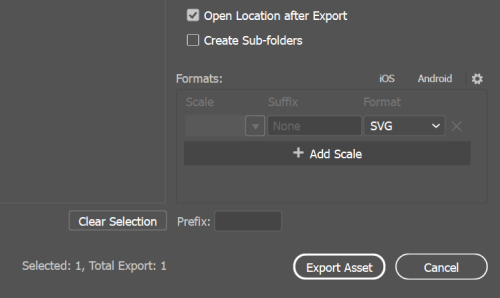
You are lucky enough to find that we'll also talk about importing Figma into Illustrator files. There are several options for accomplishing this:
- Save your Illustrator file as a.png or.jpg and import it into Figma.
- In Figma, go to the "File > Open" menu and select your Illustrator file. If there are none, move on to the next step.
- Instead, use the "File > Place Image" menu item and select yourIllustrator file to insert it into your Figma workspace. Please remember that Illustrator files imported as JPG or PNG are not editable in Figma. Neither is the AI raw file.
- Return to Adobe Illustrator and export your illustration in SVG format to import an editable Illustrator file to Figma.
- In Figma, go to the "File > Import" menu and select your Illustrator file. If there are none, simply locate your SVG file and drag it into your Figma workspace.
Because of the differences in how Figma and Illustrator handle vector graphics, it is currently impossible to import Illustrator files directly into Figma. There are, however, a few workarounds that may be useful:
-Export your Illustrator file as a.png or.jpg and import it as an image into Figma.
-In Illustrator, use the "Export As" function to save your file as a .svg file, then import it into Figma as an image.
28 Figma-плагинов для экспорта, импорта и конвертации дизайна в разные форматы файлов, в код и из кода, в прототипы и готовые сайты, в полезные сторонние сервисы

 Default export
Export Original Images — экспорт картинок из макетов в оригинальном разрешении и без обрезки
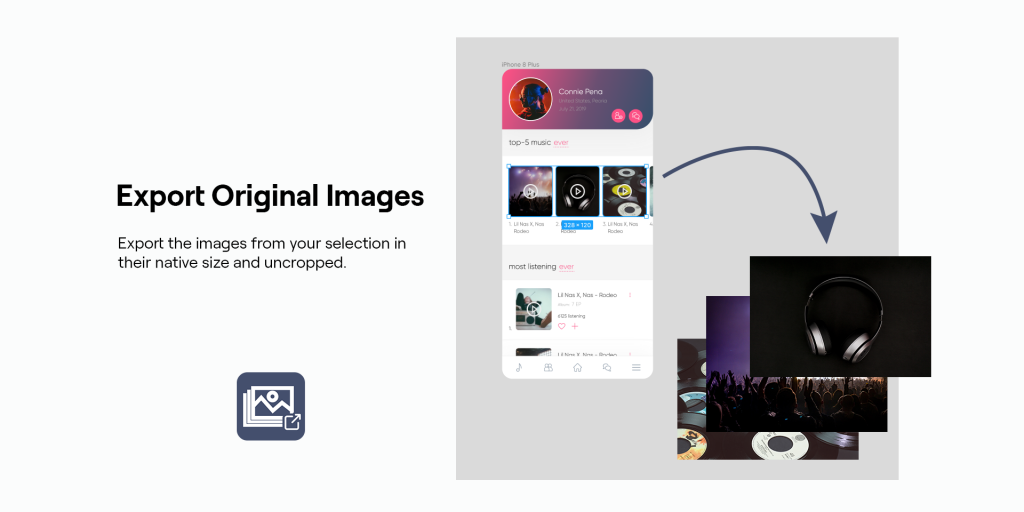 Export Original Images
html.to.design — конвертирует живые сайты в редактируемый макет Figma
 html.to.design
Anima — конвертирует макеты в интерактивные анимированные прототипы или HTML-код
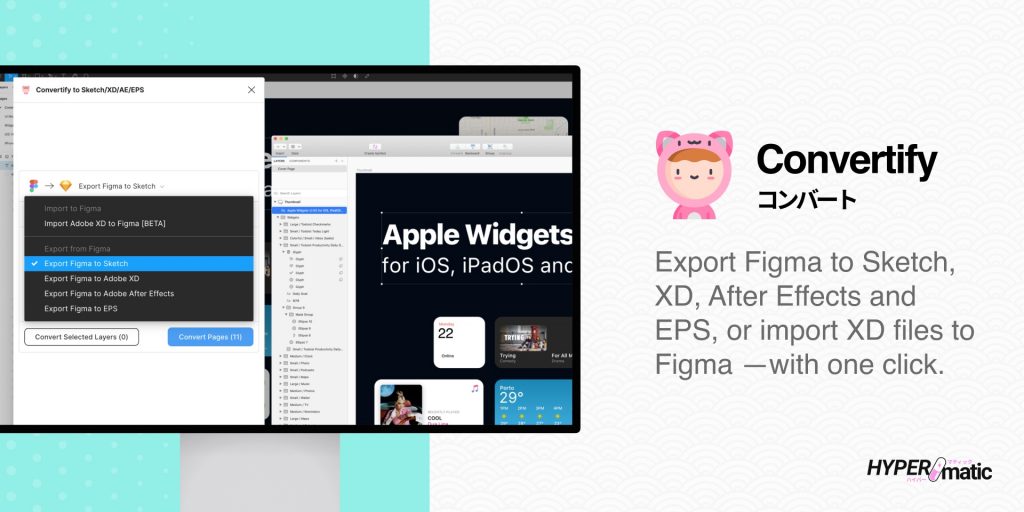
Convertify Sketch/XD/AE/EPS — импортирует макеты из XD в Figma, а также экспортирует проекты в After Effects, Sketch, Adobe XD и EPS
 Convertify Sketch/XD/AE/EPS
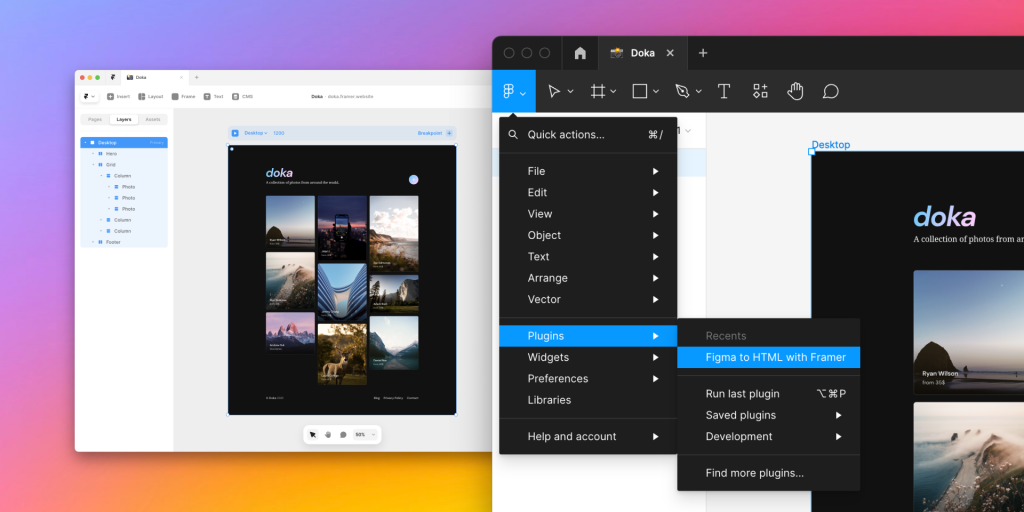
Figma to HTML — конвертирует выбранные элементы в HTML
 Figma to HTML
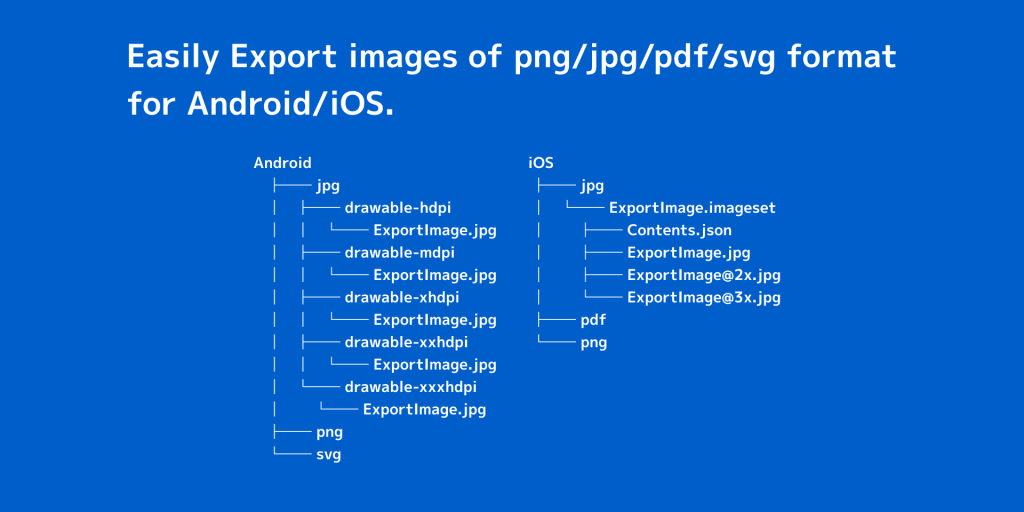
Export Image for Native — экспортирует изображения в форматах, необходимых для Android или iOS
 Export Image for Native
TinyImage Compressor — сжимает экспортируемые из Figma изображения до 90% без потери качества и упаковывает в архив
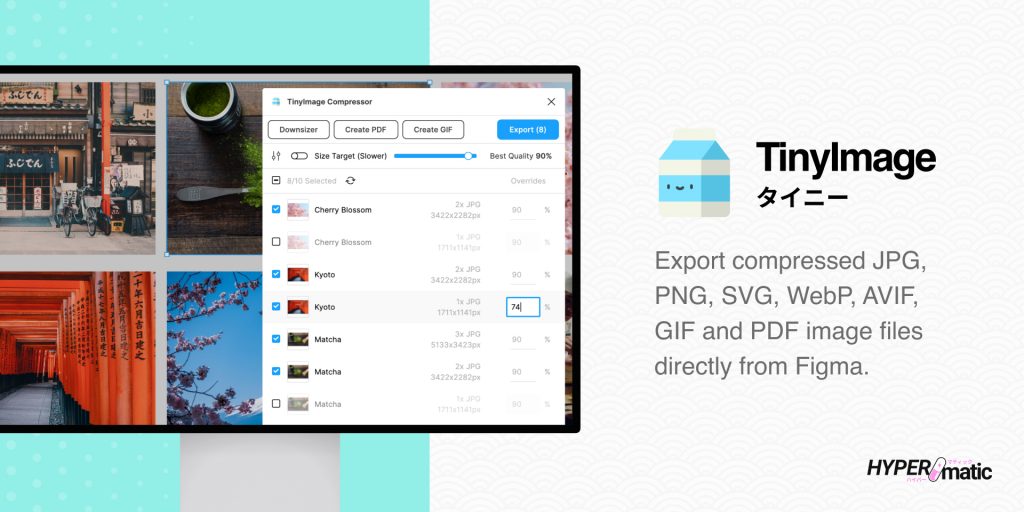 TinyImage Compressor
SVG Export — экспорт в вектор с более гибкими настройками, чем стандартный
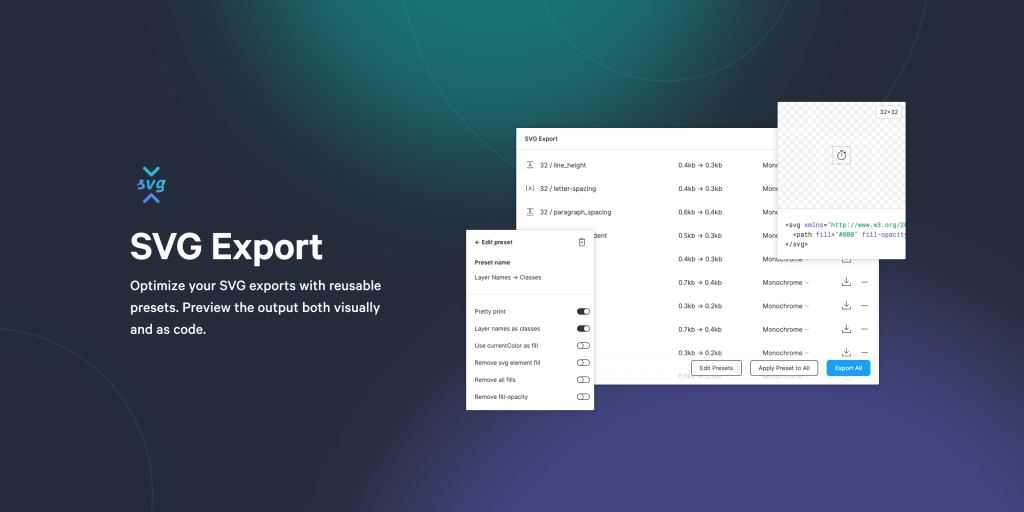 SVG Export
Design Tokens — экспортирует стили Figma и дизайн-токены в json-файл и загружает на Github
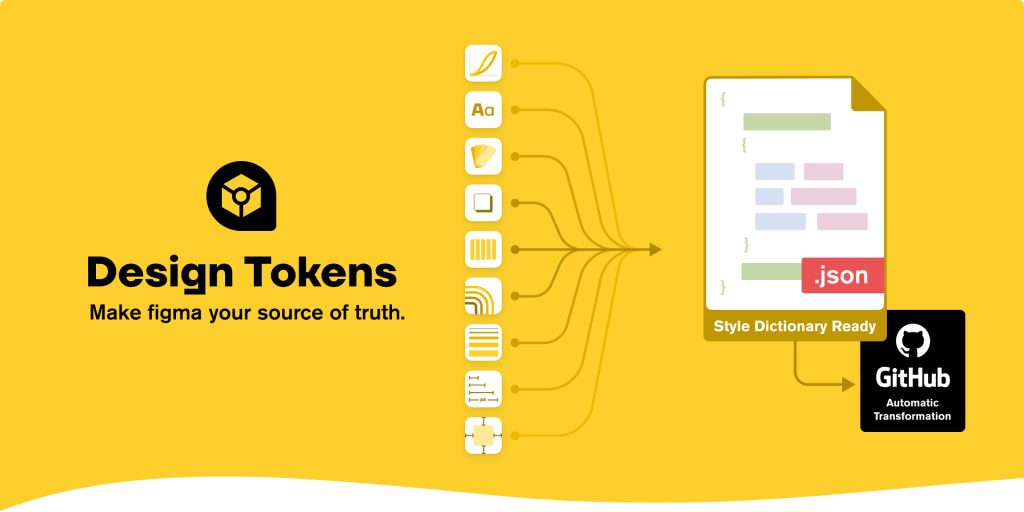 Design Tokens
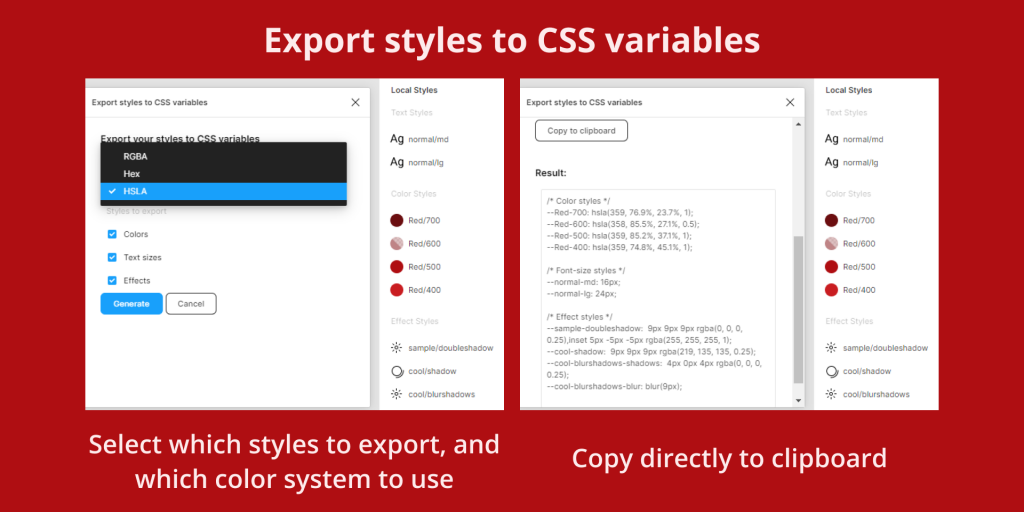 Export styles to CSS variables
Export PNG with Color Profile — экспорт в PNG со встроенным цветовым профилем (включая Display P3)
 Export PNG with Color Profile
Export Icon Font — экспортирует векторный шрифт в формат TrueType (.ttf)
 Export Icon Font
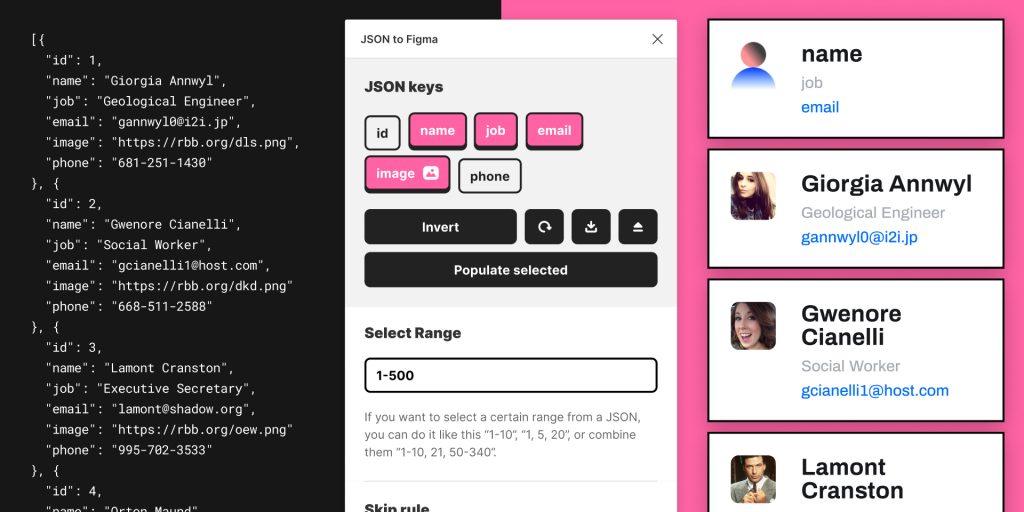
JSON to Figma — импортирует значения переменных из JSON-файла прямо в макет (и обратно). Поможет ускорить создание однотипных компонентов с разными данными
 JSON to Figma
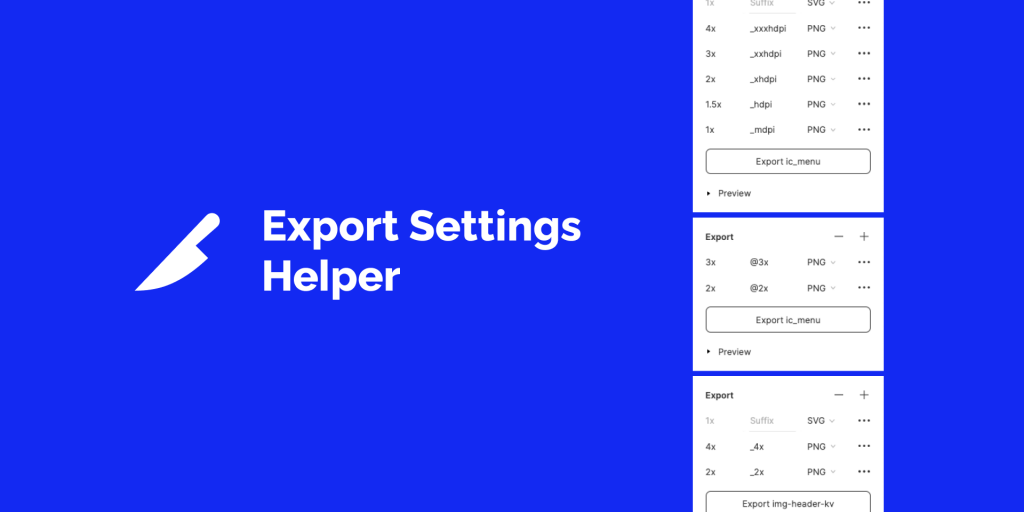
Export Settings Helper — создаёт настройки экспорта со стандартными параметрами для iOS, Android и веба
 Export Settings Helper
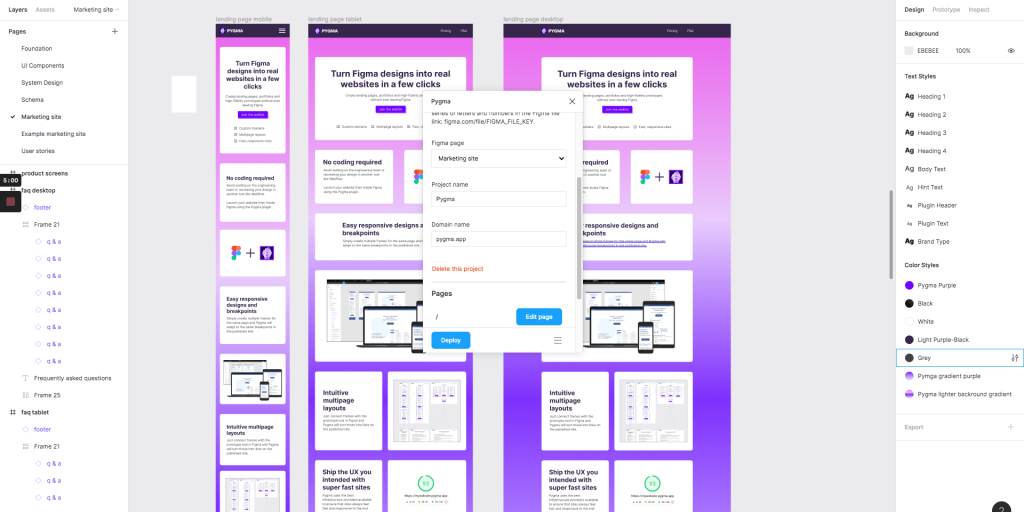
Pygma — плагин для экспорта в сервис публикации сайтов. То есть прямо из Figma в готовый адаптивный сайт за несколько кликов
 Pygma
Pygma
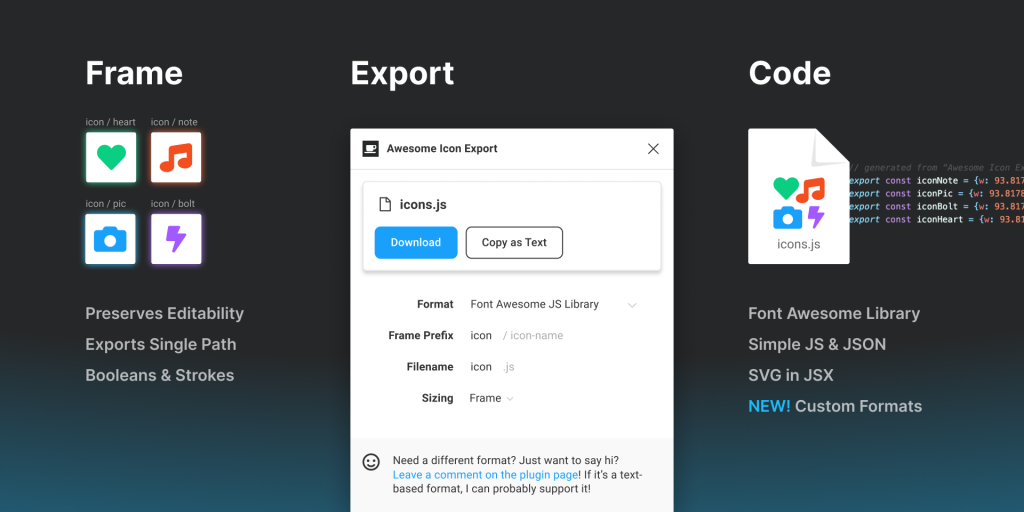
Awesome Icon Export — экспортирует иконки в любой текстовый формат файла
 Awesome Icon Export
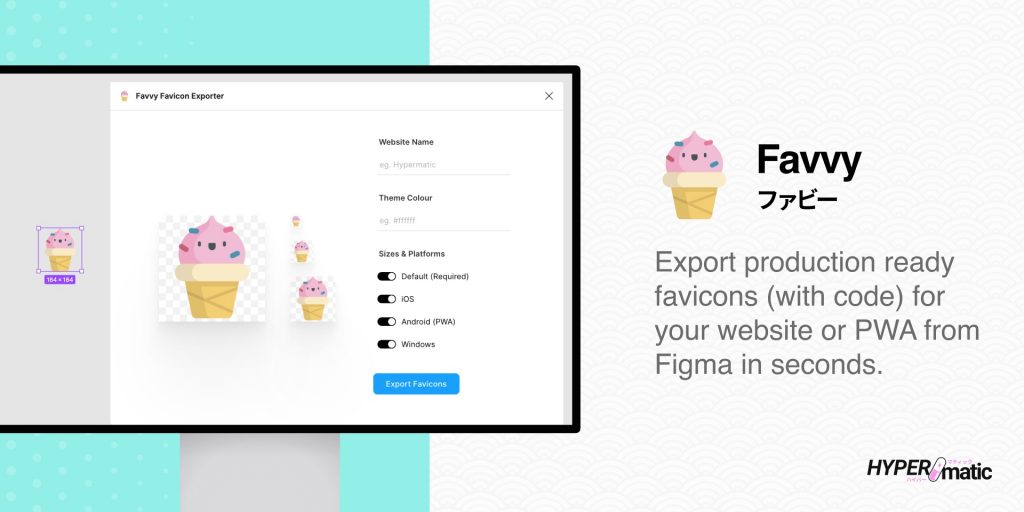
Favvy Favicon Exporter — автоматически генерирует и экспортирует готовые иконки (включая весь необходимый код) для вашего сайта из одного фрейма Figma за считанные секунды
 Favvy Favicon Exporter
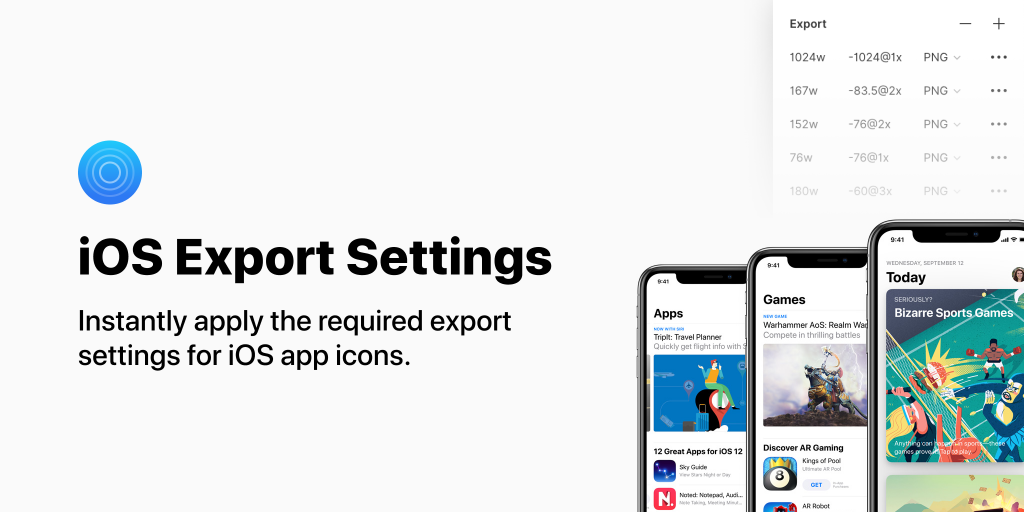
iOS Export Settings — автоматически применяет правильные настройки экспорта iOS иконок
 iOS Export Settings
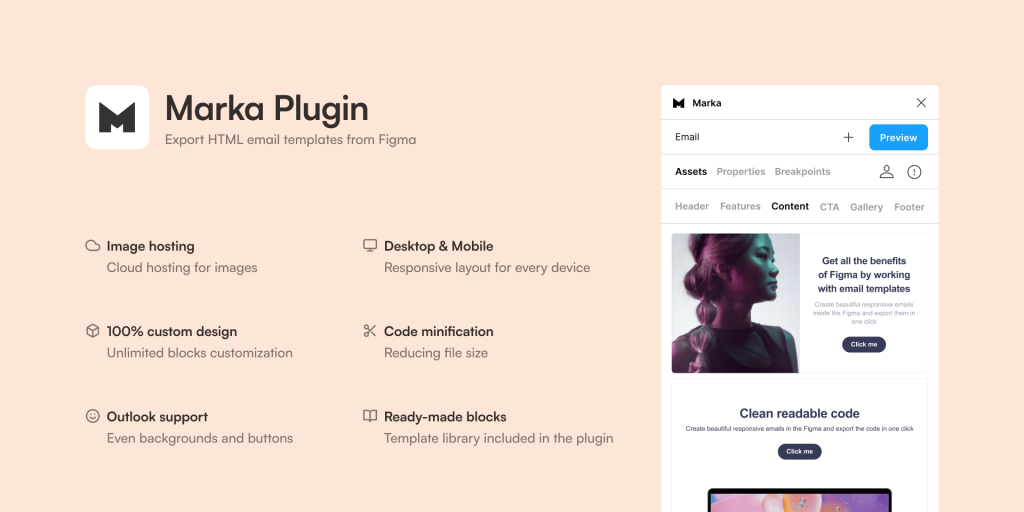
Marka Email Generator — конструктор писем для email-рассылок в формате HTML. Готовые письма поддерживают Gmail, Apple Mail, Outlook и другие клиенты. Также доступна мини-инструкция и шаблоны от разработчика
 Marka Email Generator
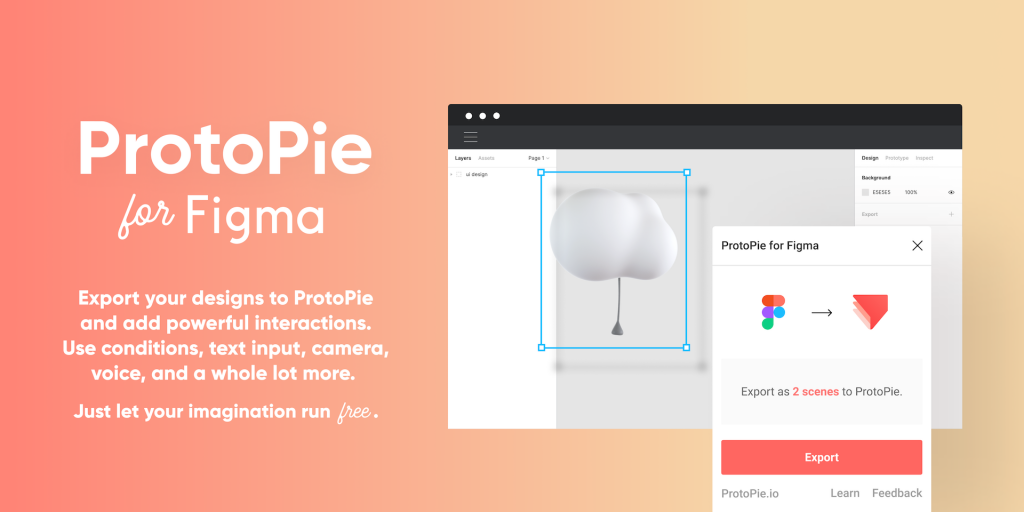
ProtoPie — экспорт проекта из Figma в ProtoPie
 ProtoPie
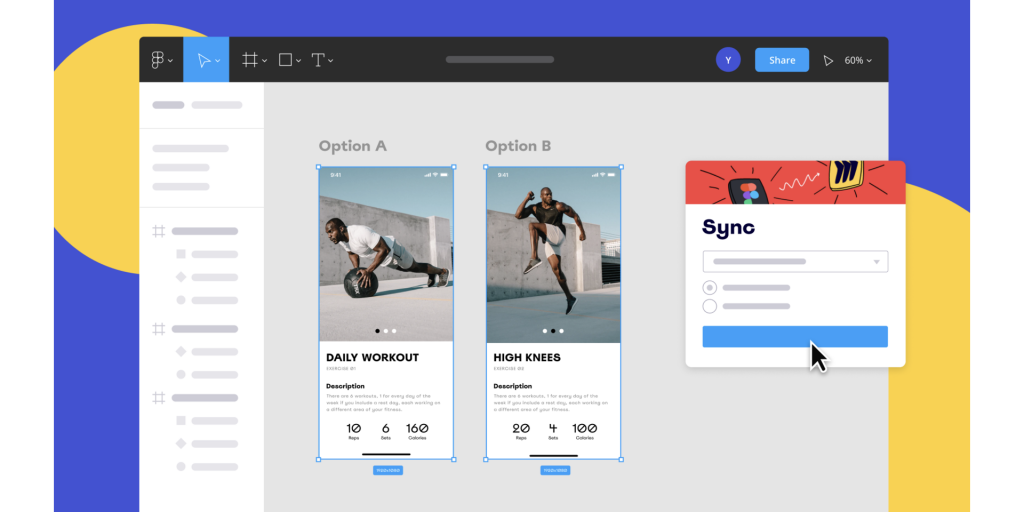
Miro — экспортирует и синхронизирует данные из Miro
 Miro
Miro
 Figma to HTML with Framer
Jitter — экспорт проекта в сервис интерфейсной анимации Jitter
Bravorizer — экспортирует дизайн в no-code конструктор мобильных приложений Bravo. Проверяет фреймы на готовность к экспорту, а также позволяет добавлять теги к страницам, фреймам или компонентам
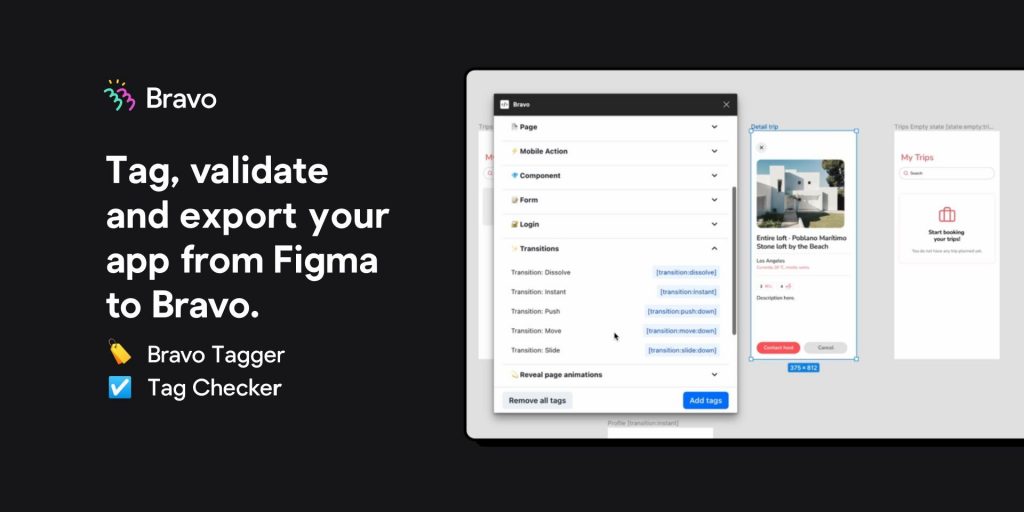 Bravorizer
Zeplin — экспортирует макеты в Zeplin
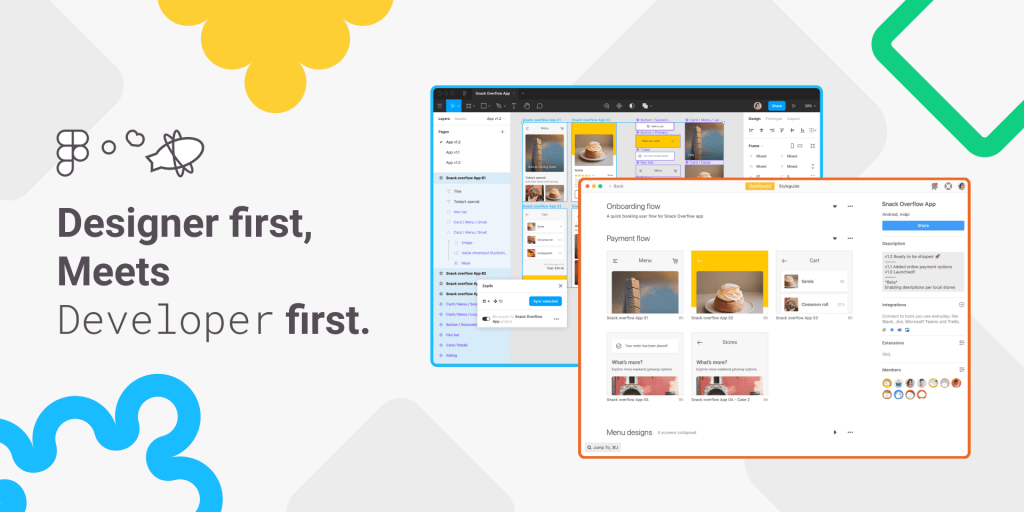 Zeplin
Illustrator + SVG Import — исправляет ошибки при импорте SVG из Illustrator, и добавляет перенос через буфер обмена
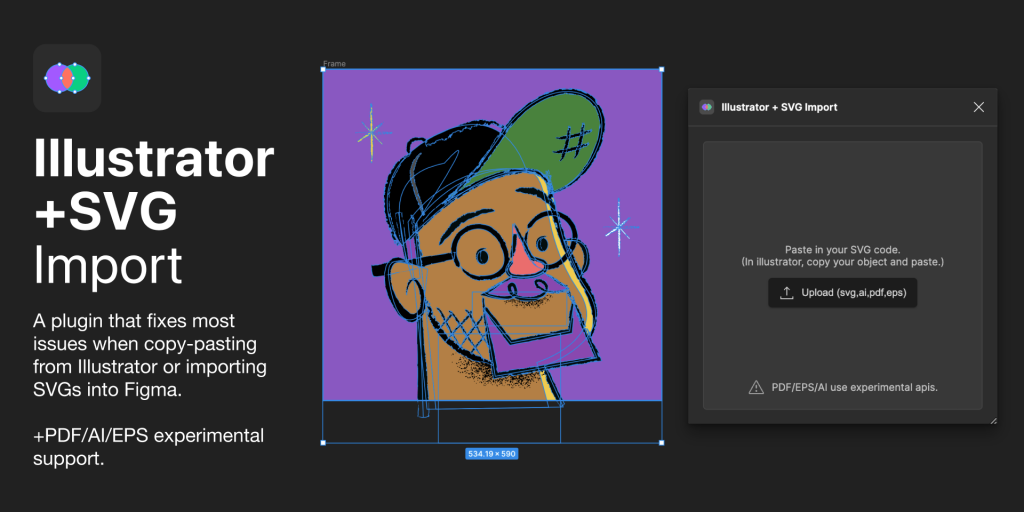 Illustrator + SVG Import
Overflow for Figma — синхронизирует проекты с платформой для прототипирования Overflow, которая позволяет создавать диаграммы и кликабельные презентации
Как из фигмы перенести в иллюстратор
Convert & Import your Figma designs into Adobe Illustrator
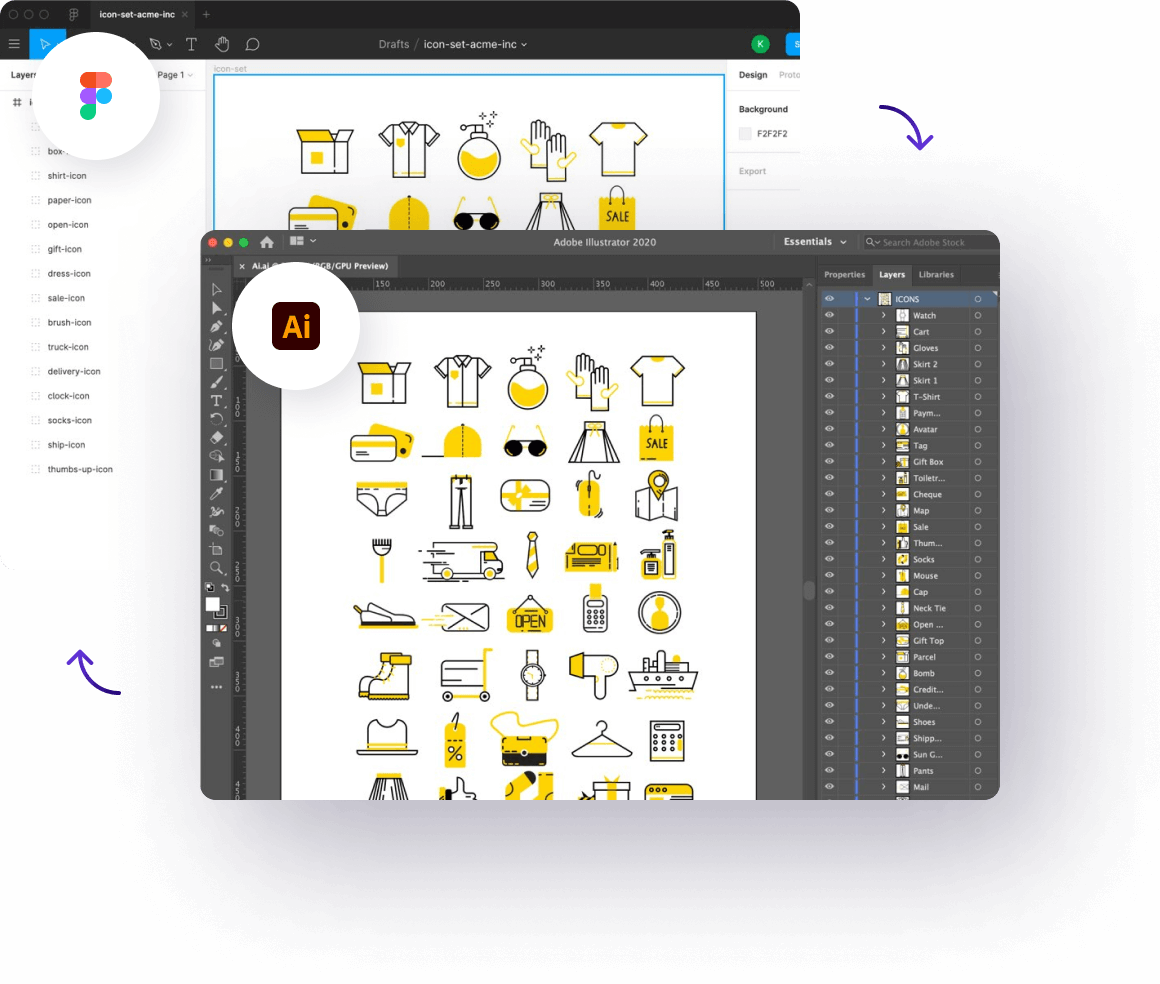
Seamlessly convert your Figma files to Illustrator. Focus on being productive instead of messing around with file formats.
Stop wasting your time fixing SVG or PDF import issues
Our software converts all elements seamlessly one by one to assure 100% compatibility.
Start designing vector graphics in Figma
By using our tool you can easily move your Figma designs back into Adobe Illustrator.
Get ready-to-use, flawlessly converted files
Untouched path elements
Path elements get converted seamlessly. Each icon, shape or path element will remain the same.
Maintain your folder structure
We convert your folders including names and nested structures.
100% visually accurate
All elements will automatically converted in seconds. Your Figma designs will be converted flawlessly into Illustrator.
Как сохранять в Фигме: форматы JPG, PNG, PDF, SVG, FIG
В этой инструкции вы узнаете, как сохранять проекты или отдельные части вашей работы в фигме на компьютер в следующих форматах:
-
— самый популярный формат. Подходит для сохранения любых изображений, фотографий, макетов и т.д. — формат подходит для картинок с прозрачным фоном. — векторный формат. Подходит для экспорта иконок, иллюстраций, логотипов и т.д. — если нужно создать какой-либо документ или презентацию. — внутренний формат Figma, для сохранения на компьютер. — подойдет, если нужно сохранить сразу много картинок, фото, иконок или других элементов в представленных форматах выше.
Примечание: делать действия, чтобы постоянно сохранять работу в фигме нет необходимости. Все ваши работы автоматически сохраняются на серверах фигмы. Эта инструкция нужна если вы хотите к примеру сохранить дизайн макет для портфолио или экспортировать какой-либо элемент для других целей.
Быстрая инструкция по экспорту файлов в Фигме
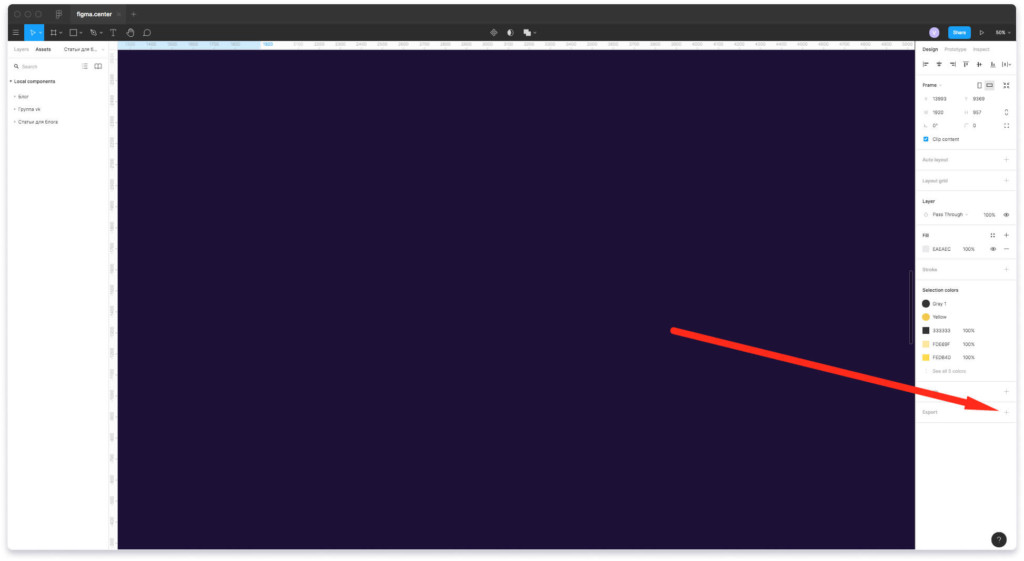
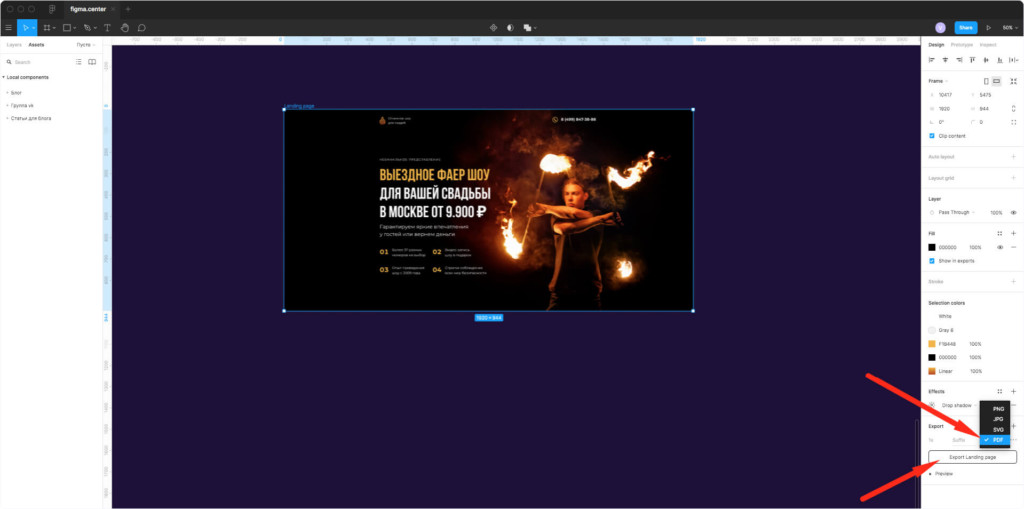
Любое изображение, картинку, фото, фрейм, макет, файл или проект целиком можно экспортировать с помощью функции экспорта. Выберите нужный элемент и нажмите напротив надписи «Export» иконку «+». После этого вы сможете выбрать нужный формат.
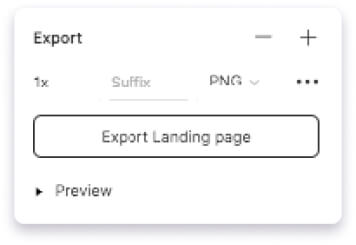
Нажав на надпись «Prewie» вы можете сделать предварительный просмотр экспортируемого элемента. Чтобы сохранить элемент на компьютер нажмите на кнопку «Export НАЗВАНИЕ ВЫБРАННОГО ЭЛЕМЕНТА».
Изменение масштаба экспортируемых файлов
Если хотите сохранить проект размерами в 2 раза меньше, то стоит выбрать другой масштаб. Изначально стоит 1X — это значит, что ваш проект будет сохранятся один к одному.
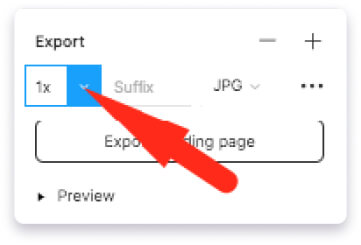
Если для макета размерами 1920 x 1000 px, поставить значение 0.5X, то масштаб сохраненного файла будет в два раза меньше (960 x 500 px). Аналогично объект увеличится в 2 раза, если поставить 2X.
Сохранить проект или картинку в Figma в формате JPG
Формат JPG — это растровый формат. Элементы сохраняются с расширением «.jpg».
Формат JPG подходит для сохранения:
- Фото.
- Картинок.
- Изображений.
- Дизайн макетов.
Инструкция по экспорту из Figma в JPG на компьютер:
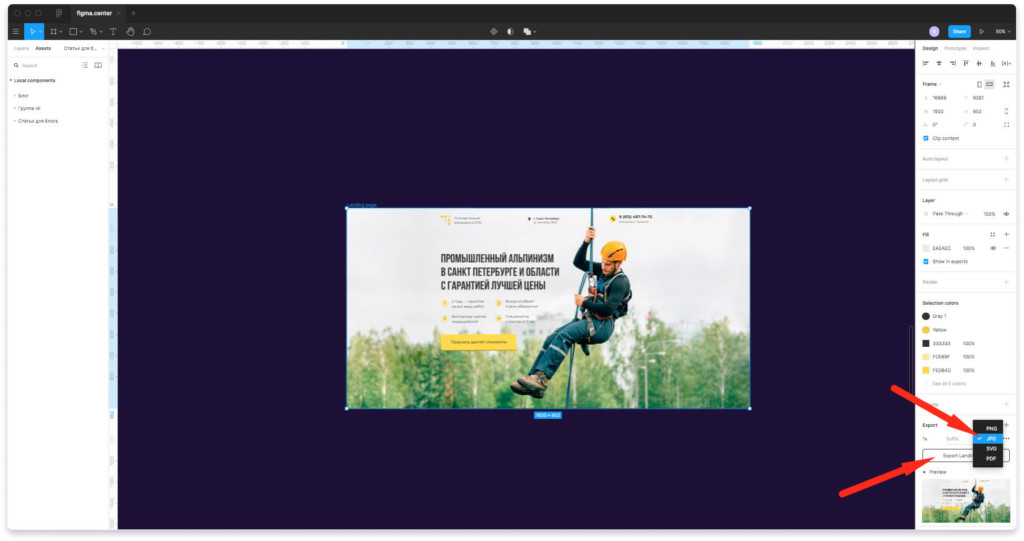
Чтобы сохранить любой объект, проект или дизайн макет в Figma выделите его. К примеру возьмем первый экран Landing Page. В правой панели нажмите на иконку плюсика напротив надписи «Export». Выберите из списка формат JPG. После этого нажмите на кнопку экспорта и выберите место для сохранения на компьютере.
Сохранение из фигмы файлов в формате PNG
PNG — это растровый формат изображений. Отличие PNG от JPG состоит в том, что этот формат подходит для сохранения изображений с прозрачным фоном.
Инструкция как сохранять в фигме в PNG на компьютер:
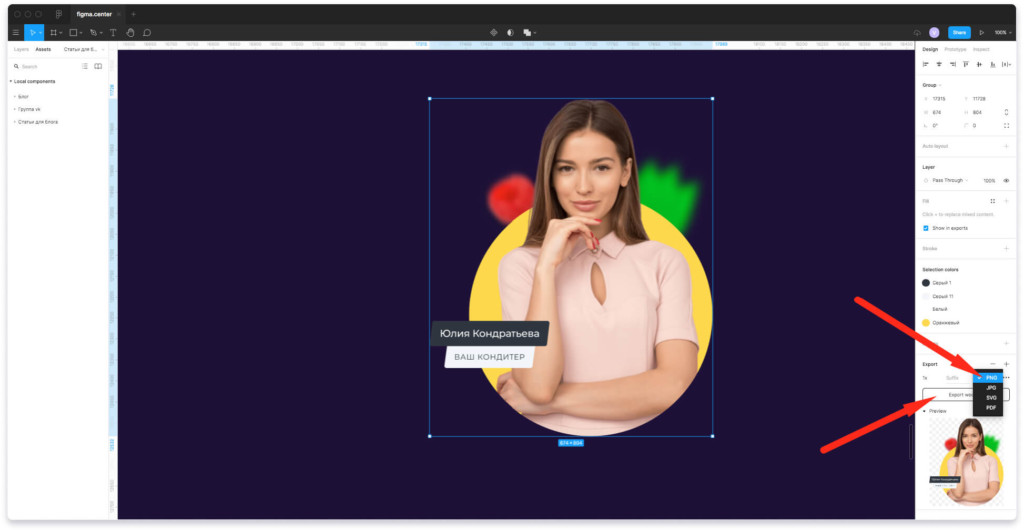
Выберите изображение или картинку для экспорта. Для наглядности возьмем изображение женщины, которая расположена в круге. Нажмите плюс рядом с надписью «Export» в правой панели и выберите формат PNG из списка.
Если нажмем на экспорт и сделаем предпросмотр нажав на надпись «Prewie», то будет видно, что вокруг изображения появился фон в виде шахматной доски. Это означает прозрачность.
Экспорт в формате SVG
SVG — это векторный формат изображений. Векторный формат отличается от растрового, тем, что в нем нет пикселей. Если вы увеличите JPG или PNG, то будет появляться зернистость в виде пикселей. С форматом SVG этого не происходит.
В дальнейшем вы сможете редактировать эти изображения в других графических редакторах, таких как Adobe Illustrator, Inkscape, Affinity Designer, Inscape и других.
Формат SVG подходит, если нужно сохранить:
- Иконки.
- Простые фигуры созданные в Figma с помощью инструментов «Shape tools» (прямоугольники, круги, линии, многоугольники)
- Иллюстрации.
- Элементы созданные с помощью пера или карандаша в фигме.
Как сохранять в фигме в SVG:
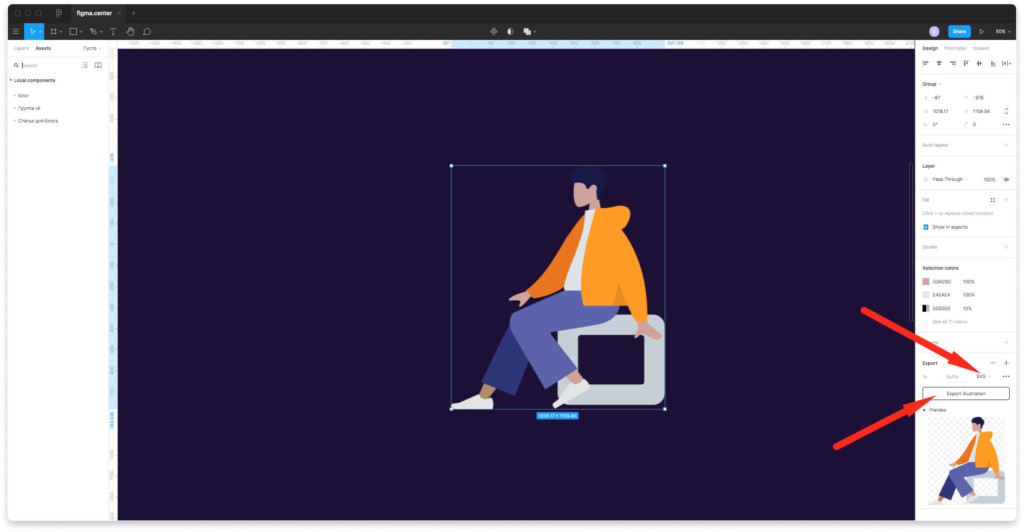
Чтобы сохранить элементы из фигмы в формате SVG, выберите элемент. В правой панели нажмите + напротив «Export» и нажмите на кнопку экспорта. Выберите место для сохранения на рабочем столе или компьютере.
Как сохранить в Фигме в формате PDF
PDF подходит для экспорта различных документов или презентаций.
Чтобы сохранить элементы из фигмы в формате PDF есть 2 варианта — экспортировать каждый элемент отдельно, либо создать 1 файл с множеством страниц. Рассмотрим каждый из этих вариантов по отдельности.
Экспорт из фигмы в PDF с множеством страниц.
Формат PDF подходит если вы хотите создать:
- Презентацию.
- Какой-либо документ в формате A4.
- Книгу.
- Брошюру.
- Маркетинг кит.
- Коммерческое предложение.
Пошаговая инструкция по созданию PDF файлов:
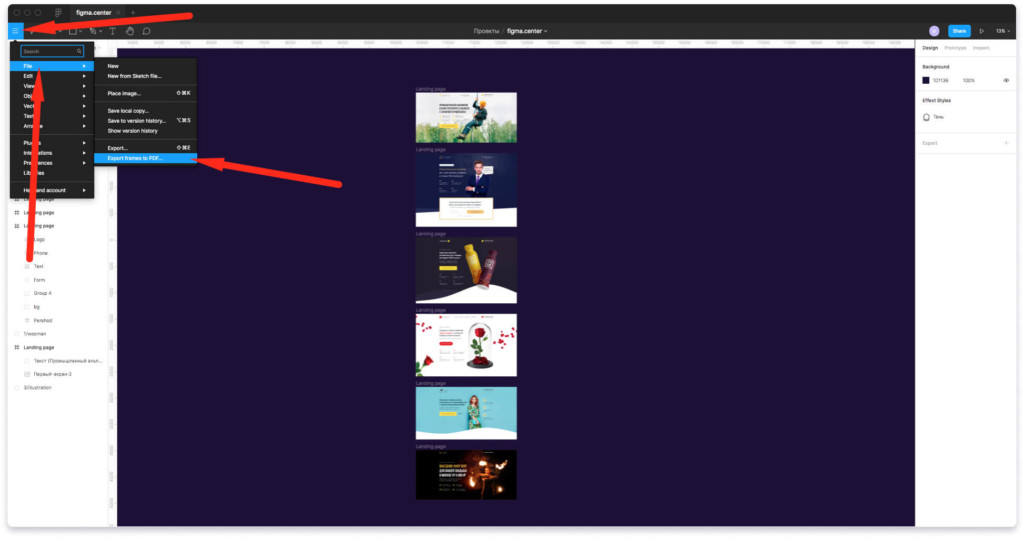
Для примера экспортируем несколько моих работ и создадим небольшое портфолио (подойдет для отправки заказчику).
- Чтобы сделать экспорт в PDF с множеством страниц нажмите на меню «гамбургер» слева, сверху.
- Выберите «File» —> «Export Frames to PDF» и сохраните на рабочий стол.
Важное примечание: в этом случае ничего не нужно выделять. Экспортируются все созданные вами ранее фреймы в вашем из вашего проекта.
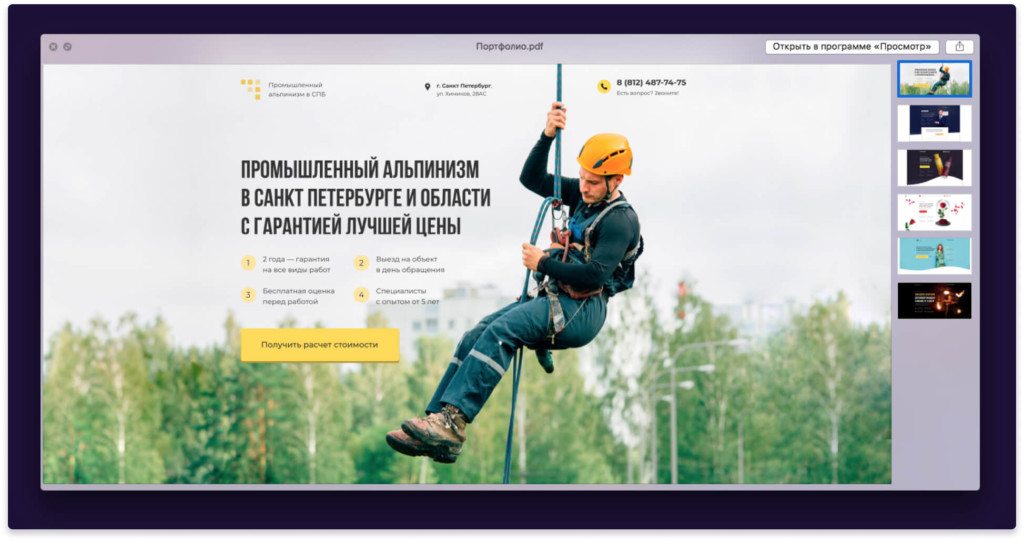
Экспорт в PDF выбранных элементов:
Если вы выберите какие-либо элементы и нажмете справа на иконку плюсика, то можете сохранить несколько файлов в PDF по отдельности. В этом случае не будет создан единый файл в виде книги или брошюры.
Как сохранить проект в Фигме в формате FIG (внутренний формат)
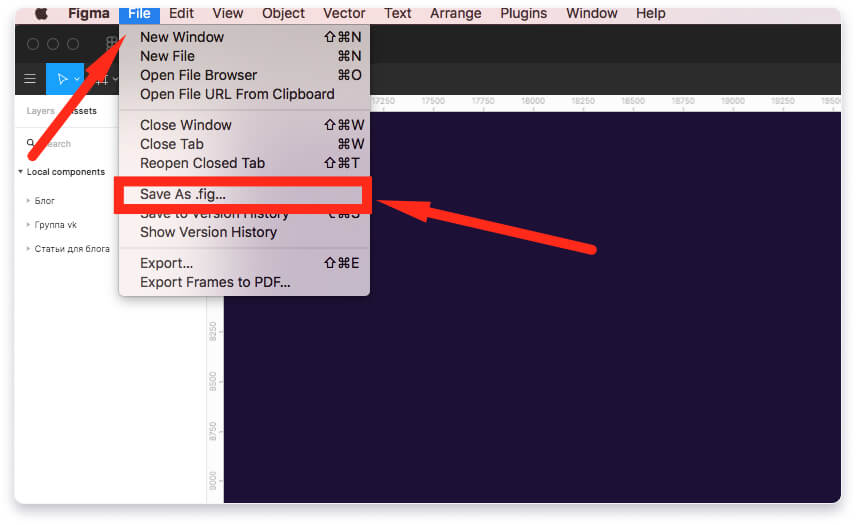
Чтобы сохранить файл во внутреннем формате фигмы с расширением «.fig» сверху нажмите на вкладку «File» и выберите пункт «Save As .fig…».
Импорт файлов в Figma в формате «.fig»
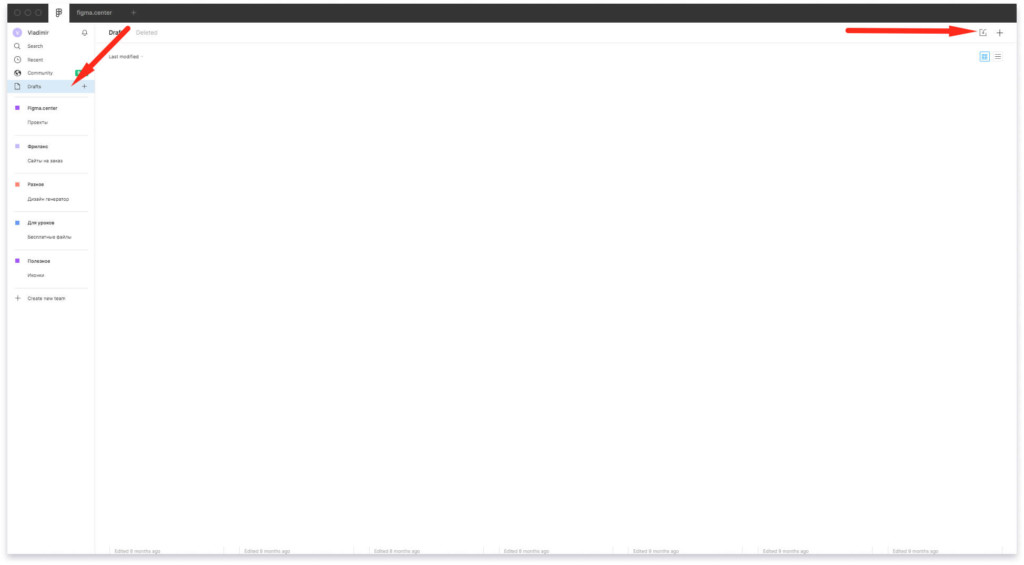
Файл в формате «.fig» можно загрузить в фигму, если перейти во все ваши проекты раздел «Drafts» и перетащить к остальным проектам. Также есть иконка «Import» сверху, справа.
Массовый экспорт из Figma
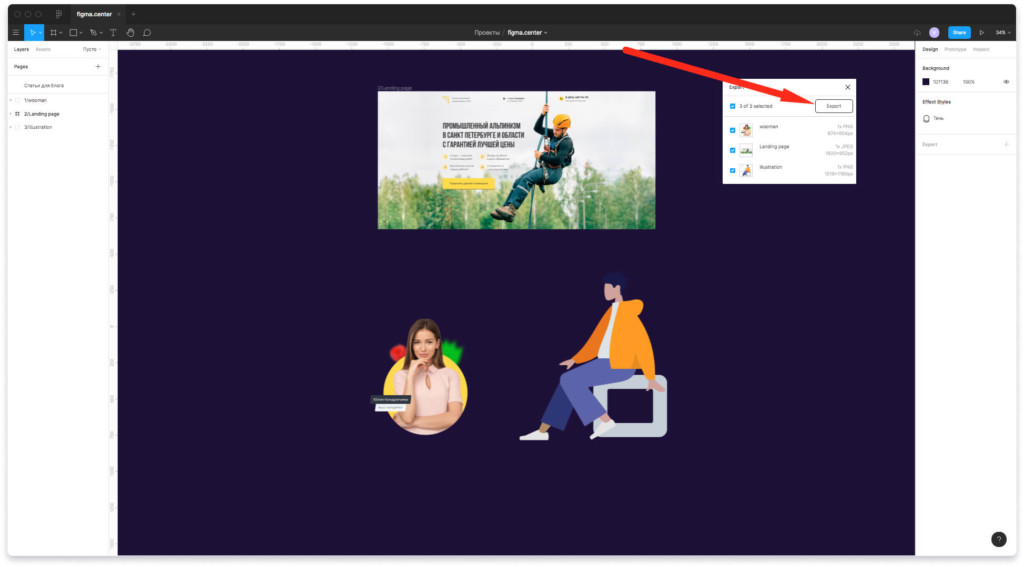
Если у многих элементов уже был нажат плюсик экспорта, то можно массово их экспортировать нажав на сочетание горячих 3 клавиш «Ctrl + Shift + E». Появится специальное окно экспорта.
Как называть файлы, чтобы сохранить их в разные папки при экспорте
Если вы сохраняете файлы для разработки сайтов, то лучше называть их на английском языке. Например «Woman», «Illustration» и т.д.
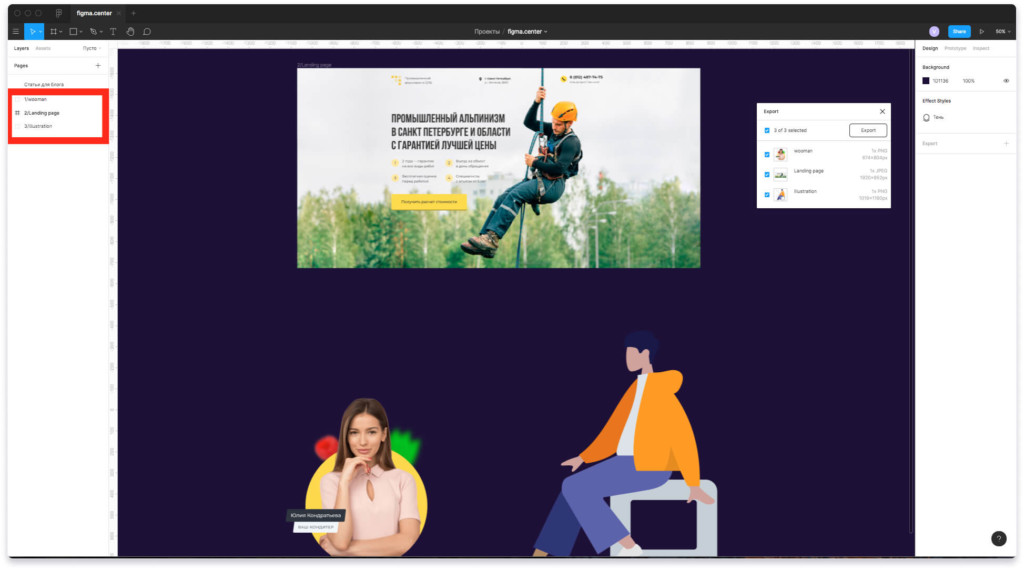
Если хотите сохранить файл в отдельную папку то переименуйте слой следующим образом:
- 1/Wooman
- 2/Landing Page
- 3/Illustration
Файлы сохранятся в отдельные папки на вашем компьютере с названиями «1», «2», «3».
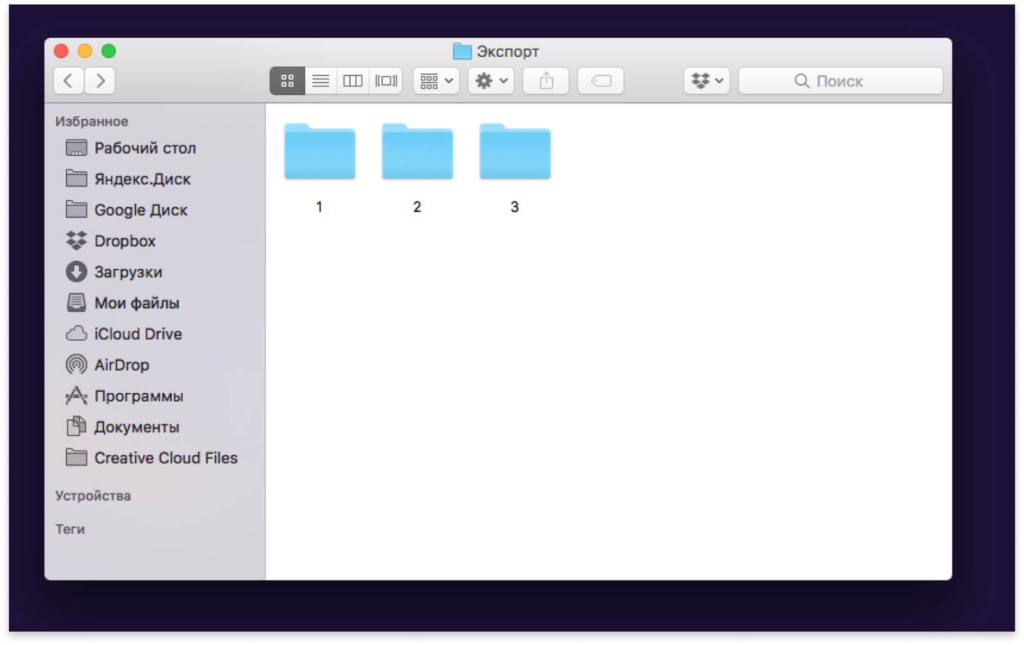
Далее поговорим о форматах и для каких элементов они подходят.
Важное дополнение:
Если вы хотите передать макет вашему заказчику, то нет необходимости сохранять всё на компьютер и отправлять (это прошлый век). Проще поделиться ссылкой на ваш проект. Это можно сделать нажав на кнопку сверху, справа «Share» (1) и скопировав ссылку (2).
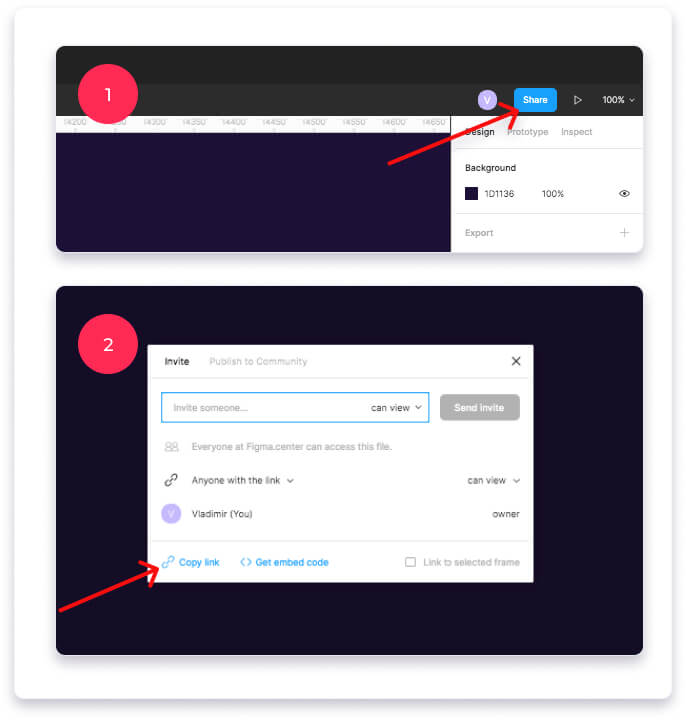
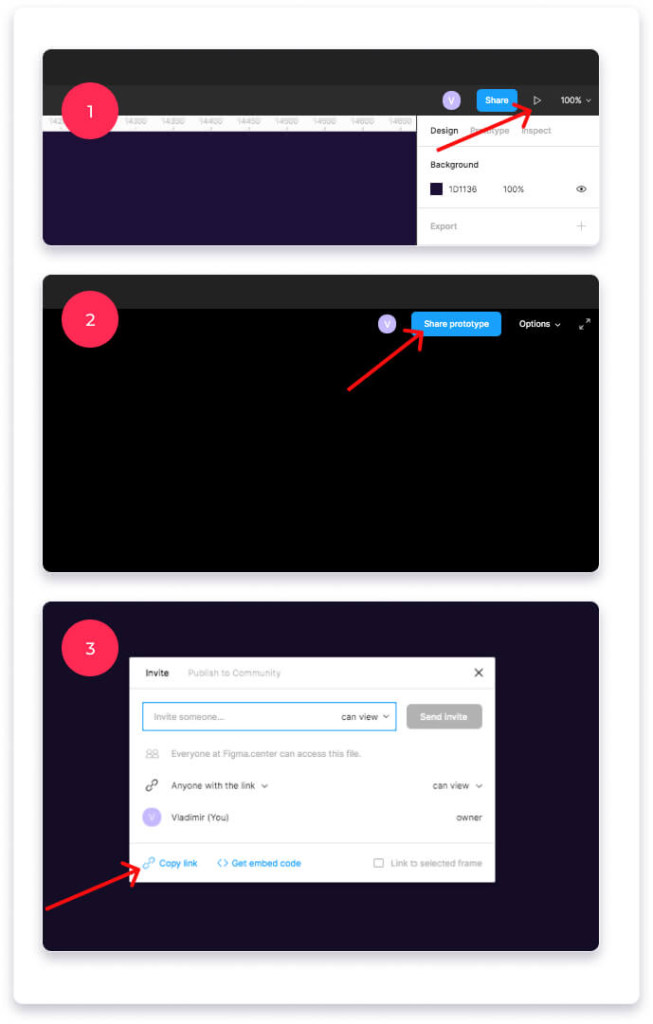
Также можно поделиться вашим проектом в режиме презентации. Для этого нажмите на иконку «Play», сверху, справа. Затем нажмите на кнопку «Share prototype» и скопируйте ссылку нажав на «Copy link»
P.S. В этой статье вы узнали о том, как сохранять файлы в Figma в различных форматах.
Хотите получить бонусный урок быстрому созданию дизайн макетов Landing Page в Figma? Жмите на эту ссылку и получите 24 раздела для прототипирования и дизайна Landing Page в Figma.
28 Figma-плагинов для экспорта, импорта и конвертации дизайна в разные форматы файлов, в код и из кода, в прототипы и готовые сайты, в полезные сторонние сервисы
Default export
Export Original Images — экспорт картинок из макетов в оригинальном разрешении и без обрезки
Export Original Images
html.to.design — конвертирует живые сайты в редактируемый макет Figma
html.to.design
Anima — конвертирует макеты в интерактивные анимированные прототипы или HTML-код
Convertify Sketch/XD/AE/EPS — импортирует макеты из XD в Figma, а также экспортирует проекты в After Effects, Sketch, Adobe XD и EPS
Convertify Sketch/XD/AE/EPS
Figma to HTML — конвертирует выбранные элементы в HTML
Figma to HTML
Export Image for Native — экспортирует изображения в форматах, необходимых для Android или iOS
Export Image for Native
TinyImage Compressor — сжимает экспортируемые из Figma изображения до 90% без потери качества и упаковывает в архив
TinyImage Compressor
SVG Export — экспорт в вектор с более гибкими настройками, чем стандартный
SVG Export
Design Tokens — экспортирует стили Figma и дизайн-токены в json-файл и загружает на Github
Design Tokens
Export styles to CSS variables
Export PNG with Color Profile — экспорт в PNG со встроенным цветовым профилем (включая Display P3)
Export PNG with Color Profile
Export Icon Font — экспортирует векторный шрифт в формат TrueType (.ttf)
Export Icon Font
JSON to Figma — импортирует значения переменных из JSON-файла прямо в макет (и обратно). Поможет ускорить создание однотипных компонентов с разными данными
JSON to Figma
Export Settings Helper — создаёт настройки экспорта со стандартными параметрами для iOS, Android и веба
Export Settings Helper
Pygma — плагин для экспорта в сервис публикации сайтов. То есть прямо из Figma в готовый адаптивный сайт за несколько кликов
Pygma
Awesome Icon Export — экспортирует иконки в любой текстовый формат файла
Awesome Icon Export
Favvy Favicon Exporter — автоматически генерирует и экспортирует готовые иконки (включая весь необходимый код) для вашего сайта из одного фрейма Figma за считанные секунды
Favvy Favicon Exporter
iOS Export Settings — автоматически применяет правильные настройки экспорта iOS иконок
iOS Export Settings
Marka Email Generator — конструктор писем для email-рассылок в формате HTML. Готовые письма поддерживают Gmail, Apple Mail, Outlook и другие клиенты. Также доступна мини-инструкция и шаблоны от разработчика
Marka Email Generator
ProtoPie — экспорт проекта из Figma в ProtoPie
ProtoPie
Miro — экспортирует и синхронизирует данные из Miro
Miro
Figma to HTML with Framer
Jitter — экспорт проекта в сервис интерфейсной анимации Jitter
Bravorizer — экспортирует дизайн в no-code конструктор мобильных приложений Bravo. Проверяет фреймы на готовность к экспорту, а также позволяет добавлять теги к страницам, фреймам или компонентам
Bravorizer
Zeplin — экспортирует макеты в Zeplin
Zeplin
Illustrator + SVG Import — исправляет ошибки при импорте SVG из Illustrator, и добавляет перенос через буфер обмена
Illustrator + SVG Import
Overflow for Figma — синхронизирует проекты с платформой для прототипирования Overflow, которая позволяет создавать диаграммы и кликабельные презентации
Могу ли я импортировать файлы Illustrator в Figma?
Выберите элементы, которые вы хотите скопировать. … В Illustrator выберите «Копировать». В Sketch выберите «Копировать как SVG». В Figma выберите «Копировать».
Как преобразовать файл Illustrator в изображение?
Как конвертировать AI в JPG с помощью Mac
- Откройте предполагаемый файл AI с помощью Adobe Illustrator.
- Выберите часть файла, которую вы хотите использовать.
- Нажмите «Файл», затем «Экспорт».
- В открывшемся окне сохранения выберите место и имя для вашего файла.
- Выберите формат (JPG или JPEG) во всплывающем окне «Формат».
- Нажмите «Экспорт»
Могу ли я открыть файл AI без иллюстратора?
Самая известная бесплатная альтернатива Illustrator — Inkscape с открытым исходным кодом. Он доступен для Windows, Mac и Linux. Вы можете открывать AI-файлы прямо в Inkscape. Он не поддерживает перетаскивание, поэтому вам нужно перейти в «Файл»> «Открыть», а затем выбрать документ на жестком диске.
Могу ли я импортировать PDF в Figma?
Конвертируйте и импортируйте файлы PDF в Figma. Беспрепятственно импортируйте PDF-файлы в Figma без дополнительной работы.
Можно ли импортировать файлы скетчей в Figma?
Вот как это сделать: нажмите кнопку импорта в файловом браузере или просто перетащите файл Sketch в Figma. … После завершения импорта вы можете щелкнуть по нему, чтобы открыть, и вуаля! Все ваши страницы, слои, текст, фигуры и т.
Как сохранить изображение без фона в Illustrator?
Прозрачный фон в Adobe Illustrator
- Перейдите в «Настройка документа» в меню «Файл». …
- Убедитесь, что в качестве фона выбрана «Прозрачность», а не «Монтажная область». Монтажная область даст вам белый фон.
- Выберите предпочтительные параметры прозрачности. …
- Выберите «Экспорт» в меню «Файл».
Что такое бесплатная версия Adobe Illustrator?
1. Инкскейп. Inkscape — это специальная программа, предназначенная для создания и обработки векторных иллюстраций. Это идеальная бесплатная альтернатива Adobe Illustrator, которая часто используется для создания визитных карточек, плакатов, схем, логотипов и диаграмм.
Какое программное обеспечение может открывать файлы AI?
Adobe Illustrator — это профессиональное приложение для рисования и дизайна, которое сохраняет рисунки в векторном графическом формате с расширением . расширение файла ай. Хотя вы можете открыть этот тип файла практически в любом приложении Adobe, включая Photoshop, InDesign, Acrobat и Flash, расширение . ai является родным для Adobe Illustrator.
Какие программы могут открывать файлы Illustrator?
Существует множество приложений, которые могут открывать файлы AI. Популярные пакеты программного обеспечения для редактирования векторных изображений, такие как Adobe Illustrator, CorelDRAW, Inkscape, могут открывать файлы AI для редактирования. Некоторые инструменты редактирования растровых изображений, такие как Adobe Photoshop, также могут импортировать файлы AI. Inkscape — бесплатный редактор векторной графики с открытым исходным кодом.
Что я могу использовать вместо Adobe Illustrator?
6 бесплатных альтернатив Adobe Illustrator
- SVG-редактирование. Платформа: любой современный веб-браузер. …
- Инкскейп. Платформа: Windows/Linux. …
- Аффинити дизайнер. Платформа: Мак. …
- ГИМП. Платформа: все. …
- Отрисовка OpenOffice. Платформа: Windows, Linux, Mac. …
- Serif DrawPlus (начальная версия) Платформа: Windows.
Как импортировать PDF в Sketch?
Просто откройте соответствующий PDF-файл в Sketch, и вы сможете импортировать его в Sketch, что очень просто. Путь в Sketch — «Файл>Открыть..», выберите файл PDF, который вы хотите открыть, чтобы открыть; или щелкните правой кнопкой мыши на рабочем столе компьютера, чтобы импортировать файл PDF, а затем выберите «Открыть с помощью Sketch».