Некоторые приложения Android не работают с мобильным интернетом? 10 способов исправить эту проблему
Иногда у вас могут возникнуть проблемы с подключением некоторых приложений к мобильному интернету. Приложения могут нормально подключаться к Интернету по Wi-Fi, но не работают с мобильными данными. Если вы столкнулись с подобной проблемой на телефоне Android, не беспокойтесь. Вот как вы можете исправить проблему, когда некоторые приложения Android не работают с мобильным интернетом на телефоне.
Как исправить проблему, когда приложения Android, не работают с мобильным интернетом
Может быть несколько причин, по которым приложение не работает с мобильными данными. Это может быть из-за проблем с интернетом, если приложение отключено для мобильного интернета, проблем с настройками APN и т. д. Ниже мы описали некоторые шаги по устранению неполадок, которые вы можете использовать, чтобы решить проблему с телефоном Android.
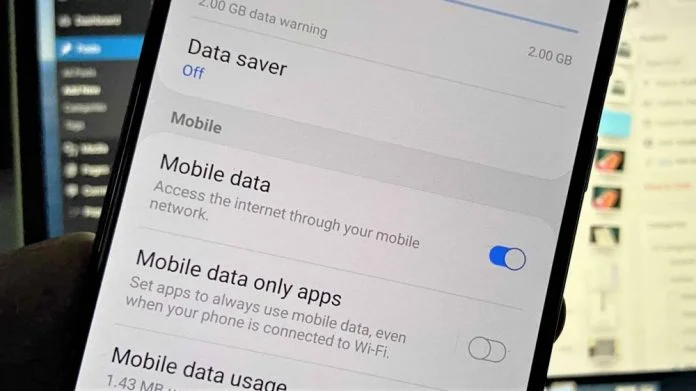
1. Проверьте подключение данных
Первым делом проверьте, в порядке ли ваше мобильное соединение для передачи данных. Попробуйте открыть веб-страницу в своем браузере или проверить скорость соединения на fast.com или speedtest.net. Если вы видите, что мобильный интернет не работает, проверьте:
- Есть ли у вас активный интернет-пакет на симке.
- Возможно, вы исчерпали мобильный трафик или дневной лимит данных.
2. Проверьте лимит мобильных данных
Следующее, что вам нужно сделать, это проверить, возможно у вас включена функция ограничения мобильных данных в настройках телефона. Если этот параметр включен, Android автоматически отключит передачу данных по достижении установленного лимита данных.


- Откройте Настройки на телефоне.
- Перейдите в Сеть и Интернет > Мобильная сеть.
- Здесь найдите параметр Предупреждение или ограничение данных. Отключите любые ограничения, если они включены.
- Если вы не можете найти нужный вариант, найдите что-то подобное в настройках.
3. Извлеките SIM-карту, перезагрузите телефон
Если у вас есть активный интернет-пакет на SIM-карте, перезагрузите телефон, чтобы проверить, заработает ли снова интернет. Если этого не произошло, выключите телефон, извлеките SIM-карту и снова вставьте ее. Затем через минуту или две включите телефон.
4. Включите интернет в роуминге
Если вы приехали в другой регион, вам необходимо включить роуминг, чтобы мобильный Интернет заработал. Для этого:


- Откройте Настройки на телефоне.
- Перейдите в Настройки сети и Интернета.
- Зайдите в раздел Мобильная сеть.
- Включите Роуминг и перезагрузите телефон.
Если только у определенных приложений возникают проблемы с подключением к Интернету при передаче мобильных данных, выполните следующие действия по устранению неполадок.
5. Проверьте, возможно отключен интернет для конкретного приложения
На Android вы можете запретить приложению использовать мобильные данные, если хотите. Есть вероятность, что вы случайно отключили мобильные данные для приложения, из-за чего оно не может подключиться к Интернету. Чтобы проверить это:


- Откройте Настройки на телефоне.
- Перейдите в Приложения и уведомления > Все приложения.
- Найдите здесь приложение, которое не работает с мобильными данными. Коснитесь его.
- Нажмите Мобильные данные и Wi-Fi.
- Проверьте, возможно для него отключена передача мобильных данных или ограничена фоновая передача данных. Если да, включите или разрешите передачу.
6. Отключите экономию трафика
Большинство телефонов Android имеют встроенную функцию экономии трафика. Когда эта функция включена, экономия данных ограничивает использование интернета в фоновом режиме для большинства приложений на телефоне. В результате вы можете столкнуться с отложенными сообщениями или изображения могут не загружаться, пока вы их не коснетесь.
Поэтому, отключите функцию экономии данных, выполнив действия, указанные ниже. Обратите внимание, что действия могут отличаться в зависимости от марки и модели вашего телефона. В этом случае найдите Экономия трафика в настройках.


- Откройте Настройки на телефоне.
- Перейдите в Настройки сети и Интернета.
- Коснитесь Экономия трафика. Отключите его (если он включен).
7. Сбросьте APN на значения по умолчанию
Сброс настроек APN может помочь решить любые проблемы с настройкой мобильных данных на телефоне. Чтобы сделать это нужно:


- Откройте Настройки на телефоне.
- Перейдите в Сеть и Интернет > Мобильная сеть.
- Теперь нажмите Точки доступа (APN).
- Щелкните трехточечное меню и нажмите Восстановить значения по умолчанию.
8. Сбросьте настройки сети
Вы можете дополнительно сбросить настройки сети на телефоне. Это даст новый старт всем соединениям.


- Откройте Настройки на телефоне.
- Перейдите в <>Системные > Параметры сброса.
- Здесь нажмите Сбросить настройки сети или Сбросить Wi-Fi.
- При появлении запроса введите пароль для экрана блокировки.
9. Попробуйте изменить DNS, чтобы приложения подключались к Интернету
Иногда изменение DNS может исправить то, что приложения не работают с мобильными данными. Например, PUBG Mobile отлично работает с Google DNS в дополнение к сетям VPN.


Чтобы изменить DNS, перейдите в Настройки телефона > Wi-Fi и сеть > Частный DNS. Измените его с автоматического на частный DNS. Затем введите dns.google в качестве имени хоста поставщика DNS. Затем нажмите Сохранить.
Cloudflare DNS
Чтобы использовать Cloudflare DNS, повторите описанные выше шаги и введите 1dot1dot1dot1.cloudflare-dns.com в качестве имени хоста поставщика DNS. Затем нажмите Сохранить.
10. Приложение заблокировано? Серверы не работают?
Разные приложения могут быть запрещены в России. Следовательно, даже если вы загрузите их из других источников, они могут не работать с мобильным интернетом, поскольку блокируются операторами связи.
В этом случае придется либо использовать VPN, либо попробовать метод изменения DNS, описанный выше. Однако мы не рекомендуем вам использовать эти приложения, поскольку они могут представлять угрозу для вашей конфиденциальности.
Как разрешить приложению доступ в интернет андроид
Некоторые приложения Android не работают с мобильным интернетом? 10 способов исправить эту проблему
Иногда у вас могут возникнуть проблемы с подключением некоторых приложений к мобильному интернету. Приложения могут нормально подключаться к Интернету по Wi-Fi, но не работают с мобильными данными. Если вы столкнулись с подобной проблемой на телефоне Android, не беспокойтесь. Вот как вы можете исправить проблему, когда некоторые приложения Android не работают с мобильным интернетом на телефоне.
Как исправить проблему, когда приложения Android, не работают с мобильным интернетом
Может быть несколько причин, по которым приложение не работает с мобильными данными. Это может быть из-за проблем с интернетом, если приложение отключено для мобильного интернета, проблем с настройками APN и т. д. Ниже мы описали некоторые шаги по устранению неполадок, которые вы можете использовать, чтобы решить проблему с телефоном Android.
1. Проверьте подключение данных
Первым делом проверьте, в порядке ли ваше мобильное соединение для передачи данных. Попробуйте открыть веб-страницу в своем браузере или проверить скорость соединения на fast.com или speedtest.net. Если вы видите, что мобильный интернет не работает, проверьте:
- Есть ли у вас активный интернет-пакет на симке.
- Возможно, вы исчерпали мобильный трафик или дневной лимит данных.
2. Проверьте лимит мобильных данных
Следующее, что вам нужно сделать, это проверить, возможно у вас включена функция ограничения мобильных данных в настройках телефона. Если этот параметр включен, Android автоматически отключит передачу данных по достижении установленного лимита данных.
- Откройте Настройки на телефоне.
- Перейдите в Сеть и Интернет > Мобильная сеть.
- Здесь найдите параметр Предупреждение или ограничение данных. Отключите любые ограничения, если они включены.
- Если вы не можете найти нужный вариант, найдите что-то подобное в настройках.
3. Извлеките SIM-карту, перезагрузите телефон
Если у вас есть активный интернет-пакет на SIM-карте, перезагрузите телефон, чтобы проверить, заработает ли снова интернет. Если этого не произошло, выключите телефон, извлеките SIM-карту и снова вставьте ее. Затем через минуту или две включите телефон.
4. Включите интернет в роуминге
Если вы приехали в другой регион, вам необходимо включить роуминг, чтобы мобильный Интернет заработал. Для этого:
- Откройте Настройки на телефоне.
- Перейдите в Настройки сети и Интернета.
- Зайдите в раздел Мобильная сеть.
- Включите Роуминг и перезагрузите телефон.
Если только у определенных приложений возникают проблемы с подключением к Интернету при передаче мобильных данных, выполните следующие действия по устранению неполадок.
5. Проверьте, возможно отключен интернет для конкретного приложения
На Android вы можете запретить приложению использовать мобильные данные, если хотите. Есть вероятность, что вы случайно отключили мобильные данные для приложения, из-за чего оно не может подключиться к Интернету. Чтобы проверить это:
- Откройте Настройки на телефоне.
- Перейдите в Приложения и уведомления > Все приложения.
- Найдите здесь приложение, которое не работает с мобильными данными. Коснитесь его.
- Нажмите Мобильные данные и Wi-Fi.
- Проверьте, возможно для него отключена передача мобильных данных или ограничена фоновая передача данных. Если да, включите или разрешите передачу.
6. Отключите экономию трафика
Большинство телефонов Android имеют встроенную функцию экономии трафика. Когда эта функция включена, экономия данных ограничивает использование интернета в фоновом режиме для большинства приложений на телефоне. В результате вы можете столкнуться с отложенными сообщениями или изображения могут не загружаться, пока вы их не коснетесь.
Поэтому, отключите функцию экономии данных, выполнив действия, указанные ниже. Обратите внимание, что действия могут отличаться в зависимости от марки и модели вашего телефона. В этом случае найдите Экономия трафика в настройках.
- Откройте Настройки на телефоне.
- Перейдите в Настройки сети и Интернета.
- Коснитесь Экономия трафика. Отключите его (если он включен).
7. Сбросьте APN на значения по умолчанию
Сброс настроек APN может помочь решить любые проблемы с настройкой мобильных данных на телефоне. Чтобы сделать это нужно:
- Откройте Настройки на телефоне.
- Перейдите в Сеть и Интернет > Мобильная сеть.
- Теперь нажмите Точки доступа (APN).
- Щелкните трехточечное меню и нажмите Восстановить значения по умолчанию.
8. Сбросьте настройки сети
Вы можете дополнительно сбросить настройки сети на телефоне. Это даст новый старт всем соединениям.
- Откройте Настройки на телефоне.
- Перейдите в <>Системные > Параметры сброса.
- Здесь нажмите Сбросить настройки сети или Сбросить Wi-Fi.
- При появлении запроса введите пароль для экрана блокировки.
9. Попробуйте изменить DNS, чтобы приложения подключались к Интернету
Иногда изменение DNS может исправить то, что приложения не работают с мобильными данными. Например, PUBG Mobile отлично работает с Google DNS в дополнение к сетям VPN.
Чтобы изменить DNS, перейдите в Настройки телефона > Wi-Fi и сеть > Частный DNS. Измените его с автоматического на частный DNS. Затем введите dns.google в качестве имени хоста поставщика DNS. Затем нажмите Сохранить.
Cloudflare DNS
Чтобы использовать Cloudflare DNS, повторите описанные выше шаги и введите 1dot1dot1dot1.cloudflare-dns.com в качестве имени хоста поставщика DNS. Затем нажмите Сохранить.
10. Приложение заблокировано? Серверы не работают?
Разные приложения могут быть запрещены в России. Следовательно, даже если вы загрузите их из других источников, они могут не работать с мобильным интернетом, поскольку блокируются операторами связи.
В этом случае придется либо использовать VPN, либо попробовать метод изменения DNS, описанный выше. Однако мы не рекомендуем вам использовать эти приложения, поскольку они могут представлять угрозу для вашей конфиденциальности.
Как настраивать разрешения для приложений на телефоне Android
Для разрешений на доступ к местоположению, камере и микрофону могут быть следующие варианты:
- Разрешить в любом режиме (только для местоположения) – приложение получает доступ к геоданным, даже когда оно не активно.
- Разрешить только во время использования приложения – разрешение действует, пока вы пользуетесь приложением.
- Всегда спрашивать – приложение будет запрашивать разрешение каждый раз, когда вы им пользуетесь. Разрешение будет действовать, пока вы не закроете приложение.
- Запретить – приложение не сможет пользоваться разрешением даже во время работы.
Как поменять разрешение определенного типа
- Откройте настройки телефона.
- Нажмите КонфиденциальностьРазрешения.
- Выберите тип разрешения.
- Откроется список всех приложений, которым был предоставлен или запрещен доступ к этому разрешению.
- Чтобы изменить настройки разрешения, нажмите на приложение.
Ниже указано, какие существуют разрешения и какие возможности они дают приложениям:
Как исправить приложения, работающие только через Wi-Fi (Android и iPhone)
Мобильные телефоны имеют то преимущество, что вы можете легко переключаться между Wi-Fi и мобильными данными. Если один не работает, другой пригодится. Однако Wi-Fi работает, только если вы находитесь рядом с роутером или в зоне бесплатного Wi-Fi. В других случаях вы зависите от мобильных данных.

К сожалению, иногда приложения работают только через WiFi. Это означает, что если вы переключитесь на мобильные данные, они не будут работать должным образом. Конечно, никто не хочет оказаться в такой ситуации.
К счастью, это не обязательно так. Вот несколько исправлений, чтобы решить проблему, из-за которой приложения работают только с Wi-Fi, а не с сотовыми данными.
перезагрузить телефон
Прежде чем мы углубимся в другие решения, перезагрузите телефон. В большинстве случаев проблема решается простым перезапуском устройства.

Удалить SIM-карту
Поскольку проблема только с мобильными данными, попробуйте извлечь SIM-карту. Затем вставьте его обратно. Надеюсь, приложения снова будут работать с мобильными данными.
Выключите и включите сотовые данные
Во-первых, убедитесь, что сотовые данные включены на вашем телефоне. Если он выключен, включите его. И когда он включен, выключите его и снова включите, чтобы обновить его.
Включить роуминг данных для мобильных данных
Если вы находитесь в штате или стране, отличной от вашей, вы должны включить параметр роуминга данных. Если он выключен, мобильные данные не будут работать.
Вот как его активировать.
Андроид
Шаг 1: Перейдите в «Настройки», а затем в «Сеть и Интернет».

Шаг 2: Нажмите «Сотовая сеть» и включите «Роуминг». Перезагрузите устройство


айфон
Шаг 1: Откройте «Настройки» и перейдите в «Сотовые данные».

Шаг 2: Нажмите «Параметры мобильных данных» и включите «Роуминг данных». Перезагрузите телефон.


Разрешить приложению использовать сотовые данные
Если проблема на iPhone возникает только с определенным приложением, таким как WhatsApp, Instagram или YouTube, которое не работает с сотовыми данными, убедитесь, что у него есть разрешение на использование сотовых данных.
Для этого откройте «Настройки» и перейдите в «Сотовые данные». Прокрутите вниз и посмотрите, зеленый ли переключатель рядом с проблемным приложением. Если он выключен, нажмите, чтобы включить его.


Проверьте лимит мобильных данных
В телефонах Android есть функция, которая автоматически отключает мобильные данные, когда они достигают установленного предела. Это помогает контролировать использование данных. Вы должны убедиться, что все настройки включены на вашем телефоне.

Для этого перейдите в «Настройки» > «Использование данных». На некоторых телефонах вы можете найти его в разделе «Сеть и Интернет». Также можно найти через поиск.

В разделе «Использование данных» нажмите «Предупреждение и ограничение данных». Либо снимите флажок «Установить лимит данных», либо увеличьте лимит.


Предоставление разрешений на использование данных для сервисов Play
Службы Google Play играют решающую роль в правильном функционировании вашего телефона Android. Сервисы Play должны иметь доступ к неограниченному использованию данных и разрешение на использование данных в фоновом режиме. Если какой-либо из этих двух параметров отключен, у вас могут возникнуть проблемы с сотовыми данными.
Выполните следующие действия, чтобы решить проблему:
Шаг 1: Откройте «Настройки» на своем телефоне и перейдите в «Приложения/Диспетчер приложений».

Шаг 2. Найдите Службы Google Play в разделе «Все приложения». Нажмите Использование данных.


Шаг 3: Убедитесь, что включены как фоновые данные, так и настройки неограниченного использования данных.

Шаг 4. Перезагрузите телефон и попробуйте использовать мобильные приложения для передачи данных. Они должны нормально работать.
Очистить кеш браузера
На Android попробуйте очистить кеш браузера по умолчанию. Мы продемонстрируем для Google Chrome.
Шаг 1: Откройте Chrome и коснитесь значка с тремя точками в правом верхнем углу. Выберите «Настройки» в меню.


Шаг 2: Нажмите «Конфиденциальность», а затем «Очистить данные просмотра».


Шаг 3. Проверьте кэшированные изображения и файлы. Отключите другие вещи. Затем нажмите «Очистить данные». Перезагрузите устройство.

Обновить приложение
Если только определенное приложение не работает с мобильными данными, проверьте, доступно ли обновление. Для этого откройте Play Store (Android) и App Store (iPhone) и найдите приложение. Если обновление доступно, вы увидите опцию «Обновить».
Сбросить настройки сети
Одним из известных решений этой проблемы является сброс настроек сети. Он доступен как на устройствах Android, так и на устройствах iOS, а также отображается как «Сбросить Wi-Fi, сотовый телефон и Bluetooth» на устройствах Android.
Вот как это делается.
Андроид
Шаг 1: Откройте «Настройки» и перейдите в «Система».
Шаг 2: Нажмите на параметры сброса, доступные в разделе «Дополнительно».

Шаг 3: Нажмите на сброс Wi-Fi, мобильного телефона и Bluetooth. Следуйте инструкциям на экране.

айфон
Шаг 1: Откройте «Настройки» и перейдите в «Основные».

Шаг 2: Нажмите «Сброс», а затем «Сброс настроек сети».


Обновите настройки мобильных данных
Для этого вам нужно позвонить своему оператору связи и спросить его об их настройках данных. Затем добавьте его вручную, как описано ими.
Обновить операционную систему
Иногда проблема кроется в самой операционной системе, и Apple, и Google быстро выпускают исправления. Поэтому проверьте наличие обновлений для вашей операционной системы.
На Android перейдите в «Настройки» > «Система» > «Обновление системы». Либо найдите «Обновление» с помощью строки поиска в настройках.
На iPhone выберите «Настройки» > «Основные» > «Обновление системы».


Что еще нужно проверить
Мы надеемся, что одно из вышеперечисленных решений вернуло мобильные данные на ваш телефон. Если это все еще вызывает у вас проблемы, отключите VPN на своем телефоне (если вы его используете) и проверьте, достаточно ли у вас кредита или баланса на вашем телефоне для использования данных.
Далее: Знаете ли вы, что можете использовать приложение Facebook для поиска точек доступа Wi-Fi? Знайте, как это сделать.
Как разрешить браузеру доступ в интернет на телефоне
Чтобы разрешить браузеру доступ в интернет на телефоне, необходимо изменить разрешения для приложений. Для этого нужно:
- Открыть настройки телефона.
- Нажать на «Приложения».
- Выбрать нужное приложение. Если его нет в списке, нажать «Показать все приложения», а затем выбрать нужное.
- Выбрать «Разрешения».
- Чтобы изменить настройки определенного разрешения, нажать на него и выбрать «Разрешить» или «Запретить».
Как разрешить браузеру доступ в интернет
Чтобы изменить настройки для всех сайтов в браузере Google Chrome на компьютере, нужно:
- Открыть Google Chrome.
- Нажать на значок с тремя точками в правом верхнем углу окна и выбрать «Настройки».
- Выбрать «Конфиденциальность и безопасность» и затем «Настройки сайтов».
- Выбрать нужную настройку.
Как разрешить доступ к интернету
Если требуется разрешить доступ в интернет для конкретной программы, нужно открыть «Параметры», затем «Брандмауэр» и выбрать на вкладке «Управление программами» нужную программу. В поле «Доступ» нужно выбрать значение «Разрешить» и нажать кнопку «Применить».
Как включить доступ к мобильному интернету
Чтобы включить доступ к мобильному интернету на телефоне, нужно выполнить следующие действия:
- Открыть приложение «Настройки».
- Нажать на «Сеть и интернет» или «Подключения». На разных устройствах эти параметры могут называться по-разному.
- Отключить Wi-Fi.
- Включить передачу мобильных данных и проверить, решило ли это проблему.
- Если проблема не решилась, отключить мобильные данные и включить Wi-Fi.
Как открыть доступ к мобильному интернету
Для того чтобы открыть доступ к мобильному интернету на телефоне, необходимо:
- Убедиться, что смартфон подключен к мобильному интернету и хорошо ловит сигнал.
- Открыть настройки телефона.
- Найти раздел «Точка доступа», «Подключения и общий доступ», «Режим модема» или похожим образом.
- Настроить нужный тип подключения.
Полезные советы и выводы
- Если у вас возникли проблемы с доступом в интернет, сначала проверьте настройки Wi-Fi и мобильных данных на вашем устройстве.
- Если проблема не связана с настройками Wi-Fi и мобильных данных, попробуйте изменить настройки для соответствующего приложения или программы, которым требуется доступ в интернет.
- Если не удается решить проблему самостоятельно, обратитесь за помощью к специалисту или в службу поддержки вашего устройства.
- Не забывайте про безопасность при работе с интернетом, используйте антивирусное ПО и остерегайтесь подозрительных ссылок и файлов.
Как разрешить браузеру доступ в Интернет
Для разрешения браузеру доступа в интернет необходимо изменить настройки для всех сайтов. Для этого следует открыть браузер Google Chrome на компьютере и в правом верхнем углу окна нажать на значок, изображающий три точки, чтобы открыть меню настроек. Затем выбрать раздел «Настройки сайтов» в разделе «Конфиденциальность и безопасность». В этом разделе можно изменить настройки для различных видов сайтов, например, разрешить или запретить доступ к микрофону или к камере, управлять блокировкой всплывающих окон и т.д. Чтобы изменить нужную настройку, необходимо выбрать ее из списка и выполнить соответствующие действия. После изменений настроек браузер будет иметь доступ в интернет.
Как разрешить приложению доступ в Интернет
Для разрешения приложению доступа в Интернет в операционной системе Windows 11 необходимо выполнить следующие шаги. Вначале откройте настройки, для этого нажмите на иконку «Пуск» и выберите «Параметры». Затем перейдите в раздел «Конфиденциальность и безопасность».
На странице конфиденциальности выберите опцию, связанную с доступом к Интернету. Например, это может быть функция «Расположение». После этого вам потребуется выбрать приложения, которым нужно разрешить доступ к данной функции. Просто отметьте соответствующие приложения в списке.
Таким образом, выбранные вами приложения смогут получить доступ к выбранной функции, в данном случае — к Интернету. Если вы хотите разрешить доступ к другой функции, повторите описанные выше шаги, выбрав нужную опцию и приложения.
Учитывайте, что возможно потребуется права администратора для выполнения данных действий.
Если вы столкнулись с проблемой и не можете открыть определенные приложения из-за отсутствия доступа в интернет на телефоне, вы можете легко решить эту проблему, изменив настройки разрешений для приложений. Сначала откройте настройки телефона, затем перейдите в раздел «Приложения». Выберите приложение, для которого нужно изменить разрешения. Если приложение отсутствует в списке, нажмите на кнопку «Показать все приложения» и выберите нужное из списка. Далее выберите пункт «Разрешения». Для изменения настроек конкретного разрешения нажмите на него и выберите «Разрешить» или «Запретить». После внесения изменений приложение сможет свободно подключаться к интернету на вашем телефоне. Это простое решение позволит более комфортно пользоваться своим мобильным устройством.
What permission do I need to access Internet from an Android application?

Add the INTERNET permission to your manifest file.
You have to add this line:
outside the application tag in your AndroidManifest.xml
In the latest release of Google Play, Google removed the need to ask permission for internet as «most apps need it anyways nowadays». However, for users who have older versions, it is still recommended to leave the code below in your manifest
just put above line like below
If you want using Internet in your app as well as check the network state i.e. Is app is connected to the internet then you have to use below code outside of the application tag.
For Internet Permission:
For Access network state:

I had the same problem even use <uses-permission android:name="android.permission.INTERNET" />
If you want connect web api using http not https . Maybe you use android device using Android 9 (Pie) or API level 28 or higher . android:usesCleartextTraffic default value is false . You have to set be