Как скопировать код сайта html и CSS
Чтобы скопировать HTML-код страницы, откройте страницу сайта, нажмите правую кнопку мыши и выберите «Просмотреть код страницы» (в Firefox и Chrome) или «Инструменты разработчика» — «Просмотр исходного кода страницы» (в Safari). После этого вы увидите исходный код HTML-страницы, который можно скопировать и вставить в любой редактор кода (например, в блокнот или в ваш редактор HTML-кода). Также есть возможность нажать клавишу «Ctrl + U» (в Firefox и Chrome), чтобы открыть исходный код страницы сразу.
Чтобы скопировать CSS-код страницы, откройте инструменты разработчика как описано выше, и найдите вкладку «Styles» или «CSS» (в разных браузерах может быть разное название). На этой вкладке вы увидите CSS-правила, которые применяются к этой странице. Вы можете скопировать любое CSS-правило, щелкнув на нем правой кнопкой мыши и выбрав «Copy» (копировать). Также можно скопировать весь CSS-код целиком, нажав на кнопку «Copy» или используя комбинацию клавиш «Ctrl + A» для выделения всего текста, а затем «Ctrl + C» для копирования выбранного текста. После этого вы можете вставить скопированный CSS-код в свой редактор кода или веб-страницу.
Как скопировать код сайта html и css
комбинация клавиш Ctrl + U или правая кнопка мыши → «Просмотр кода страницы» — вызывает «полотно» кода в отдельном окне браузера. Вы сможете увидеть структуру всей страницы.
Как скопировать веб сайт полностью?
Для того, чтобы скачать web-страницу ресурса нажмите комбинацию клавиш «Ctrl»+«S», либо кликните правой кнопкой мыши на сайт и вызовите контекстное меню, где выберете операцию «Сохранить страницу как». Далее вам нужно будет выбрать каталог для сохранения файлов и указать, как стоит сохранить страницу на ПК.
Как скопировать внешний вид сайта?
Как скопировать дизайн сайта – сделать рип сайта
- Выбрать виззард – генератор проекта
- Create browsable copy of a website on my hard drive – сохранить копию сайта на мой жесткий диск
- Введите адрес сайта, дизайн которого нужно скопировать и глубина сканирования.
- Дальше > Дальше > Выберите место, куда сохранить копию сайта
Как внести изменения в исходный код страницы?
На самом деле все очень просто.
- Откройте в браузере страницу, в которой необходимо изменить код.
- Нажмите клавишу F12.
- Откроется окно с кодом страницы.
- Найдите в левой части окна кусок кода, который нужно изменить.
- Кликните на найденный кусок кода правой кнопкой мыши и в открывшемся меню выберите Edit As HTML.
Как посмотреть JS код сайта?
Панель «Исходный код» («Sources»)
- Работая в Chrome, откройте тестовую страницу.
- Включите инструменты разработчика, нажав F12 (Mac: Cmd+Opt+I ).
- Щёлкните по панели sources («исходный код»).
Где хранится код сайта?
Хранится сайт на веб-сервере, который отправляет страницу по запросу пользователя. Запрос – это ввод URL в строке адреса, щелчок по ссылке или нажатие на кнопку отправки данных в форме. Не важно, на каком языке написаны веб-страницы, включают ли они программную часть.
Как скачать весь сайт для оффлайн просмотра?
В Chrome для Андроида откройте страницу, которую вы хотите сохранить для просмотра в оффлайн и нажмите на кнопку главного меню в верхнем правом углу. Здесь нажмите значок «Загрузка» и страница будет загружена на устройство. Вы можете открыть ее, чтобы посмотреть веб-страницу в вашем стандартном браузере.
Как загрузить все картинки с сайта?
Как сохранить фото с веб-страницы и сделать это быстро
Воспользуйтесь клавиатурной комбинацией Ctrl + S или вызовите команду сохранения веб-страницы через главное меню. В строке «Тип файла» выберите пункт «Веб-страница, полностью» и нажмите кнопку «Сохранить».
Как скопировать чужой Лэндинг?
Чтобы скопировать лендинг, вводим команду «wget -r -k -l0 -p -P c:sites http://landing.com/». «c:sites» здесь — папка для сохранения локальной копии, а «http://landing.com/» — URL лендинга.
Как скопировать HTML код страницы?
Выполните следующие действия:
- Выберите самый верхний элемент, который вы хотите скопировать. ( Чтобы скопировать все, выберите )
- Щелкните правой кнопкой мыши.
- Выберите Изменить как HTML.
- Откроется новое подокно с текстом HTML.
- Это твой шанс. Нажмите CTRL+A/CTRL+C и скопируйте все текстовое поле в другое окно.
Как скопировать дизайн?
Чтобы скопировать дизайн элемента:
- Кликните правой кнопкой мыши по элементу, дизайн которого вы хотите скопировать.
- Нажмите Копировать дизайн.
- Справа выберите дизайн, который вы хотите заменить . Примечание: к элементам с этим дизайном будет применен новый дизайн слева.
- Нажмите Применить.
Можно ли скопировать дизайн сайта?
Да, на дизайн есть копирайт. Есть его автор, есть заказчик и между ними есть договор.
Как сделать просмотр кода элемента на телефоне?
Как посмотреть код страницы на телефоне или как обходиться в работе без ПК
- Откройте требуемую страницу в Google Chrome на телефоне или планшете
- Допишите в начало адреса страницы «view-source:» и нажмите [Enter] (перейти)
- Выберите в меню (три точки справа) пункт «Найти на странице»
- Введите нужный текст для поиска
Как изменить текст сообщения в ВК через код?
В полной версии ВК можно сделать так:
- Убедись, что курсор стоит в поле ввода и мигает (если нет — нажми пробел).
- Нажми стрелку вверх на клавиатуре ().
- Включится редактирование твоего последнего отправленного сообщения.
- Отредактируй сообщение и нажми Ввод (Enter).
Можно ли редактировать HTML страницу?
Откройте создаваемую веб-страницу в Google Chrome. Затем перейдите в «Инструменты разработчика» на вкладку Sources. Здесь можно открывать и редактировать файлы HTML, CSS и JavaScript. Но любые внесенные изменения будут потеряны, когда вы обновите страницу.
Конструктор ссылок – что это и как пользоваться
Как мы уже сказали, короткая ссылка больше подходит для коммерческого использования, так как имеет более привлекательный внешний вид. Если вы пользуетесь Бизнес-версией WhatsApp, то для вас эта функция активна по умолчанию. Чтобы скопировать такую ссылку:
Остается перейти в интересующую нас площадку, и вставить линк на страничку профиля или поделиться с потенциальным клиентом в личных сообщениях.
Если же вы используете обычную версию мессенджера, тогда для создания короткой ссылки вам не обойтись без конструктора.
Это онлайн-сервис, который автоматизирует процесс создания линков.
Для его практического использования:

- В браузере на телефоне или компьютере открываем ссылку https://chat-api.com/ru/whatsapp-link-constructor.html.
- Активируем поисковую строку и вводим соответствующий запрос.
- В открывшемся окне вводим номер телефона, привязанный к учетной записи Ватсапа.
- Заполняем графу «Текст» для сообщения.
- Нажимаем на «Сформировать».
- Скопируйте итоговый вариант.
- Воспользуйтесь сервисом bitly.com, чтобы сократить его.
Остается обновленный линк в буфер обмена, и использовать его по прямому назначению.
Если с работой сторонних приложений разобрались, тогда давайте посмотрим, как размещать ссылки в популярных социальных сетях.
Мой путь к файлу не работает! Почему?
В некоторых случаях создаваемые вами ссылки на файлы могут не работать. Есть несколько возможных причин. Вот что вы можете попробовать:
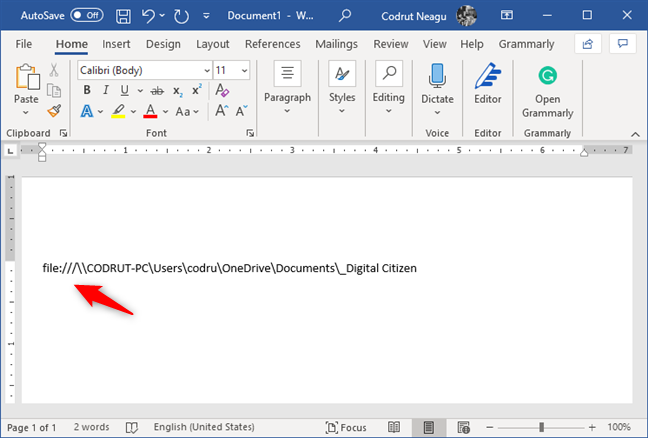
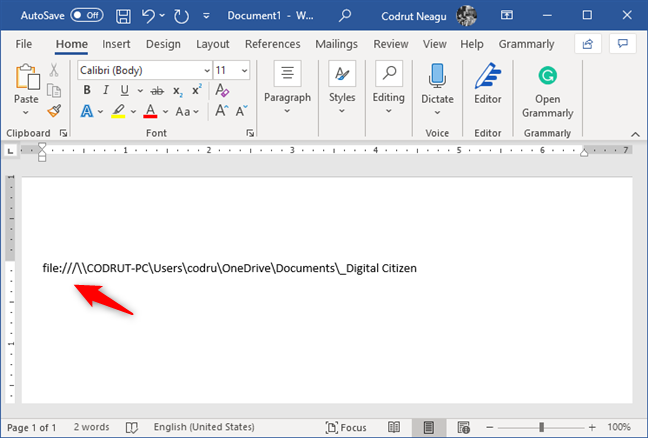
Независимо от того, хотите ли вы создать ссылку на файл, папку или библиотеку, в некоторых приложениях вам может потребоваться ввести «file:///» перед сетевым путем, например так:
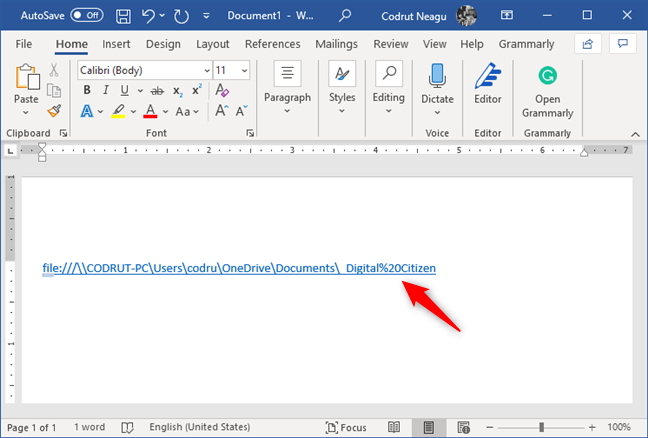
В других случаях, в зависимости от приложений, в которые вы хотите поместить ссылки на файлы, вам также может понадобиться вручную заменить все пустые места в путях ссылок следующим текстом: %20. Вот пример:
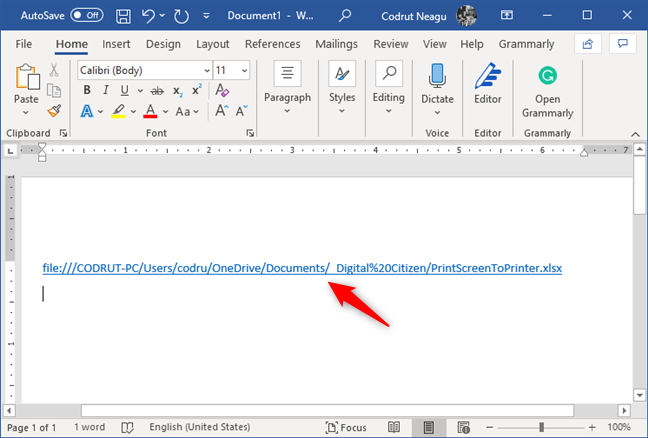
Существует также вероятность того, что в некоторых старых версиях Windows или в других операционных системах обратные слеши сетевых путей не распознаются. В этом случае вы можете попробовать заменить все обратные косые черты () на прямые косые черты (/).
Наконец, обратите внимание, что, что бы вы ни делали, в некоторых приложениях ссылки на файлы просто не работают как обычные ссылки. Так обстоит дело с большинством веб-браузеров и чатов, которые рассматривают эти локальные ссылки как угрозы безопасности. Однако, несмотря на это, пользователь, который получает вашу ссылку на файл, может по-прежнему использовать ссылку для доступа к этому файлу, папке или библиотеке. Все, что ему нужно сделать, это скопировать и вставить ссылку в адресной строке (его или ее) Проводника и нажать Enter.
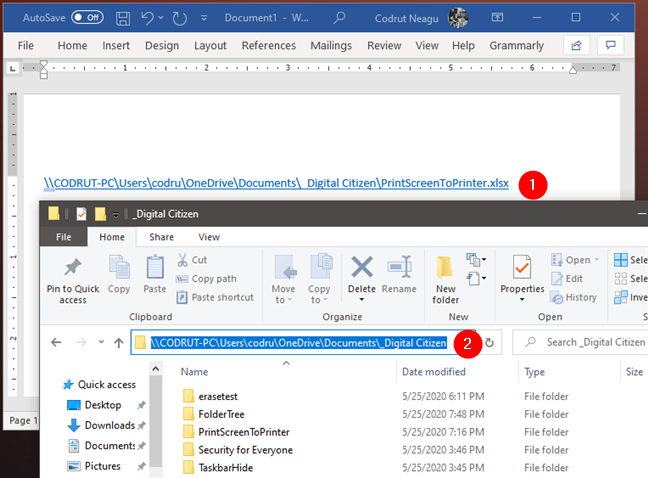
Способ 3. С помощью шаблона ссылок
Шаблон страницы Instagram: https://www.instagram.com/ИМЯ_ПРОФИЛЯ.
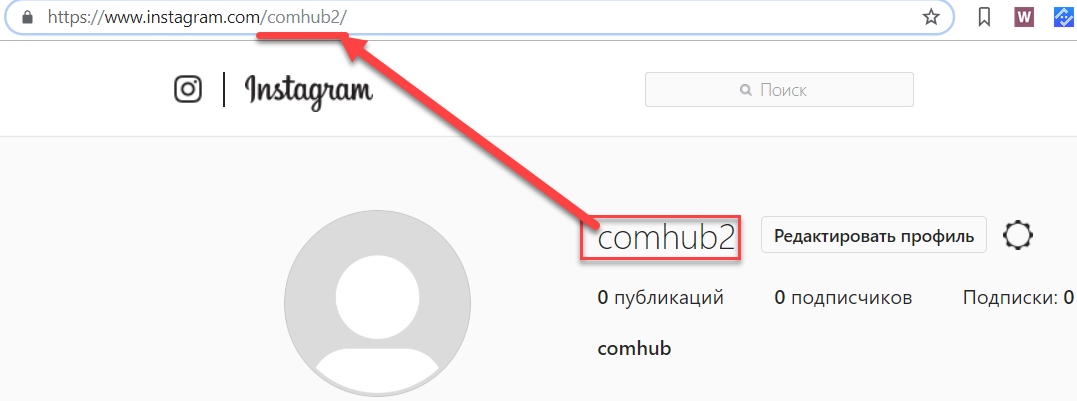
- Просто скопируйте этот URL: https://www.instagram.com/
- Затем добавьте ваше имя пользователя. Теперь у вас есть ссылка на ваш собственный профиль в Instagram.
Ярлык сайта на рабочий стол: как создать? Две простые инструкции

Интернет стал неотъемлемой частью каждого компьютера, а браузеры являются главным инструментом для взаимодействия с всемирной сетью. Каждый активный пользователь интернета имеет свои любимые сайты, которые он посещает по несколько раз за день. Прописывать ежедневно адрес сайта по несколько раз – это процедура, которая отнимает пару секунд, но очень сильно надоедает. Можно добавить интересующую страницу в закладки, но она там рискует затеряться среди десятков подобных сайтов. Есть куда более простой и удобный способ – вынести ярлык сайта на рабочий стол, и мы расскажем, как это сделать.
Создать ярлык сайта на рабочем столе средствами браузера
Современные браузеры имеют десятки функций, о которых пользователи даже не подозревают. В браузере можно рисовать, набирать текст, играть, читать книги и смотреть фильмы. Естественно, разработчики браузеров позаботились, чтобы пользователи могли создать ярлык любимого сайта на рабочий стол, и сделать это максимально просто.
Google Chrome
Самым распространенным браузером является Google Chrome, который прекрасно работает на компьютерах любой мощности. Создать ярлык сайта из Google Chrome очень просто:
-
Заходим на любой сайт, быстрый доступ к которому вы желаете получить, к примеру, на okeygeek.ru;

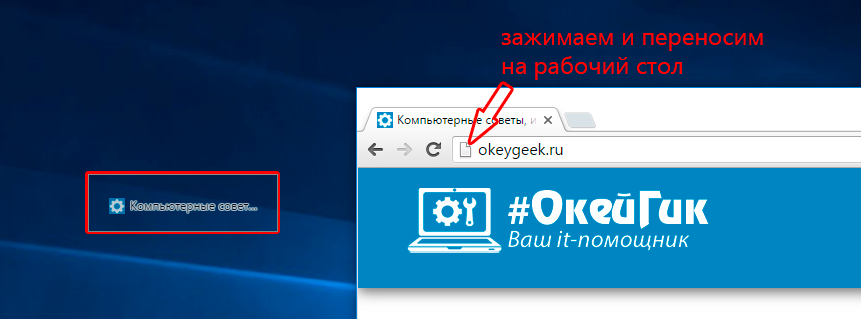
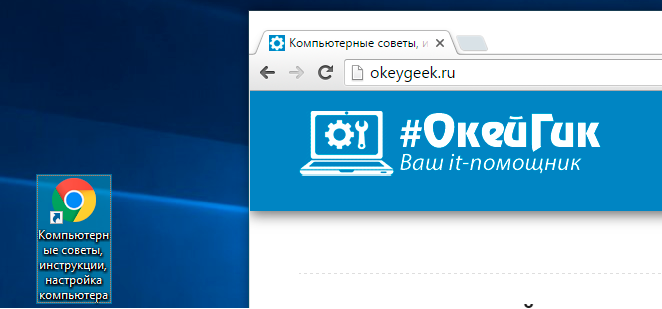
Теперь при двойном нажатии на созданном ярлыке, будет открываться браузер со стартовой страницей в виде выбранного сайта.
Opera и Mozilla Firefox
Процесс создания ярлыка для рабочего стола в браузерах Opera и Mozilla Firefox практически ничем не отличается от того, как это делается в Google Chrome. Единственное отличие – это обозначение знака, за который нужно тянуть, чтобы перенести ярлык на рабочий стол. Если в браузере Google Chrome потенциальный ярлык выполнен в виде листа бумаги с загнутым краем, то в Opera и Mozilla он напоминает планету.
Создать ярлык сайта на рабочий стол с помощью стандартных возможностей Windows
Операционная система Windows предполагает возможность создания на рабочем столе ярлыков не только для доступа к программам, которые часто используются, но и для веб-сайтов. Процесс создания ярлыка сайта на рабочем столе очень простой:
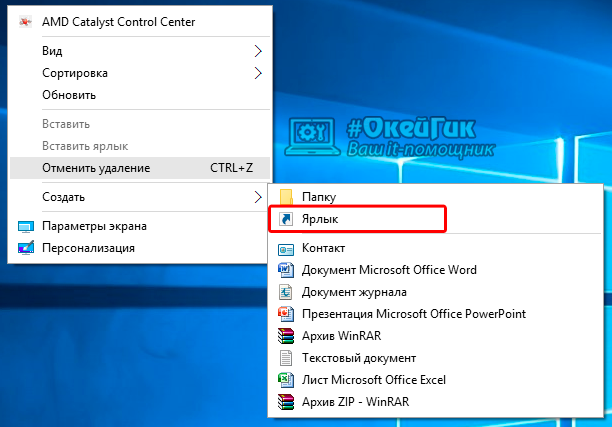
- Нажимаем правой кнопкой мыши в любой свободной от ярлыков области рабочего стола Windows;
- В появившемся меню выбираем пункты «Создать» — «Ярлык»;
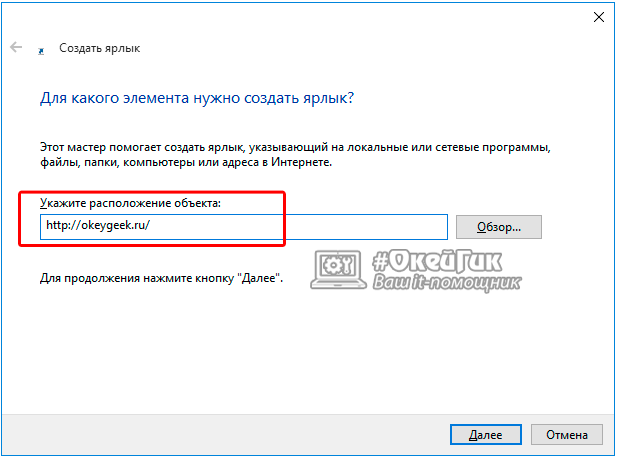
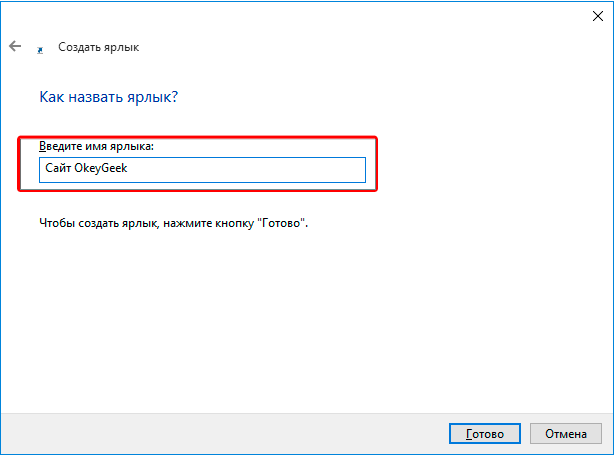
Следует отметить, что от того, какой браузер назначен на компьютере «По умолчанию», будет зависеть программа, в которой откроется созданный ярлык. Если вы считаете, что ярлык сайта открывается не в том браузере, следует поменять веб-браузер, установленный «По умолчанию».
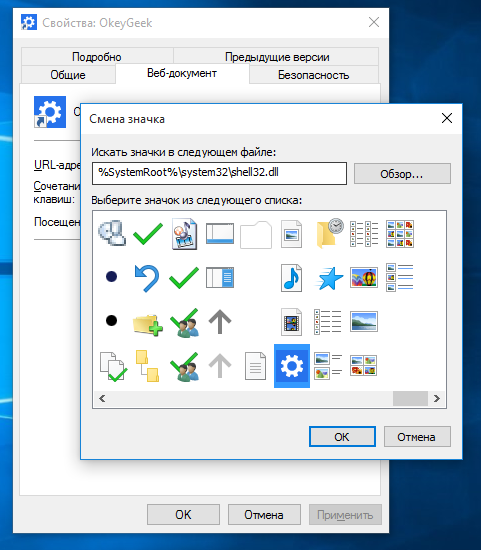
Напоминаем, что значок созданного ярлыка можно просто поменять. Для этого необходимо нажать на ярлык правой кнопкой мыши и выбрать пункт «Свойства». В открывшемся меню будет возможность «Сменить значок». Остается только выбрать понравившийся вариант из предложенных системой ярлыков или задать свой собственный.
Как изменить браузер по умолчанию в Windows 10
Поменять установленный по умолчанию браузер в операционной системе Windows 10 довольно просто, если знать настройки, к которым следует обратиться. Первым делом убедитесь, что браузер, который вы желаете установить в качестве основного, имеется на вашем компьютере. Далее необходимо выполнить простую инструкцию для изменения браузера «По умолчанию» в Windows 10:
-
Нажимаем на кнопку «Пуск» и в появившемся меню выбираем значение «Параметры»;
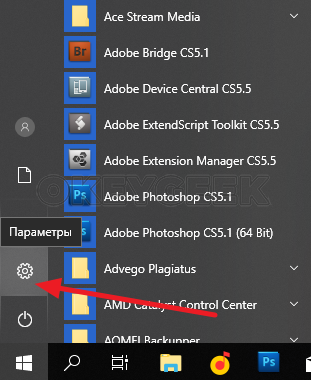
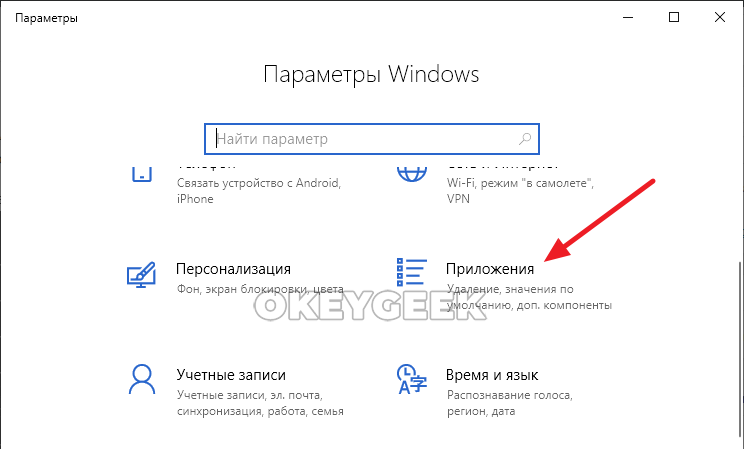
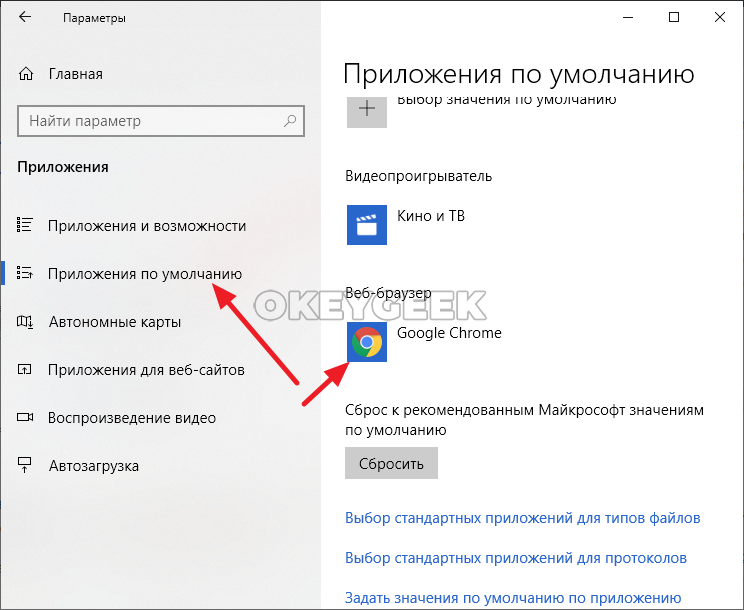
После этого ярлык, который был создан выше, начнет запускаться в выбранном браузере. Кроме того, все ссылки в текстовых документах и других программах станут открываться в установленном по умолчанию браузере.
Открытие и копирование HTML-кода любого сайта
Вам требуется открыть и скопировать код HTML-документа или web-сайта? Если да, то этот онлайн-сервис поможет вам сделать это быстро и легко. Вам не придётся устанавливать программы на компьютер, ноутбук или приложения на телефон. Копировать код веб-страницы вы сможете с помощью обычного браузера и на любом мобильном. HTML-файлы открываются, как на iPhone, так и на смартфонах с операционной системой Android. Открывать консоль или настройки браузера, устанавливать дополнительные расширения больше не нужно. Сохранить код вы сможете по ссылке на интернет-ресурс.
Сервис для копирования HTML-файла сайта
Если вам требуется скопировать HTML-документ сайта из интернета, то данный сервис и онлайн-поиском кода поможет вам в этом. Здесь вы сможете осуществить копирование кода без установки специальных программ и приложений. Сохранить HTML-код можно будет, как на компьютере или на ноутбуке, так и на любом смартфоне.
При этом не важно какое у вас мобильное устройство. Это может быть Айфон от Apple или телефон с операционной системой Андроид. Всё что вам нужно — это открыть браузер, скопировать ссылку на web-страницу и воспользоваться сервисом. Кстати, устанавливать дополнительные расширения в браузер не потребуется.

Больше нет необходимости открывать настройки браузера и консоль интернет-навигатора. Осуществить копирование содержимого HTML-документа, понравившегося вам веб-ресурса, вы сможете по ссылке на страницу. При этом не важно какой интернет-источник, это может быть как обычный сайт, так и защищенный.
Стоит заметить, что операционная система на вашем ПК также не имеет значения. Это могут быть такие ОС, как Windows, Linux или Mac OS для MacBook. Воспользуйтесь онлайн-парсером HTML-файла , чтобы в потом сохранить его содержимое, например, в Ворде, блокноте или в обычном текстовом документе.
Скопируйте HTML-документ по ссылке на сайт
Скачайте HTML-код необходимого вам веб-ресурса быстро, бесплатно и легко. Для того чтобы получить содержимое web-документа выполните следующие действия. Сначала из адресной строки браузера скопируйте веб-ссылку на страницу сайта. Далее вставьте её в поле ниже и запустите процесс копирования.
Выделите и скопируйте содержимое
В результате сканирования найден HTML-код, который вы можете выделить и сохранить на компьютере или телефоне. Внимательно ознакомьтесь с найденными данными, пролистав содержимое окна ниже.
Пожалуйста поддержите работу сервиса, если он оказался вам полезен.
Как открыть и скопировать HTML-код страницы

Копируем ссылку на страницу web-сайта
Итак, первое, что вам потребуется сделать перед тем, как вы скопируете HTML-код — это открыть веб-страницу ресурса. Для этой цели вам подойдет любой гаджет с браузером. Этим устройством может быть, как компьютер, так и мобильный телефон, разницы нет. Как только страница будет загружена, обратите внимание на адресную строку вверху интернет-навигатора. Здесь располагается уникальная ссылка, которую вам нужно будет выделить и скопировать.

Сканируем содержимое HTML-документа
Следующим этапом, после того, как вы скопируете web-адрес, будет сканирование интернет-ресурса с помощью web-сканера кода . Для того чтобы получить содержимое HTML-документа, вставьте скопированную ссылку в поле для веб-адреса и запустите процесс копирования, нажав на кнопку «Скопировать». В результате этих действий начнётся выгрузка содержимого HTML-файла. Процедура парсинга страницы не займёт у вас много времени.

Выделяем и сохраняем код веб-ресурса
По завершению процесса извлечение данных вы увидите специальное окно, в котором будет отображаться содержимое web-источника. Вам предстоит выполнить заключительное действие — копировать HTML-код. Для этого выделите необходимые вам строчки кода и скопируйте их. Далее вам останется всего лишь сохранить информацию у себя на устройстве. Для этой цели вам подойдет Word, блокнот или любой другой текстовый редактор.
Самые популярные вопросы
Скопировать HTML-код сайта можно будет бесплатно?
Да, безусловно. Для того чтобы сохранить содержимое HTML-документа любого web-ресурса вам достаточно следовать простой инструкции, указанной выше. Для начала вам потребуется скопировать ссылку на интересующую вас веб-страницу, а затем воспользоваться онлайн-поиском кода . Для этих целей вам подойдет любой современный браузер, например, Google Chrome, Opera, Mozilla Firefox или Safari.
Как копировать содержимое HTML-файла на компьютер?
Если вам требуется осуществить копирование кода интернет-ресурса на ПК или ноутбук, то для начала вам необходимо будет открыть интересующий сайт в браузере. Далее скопируйте ссылку из адресной строки интернет-навигатора и воспользуйтесь данным сервисом. После того, как вы получите желаемый HTML-код, сохраните его в текстовом файле. Для этого отлично подойдет Ворд, блокнот или любой другой текстовый редактор. Кстати, стоит заметить, что не важно какая у вас операционная система, это может быть Windows, Linux или Mac OS от Apple.
Требуется сохранить web-документ на телефон. Как это сделать?
Процесс сохранения HTML-данных на смартфонах и планшетах в точности повторяет процедуру копирования на ПК. Для открытия и копирования кода веб-ресурса вам всего лишь нужен браузер и данный онлайн-сервис. Для начала скопируйте электронный адрес web-страницы, а затем воспользуйтесь HTML-парсером сайта . В результате парсинга данных вам будет доступно содержание HTML-документа, которое вы позже сможете сохранить в блокноте или любом другом текстовом документе.
Как скачать код веб-страницы на Айфоне и Андроиде?
Абсолютно неважно каким мобильным устройством вы пользуетесь для того, чтобы открыть HTML-файл сайта. Это может быть iPhone от Apple или любой гаджед на базе операционной системы Android. Для того чтобы сохранить код web-страницы, достаточно будет на вашем смартфоне или планшете открыть обычный браузер. При этом не потребуется устанавливать дополнительные расширения и плагины для него. Просто запустите интернет-навигатор и воспользуйтесь данным сервисом.
Необходимо ли устанавливать программы и приложения, чтобы выгрузить код?
Нет. Вам не потребуется ставить дополнительные программы и свой компьютер и приложения на мобильный. Всё что вам потребуется для того чтобы получить код web-страницы — это стандартный интернет-навигатор, который есть на каждом мобильном устройстве. Откройте понравившийся сайт и воспользуйтесь HTML-парсингом кода . В результате вы сможете получить, необходимые вам данные, и скопировать их себе на PC или смарфон.
Нужно устанавливать расширения для браузера, чтобы открыть HTML-файл?
Нет. Никакие расширения для web-браузера вам не потребуются. Для того чтобы получить содержимое HTML-документа любого сайта, вам достаточно иметь под рукой обычный интернет-навигатор, без предустановленных плагинов. Следуйте инструкции, указанной выше, и вы сможете открыть код нужного вам web-ресурса и скопировать его строчки себе на жесткий диск или флешку.
Как можно получить код страницы по ссылке на web-сайт?
Для того чтобы открыть HTML-код по ссылке вам достаточно скопировать url-адрес страницы и воспользоваться web-сканером сайта . Следуйте простой инструкции, которая есть на этой странице и вы сможете посмотреть содержимое, интересующего вас веб-ресурса. Вначале вам потребуется запустить парсинг интернет-источника, а затем скопировать полученные данные на компьютер или мобильное устройство.
Как сохранить содержимое HTML-документа в Word?
Если вам требуется выгрузить данные HTML-страницы в Word или любой другой текстовый редактор, то в этой процедуре нет ничего сложного. Достаточно лишь ознакомиться с руководством по копированию кода, которое указано выше, а потом сделать всё как в инструкции. Весь процесс сохранения состоит из трёх простых операций. Вначале вам нужно будет скопировать урл-адрес интересующего вас веб-ресурса. Затем запустить сканирование web-страницы. А после парсинга скопировать данные в буфер обмена, после чего вставить их в текстовом файле. Такую процедуру вы можете произвести, как на ПК, так и на любом мобильном. Сохранить полученный HTML-код можно будет не только в Ворде, но и, к примеру, в блокноте.
Как скопировать код с сайта
Перейдите в редактирование страницы с нужным блоком и кликните на иконку Копировать, которая появится в правом верхнем углу при наведении на блок. 2. В открывшемся окне настроек выберите страницу, на которую хотите скопировать блок. Нажмите на кнопку Копировать.
Как скопировать страницу сайта в HTML
Самый простой способ: «Ctrl+S» — команда в браузере, которая сохраняет текущую страницу. Быстро, без посторонних сервисов, но с высокой вероятностью потерять часть сайта (динамические элементы, скрипт, формы) — больше подойдет для копирования контента страниц.
Где хранится исходный код сайта
Весь сайт, включая его программную часть и контент, хранится на сервере, который передает код страницы по запросу юзера. Запрос генерируется путем ввода URL в адресную строку или клика по функциональному элементу страницы.
Как скопировать HTML код письма
Как скопировать HTML-код письма
В самом коде должны быть прописаны абсолютные ссылки на картинки. Иначе вам придётся загружать их в письмо вручную. Находим на компьютере файл с HTML-шаблоном, который нам нужно будет перенести, и открываем его в любом редакторе, например в «Блокноте». Выделяем и копируем весь код.
Что делать если нельзя скопировать с сайта
Как скопировать защищенный текст с сайта — 4 способа:
- Способ 1 — Ctrl + U.
- Способ 2 — Ctrl + P или версия страницы для печати
- Способ 3 — отключить JavaScript.
- Способ 4 — спец расширения для браузера
- Как эффективно защитить текст на сайте
Как узнать HTML код сайта
В браузере Chrome.
Нажмите правой кнопкой в любом месте на странице и выберите Просмотреть код. Вы увидите весь обработанный HTML-код страницы. Чтобы найти нужный элемент в нем, используйте сочетания клавиш Ctrl + F (в Windows) или Command + F (в macOS).
Как скачать все данные с сайта
Чтобы скачать страницу, требуется подключение к интернету:
- Откройте Chrome на компьютере.
- Перейдите на страницу, которую хотите сохранить.
- В правом верхнем углу экрана нажмите на значок «Ещё» Дополнительные инструменты Сохранить страницу как.
- Укажите, где вы хотите сохранить файл.
- Нажмите Сохранить.
Как сделать скопировать сайт
Как создать копию всего сайта:
- Откройте нужный сайт в новой версии Google Сайтов на компьютере.
- В правом верхнем углу нажмите «Ещё» Создать копию.
- Заполните поле «Название файла».
- В разделе «Страницы» выберите вариант «Весь сайт».
- Чтобы поменять местоположение сайта, выберите Изменить.
- Нажмите ОК.
Как экспортировать HTML
Экспорт в формат HTML
Выберите Файл > Экспорт, затем выберите HTML в списке Тип файла. Укажите имя и местоположение документа HTML, затем нажмите Сохранить. В диалоговом окне Параметры экспорта HTML задайте требуемые значения параметров в областях Общие, Изображение и Дополнительные, затем нажмите ОК.
Как получить доступ к исходному коду сайта
Комбинация клавиш Ctrl + Shift + I или правая кнопка мыши → «Просмотреть код» — удобная команда, чтобы посмотреть не весь исходный код страницы сразу, а код отдельных элементов на странице.
Как посмотреть код
Способ 1: Функция «Посмотреть код»
Открываем страницу, код которой нужно просмотреть, и кликаем по любой области правой кнопкой мыши. В отобразившемся меню выбираем «Посмотреть код». Также вы можете воспользоваться комбинацией клавиш «CTRL+SHIFT+I».
Что такое код страницы сайта
Под кодом страницы обычно подразумевается совокупность элементов на языке разметки HTML, которые служат для ее форматирования и отображения в удобоваримом для интернет-пользователя виде. Чаще всего употребляется вариант названия — HTML-код. Просмотреть код любой веб-страницы можно прямо в браузере.
Как вывести текст с HTML
Для решения этой проблемы существует специальный тег <pre>, задача которого — вывести текст внутри себя с сохранением всех пробельных символов. По умолчанию тег <pre> выводит текст моноширинным шрифтом, в котором все символы имеют одинаковую ширину, в отличие от обычных шрифтов.
Как выделить код в HTML
Для обозначения фрагментов кода есть специальный тег, который так и называется <code>. С его помощью размечается любой фрагмент текста, который распознается компьютером: код программы, разметки, название файла и так далее. Какого-то специального способа указать, на каком языке написан фрагмент кода, у тега <code> нет.
Как импортировать HTML
Использование HTML5 Imports
Для импорта, все что вам нужно сделать, это заменить значение атрибута rel на «import». Когда вы установите атрибут rel=«import», это сообщит браузеру, что необходимо импортировать указанной файл в документ.
Как дублировать блок
Как сделать копию страницы или блока
В «Режиме перемещения» перейдите к блоку, который вы хотите скопировать. Нажмите кнопку»<« (стрелка влево) слева от блока. Установите флажок «Сделать копию этого блока». Выберите страницу, в которую хотите скопировать блок, и нажмите «Применить».
Как скопировать блок
Справа в углу у любого блока нажмите на стрелочку ↓ (вниз) и выберите «Копировать». Потом также сделайте в другом проекте (или странице) и нажмите «Вставить».
Как можно скопировать
Windows. Ctrl + C (копировать), Ctrl + X (вырезать) и Ctrl + V (вставить). macOS. ⌘ + C (копировать), ⌘ + X (вырезать) и ⌘ + V (вставить).
Как скопировать страницы
Копирование страницы в многостраничном документе:
- Поместите курсор в начало текста, который вы хотите скопировать.
- Щелкните и перетащите курсор вниз страницы.
- Нажмите клавиши CTRL+C. Совет: Другой способ скопировать выделенный текст — нажать кнопку Копировать на вкладке Главная.
Как сохранить код страницы в Google Chrome
Чтобы сохранить страницу, требуется подключение к Интернету:
- Откройте приложение Chrome. на телефоне или планшете Android.
- Перейдите на страницу, которую хотите сохранить.
- Справа от адресной строки нажмите на значок»Ещё«»Скачать".
Как сделать PDF из веб страницы
Преобразование веб-страницы в PDF:
- Откройте Acrobat и выберите Инструменты > Создать PDF > Веб-страница.
- Введите полный путь к веб-странице или нажмите Обзор и выберите положение файла HTML, который необходимо преобразовать.
- Чтобы изменить число уровней веб-сайта для преобразования, нажмите Захват нескольких уровней.
Как открыть HTML код на телефоне
Откройте требуемую страницу в Google Chrome на телефоне или планшете Допишите в начало адреса страницы «view-source:» и нажмите (перейти) Выберите в меню (три точки справа) пункт «Найти на странице»
Где хранится код программы
Принцип хранимой программы заключается в том, что программный код хранится в той же самой памяти, что и обрабатываемые данные, и в свою очередь сам представляет собой специфические данные, с которыми работает процессор во время выполнения программы.
Как правильно читать код
Как правильно читать код:
- Научитесь проводить «раскопки» в коде
- git blame.
- git log и git grep.
- Переключайтесь между коммитами и изучайте историю кода
- Читайте спецификации
- Воспринимайте комментарии как подсказки
- Обращайте внимание на стиль написания кода
- Избавляйтесь от «мусора» в коде
Как отправить HTML на почту
Я расскажу, как отправить HTML-письмо по электронной почте: подготовить шаблон и разослать его адресатам через сервис рассылок или личный ящик.Отправляем через сервис рассылки:
- Экспортируйте HTML-письмо в Unisender.
- Введите имя аккаунта и API key.
- Переходим в Unisender.
- Проверьте письмо перед запуском.
Как из HTML кода сделать ссылку
Ссылка создаётся с помощью тега <a> (от англ. Anchor, якорь). Чтобы указать адрес, куда перенаправляется пользователь, используется атрибут href. Сам адрес пишется в кавычках.
Как перевести текст в HTML код
Как сконвертировать HTML в TXT:
- Шаг 1. Загрузите html-файл(ы)
- Выберите «в txt» Выберите txt или любой другой формат, который вам нужен (более 200 поддерживаемых форматов)
- Загрузите ваш txt-файл Позвольте файлу сконвертироваться и вы сразу сможете скачать ваш txt-файл
Как скопировать блок HTML
- Открываем инструменты разработчика
- Щелкаем правой кнопкой мыши на нужном элементе
- Выбираем пункт Скопировать элемент со стилями
- Вставляем в любой редактор.
Как скопировать блок с содержимым
Выделите ячейку или диапазон ячеек. Нажмите кнопку Копировать или клавиши CTRL+C. Нажмите кнопку Вставить или клавиши CTRL+V.
Как скопировать текстовый блок
Поместите курсор в начало текста, который вы хотите скопировать. Щелкните и перетащите курсор вниз страницы. Нажмите клавиши CTRL+C. Совет: Другой способ скопировать выделенный текст — нажать кнопку Копировать на вкладке Главная.
Сегодня в интернете многие сайты предлагают пользователю возможность скопировать код, блок или страницу сайта. Это может понадобиться, например, для анализа и изучения структуры сайта, для использования элементов сайта на своем ресурсе или просто для сохранения информации. Но как это сделать?
Если вы хотите скопировать код с сайта, то для начала нужно открыть инструменты разработчика, нажав клавишу F12 в веб-браузере. Далее необходимо щелкнуть правой кнопкой мыши на нужном элементе и выбрать пункт «Скопировать элемент со стилями». Это позволит скопировать не только HTML код элемента, но и все его стили.
Если же вам нужно скопировать блок с сайта, то вам нужно перейти в режим редактирования страницы и кликнуть на иконку «Копировать», которая появится в правом верхнем углу при наведении на блок. Затем нужно выбрать страницу, на которую хотите скопировать блок, и нажать на кнопку «Копировать».
Если же вам нужно скопировать всю страницу сайта в HTML формате, то можно воспользоваться командой «Ctrl+S» в браузере, которая сохранит текущую страницу. Однако есть вероятность потери динамических элементов, скриптов и форм.
Хранение исходного кода сайта происходит на сервере, который по запросу юзера передает код страницы. Запрос генерируется путем ввода URL в адресную строку или клика по функциональному элементу страницы.
Если же вам нужно скопировать HTML код письма, то необходимо учитывать, что в самом коде должны быть прописаны абсолютные ссылки на картинки. Иначе их нужно будет загружать в письмо вручную.
Кроме того, бывает, что на сайте есть защищенный текст, который нельзя просто скопировать. В этом случае можно воспользоваться различными инструментами, такими как комбинация клавиш «Ctrl + U», версия страницы для печати, отключение JavaScript или специальные расширения для браузера. В обратном случае, чтобы защитить текст на своем сайте, можно использовать различные методы антиплагиата и защиты контента.
Если же вы хотите узнать HTML код сайта, то можно воспользоваться браузером Google Chrome и нажать правой кнопкой мыши в любом месте на странице, выбрав пункт «Просмотреть код». Чтобы найти нужный элемент в HTML коде, можно использовать сочетания клавиш Ctrl + F в Windows или Command + F в macOS.
Наконец, если вы хотите скачать все данные с сайта, то можно воспользоваться функцией «Сохранить страницу как» в браузере Google Chrome, который сохранит всю страницу в формате HTML. А если вы хотите создать копию всего сайта, то можно воспользоваться инструментом Google Сайты и выбрать вариант «Весь сайт». В итоге, скопировать данные с сайта довольно просто в зависимости от того, какую информацию именно вы хотите получить.