как получить из кода программу
Как из этого кода получить кнопку?
Собрал на этом сервисе http://enjoycss.com/dOe#border кнопку, получил код html и css, а вот что с.
Как из кода получить доступ к элементам html
Здравствуйте подскажите пожалуйста как из кода VB получить доступ к элементам html (например.
Как получить символ из кода ASCII (код расширенный — NumPad)?
Как получить символ из кода ASCII (код расширенный — NumPad)? Функция CHR не помагает.
Как получить(передать) в работу только форму без кода?
Есть необходимость — получить передать на доработку только форму проекта delphi XE7 — тоесть надо.
Нужен пример кода как получить данные из текстовых полей HTML страницы
Кто-нибудь может привести пример кода как получить данные из текстовых полей HTML страницы. Т.е. я.
Как перезагрузить программу из кода
Здравствуйте! Для написания кода приложения ( C# ) мне надо перезагрузить его либо сбросить.
Как остановить программу посредине кода?
В программе нужно сделать так, чтобы если пользователь нажал не 1 и не 2 и не согласился начинать с.
Процесс компиляции программ на C++
В данной статье я хочу рассказать о том, как происходит компиляция программ, написанных на языке C++, и описать каждый этап компиляции. Я не преследую цель рассказать обо всем подробно в деталях, а только дать общее видение. Также данная статья — это необходимое введение перед следующей статьей про статические и динамические библиотеки, так как процесс компиляции крайне важен для понимания перед дальнейшим повествованием о библиотеках.
Все действия будут производиться на Ubuntu версии 16.04.
Используя компилятор g++ версии:
Состав компилятора g++
- cpp — препроцессор
- as — ассемблер
- g++ — сам компилятор
- ld — линкер
Мы не будем вызывать данные компоненты напрямую, так как для того, чтобы работать с C++ кодом, требуются дополнительные библиотеки, позволив все необходимые подгрузки делать основному компоненту компилятора — g++.
Зачем нужно компилировать исходные файлы?
Исходный C++ файл — это всего лишь код, но его невозможно запустить как программу или использовать как библиотеку. Поэтому каждый исходный файл требуется скомпилировать в исполняемый файл, динамическую или статическую библиотеки (данные библиотеки будут рассмотрены в следующей статье).
Этапы компиляции:
Перед тем, как приступать, давайте создадим исходный .cpp файл, с которым и будем работать в дальнейшем.
driver.cpp:
1) Препроцессинг
Самая первая стадия компиляции программы.
Препроцессор — это макро процессор, который преобразовывает вашу программу для дальнейшего компилирования. На данной стадии происходит происходит работа с препроцессорными директивами. Например, препроцессор добавляет хэдеры в код (#include), убирает комментирования, заменяет макросы (#define) их значениями, выбирает нужные куски кода в соответствии с условиями #if, #ifdef и #ifndef.
Хэдеры, включенные в программу с помощью директивы #include, рекурсивно проходят стадию препроцессинга и включаются в выпускаемый файл. Однако, каждый хэдер может быть открыт во время препроцессинга несколько раз, поэтому, обычно, используются специальные препроцессорные директивы, предохраняющие от циклической зависимости.
Получим препроцессированный код в выходной файл driver.ii (прошедшие через стадию препроцессинга C++ файлы имеют расширение .ii), используя флаг -E, который сообщает компилятору, что компилировать (об этом далее) файл не нужно, а только провести его препроцессинг:
Взглянув на тело функции main в новом сгенерированном файле, можно заметить, что макрос RETURN был заменен:
В новом сгенерированном файле также можно увидеть огромное количество новых строк, это различные библиотеки и хэдер iostream.
2) Компиляция
На данном шаге g++ выполняет свою главную задачу — компилирует, то есть преобразует полученный на прошлом шаге код без директив в ассемблерный код. Это промежуточный шаг между высокоуровневым языком и машинным (бинарным) кодом.
Ассемблерный код — это доступное для понимания человеком представление машинного кода.
Используя флаг -S, который сообщает компилятору остановиться после стадии компиляции, получим ассемблерный код в выходном файле driver.s:
Мы можем все также посмотреть и прочесть полученный результат. Но для того, чтобы машина поняла наш код, требуется преобразовать его в машинный код, который мы и получим на следующем шаге.
3) Ассемблирование
Так как x86 процессоры исполняют команды на бинарном коде, необходимо перевести ассемблерный код в машинный с помощью ассемблера.
Ассемблер преобразовывает ассемблерный код в машинный код, сохраняя его в объектном файле.
Объектный файл — это созданный ассемблером промежуточный файл, хранящий кусок машинного кода. Этот кусок машинного кода, который еще не был связан вместе с другими кусками машинного кода в конечную выполняемую программу, называется объектным кодом.
Далее возможно сохранение данного объектного кода в статические библиотеки для того, чтобы не компилировать данный код снова.
Получим машинный код с помощью ассемблера (as) в выходной объектный файл driver.o:
Но на данном шаге еще ничего не закончено, ведь объектных файлов может быть много и нужно их всех соединить в единый исполняемый файл с помощью компоновщика (линкера). Поэтому мы переходим к следующей стадии.
4) Компоновка
Компоновщик (линкер) связывает все объектные файлы и статические библиотеки в единый исполняемый файл, который мы и сможем запустить в дальнейшем. Для того, чтобы понять как происходит связка, следует рассказать о таблице символов.
Таблица символов — это структура данных, создаваемая самим компилятором и хранящаяся в самих объектных файлах. Таблица символов хранит имена переменных, функций, классов, объектов и т.д., где каждому идентификатору (символу) соотносится его тип, область видимости. Также таблица символов хранит адреса ссылок на данные и процедуры в других объектных файлах.
Именно с помощью таблицы символов и хранящихся в них ссылок линкер будет способен в дальнейшем построить связи между данными среди множества других объектных файлов и создать единый исполняемый файл из них.
Получим исполняемый файл driver:
5) Загрузка
Последний этап, который предстоит пройти нашей программе — вызвать загрузчик для загрузки нашей программы в память. На данной стадии также возможна подгрузка динамических библиотек.
Запустим нашу программу:
Заключение
В данной статье были рассмотрены основы процесса компиляции, понимание которых будет довольно полезно каждому начинающему программисту. В скором времени будет опубликована вторая статья про статические и динамические библиотеки.
Как превратить код с в программу
Reversing для чайников — ассемблер x86 и код на С (для начинающих/ADHD friendly)
До того как заняться реверс-инжинирингом, исполняемые файлы казались мне черной магией. Я всегда интересовался, как все работает под капотом, как двоичный код представлен внутри .exe файлов, и насколько сложно модифицировать “исполняемый код” без доступа к исходникам.
Но одним из главных препятствий был язык ассемблера, отпугивающий большинство людей от изучения этой области.
Это главная причина, по которой я задумался о написании этой статьи, содержащей только самые важные вещи, с которыми чаще всего сталкиваются в реверс-инжиниринге, хотя она и упускает некоторые детали для краткости, предполагая, что у читателя имеются навыки поиска определений и ответов в Интернете и, что более важно, придумывания примеров / идей / проектов для практики.
Цель состоит в том, чтобы направить начинающего реверс-инженера и вдохновить на изучение этого, казалось бы, труднопостижимого увлечения.
Примечание: предполагается, что читатель обладает элементарными знаниями о шестнадцатеричной системе счисления, а также о языке программирования С. В качестве примера используется 32-разрядный исполняемый файл Windows — результаты могут отличаться на других ОС/архитектурах.
Вступление
Компиляция
Код, написанный на компилируемом языке, компилируется (еще бы) в выходной двоичный файл (например, exe. файл).

Это действие выполняют сложные программы, компиляторы. Они проверяют корректность синтаксиса вашего кода, прежде чем компилировать и оптимизировать получившийся машинный код путем минимизации его размера и повышения производительности, когда это применимо.
Двоичный код
Как мы уже говорили, результирующий выходной файл содержит двоичный код, понятный для CPU. По сути, это последовательность инструкций различной длины, которые должны выполняться по порядку — вот так выглядят некоторые из них:

Преимущественно, это арифметические инструкции. Они манипулируют регистрами/флагами CPU, а также энергозависимой памятью по мере выполнения.
Регистры процессора
Регистр CPU чем-то похож на временную целочисленную переменную — они имеются в небольшом фиксированном количестве. В отличие от переменных на основе памяти, к ним можно быстро получить доступ. Регистры помогают CPU отслеживать данные (результаты, операнды, счетчики и т. д.) во время исполнения.
Важно отметить наличие специального регистра, называемого FLAGS ( EFLAGS в 32-битном формате), в котором находится набор флагов (логических индикаторов), содержащих информацию о состоянии процессора, включая сведения о последней арифметической операции (ноль: ZF ; переполнение: OF ; четность: PF ; знак: SF и т. д.).
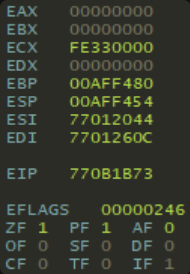 Регистры CPU, визуализированные при отладке 32-разрядного процесса в инструменте отладки x64dbg.
Некоторые из этих регистров представлены во фрагменте, приведенном выше, а именно: EAX , ESP (указатель стека), EBP (базовый указатель).
Доступ к памяти
Когда CPU что-то выполняет, ему необходимо обращаться к памяти и взаимодействовать с ней. Вот тут-то и вступают в игру стек и куча.
Более простая и быстрая из двух сущностей — это линейная непрерывная структура данных LIFO (последний вошел = первый вышел) с механизмом push/pop. Служит для хранения локальных переменных, аргументов функций и отслеживания вызовов (слышали когда-либо о трассировке стека?)
Куча довольно не упорядочена и предназначена для более сложных структур данных. Обычно используется для динамического выделения памяти, когда размер буфера изначально неизвестен, и/или если он слишком большой, и/или объем должен быть изменен в будущем.
Инструкции ассемблера
Как я упоминал ранее, ассемблерные инструкции имеют разный «размер в байтах» и различное количество операндов.
Операндами могут быть либо непосредственные значения (значение указывается прямо в команде), либо регистры, в зависимости от инструкции:
Давайте быстро пробежимся по очень небольшому набору некоторых из наиболее употребляемых команд — не стесняйтесь самостоятельно изучать для получения более подробной информации:
Стековые операции
push value ; помещает значение в стек ( ESP уменьшается на 4, размер одной «единицы» стека).
pop register ; помещает значение в регистр ( ESP увеличивается на 4).
Передача данных
mov destination , source ; копирует значение из/в регистр.
mov destination , [ expression ]; копирует значение из памяти по адресу, получаемому из ‘регистрового выражения’ (одиночный регистр или арифметическое выражение, содержащее один или больше регистров) в регистр.
Поток выполнения
jmp destination ; переходит к команде по адресу (устанавливает EIP (указатель инструкций)).
jz/je destination ; переходит к команде по адресу, если установлен ZF (нулевой флаг).
jnz/jne destination ; переходит к команде по адресу, если ZF не установлен.
Операции
сmp operand1 , operand2 ; сравнивает 2 операнда и устанавливает ZF , если они равны.
add operand1 , operand2 ; операнд1 += операнд2.
sub operand1 , operand2 ; операнд1 -= операнд2.
Переходы функций
call function ; вызывает функцию (помещает текущее значение EIP в стек, затем переходит в функцию).
retn; возврат в вызываемую функцию (извлекает из стека предыдущее значение EIP ).
Примечание: вы могли заметить, что слова «равно» и «ноль» взаимозаменяемы в терминологии x86 — это из-за того, что инструкции сравнения внутренне выполняют вычитание, которое означает, что, если два операнда равны, то устанавливает ZF .
Шаблоны в ассемблере
Теперь, когда у нас есть приблизительное представление об основных элементах, используемых во время выполнения программы, давайте познакомимся с шаблонами инструкций, с которыми можно столкнуться при реверс-инжиниринге обычного 32-битного двоичного файла PE.
Пролог функции
Пролог функции — это некоторый код, внедренный в начало большинства функций и служащий для установки нового стекового кадра указанной функции.
Обычно он выглядит так (X — число):
Эпилог функции
Эпилог — это просто противоположность пролога. Он отменяет его шаги для восстановления стека вызывающей функции, прежде чем вернуться к ней:
Теперь может возникнуть вопрос — как функции взаимодействуют друг с другом? Как именно вы отправляете/обращаетесь к аргументам при вызове функций, и как вы получаете возвращаемое значение? Именно для этого существуют соглашения о вызовах.
Соглашения о вызовах: __cdecl
Соглашение о вызове — это протокол для взаимодействия функций, есть разные варианты, но все они используют общий принцип.
Мы рассмотрим соглашение __cdecl (от C declaration), которое является стандартным при компиляции кода С.
В __cdecl (32-bit) аргументы функции передаются в стек (помещаются в обратном порядке), а возвращаемое значение передается через EAX регистр (при условии, что это не число с плавающей точкой).
Это означает, что при вызове func(1, 2, 3) будет сгенерировано следующее:
Собираем все вместе
Предположим, что func() просто складывает аргументы и возвращает результат. Вероятно, это будет выглядеть так:
Теперь, если вы внимательно за всем следили и все еще в замешательстве, можете задать себе один из двух вопросов:
Почему мы должны сместить EBP на 8, чтобы получить первый аргумент?
Если вы проверите определение инструкции call , упоминаемой ранее, то поймете, что внутренне она помещает значение EIP в стек. И если вы проверите определение команды push , то обнаружите, что она уменьшает значение ESP (которое скопировано в EBP в прологе) на 4 байта. К тому же, первая инструкция пролога — это также push , поэтому получаем 2 декремента по 4, следовательно, необходимо добавить 8.
Что случилось с прологом и эпилогом, почему они кажутся «усеченными»?
Это просто потому, что мы не использовали стек во время выполнения нашей функции — если вы заметили, ESP вообще не изменялся, а это значит, что нам не нужно его восстанавливать.
Условный оператор
Чтобы продемонстрировать ассемблерные инструкции управления потоком выполнения, я бы хотел добавить еще один пример, иллюстрирующий, во что скомпилируется оператор if в ассемблере.
Предположим, у нас есть следующая функция:
После ее компиляции вот дизассемблированный вид, который я получил с помощью IDA:
Дайте себе минутку и попытайтесь разобраться в этом дизассемблированном коде (для простоты, я изменил реальные адреса и сделал начало функции с 10000000 ).
В случае, если вам интересно, зачем нужна команда add esp, 4 , то это просто приведение ESP к исходному значению (такой же эффект, что и у pop , только без изменения какого-либо регистра), поскольку у нас есть push строкового аргумента для printf .
Базовые структуры данных
Давайте двигаться дальше. Поговорим о том, как хранятся данные (особенно целые числа и строки).
Endianness
Endianness — это порядок байтов, представляющих значение в памяти компьютера.
Есть 2 типа: big-endian и little-endian

Для справки, процессоры семейства x86 (которые есть практически на любом компьютере) всегда используют little-endian.
Чтобы привести живой пример этой концепции, я скомпилировал консольное приложение на С++ в Visual Studio, в котором объявил переменную int со значением 1337 , а затем вывел адрес переменной, используя функцию printf() .
После я запустил программу с отладчиком, чтобы проверить напечатанный адрес переменной в шестнадцатеричном представлении памяти, и вот результат, который я получил:
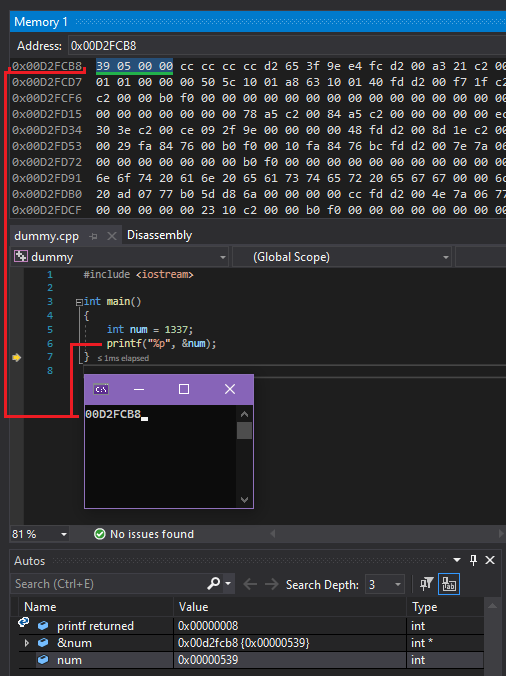
Уточним этот момент — переменная int имеет длину 4 байта (32 бита) (на случай, если вы не знали), поэтому это означает, что если переменная начинается с адреса D2FCB8 , то она заканчивается прямо перед D2FCBC (+4).
Чтобы перейти от значения, удобочитаемого человеком, к байтам памяти, выполните следующие действия:
Десятичное: 1337 -> шестнадцатеричное: 539 -> 00 00 05 39 -> little-endian: 39 05 00 00
Знаковые целые числа
Это часть интересна, но относительно проста. Здесь вы должны знать, что представление знака у целых чисел (положительных/отрицательных) обычно выполняется на компьютерах с помощью концепции, называемой дополнением до двух.
Суть в том, что наименьшая/первая половина целых чисел зарезервирована для положительных чисел, а наибольшая/вторая половина предназначена для отрицательных, вот как это выглядит в шестнадцатеричном формате для 32-битного знакового int (выделено = шестнадцатеричный формат, в скобках = десятичный):
Положительные (1/2): 00000000 (0) -> 7FFFFFFF (2 147 483 647 или INT_MAX )
Отрицательные (2/2): 80000000 (-2 137 483 648 или INT_MIN ) -> FFFFFFFF (-1)
Если вы заметили, значения у нас всегда возрастают. Независимо от того, поднимемся ли мы в шестнадцатеричном или десятичном формате. И это ключевой момент этой концепции — арифметические операции не должны делать ничего особенного для обработки знака, они могут просто работать со всеми значениями как с беззнаковыми/положительными, и результат все равно будет интерпретироваться правильно (если мы будем в пределах INT_MAX и INT_MIN ). Так происходит потому, что целые числа будут ‘переворачиваться’ при переполнении по принципу, схожему с аналоговым одометром.

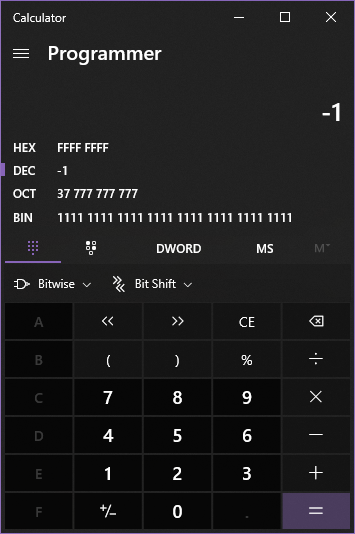
Совет: калькулятор Windows — очень полезный инструмент. Вы можете войти в режим программиста и установить размер в DWORD (4 байта), затем ввести отрицательные десятичные значения и визуализировать их в шестнадцатеричном и двоичном формате, получая удовольствие от выполнения операций с ними.
Строки
В C строки хранятся в виде массивов char , поэтому здесь нет ничего особенного, кроме того, что называется null termination.
Если вы когда-нибудь задумывались, как strlen() узнает размер строки, то все очень просто — строки имеют символ, обозначающий их конец, и это нулевой байт/символ — 00 или ‘\0’ .
Если вы объявите строковую константу в C и наведете на нее курсор, например, в Visual Studio, то покажется размер сгенерированного массива, и, как можете видеть, в нем на один элемент больше, чем в видимом размере строки.
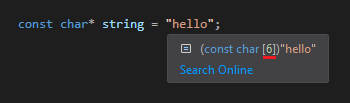
Примечание: концепция порядка байтов не применима к массивам, только к одиночным переменным. Следовательно, порядок символов в памяти здесь будет нормальным.
Смысл call и jmp инструкций
Теперь, когда вы знаете все это, то, вероятно, уже можете начать разбираться в каком-то машинном коде и в некоторой степени, так сказать, имитировать центральный процессор своим мозгом.
Возьмем пример с print_equal() , но на этот раз сосредоточимся только на инструкциях call printf() .
Вы можете спросить себя — подождите секунду, если это одни и те же инструкции, то почему их байты разные?
Это потому, что инструкции call (и jmp ) (обычно) принимают в качестве операнда смещение (относительный адрес), а не абсолютный адрес.
Смещение — это в основном разница между текущим местоположением в памяти и пунктом назначения. Это также означает, что оно может быть как отрицательным, так и положительным.
Как вы можете видеть, опкод инструкции call , содержащей 32-битное смещение, — это E8 . После него следует само смещение — полная инструкция имеет вид: E8 XX XX XX XX .
Вытащите свой калькулятор (почему вы закрыли его так рано?!) и вычислите разницу между смещением обеих инструкций (не забывайте о порядке байтов).
Вы заметите, что это разница такая же, как разница между адресами инструкций ( 10000001F — 10000010 = F ):

Еще одна небольшая деталь, о которой нужно упомянуть — процессор выполняет инструкцию только после ее полного «чтения». Это означает, что к тому времени, когда CPU начинает «выполнение», EIP (указатель инструкций) уже указывает на следующую команду.
Смещения учитывают такое поведение, а это означает, что для получения реального адреса целевой функции мы также должны добавить размер инструкции call : 5.
Теперь применим все это, чтобы узнать адрес printf() из первой инструкции в примере:
Извлеките смещение из инструкции E8 (DB F8 FF FF) -> FFFFF8D8 (-1829)
Сложите его с адресом инструкции: 100000010 + FFFFF8D8 = 0FFFF8EB
И наконец, прибавьте размер инструкции: 0FFFF8EB + 5 = OFFFF8F0 ( &printf )
Точно такой же принцип применяется к инструкции jmp :
Единственное отличие в этом примере состоит в том, что EB XX — это короткая версия jmp . Это означает, что в ней используется только 8-битное (1 байт) смещение.
Следовательно: 10000018 + 0D + 2 = 10000027
Вывод
Вот и все! Теперь у вас должно быть достаточно информации (и, надеюсь, мотивации), чтобы начать свое путешествие в реверс-инжиниринге исполняемых файлов.
Начните с написания игрушечного кода на С, его компиляции и пошаговой отладки (Visual Studio, кстати, позволяет это сделать).
Compiler Explorer также является чрезвычайно полезным веб-сайтом, который компилирует код C в ассемблер в реальном времени с использованием нескольких компиляторов (выберите компилятор x86 msvc для 32-разрядной версии Windows).
После этого вы можете попытать счастья с собственным двоичными файлами с закрытым исходным кодом с помощью дизассемблеров, таких как Ghidra и IDA, и отладчиков, таких как x64dbg.
Дата-центр ITSOFT — размещение и аренда серверов и стоек в двух дата-центрах в Москве. UPTIME 100%. Размещение GPU-ферм и ASIC-майнеров, аренда GPU-серверов, лицензии связи, SSL-сертификаты, администрирование серверов и поддержка сайтов.
Как скомпилировать CPP в EXE
wikiHow работает по принципу вики, а это значит, что многие наши статьи написаны несколькими авторами. При создании этой статьи над ее редактированием и улучшением работали, в том числе анонимно, 18 человек(а).
Количество просмотров этой статьи: 58 589.
Это пошаговое руководство по компиляции исходного кода на C++ в EXE файлы (в Windows). Описанные методы также работают при компиляции форматов .c ++, .cc и .cxx (возможно, что и .c). Это руководство предполагает, что исходный код на C++ является консольным приложением и не требует никаких внешних библиотек.
Создание консольного приложения «Калькулятор» на C++
Обычно программист C++ начинает с создания приложения «Hello, world!», которое запускается из командной строки. Вот что вы создадите в Visual Studio в этой статье, и затем мы перейдем к более сложной задаче: приложению калькулятора.
Предварительные требования
- Установите и запустите на своем компьютере Visual Studio с рабочей нагрузкой Разработка классических приложений на C++ . Если установка еще не выполнена, см. статью Установка поддержки C++ в Visual Studio.
Создание проекта приложения
Visual Studio использует проекты, чтобы упорядочить код для приложения, и решения, чтобы упорядочить проекты. Проект содержит все параметры, конфигурации и правила, используемые для сборки приложения. Кроме того, он управляет связью между всеми файлами проекта и любыми внешними файлами. Чтобы создать приложение, сначала создайте проект и решение.
Если вы только что запустили Visual Studio, вы увидите диалоговое окно запуска. Выберите Создать проект, чтобы приступить к работе.
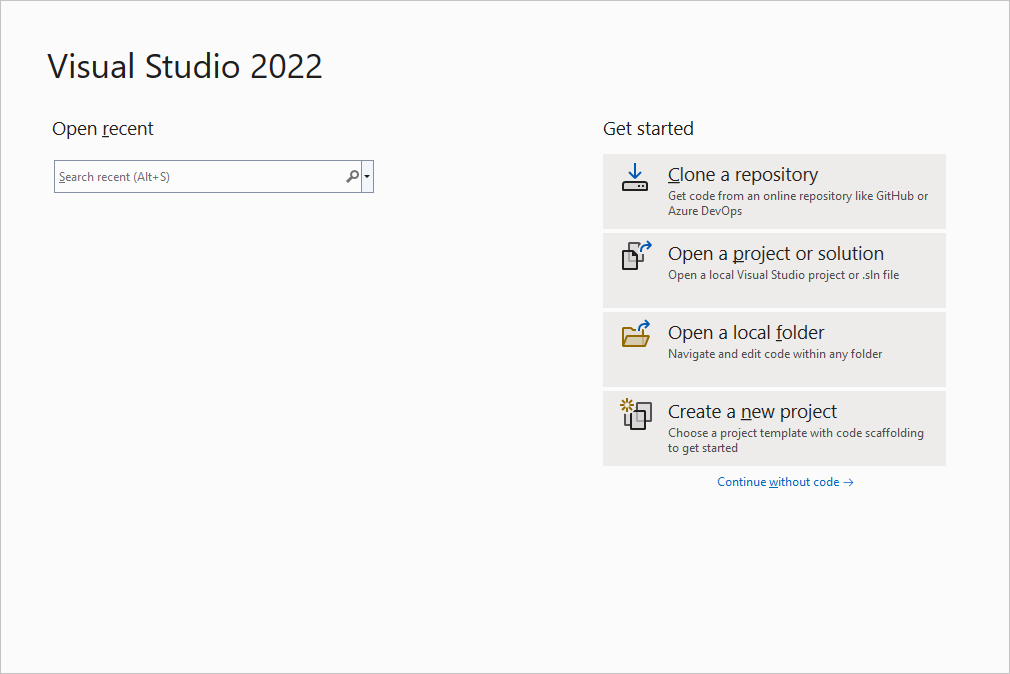
Или в строке меню Visual Studio последовательно выберите Файл>Создать>Проект. Откроется окно Создание проекта.
В списке шаблонов проектов выберите Консольное приложение и нажмите Далее.
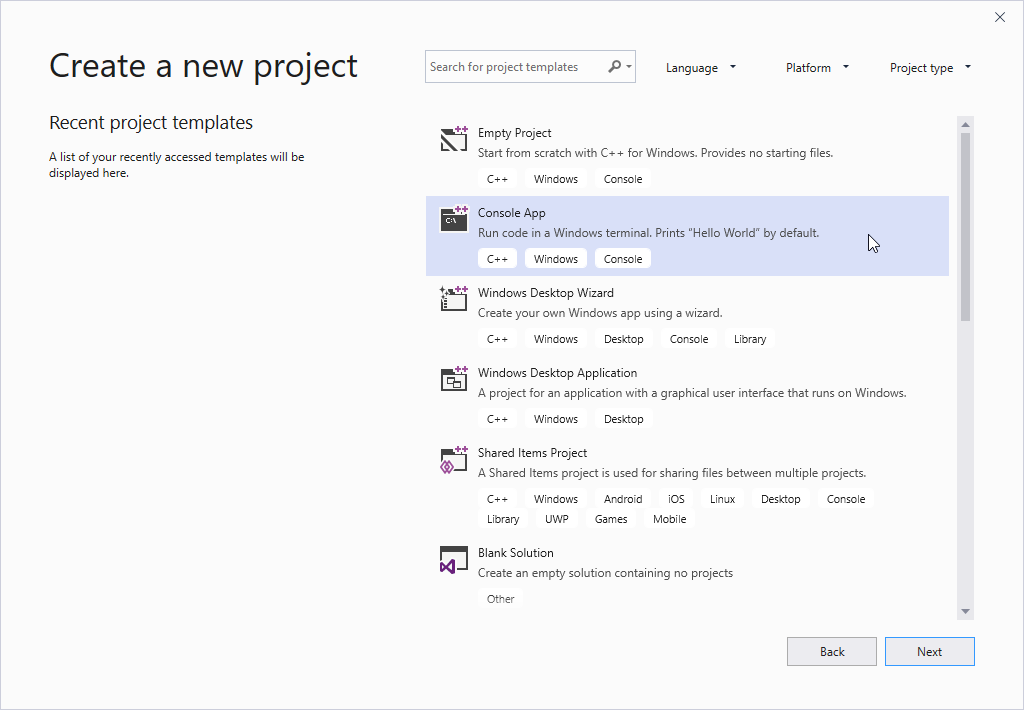
Убедитесь, что вы выбрали версию C++ для шаблона Консольное приложение. Этот шаблон содержит теги C++ , Windows и Консоль, а в углу значка есть «++».
В диалоговом окне Настроить новый проект выберите поле ввода Имя проекта, назовите новый проект CalculatorTutorial и нажмите Создать.

Будет создано пустое консольное приложение Windows на C++. Консольные приложения используют окно консоли Windows для отображения выходных данных и приема данных, вводимых пользователем. В Visual Studio откроется окно редактора с созданным кодом.
Проверка сборки и выполнения нового приложения
Шаблон для нового консольного приложения Windows создает простое приложение Hello World на C++. На этом этапе вы можете видеть, как Visual Studio создает и запускает созданные вами приложения прямо из интегрированной среды разработки.
Для сборки проекта выберите в меню Сборка пункт Собрать решение. Окно Вывод отображает результаты процесса сборки.

Чтобы запустить этот код, в строке меню выберите Отладка и Запуск без отладки.

Открывается окно консоли, и запускается ваше приложение. При запуске консольного приложения в Visual Studio система выполняет код, а затем выводит сообщение «Нажмите любую клавишу, чтобы закрыть это окно. . .», чтобы вы могли просмотреть выходные данные. Поздравляем! Вы создали свое первое консольное приложение «Hello, world!» в Visual Studio!
Нажмите любую клавишу, чтобы закрыть окно консоли и вернуться в редактор Visual Studio.
Теперь у вас есть средства для сборки и запуска приложения после каждого изменения, чтобы убедиться, что код по-прежнему работает должным образом. Позже мы покажем, как выполнить его отладку при неправильной работе.
Изменение кода
Теперь давайте превратим код в этом шаблоне в приложение калькулятора.
В файле CalculatorTutorial.cpp измените код таким образом, чтобы он соответствовал этому примеру:
- Операторы #include позволяют ссылаться на код, расположенный в других файлах. Иногда отображается имя файла, заключенное в угловые скобки (<>), а в других случаях — в кавычки (» «). В общем случае угловые скобки используются при ссылке на стандартную библиотеку C++, а кавычки — для других файлов.
- Строка using namespace std; сообщает компилятору ожидать данные от стандартной библиотеки C++ для использования в этом файле. Без нее каждое ключевое слово из этой библиотеки пришлось бы предварять элементом std:: , чтобы обозначить его область. Например, без этой строки каждую ссылку на cout потребовалось бы записывать в виде std::cout . Оператор using добавляется, чтобы сделать код более чистым и понятным.
- Ключевое слово cout используется для вывода сведений в стандартный поток вывода в C++. Оператор << указывает компилятору отправить все содержимое справа от него в стандартный поток вывода.
- Ключевое слово endl аналогично клавише ВВОД — оно завершает строку и переводит курсор на следующую строку. Для выполнения той же задачи рекомендуется помещать \n внутрь строки (заключенной в «»), так как endl всегда освобождает буфер и может негативно повлиять на производительность программы, но из-за того, что это очень небольшое приложение, в нем используется endl для улучшения удобочитаемости.
- Все операторы C++ должны заканчиваться точкой с запятой, а все приложения C++ — содержать функцию main() . Именно ее программа выполняет при запуске. Для использования весь код должен быть доступен из main() .
Чтобы сохранить файл, нажмите клавиши CTRL+S или выберите элемент Сохранить в верхней части интегрированной среды разработки, выглядящий как значок гибкого диска на панели инструментов в строке меню.
Чтобы запустить приложение, нажмите клавиши CTRL+F5 или перейдите в меню Отладка и выберите Запуск без отладки. Должно отобразится окно консоли с текстом, указанным в коде.
По завершении закройте окно консоли.
Добавление кода для выполнения математических операций
Пора добавить математическую логику.
Добавление класса Calculator
В меню Проект выберите команду Добавить класс. В поле ввода Имя класса введите Calculator. Нажмите кнопку ОК. В проект будут добавлены два новых файла. Чтобы сохранить сразу все измененные файлы, нажмите клавиши CTRL+SHIFT+S. Это сочетание клавиш для команды Файл>Сохранить все. Кроме того, есть кнопка Сохранить все на панели инструментов. Она имеет вид значка с двумя дискетами рядом с кнопкой Сохранить. В общем случае рекомендуется регулярно нажимать кнопку Сохранить все, чтобы не пропустить никакие файлы при сохранении.
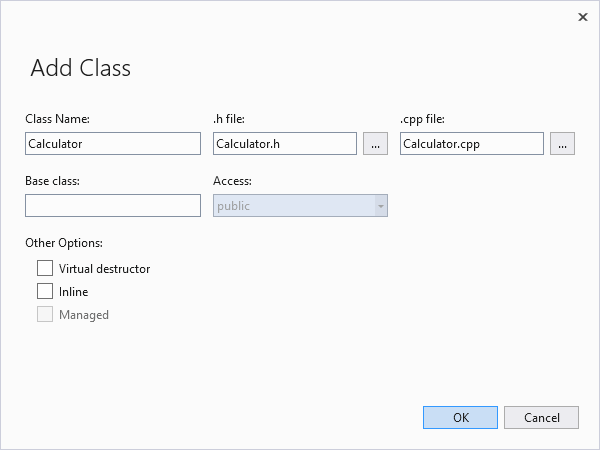
Класс подобен схеме для объекта, который выполняет какие-либо действия. В этом случае мы определяем калькулятор и особенности его работы. Использованный ранее мастер Добавить класс создал файлы H и CPP, имя которых совпадает с именем класса. Вы можете просмотреть полный список файлов проекта в окне обозревателя решений, отображаемом в боковой части окна IDE. Если окно не отображается, его можно открыть из строки меню, выбрав Вид>Обозреватель решений.

Теперь у вас в редакторе должно быть открыто три вкладки: CalculatorTutorial.cpp, Calculator.h и Calculator.cpp. Если вы случайно закроете одну из них, то можете повторно открыть эту вкладку, дважды щелкнув ее в окне обозревателя решений.
На вкладке Calculator.h удалите созданные строки Calculator(); и
Calculator(); , так как здесь они вам не понадобятся. Затем добавьте следующую строку кода, чтобы файл выглядел следующим образом:
- Добавленная строка объявляет новую функцию Calculate , которую мы используем для выполнения математических операций, таких как сложение, вычитание, умножение и деление.
- Код C++ упорядочен по файлам заголовка (H) и исходным файлам (CPP). Различные компиляторы поддерживают несколько других расширений имени файла, но это основные, о которых вам нужно знать. Функции и переменные обычно объявляются, то есть получают имя и тип, в файлах заголовка, и реализуются, то есть получают определение, в исходных файлах. Чтобы обратиться к коду, определенному в другом файле, вы можете использовать #include "filename.h" , где «filename.h» — это имя файла, объявляющего переменные или функции, которые требуется использовать.
- Две удаленные строки объявляли конструктор и деструктор для класса. Для такого простого класса компилятор создает их автоматически, а их использование выходит за рамки данного руководства.
- Рекомендуется упорядочивать код по различным файлам в зависимости от его назначения, чтобы позднее было проще найти нужный код. В данном случае мы определяем класс Calculator отдельно от файла, содержащего функцию main() , но планируем ссылаться на класс Calculator в main() .
Под Calculate появится зеленая волнистая линия. Это вызвано тем, что мы еще не определили функцию Calculate в CPP-файле. Наведите указатель на это слово, щелкните по появившейся лампочке (в данном случае отвертке) и выберите Создать определение «Calculate» в Calculator.cpp.
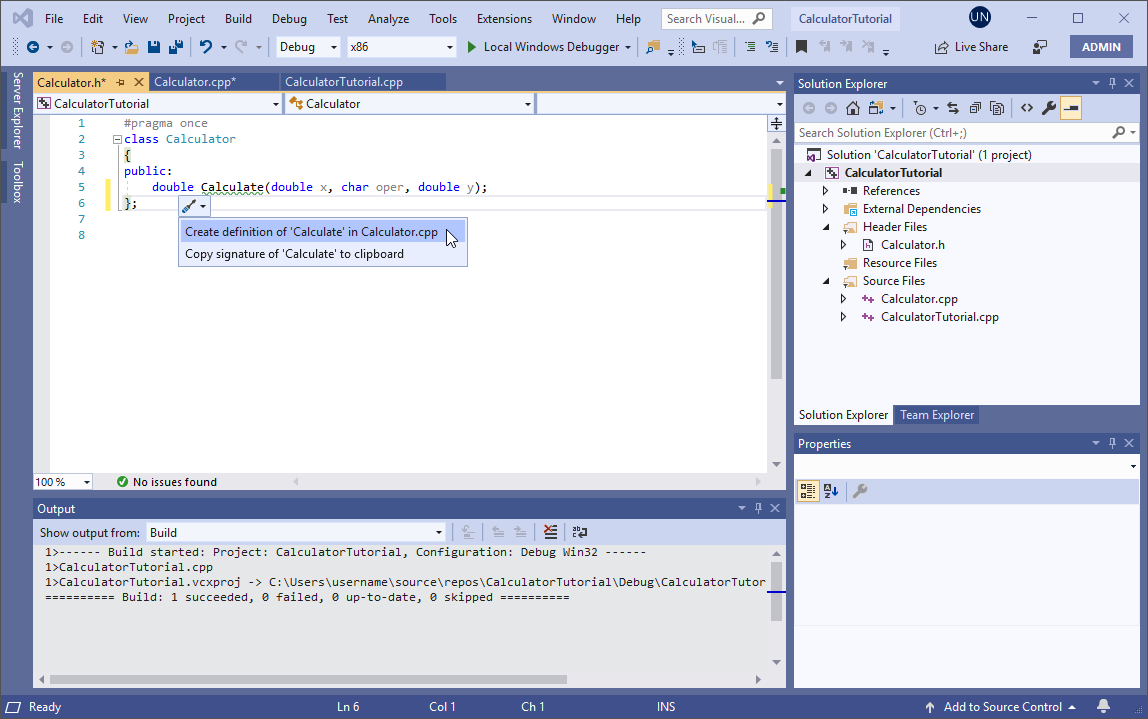
Отображается всплывающее окно, сообщающее об изменении кода, внесенном в другом файле. Код был добавлен в Calculator.cpp.

Сейчас он возвращает просто 0.0. Давайте изменим это. Нажмите клавишу ESC, чтобы закрыть всплывающее окно.
Переключитесь на файл Calculator.cpp в окне редактора. Удалите разделы Calculator() и
Calculator() (как сделали в H-файле) и добавьте в Calculate() следующий код:
- Функция Calculate использует число, оператор и второе число, а затем выполняет запрошенную операцию над этими числами.
- Оператор switch проверяет, какой оператор был предоставлен, и выполняет только вариант (case), соответствующий этой операции. Вариант default: является резервным на тот случай, если пользователь вводит неприемлемый оператор, чтобы программа не прервала работу. В общем случае лучше обрабатывать некорректный ввод данных пользователем более элегантным способом, но это выходит за рамки данного руководства.
- Ключевое слово double обозначает тип числа, который поддерживает десятичные числа. Таким образом, калькулятор может выполнять математические операции с десятичными и целыми числами. Функция Calculate должна всегда возвращать такое число из-за элемента double в самом начале кода (обозначает тип возвращаемого значения функции), поэтому возвращается 0.0 даже в случае default.
- H-файл объявляет функцию prototype, которая заранее сообщает компилятору, какой параметр требуется и какой тип возвращаемого значения следует ожидать. CPP-файл содержит все сведения о реализации этой функции.
Если построить и запустить код еще раз на этом этапе, он по-прежнему завершит работу после запроса операции для выполнения. Далее вам нужно изменить функцию main для выполнения вычислений.
Вызов функций-членов класса Calculator
Теперь давайте изменим функцию main в CalculatorTutorial.cpp:
- Так как программы C++ всегда запускаются с функции main() , нам нужно вызвать из нее другой, для чего нужен оператор #include .
- Объявлены начальные переменные x , y , oper и result для хранения, соответственно, первого числа, второго числа, оператора и окончательного результата. Рекомендуется всегда присваивать им некоторые начальные значения, чтобы избежать неопределенного поведения. Это мы здесь и делаем.
- Строка Calculator c; объявляет объект «c» в качестве экземпляра класса Calculator . Сам класс является лишь схемой для описания работы калькуляторов, а объект — это конкретный калькулятор, который выполняет вычисления.
- Оператор while (true) является циклом. Код внутри этого цикла продолжает выполняться снова и снова, пока выполняется условие в () . Так как условие просто указано как true , оно всегда выполняется, поэтому цикл выполняется бесконечно. Чтобы закрыть программу, пользователю нужно вручную закрыть окно консоли. В противном случае программа будет постоянно ожидать новые входные данные.
- Ключевое слово cin используется для получения входных данных от пользователя. Этот входной поток способен обработать строку текста, введенного в окне консоли, и поместить ее внутрь каждой из перечисленных переменных в указанном порядке, при условии, что введенные пользователем данные соответствуют требуемой спецификации. Вы можете изменить эту строку, чтобы принять другие типы входных данных, например, больше двух чисел, однако для этого также потребуется изменить функцию Calculate() .
- Выражение c.Calculate(x, oper, y); вызывает определенную ранее функцию Calculate и предоставляет введенные входные значения. Затем она возвращает число, сохраняемое в result .
- Наконец, в консоль выводится result , благодаря чему пользователь видит результат вычисления.
Повторная сборка и проверка кода
Пришло время снова протестировать программу еще раз, чтобы убедиться в ее правильной работе.
Нажмите клавиши CTRL+F5, чтобы перестроить и запустить приложение.
Введите 5 + 5 и нажмите клавишу ВВОД. Убедитесь, что выводится результат 10.

Отладка приложения
Так как пользователь может ввести в окне консоли что угодно, нужно убедиться, что калькулятор обрабатывает некоторые входные данные правильно. Вместо запуска программы давайте выполним ее отладку, чтобы можно было проверить ее выполнение шаг за шагом.
Запуск приложения в отладчике
Установите точку останова на строке result = c.Calculate(x, oper, y); , сразу после запроса входных данных у пользователя. Чтобы задать точку останова, щелкните рядом со строкой серую вертикальную панель, идущую вдоль левой части окна редактора. Появится красная точка.

Теперь при отладке программа всегда приостанавливает выполнение на этой строке. Мы уже имеем примерное представление о том, что в простых случаях программа работает. Так как нам не нужно приостанавливать выполнение при каждом запуске, создадим условную точку останова.
Щелкните правой кнопкой мыши красную точку, обозначающую точку останова, и выберите команду Условия. В поле ввода для условия введите (y == 0) && (oper == ‘/’) . По завершении операции нажмите кнопку Закрыть. Условия сохранятся автоматически.

Теперь выполнение приостанавливается в точке останова, в частности при попытке деления на 0.
Чтобы отладить программу, нажмите клавишу F5 или выберите Локальный отладчик Windows — кнопку панели инструментов со значком зеленой стрелки. Если ввести в консольном приложении нечто вроде «5 — 0», программа работает как обычно и продолжает выполнение. Но если ввести «10 / 0», она приостанавливает выполнение в точке останова. Вы можете ввести любое число пробелов между оператором и числами; функция cin достаточно интеллектуальна для того, чтобы правильно проанализировать входные данные.

Полезные окна в отладчике
Каждый раз при отладке кода вы можете заметить, что появляется несколько новых окон. Они могут оказаться полезными в процессе отладки. Давайте рассмотрим окно Видимые. Окно Видимые содержит текущие значения переменных, используемых по меньшей мере за три строки перед текущей строкой. Чтобы просмотреть все переменные из этой функции, переключитесь в окно Локальные. Вы можете изменять значения этих переменных во время отладки, чтобы оценить их влияние на программу. В данном случае мы оставим их без изменений.

Кроме того, вы можете просто навести указатель на переменные в самом коде, чтобы просмотреть их текущие значения на участке, где приостановлено выполнение. Сначала щелкните окно редактора, чтобы сделать его активным.

Продолжение отладки
Желтая линия слева показывает текущую точку выполнения. Текущая строка вызывает Calculate , поэтому нажмите клавишу F11, чтобы выполнить Шаг с заходом для этой функции. Вы переходите в тело функции Calculate . Обдуманно применяйте функцию Шаг с заходом, чтобы не терять время из-за чрезмерного ее использования. С помощью функции анализируется любой код, используемый в текущей строке, включая стандартные функции библиотеки.
Теперь, когда точка выполнения находится в начале функции Calculate , нажмите клавишу F10 для перехода на следующую строку в рамках выполнения программы. При нажатии клавиши F10 активируется функция Шаг с обходом. Шаг с обходом можно использовать для перемещения по строкам, не вдаваясь в подробности того, что происходит в каждой части строки. В общем случае следует использовать Шаг с обходом, а не Шаг с заходом, если только вы не хотите подробно изучить код, вызываемый из другого расположения (как в случае с переходом к телу функции Calculate ).
Продолжайте использовать клавишу F10, чтобы выполнять Шаг с обходом для каждой строки, пока не вернетесь к функции main() в другом файле, и остановитесь на строке cout .
Похоже, программа работает правильно — принимает первое число и делит его на второе. В строке cout наведите указатель мыши на переменную result или взгляните на result в окне Видимые. Соответствующее значение отображается как inf. Это неправильное поведение, и нужно его скорректировать. В строке cout просто выводится любое значение, хранящееся в result . Поэтому при продвижении еще на один шаг с помощью клавиши F10 в окне консоли отображается следующее:

Причина такого результата в том, что деление на ноль является неопределенным, поэтому у программы нет числового ответа на запрошенную операцию.
Исправление ошибки деления на ноль
Давайте обеспечим корректную обработку деления на ноль, чтобы пользователь мог осознать проблему.
Внесите следующие изменения в CalculatorTutorial.cpp. (Прерывать выполнение программы при редактировании не требуется благодаря функции отладчика Изменить и продолжить):
Теперь нажмите клавишу F5 один раз. При этом выполнение программы продолжается вплоть до приостановки для запроса данных, вводимых пользователем. Снова введите 10 / 0 . Теперь выводится более информативное сообщение. У пользователя запрашиваются дополнительные входные данные, и программа продолжает выполнение в обычном режиме.

При редактировании кода в режиме отладки существует риск того, что код устареет. Это происходит, когда отладчик продолжает выполнять старый код, не учитывающий внесенные вами изменения. В подобной ситуации отладчик выводит диалоговое окно с соответствующим сообщением. В некоторых случаях может потребоваться нажать клавишу F5, чтобы обновить выполняемый код. В частности, если вы вносите изменения внутри функции, когда точка выполнения находится внутри этой же функции, вам потребуется выполнить шаг с выходом из функции, а затем вернуться в нее, чтобы получить обновленный код. Если по какой-либо причине это не работает и вы видите сообщение об ошибке, можно остановить отладку, щелкнув красный квадрат на панели инструментов под меню в верхней части интегрированной среды разработки, а затем перезапустить отладку, нажав клавишу F5 или выбрав зеленую стрелку «воспроизведения» рядом с кнопкой остановки на панели инструментов.
- Клавиша F5 (или команда Отладка>Запустить отладку) запускает сеанс отладки, если он еще не активен, и выполняет программу до тех пор, пока не будет встречена точка останова либо программе не потребуются вводимые пользователем данные. Если вводимые пользователем данные не требуются и точка останова отсутствует, программа завершает работу, а окно консоли автоматически закрывается после завершения выполнения программы. Если вы выполняете программу уровня «Hello World», используйте сочетание клавиш CTRL+F5 или задайте точку останова перед нажатием клавиши F5, чтобы окно оставалось открытым.
- Сочетание клавиш CTRL+F5 (или команда Отладка>Запуск без отладки) запускает приложение без перехода в режим отладки. Это немного быстрее отладки, а окно консоли остается открытым после завершения выполнения программы.
- Клавиша F10 (соответствующая возможности Шаг с обходом) позволяет выполнять построчную итерацию по коду, а также визуализировать выполнение кода и значения переменных на каждом шаге выполнения.
- Клавиша F11 (соответствующая возможности Шаг с заходом) работает аналогично возможности Шаг с обходом, за исключением того, что заходит в любые функции, вызываемые в строке выполнения. Например, если в выполняемой строке вызывается функция, при нажатии клавиши F11 указатель перемещается в тело функции, чтобы вы могли проследить выполнение кода функции, прежде чем вернуться на исходную строку. При нажатии клавиши F10 выполняется шаг с обходом по вызову функции и простой переход на следующую строку. Вызов функции все равно выполняется, но программа не приостанавливается, чтобы показать вам, что именно она делает.
Закрытие приложения
- Если оно все еще выполняется, закройте окно консоли для приложения калькулятора.
Добавление системы управления исходным кодом Git
Теперь, когда вы создали приложение, вы можете добавить его в репозиторий Git. Мы их предоставим. Visual Studio упрощает этот процесс с помощью инструментов Git, которые вы можете использовать непосредственно из IDE.
Git — это наиболее широко используемая современная система контроля версий, поэтому, независимо от того, являетесь ли вы профессиональным разработчиком или учитесь программировать, Git может быть для вас весьма полезным. Если вы новичок в Git, вы можете начать с сайта https://git-scm.com/. Там вы найдете памятки, популярную электронную книгу и видеоматериалы по основам GIT.
Чтобы связать свой код с Git, вы начинаете с создания нового репозитория Git, в котором находится ваш код. Вот как это сделать.
В строке состояния в правом нижнем углу Visual Studio нажмите Добавить в систему управления версиями и выберите Git.

В диалоговом окне Создать репозиторий Git войдите в GitHub.

Имя репозитория заполняется автоматически в зависимости от расположения вашей папки. По умолчанию ваш новый репозиторий является частным. Это означает, что только вы можете получить к нему доступ.
Независимо от того, является ли ваш репозиторий общедоступным или частным, лучше всего иметь удаленную резервную копию кода, надежно хранящуюся на GitHub. Даже если вы не работаете с командой, удаленный репозиторий позволит получать доступ к коду с любого компьютера.
Щелкните Создать и отправить.
После того как вы создали свой репозиторий, вы увидите информацию о статусе в строке состояния.

Первый значок со стрелками показывает, сколько исходящих и входящих фиксаций в вашей текущей ветке. Вы можете использовать этот значок, чтобы получать любые входящие или исходящие фиксации. Вы также можете выбрать отображение этих фиксаций в первую очередь. Для этого щелкните значок и выберите Просмотреть исходящие/входящие.
Второй значок с карандашом показывает количество незафиксированных изменений в вашем коде. Щелкните этот значок, чтобы просмотреть эти изменения в окне Git Changes.
Чтобы узнать больше о том, как использовать Git с вашим приложением, см. документацию по управлению версиями Visual Studio.
Готовое приложение
Поздравляем! Вы завершили написание кода для приложения калькулятора, а также выполнили его сборку и отладку и добавили его в репозиторий — и все это в Visual Studio.
Следующие шаги
Обычно программист C++ начинает с создания приложения «Hello, world!», которое запускается из командной строки. Вот что вы создадите в Visual Studio в этой статье, и затем мы перейдем к более сложной задаче: приложению калькулятора.
Предварительные требования
- Установите и запустите на своем компьютере Visual Studio с рабочей нагрузкой Разработка классических приложений на C++ . Если установка еще не выполнена, см. статью Установка поддержки C++ в Visual Studio.
Создание проекта приложения
Visual Studio использует проекты, чтобы упорядочить код для приложения, и решения, чтобы упорядочить проекты. Проект содержит все параметры, конфигурации и правила, используемые для сборки приложения. Кроме того, он управляет связью между всеми файлами проекта и любыми внешними файлами. Чтобы создать приложение, сначала создайте проект и решение.
В строке меню Visual Studio последовательно выберите Файл>Создать>Проект. Открывается окно Новый проект.
На боковой панели слева выберите Visual C++ . В центральной области выберите Консольное приложение Windows.
В поле ввода Имя внизу введите имя нового проекта CalculatorTutorial, а затем нажмите кнопку ОК.

Будет создано пустое консольное приложение Windows на C++. Консольные приложения используют окно консоли Windows для отображения выходных данных и приема данных, вводимых пользователем. В Visual Studio откроется окно редактора с созданным кодом.
Проверка сборки и выполнения нового приложения
Шаблон для нового консольного приложения Windows создает простое приложение «Hello World» на C++. На этом этапе вы можете видеть, как Visual Studio создает и запускает созданные вами приложения прямо из интегрированной среды разработки.
Для сборки проекта выберите в меню Сборка пункт Собрать решение. Окно Вывод отображает результаты процесса сборки.

Чтобы запустить этот код, в строке меню выберите Отладка и Запуск без отладки.

Открывается окно консоли, и запускается ваше приложение. При запуске консольного приложения в Visual Studio система выполняет код, а затем выводит сообщение «Нажмите любую клавишу, чтобы продолжить. . .», чтобы вы могли просмотреть выходные данные. Поздравляем! Вы создали свое первое консольное приложение «Hello, world!» в Visual Studio!
Нажмите любую клавишу, чтобы закрыть окно консоли и вернуться в редактор Visual Studio.
Теперь у вас есть средства для сборки и запуска приложения после каждого изменения, чтобы убедиться, что код по-прежнему работает должным образом. Позже мы покажем, как выполнить его отладку при неправильной работе.
Изменение кода
Теперь давайте превратим код в этом шаблоне в приложение калькулятора.
В файле CalculatorTutorial.cpp измените код таким образом, чтобы он соответствовал этому примеру:
- Операторы #include позволяют ссылаться на код, расположенный в других файлах. Иногда отображается имя файла, заключенное в угловые скобки (<>), а в других случаях — в кавычки (» «). В общем случае угловые скобки используются при ссылке на стандартную библиотеку C++, а кавычки — для других файлов.
- Строка #include "pch.h" (или файл #include "stdafx.h" в версиях, предшествующих Visual Studio 2017) ссылается на некий объект, известный как предкомпилированный заголовок. Они части используются профессиональными программистами для улучшения времени компиляции, однако выходят за рамки материала, обсуждаемого в этом руководстве.
- Строка using namespace std; сообщает компилятору ожидать данные от стандартной библиотеки C++ для использования в этом файле. Без нее каждое ключевое слово из этой библиотеки пришлось бы предварять элементом std:: , чтобы обозначить его область. Например, без этой строки каждую ссылку на cout потребовалось бы записывать в виде std::cout . Оператор using добавляется, чтобы сделать код более чистым и понятным.
- Ключевое слово cout используется для вывода сведений в стандартный поток вывода в C++. Оператор << указывает компилятору отправить все содержимое справа от него в стандартный поток вывода.
- Ключевое слово endl аналогично клавише ВВОД — оно завершает строку и переводит курсор на следующую строку. Для выполнения той же задачи рекомендуется помещать \n внутрь строки (заключенной в «»), так как endl всегда освобождает буфер и может негативно повлиять на производительность программы, но из-за того, что это очень небольшое приложение, в нем используется endl для улучшения удобочитаемости.
- Все операторы C++ должны заканчиваться точкой с запятой, а все приложения C++ — содержать функцию main() . Именно ее программа выполняет при запуске. Для использования весь код должен быть доступен из main() .
Чтобы сохранить файл, нажмите клавиши CTRL+S или выберите элемент Сохранить в верхней части интегрированной среды разработки, выглядящий как значок гибкого диска на панели инструментов в строке меню.
Чтобы запустить приложение, нажмите клавиши CTRL+F5 или перейдите в меню Отладка и выберите Запуск без отладки. Если отображается всплывающее окно This project is out of date (Этот проект устарел), можно выбрать Больше не показывать это диалоговое окно, а затем — Да, чтобы создать приложение. Должно отобразится окно консоли с текстом, указанным в коде.
По завершении закройте окно консоли.
Добавление кода для выполнения математических операций
Пора добавить математическую логику.
Добавление класса Calculator
В меню Проект выберите команду Добавить класс. В поле ввода Имя класса введите Calculator. Нажмите кнопку ОК. В проект будут добавлены два новых файла. Чтобы сохранить сразу все измененные файлы, нажмите клавиши CTRL+SHIFT+S. Это сочетание клавиш для команды Файл>Сохранить все. Кроме того, есть кнопка Сохранить все на панели инструментов. Она имеет вид значка с двумя дискетами рядом с кнопкой Сохранить. В общем случае рекомендуется регулярно нажимать кнопку Сохранить все, чтобы не пропустить никакие файлы при сохранении.
Класс подобен схеме для объекта, который выполняет какие-либо действия. В этом случае мы определяем калькулятор и особенности его работы. Использованный ранее мастер Добавить класс создал файлы H и CPP, имя которых совпадает с именем класса. Вы можете просмотреть полный список файлов проекта в окне обозревателя решений, отображаемом в боковой части окна IDE. Если окно не отображается, его можно открыть из строки меню, выбрав Вид>Обозреватель решений.

Теперь у вас в редакторе должно быть открыто три вкладки: CalculatorTutorial.cpp, Calculator.h и Calculator.cpp. Если вы случайно закроете одну из них, то можете повторно открыть эту вкладку, дважды щелкнув ее в окне обозревателя решений.
На вкладке Calculator.h удалите созданные строки Calculator(); и
Calculator(); , так как здесь они вам не понадобятся. Затем добавьте следующую строку кода, чтобы файл выглядел следующим образом:
- Добавленная строка объявляет новую функцию Calculate , которую мы используем для выполнения математических операций, таких как сложение, вычитание, умножение и деление.
- Код C++ упорядочен по файлам заголовка (H) и исходным файлам (CPP). Различные компиляторы поддерживают несколько других расширений имени файла, но это основные, о которых вам нужно знать. Функции и переменные обычно объявляются, то есть получают имя и тип, в файлах заголовка, и реализуются, то есть получают определение, в исходных файлах. Чтобы обратиться к коду, определенному в другом файле, вы можете использовать #include "filename.h" , где «filename.h» — это имя файла, объявляющего переменные или функции, которые требуется использовать.
- Две удаленные строки объявляли конструктор и деструктор для класса. Для такого простого класса компилятор создает их автоматически, а их использование выходит за рамки данного руководства.
- Рекомендуется упорядочивать код по различным файлам в зависимости от его назначения, чтобы позднее было проще найти нужный код. В данном случае мы определяем класс Calculator отдельно от файла, содержащего функцию main() , но планируем ссылаться на класс Calculator в main() .
Под Calculate появится зеленая волнистая линия. Это вызвано тем, что мы еще не определили функцию Calculate в CPP-файле. Наведите указатель на это слово, щелкните появившуюся лампочку и выберите Создать определение «Calculate» в Calculator.cpp. Отображается всплывающее окно, сообщающее об изменении кода, внесенном в другом файле. Код был добавлен в Calculator.cpp.
Сейчас он возвращает просто 0.0. Давайте изменим это. Нажмите клавишу ESC, чтобы закрыть всплывающее окно.
Переключитесь на файл Calculator.cpp в окне редактора. Удалите разделы Calculator() и
Calculator() (как сделали в H-файле) и добавьте в Calculate() следующий код:
- Функция Calculate использует число, оператор и второе число, а затем выполняет запрошенную операцию над этими числами.
- Оператор switch проверяет, какой оператор был предоставлен, и выполняет только вариант (case), соответствующий этой операции. Вариант default: является резервным на тот случай, если пользователь вводит неприемлемый оператор, чтобы программа не прервала работу. В общем случае лучше обрабатывать некорректный ввод данных пользователем более элегантным способом, но это выходит за рамки данного руководства.
- Ключевое слово double обозначает тип числа, который поддерживает десятичные числа. Таким образом, калькулятор может выполнять математические операции с десятичными и целыми числами. Функция Calculate должна всегда возвращать такое число из-за элемента double в самом начале кода (обозначает тип возвращаемого значения функции), поэтому возвращается 0.0 даже в случае default.
- H-файл объявляет функцию prototype, которая заранее сообщает компилятору, какой параметр требуется и какой тип возвращаемого значения следует ожидать. CPP-файл содержит все сведения о реализации этой функции.
Если построить и запустить код еще раз на этом этапе, он по-прежнему завершит работу после запроса операции для выполнения. Далее вам нужно изменить функцию main для выполнения вычислений.
Вызов функций-членов класса Calculator
Теперь давайте изменим функцию main в CalculatorTutorial.cpp:
- Так как программы C++ всегда запускаются с функции main() , нам нужно вызвать из нее другой, для чего нужен оператор #include .
- Объявлены начальные переменные x , y , oper и result для хранения, соответственно, первого числа, второго числа, оператора и окончательного результата. Рекомендуется всегда присваивать им некоторые начальные значения, чтобы избежать неопределенного поведения. Это мы здесь и делаем.
- Строка Calculator c; объявляет объект «c» в качестве экземпляра класса Calculator . Сам класс является лишь схемой для описания работы калькуляторов, а объект — это конкретный калькулятор, который выполняет вычисления.
- Оператор while (true) является циклом. Код внутри этого цикла продолжает выполняться снова и снова, пока выполняется условие в () . Так как условие просто указано как true , оно всегда выполняется, поэтому цикл выполняется бесконечно. Чтобы закрыть программу, пользователю нужно вручную закрыть окно консоли. В противном случае программа будет постоянно ожидать новые входные данные.
- Ключевое слово cin используется для получения входных данных от пользователя. Этот входной поток способен обработать строку текста, введенного в окне консоли, и поместить ее внутрь каждой из перечисленных переменных в указанном порядке, при условии, что введенные пользователем данные соответствуют требуемой спецификации. Вы можете изменить эту строку, чтобы принять другие типы входных данных, например, больше двух чисел, однако для этого также потребуется изменить функцию Calculate() .
- Выражение c.Calculate(x, oper, y); вызывает определенную ранее функцию Calculate и предоставляет введенные входные значения. Затем она возвращает число, сохраняемое в result .
- Наконец, в консоль выводится result , благодаря чему пользователь видит результат вычисления.
Повторная сборка и проверка кода
Пришло время снова протестировать программу еще раз, чтобы убедиться в ее правильной работе.
Нажмите клавиши CTRL+F5, чтобы перестроить и запустить приложение.
Введите 5 + 5 и нажмите клавишу ВВОД. Убедитесь, что выводится результат 10.

Отладка приложения
Так как пользователь может ввести в окне консоли что угодно, нужно убедиться, что калькулятор обрабатывает некоторые входные данные правильно. Вместо запуска программы давайте выполним ее отладку, чтобы можно было проверить ее выполнение шаг за шагом.
Запуск приложения в отладчике
Установите точку останова на строке result = c.Calculate(x, oper, y); , сразу после запроса входных данных у пользователя. Чтобы задать точку останова, щелкните рядом со строкой серую вертикальную панель, идущую вдоль левой части окна редактора. Появится красная точка.
Теперь при отладке программа всегда приостанавливает выполнение на этой строке. Мы уже имеем примерное представление о том, что в простых случаях программа работает. Так как нам не нужно приостанавливать выполнение при каждом запуске, создадим условную точку останова.
Щелкните правой кнопкой мыши красную точку, обозначающую точку останова, и выберите команду Условия. В поле ввода для условия введите (y == 0) && (oper == ‘/’) . По завершении операции нажмите кнопку Закрыть. Условия сохранятся автоматически.
Теперь выполнение приостанавливается в точке останова, в частности при попытке деления на 0.
Чтобы отладить программу, нажмите клавишу F5 или выберите Локальный отладчик Windows — кнопку панели инструментов со значком зеленой стрелки. Если ввести в консольном приложении нечто вроде «5 — 0», программа работает как обычно и продолжает выполнение. Но если ввести «10 / 0», она приостанавливает выполнение в точке останова. Вы можете ввести любое число пробелов между оператором и числами; функция cin достаточно интеллектуальна для того, чтобы правильно проанализировать входные данные.
Полезные окна в отладчике
Каждый раз при отладке кода вы можете заметить, что появляется несколько новых окон. Они могут оказаться полезными в процессе отладки. Давайте рассмотрим окно Видимые. Окно Видимые содержит текущие значения переменных, используемых по меньшей мере за три строки перед текущей строкой.

Чтобы просмотреть все переменные из этой функции, переключитесь в окно Локальные. Вы можете изменять значения этих переменных во время отладки, чтобы оценить их влияние на программу. В данном случае мы оставим их без изменений.

Кроме того, вы можете просто навести указатель на переменные в самом коде, чтобы просмотреть их текущие значения на участке, где приостановлено выполнение. Сначала щелкните окно редактора, чтобы сделать его активным.
Продолжение отладки
Желтая линия слева показывает текущую точку выполнения. Текущая строка вызывает Calculate , поэтому нажмите клавишу F11, чтобы выполнить Шаг с заходом для этой функции. Вы переходите в тело функции Calculate . Обдуманно применяйте функцию Шаг с заходом, чтобы не терять время из-за чрезмерного ее использования. С помощью функции анализируется любой код, используемый в текущей строке, включая стандартные функции библиотеки.
Теперь, когда точка выполнения находится в начале функции Calculate , нажмите клавишу F10 для перехода на следующую строку в рамках выполнения программы. При нажатии клавиши F10 активируется функция Шаг с обходом. Шаг с обходом можно использовать для перемещения по строкам, не вдаваясь в подробности того, что происходит в каждой части строки. В общем случае следует использовать Шаг с обходом, а не Шаг с заходом, если только вы не хотите подробно изучить код, вызываемый из другого расположения (как в случае с переходом к телу функции Calculate ).
Продолжайте использовать клавишу F10, чтобы выполнять Шаг с обходом для каждой строки, пока не вернетесь к функции main() в другом файле, и остановитесь на строке cout .
Похоже, программа работает правильно — принимает первое число и делит его на второе. В строке cout наведите указатель мыши на переменную result или взгляните на result в окне Видимые. Соответствующее значение отображается как inf. Это неправильное поведение, и нужно его скорректировать. В строке cout просто выводится любое значение, хранящееся в result . Поэтому при продвижении еще на один шаг с помощью клавиши F10 в окне консоли отображается следующее:

Причина такого результата в том, что деление на ноль является неопределенным, поэтому у программы нет числового ответа на запрошенную операцию.
Исправление ошибки деления на ноль
Давайте обеспечим корректную обработку деления на ноль, чтобы пользователь мог осознать проблему.
Внесите следующие изменения в CalculatorTutorial.cpp. (Прерывать выполнение программы при редактировании не требуется благодаря функции отладчика Изменить и продолжить):
Теперь нажмите клавишу F5 один раз. При этом выполнение программы продолжается вплоть до приостановки для запроса данных, вводимых пользователем. Снова введите 10 / 0 . Теперь выводится более информативное сообщение. У пользователя запрашиваются дополнительные входные данные, и программа продолжает выполнение в обычном режиме.
При редактировании кода в режиме отладки существует риск того, что код устареет. Это происходит, когда отладчик продолжает выполнять старый код, не учитывающий внесенные вами изменения. В подобной ситуации отладчик выводит диалоговое окно с соответствующим сообщением. В некоторых случаях может потребоваться нажать клавишу F5, чтобы обновить выполняемый код. В частности, если вы вносите изменения внутри функции, когда точка выполнения находится внутри этой же функции, вам потребуется выполнить шаг с выходом из функции, а затем вернуться в нее, чтобы получить обновленный код. Если по какой-либо причине это не работает и вы видите сообщение об ошибке, можно остановить отладку, щелкнув красный квадрат на панели инструментов под меню в верхней части интегрированной среды разработки, а затем перезапустить отладку, нажав клавишу F5 или выбрав зеленую стрелку «воспроизведения» рядом с кнопкой остановки на панели инструментов.
- Клавиша F5 (или команда Отладка>Запустить отладку) запускает сеанс отладки, если он еще не активен, и выполняет программу до тех пор, пока не будет встречена точка останова либо программе не потребуются вводимые пользователем данные. Если вводимые пользователем данные не требуются и точка останова отсутствует, программа завершает работу, а окно консоли автоматически закрывается после завершения выполнения программы. Если вы выполняете программу уровня «Hello World», используйте сочетание клавиш CTRL+F5 или задайте точку останова перед нажатием клавиши F5, чтобы окно оставалось открытым.
- Сочетание клавиш CTRL+F5 (или команда Отладка>Запуск без отладки) запускает приложение без перехода в режим отладки. Это немного быстрее отладки, а окно консоли остается открытым после завершения выполнения программы.
- Клавиша F10 (соответствующая возможности Шаг с обходом) позволяет выполнять построчную итерацию по коду, а также визуализировать выполнение кода и значения переменных на каждом шаге выполнения.
- Клавиша F11 (соответствующая возможности Шаг с заходом) работает аналогично возможности Шаг с обходом, за исключением того, что заходит в любые функции, вызываемые в строке выполнения. Например, если в выполняемой строке вызывается функция, при нажатии клавиши F11 указатель перемещается в тело функции, чтобы вы могли проследить выполнение кода функции, прежде чем вернуться на исходную строку. При нажатии клавиши F10 выполняется шаг с обходом по вызову функции и простой переход на следующую строку. Вызов функции все равно выполняется, но программа не приостанавливается, чтобы показать вам, что именно она делает.
Закрытие приложения
- Если оно все еще выполняется, закройте окно консоли для приложения калькулятора.
Поздравляем! Вы завершили написание кода для приложения калькулятора, а также выполнили его сборку и отладку в Visual Studio.
Лучшие компиляторы кода и IDE для C++

Рассказываем о лучших компиляторах и инструментах для разработки на С++.
Что такое компилятор C++?
Если в двух словах, то это утилита, которая преобразует написанный человеком код в язык, понятный для компьютера.
Если подробнее, то сначала надо обратиться к тому, как работает программный код. Компьютеры понимают только машинный язык (ассемблер), представляющий собой чередующиеся нули и единицы. Других прямых механизмов взаимодействия между компьютеров и человеком не существует.
Программировать, используя только бинарные символы, конечно, можно. Но это займет неприлично много времени и в несколько раз усложнит процесс разработки программного обеспечения любого порядка (разработчики превратятся в вымирающий вид). Поэтому люди придумали языки программирования более высокого класса, чтобы было легче взаимодействовать с ПК.
Ассемблер общается с аппаратным обеспечением напрямую. Языкам в духе C и C++ требуется компилятор, который сможет превратить более очеловеченный код в машинный. Похожим образом работают более «высокие» языки наподобие JavaScript и Python. Только они сначала преобразуются в С++, а потом в ассемблер. Все сводится к одному.
И мы снова возвращаемся к процессорам, которые понимают только нули и единицы. Для них нужен переводчик, который будет низводить до примитивного состояния код С++. Это и есть компилятор.
Как скомпилировать С++
Для этого нужна специальная программа. Она считывает код и начинает его трансформировать (переводить с одного языка на другой). Некоторые из них включают в себя текстовый редактор, куда можно вставить код, а некоторые работают в командной строке и взаимодействуют с готовыми скриптами.
Обычно процесс компиляции заключается в введении команды для запуска компилятора и передачи пути до файла-скрипта. Иногда компиляцию удается запустить через графический интерфейс. Все зависит от используемого ПО.
После запуска интерпретатор кода считывает содержимое файла, находит там директивы и флаги, подключает внешние необходимые библиотеки, а потом передает необходимые данные процессору. Ну а тот уже делает то, что нам вздумалось: пролистает страницу на сайте или запустит игру.
Топ лучших компиляторов и IDE для C++
Большая часть компиляторов существует в виде программного обеспечения, устанавливаемого в систему. Частенько они объединены с IDE, полноценной средой разработки, которая включает в себя текстовый редактор с подсветкой синтаксиса, автодополнением кода, файловым менеджером и массой других возможностей, необходимых для комфортного программирования.
Visual Studio Code
Тип: IDE
Цена: Бесплатно
Поддерживаемые платформы: Windows, Linux, macOS
Это популярнейший редактор текста для программистов, который можно превратить в мощную IDE, установив дополнительные плагины. Популярность VS Code обоснована его производительностью, открытым исходным кодом и неограниченной функциональностью.
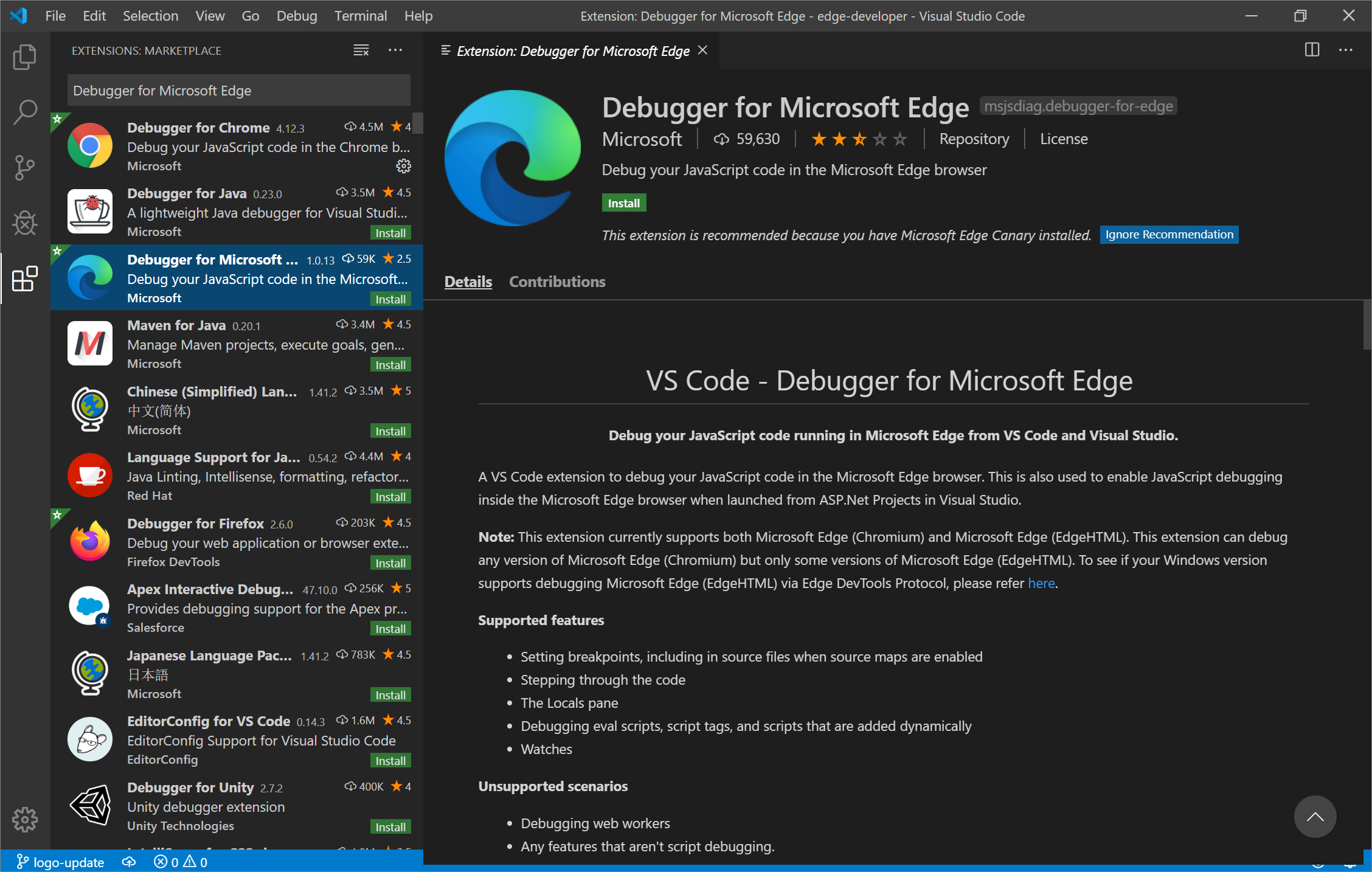
Удобный, современный интерфейс вкупе с высокой скоростью работы делают VS Code идеальным инструментом для разработки программного обеспечения любого формата, в том числе и на языке С++.
В нем есть подсветка синтаксиса языка по умолчанию, автоматическое дополнение кода, а также система IntelliSense, помогающая находить ошибки в коде, взаимодействовать с API и дополнять код элементами из подключенных к проекту файлов.
Все это удобство дополняется функцией компиляции языка с помощью специализированного плагина. Все инструменты, необходимые для разработки, при этом доступны в едином интерфейсе.
Microsoft Visual C++
Тип: IDE
Стоимость: Community-версия распространяется бесплатно
Поддерживаемые платформы: Windows
Это проприетарная программная платформа для разработки с использованием языка С++. Также Visual Studio поддерживает другие часто используемые языки: Node.js, Python, а также С#.
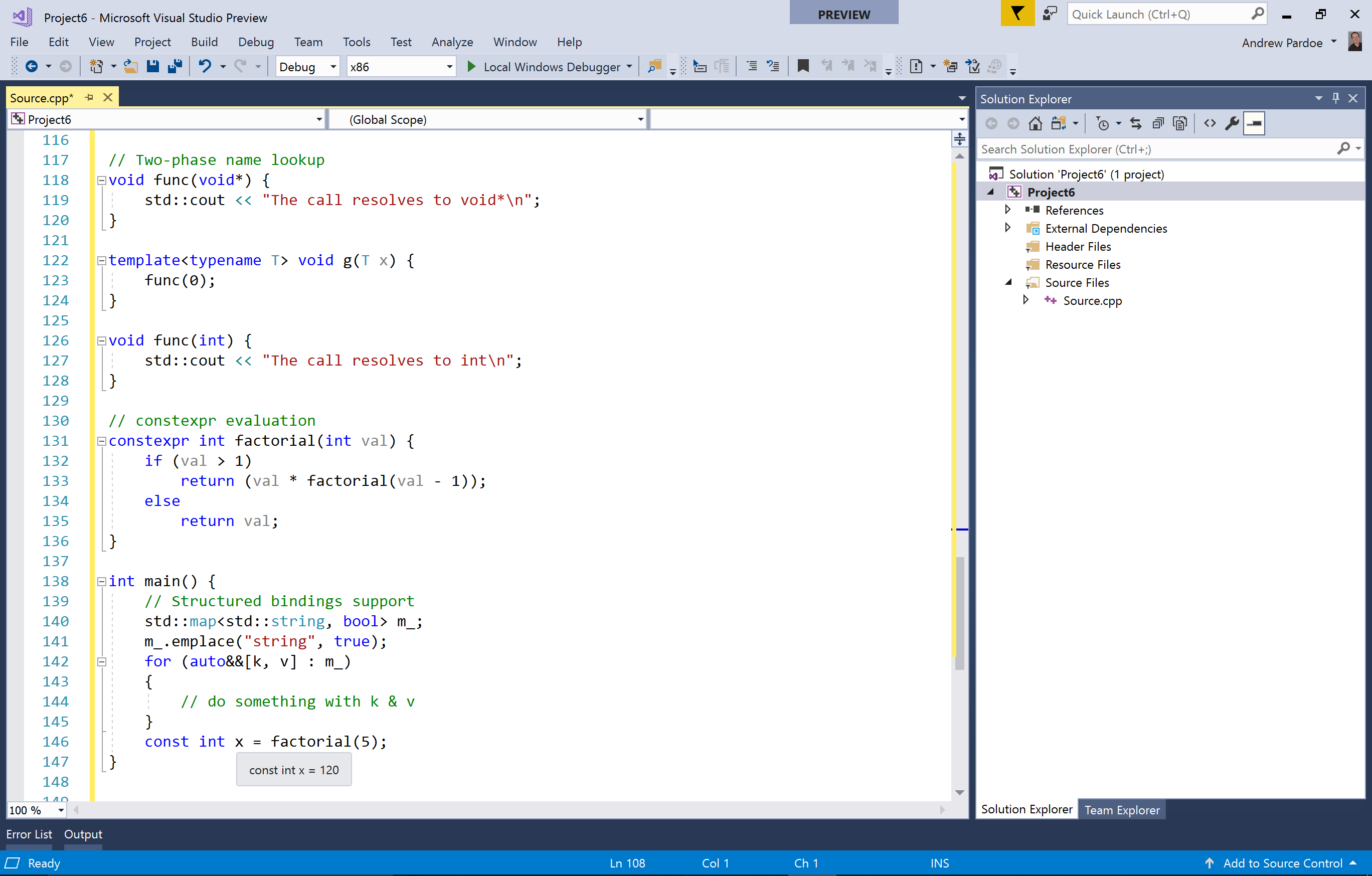
Приложения можно создавать прямо в программе. Для этого есть удобный интерфейс для управления проектами, многооконный текстовый редактор для написания скриптов, встроенный быстрый компилятор, а также удобная система тестирования кода со всеми необходимыми инструментами, включая консоль и прочее.
Тут, как и в VS Code, есть система IntelliSense, помогающая писать код быстрее и эффективнее. Она автоматически дополняет строки кода, проверяет код на наличие ошибок, помогает работать со сторонними API и т.п.
Развиваемая сообществом версия программы распространяется безвозмездно.
Xcode
Тип: IDE
Стоимость: Бесплатно
Поддерживаемые платформы: macOS
Ключевая IDE компании Apple, разработанная эксклюзивно для macOS. Хоть и основное направление Xcode – работа с языками Objective-C и Swift, в программу встроен быстрый и удобный компилятор С++. Для работы с ним нужно лишь указать соотвествующий формат при создании нового проекта.
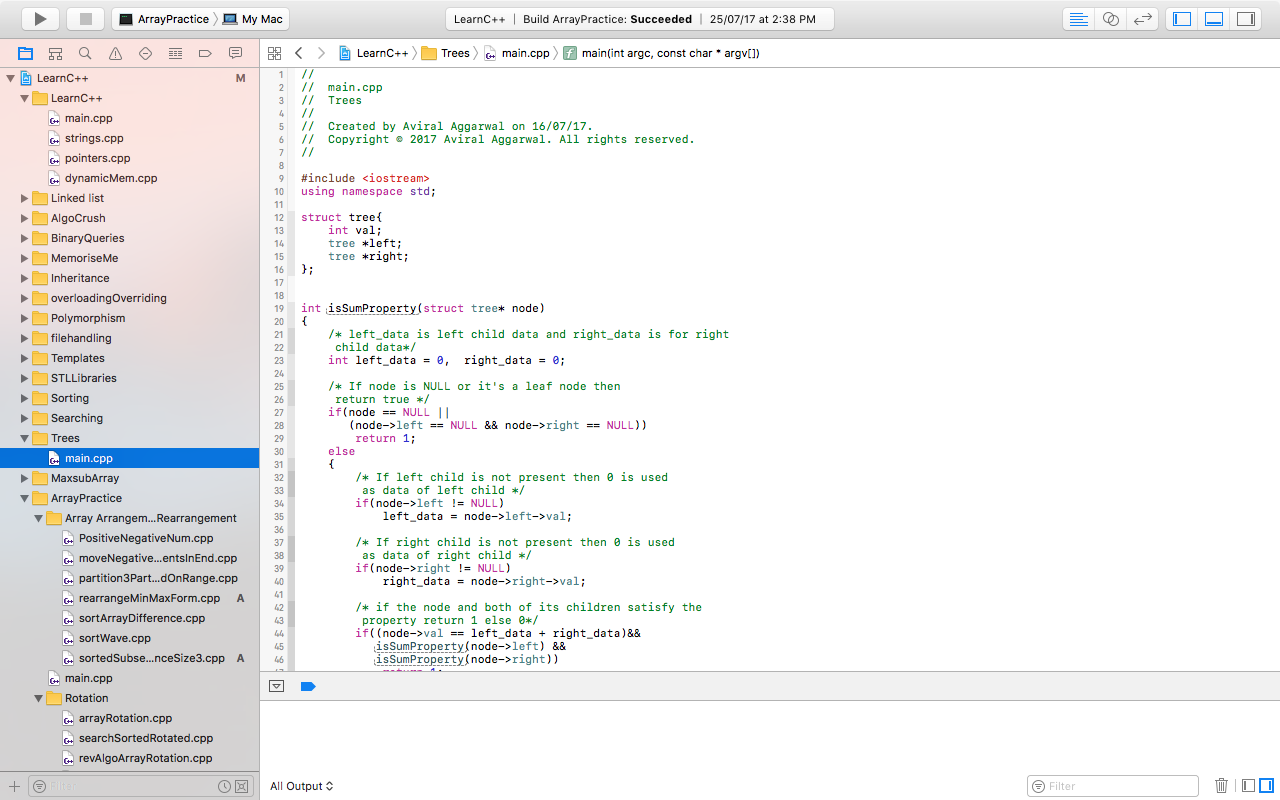
В Xcode удобный интерфейс, позволяющий легко организовать все открытые файлы проекта: скрипты, документацию, preview-кода и другие элементы, необходимые по ходу разработки приложения.
Здесь есть все необходимые инструменты для разработки: полноценные дебаггер (система поиска ошибок), механизмы управления файлами на манер git, встроенные утилиты для тестирования кода и т.п.
Запускать компилятор можно через командную строку, не используя графический интерфейс.
Тип: Компилятор
Стоимость: Бесплатно
Поддерживаемые платформы: Linux, macOS
Классические компиляторы в духе g++ отличаются от IDE отсутствием среды для разработки. Они лишь переводят текст с языка С++ на машинный язык, понятный для компьютерного процессора.
g++ – это встроенная в unix-системы утилита, запускаемая через командную строку.
Чтобы ею воспользоваться, нужно:
С помощью команды cd перейти в директорию с исходным кодом программы.
Ввести команду g++ название файла в формате .cpp
Эта команда автоматически создаст инициализируемый .exe-файл.
При необходимости скомпилировать код и сразу же его запустить, можно расширить команду и добавить ссылку на созданный инициализируемый файл.
Тип: IDE
Стоимость: Бесплатно
Поддерживаемые платформы: Windows
Dev-C++ – это полноформатная IDE для написания и компиляции кода на языках С и С++. Утилита является одним из главных программных продуктов с 1998 года. Ее используют миллионы разработчиков, студентов и исследователей.
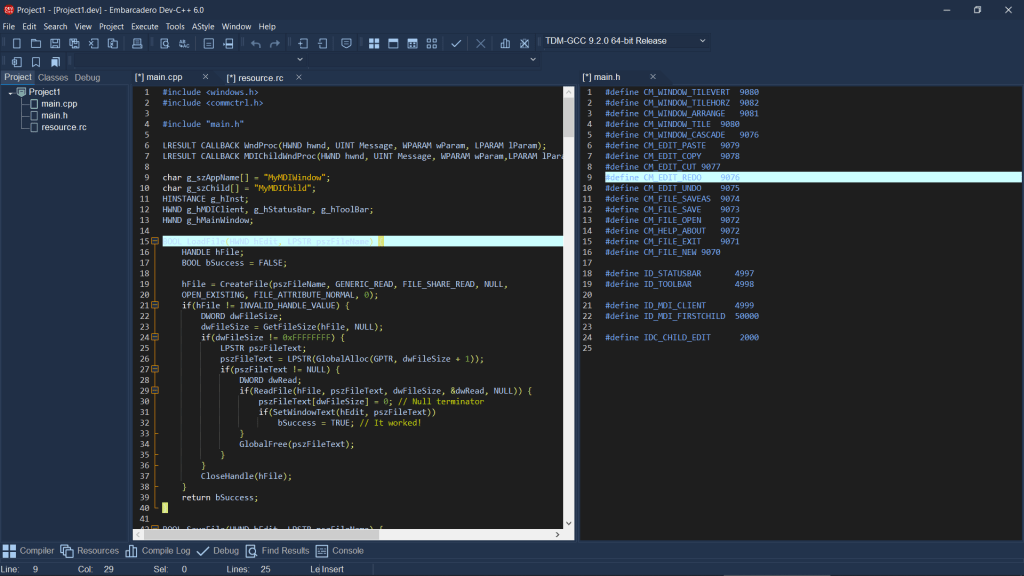
Из преимуществ Dev-C++ пользователи программы выделяют следующие аспекты:
Легковесность и высокая скорость работы (интерфейса и компилятора).
Портативность. Возможность запускать Dev-C++ без установки.
Поддерживает сторонние компиляторы Mingw, Cygwin и другие.
Браузер классов, интегрированный дебаггер, автозавершение кода.
Удобный интерфейс управления проектами и настраиваемый текстовый редактор.
Intel C++
Тип: Компилятор
Стоимость: Бесплатно
Поддерживаемые платформы: Windows, Linux
Intel C++ (ICC), как понятно из названия, разработан компанией Intel с использованием современных наработок и мощной интеграцией с аппаратными компонентами компании.
В Intel C++ используется мощная система кэширования и SIMD-инструкции. Это позволяет ему компилировать код гораздо быстрее и эффективнее, чем большинству подобных решений. К тому же он удерживает высокую производительность на протяжении всего времени работы, когда другие компиляторы «проседают».
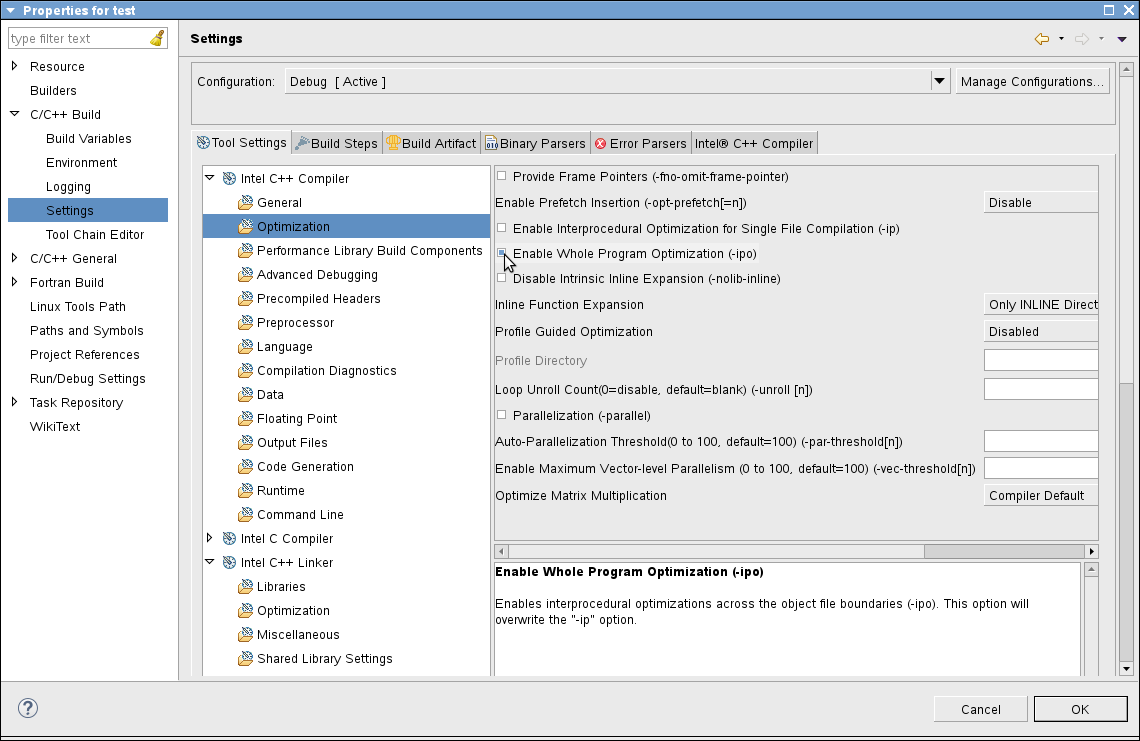
Intel внедрила колоссальное количество технологий, чтобы при компиляции создавать оптимизированный и быстро инициализируемый код. К тому же их программа легко интегрируется в другие популярные инструменты для разработки и может использоваться в тандеме с любым другим компилятором.
Также платформа Intel поддерживает стандарты C++ 20, SYCL, OpenMP 5.0, GPU offload.
Mingw-w64
Тип: Компилятор
Стоимость: Бесплатно
Поддерживаемые платформы: Windows
Усовершенствованная версия проекта mingw, который завершил свое существование в 2007 году. Mingw-w64 – это форк (ответвление разработки) оригинального компилятора, необходимого для поддержки 64-битных операционных систем.
Также mingw-w64 поддерживает современные версии API, за счет чего и приобрел большую популярность среди независимых разработчиков. Они же регулярно выпускают обновления и совершенствуют компилятор.
Mingw-w64 включает в себя миллионы подзаголовков, включая те, что необходимы для работы с новыми API Windows. В комплекте с mingw-w64 идет все необходимое для запуска и тестирования кода на Windows: инструменты для генерации файлов в формате .def, .dll. и утилита genidl для создания .idi файлов.
Проект mingw-w64 используется во множестве проектов, включая Blender, Fedora, OpenSUSE, DAE Tools, Botan, Win-builds и так далее.
Clang C++
Тип: Компилятор
Стоимость: Бесплатно
Поддержимваемые платформы: macOS, Linux, FreeBSD
Один из наиболее популярных и часто используемых компиляторов С, С++, Objective-C и других языков. Также он подходит для работы с фреймворками OpenMP, OpenCL, RenderScript, CUDA.
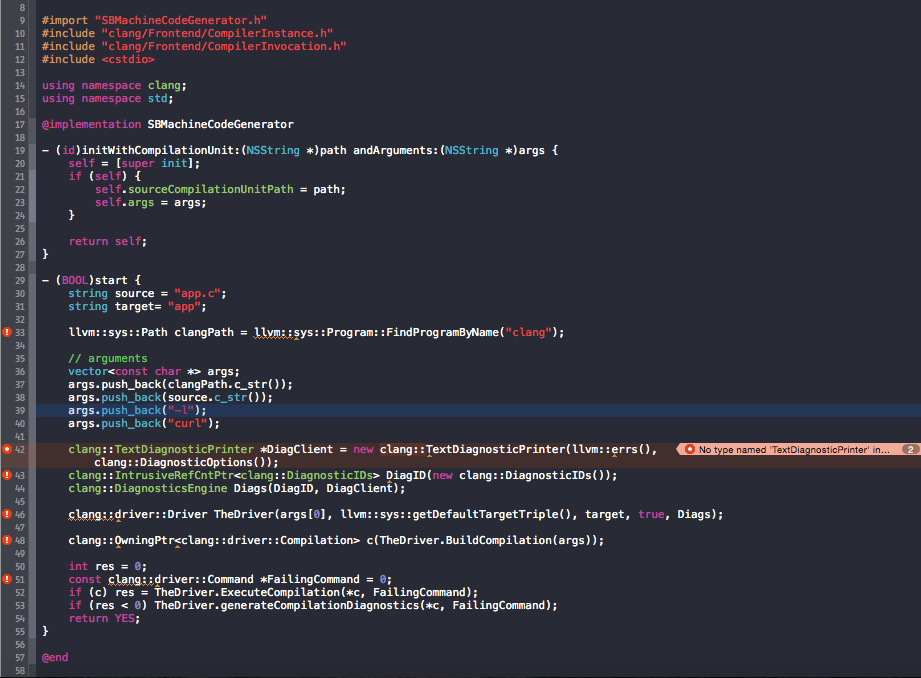
Clang создавался в качестве альтернативы GNU Compiler Collection. Продукт поддерживает большую часть флагов компиляции и неофициальных расширений для программного языка. Продукт развивается силами разработчиков огромного числа крупных корпораций, включая Apple, Microsoft, Google, ARM, Sony, Intel, AMD и других. Исходный код открыт.
Clion
Тип: IDE
Стоимость: от 14 100 рублей
Поддерживаемые платформы:
Clion – это полнофункциональная кроссплатформенная среда для разработки приложений на языке C++. В нее включена поддержка современных стандартов программного языка С++, технологий libC++ и Boost.
Программа автоматически контролирует состояние кода и его «чистоту», позволяя разработчикам сконцентрироваться на ключевых аспектах создания приложений вместо забот о поиске ошибок и т.п. Естественно, не обошлось без поддержки автодополнения кода, подсветки синтаксиса и механизмов тестирования.
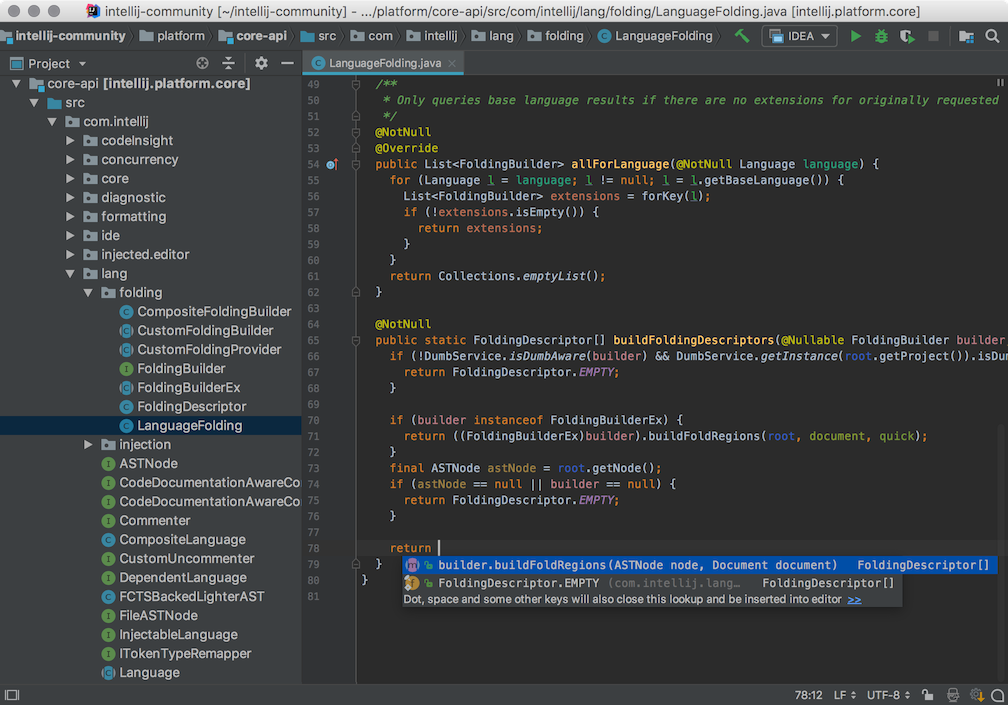
Clion упрощает процесс разработки программного обеспечения за счет использования CMake и Gradle. Разработка компании JetBrains идеально подходит для комфортного управления всеми аспектами приложения с клавиатуры, тестирования кода с использованием технологий Google Test, интеграции VCS, Git< Boost.Test и других фреймворков.
Лучшие сервисы-компиляторы
Компилировать код можно не на жестком диске своего ПК, а онлайн, используя специализированные сервисы. Компилятор находится на сервере разработчика и выполняет все необходимые функции за вас. Правда, функциональность таких сервисов обычно заметно ограничена. Рассчитывать на полную поддержку всех используемых библиотек не стоит, но для быстрого тестирования кода и изучения языка такие компиляторы подходят идеально.
Codepad
Тип: Компилятор
Стоимость: Бесплатно
Поддерживаемые платформы: Любой браузер
Онлайн-сервис для компиляции и интерпретации C++ через браузер, разработанный независимым разработчиком Стивеном Хэйзелом, одним из основателей компании Sauce Labs.
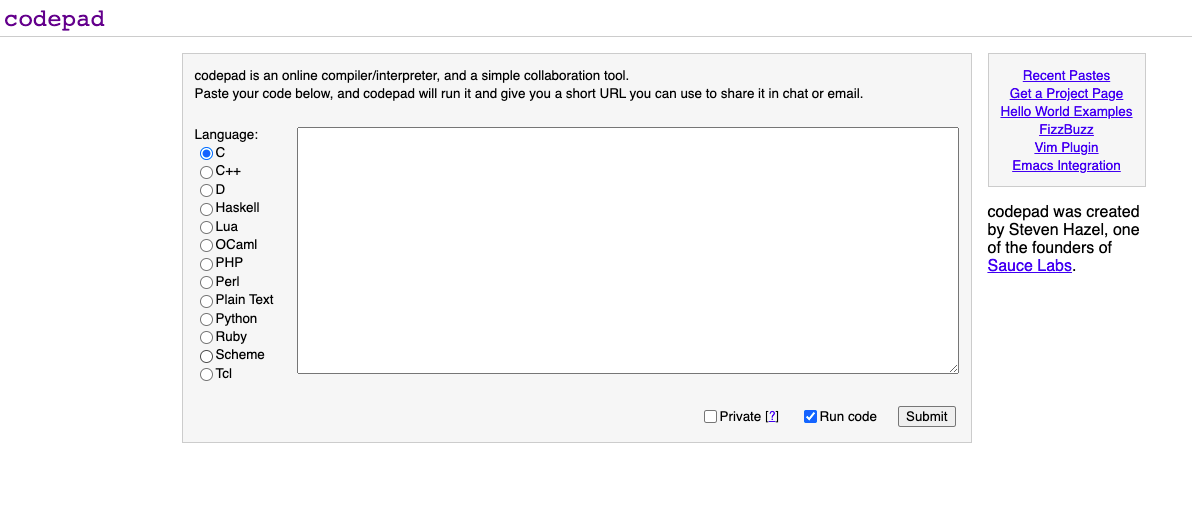
Одним из преимуществ Codepad является функция коллаборации. Можно создавать проекты с собственными субдоменами для приватной совместной работы с коллегами.
Принцип работы Codepad простой: в текстовое поле сайта нужно вставить сгенерированный ранее код и нажать на кнопку Submit. Утилита в ответ отправит вывод (результат работы) команды. Потом можно оставить комментарий под написанным кодом и сгенерировать постоянную ссылку для взаимодействия с другими программистами.
Также Codepad поддерживает C, Haskell, Lua, Python и другие языки, над которыми можно работать в команде прямо из браузера.
CPP.sh
Тип: Компилятор
Стоимость: Бесплатно
Поддерживаемые платформы: Любой браузер
Еще одна онлайн-альтернатива для тех, кто хочет разрабатывать ПО на языке C++ и кому нужен простой и быстрый компилятор.
Интерфейс CPP.sh состоит из двух ключевых фрагментов: текстовое поле, куда можно прописать код, и панель с настройками. Текстовый редактор сервиса поддерживает подсветку синтаксиса и возможность протестировать практически любой код прямо в браузере, не используя дополнительное ПО.
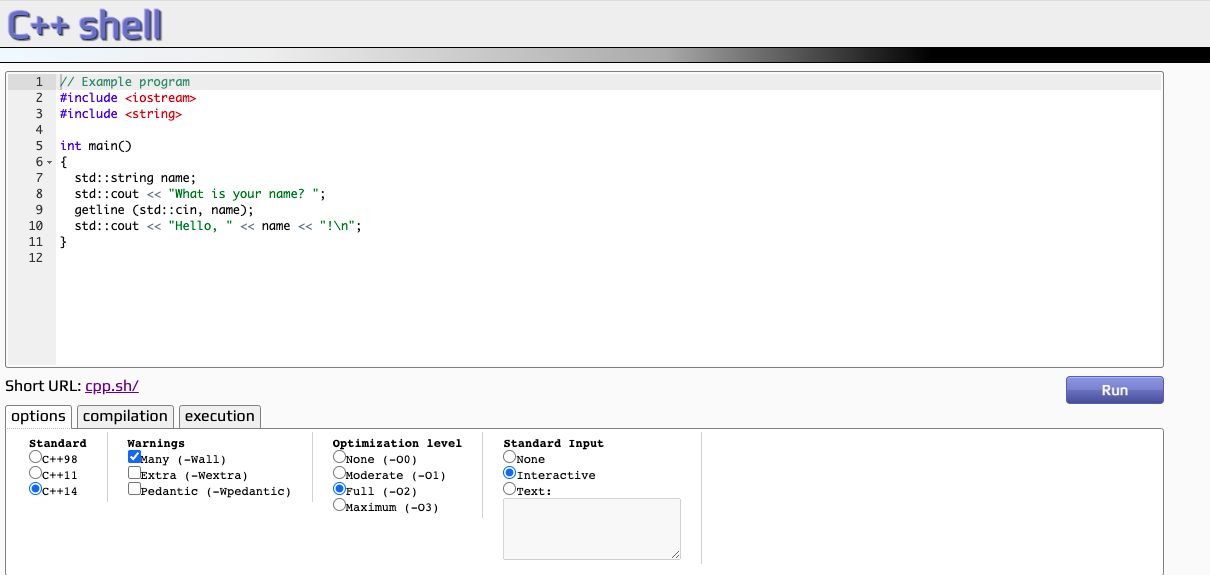
В настройках можно выбрать стандарт языка (С++98, С++11, С++14), тип уведомлений об ошибках (Wall, Wextra, Wpedantic), уровень оптимизации кода, а также прописать параметры инициализации кода и вывода данных. Также в CPP.sh есть две консоли с информацией о компиляции и запуске кода.
Jdoodle
Тип: Компилятор
Стоимость: Бесплатно
Поддерживаемые платформы: Браузер, iOS и Android
Еще один компилятор С++, работающий в браузере и не требующий установки дополнительного ПО.
В Jdoodle можно инициализировать код в одном из пяти доступных режимов: GCC 5.3.0, Zapcc 5.0.0, GCC 7.2.0, GCC 8.1.0, GCC 9.1.0. Можно вписать свои аргументы для командной строки и ввести параметры Stdin Inputs.
Jdoodle работает в двух режимах: первый – статичный (сначала пишете код, а потом его запускаете), второй – интерактивный (результат любого действия разработчика тут же отображается в консоли).
При необходимости можно не писать код на сайте, а загрузить файл уже с готовым скриптом. Также в Jdoodle можно включить темную тему, выбрать размер шрифта, сохранить проект в отдельном файле и пригласить коллег для совместной работы. А еще у Jdoodle есть мобильная версия для компиляции на смартфонах и планшетах.
C++ Tutor
Тип: Компилятор
Стоимость: Бесплатно
Поддерживаемые платформы: Любой браузер
Последняя в подборке система визуализации кода, часто использующаяся начинающими разработчиками на ранних этапах изучения С++. В отличие от вышеперечисленных компиляторов, здесь все предельно просто: вводите код, затем нажимаете на кнопку «Visualize Execution» и смотрите на результат. Никаких настроек, опций и дополнительных функций тут нет. Максимально примитивный, но все еще эффективный инструмент.
Вместо заключения
На этом все. Каждый из описанных выше компиляторов используется тысячами разработчиков и отлично подходит для разработки на С++. Остается только опробовать их и выбрать наиболее подходящий вариант для вашего уровня, типа задач и рода деятельности.