Перемещение элементов в документе с помощью инструмента «Перемещение»
Инструмент «Перемещение» помогает правильно располагать выделенное содержимое или слои при настройке работы.
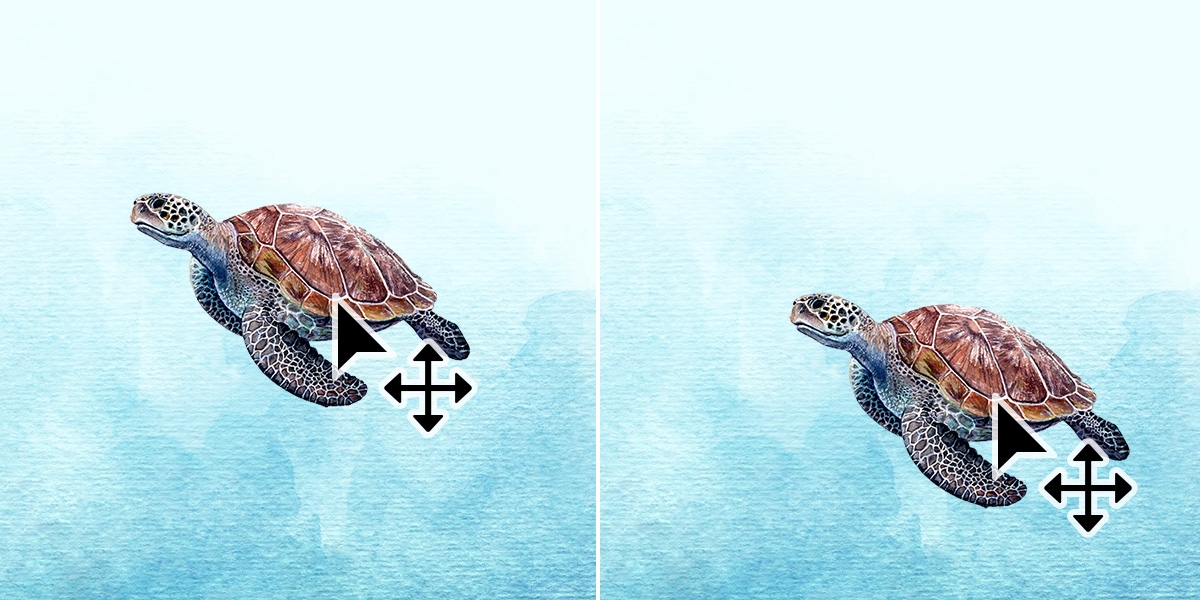
Выберите инструмент «Перемещение» (V) .
На панели «Параметры» можно настроить параметры инструмента, такие как «Выравнивание» и «Распределение», чтобы получить желаемый результат.
Щелкните элемент, например слой, выделенную область или монтажную область, чтобы переместить его.
Как переместить объекты в Photoshop в определенное положение

Photoshop позволяет вам установить любой размер холста, который вам нравится. Вы можете установить размер в пикселях или дюймах, и вы можете изменить его во время работы с файлом. Для каждого создаваемого холста каждый пиксель на нем отображается в положение, определенное в координатах x и y. Эти координаты могут использоваться для перемещения объектов в Photoshop в определенное положение, и есть углы, которые позволяют вам вращать их.
Найдите координаты x / y
Сначала откройте настройки Photoshop в меню «Правка»> «Настройки». Перейдите в раздел «Единицы измерения и линейки» и измените единицы измерения с дюймов на пиксели.
Затем, если вы знаете, куда вы хотите переместить объект, просто глядя на холст, вам нужно найти его адрес, то есть его координаты x / y.
Перейдите в Window> Info, чтобы открыть информационное окно. Наведите курсор мыши на область, для которой вы хотите найти координаты x / y.
Информационное окно сообщит вам точные координаты текущего положения вашего курсора. Если вы наведете курсор мыши, он будет обновляться в режиме реального времени. Запишите координаты.
Переместить объекты
Выберите слой, на котором находится объект, и нажмите сочетание клавиш Ctrl + T (Windows) или Command + T (Mac), чтобы войти в режим свободного преобразования. На верхней панели вы увидите поля ввода для координат x / y. Введите те, которые вы записали в предыдущем разделе, и объект будет перемещен в это положение.

Объекты располагаются по их центру, т. Е. Центр, который появляется, когда объект находится в режиме свободного преобразования, — это точка, которая расположена там, где вы указываете ее в полях координат x / y. Объект не располагается от его левого верхнего края.
Это означает, что будет использован центр всего слоя. Чтобы убедиться, что объект перемещается точно, вы должны убедиться, что на слое нет даже лишнего пикселя точки. На слое должен присутствовать только тот объект, который вы собираетесь использовать.
Также может помочь использование направляющих и сеток, когда вы пытаетесь выяснить, куда переместить объект. Перетащите их и создайте точки пересечения, если вам нужно привязать объект к определенной позиции, а координаты x / y не работают для вас. Используйте связанные слои, если вам нужно сохранить два или более слоев в относительных положениях друг к другу, и заблокируйте их, как только вы их правильно разместите. Если вы ввели неправильные координаты, можно расположить элементы за пределами холста, поэтому, если ваш объект исчезнет, вы можете нажать «Отменить» или просто перетащить курсор мыши, чтобы найти его контур. Уменьшите масштаб, и его будет легче найти.
Как переместить объект на точное расстояние в мм?
Что-то я совсем туплю. CS6: нужно переместить объект на слое точно на 2,5 мм. Как? В координатах ctrl-T пиксели стоят, хотя единицы документа миллиметры.
отечеств. про
- 13.03.2014
- #2
иксэ́м
- 13.03.2014
- #3
отечеств. про
- 13.03.2014
- #4
greenSnake
- 13.03.2014
- #5
иксэ́м
- 13.03.2014
- #6
Fog_patch
- 13.03.2014
- #7
Насколько я помню, в шопе, вне зависимости, что там написано в полях, туда можно вбивать любые единицы. И он их сохраняет в поле.
Dmitrij M
- 13.03.2014
- #8
garif
- 13.03.2014
- #9
Fog_patch
- 13.03.2014
- #10
иксэ́м
- 14.03.2014
- #11
Я это давно знаю. Вот вы сказали это, а Гариф как всегда подтвердил, но не подумали, какой от этого толк? Мне нужно переместить на 2,5 мм. В окне 3424 пх. Сколько мм мне вбивать в это окно? Брать калькулятор, высчитывать неведомый коэффициент и вручную всё считать? Быстрее мышкой двигать будет на глаз ))
И, как всегда, я задаю конкретный вопрос, как автоматом, быстро сместить объект на нужное расстояние, как во всех других программах, либо задаёшь отдельно дельту смещения, либо просто в окно координат забиваешь 127+2,5 мм, без лишних калькуляторов и глазомеров. Ответы же — только про примитивные инструменты, которые известны уже при открытии программы, но напрямую не подходящие для быстрого и оперативного достижения цели.
Вопрос: есть? Ответ: нет!
Зачем перечислять окольные общеизвестные неэффективные методы?
Перемещение, копирование и удаление выделенных пикселей
Нужна помощь с изменением выделенной области? См. раздел Настройка выделения пикселей.
Перемещение выделенной области
Выберите инструмент «Перемещение»  .
Переместите курсор внутрь границы выделенной области и перетащите выделенную область в новое место. Если выделено несколько областей, то при перетаскивании все они будут перемещены.

Копирование и вставка выделенных областей
Можно воспользоваться инструментом «Перемещение» для копирования выделенных областей при перетаскивании их внутри изображения или между изображениями либо копировать и перемещать выделенные области при помощи команд «Скопировать», «Скопировать совмещенные данные», «Вырезать» и «Вклеить». Перетаскивание с помощью инструмента «Перемещение» экономит ресурсы памяти, так как при этом не используется буфер обмена.
Когда выделенная область или слой вставляется между изображениями с различными разрешениями, вставляемые данные сохраняют свои размеры в пикселях. Это может привести к тому, что вставляемый фрагмент может обладать неправильными пропорциями относительного нового изображения. Воспользуйтесь командой «Размер изображения» , чтобы перед копированием и вставкой установить одинаковое разрешение исходного и конечного изображений, либо командой «Свободное трансформирование» для изменения размера вставленного содержимого.
В зависимости от настроек управления цветом и цветового профиля файла (или импортируемых данных) может появиться сообщение об обработке цветовой информации файла (или импортируемых данных).