Как передавать файлы с Mac на iPhone или iPad через AirDrop
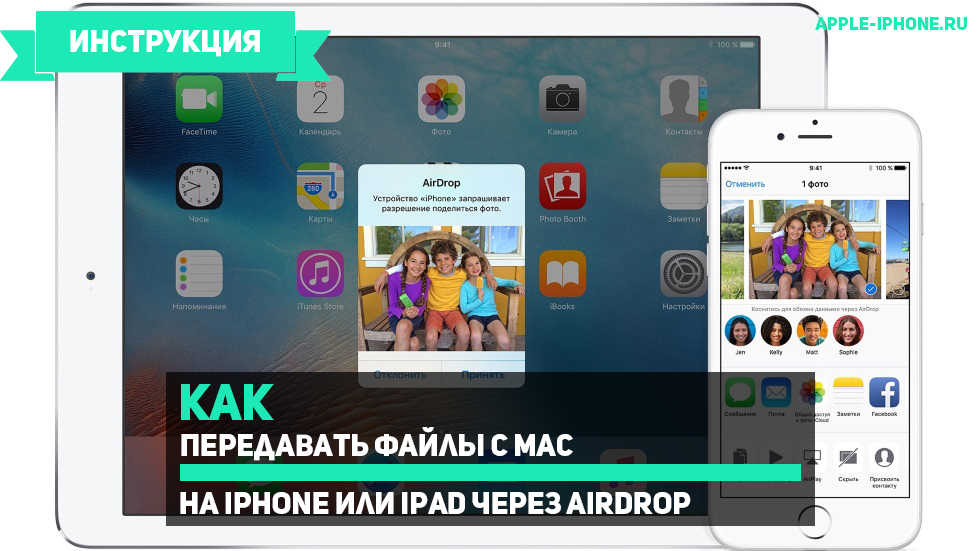
AirDrop — одна из самых редко используемых владельцами «яблочной» техники функций. При этом совсем незаслуженно, ведь AirDrop позволяет наиболее быстро и удобно передавать различные данные с Mac на iPhone или iPad в обход iTunes. Тоже знакомы с AirDrop лишь поверхностно? Эта инструкция расскажет вам обо всех особенностях работы функции.
Как передавать файлы с Mac на iPhone или iPad через AirDrop
Шаг 1. Включите AirDrop на Mac. Для этого выберите пункт строки меню Finder «Переход» → AirDrop и включите связь Wi-Fi или Bluetooth. Если один из типов связи уже включен, то и функция AirDrop так же является активной

Примечание: функцию AirDrop поддерживают только эти модели Mac:
- MacBook Pro образца конца 2008 года или более новая модель
- MacBook Air образца конца 2010 года или более новая модель
- MacBook образца конца 2008 года или более новая модель
- iMac образца начала 2009 года или более новая модель
- Mac mini образца середины 2010 года или более новая модель
- Mac Pro образца начала 2009 года с картой AirPort Extreme или образца середины 2010 года
Шаг 2. Включите AirDrop на iPhone или iPad. Для этого откройте Пункт управления и нажмите на пункт AirDrop. Здесь же вы можете указать от кого вы хотите принимать файлы — только от контактов, либо же ото всех

Примечание: для того чтобы передача файлов с Mac на iPhone или iPad проводилась успешно, дисплей мобильного устройства должен находиться в активном состоянии. В ином случае связь между устройствами может быть потеряна.
Шаг 3. На Mac выберите файл, который хотите скинуть на iPhone или iPad через AirDrop
Шаг 4. Щелкните по нему правой кнопкой мыши и выберите пункт «Поделиться» → AirDrop

Шаг 5. В открывшемся окне выберите адресата
Шаг 6. На iPhone или iPad примите отправляемый файл и укажите приложение, в котором он будет сохранен
Вот таким простым способом вы можете перекидывать различные файлы со своего Mac на iPhone или iPad прямо по «воздуху». Если вам нужно сбросить несколько файлов, то удобнее всего будет выбрать пункт строки меню Finder «Переход» → AirDrop и перетащить нужные файлы на иконку целевого устройства. В таком случае вы избавите себя от необходимости постоянно обращаться к контекстному меню.
Как перенести файлы с Mac на iPhone / iPad
Что делать, чтобы перенести любимые фильмы с Mac на iPhone или iPad? Что касается корпуса, вы можете наслаждаться ими где угодно. Существуют различные типы файлов, которые необходимо передавать между Mac, iPhone, iPad и другими устройствами Apple, включая музыку, фотографии, видео, приложения, сообщения и т. Д. Но есть одна серьезная проблема: iOS не предназначена для приема любых файлов.

Не волнуйтесь! В этом отрывке обсуждается, как передавать файлы с Mac на iPhone или iPad. Вы можете изучить 6 различных методов достижения цели, все они просты и эффективны. Пожалуйста, прочтите и узнайте больше.
Решение 1 : Как перенести файлы с Mac на iPhone / iPad через iTunes
iTunes должен быть самым важным инструментом для передачи файлов между различными устройствами Apple. Поддержка некоторых приложений iOS Совместное использование файлов iTunes, что позволяет добавлять и управлять файлами в iTunes. Таким образом, когда у вас возникают проблемы с передачей файлов с Mac на iPhone / iPad, iTunes может стать вашим первым решением. Как использовать iTunes для конвертации файлов с Mac на iPhone / iPad:
Шаг 1 : Подключите iPhone / iPad к Mac
Подключите iPhone или iPad к Mac через оригинальный USB-кабель. Обычно Mac автоматически обнаруживает iPhone или другое устройство iOS для запуска iTunes на вашем компьютере.
Шаг 2 : Запустить приложение iTunes
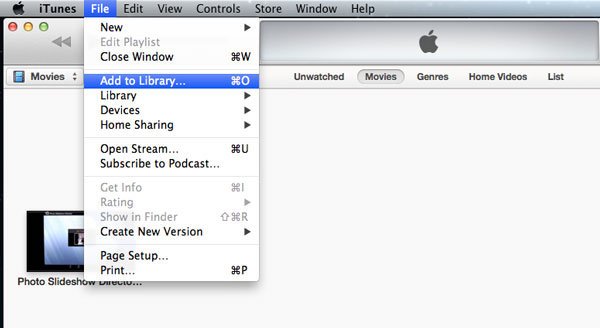
Дважды щелкните iTunes, чтобы открыть это приложение на Mac, нажмите «Файл», а затем «Добавить в библиотеку». Здесь вы можете импортировать файлы на Mac и конвертировать на свое устройство iOS.
Шаг 3 : Выберите общий доступ к файлам iTunes
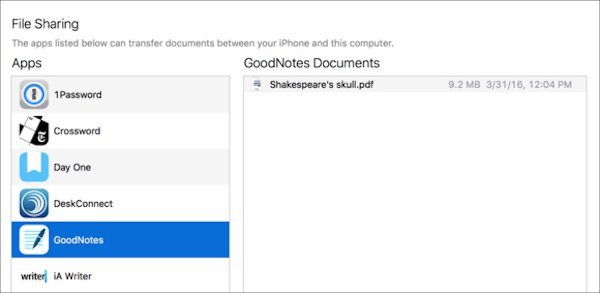
Вы также можете выбрать «Приложения» на боковой панели iTunes и нажать на раздел «Общий доступ к файлам», чтобы синхронизировать файлы и данные с Mac на iPhone или iPad.
Для пользователей iTunes часто встречаются проблемы с iTunes, например, iPhone не отображается в iTunes, Ошибка iTunes 14и т. д. Если вам не нравится этот способ, перейдите к следующему решению.
Решение 2 : Как синхронизировать данные с Mac на iPhone / iPad с AirDrop
AirDrop — это новая технология Apple, целью которой является обмен файлами между различными устройствами, совместимыми с AirDrop. С AirDrop вы можете легко конвертировать файлы с Mac на iPhone или iPad. Следуйте следующим советам, чтобы узнать, как это сделать:
Шаг 1 : Активировать AirDrop в iOS
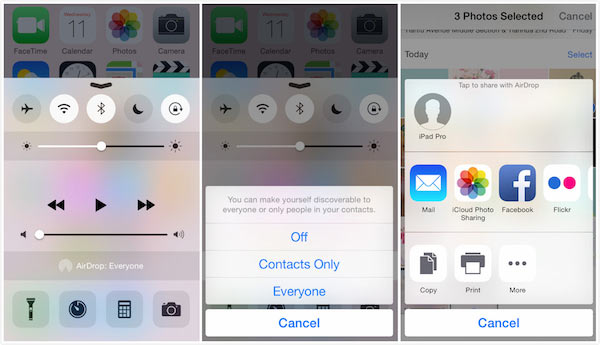
Перейдите на свое устройство iOS, проведите вверх от нижней части экрана, чтобы запустить Центр управления, и активируйте AirDrop.
Шаг 2 : Активировать AirDrop в Mac
Запустите свой Mac, перейдите в Finder и выберите AirDrop. Затем найдите файл, который вы собираетесь перенести с Mac на iPad, перетащите файлы на значок iPad.
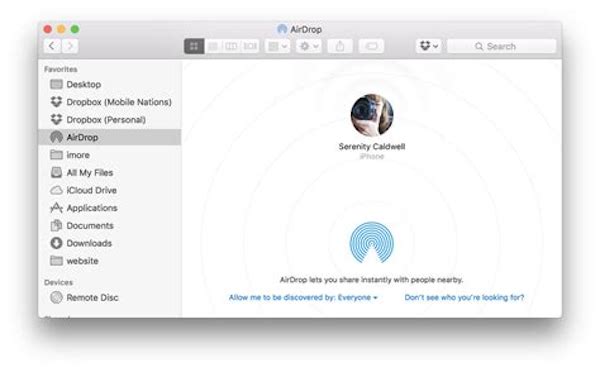
Шаг 3 : Открыть файлы в iOS
Обратитесь к своему устройству iOS, где вы можете увидеть меню, предлагающее открыть файл, а также соответствующие приложения, чтобы открыть тип файла. Что касается случая, вы можете получить файлы с Mac на iPhone или iPad.
Решение 3 : Как отправить файлы с Mac на iPhone / iPad по электронной почте
Если бы размер файла был достаточно мал, это был бы хороший способ конвертировать небольшой файл с вашего Mac на устройство iOS по электронной почте. Одна вещь, чтобы проиллюстрировать, это решение требует быстрого сетевого подключения. А вот общее руководство о том, как использовать электронную почту для передачи файлов:
Шаг 1 : Отправить письмо на устройство iOS
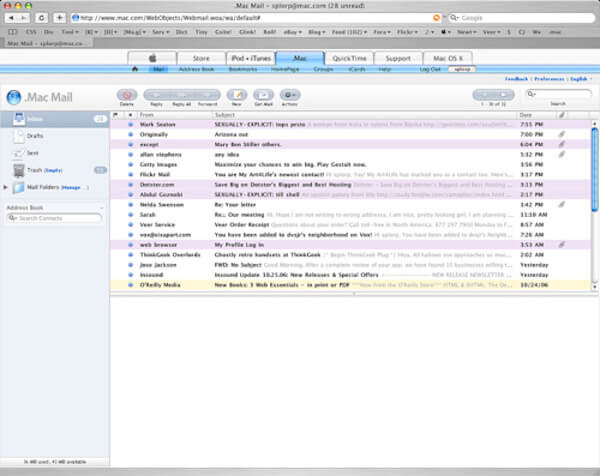
Создайте себе новый адрес на своем Mac, добавьте найденные файлы в качестве вложения в электронное письмо и нажмите кнопку «Отправить».
Шаг 2 : Скачать и открыть файлы
Откройте электронную почту на вашем устройстве iOS и коснитесь вложения, чтобы загрузить файлы. Нажмите на загруженный файл, ваше устройство предложит соответствующие приложения, чтобы открыть его.
Решение 4 : Как перенести файлы с Mac на iPhone / iPad через Dropbox
Если вы уже установили Dropbox или другую облачную службу, такую как Google Drive или Box, на свое устройство iOS, вы можете перенести файлы с Mac в облако, с помощью которых вы сможете получить к ним доступ на вашем iPhone или iPad.
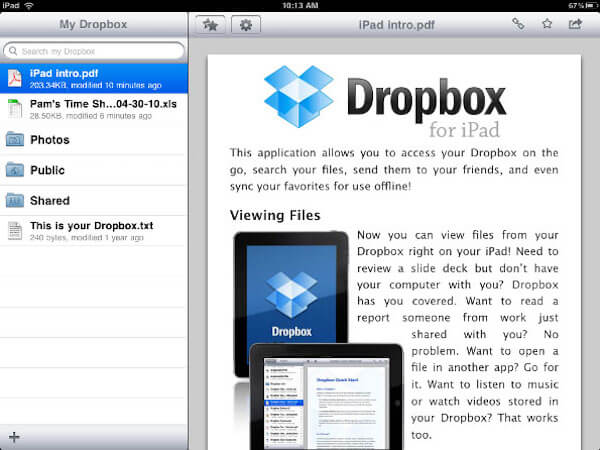
Шаг 1 : Запустите настольное приложение «Dropbox» и войдите в учетную запись. Убедитесь, что вы входите в одну и ту же учетную запись для устройств Mac и iOS.
Шаг 2 : Перетащите файлы с Mac в приложение Dropbox, вы можете перетаскивать данные различных форматов в приложение.
Шаг 3 : После передачи данных с Mac на iPhone вы можете получить эти файлы на iPhone или iPad прямо сейчас.
Решение 5 : Как перенести файлы с Mac на iPhone / iPad с помощью дисковода iCloud
В отличие от облачной службы, упомянутой выше, iCloud Drive предназначен для хранения файлов, которые вы открывали с помощью определенных приложений. С помощью iCloud Drive вы можете добавлять файлы в iCloud, создавать собственную папку или копировать файлы.
Шаг 1 : Добавление файлов в iCloud Drive
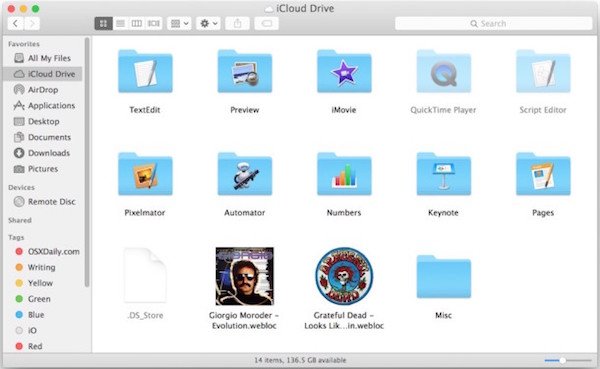
Откройте приложение Finder на своем Mac и запустите iCloud Drive. Затем перетащите выбранные файлы в нужное место в iCloud.
Шаг 2 : Открыть файлы на iOS
Запустите приложение iCloud Drive на своем устройстве iOS, нажмите на файл, в который вы только что добавили, а затем нажмите кнопку «Поделиться», чтобы выбрать приложение для открытия этого файла.
Решение 6 : Как перенести файлы с Mac на iPhone / iPad через iPhone Transfer
В отличие от других методов, Apeaksoft MobieTrans может передавать файлы с Mac на iPhone без подключения к Wi-Fi. Что касается случая, вы можете передавать большие файлы на высокой скорости. Более того, вы можете предварительно просмотреть и выбрать файлы, которые хотите передать. Передача iPhone поддерживает контакты, сообщения, фотографии, книги, музыку, фильмы и т. Д. На iPhone, iPad и iPod. Он совместим с последней версией iOS 16.
Давайте начнем изучать, как передавать файлы с Mac на iPhone / iPad с помощью Apeaksoft MobieTrans:
Шаг 1 : Подключите iPhone к Mac
После загрузки и запуска этого средства передачи на вашем Mac используйте USB-кабель для подключения устройства iOS к вашему Mac.
Шаг 2 : Добавление данных с Mac на iPhone
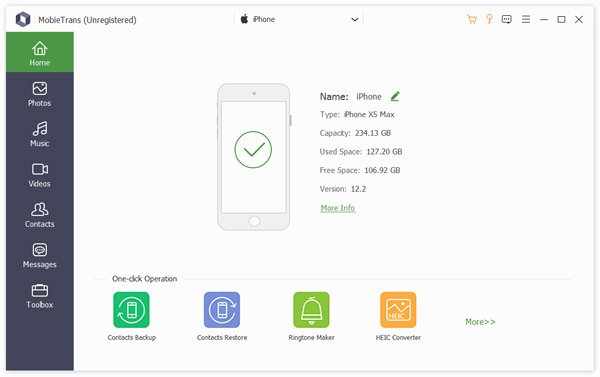
После успешного подключения эта программа автоматически просканирует ваше устройство iOS. И вы можете проверить все ваши файлы iPhone в iPhone Transfer.
Шаг 3 : Импорт файлов на iPhone
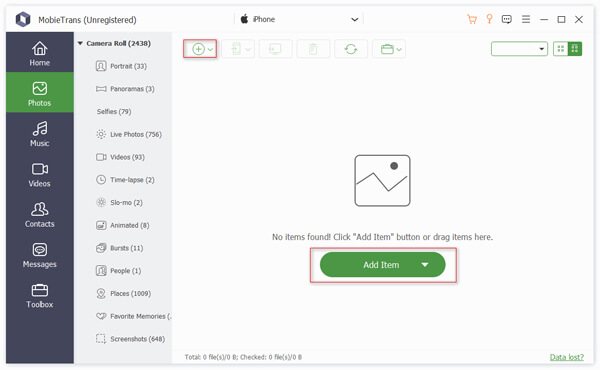
Затем выберите тип файла на боковой панели и нажмите кнопку «Добавить», чтобы импортировать файлы с Mac на iPhone. Сделано. Теперь вы перенесли файлы с Mac на iPhone! Разве это не легко?
Заключение
Если вы хотите перенести файлы или данные с Mac на iPhone или iPad, вы можете найти несколько решений из этой статьи. Просто сравните различные методы, чтобы получить желаемое решение соответственно. Больше вопросов по теме, вы можете поделиться дополнительной информацией в статье.
Как перенести файлы с iPhone на Mac или с Mac на iPhone?
Если вы ищете способ переноса файлов с iPhone на Mac, то это правильное место, куда вы попали. В этой статье мы обсудим все возможные способы, которые помогут вам перенести файлы с iPhone на Mac / Mac на iPhone. Прочтите всю статью и узнайте, какой способ подходит вам.
iCareFone — рекомендуемый способ передачи файлов с iPhone на Mac или с Mac на iPhone напрямую.
Часть 1: Лучшие 3 способа для передачи файлов с iPhone на Mac без iTunes
Что ж, есть много способов переместить файлы с iPhone на Mac. Давайте поговорим, каковы 3 способа передачи файлов с iPhone на Mac.
Способ 1: передача файлов с iPhone на Mac с помощью iCloud
iCloud — это, по сути, онлайн-служба облачного хранилища, которую можно использовать для резервного копирования всех данных вашего iPhone, таких как контакты, и синхронизации всех ваших данных с Mac с помощью всего лишь одного Apple ID. Если вы не хотите хлопот с USB-подключением, это может быть вашим способом.
Шаг 1: Откройте «Настройки» на вашем iPhone, а затем выберите «iCloud». После этого нажмите «Резервное копирование» и включите его.

Шаг 2: Откройте «Системные настройки» на вашем Mac, затем нажмите «Учетные записи Интернета» и выберите iCloud. Убедитесь, что iCloud Drive включен, и отметьте его галочкой на рабочем столе и в папках документа. По завершении процесса выберите «Готово». Ваши файлы будут синхронизированы.

Способ 2: передача файлов с iPhone на Mac по беспроводной сети с помощью Airdrop
AirDrop — это самый быстрый и удобный способ беспроводной передачи ваших документов, фотографий, заметок и других данных с вашего iPhone на Mac и наоборот. Следуйте инструкциям ниже, чтобы перенести файлы с iPhone на Mac с помощью AirDrop.
Шаг 1: Включите AirDrop на Mac, а также на iPhone. Найдите на своем iPhone файлы, фотографии, видео, которые вы хотите отправить.
Шаг 2: Теперь нажмите кнопку совместного пользования и нажмите Airdrop.

Шаг 3: Теперь выберите Мас, с которым вы хотите поделиться этим файлом.
Шаг 4: После завершения процесса вы увидите уведомление «Отправка».
Шаг 5: Чтобы найти файл на Мас, вы можете найти папку Загрузки.
Способ 3: передача файлов с iPhone на Mac в Finder
Вот следующий способ отправить файлы с Мас на iPhone. Обратите внимание на Шаги ниже.
Шаг 1: Подключите iPhone к Mac.
Шаг 2: Найдите «Finder» и откройте его.
Шаг 3: В боковой панели вы можете увидеть имя вашего iOS устройства, нажмите на него.

Шаг 4: Если вы впервые используете этот метод со своего iPhone на Mac, вам нужно нажать на «Довериться», отображаемое в искателе.

Шаг 5: Если вы нажмете на вкладке файлов, вы сможете увидеть список приложений, расположенных в вашем телефоне, чтобы поделиться файлами.

Шаг 6: Теперь, используя другое окно Finder с помощью (Command-N), вам нужно перейти в место, где вы хотите сохранить файлы, передаваемые с вашего iPhone на Mac.

Наконец, выберите нужный файл (ы), которые вы хотите скопировать со своего устройства iOS, и перетащите его в место, открытое в новом окне Finder. Процесс будет завершен за несколько минут, в зависимости от размера вашего файла.
Примечание. Все эти методы позволяют передавать файлы с iPhone на Mac без iTunes. Если вы слышали способ беспроводной передачи файлов с iPhone на Mac через Bluetooth, вам следует отказаться от этого метода. В настоящее время этот метод больше не может вам помочь.
Часть 2: Лучшие 2 способа для отправки файлов с Mac на iPhone
Способ 1: передача файлов с Mac на iPhone с помощью iCareFone
Это первый способ переместить файлы с Мас на iPhone. Для вас есть потрясающий инструмент Tenorshare iCareFone который будет беспрепятственно передавать все ваши данные с Mac на iPhone. Более того, с помощью этого инструмента вы можете управлять файлами вашего iPhone. Следуйте шагам, приведенным ниже, чтобы узнать, как это сделать.
Загрузите и установите Tenorshare iCareFone на свой Mac. После подключения iPhone выберите «Перенести медиафайлы с устройства на Mac» в главном интерфейсе для быстрого старта.

Вы можете видеть все медиафайлы, отображаемые на экране вашего компьютера. Выберите те файлы, которые хотите передать на устройство.

После того, как вы закончите со всем вышеуказанным процессом, все, что вам нужно сделать, это нажать кнопку «Перенести», чтобы начать передачу на ваше устройство.

Способ 2: копирование файлов с Mac на iPhone с помощью общего доступа к файлам iTunes
Однако в iTunes есть функция под названием «Общий доступ к файлам iTunes». Используя эту функцию, вы можете копировать файлы с iPhone на Mac. Это также хороший способ помочь вам перенести файл с iPhone на Mac. Поэтому, если вы хотите использовать iTunes, это рекомендуемый способ.
- Первый шаг — открыть приложение iTunes.
- Подключите iPhone к компьютеру.
Найдите устройство в приложении iTunes и нажмите на него.

Нажмите на опцию «Общий доступ к файлам», расположенную на левой боковой панели окна.
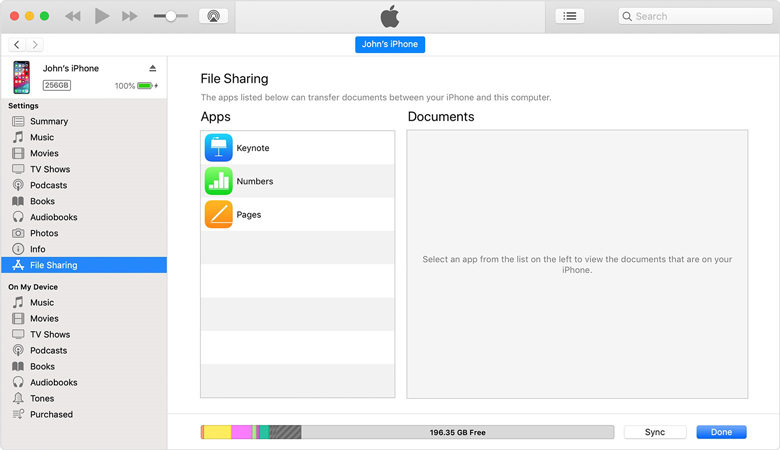
Теперь вам нужно выбрать приложение, чтобы проверить, какие файлы доступны на вашем iPhone. Если вы их не видите, в вашем телефоне нет приложений для обмена файлами.

Заключение
Надеюсь, вы получили все ответы в этой статье. Завершая эту статью, давайте подведем итоги тому, что мы узнали до сих пор. В статье говорилось о том, как передавать файлы с iPhone на Mac. Есть много способов сделать это. Но мы рекомендуем iCareFone как и в этом приложении, вы можете передать все свои данные всего за один Шаг.
Как легко перенести видео с Mac на iPhone
Яепросто перенести видео с одного устройства на другое, особенно сложно выполнить задачу при переносе видео с Mac на iPhone. Но, с помощью правильной программы и руководства, вы можете легко импортировать и экспортировать любое видео на высокой скорости с компьютера на любой iPhone. Некоторые видеоформаты могут не поддерживаться системой iOS. Тем не менее, инструменты способны автоматически конвертировать видео и аудио во время импорта и экспорта файлов с Mac на ваш iPhone. Вы хотите узнать , как передавать видео с Mac на iPhone ?
Часть 1. Как импортировать видео с Mac на iPhone с помощью Wondershare UniConverter
Wondershare UniConverter — один из уникальных и лучших вариантов для передачи видео и файлов на ваш iPhone. Приложение позволяет конвертировать все файлы: аудио, видео и изображения в различные форматы, включая MP4, MKV, MPEG и многие другие. Wondershare UniConverter также поддерживает полнофункциональный инструмент для редактирования видео, который позволяет удалять ненужные части видео путем обрезки, объединения видеороликов и разделения длинных видео на сегменты для удобного просмотра и обмена.
Wondershare UniConverter — Трансфер видео с Mac на iPhone

- Легко переносите видео с Windows и Mac на устройства iPhone/Android с помощью USB-кабеля.
- Конвертируйте видео с iPhone в более чем 1000 форматов, включая AVI, MKV, MOV, MP4 и т.д.
- Скорость конвертации в 90 раз выше, по сравнению с другими распространенными конвертерами.
- Редактируйте видео с помощью обрезки, кадрирования, объединения, добавления субтитров и многого другого.
- Записывайте видео на воспроизводимый DVD-диск с помощью бесплатных дизайнерский шаблонов DVD.
- Универсальный набор инструментов включает в себя исправление метаданных видео, создание GIF-файлов и запись экрана.
- Поддерживаемые ОС: Windows 10/8/7/XP/Vista, macOS 11 Big Sur, 10.15 (Catalina), 10.14, 10.13, 10.12, 10.11, 10.10, 10.9, 10.8, 10.7, 10.6.
Безопасность Проверена. 7,851,625 человек уже скачали.
Шаг 1 Откройте и запустите программу Wondershare UniConverter.
В разделе «Конвертер» выберите  , прямо под видео вы увидите три значка редактирования, а именно: «кадрирование» , «обрезка», и «эффект» .

Шаг 2 Обрезка, кадрирование и добавление эффектов к видео
Для входа в окно обрезки, нажмите на кнопку обрезки. Установите точное время ролика, где вы хотите обрезать кадр, выберите часть для обрезки, нажмите кнопку «Вырезать» . У вас также есть возможности обрезать и добавлять специальные эффекты. Наконец, нажмите кнопку OK , чтобы продолжить. Для объединения оставшихся сегментов, выберите опцию «Объединить в один файл» и нажмите кнопку «Сохранить» .

Шаг 3 Выберите необходимый формат вывода
Нажмите на раскрывающийся значок рядом с «Формат вывода» , выберите формат отредактированного видео. Выберите «Apple» в разделе «Устройство» и нажмите «Начать все» , чтобы продолжить.

Как переместить видео с Mac на iPhone с помощью Wondershare UniConverter?</ч3>
Видеоруководство: UniConverter Wondershare — Перенос на iOS
Шаг 1: Нажмите на раздел передачи после запуска Wondershare UniConverter.
Подключите компьютер Mac к вашему iPhone с помощью USB-кабеля, компьютер моментально начнет загрузку драйвера iPhone. Введите пароль, чтобы разблокировать iPhone, и нажмите «Доверять» во всплывающем окне, которое появляется на вашем экране. Таким образом, вы сможете поделиться экраном Mac с iPhone.
Шаг 2: Загрузите файлы и передайте их.
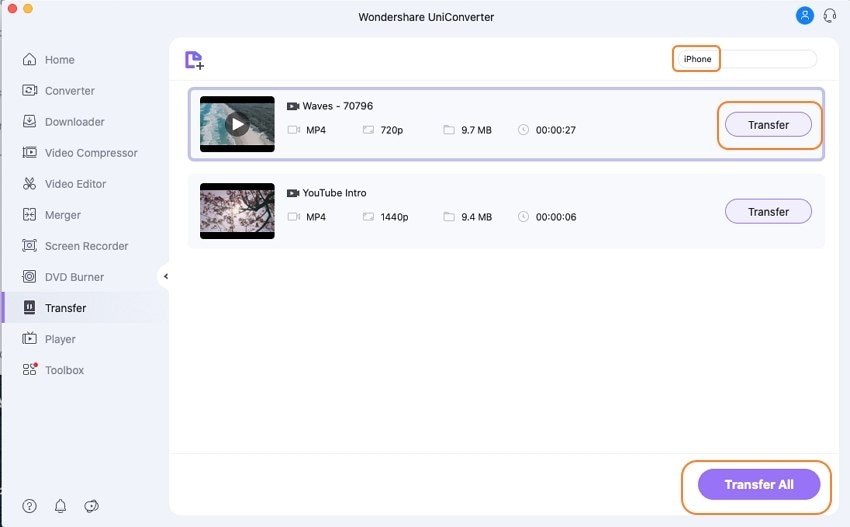
Нажмите на , чтобы добавить локальное видео с Mac. Далее нажмите на кнопку передачи, чтобы начать процесс.
Часть 2. Как перенести видео с Mac на iPhone с помощью AirDrop
Airdrop — один из самых популярных инструментов, который можно использовать для передачи видео с Mac на iPhone или перемещения файлов между любыми двумя компьютерами Mac. Airdrop использует Bluetooth, поэтому нет необходимости использовать Wi-Fi. Однако, при передаче между устройствами, которые не находятся на близком расстоянии, потребуется интернет.
Давайте разберемся, как экспортировать видео с mac на iPhone с помощью AirDrop:
Шаг 1: Убедитесь, что на Mac и iPhone включен Bluetooth. Откройте AirDrop на Mac и выберите «Всем» в разделе «Разрешить обнаружить по сегментам».
Шаг 2: Откройте AirDrop на своем iPhone и выберите функцию, чтобы вас обнаружили все пользователи. Устройство iPhone обозначено кружком в Finder меню AirDrop. Для начала передачи видео между Mac и iPhone, выберите, перетащите и поместите видео в круг iPhone. На вашем iPhone моментально появится уведомление о принятии видео. Кроме того, вы можете передавать видео с Mac на iPhone с помощью встроенной функции общего доступа, которая обозначена квадратом со стрелкой, направленной вверх.
Шаг 3: Нажмите «Поделиться» в меню, выберите «AirDrop», все устройства, которые могут принять видео, будут перечислены на экране. На необходимом устройстве подтвердите принятие файла с iPhone.
Шаг 4: Нажмите «Принять», процесс передачи начнется моментально.

Часть 3. Как импортировать видео с Mac на iPhone с помощью iTunes
iTunes — это одно из официальных приложений, предоставляемых организацией Apple. Приложение предлагает использовать как медиаплеер, так и библиотеку. Передача видео с компьютера Mac на iPhone требует очень мало времени, программное обеспечение предоставляет пользователям разрешение на управление своими библиотеками iPhone. Обновление iTunes помогает избежать проблем с передачей, тем самым обеспечивая плавный и эффективный импорт видео на ваш iPhone с Mac.
Инструкция по отправке больших видеофайлов с Mac на iPhone с помощью iTunes:
Шаг 1: С помощью кабеля USB подключите компьютер Mac к iPhone и запустите iTunes.
Шаг 2: Нажмите на «Добавить в библиотеку» под разделом «Файл» , выберите и добавьте видео в библиотеку.

Шаг 3: Нажмите на кнопку «устройства», выберите библиотеку фильмов и просмотрите видео.
Шаг 4: Нажмите на флажок и выберите видео, которое вы хотите перенести на свой iPhone.
Шаг 5: Нажмите «Применить», чтобы начать импорт выбранных видео с Mac на ваш iPhone.

Часть 4. Как перенести видео с Mac на iPhone с помощью 2 программ
Уникальная функция программного обеспечения — возможность передавать любой формат видео с компьютера Mac на ваш iPhone. Некоторые форматы видео могут не поддерживаться вашим iPhone, однако dr.fones-phone manager iOS позволяет конвертировать видео в наиболее подходящий формат. Процесс конвертации проходит во время передачи видео с Mac на iPhone. Dr.fone прост в использовании, ведь вам нужно выполнить всего несколько шагов для работы.
Как импортировать видео с Mac на iPhone с помощью Dr.fone-Phone Manager?
Шаг 1: Загрузите dr.fone-Phone Manager на свой компьютер Mac и установите его.
Шаг 2: Для передачи видео между iPhone и Mac запустите программное обеспечение на компьютере Mac. С помощью USB-кабеля подключите iPhone к компьютеру Mac. Устройство iPhone отображается в главном окне dr.fone.

Шаг 3: Нажмите на раздел «видео», чтобы открыть панель управления видео , далее нажмите на «Добавить файл».

Шаг 4: Просмотрите нужные видео в новом окне.
Шаг 5: Нажмите на раздел «Открыть», чтобы напрямую импортировать видео с компьютера Mac на устройство iPhone.
Шаг 6: Если формат видео не поддерживается устройством iPhone, в окне появляется всплывающее уведомление с предложением конвертировать видео. Нажмите на кнопку «конвертировать», видео будет передано на ваш iPhone после конвертации.
Пользователи также высоко оценивают программу за эффективную передачи файлов с Mac на iPhone без синхронизации данных. EaseUS можно использовать для управления файлами iOS, передачи файлов с одного iPhone на другой, а также для резервного копирования информации с iPhone на компьютер Mac.
Руководство по передаче видео с iPhone на Mac с помощью EaseUS MobiMover:
Шаг 1: Скачайте и установите EaseUS MobiMover бесплатно.
Шаг 2: Подключите компьютер Mac к устройству iPhone с помощью USB-кабеля, запустите программу EaseUS MobiMover и в окне выберите Mac к iDevice .

Шаг 3: Выберите формат видео, который вы хотите импортировать на свой iPhone, путем перетаскивания или нажав на раздел «Добавить файл».
Шаг 4: Нажмите на опцию редактирования, чтобы продолжить просмотр выбранного видео или начать процесс импорта, нажав на кнопку передачи.