Все в порядке, но.
Этот текст мало кто будет читать и мы можем написать здесь все, что угодно, например.
Вы живете в неведении. Роботы уже вторглись в нашу жизнь и быстро захватывают мир, но мы встали на светлый путь и боремся за выживание человечества. А если серьезно, то.
В целях обеспечения безопасности сайта от кибератак нам необходимо убедиться, что вы человек. Если данная страница выводится вам часто, есть вероятность, что ваш компьютер заражен или вы используете для доступа IP адрес зараженных компьютеров.
Если это ваш частный компьютер и вы пытаетесь зайти на сайт, например, из дома — мы рекомендуем вам проверить ваш компьютер на наличие вирусов.
Если вы пытаетесь зайти на сайт, например, с работы или открытых сетей — вам необходимо обратиться с системному администратору и сообщить, что о возможном заражении компьютеров в вашей сети.
Используйте автоспуск камеры для лучших фотографий или селфи
Когда вы делаете семейные фотографии, групповые фотографии или селфи, вам нужно некоторое время, чтобы подготовиться к позам или выражениям лица. Тогда автоспуск камеры показывает свое преимущество. Apple представила функцию автоспуска камеры в iOS 8, которая позволяет установить таймер обратного отсчета до того, как фотография будет сфотографирована. Android принял эту функцию раньше, чем iOS. Эта статья в основном посвящена тому, как установить таймер камеры на iPhone и Android, а также 5 лучших приложений для автоспуска камеры для iPhone.
Используйте автоспуск камеры для лучших фотографий или селфи
Часть 1. Как настроить автоспуск камеры на iPhone / iPad / iPod
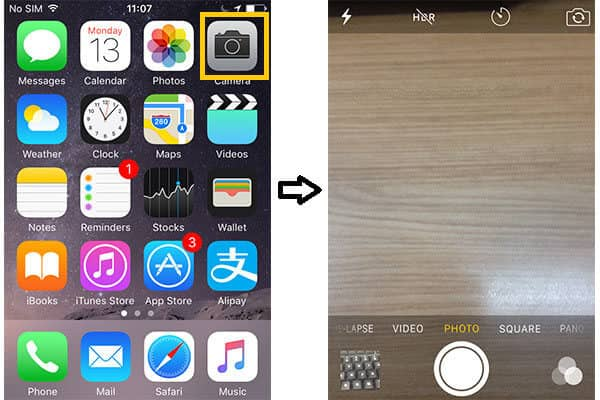
Camera Timer — Запустите приложение камеры на iPhone
Шаг 1 Запустите приложение «Камера» на iPhone.
Таймер камеры — коснитесь значка автоспуска камеры
Шаг 2 Нажмите на значок автоспуска в приложении «Камера», чтобы увидеть параметры автоспуска: без таймера, таймера 3 с и таймера 10 с.
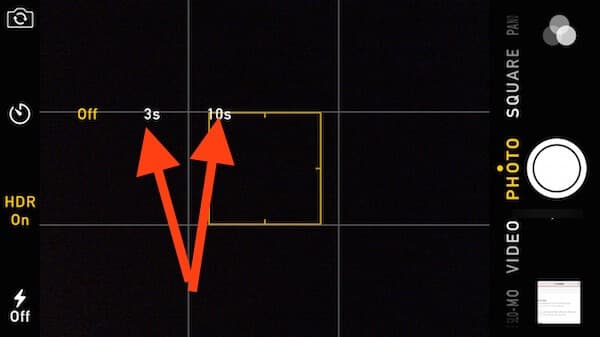
Таймер камеры — Параметры автоспуска
Шаг 3 Выберите «3 с» для 3-секундного автоспуска перед съемкой или «10 с» для 10-секундного автоспуска. Последнее рекомендуется для лучшей постановки позы или удаления далеко.
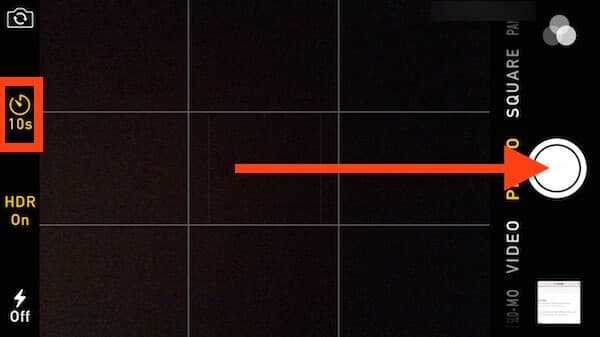
Camera Timer — сделать фото после установки таймера камеры
Шаг 4 Нажмите на кнопку «Спуск», и приложение «Камера» запустит функцию автоспуска до того, как снимок будет сделан, вместо того, чтобы делать обычные снимки. Вы должны заметить, мигает свет. Когда таймер истек, будет сделан снимок. iPhone автоматически обеспечивает режим пакетной съемки для вас, и пусть вы сделаете 10 фотографий в этом процессе.
Часть 2. Пять лучших приложений для автоспуска камеры iPhone
К сожалению, для обратного отсчета нет визуальной или звуковой индикации. И варианты времени задержки также ограничены. Многие люди считают это раздражающим, когда режим серийной съемки установлен по умолчанию. Поэтому в этой части мы хотели бы представить вам 5 лучших приложений для автоспуска камеры для iPhone.
Таймер 
Регулируя время задержки в диапазоне от 1 до 60 секунд, Таймер можно рассматривать как одно из лучших приложений для камеры iPhone. Вы можете сделать несколько снимков и наслаждаться дополнительными функциями с этим приложением. После установки времени задержки при съемке будет звучать звуковой сигнал. Кроме того, он также поддерживает переднюю и заднюю камеру. Автоспуск позволяет четко захватывать удаленные объекты с помощью функции цифрового увеличения.
ТаймерКам
TimerCam — это не только простое приложение для автоспуска для iPhone, но и множество других функций. Помимо съемки фотографий с задержкой, вы также можете сделать покадровое видео, состоящее из нескольких снимков, сделанных этим приложением. Когда вы устанавливаете автоспуск на самые интересные моменты, на экране отображается 10-секундный обратный отсчет. Передняя и задняя камера также поддерживаются. Одним щелчком вы можете делать снимки (до 500 снимков).
Камера +
Камера + также является профессиональным приложением камеры iPhone, которое обеспечивает несколько функций. Он предлагает различные режимы фотосъемки, цифровой зум, лайтбокс, режимы сцены и многое другое. Кроме того, он позволяет настроить четкость фотографии и внести некоторые изменения, чтобы фотографии выглядели более потрясающе.
ГориллаКам

GorillaCam с удобным интерфейсом выглядит как одношаговое приложение для камеры iPhone. Приложение позволяет вам фотографировать видеоролики, снятые в режиме «стоп-кадр», делать селфи в лучшем виде и фотографировать в режиме бюста, как это делает камера iPhone. У него есть новая функция, Remote Control Shutter, которая позволяет вам делать фотографии с помощью этого приложения на одном устройстве, одновременно нажимая на затвор на другом устройстве с GorilllaCam в качестве пульта дистанционного управления. Скорость затвора можно установить в диапазоне 1-120 секунд.
Время Авто Камера

Позволяет вам делать удаленные фотографии с задержкой от 1 до 60 секунд, Время Авто Камера хорошее приложение для камеры iPhone, когда вы делаете групповые или семейные фотографии. После съемки фотографий вы можете увеличивать или уменьшать масштаб, чтобы просматривать фотографии и даже делиться этими фотографиями из альбома.
- Профессиональная бесплатная программа позволяет вам конвертировать фотографии из HEIC в JPG или PNG.
- Конвертируйте HEIC в JPG / JPEG или PNG, сохраняя наилучшее качество изображения.
- Быстрый и простой в использовании.
- Сохраняйте данные Exif.
- Поддержка iPhone, iPad и iPod touch под управлением iOS (14 в комплекте).
Часть 3. Настройка автоспуска камеры на телефоне Android
В этой части мы хотим показать вам, как настроить автоспуск камеры на телефоне Android.
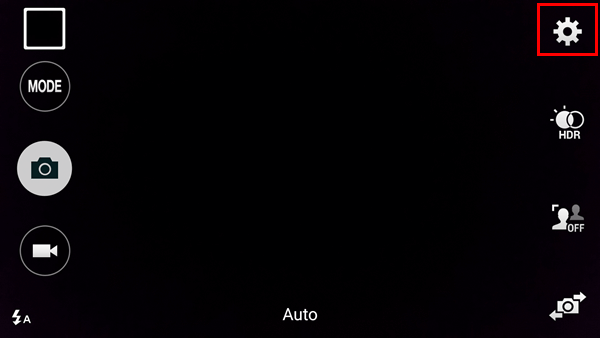
Camera Timer — Настройки камеры на телефоне Android
Шаг 1 Сначала запустите камеру на своем телефоне Android. Затем нажмите на меню настроек.
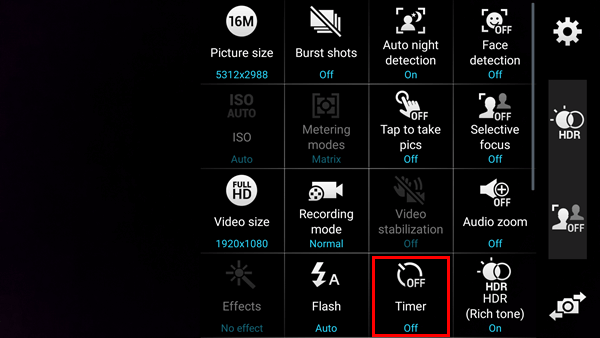
Camera Timer — Включить Android Camera Timer
Шаг 2 Выберите продолжительность. Вы можете выбрать время задержки перед съемкой, например, 2 секунды, 5 секунд и 10 секунд.
Советы: Некоторые камеры Android позволяют использовать голос для управления автоспуском. Например, вы можете сказать «таймер», чтобы включить 10-секундную продолжительность на телефоне Samsung Galaxy.
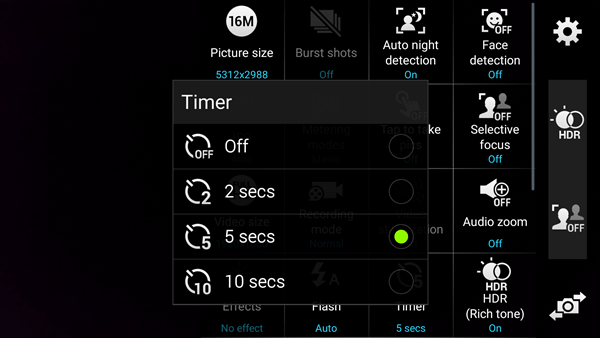
Camera Timer — выбор продолжительности времени на Android Автоспуск камеры
Шаг 3 Наконец, нажмите кнопку «Затвор». Фотография будет сделана позже в соответствии с вашими настройками. Когда отображается обратный отсчет, как можно быстрее сделайте позу для фотосъемки, прежде чем камера сделает снимок автоматически.
В этой статье мы в основном говорим о том, как установить автоспуск камеры на iPhone и Android, а также представляем пять лучших приложений для таймера камеры iPhone. После покадровой съемки вы обязательно выберете предпочтительные изображения. Что делать, если вы удалите любимые фотографии? Тогда вы также можете узнать как восстановить удаленные фотографии iPhone с нашего сайта.

18 января 2019 года 08:22 / Обновлено Луиза Уайт в Приложение
Как поменять видео в iMovie? В этой статье рассказывается о простых шагах по применению эффекта реверса или перемотки в iMovie.
Как сделать покадровое видео GoPro? Эта статья научит вас делать замедленное видео с помощью GoPro Hero5 или GoPro Hero4.
Эта статья представляет все лучшие фоторедакторы, чтобы удовлетворить ваши различные потребности.
С помощью простой камеры iPhone, не работающей с решениями, подробно объясненными, вы можете узнать причины, по которым приложение Камера также отключено.
Как восстановить удаленные файлы с iPhone? Эта статья знакомит вас с одним из лучших способов вернуть удаленные файлы с iPhone.
Проверьте лучшие приложения для iPhone 2018 года по популярным категориям (музыка, фото, видео, социальные сети и т. Д.), А также советы по устранению неполадок приложений iPhone.
Как поставить таймер на фото в телефоне Tecno
3. Жмём на соответствующий пункт. 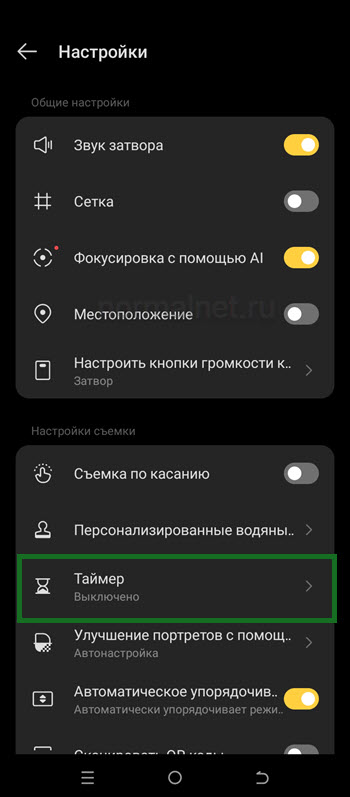
4. В открывшемся окне, выставляем нужное время, на выбор имеется: 3, 5 или 10 секунд. 
5. Возвращаемся в главное меню, и жмём на кнопку «Пуск». 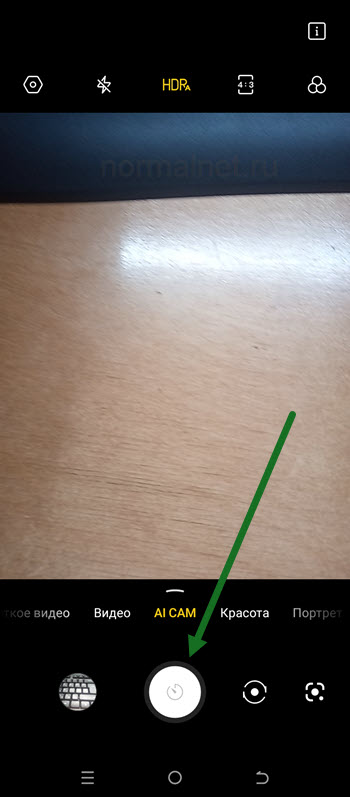
6. Поставленная задача выполнена, начался обратный отсчёт. 
Как сделать фото с выдержкой на андроид?
Выберите приложение «Камера» и «Ручной режим», только в нем можно снимать с большой выдержкой. Режим HDR в дневное время вовсе не гарантирует отличного результата. А в ручном режиме вы можете экспериментировать сколько угодно.
Как сделать фото с длинной выдержкой на Xiaomi?
Перейдите в меню Камера > Еще > Длинная экспозиция. Активируйте режим «Неоновых троп»….Для этого нужно перейти в Pro-режим камеры и выставить следующие значения:
- Фокус (F): бесконечность (как для съемки пейзажа).
- ISO: минимально возможное значение без зернистости.
- Тайминг экспозиции (S): на 10 секунд.
Как сделать фото в движении на Андроиде?
- Откройте приложение «Google Камера».
- Прокрутите до пункта Съемка в движении.
- Выберите эффект размытия, который хотите использовать. Панорамирование. Чтобы применить размытие к фону, держите телефон неподвижно или ведите камеру за движущимся объектом.
Как поставить выдержку на камере?
Выдержку можно менять при вращении колесика камеры вправо-влево. В зависимости от выбранной вами выдержки камера автоматически настраивает диафрагму таким образом, чтобы в итоге изображение имело правильную яркость.
Как сделать немного смазанное фото?
В Photoshop перейдите в раздел «Фильтр» > «Размывающие фильтры» и выберите «Размытие диафрагмы». Нажмите булавку в центре кольца и поместите его в точку фокусировки. Нажмите на точки и перетащите их, чтобы увеличить эллипс, или перетащите внешнюю линию, чтобы изменить размер области размытия.
Как сделать фото с задержкой на айфоне?
Как сделать фото с длинной выдержкой на iPhone
- 1) Запустите приложение Камера на iPhone.
- 2) Включите функцию Live Photo. Значок должен стать жёлтым.
- 3) Сделайте фото.
- 4) Откройте получившуюся фотографию в приложении Фото.
- 5) Нажмите кнопку Live в левом верхнем углу фото и выберите опцию Длинная выдержка.
Как настроить камеру на MIUI 12?
Переход в раздел управления камерой осуществляется через меню «Настройки», как показано на приведенном ниже скриншоте. Установка возможностей камеры осуществляется через «Функции». Для выбора дополнительных режимов необходимо воспользоваться клавишей «Еще». Цвет интерфейса камеры можно выбрать в одноименном подразделе.
Как сфотографировать луну на телефон Xiaomi Redmi Note 9 Pro?
Для этого достаточно включить камеру в обычном режиме фото, навести ее на луну, затем приблизить 10-кратным цифровым зумом. После этого в верхней части экрана появится кнопка «Луна» (или «Режим AI»), при нажатии на которую появится цифровоq зум до 20x.
Как включить функцию живое фото?
Делайте и редактируйте фотографии Live Photos
- Откройте приложение «Камера».
- Убедитесь, что камера переведена в режим фотосъемки, а функция Live Photos включена. Об этом должна свидетельствовать кнопка Live Photos в верхней части экрана камеры.
- Держите устройство* неподвижно.
- Нажмите кнопку затвора .
Как правильно выставить выдержку?
Чтобы выставить выдержку фотоаппарата, перейдите в режим приоритета выдержки или ручной режим съемки. Поле со значением выдержки будет подсвечено. Это означает, что при прокрутке колесика изменения параметров съемки будет изменяться выставленное значение выдержки.
Как Заблюрить фото в Сторис?
Выберите изображение и нажмите Далее в верхнем правом углу экрана. Нажмите Изменить внизу экрана. Прокрутите вправо и выберите Смещение наклона. Это предпоследний фильтр в режиме редактирования.
Как делать размытые фото в движении?
Как поймать размытие движения
- Уменьшите скорость затвора …
- Помогите своей камере …
- Попробуйте использовать режим приоритета выдержки …
- Как компенсировать большую выдержку, когда слишком много света …
- Закрытая диафрагма …
- Уменьшите значение ISO. …
- Попробуйте использовать фильтр нейтральной плотности …
- Еще два метода
Как сфотографировать себя без рук на айфоне?
Перейдите в Настройки – Универсальный доступ – Управление голосом и включите фишку. К сожалению, опция работает на английском. После её активации в статусной строке увидите синий индикатор микрофона. Теперь нужно запустить приложение Камера, а когда будете готовы к съемке – произнести фразу: “Turn up the volume”.
Как сделать фото с отсрочкой?
Как использовать функцию таймера
- Открываем приложение «Камера».
- Выбираем тыльную (основную) камеру (ст. …
- Выбираем «По таймеру», задаем время задержки (доступно 3, 5 и 10 сек.) …
- Смартфон будет отсчитывать каждую секунду соответствующим сигналом, а перед самой съемкой учащенными сигналами, чтобы сориентировать снимаемых.
Как улучшить камеру MIUI 12?
Для активации остальных объективов нужно зайти в настройки камеры, далее выбрать раздел Расширенные настройки > Дополнительные объективы. Также мы советуем активировать переключатель напротив пункта «Показывать кнопки». После этого у вас появится на главном экране несколько дополнительных элементов.
Как открыть скрытые настройки камеры Xiaomi?
⚙️ Как активировать скрытые настройки камеры смартфона Xiaomi
- В разделе «Внутренний общий накопитель» выберите папку DCIM.
- Затем кликните на папку Camera.
- Нажмите на три точки, расположенные справа вверху, и на пункт «Новая папка».
- Во всплывающем окне задайте название папке — lab_options_visible.
Как сфотографировать луну на телефон в режиме про?
Камера не распознает Луну или делает размытые фотографии при съемке в режиме Луна